
Precauções de Segurança
Para garantir o máximo desempenho do produto, leia todas as instruções cuidadosamente antes de usar o dispositivo. Guarde este manual para referência futura.
- Desembale o equipamento cuidadosamente e guarde a caixa original e o material de embalagem para envio futuro, se necessário.
- Siga precauções básicas de segurança para reduzir o risco de incêndio, choque elétrico e ferimentos pessoais.
- Não desmonte o invólucro nem modifique o módulo. Isso pode causar choque elétrico ou queimadura.
- O uso de suprimentos ou peças que não atendam às especificações do produto pode causar danos, deterioração ou mau funcionamento.
- Remeta todo atendimento a pessoal técnico qualificado.
- Para evitar risco de incêndio ou choque, não exponha a unidade à chuva, umidade ou instale este produto perto de água.
- Não coloque objetos pesados sobre o cabo de extensão para evitar esmagamento.
- Não remova o invólucro do dispositivo, pois abrir ou retirar o invólucro pode expô-lo a voltagem perigosa ou outros riscos.
- Instale o dispositivo em local com ventilação adequada para evitar danos causados por superaquecimento.
- Mantenha o módulo longe de líquidos.
- Derramamento dentro do invólucro pode causar incêndio, choque elétrico ou dano ao equipamento. Se um objeto ou líquido cair ou derramar sobre o invólucro, desligue o módulo imediatamente.
- Não torça nem puxe com força as extremidades do cabo óptico. Isso pode causar mau funcionamento.
- Não use limpadores líquidos ou em aerossol para limpar esta unidade. Sempre desligue a alimentação antes de limpar o equipamento.
- Desconecte o cabo de alimentação se ficar sem uso por longo período.
- Informações sobre descarte de dispositivos descartados: não queime nem misture com lixo doméstico comum, trate-os como resíduos elétricos normais.
Introdução do Produto
Introdução
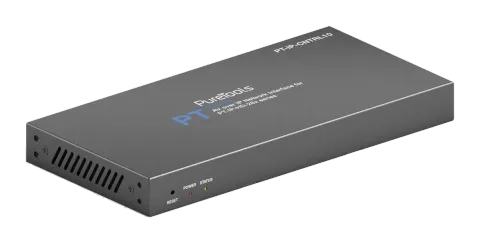
Este Controlador Video over IP é usado para controlar e gerenciar produtos IP H.264/H.265. Suporta portas de rede dupla 100M, que permitem isolamento duplo da rede entre rede de Controle e rede de distribuição de vídeo Multicast. Suporta interface Web GUI integrada, controle TCP e RS232. Suporta função POE e recepção de sinal IR de 12V em banda larga. Como a demanda por produtos IP cresce diariamente no mercado atual, o Controlador IP terá aplicação cada vez mais ampla em inúmeros cenários diferentes.
Características
- Fácil criação de projeto, controle e gerenciamento do sistema
- Compatível com segurança SSH
- Interface de controle Web GUI integrada, suportando operações de arrastar e soltar
- Suporta pré-visualização de imagem
- Suporta controle e gerenciamento de vídeo, áudio, RS232, IR e KVM do sistema distribuído
- Portas de rede duplas (a porta VIDEO LAN suporta função PoE) para isolar redes de Controle e Multicast.
- Suporta controle via porta LAN/RS232 e controle central de terceiros
- Suporta recepção de sinal IR (conector de áudio 3,5 mm, nível 12V)
- 4 portas de controle GPIO (nível opcional 5V/12V)
- Proteção para múltiplos circuitos, proteção contra raios e design ESD
- Design de sistema confiável, garantindo funcionamento confiável e estável 7*24 horas
Lista de Embalagem
- 1 x Controlador Video over IP
- 1 x Cabo IR Receiver 20kHz-60kHz 12V (1,5 metros)
- 1 x Conector Phoenix 3 pinos 3,81mm (Masculino)
- 1 x Conector Phoenix 6 pinos 3,81mm (Masculino)
- 2 x Orelhas de Montagem
- 4 x Parafusos (KM3*6)
- 1 x Adaptador de Alimentação Trava 12V/1A
- 1 x Manual do Usuário
Descrição do Painel
Painel do Encoder
| Nº | Nome | Descrição |
|---|---|---|
| 1 | DC 12V | Porta de entrada de energia DC 12V/1A. |
| 2 | VIDEO LAN (POE) | Porta de Vídeo LAN 100M, suportando função POE. Nota: Quando o POE está habilitado, a alimentação DC 12V/1A não é necessária. |
| 3 | CONTROL LAN | Porta de rede TCP/IP para controle. |
| 4 | Conector 3-pin Phoenix | Porta de comunicação serial RS232. |
| Modo normal (Padrão): A porta RS232 é usada para controle por comandos da porta serial. | ||
| Modo MCU: A porta RS232 é usada para atualização de software MCU. | ||
| 5 | Interruptor DIP MCU/Normal | Modo normal (Padrão): A porta RS232 é usada para controle por comandos da porta serial. Modo MCU: A porta RS232 é usada para atualização de software MCU. |
| 6 | Conector 6-pin Phoenix | 4 canais de saída nível I/O, 1 canal aterramento, 1 canal alimentação para externo. |
| 7 | Interruptor DIP nível IO | Usado para controlar a saída de nível I/O e a tensão VOUT. Interruptor para esquerda: saída nível I/O 5V, VOUT é 5V. Interruptor para direita: saída nível I/O 12V, VOUT é 12V. |
| 8 | IR IN | Porta de entrada de sinal IR 12V. |
Painel do Decoder
Layout do painel frontal:
RESET
STATUS DE ENERGIA
1 2 3
1: Botão RESET: Pressione e mantenha pressionado este botão (cerca de 10 segundos) até o LED de Status começar a piscar, o Controlador será reiniciado automaticamente.
2: LED POWER: O LED vermelho acenderá quando o Controlador estiver ligado.
3: LED STATUS: O LED de status piscará em verde amarelado a cada 1 segundo até que o Controlador faça boot completamente e o Controle LAN esteja pronto, então se manterá fixo.
Definição de pino IR
| IR RECEIVER | |
|---|---|
| Alimentação | 12V |
| Sinal IR | |
| Aterramento |
Especificação
| Largura de Banda de Rede | 100M |
|---|---|
| Distância de Transmissão | 100m CAT 5E/6/6A/7 |
| Portas de Controle | 2 x 100M LAN [conector RJ45] [VIDEO LAN com suporte a POE] 1 x IR IN [conector áudio de 3,5 mm, nível 12V] 1 x I/O DIGITAL [conector phoenix 3,81 mm 6-pin] 1 x RS-232 [conector phoenix 3,81 mm 3-pin] |
| Fonte de Alimentação | 12V/1A |
| Consumo de Energia | 4,5W |
| Temperatura de Operação | 0°C ~ 40°C / 32°F ~ 104°F |
| Temperatura de Armazenamento | -20°C ~ 60°C / -4°F ~ 140°F |
| Umidade Relativa | 20~90% RH (sem condensação) |
| Gabinete | Invólucro Metálico |
| Dimensões | 204mm(L) × 98mm(P) × 21mm(A) |
| Cor | Preto |
| Peso | 509g |
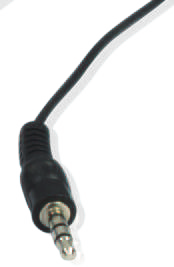
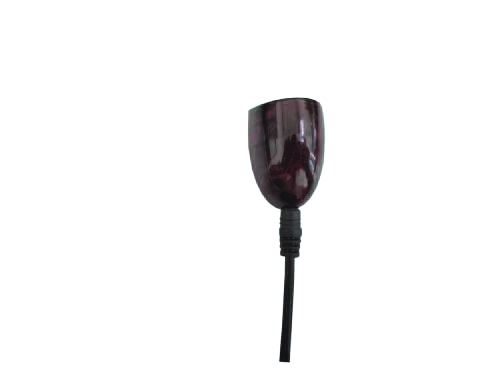
Diagrama do Sistema
Precauções de Uso
- Certifique-se de que todos os componentes e acessórios estão incluídos antes da instalação.
- O sistema deve ser instalado em ambiente limpo com temperatura e umidade apropriadas.
- Todas as chaves de energia, plugues, tomadas e cabos devem ser isolados e seguros.
- Todos os dispositivos devem estar conectados antes de ligar a energia
Os diagramas a seguir ilustram conexões típicas de entrada e saída que podem ser utilizadas com este produto:
Video Wall
4 × DEC
Controlador
Switch Ethernet 1G
DVD TV
ENC DEC
DEC
DEC
DEC
TV
TV
TV
ENC
ENC
ENC
DC 12V
IO1
IO2
IO3
IO4
5V 12V
IR IN
IO LEVEL
VOUT
NORMAL
MCU
DC 12V HDMI OUT HDMI IN
RL RL
AUDIO IN OUT
RX TX
RS-232 IR IN IR OUT
DC 12V HDMI OUT
RL RX TX
RS232 IR IN IR OUT AUDIO OUT
DC 12V HDMI OUT
RL RX TX
RS232 IR IN IR OUT AUDIO OUT
DVD
DC 12V HDMI OUT HDMI IN
RL RL
AUDIO IN OUT
RX TX
RS232 IR IN IR OUT
DVD
DC 12V HDMI OUT HDMI IN
RL RL
AUDIO IN OUT
RX TX
RS232 IR IN IR OUT
DVD
DC 12V HDMI OUT HDMI IN
RL RL
AUDIO IN OUT
RX TX
RS232 IR IN IR OUT
DC 12V HDMI OUT
RL RX TX
RS232 IR IN IR OUT AUDIO OUT
DC 12V HDMI OUT
RL RX TX
RS232 IR IN IR OUT AUDIO OUT
DC 12V HDMI OUT
RL RX TX
RS232 IR IN IR OUT AUDIO OUT
DC 12V HDMI OUT
RL RX TX
RS232 IR IN IR OUT AUDIO OUT
PC
TP-LINK
Roteador (opcional)
Instrução para Montagem em Rack
Montagem em Rack 6U
Este produto pode ser montado em um rack padrão 6U (Por favor, entre em contato com seu fornecedor para venda de rack 6U). Os passos para montagem são os seguintes:
- Use os parafusos fornecidos para fixar as duas abas de montagem no produto, conforme mostrado na figura abaixo:
- Insira o produto com as abas de montagem em um rack 6U (até 10 unidades podem ser instaladas verticalmente), conforme mostrado na figura abaixo:
- Use parafusos para fixar as abas de montagem no rack para completar a montagem, conforme mostrado na figura abaixo:
Nota: (1) Para o modo IP padrão da porta Control LAN da Controller Box ser DHCP, o PC também precisa estar configurado no modo Obter um endereço IP automaticamente, e é recomendado um servidor DHCP opcional (por exemplo, roteador de rede) no sistema.
(2) Caso não haja servidor DHCP no sistema, 192.168.0.225 será usado como o endereço IP da porta Control LAN. Você precisa configurar o endereço IP do PC para estar no mesmo segmento de rede. Por exemplo, configure o endereço IP do PC como 192.168.0.88.
(3) Você pode acessar a interface Web GUI digitando o URL "http://controller.local" ou o endereço IP da porta Control LAN 192.168.0.225 (no caso de não haver roteador opcional) no navegador do seu computador.
(4) Não é necessário se preocupar com as configurações da porta Video LAN da Controller Box, pois elas são gerenciadas automaticamente pela Controller (padrão).
(5) Quando o Network Switch não suporta POE, o Encoder, Decoder e Controller Box devem ser alimentados por adaptador de energia DC.
5. Instrução de Montagem em Rack
Este produto pode ser montado em um rack padrão 6U (por favor, contate seu fornecedor para aquisição de rack 6U). As etapas de montagem são as seguintes:
5.1 Montagem em Rack 6U
- Passo 1: Use os parafusos incluídos para fixar duas orelhas de montagem no produto, conforme ilustrado na figura abaixo:
Montagem em Rack 1U
Este produto também pode ser montado em um rack padrão 1U (até 4 unidades podem ser instaladas horizontalmente). As etapas de montagem são as seguintes:
- Empilhe dois produtos um sobre o outro, então use os parafusos incluídos para fixar dois painéis de rack 1U nos produtos, conforme ilustrado na figura abaixo:
- Fixe dois painéis de rack 1U em outros dois produtos empilhados da mesma forma, então use parafusos para fixar os dois painéis de rack 1U juntos, conforme ilustrado na figura abaixo:
- Aperte os parafusos entre os dois painéis de rack 1U, assim quatro produtos estarão montados no rack 1U, conforme ilustrado na figura abaixo:
Preparação antes de Entrar no Sistema
Você pode usar a Web GUI integrada para controlar todos os produtos IP no switch.
O método de operação é mostrado abaixo.
Selecione o nome de usuário inicial (admin) e insira a senha inicial (1234) na interface de login acima. Depois, clique em “Login” para entrar na interface da Web GUI.
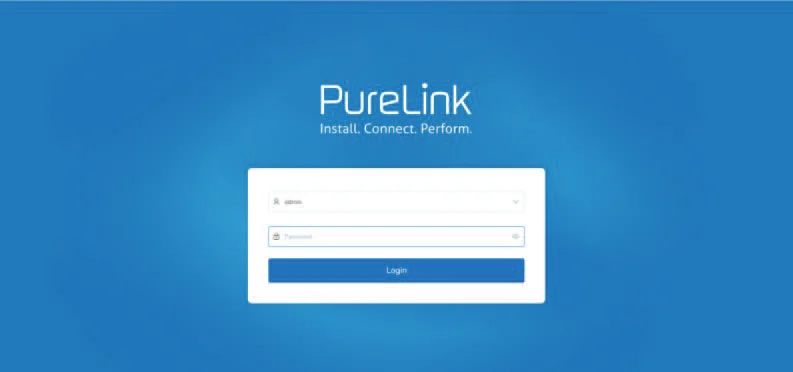
Pela primeira vez, é necessário configurar o projeto, conforme a figura a seguir:
Passo 1: Insira o endereço IP padrão do Controlador (192.168.0.225) ou a URL (http://controller.local) na barra de endereços do navegador Web no PC para entrar na interface de login do Web GUI.
Passo 2: Clique no botão “Fechar” para carregar diretamente um projeto existente na página web, ou clique no botão “Próximo” para ir para o próximo passo.
Passo 3: Selecione “Gerenciado automaticamente pela Controller Box” como o modo IP do Video LAN. (Os outros dois modos são itens reservados e não estão disponíveis atualmente.) Então, conecte todos os dispositivos conforme o diagrama a seguir.
Video Wall
4 × DEC
Caixa do Controller
Switch Ethernet 1G
DVD TV
ENC DEC
DEC
DEC
DEC
TV
TV
TV
ENC
ENC
ENC
DC 12V
IO1
IO2
IO3
IO4
5V 12V
IR IN
NÍVEL IO
VOUT
NORMAL
MCU
DC 12V HDMI OUT HDMI IN
RLRL
AUDIO IN OUT
RXTX
RS-232 IR IN IR OUT
DC 12V HDMI OUT
RL RXTX
RS-232 IR IN IR OUT AUDIO OUT
DC 12V HDMI OUT
RL RXTX
RS-232 IR IN IR OUT AUDIO OUT
DC 12V HDMI OUT
RL RXTX
RS-232 IR IN IR OUT AUDIO OUT
DVD
DC 12V HDMI OUT HDMI IN
RLRL
AUDIO IN OUT
RXTX
RS-232 IR IN IR OUT
DVD
DC 12V HDMI OUT HDMI IN
RLRL
AUDIO IN OUT
RXTX
RS-232 IR IN IR OUT
DVD
DC 12V HDMI OUT HDMI IN
RLRL
AUDIO IN OUT
RXTX
RS-232 IR IN IR OUT
DC 12V HDMI OUT
RL RXTX
RS-232 IR IN IR OUT AUDIO OUT
DC 12V HDMI OUT
RL RXTX
RS-232 IR IN IR OUT AUDIO OUT
DC 12V HDMI OUT
RL RXTX
RS-232 IR IN IR OUT AUDIO OUT
PC
TP-LINK
Roteador (opcional)
Passo 4: Clique no botão “Próximo” e aguarde a conclusão para entrar na interface conforme mostrado na figura abaixo.
• Se você selecionar “Adicionar automaticamente Encoders e Decoders ao projeto” e clicar no botão “Scan”, entrará na página do Projeto. Todos os dispositivos conectados serão listados na lista de Dispositivos Atuais.
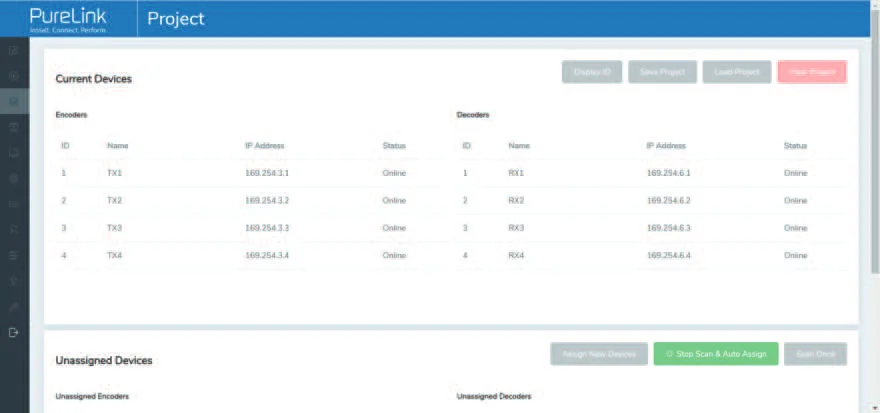
Então clique em “Iniciar Varredura & Atribuição Automática” para parar a busca.
• Se você selecionar “Listar todos os Encoders e Decoders descobertos” e clicar no botão “Scan”, entrará na página do Projeto. Todos os dispositivos conectados serão listados na lista de Dispositivos Não Atribuídos.
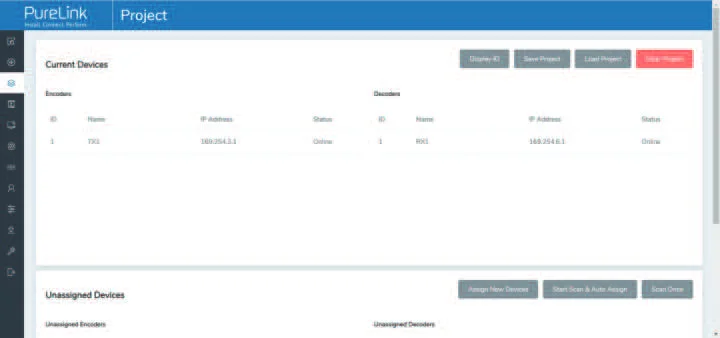
Após a varredura ser concluída, os botões “Atribuir” atrás de Encoders Não Atribuídos e Decoders Não Atribuídos na figura abaixo se tornarão operáveis.
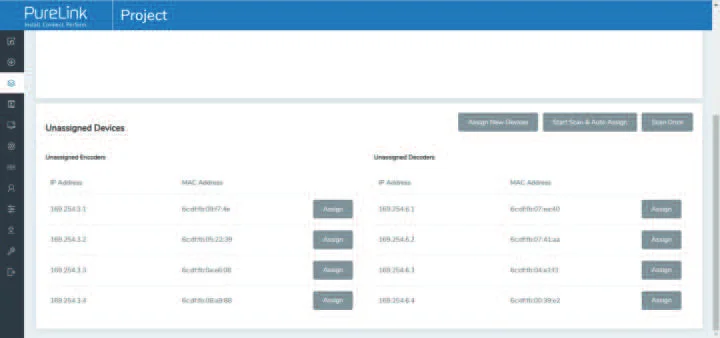
Neste momento, você pode clicar no botão “Atribuir” atrás de cada Encoder ou Decoder não registrado para adicionar o dispositivo ao projeto um a um.
Encoders e Decoders que foram adicionados ao projeto aparecerão na lista de Dispositivos Atuais, conforme mostrado na figura abaixo.
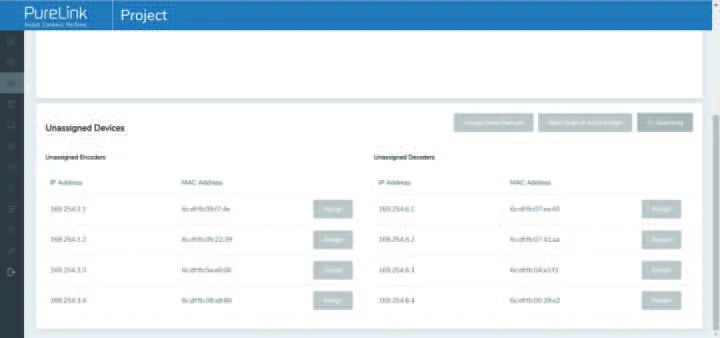
Guia do Usuário da Web GUI
Passo 4: Clique no botão “Next” e aguarde a conclusão para entrar na interface exibida na figura abaixo.
- Se você selecionar “Adicionar automaticamente Encoders e Decoders ao projeto” e clicar no botão “Scan” para entrar na página do Projeto. Todos os dispositivos conectados serão listados na lista de Dispositivos Atuais.
Em seguida clique em “Start Scan & Auto Assign” para parar a busca.
- Se você selecionar “Listar todos os Encoders e Decoders descobertos”, e clicar no botão “Scan” para entrar na página do Projeto. Todos os dispositivos conectados serão listados na lista de Dispositivos Não Atribuídos.
Funções e Operação
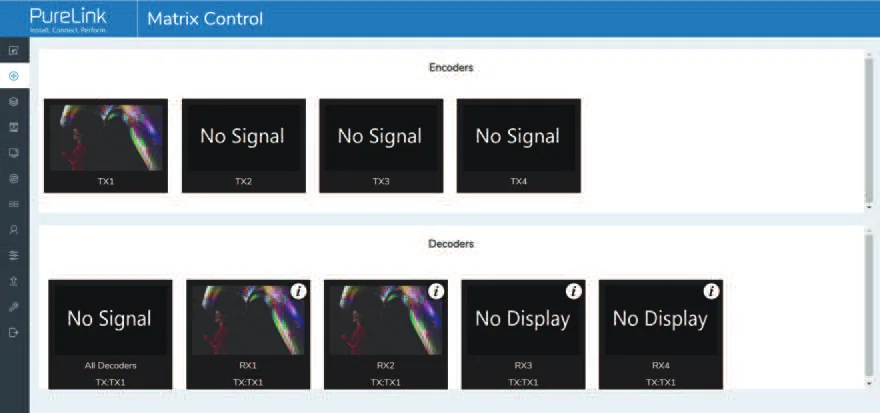
Nesta página, você pode pré-visualizar o Encoder/Decoder clicando na lista suspensa do lado direito.
■ Página de Pré-Visualização
■ Página de Controle de Matrix
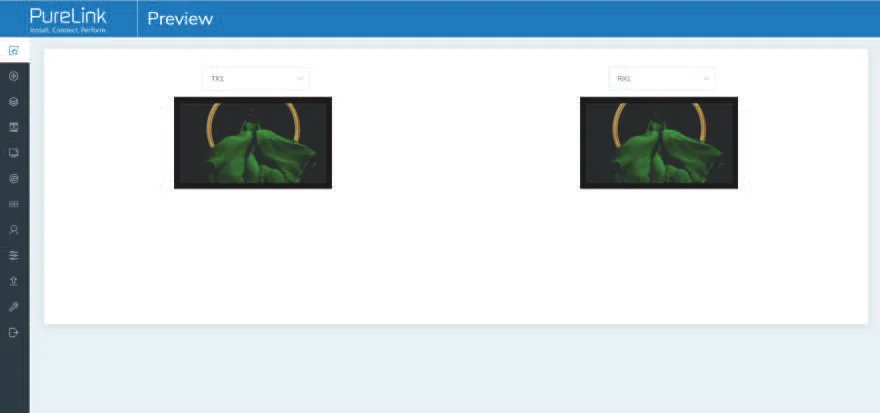
- Encoders: Exibe todos os Encoders atuais. O texto na figura é o nome do dispositivo.
- Decoders: Exibe todos os Decoders atuais. O texto na primeira linha é o nome do Decoder, e o texto na segunda linha refere-se ao Encoder de onde a fonte do sinal provém.
Instruções de Operação:
(1) Se um Encoder mostrar “No Signal”, significa que o Encoder não pode ser arrastado.
(2) Se houver uma imagem em um Encoder, significa que o Encoder pode ser arrastado. Conforme ilustrado na figura acima, se um Encoder for arrastado para o local indicado pela seta vermelha, todos os Decoders compartilharão a mesma fonte de sinal deste Encoder; se um Encoder for arrastado para o local indicado pela seta azul, somente o Decoder indicado pode receber sinais deste Encoder.
■ Página do Projeto
- Clique em “Display ID” para exibir o número de ID dos Decoders.
- Clique em “IP Address” para acessar a página web correspondente ao dispositivo.
- Clique em “Save Project” para salvar o arquivo do projeto (config_file.json), para que possa utilizar o projeto salvo na próxima vez sem precisar escanear os dispositivos novamente.
- Clique em “Load Project” para carregar diretamente o projeto existente na página web.
- Clique em “Clear Project” para limpar o projeto atual, então será necessário configurar os dispositivos novamente.
- Clique em “Start Scan & Auto Assign” para buscar dispositivos que ainda não aparecem no projeto atual; clique novamente para parar a busca.
- Dispositivos Atuais: Dispositivos que já foram adicionados ao projeto atual.
- Dispositivos Não Atribuídos: Dispositivos não adicionados ao projeto atual.
Clique em “Assign New Devices” para buscar novos dispositivos automaticamente e adicioná-los ao projeto atual.
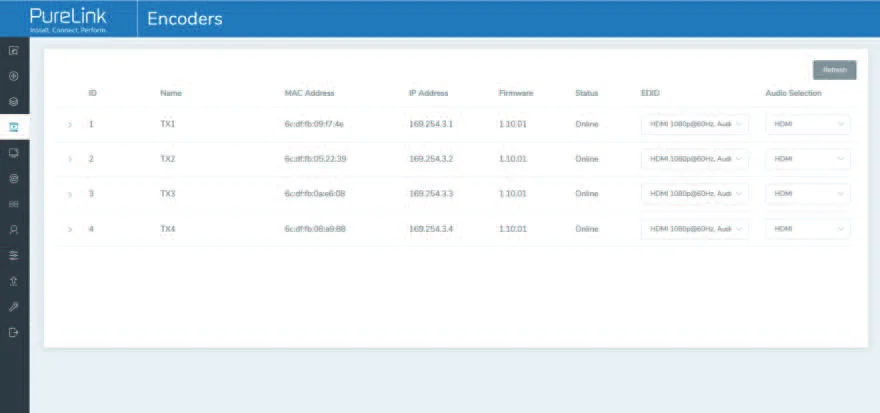
- Clique em “Refresh” para atualizar os dados dos Encoders atuais.
- Clique na lista suspensa de EDID para configurar o EDID do Encoder atual.
- Clique na lista suspensa de Seleção de Áudio para configurar a saída de áudio do Encoder atual.
- Clique no ícone à esquerda do ID para verificar as informações detalhadas sobre o Encoder atual, conforme mostrado abaixo:
Página de Encoders
- ID: O ID do dispositivo atual. (Nota: ID não é duplicado.)
- Nome: O nome do dispositivo atual. (Nota: Nome não é duplicado.)
- Endereço MAC: O endereço MAC do dispositivo atual.
- Endereço IP: O endereço IP do dispositivo atual. Clicando em “IP Address” pode acessar a página web correspondente ao dispositivo.
- Firmware: A versão do firmware do dispositivo atual.
- Status: O status (online ou offline) do dispositivo atual.
- EDID: O EDID do dispositivo atual.
- Seleção de Áudio: A seleção de áudio do dispositivo atual.
PT-IP-CNTRL10
- Nome TX1
- Selecionar ID de Atualização
- Display do Painel Frontal (LIGADO = Permanente, DESLIGADO = Timeout de 90 segundos) Desligado
- Piscar LED de Energia Desligado
- Largura de Banda de Codificação 8MB
- Selecionar Copiar EDID para um Decoder
- Configurações Seriais > Aplicar
- Pré-visualizar
- Reiniciar Reiniciar
- Substituir (Deve estar offline) Substituir (Deve estar offline)
- Remover do Projeto Remover do Projeto
- Resetar para Configuração de Fábrica Resetar para Configuração de Fábrica
Nesta página, você pode configurar o Encoder atual conforme necessário.
Página de Decoders
- Clique em “Atualizar” para atualizar os dados dos Decoders atuais.
- Clique na lista suspensa de Fonte para selecionar a fonte de sinal do Decoder atual.
- Clique na lista suspensa de Resolução do Escalador para selecionar a resolução do Decoder atual.
- Clique na lista suspensa de Função para selecionar o modo do Decoder atual.
- Clique no ícone à esquerda do ID para verificar as informações detalhadas sobre o Decoder atual, conforme mostrado abaixo:
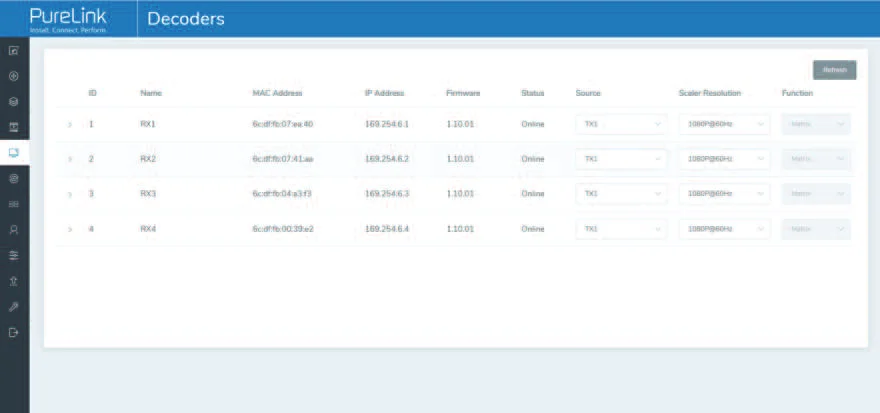
- ID: O ID do dispositivo atual. (Nota: o ID não se repete.)
- Nome: O nome do dispositivo atual. (Nota: o nome não se repete.)
- Endereço MAC: O endereço MAC do dispositivo atual.
- Endereço IP: O endereço IP do dispositivo atual. Clicando em “Endereço IP” é possível acessar a página Web do dispositivo correspondente.
- Firmware: A versão do Firmware do dispositivo atual.
- Status: O status (online ou offline) do dispositivo atual.
- Fonte: A fonte de sinal (Encoder) do dispositivo atual.
- Resolução do Escalador: A resolução do dispositivo atual.
- Função: O modo do dispositivo atual.
PT-IP-CNTRL10
Nesta página, você pode configurar o Decoder atual conforme necessário.
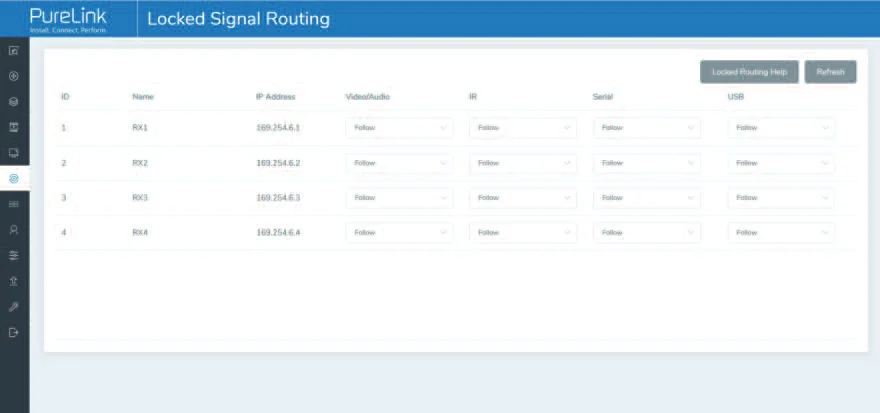
Página de Roteamento de Sinal Bloqueado
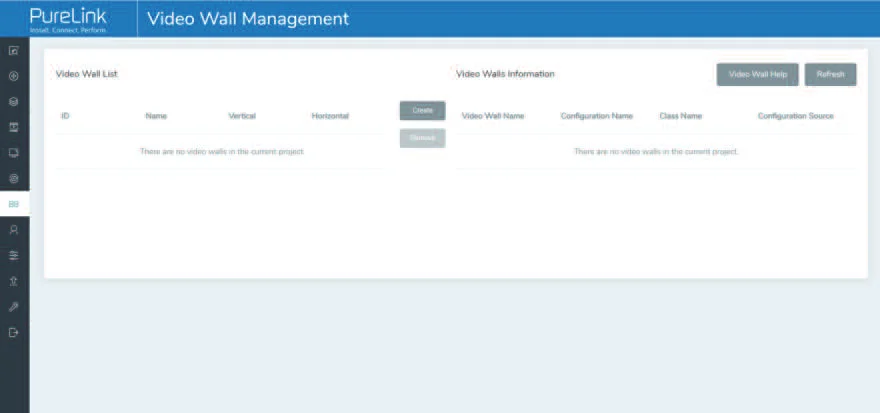
Página de Gerenciamento de Video Wall
Nesta página, você pode criar e configurar video walls conforme necessário. Por favor, siga os passos abaixo para criar um video wall.
Nesta página, você pode roteirizar de forma independente os diferentes sinais entre dispositivos Encoder e Decoder. Por favor, clique em “Ajuda de Roteamento Bloqueado” para mais detalhes.
Passo 1: Clique em “Criar”, uma janela pop-up será exibida conforme abaixo:
Você pode definir o ID do Video Wall, Nome, número de painéis horizontais e verticais. Depois clique em “Criar” para criar o Video Wall.
Nota: É possível criar até 9 video walls.
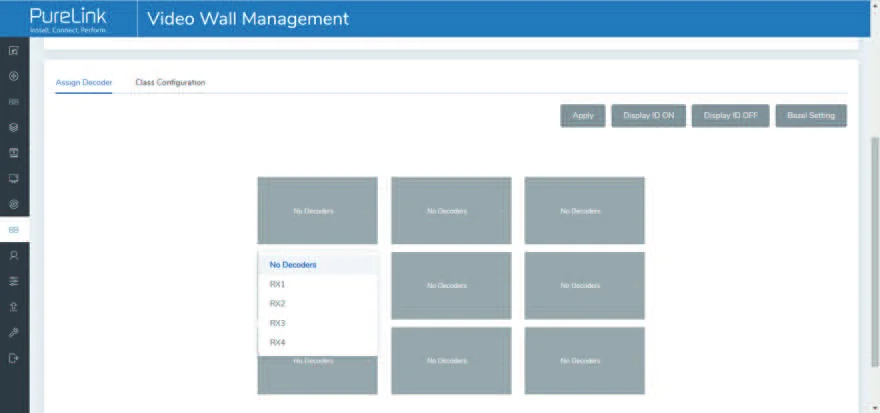
Passo 2: Selecione o video wall que deseja configurar na “Lista de Video Walls”, depois clique em “Atribuir Decoder” para entrar na página de atribuição dos Decoders. Clique em cada tela para selecionar o dispositivo Decoder correspondente e então clique em “Aplicar”.
Nota: Um Decoder pode ser atribuído a apenas um video wall.
Passo 3: Clique em “Configuração de Classe” para entrar na página de configuração da classe, depois clique em cada tela para selecionar a Classe correspondente conforme necessário (o mesmo nome de classe formará um video wall, permitindo criar um video wall regular ou irregular pela Configuração de Classe). Depois clique em “Aplicar”.
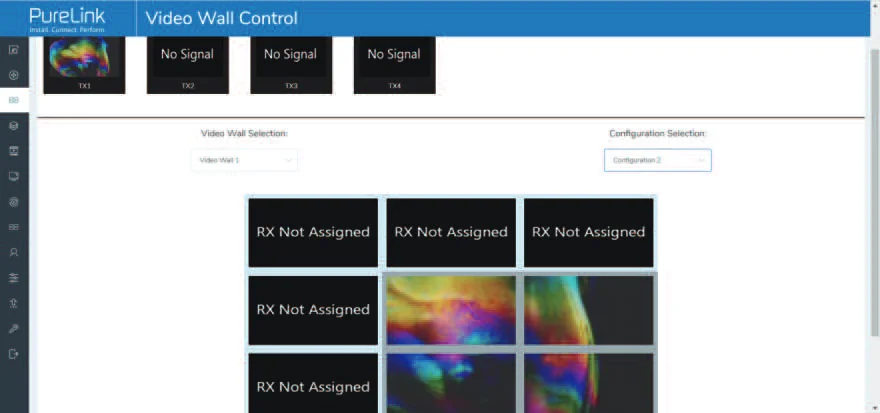
Nota: Até oito configurações podem ser definidas para diferentes cenários de aplicação.
Passo 4: Após a configuração, você pode mudar para a página “Controle do Video Wall” para pré-visualização do vídeo, conforme mostrado abaixo.
Seleção de Video Wall / Seleção de Configuração
Nesta página, você pode selecionar diferentes video walls e configurações que configurou clicando na caixa suspensa à direita de ìSeleção de Video Wall / Seleção de Configuraçãoî. Além disso, você pode arrastar diretamente os Encoders no topo da página para o video wall para alterar as fontes de sinal.
Se você quiser excluir um video wall, basta selecionar o video wall na ìLista de Video Wallsî, então clicar em ìRemoveî. Uma janela de aviso irá aparecer e você poderá deletar após clicar em ìYesî.
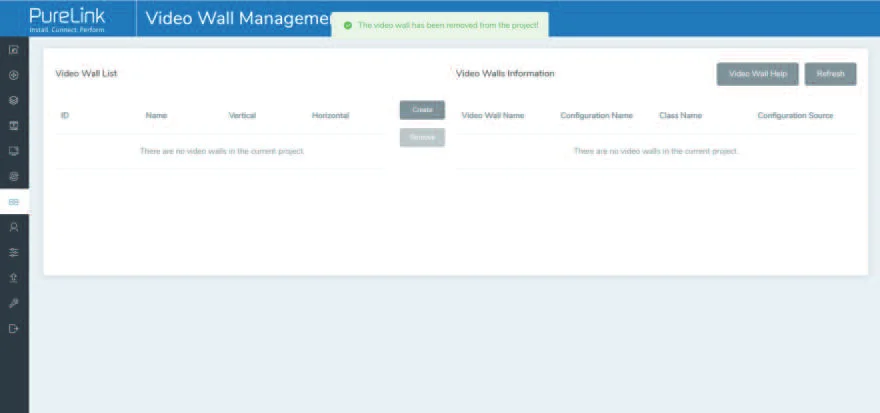
Nota: (1) Cada Decoder pode ser configurado como parte de uma matriz de video wall. Cada sistema pode conter múltiplos video walls com tamanhos diferentes. Cada video wall pode ser atribuído a telas diferentes e layouts diferentes que variam de 1x2 até 9x9.
(2) O Controller cria e gerencia as configurações dos video walls e fornece uma interface de controle simplificada e comandos API para sistemas de controle de terceiros.
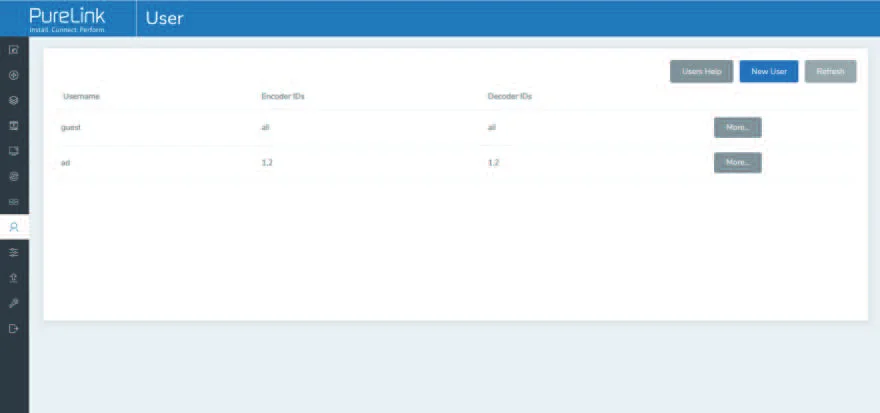
Página de Usuários
Página de Configurações do Controller
Nesta página, você pode adicionar novas contas de usuário com privilégios de controle específicos. Isso permitirá criar um login único e limitar funcionalidades como entradas e saídas que cada pessoa pode acessar.
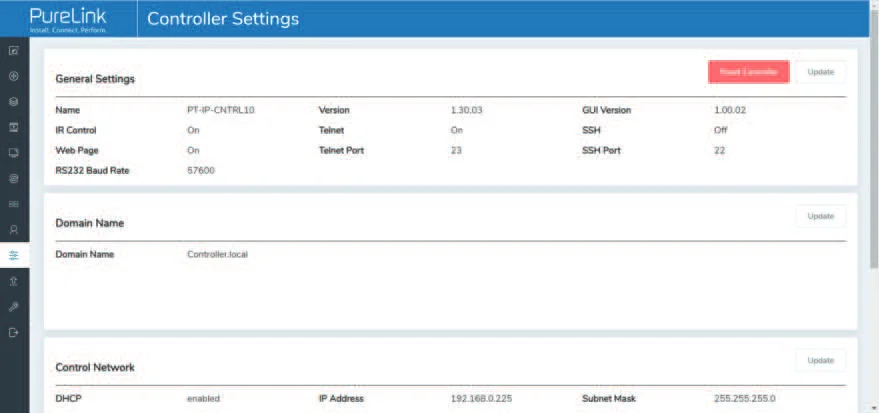
Configurações Gerais
Configurações Gerais: As configurações básicas do Controller.
Rede de Controle: A configuração da porta de rede do Controller conectada ao Switch.
Rede de Vídeo: A configuração da porta de rede do Controller conectada aos dispositivos de fonte de vídeo.
Você pode atualizar as configurações ou reiniciar o Controller.
Página de Atualização de Firmware
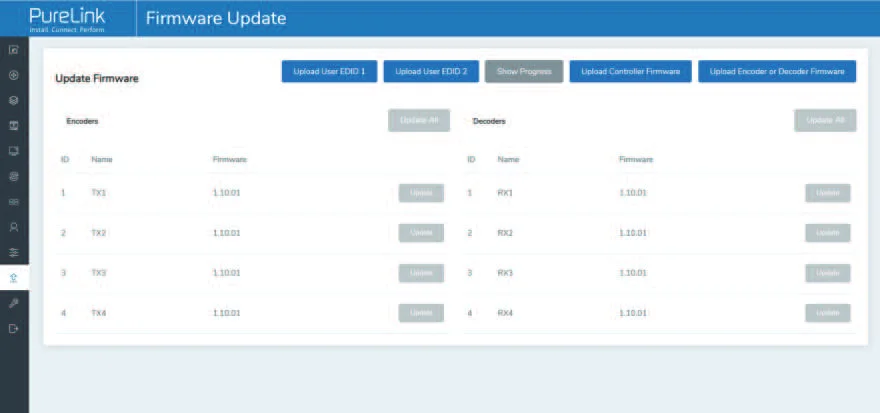
Nesta página, você pode atualizar individualmente o firmware de qualquer Encoder/Decoder clicando no botão “Update” correspondente à direita, ou atualizar todos os firmwares dos Encoders/Decoders simultaneamente clicando no botão ìUpdate Allî. Também é possível atualizar o firmware do Controller clicando no botão “Update Controller Firmwareî.
Página de Atualização de Senha / Página de Logout
Clique em ìLogoutî à esquerda, a Web GUI sairá e irá automaticamente para a interface de login.
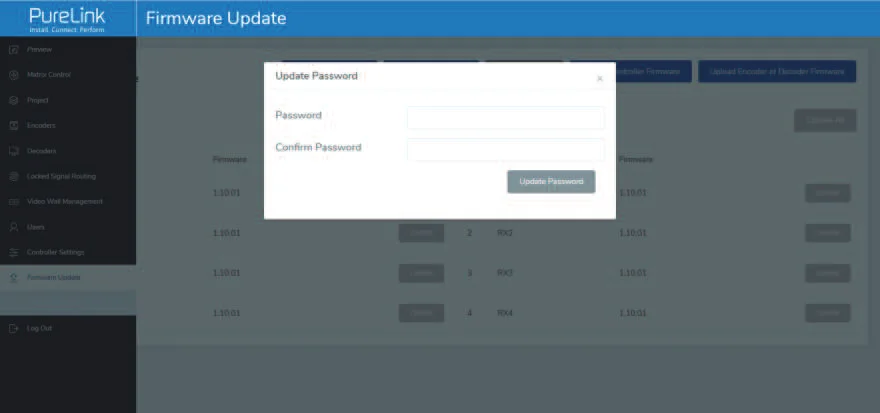
Nesta página, você pode alterar a senha. Note que após alterar, será redirecionado automaticamente para a página inicial do navegador ou para a interface de login da Web GUI. Será necessário fazer login novamente na Web GUI com a nova senha.
Serviço Pós-Venda
Se surgirem problemas durante o uso do produto, por favor verifique e trate os problemas consultando este manual do usuário. Quaisquer custos de transporte são de responsabilidade dos usuários durante o período de garantia.
- Garantia Limitada do Produto: Este produto estará isento de defeitos de materiais e mão de obra por três anos (a fatura de compra prevalecerá). A comprovação de compra na forma de nota fiscal ou fatura quitada que comprove que a unidade está dentro do período de garantia deve ser apresentada para obter o serviço de garantia.
- O que a garantia não cobre (serviço disponível mediante taxa):
- Suporte Técnico: Para quaisquer dúvidas ou problemas, entre em contato com seu distribuidor ou revendedor e informe o nome e a versão do respectivo produto, a situação detalhada da falha, bem como a formação dos casos.
- Expiração da garantia.
- Número de série aplicado de fábrica foi alterado ou removido do produto.
- Danos, deterioração ou mau funcionamento causados por:
- Desgaste normal.
- Uso de suprimentos ou peças que não atendem às nossas especificações.
- Ausência de certificado ou fatura como prova de garantia.
- O modelo do produto mostrado no cartão de garantia não corresponde ao modelo do produto para reparo ou foi alterado.
- Danos causados por força maior.
- Serviço não autorizado pelo distribuidor.
- Qualquer outra causa que não esteja relacionada a defeito de fabricação do produto.
- Custos de entrega, instalação ou mão de obra para instalação ou configuração do produto.
Solicitar Assistência
Suporte Técnico:
Telefone: +49 5971 800299 - 0
Fax: +49 5971 800299 ñ 99
Horário de Suporte Técnico:
8:30 às 17:00 de segunda a quinta-feira
8:30 às 16:00 na sexta-feira
Escrever para:
PureLink GmbH
Von-Liebig-Straße 10
D - 48432 Rheine
www.purelink.de
info@purelink.de
Legal & Conformidade
Identificação do Produto
Modelo: PT-IP-CNTRL10 – versão do manual 1.0
Marcas registradas e aviso legal
Modelo do produto e logotipo são marcas registradas. Todos os outros nomes de empresas e produtos mencionados são marcas registradas de seus respectivos proprietários. Todos os direitos reservados. Nenhuma parte desta publicação pode ser copiada ou reproduzida sem permissão prévia por escrito. Reservamo-nos o direito de fazer alterações no dispositivo, embalagem ou manual e não aceitamos responsabilidade por erros de impressão.
Conformidade UE
A PureLink declara que este produto PureTools PT-IP-CNTRL10 está em conformidade com as Diretivas 1907/2006/EU e 2011/65/EU. A PureLink GmbH declara que este produto PureTools PT-IP-CNTRL10 está em conformidade com as Diretivas 2014/30/EU e 2014/35/EU.
| Diretiva / Regulamento |
|---|
| 1907/2006/EU |
| 2011/65/EU |
| 2014/30/EU |
| 2014/35/EU |
O texto completo da Declaração de Conformidade da UE está disponível em: http://www.purelink.de/ce/4251364736197_CE.pdf
FCC
Declaração Este equipamento gera, utiliza e pode irradiar energia de radiofrequência e, se não for instalado e utilizado de acordo com as instruções, pode causar interferência prejudicial às comunicações de rádio. Foi testado e considerado conforme os limites para um dispositivo digital Classe B, de acordo com a parte 15 das Regras da FCC. Esses limites foram projetados para fornecer proteção razoável contra interferência prejudicial em uma instalação comercial.
Descarte de equipamentos elétricos e eletrônicos
Registro WEEE nº: DE 93847290
O símbolo do contentor de resíduos rodoviário riscado no produto, embalagem ou neste manual significa que equipamentos elétricos e eletrônicos não devem ser descartados juntamente com o lixo doméstico no final da sua vida útil. Entregue os dispositivos usados gratuitamente num ponto de recolha público ou devolva-os a um distribuidor obrigado a aceitá-los. Remova baterias e lâmpadas que possam ser retiradas sem destruir o dispositivo antes da entrega e apague quaisquer dados pessoais armazenados no dispositivo. Os detalhes são regulados pela legislação nacional. Ao devolver dispositivos antigos, ajudará a proteger o ambiente.
Embalagem
Descarte a embalagem separadamente por material (papel/cartão, plásticos) através dos sistemas locais de recolha. Mantenha os materiais de embalagem afastados das crianças – risco de sufocação. Registo de embalagem LUCID: DE5958616449295.