
Precauções de Segurança
Obrigado por adquirir o PT-SCREEN-100. Este manual serve como o manual de operação para os monitores LCD PT-SCREEN-100, documentando instruções e precauções relacionadas a este produto. Por favor, leia este manual cuidadosamente antes de usar o produto. Para evitar danos ou prejuízos ao usuário, produto, propriedade ou outras pessoas, siga os métodos seguros e corretos de utilização deste produto.
Atenção: Ignorar as precauções de segurança aqui documentadas pode resultar em ferimentos graves ou até mesmo morte.
- Por favor, siga as instruções documentadas neste manual do usuário. A PureLink GmbH não se responsabiliza por quaisquer danos, prejuízos ou ferimentos causados pelo uso incorreto de nosso produto que não estejam documentados neste manual.
- Use somente os acessórios (adaptadores CA, cabos etc.) incluídos no mesmo pacote ou fornecidos pela PureLink GmbH.
- Não insira objetos inflamáveis ou metálicos no produto. Além disso, não aplique nem utilize próximo à água. Tal ação pode resultar em choque elétrico ou incêndio. Se alguma das situações acima ocorrer, pare de usar o produto imediatamente e entre em contato com nosso serviço de atendimento ao cliente.
- Não utilize / coloque / instale este produto ou seus cabos próximos a equipamentos de alta temperatura. Pode ocorrer deformação ou fusão da carcaça, resultando em choque elétrico ou incêndio.
- Coloque / instale este produto em um local estável. Em local instável, o produto pode cair, causando ferimentos e danos ao próprio produto devido à queda.
- Não desmonte ou modifique a carcaça/produto. Pode ocorrer dano ao produto, choque elétrico ou incêndio. Se durante o uso o produto emitir fumaça, cheiro estranho ou ruídos anormais, pare de usar imediatamente, desconecte todos os cabos e contate nosso serviço de atendimento ao cliente.
- Ao desconectar/conectar o adaptador CA, segure os plugues adequadamente. Puxar os cabos com força pode causar rompimento dos mesmos. Pode ocorrer mau funcionamento do dispositivo, choque elétrico ou incêndio.
- Não toque no produto ou cabos com as mãos molhadas. Pode ocorrer choque elétrico ou dano ao equipamento.
- Desconecte todos os cabos antes da limpeza. Não use líquidos, limpadores em aerossol ou solventes orgânicos (benzeno, thinner etc.) para limpar o produto.
- Não lave o produto com água. Pode ocorrer descoloração, deformação ou dano. Use limpadores neutros e um pano macio para limpar o produto. Use um pano seco para absorver qualquer umidade remanescente após a limpeza.
- Quando o produto não estiver sendo utilizado por períodos prolongados, desconecte o adaptador CA e os cabos. Pode ocorrer incêndio ou dano ao equipamento.
Apresentando o PT-SCREEN-100
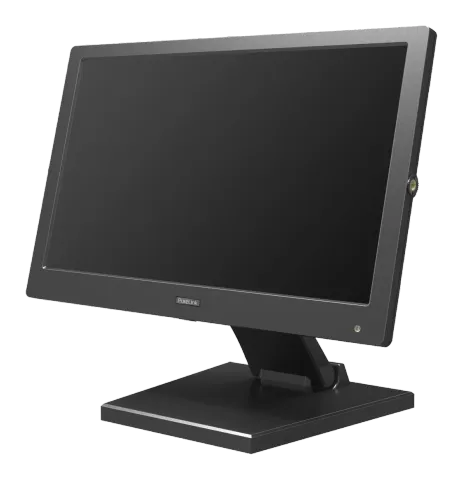
O PT-SCREEN-100 apresenta um painel UHD IPS de 15,6” 3840x2160 com amplos ângulos de visão de 178° vertical e 178° horizontal 1), uma relação de contraste de 1000:1 (15,6”) e com 2x HDMI 2.0, 2x HDMI 1.2, DVI-D, interface de entrada VGA. O PT-SCREEN-100 também suporta HDCP 2.2 e HDCP 1.4 para proteção de direitos autorais de conteúdo.
Conteúdo da Embalagem
- PT-SCREEN-100 1 unidade
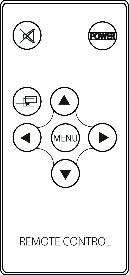
- Controle Remoto 1 unidade (bateria incluída)
- Adaptador CA 1 unidade
- Cabo CA 1 unidade
- Manual do Usuário 1 unidade
PT-SCREEN-100
Adaptador AC
Cabo AC
Controle Remoto
Descrição das Partes e Recursos
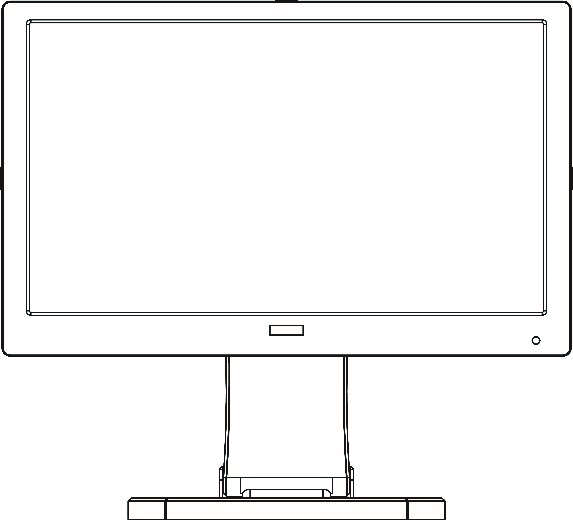
Frente:
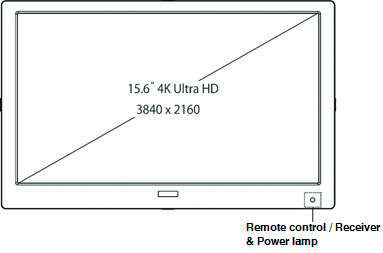
- Controle remoto / Indicador de energia do Receiver
- Orifício para parafuso de 1/4 de polegada
- Alto-falante 2W
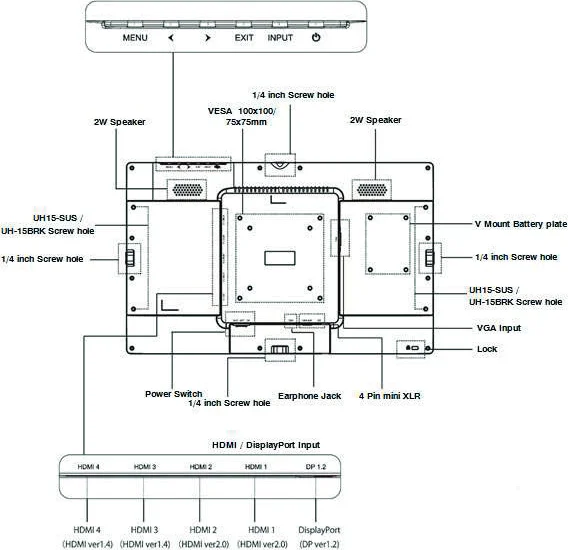
Traseira:
- Furos para parafusos
- Furo para parafuso de 1/4 de polegada
- Alto-falante de 2W
- Placa de bateria V Mount
- Furo para parafuso de 1/4 de polegada
- Furos para parafusos
- Entrada VGA
- Trava
- Interruptor de Energia
- Furo para parafuso de 1/4 de polegada
- Entrada HDMI / DisplayPort
- Conector para Fone de Ouvido
- HDMI4 (HDMI v1.4)
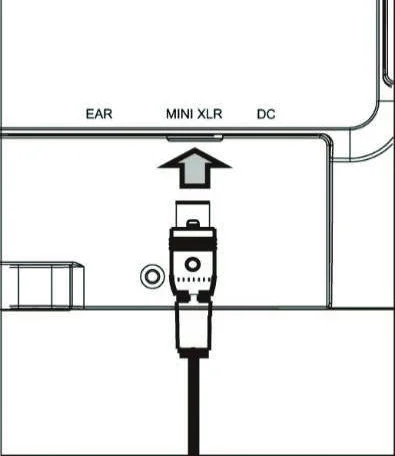
- Mini XLR de 4 pinos
- VESA 100x100/75x75mm
- 15.6” 4K Ultra HD 3840 x 2160
Receptor IR e LED de Energia:
- Receptor IR: Ao usar o controle remoto, aponte o controle para este receptor para melhor resposta.
- LED de energia: Vermelho quando o monitor está DESLIGADO, Verde quando o monitor está LIGADO. Sem luz quando não há entrada de energia.
Botões:
- Menu: Pressionar o botão abre o menu de configurações. Pressione o botão [Menu] por 8 seg para bloquear a operação de todos os botões. Pressione por 8 seg novamente para desbloquear.
- Cursor: Mover para a esquerda. Em um menu vertical, significa mover para baixo Mover para a direita. Em um menu vertical, significa mover para cima
- [EXIT]: Voltar ao nível anterior do menu OSD
- [Input]: Fonte de vídeo de entrada
- [Power]: Pressionar o botão liga ou desliga o monitor.
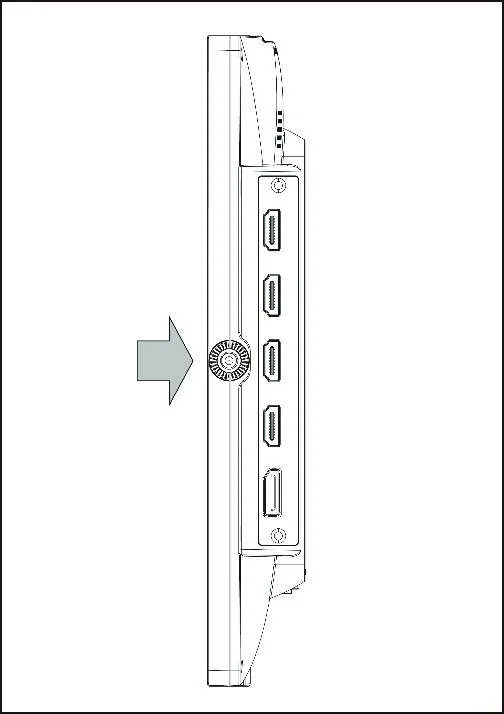
HDMI / DisplayPort:
- HDMI 1 (HDMI 2.0): Entrada HDMI 2.0 4K
- HDMI 2 (HDMI 2.0): Entrada HDMI 2.0 4K
- HDMI 3 (HDMI 1.4): Entrada HDMI 1.4
- HDMI 4 (HDMI 1.4): Entrada HDMI 1.4
- DP 1.2 (DisplayPort 1.2): Entrada DisplayPort 1.2
VGA Mini D-Sub15:
- Entrada VGA:
Fone de ouvido:
- Fone de ouvido estéreo de 3,5 mm:
DC / Mini XLR de 4 pinos:
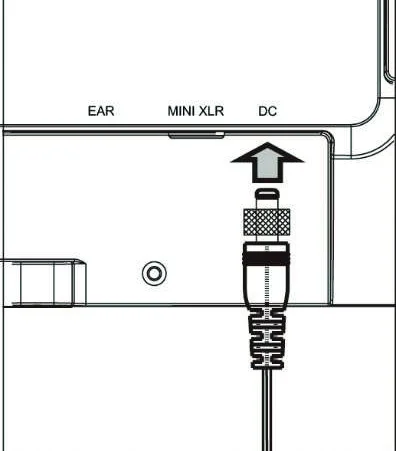
- DC: Entrada de alimentação DC. Por favor, conecte ao adaptador AC.
- Mini XLR de 4 pinos: Use Mini XLR de 4 pinos como entrada de alimentação
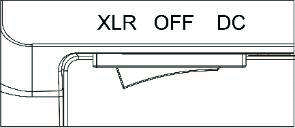
Interruptor de Energia:
- DC: Use adaptador AC como entrada de alimentação
- OFF: Desliga a alimentação
- XLR: Use Mini XLR de 4 pinos como entrada de alimentação
Trava Kensington:
- Trava Kensington para antirroubo
VESA 100 x 100 / 75 x 75mm:
- Usado para kit de montagem VESA
Placa para bateria V-mount:
- Local para placa de bateria V-mount
Orifício para parafuso 1/4 de polegada:
- Orifício para parafuso para suporte opcional em U (PT-SCREEN-STD)
Orifício para parafuso PT-SCREEN-SUS / PT-SCREEN-BRK:
- Orifício para parafuso para item opcional: orifício para parafuso para capuz PT-SCREEN-SUS e suporte para montagem em rack EIA PT-SCREEN-BRK
Alto-falante de 2W:
- Alto-falante estéreo de 2W
Controle Remoto
- POWER: Ligar / Desligar
- MUTE: Desativar áudio
- INPUT: Seleção de Fonte de Entrada
- MENU: Abrir menu de seleção
- : Sem função
- : Sem função
- : Mover cursor para cima
- : Mover cursor para baixo
Nota: Por favor, use bateria tipo moeda
Interruptor de Energia
Adaptador DC:
Conecte o plugue DC do adaptador AC fornecido conforme indicado pela seta.
*Por razões de segurança, por favor, desconecte o adaptador AC quando não estiver em uso por longos períodos.
Após conectar o cabo de vídeo, pressione o interruptor de energia para a fonte DC.
Mini XLR de 4 pinos:
Conecte o cabo Mini XLR com a interface conforme indicado pela seta.
*Por razões de segurança, por favor, desconecte o adaptador XLR quando não estiver usando por um longo período.
Após conectar o cabo de vídeo, pressione o interruptor de energia para a fonte XLR
Cabo de Vídeo
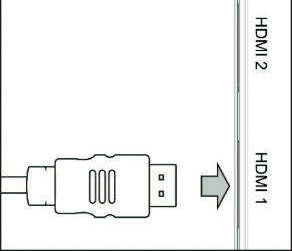
HDMI 2.0:
Conecte o cabo HDMI conforme indicado pela
seta.
HDMI 1.4:
Conecte o cabo HDMI conforme indicado pela
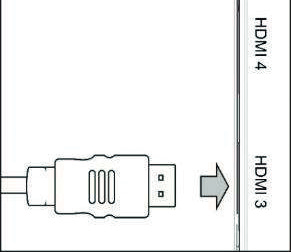
seta.
Nota: HDMI 3 e HDMI 4 máx. 4K@30
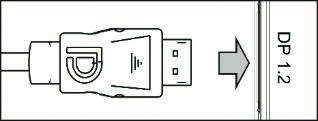
DisplayPort:
Conecte o cabo DP conforme indicado pela seta.
Nota: Ao desconectar o conector DP, pressione o botão do conector primeiro, depois desconecte o cabo da interface DP. Se o botão não for pressionado, isso pode danificar o PT-SCREEN-100.
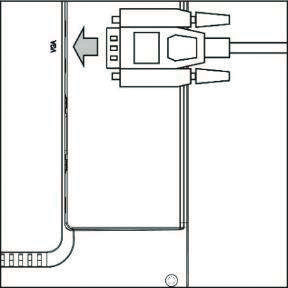
VGA:
Conecte o cabo VGA fornecido conforme indicado pela seta. Aperte os parafusos para garantir que o cabo não se solte facilmente.
Fone de Ouvido
Conecte o cabo do fone de ouvido conforme indicado pela seta.
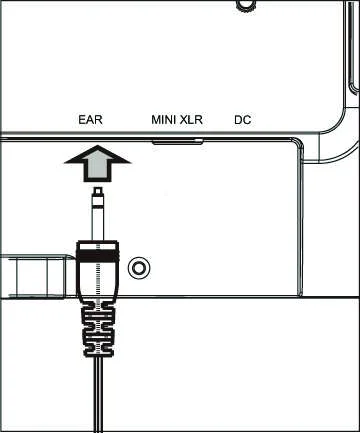
- Quando VGA está conectado, não há saída de áudio pelo fone de ouvido.
- Quando o fone de ouvido está conectado, não há saída de áudio pelo alto-falante.
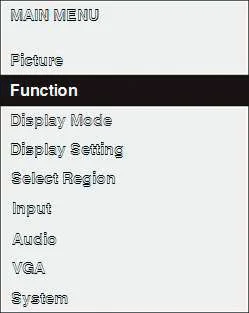
Menu OSD
Pressionar o botão [Menu] exibirá o Menu OSD
Pressionar o botão [Menu] por 8 segundos bloqueará todos
função do botão.
| Menu Principal | Configuração #1 | Configuração #2 | Configuração #3 |
|---|---|---|---|
| Imagem | |||
| Brilho | 0 ~ 100 | - | - |
| Contraste | 0 ~ 100 | - | - |
| Saturação | 0 ~ 100 | - | - |
| Matiz | 0 ~ 100 | - | - |
| Nitidez | 0 ~ 4 | - | - |
| Temperatura | |||
| 9300 K | - | - | - |
| 7500 K | - | - | - |
| 6500 K | - | - | - |
| Usuário | |||
| R | 0 ~ 255 | ||
| G | 0 ~ 255 | ||
| B | 0 ~ 255 | ||
| Retroiluminação | 0 ~ 100 | - | - |
| Função | |||
| Marcador Central | - | - | - |
| Marcador de Segurança | DESLIGADO | - | - |
| 95 % | - | - | - |
| 93 % | - | - | - |
| 90 % | - | - | - |
| 88 % | - | - | - |
| 85 % | - | - | - |
| 80 % | - | - | - |
| Proporção | CHEIA | - | - |
| 16 : 9 | - | - | - |
| 1.85 : 1 | - | - | - |
| 2.35 : 1 | - | - | - |
| 4 : 3 | - | - | - |
| Subvarredura | LIGADO | - | - |
| DESLIGADO | - | - | - |
| Zoom | DESLIGADO | - | - |
| x2 | - | - | - |
| x4 | - | - | - |
| x6 | - | - | - |
| x8 | - | - | - |
| Pixel a Pixel | DESLIGADO | - | - |
| LIGADO | - | - | - |
| Espelhamento de Imagem | DESLIGADO | - | - |
| H | - | - | - |
| V | - | - | - |
| H / V | - | - | - |
| Campo de Verificação | DESLIGADO | - | - |
| R | - | - | - |
| G | - | - | - |
| B | - | - | - |
| Mono | - | - | - |
| Modo de Exibição | 1P | - | - |
| 2P LR | - | - | - |
| 2P TB | - | - | - |
| 2P PIP | - | - | - |
| 4P | - | - | - |
| Configuração de Exibição | |||
| Rotação 1P Disp | 0 | - | |
| 90 | - | ||
| 180 | - | ||
| 270 | - | ||
| 2P LR | Proporção LR | 0 ~ 4 | |
| Troca de Entrada | DESLIGADO | - | |
| LIGADO | - | ||
| 2P TB | Troca de Entrada | DESLIGADO | |
| LIGADO | - | ||
| PIP | Posição PIP | 1 | |
| 2 | - | ||
| 3 | - | ||
| 4 | - | ||
| Central | - | ||
| Configuração do Usuário | Horizontal | ||
| Vertical | PIP | 0 ~ 10 | |
| Transparência | - | - | |
| Tamanho PIP | 0 ~ 10 | - | |
| Troca de Entrada | DESLIGADO | - | |
| LIGADO | - | ||
| Selecionar Região | 1P | - | - |
| 2P LR | Lado Esquerdo | - | - |
| Lado Direito | - | - | - |
| Cheia | - | - | - |
| 2P TB | Lado Superior | - | - |
| Lado Inferior | - | - | - |
| Cheia | - | - | - |
| PIP | Principal | - | - |
| Sub | - | - | - |
| Cheia | - | - | - |
| 4P | 1P LIGADO | - | - |
| 1P DESLIGADO | - | - | - |
| 2P LIGADO | - | - | - |
| 2P DESLIGADO | - | - | - |
| 3P LIGADO | - | - | - |
| 3P DESLIGADO | - | - | - |
| 4P LIGADO | - | - | - |
| 4P DESLIGADO | - | - | - |
| Cheia | - | - | - |
| Entrada | VGA | - | - |
| HDMI1 | - | - | - |
| HDMI2 | - | - | - |
| HDMI3 | - | - | - |
| HDMI4 | - | - | - |
| DP | - | - | - |
| Volume de Áudio | 0 ~100 | - | - |
| Fonte de Áudio | 1 | - | - |
| 2 | - | ||
| 3 | - | ||
| 4 | - | ||
| VGA | Auto Ajuste | - | - |
| Ajuste Horizontal | 0 ~100 | - | - |
| Ajuste Vertical | 0 ~ 100 | - | - |
| Clock | 0 ~ 100 | - | - |
| Phase | 0 ~ 100 | - | - |
| Sistema | |||
| Idioma | 日本語 | - | - |
| ENG | - | - | - |
| 中文 | - | - | - |
| Tempo do Menu | 0 ~ 60 | - | - |
| Transparência | 0 ~ 255 | - | - |
| Rotacionar | 0 | - | - |
| 90 | - | - | - |
| 270 | - | - | - |
| Largura da Borda | 0 ~ 10 | - | - |
| Cor da Borda | R | - | - |
| G | - | - | - |
| B | - | - | - |
| W | - | - | - |
| LOGO | LIGADO | - | - |
| DESLIGADO | - | - | - |
| Informações | - | - | - |
| Versão | - | - | - |
| Redefinir | - | - | - |
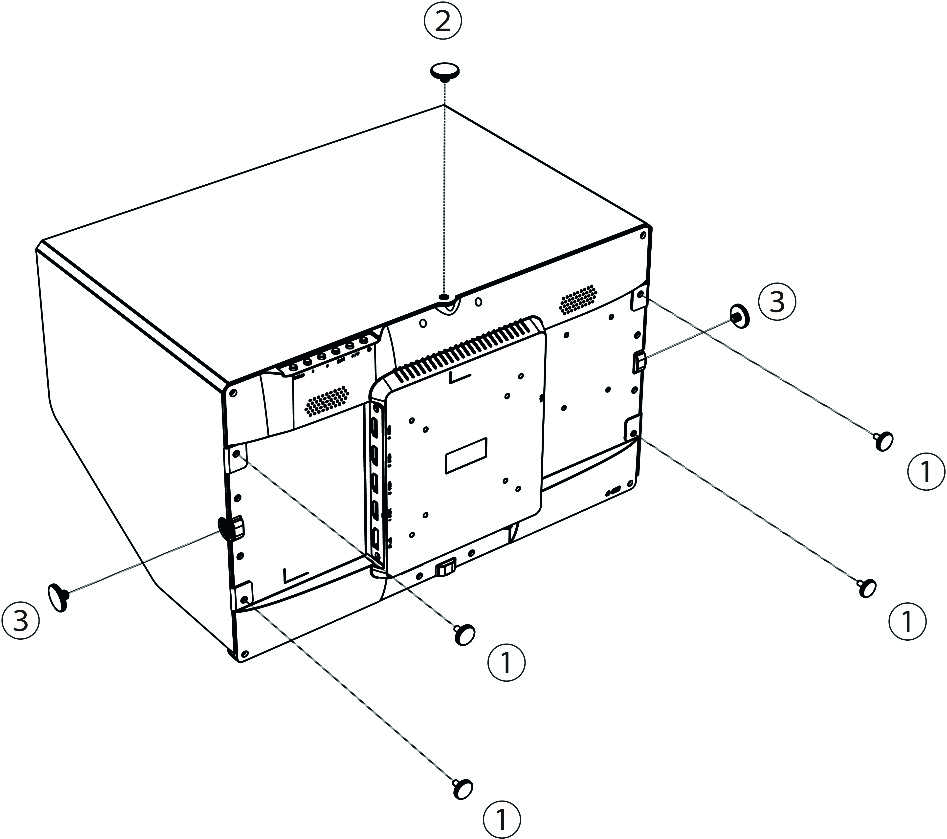
Orifício para Parafuso de 1/4 de polegada
Existem quatro orifícios para parafuso de 1/4 de polegada nas partes superior, inferior, esquerda e direita da carcaça.
Esses orifícios para parafuso podem ser usados com tripé.
- Quando usado com o Protetor Solar opcional (PT-SCREEN-SUS), é necessário fixar com parafuso de 1/4 de polegada na parte superior da carcaça.
- Quando usado com o Suporte em U opcional (PT-SCREEN-STD), é necessário fixar nas laterais esquerda e direita da carcaça.
Bateria V Mount
Placa para Bateria V Mount
Na parte traseira do display, há um espaço reservado para
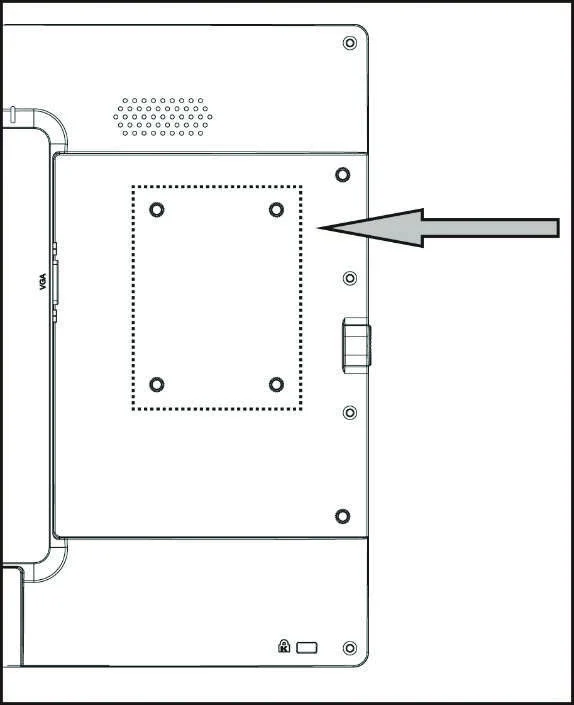
a placa da bateria V Mount.
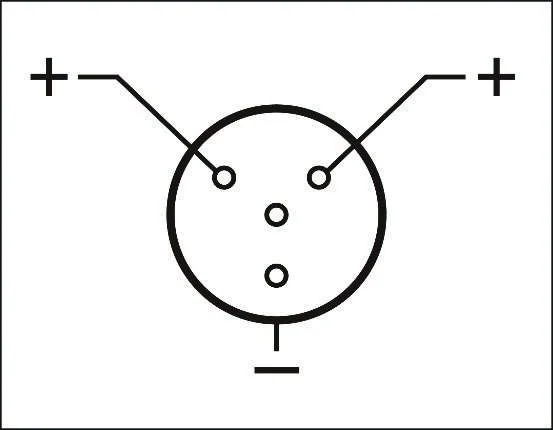
Atribuição dos Pinos Mini XLR
Certifique-se da atribuição dos 4 pinos Mini XLR antes do uso.
Atenção: Se a atribuição dos pinos do conector mini XLR não for correta, isso pode danificar toda a unidade do PT-SCREEN-100.
Protetor Solar (opcional)
Por favor, veja a ilustração abaixo para fixar o Protetor Solar opcional com o PT-SCREEN-100.
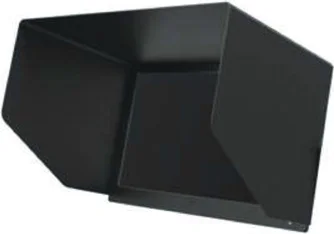
Protetor Solar
Modelo: PT-SCREEN-SUS
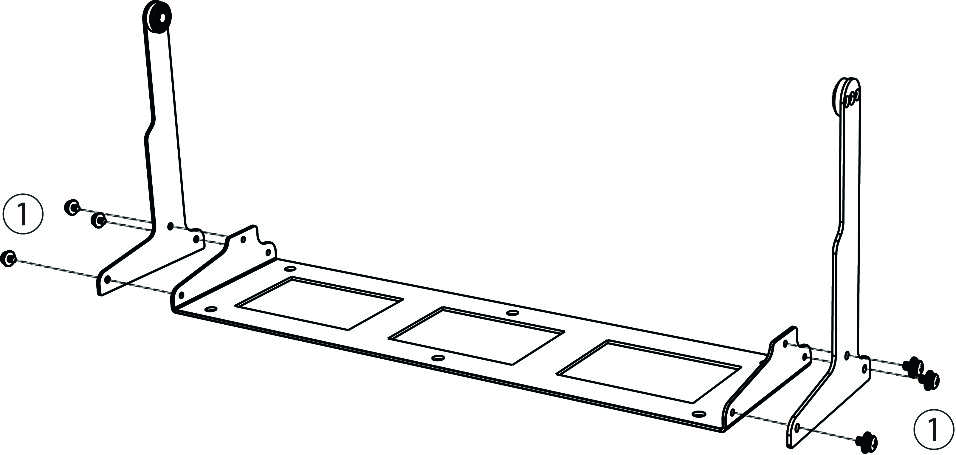
Suporte Tipo U (opcional)
Por favor, veja a ilustração abaixo para fixar o suporte Tipo U opcional com o PT-SCREEN-100
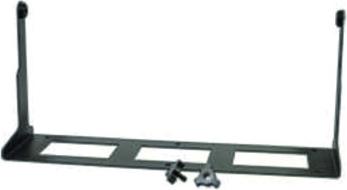
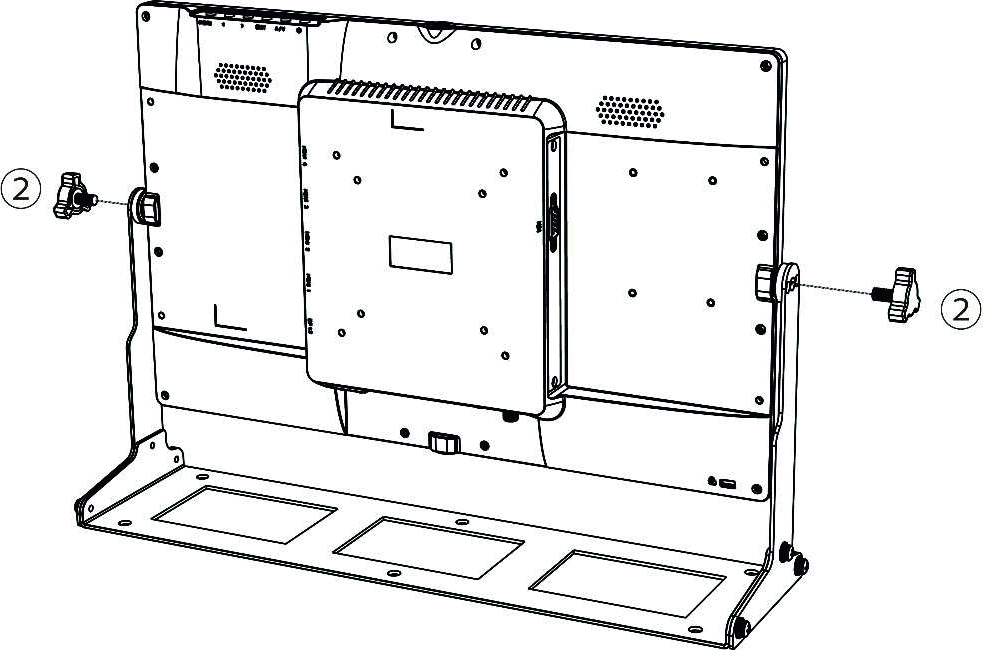
Protetor Solar
Modelo: PT-SCREEN-STD
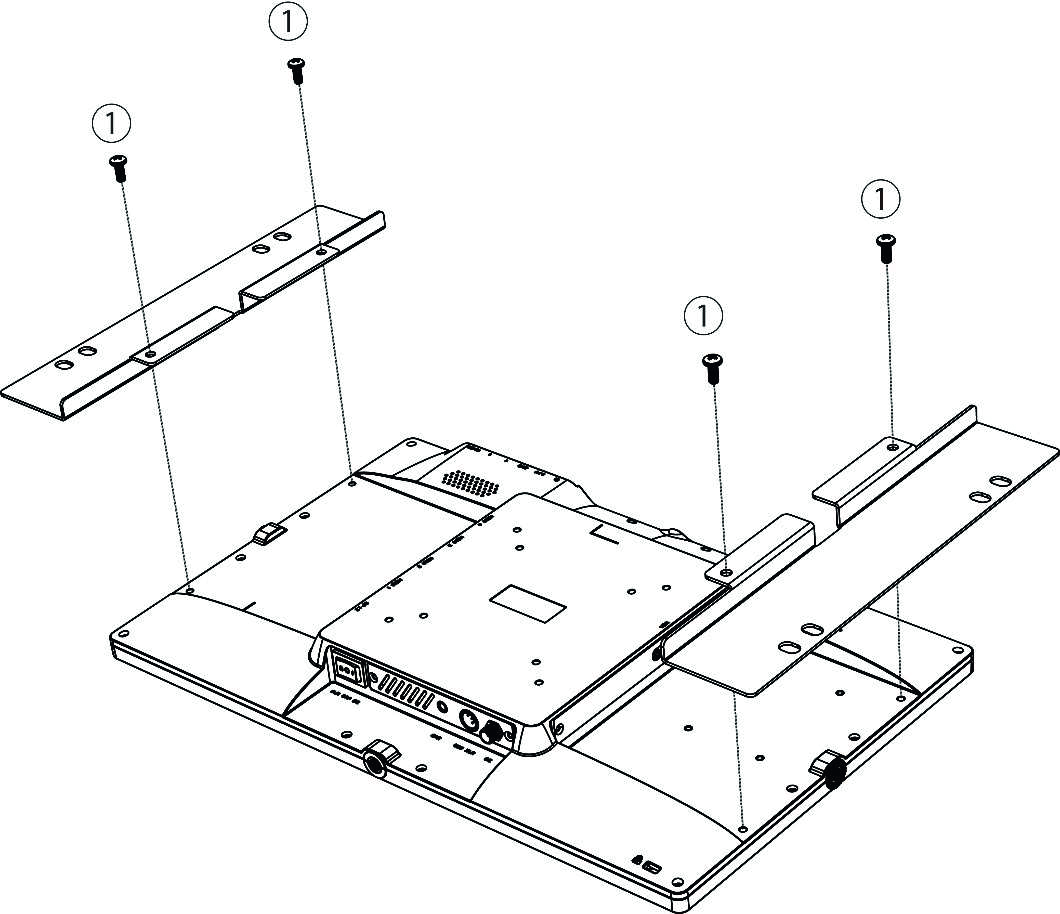
Suporte para Rack (opcional)
Por favor, veja a ilustração abaixo para fixar o suporte de rack com o PT-SCREEN-100.
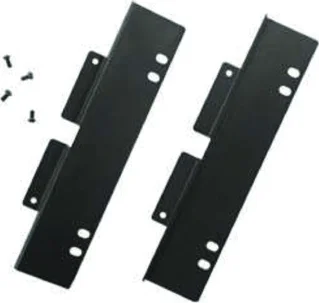
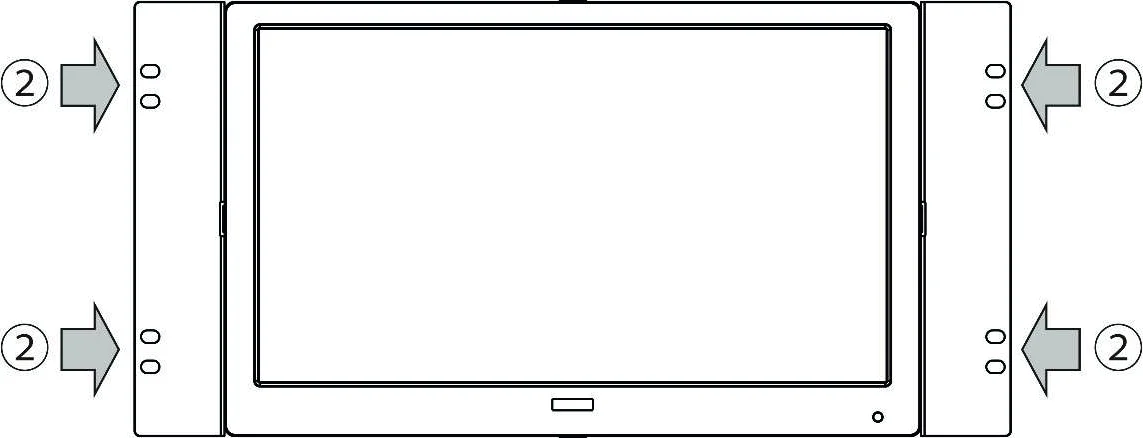
Nota: Por favor, reserve espaço de 6U para este suporte de montagem em rack.
Suporte para Montagem em Rack EIA 6U
Modelo: PT-SCREEN-BRK
Sinal de Entrada
Resolução e frequência da entrada HDMI & DisplayPort
| Resolução | Frequência (Hz) |
|---|---|
| 480p | 50 / 59,94 / 60 |
| 576p | 50 |
| 720p | 50 / 59,94 / 60 |
| 1080p | 23,976 / 24 / 25 / 29,97 / 30 / 50 / 59,94 / 60 |
| 4K UHD | 23,976 / 24 / 25 / 29,97 / 30 / 50 / 59,94 / 60 |
| 4096 x 2160 | 23,976 / 24 / 25 / 29,97 / 30 / 50 / 59,94 / 60 |
- Modo entrelaçado não é suportado
- 4K UHD@50, 59.94, 60 são suportados apenas pelas entradas HDMI 1, HDMI 2 e DP
- 4096x2160@25 e acima são suportados apenas pelas entradas HDMI 1 e HDMI 2
Resolução e frequência de entrada VGA
| Resolução | Frequência (Hz) |
|---|---|
| 640 x 480 | 60 |
| 640 x 480 | 75 |
| 640 x 480 | 85 |
| 720 x 400 | 70 |
| 720 x 400 | 85 |
| 800 x 600 | 56 |
| 800 x 600 | 60 |
| 800 x 600 | 72 |
| 800 x 600 | 75 |
| 1024 x 768 | 60 |
| 1024 x 768 | 70 |
| 1024 x 768 | 75 |
| 1280 x 720 | 60 |
| 1280 x 800 | 60 |
| 1280 x 960 | 60 |
| 1280 x 1024 | 60 |
| 1280 x 1024 | 70 |
| 1280 x 1024 | 75 |
| 1366 x 768 | 60 |
| 1600 x 1200 | 60 |
| 1600 x 1200 | 65 |
| 1920 x 1080 | 60 |
| 1920 x 1200 | 60 |
Sinal de Entrada
Resolução e Frequência do Sinal de Entrada HDMI e DisplayPort:
| Resolução | Frequência (Hz) |
|---|---|
| 480p | 50 / 59.94 / 60 |
| 576p | 50 |
| 720p | 50 / 59.94 / 60 |
| 1080p | 23.976 / 24 / 25 / 29.97 / 30 / 50 / 59.94 / 60 |
| 4K UHD | 23.976 / 24 / 25 / 29.97 / 30 / 50 / 59.94 / 60 |
| 4096 x 2160 | 23.976 / 24 / 25 / 29.97 / 30 / 50 / 59.94 / 60 |
- O modo entrelaçado não é suportado
- 4K UHD@50, 59.94, 60 são suportados apenas pelas entradas HDMI 1, HDMI 2 e DP
- 4096x2160@25 e superiores são suportados apenas pelas entradas HDMI 1 e HDMI 2
Resolução e Frequência da Entrada VGA:
| Resolução | Frequência (Hz) | Resolução | Frequência (Hz) |
|---|---|---|---|
| 640 x 480 | 60 | 1280 x 720 | 60 |
| 640 x 480 | 75 | 1280 x 800 | 60 |
| 640 x 480 | 85 | 1280 x 960 | 60 |
| 720 x 400 | 70 | 1280 x 1024 | 60 |
| 720 x 400 | 85 | 1280 x 1024 | 70 |
| 800 x 600 | 56 | 1280 x 1024 | 75 |
| 800 x 600 | 60 | 1366 x 768 | 60 |
| 800 x 600 | 72 | 1600 x 1200 | 60 |
| 800 x 600 | 75 | 1600 x 1200 | 65 |
| 1024 x 768 | 60 | 1920 x 1080 | 60 |
| 1024 x 768 | 70 | 1920 x 1200 | 60 |
| 1024 x 768 | 75 |
Especificação
| Especificações | |
|---|---|
| Modelo Nº | PT-SCREEN-100 |
| Cor | Preto |
| LCD | |
| Tamanho | 15,6“ Wide |
| Tipo de Painel | IPS |
| Resolução | 3840 x 2160 |
| Brilho | 330 cd/m² |
| Contraste | 1000:1 |
| Ângulo de Visão | 176° (H) / 176° (V) |
| Entrada | 2x HDMI 2.0 ( HDCP 2.2/1.4 ) |
| 2x HDMI 1.4 ( HDCP 1.4 ) / | |
| 1x DisplayPort 1.2 | |
| 1x VGA | |
| Saída | Conector para Fone de Ouvido (3.5mm Estéreo) |
| Alto-falante | 2W x2 |
| VESA (FPMPMI) | 75 x 75 mm / 100 x 100 mm |
| Alimentação | DC 10~24V / Mini XLR alterna por interruptor |
| Consumo de Energia | 17W |
| Temperatura Operacional | 0 ~ 50°C |
| Temperatura de Armazenamento | -20 ~ 65°C |
| Dimensão | 383(L) x 239(A) x 36(P) mm |
| Peso | aprox. 1.360g |
| Acessórios | Controle Remoto / Adaptador AC |
| Certificado | FCC/CE/PSE (Adaptador AC) /RoHS |
Nota: HDMI é a marca registrada da HDMI Licensing LLC.
Garantia
- Garantia limitada: A PureLink garante que seus produtos estarão livres de defeitos de material e acabamento por um ano, a partir da data de envio (conforme registrado na nota fiscal ou recibo). Esta garantia cobre somente o dispositivo principal. Acessórios e consumíveis não estão cobertos pela garantia. A prova de compra na forma de um comprovante de venda ou nota fiscal com recibo para comprovar a validade da garantia, bem como o número de série do produto correspondente, deve ser apresentada durante o atendimento para obter serviço de garantia gratuito dentro do período de garantia. Nota: Para assegurar a validade da garantia, por favor, conserve o recibo ou nota fiscal no momento da compra.
- Serviços fora da garantia: A PureLink oferece serviços pagos para produtos fora do período de garantia ou danos/malfuncionamento ocorridos fora da cobertura da garantia, tais como:
- Custos de entrega para garantia/serviço: Quaisquer custos de envio incorridos para o envio do produto para serviço durante ou após o período de garantia deverão ser arcados pelo usuário.
- Período de garantia excedido
- Selo do produto com número de série alterado ou removido
- Sem comprovação de compra ou número de série inválido
- Custos de entrega, instalação ou mão-de-obra para instalação ou configuração do produto
- Danos ou mau funcionamento causados por:
- Desgaste
- Uso incorreto
- Uso de equipamentos ou acessórios não autorizados
- Uso de acessórios de terceiros que não atendem às especificações do produto
- Danos causados por outros equipamentos conectados com defeito
- Violação
- Força maior ou Ato de Deus
- Serviço não autorizado pela PureLink GmbH
- Qualquer outra causa de dano que seja considerada um defeito
Suporte técnico:
A equipe de suporte técnico da PureLink está disponível por e-mail ou suporte telefônico ao vivo para ajudá-lo com quaisquer problemas relacionados aos nossos produtos. Para facilitar o processo, prepare as seguintes informações antes de nos contatar:
- Modelo e nome do produto
- Detalhes do(s) problema(s)
- Detalhes que levam à causa do(s) problema(s)
Observações:
Para quaisquer dúvidas ou problemas, contate o distribuidor mais próximo ou envie um e-mail para: info@purelink.de
Legal & Conformidade
Identificação do Produto
Modelo: PT-SCREEN-100 – versão manual 1.0
Marcas registradas e isenção de responsabilidade
Modelo do produto e logotipo são marcas registradas. Todos os outros nomes de empresas e produtos mencionados são marcas comerciais dos respectivos proprietários. Todos os direitos reservados. Nenhuma parte desta publicação pode ser copiada ou reproduzida sem permissão prévia por escrito. Reservamo-nos o direito de fazer alterações no dispositivo, embalagem ou manual e não aceitamos responsabilidade por erros de impressão.
FCC
Este equipamento foi testado e encontrado em conformidade com os limites para um dispositivo digital Classe B, conforme a Parte 15 das Regras da FCC. Esses limites são projetados para proporcionar proteção razoável contra interferência prejudicial em instalações residenciais. Este equipamento gera, utiliza e irradia energia de radiofrequência e, se não for instalado e usado de acordo com as instruções, pode causar interferência prejudicial nas comunicações via rádio. Se este equipamento causar interferência prejudicial à recepção de rádio ou televisão, o que pode ser determinado ao desligar e ligar o equipamento, recomendamos tentar corrigir a interferência por uma ou mais das seguintes medidas:
Descarte de equipamentos elétricos e eletrônicos
Registro WEEE nº: DE 93847290
O símbolo do caixote de lixo riscado no produto, embalagem ou neste manual significa que equipamentos elétricos e eletrônicos não devem ser descartados com o lixo doméstico ao final de sua vida útil. Entregue os dispositivos antigos gratuitamente em pontos de coleta pública ou devolva-os a um distribuidor obrigado a recebê-los. Remova baterias e lâmpadas que possam ser retiradas sem danificar o dispositivo antes da entrega, e apague quaisquer dados pessoais armazenados no dispositivo. Os detalhes são regulamentados pela legislação nacional. Ao devolver dispositivos antigos, você ajuda a proteger o meio ambiente.
Baterias
Baterias não devem ser descartadas com lixo doméstico. Devolva baterias usadas gratuitamente em pontos de coleta ou varejistas.
Embalagem
Descarte a embalagem separadamente por material (papel/papelão, plásticos) através dos sistemas locais de coleta. Mantenha o material da embalagem fora do alcance de crianças – risco de sufocamento. Registro de embalagem LUCID: DE5958616449295.