
Precauções de segurança
Para garantir o melhor desempenho do produto, por favor leia todas as instruções cuidadosamente antes de usar o dispositivo. Guarde este manual para consulta futura.
- Desembale o equipamento cuidadosamente e guarde a caixa original e o material de embalagem para possível envio futuro.
- Siga precauções básicas de segurança para reduzir o risco de incêndio, choque elétrico e lesões pessoais.
- Não desmonte a carcaça nem modifique o módulo. Isso pode resultar em choque elétrico ou queimadura.
- O uso de suprimentos ou peças que não atendam às especificações do produto pode causar danos, deterioração ou mau funcionamento.
- Encaminhe todos os reparos a pessoal técnico qualificado.
- Para evitar risco de incêndio ou choque, não exponha o dispositivo à chuva, umidade ou instale este produto perto da água.
- Não coloque objetos pesados sobre o cabo de Extension para evitar extrusão.
- Não remova a carcaça do dispositivo, pois abrir ou remover a carcaça pode expô-lo a voltagem perigosa ou outros riscos.
- Instale o dispositivo em local com boa ventilação para evitar danos causados por superaquecimento.
- Mantenha o módulo longe de líquidos.
- Derramamento na carcaça pode resultar em incêndio, choque elétrico ou dano ao equipamento. Se um objeto ou líquido cair ou derramar sobre a carcaça, desligue o módulo imediatamente.
- Não torça nem puxe com força as pontas do cabo óptico. Isso pode causar mau funcionamento.
- Não utilize limpadores líquidos ou em aerossol para limpar esta unidade. Sempre desligue a alimentação do dispositivo antes da limpeza.
- Desconecte o cabo de alimentação quando não for usá-lo por longos períodos.
- Informação sobre descarte de dispositivos descartados: não queime nem misture com lixo doméstico comum; trate-os como resíduos elétricos normais.
Introdução do Produto
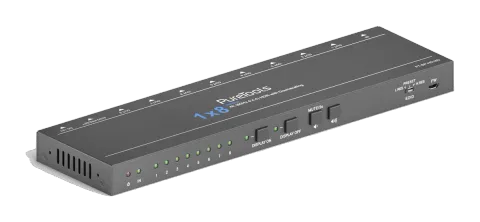
Obrigado por escolher o Splitter HDMI 2.0 1x8, que pode distribuir uma entrada HDMI para oito saídas. O splitter suporta resolução de vídeo HDMI até 4K@60Hz 4:4:4, 1080P 3D e formatos de áudio multicanal. Além de passar a informação EDID da tela, existem múltiplas configurações de EDID embutidas que podem ser selecionadas através do interruptor DIP de 4 pinos no painel traseiro.
A tecnologia CEC é adotada para ligar/desligar telas e ajustar volume pelos botões de controle no painel frontal. Além disso, o splitter suporta atualização de firmware conveniente pela porta Micro-USB.
Características
- Suporta HDMI 2.0 e resolução de vídeo até 4K@60Hz 4:4:4.
- Entrada HDMI suporta HDCP 2.2 e as saídas suportam HDCP1.4.
- Suporta redução de resolução de vídeo, a entrada 4K pode ser automaticamente degradada para saída 1080P para compatibilidade com tela 1080P.
- Largura de banda alta de 18Gbps.
- Gerenciamento avançado de EDID: múltiplas predefinições e definições pelo usuário permitidas.
- Equalizador embutido para aprimoramento do sinal para evitar atenuação do sinal na transmissão.
- Suporta controle CEC para ligar/desligar telas e ajustar seu volume.
- Fornece LEDs para indicar o status operacional atual e auxiliar na resolução de problemas e instalação.
- Atualização de firmware pela porta Micro-USB.
Lista de Embalagem
- 1x Splitter HDMI 2.0 1x8
- 2x Orelhas de Montagem com 4 Parafusos
- 4x Almofadas Plásticas
- 1x Adaptador de Energia (12V DC 1A)
- 1x Manual do Usuário
Nota: Por favor, contate seu distribuidor imediatamente caso encontre qualquer dano ou defeito nos componentes.
Descrição do Painel
Painel Frontal
- ① LED POWER: O LED acende vermelho quando a alimentação está ligada.
- ② LED INPUT: O LED acende verde quando há sinal HDMI na entrada.
- ③ LEDs OUTPUT: O LED acende verde quando há sinal HDMI na saída no canal correspondente.
- ④ Botão e LED DISPLAY ON: Pressione o botão para ligar os displays. O LED pisca em verde ao pressionar este botão para enviar o sinal de controle.
- ⑤ Botão e LED DISPLAY OFF: Pressione o botão para desligar os displays. O LED pisca verde quando este botão é pressionado para enviar o sinal de controle.
- ⑥ Botão VOLUME DOWN/MUTE: Pressione o botão para diminuir o volume dos displays. Pressione e segure este botão por pelo menos três segundos para silenciar os displays.
- ⑦ Botão VOLUME UP: Pressione o botão para aumentar o volume dos displays ou sair do modo mudo se os displays já estiverem no modo mudo.
- ⑧ EDID: Interruptor DIP de 3 pinos para configuração do valor da Extended Display Identification Data (EDID). Consulte a Gestão de EDID para mais detalhes.
- ⑨ FW: Porta Micro-USB para atualização de firmware.
Nota: Somente os displays que suportam CEC podem ser controlados pelos botões DISPLAY ON, DISPLAY OFF, VOLUME UP e VOLUME DOWN.
Painel Traseiro
- ① Input: porta HDMI fêmea tipo A para conectar uma fonte HDMI.
- ② Outputs: oito portas HDMI fêmea tipo A para conectar displays HDMI.
- ③ EDID: interruptor DIP de 4 pinos para configuração EDID. Consulte a seção 5.EDID Management para mais detalhes.
- ④ DC 12V: conector DC tipo barril para conectar um adaptador de energia AC.
Gerenciamento de EDID
O Extended Display Identification Data (EDID) é usado pelo dispositivo fonte para ajustar sua resolução de vídeo com a tela conectada. Por padrão, o dispositivo fonte obtém seu EDID da primeira tela conectada. Enquanto isso, como as telas com diferentes capacidades estão conectadas ao splitter, o interruptor DIP de 3 pinos no painel frontal e o interruptor DIP de 4 pinos no painel traseiro podem ser usados em combinação para definir o EDID a um valor fixo para garantir a compatibilidade na resolução de vídeo.
| Status do Interruptor | Descrição |
|---|---|
| L.RES | O splitter lê todas as informações EDID de todos os displays conectados e seleciona o com a resolução mais baixa para passar para a fonte. |
| PRESET | Neste modo, o interruptor DIP de 4 pinos no painel traseiro pode ser usado para selecionar EDID predefinido e personalizar um EDID específico conforme necessário. |
| H.RES | O splitter lê todas as informações EDID de todos os displays conectados e seleciona o com a resolução mais alta para passar para a fonte. |
Configuração EDID predefinida
Quando o interruptor DIP de 3 pinos no painel frontal está no modo PRESET, o interruptor DIP de 4 pinos no painel traseiro pode ser usado para configurar o EDID para um valor fixo embutido. Utilize a tabela a seguir para determinar as configurações do interruptor DIP de 4 pinos para resolução de vídeo específica e capacidades de áudio.
Quando na posição inferior, o interruptor representa “0”, enquanto na posição superior representa “1”.
| Status do Interruptor | Resolução do Vídeo | Formato de Áudio |
|---|---|---|
| 0000 | Obtém EDID do display conectado à porta HDMI de saída 1. | |
| 0001 | Obtém EDID do display conectado à porta HDMI de saída 2. | |
| 0010 | Obtém EDID do display conectado à porta HDMI de saída 3. | |
| 0011 | Obtém EDID do display conectado à porta HDMI de saída 4. | |
| 0100 | Obtém EDID do display conectado à porta HDMI de saída 5. | |
| 0101 | Obtém EDID do display conectado à porta HDMI de saída 6. | |
| 0110 | Obtém EDID do display conectado à porta HDMI de saída 7. | |
| 0111 | Obtém EDID do display conectado à porta HDMI de saída 8. | |
| 1000 | 720P | LPCM |
| 1001 | 1080P | LPCM |
| 1010 | 1080P | DTS/Dolby |
| 1011 | 3840x2160@30Hz | LPCM |
| 1100 | 3840x2160@30Hz | DTS/Dolby |
| 1101 | 3840x2160@60Hz | LPCM |
| 1110 | 3840x2160@60Hz | DTS/Dolby |
Configuração EDID definida pelo usuário
Além de invocar diretamente o EDID embutido, o EDID específico pode ser personalizado seguindo o processo operacional abaixo.
- Renomeie o EDID definido pelo usuário conforme o seguinte formato. EC_xx_xxxx_xxx.bin EC: representa EDID. xx: representa o ID do EDID, que é “15”. xxxx: representa o parâmetro de vídeo. xxx: representa o formato de áudio. Exemplo: EC_15_720P_LPCM.bin
- Ligue o splitter e conecte ao PC com o cabo USB. O PC detectará automaticamente um disco USB chamado “BOOTDISK”.
- Clique duas vezes para abrir o disco USB; será exibido um arquivo chamado “READY.TXT”.
Redução de resolução de vídeo
O produto suporta redução de resolução de vídeo, a entrada 4K pode ser automaticamente degradada para saída 1080P para compatibilidade com tela 1080P, conforme mostrado no gráfico abaixo.
| Input – Resolução | Input – Atualização | Output – Espaço de Cor | Output – Especificações de Redução para 1080P |
|---|---|---|---|
| 1 3840x2160 | 60 | 4:4:4 | Suporta 1080P@60Hz 4:4:4 |
| 2 3840x2160 | 30 | 4:4:4 | Suporta 1080P@30Hz 4:4:4 |
| 3 3840x2160 | 24 | 4:4:4 | Suporta 1080P@24Hz 4:4:4 |
| 4 3840x2160 | 60 | 4:2:0 | Suporta 1080P@60Hz 4:2:0 |
| 5 3840x2160 | 30 | 4:2:0 | Suporta 1080P@30Hz 4:2:0 |
| 6 3840x2160 | 24 | 4:2:0 | Suporta 1080P@24Hz 4:2:0 |
| 7 3840x2160 | 60 | 4:2:2 | Suporta 1080P@60Hz 4:4:4 |
| 8 3840x2160 | 30 | 4:2:2 | Suporta 1080P@30Hz 4:4:4 |
| 9 3840x2160 | 24 | 4:2:2 | Suporta 1080P@24Hz 4:4:4 |
Atualização de Firmware
Por favor, siga os passos abaixo para atualizar o firmware pela porta Micro-USB:
- Conecte o splitter ao PC com cabo USB.
- Ligue o splitter, e então o PC detectará automaticamente um U-disk chamado “BOOTDISK”.
- Clique duas vezes para abrir o U-disk, um arquivo chamado “READY.TXT” será exibido.
- Copie diretamente o arquivo de atualização mais recente (.bin) para o U-disk “BOOTDISK”.
- Reabra o U-disk para verificar se o nome do arquivo “READY.TXT” mudou automaticamente para “SUCCESS.TXT”, se sim, o firmware foi atualizado com sucesso, caso contrário, a atualização do firmware falhou, o nome do arquivo de atualização (.bin) deve ser confirmado novamente, e então siga os passos acima para atualizar novamente.
- Remova o cabo USB após a atualização do firmware.
Conexão do Sistema
O diagrama a seguir ilustra a conexão típica de entrada e saída do splitter:

Especificação Técnica
| Categoria | Especificação |
|---|---|
| Entrada de Vídeo | |
| Entrada | (1) HDMI |
| Conector de Entrada | (1) HDMI tipo-A fêmea |
| Resolução de Entrada HDMI | Até 4Kx2K@60Hz 4:4:4 8bit |
| Padrão HDMI | 2.0 |
| Versão HDCP | 2.2 |
| CEC | Suportado |
| Saída de Vídeo | |
| Saída | (8) HDMI |
| Conector de Saída | (8) HDMI tipo-A fêmea |
| Resolução de Saída HDMI | Até 4Kx2K@60Hz 4:4:4 8bit |
| Padrão HDMI | 2.0 |
| CEC | Suportado |
| Controle | |
| Parte de Controle | (4) Botões de controle; (1) interruptor DIP de 3 pinos EDID; (1) interruptor DIP de 4 pinos EDID; (1) porta Micro-USB |
| Geral | |
| Largura de Banda | 18Gbps |
| Temperatura de Operação | -10℃ ~ +55℃ |
| Temperatura de Armazenamento | -25℃ ~ +70℃ |
| Umidade Relativa | 10%-90% |
| Fonte de Alimentação | Entrada:100V~240V AC; Saída: 12V DC 1A |
| Consumo de Energia | 7W (Máx) |
| Dimensão (L*A*P) | 260mm x 20mm x 70mm |
| Peso Líquido | 500g |
Nota: Por favor, utilize cabos HDMI de alta qualidade totalmente compatíveis com HDMI 2.0 para transmissão e conexão confiáveis.
Serviço Pós-venda
Caso ocorram problemas durante o uso do produto, por favor verifique e resolva os problemas consultando este manual do usuário. Qualquer custo de transporte será de responsabilidade dos usuários durante a garantia.
- Garantia Limitada do Produto: O produto estará livre de defeitos de materiais e fabricação por dois anos (o comprovante de compra prevalecerá). Para obter o serviço de garantia, deve ser apresentado o comprovante de compra na forma de nota fiscal ou fatura que evidencie que a unidade está dentro do período da garantia.
- O que a garantia não cobre (serviço disponível mediante taxa):
- Suporte Técnico: Para quaisquer perguntas ou problemas, entre em contato com seu distribuidor ou revendedor e informe o nome do produto e versão, a situação detalhada da falha, bem como a formação dos casos.
- Expiração da garantia.
- Número de série aplicado de fábrica foi alterado ou removido do produto.
- Danos, deterioração ou mau funcionamento causados por:
- Desgaste normal.
- Uso de suprimentos ou peças que não atendem às nossas especificações.
- Ausência de certificado ou nota fiscal como prova de garantia.
- O modelo do produto mostrado no cartão de garantia não corresponde ao modelo do produto para reparo ou foi alterado.
- Danos causados por força maior.
- Serviços não autorizados pelo distribuidor.
- Quaisquer outras causas que não estejam relacionadas a defeito do produto.
- Custos de entrega, instalação ou mão de obra para instalação ou configuração do produto.
Solicitação de Assistência
Suporte Técnico
- Telefone: +49 5971 800299 - 0
- Fax: +49 5971 800299 – 99
Horário de Suporte Técnico:
8:30 às 17:00 de segunda a quinta-feira
8:30 às 16:00 na sexta-feira
Escreva para:
PureLink GmbH
Von-Liebig-Straße 10
D - 48432 Rheine
www.purelink.de
info@purelink.de
Legal & Conformidade
Identificação do produto
Modelo: PT-SP-HD18D – versão do manual 1.0
Marcas registradas e aviso legal
O modelo do produto e o logo são marcas registradas. Todos os outros nomes de empresas e produtos mencionados são marcas registradas de seus respectivos proprietários. Todos os direitos reservados. Nenhuma parte desta publicação pode ser copiada ou reproduzida sem permissão prévia por escrito. Reservamo-nos o direito de fazer alterações no dispositivo, embalagem ou manual e não aceitamos responsabilidade por erros de impressão.
FCC
Declaração Este equipamento gera, utiliza e pode irradiar energia de radiofrequência e, se não for instalado e utilizado de acordo com as instruções, pode causar interferência prejudicial às comunicações de rádio. Foi testado e está em conformidade com os limites para um dispositivo digital Classe B, conforme parte 15 das regras FCC. Esses limites destinam-se a fornecer proteção razoável contra interferências prejudiciais em uma instalação comercial.
Descarte de equipamentos elétricos e eletrônicos
Registro WEEE nº: DE 93847290
O símbolo do lixo comum riscado no produto, embalagem ou neste manual significa que equipamentos elétricos e eletrônicos não devem ser descartados com o lixo doméstico ao final de sua vida útil. Entregue os dispositivos antigos gratuitamente em um ponto de coleta público ou devolva-os a um distribuidor com obrigação de recolhê-los. Remova baterias e lâmpadas que possam ser removidas sem danificar o dispositivo antes da entrega e apague quaisquer dados pessoais armazenados no dispositivo. Os detalhes são regulados por lei nacional. Ao devolver dispositivos usados, você contribui para a proteção do meio ambiente.
Embalagem
Descarte as embalagens separadamente por material (papel/papelão, plásticos) através dos sistemas locais de coleta. Mantenha o material da embalagem longe das crianças – risco de sufocamento. Registro da embalagem LUCID: DE5958616449295.