
Introdução
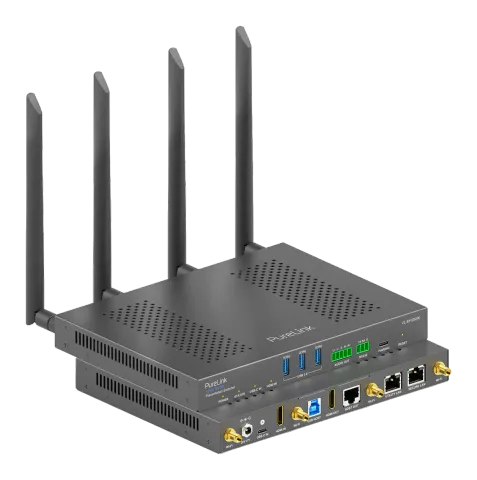
O Switcher é um switcher de apresentação BYOD de alto desempenho com capacidade de apresentação Wireless. Ele possui módulos Wi-Fi integrados e oferece múltiplas formas de acesso, incluindo Airplay Mirroring, Miracast, Dongle e portas físicas HDMI e USB-C, com as quais você pode projetar o conteúdo da tela de seus computadores (Mac/Windows) ou dispositivos móveis (iPhone/iPad/telefone Android) na tela em visualização dupla. Também inclui múltiplos recursos como comutação automática de sinal, switcher USB, CEC, Tela Guia e OSD. O Switcher é um terminal de colaboração usado para sala de reuniões ou discussão em grupo de trabalho.
Notas Gerais
Leia este manual do usuário na íntegra e com atenção. Ele faz parte do produto e contém informações importantes para operação e armazenamento. Guarde este documento em local seguro para outros usuários ou para referência pessoal.
Este produto destina-se exclusivamente para uso interno. Não o utilize em áreas externas. É imprescindível evitar qualquer contato com água ou umidade em todas as circunstâncias.
Para segurança do produto e conformidade (CE), não modifique ou reconstrua este produto. Note que usar o produto para finalidades diferentes das descritas pode danificá-lo. Além disso, o uso inadequado pode causar riscos como curto-circuito, fogo, choque elétrico, etc.
Instruções de Segurança
Leia atentamente as instruções de operação e observe especialmente as informações de segurança. Se você não seguir as instruções de segurança e as informações sobre o manuseio adequado neste manual, não assumiremos qualquer responsabilidade por eventuais danos pessoais ou materiais resultantes. Nesses casos, a garantia ficará invalidada.
Segurança Elétrica
Certifique-se de que o produto esteja conectado a uma fonte de energia que corresponda às especificações fornecidas no manual do usuário. Não exponha o produto à água ou umidade para evitar choque elétrico ou danos.
Uso do Cabo de Alimentação
Use o produto apenas com os acessórios fornecidos. Não tente modificar ou substituir o produto.
Uso
Use o produto apenas para o uso previsto descrito neste manual do usuário.
Manutenção
Limpe regularmente o produto com um pano macio e seco para manter a função correta. Não tente desmontar ou reparar o produto por conta própria. Contate o suporte ao cliente em caso de problemas.
Crianças e Animais de Estimação
Mantenha os produtos, acessórios e embalagens fora do alcance de crianças e animais de estimação para evitar ferimentos ou danos acidentais.
Operação Sem Supervisão
Não deixe o produto sem supervisão enquanto estiver em uso. Desligue/desconecte o produto quando não estiver em uso.
Serviço Autorizado
Somente pessoal autorizado deve realizar reparos ou modificações no produto. Contate o suporte ao cliente para assistência.
Desconexão de Emergência
Em caso de qualquer comportamento incomum (por exemplo, superaquecimento, fumaça), desconecte imediatamente o produto da fonte de energia e entre em contato com o suporte ao cliente.
Armazenamento
Quando não estiver em uso, armazene o produto em local fresco e seco, longe da luz solar direta e de temperaturas extremas.
Conteúdo da Entrega
- 1x Switcher para Apresentação
- 4x Antenas Wi-Fi
- 1x Fonte de Alimentação DC 20V 6A
- 1x Cabo de Alimentação CA EU
- 1x Conector Phoenix Macho 3 pinos de 3,5 mm
- 1x Conector Phoenix Macho 5 pinos de 3,5 mm
- 4x Suportes de Montagem
- 4x Parafusos
Características
- Fornece uma entrada USB-C, uma entrada HDMI, uma saída HDMI e uma saída HDBT que espelha a saída HDMI.
- Entrada USB-C suporta entrada USB-C, carregamento de até 60W, conexão Ethernet e USB 3.0.
- As saídas de vídeo suportam apresentação em visualização dupla.
- Suporta resoluções de entrada até 4K 30Hz 4:4:4.
- Suporta resoluções de saída até 4K 60Hz 4:4:4 (4:2:0 para saída HDBT).
- Comutação rápida e contínua para layouts de visualização única e dupla.
- Saída de áudio analógica independente.
- Módulos Wi-Fi integrados para conectividade Wireless com dispositivos via Airplay Mirroring, Miracast, Dongle e Chromecast.
- Suporta conferência Wireless (usando Dongle para conectar entre o PC host e periféricos USB de conferência Wireless).
- Switcher USB 3.0 triplo integrado permite comutação USB entre três hosts USB (dois com fio, um Wireless).
- Duas portas Ethernet para flexibilidade e segurança de rede.
- Informações OSD detalhadas e amigáveis.
- Abordagens flexíveis de controle via Web UI, Telnet API, RS232.
- Nota: recurso Chromecast estará disponível em versão de firmware futura.
Especificações
Vídeo
| Porta de Vídeo de Entrada | 1x USB-C 1x HDMI 2x LAN 2x Wi-Fi |
|---|---|
| Sinal de Vídeo de Entrada | HDMI: HDMI 1.4, HDCP 1.4 USB-C: DisplayPort 1.1, HDCP 1.4 LAN/Wi-Fi: H.264 |
| Resoluções de Entrada | USB-C/HDMI: 640x4808, 720x4808 (480p), 720x5766 (576p), 800x6008, 1024x7688, 1280x7688, 1280x8008, 1280x10248, 1360x7688, 1366x7688, 1440x9008, 1400x10508, 1600x12008, 1680x10508, 1920x12008, 1280x7205 (720p30), 1280x7206 (720p50), 1280x7208 (720p60), 1920x10802 (1080p24), 1920x10803 (1080p25), 1920x10805 (1080p30), 1920x10806 (1080p50), 1920x10808 (1080p60), 3840x21605 (2160p30) Miracast (Wi-Fi): 640x4808, 720x4808 (480p), 720x5766 (576p), 1280x7202, 1280x7203, 1280x7205 (720p30), 1280x7206 (720p50), 1280x7208 (720p60), 1920x10802 (1080p24), 1920x10803 (1080p25), 1920x10805 (1080p30), 1920x10806 (1080p50), 1920x10808 (1080p60) Airplay Mirroring (LAN/Wi-Fi): Até 1920x10808 (1080p60) *Chromecast (LAN/Wi-Fi): Até 1920x10805 (1080p30) Dongle USB-C: 1920x10808 (1080p60), 3840x21605 (2160p30) 1 = 23,98Hz, 2 = 24Hz, 3 = 25Hz, 4 = 29,97Hz, 5 = 30Hz, 6 = 50Hz, 7 = 59,94Hz, 8 = 60Hz |
| Porta de Vídeo de Saída | 1x HDMI, 1x HDBT |
|---|---|
| Sinal de Vídeo de Saída | HDMI OUT: HDMI 2.0, HDCP 2.2 HDBT: HDMI 1.4, HDCP 1.4 |
| Resoluções de Saída | HDMI OUT: 640x4808, 720x4808 (480p60), 720x5766 (576p60), 800x6008, 1024x7688, 1280x7206 (720p50), 1280x7208 (720p60), 1280x8008, 1280x10248, 1366x7688, 1440x9008, 1600x12008, 1680x10508, 1920x12008, 1920x21605, 2560x14405, 2560x14408, 2560x16008, 1920x10802 (1080p24), 1920x10803 (1080p25), 1920x10805 (1080p30), 1920x10806 (1080p50), 1920x10808 (1080p60), 3840x21603 (2160p25), 3840x21605 (2160p30), 3840x21606 (2160p50), 3840x21608 (2160p60) HDBT: 640x4808, 720x4808(480p60), 720x5766(576p60), 800x6008, 1024x7688, 1280x7206(720p50), 1280x8008, 1280x10248, 1366x7688, 1440x9008, 1600x12008, 1680x10508, 1920x12008, 1280x7208(720p60), 1920x10802(1080p24), 1920x10803 (1080p25), 1920x10805(1080p30), 1920x10806(1080p50), 1920x10808(1080p60), 3840x21603(2160p25), 3840x21605 (2160p30), 3840x21606(4:2:0 2160p50), 3840x21608(4:2:0 2160p60) 1 = 23,98Hz, 2 = 24Hz, 3 = 25Hz, 4 = 29,97Hz, 5 = 30Hz, 6 = 50Hz, 7 = 59,94Hz, 8 = 60Hz |
Nota: *Chromecast estará disponível em versões futuras do firmware em breve.
Descrição do Painel
- LED de Energia Ligado: O dispositivo está ligado. Desligado: O dispositivo está desligado.
- LED de Status Ligado: O Switcher está funcionando corretamente. Desligado: O Switcher está em estado de espera.
- USB-C IN Ligado: A fonte de vídeo correspondente está válida e sendo exibida. Piscando: A fonte de vídeo correspondente está sendo exibida, mas não está válida. Desligado: A fonte de vídeo correspondente não está sendo exibida nem válida.
- HDMI IN
- USB 3.0 3x portas USB 3.0 Tipo A para as seguintes duas funções: 1. Conectar a periféricos USB (por exemplo, teclado, mouse, tela sensível ao toque, câmera, alto-falante com microfone, etc.) para expansão USB. Dica: Cada porta USB-A fornece até 1A de corrente. 2. Conectar a um pen drive USB para atualização de firmware. Para mais informações, veja a seção Atualização de Firmware
- AUDIO OUT Conector phoenix de 5 pinos e 3,5 mm. Conectar a um receptor de áudio para saída analógica balanceada.
- RS232 Conector phoenix de 3 pinos e 3,5 mm para as seguintes duas funções: • Conectar a um periférico (por exemplo, um projetor) para controlar o periférico. • Conectar a um controlador (por exemplo, um computador) para controlar este dispositivo.
- PAIRING Porta USB-C. Conectar ao Dongle para emparelhamento ou atualização do Dongle.
- RESET Botão rebaixado que oferece duas funções: • Pressione brevemente o botão para exibir o OSD (On-Screen Display) no display conectado. • Pressione e mantenha pressionado o botão por pelo menos cinco segundos e depois solte, o dispositivo irá reiniciar automaticamente e restaurar as configurações de fábrica.

- Wi-Fi Conecte às quatro antenas Wi-Fi para acesso às funções Miracast e soft AP.
- 20V Conecte ao adaptador de energia DC de 20V e ao cabo de alimentação AC fornecido.
- USB-C IN Porta USB-C que suporta entrada de vídeo USB-C, carregamento (até 60W), conexão Ethernet 1000BASE-T e host USB 3.0.
- HDMI IN Porta HDMI Tipo-A. Conecte a uma fonte HDMI.
- USB HOST Porta USB 3.0 Tipo-B. Conecte a um dispositivo host USB.
- HDMI OUT Porta HDMI Tipo-A. Conecte a um display HDMI.
- HDBT OUT Porta RJ45. Conecte a um Receiver HDBT (por exemplo, PT-HDBT-1020HU-RX ou PT-HDBT-1020C-RX)
- UTILITY LAN 2x portas RJ-45 Conecte a dispositivos de rede para controle LAN, acesso à rede e entrada de sinal Airplay Mirroring. Dica: Para mais informações sobre o uso de duas portas Ethernet, consulte a seção Configuração do Modo de Rede.
- SECURE LAN

Instalação e Aplicação
Nota: Antes da instalação, certifique-se de que o dispositivo esteja desconectado da fonte de energia.
Fixação das Antenas
- Fixe uma antena fornecida no conector roscado e enrosque-a no sentido horário.
- Repita o passo anterior para outra antena.
Fixação dos Suportes de Instalação
- Prenda o suporte de instalação ao gabinete utilizando os parafusos fornecidos na embalagem. O suporte é fixado ao gabinete conforme ilustrado.
- Repita o passo 1 para o outro lado do dispositivo.
- Instale os suportes na posição desejada usando parafusos (parafusos para fixação dos suportes à superfície não estão incluídos).
Aplicação

Laptop

- Laptop com Dongle
- Tablet (Apple / Android)
- Telefone (Apple / Android)
- Laptop
- Speakerphone
- Laptop
- Câmera
- Multiview
- Amplificador
- LAN
Atenção: Antes da fiação, desligue a alimentação de todos os dispositivos. Durante a fiação, conecte e desconecte os cabos suavemente.
Conexões Wireless: Características:
- Dois PCs conectados às portas USB-C IN e USB HOST podem acessar a câmera USB e o speakerphone através do switcher USB integrado.
- Os dois PCs cabeados podem acessar a LAN através do switch Ethernet integrado.
- Dispositivos Apple podem acessar o dispositivo via Airplay Mirroring.
- Dispositivos Android e PCs Windows 10 podem acessar o dispositivo via Miracast.
- Qualquer dispositivo com saída de vídeo USB-C pode acessar o dispositivo via Dongle USB-C.
Funções Principais
Se você estiver utilizando um PC e desejar exibir seus aplicativos e conteúdo em outra tela, considere espelhar a tela do PC para essa outra tela. Com suporte a espelhamento de tela, o dispositivo permite compartilhar o conteúdo dos dispositivos móveis sem fio em qualquer monitor HDMI via Airplay Mirroring, Miracast e Dongle. Neste manual, os dispositivos móveis disponíveis para espelhamento de tela são denominados “fonte de espelhamento de tela”, incluindo dispositivos Apple (iPhone/iPad/Mac), telefones Android, PCs Windows e Dongles.
Espelhamento de Tela via Airplay (para Dispositivos Apple)
- Conecte seu iPhone/iPad/Mac ao soft AP do dispositivo. • SSID do Soft AP: igual ao nome do dispositivo Switcher e pode ser obtido no OSD no canto superior direito da tela de exibição. Por padrão, está definido como VL-BYOD200. • Senha: configurada via Web UI ou API Telnet e disponível no OSD no canto inferior direito da tela de exibição. Por padrão, está definida como 12345678.
- Abra o Centro de Controle no seu dispositivo Apple, toque em Espelhamento de Tela para selecionar o dispositivo de espelhamento apropriado (nome do dispositivo padrão é BYOD200) no menu pop-up.
- Para desconectar o dispositivo Apple do Switcher: clique em Parar Espelhamento, a exibição deixará de mostrar a tela do seu dispositivo.
Espelhamento de Tela via Miracast (para Telefones Android e PCs com Windows)
Para celulares Android (exemplo: série Samsung Galaxy):
- Ative o recurso Wi-Fi ou WLAN do seu dispositivo móvel.
- No seu dispositivo móvel, deslize para baixo a partir do topo e toque no ícone Cast ou no ícone SmartView para selecionar o dispositivo de espelhamento apropriado no menu pop-up de conexão.
- Para desconectar o telefone móvel do dispositivo, pressione “DESCONECTAR” na tela do seu telefone.
Nota: O ícone, instrução e acesso da função Miracast podem variar em diferentes dispositivos Android, consulte o manual do seu dispositivo móvel para obter instruções precisas.
Se falhar ao usar a função Miracast, desative o Wi-Fi do móvel e habilite-o novamente, ou reinicie o dispositivo se necessário.
Para PC Windows (Windows 10 ou superior):
- Habilite a função WiFi ou WLAN do seu PC.
- No seu PC, pressione as teclas de combinação para selecionar o dispositivo de espelhamento adequado no menu pop-up.
- Para desconectar o PC do dispositivo: clique em Desconectar, a exibição parará de mostrar a tela do PC.
Nota: O ícone e a interface da função Miracast podem variar em diferentes computadores.
Alguns computadores com Windows 10/11 podem não conseguir espelhar a tela via Miracast devido a problemas de compatibilidade.
Dica: Tanto o espelhamento Airplay quanto o Miracast suportam código de acesso. Se a janela de entrada do PIN aparecer em seus dispositivos, insira o código de acesso que pode ser obtido através do OSD. (Veja a seção “OSD” para mais informações.)
Espelhamento de Tela via Dongle
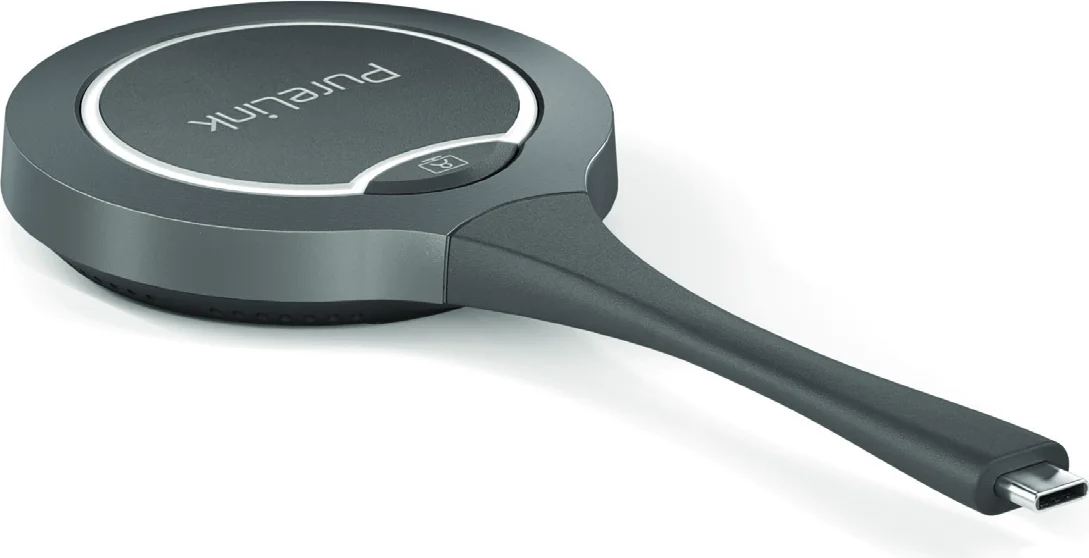
Um Dongle permite aos usuários compartilhar o conteúdo do laptop em uma tela de forma Wireless sem sequer instalar um aplicativo.
Para emparelhar um Dongle:
- Conecte um Dongle à porta PAIRING do dispositivo para emparelhamento. Após o emparelhamento ser concluído, aparecerá "Emparelhamento bem-sucedido" na tela.
- Conecte o Dongle a um laptop. Ele começará a funcionar e se conectar ao soft AP do dispositivo. Quando o Dongle conectar-se com sucesso ao dispositivo, seu LED para de piscar e permanece aceso constantemente.
- Agora pressione o botão de projeção do Dongle, você pode compartilhar a tela do seu laptop na tela imediatamente. Pressione e segure o botão por pelo menos 5 segundos para exibir a tela do laptop em tela cheia.
Nota: Para mais informações sobre o Dongle, consulte o seu manual.
Conferência Wireless
A função Conferência Wireless permite que um laptop acesse os periféricos USB de conferência (como câmera USB, alto-falante USB, etc.) conectados ao Switcher de forma Wireless através de um Dongle.
Veja como usar esse recurso:
- Emparelhe o dispositivo com o Dongle. Conecte o Dongle à porta PAIRING para emparelhar os dois dispositivos. Uma vez concluído o emparelhamento, remova o Dongle do Switcher.
- Insira o Dongle no laptop. Um pop-up aparecerá no canto inferior direito da área de trabalho. Clique nele e, no próximo pop-up, selecione “Run PureLink-Share-Setup.vbs” para instalar o aplicativo.
- O processo de instalação será executado em segundo plano e o aplicativo iniciará automaticamente após a instalação ser concluída com sucesso.
- Conecte o Dongle à porta USB-C do laptop. O Dongle estará pronto para transmitir e receber sinais em alguns segundos. Nota: Certifique-se de que a porta USB-C do laptop suporte saída de áudio e vídeo.
- Pressione o botão Wireless Conference no Dongle para conectar entre o laptop e os dispositivos USB de forma Wireless. Agora você pode acessar a câmera USB e o alto-falante USB pelo laptop conforme desejar.
Multi-View
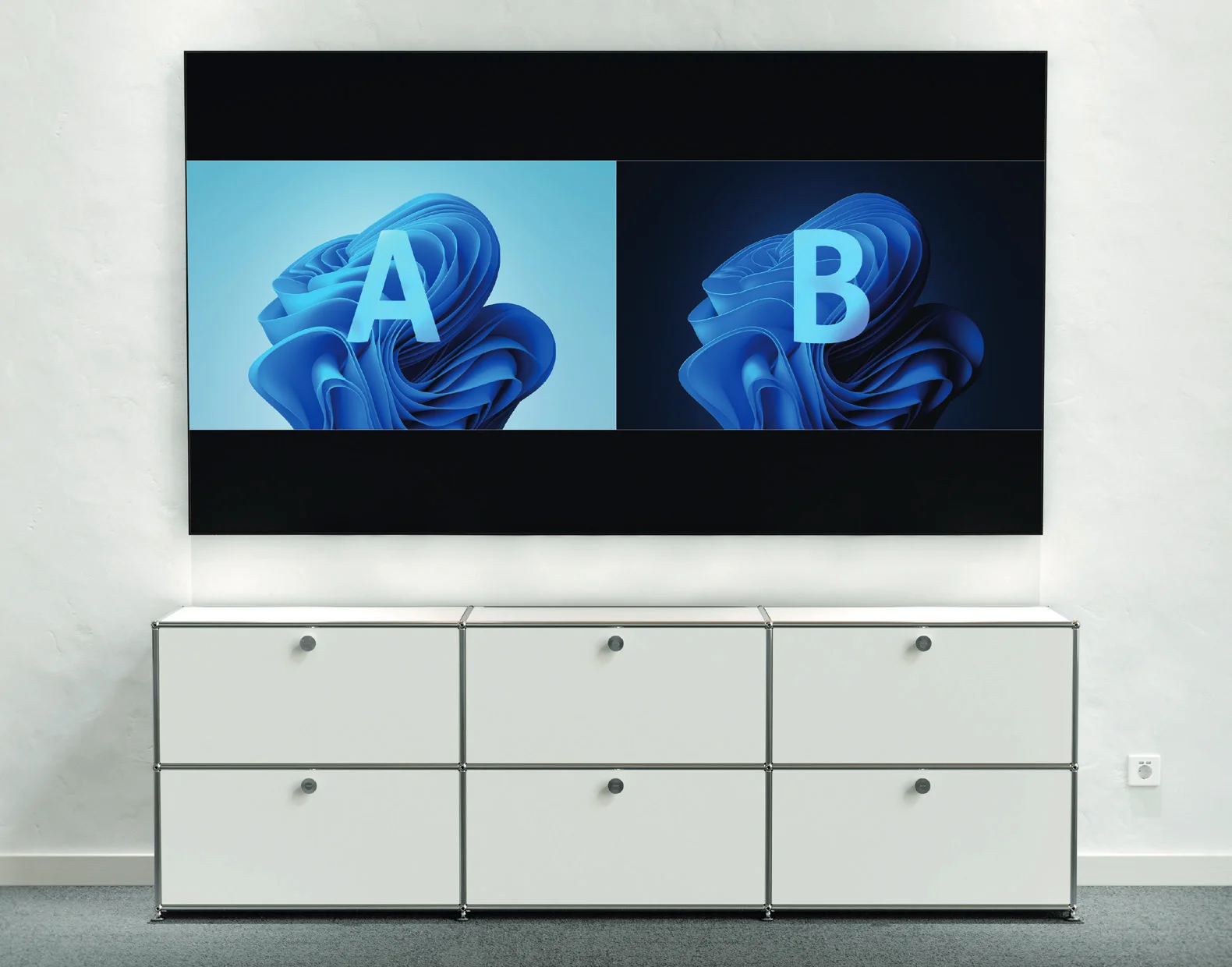
Por padrão, o Switcher permite que até duas fontes de vídeo sejam exibidas em uma única tela.
Nota: Por padrão, a função Multi-View está habilitada e pode ser desativada através da Web UI (seção “Comutação de Vídeo”) e comandos API. Para mais informações sobre os comandos API, consulte a documentação API separada.
Configuração do Modo de Rede
O dispositivo possui duas portas Ethernet para maior flexibilidade e segurança de rede, que suportam os seguintes dois modos de rede:
- Modo Transparente (Configuração Padrão) Neste modo, duas portas Ethernet estão interconectadas entre si, e cada uma pode ser usada para controle do dispositivo conectando-se à LAN onde o controlador reside, para comunicação BYOD e para que o dispositivo conectado (ex.: PC da sala) acesse a rede.
- Modo Isolado Quando o item de configuração “Secure Ethernet Mode” na interface web é definido como Habilitado, o Modo Isolado é ativado. Para mais informações sobre como habilitar "Secure Ethernet Mode", consulte a seção Rede Cabeada. No Modo Isolado, a porta SECURE LAN é usada para controlar o dispositivo; a porta UTILITY LAN é para comunicação BYOD e para que o dispositivo conectado acesse a rede.
Comutação Automática
O dispositivo suporta comutação automática de sinais de entrada e layouts de exibição. A comutação automática de sinais permite selecionar as fontes desejadas de forma fácil e rápida, seguindo a regra Último a Entrar - Primeiro a Sair conforme abaixo:
- Quando uma fonte de vídeo estiver conectada ao dispositivo, ele emitirá automaticamente essa fonte para a tela de exibição.
- Quando a fonte de vídeo exibida for removida do dispositivo, o dispositivo automaticamente deixará de emitir essa fonte para a tela.
Quando a função Multi-View está ativada, a alternância automática de layout é eficaz,
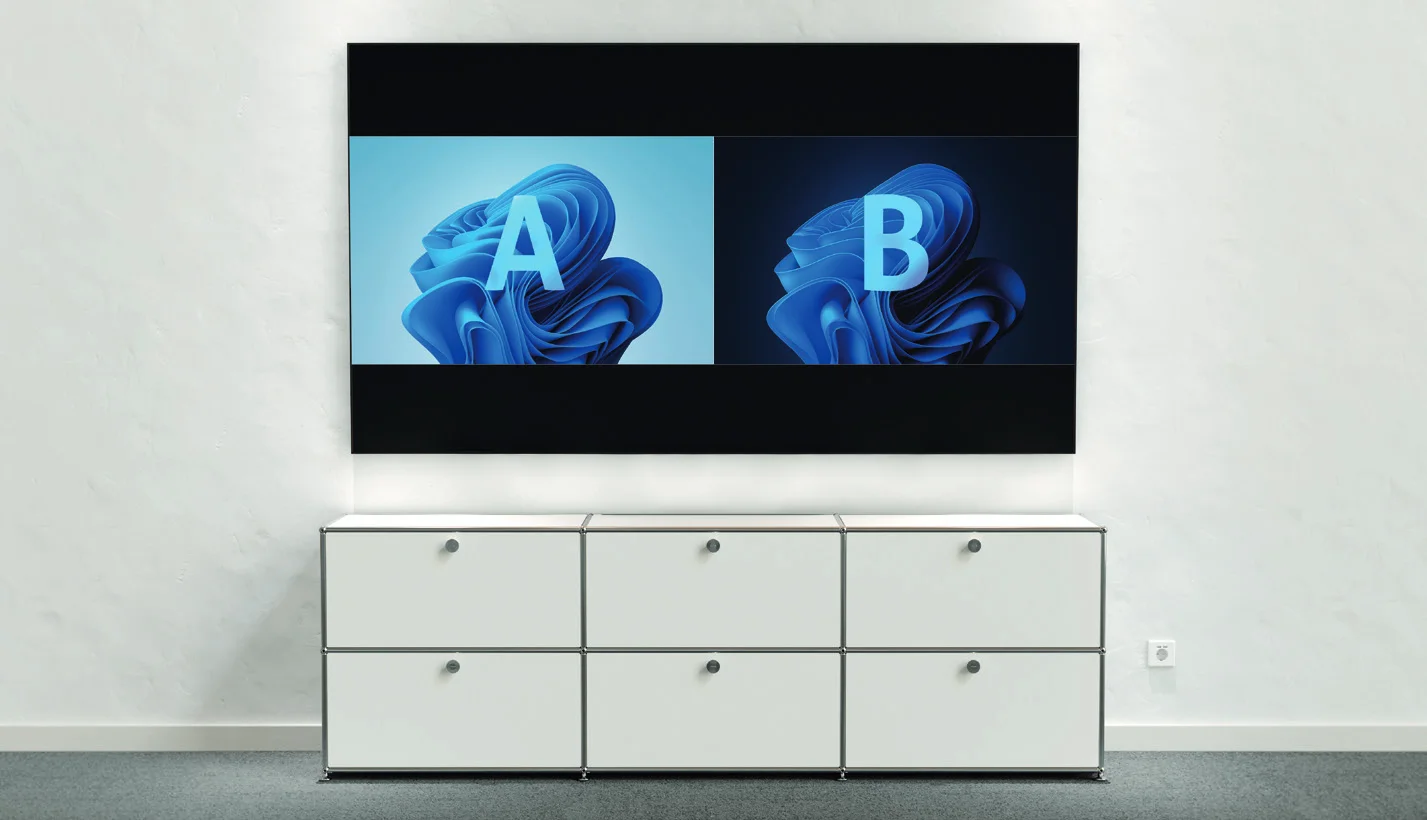
e o dispositivo selecionará automaticamente o layout apropriado para exibir múltiplas fontes de vídeo simultaneamente:
- Quando uma fonte de vídeo estiver sendo exibida em tela cheia, conectar uma segunda fonte de vídeo ao dispositivo fará com que ele alterne automaticamente para o modo Dual-View.
Funções Principais
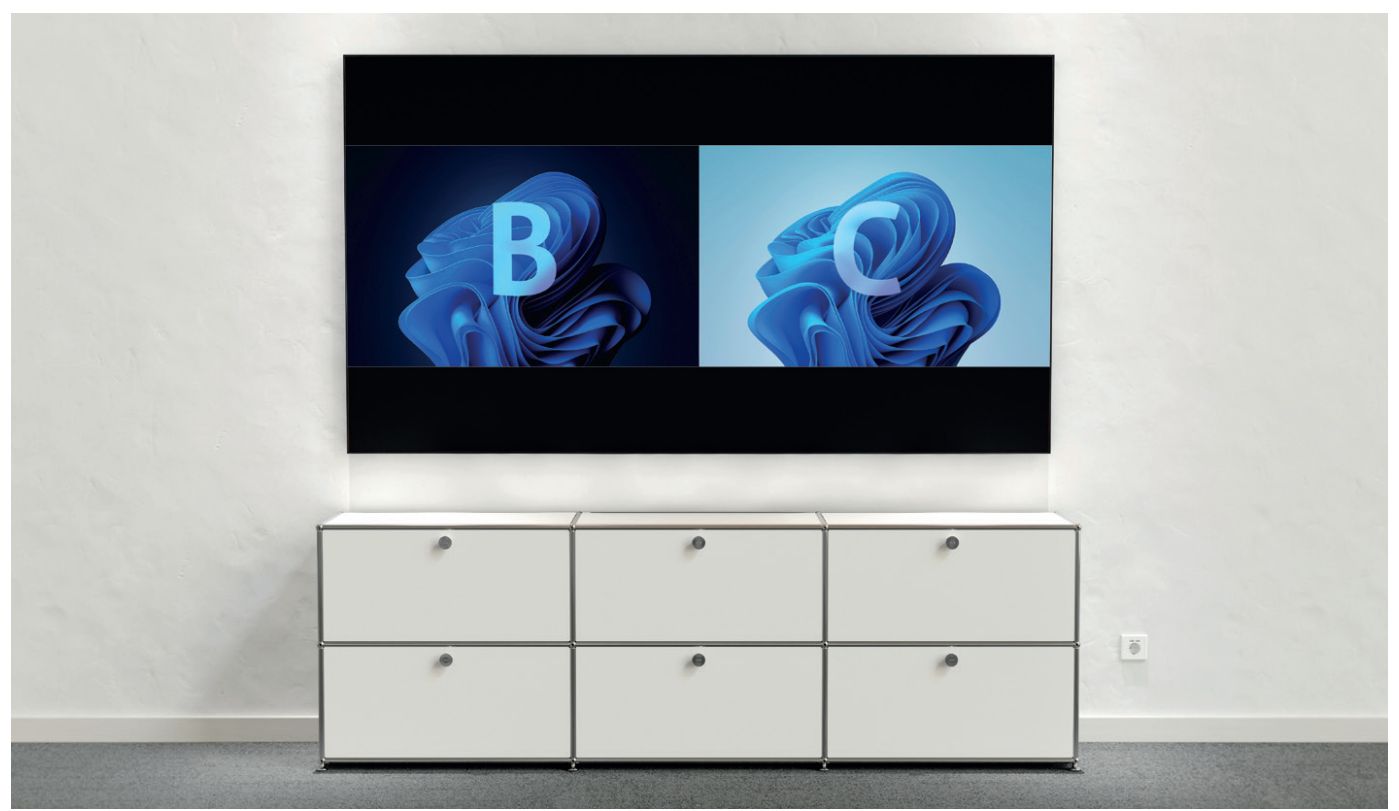
2. Quando duas fontes de vídeo estão sendo exibidas no modo Dual-View, conectar uma fonte de vídeo adicional ao Switcher fará com que a fonte mais recente substitua a fonte exibida há mais tempo na tela.
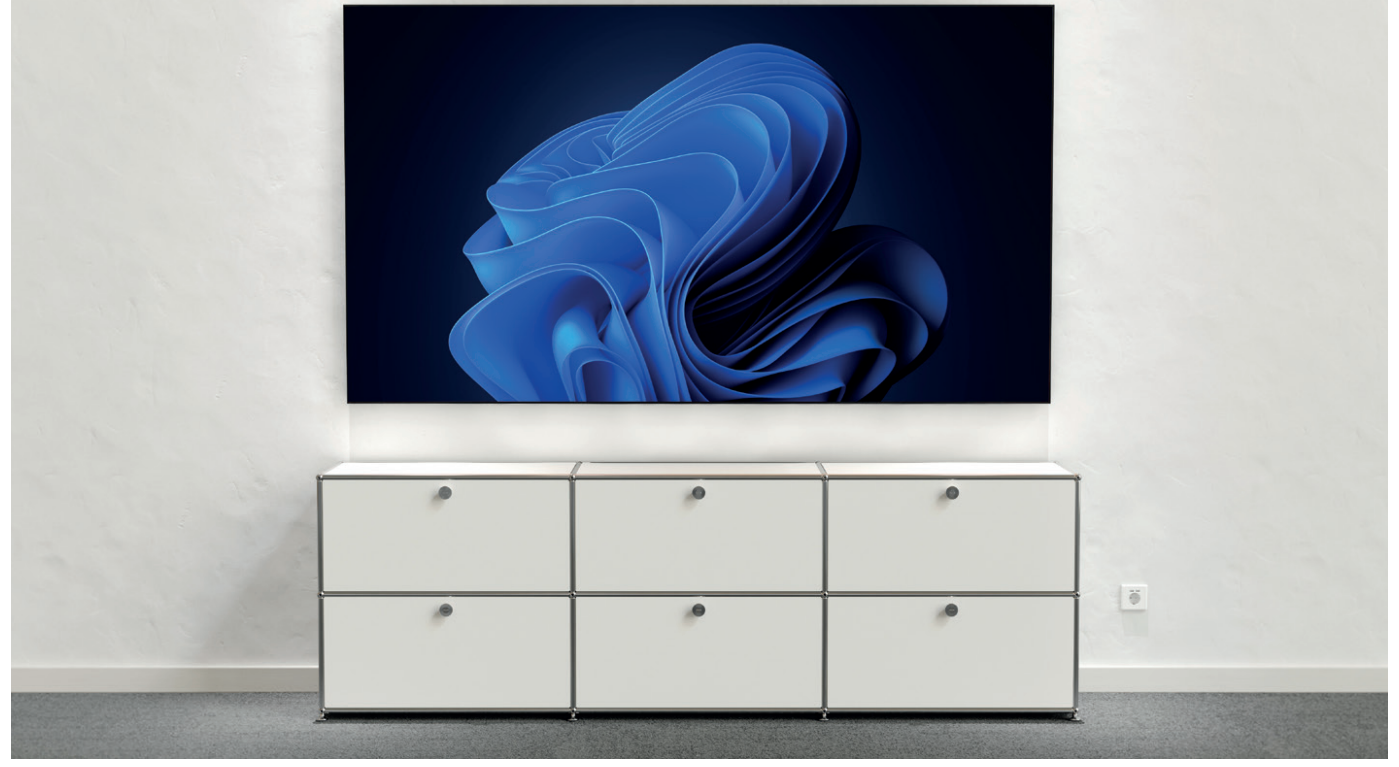
3. Quando duas fontes de vídeo estão sendo exibidas no Dual-View, se uma delas deixar de ser exibida, o dispositivo automaticamente alterna para o layout Single-View em tela cheia.
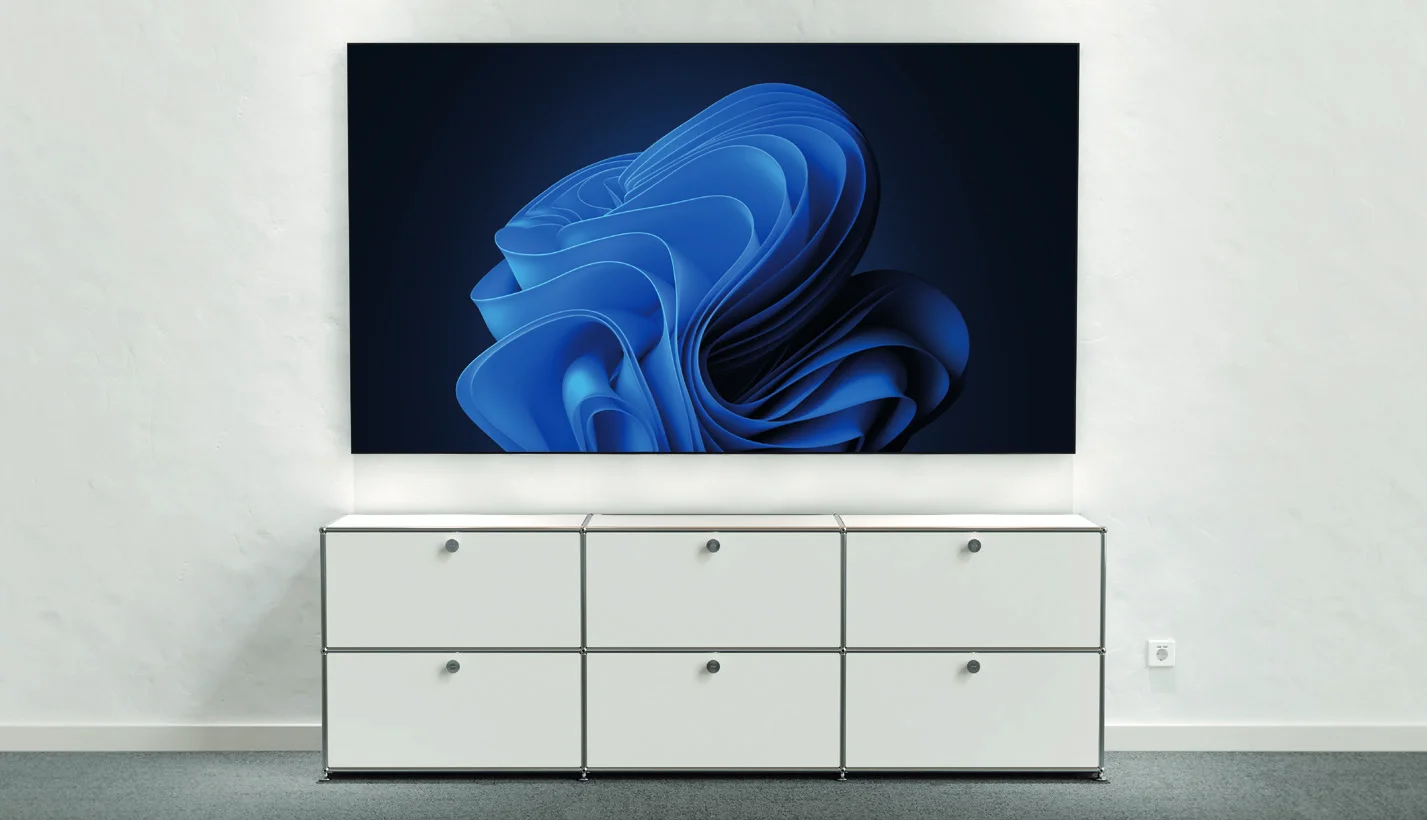
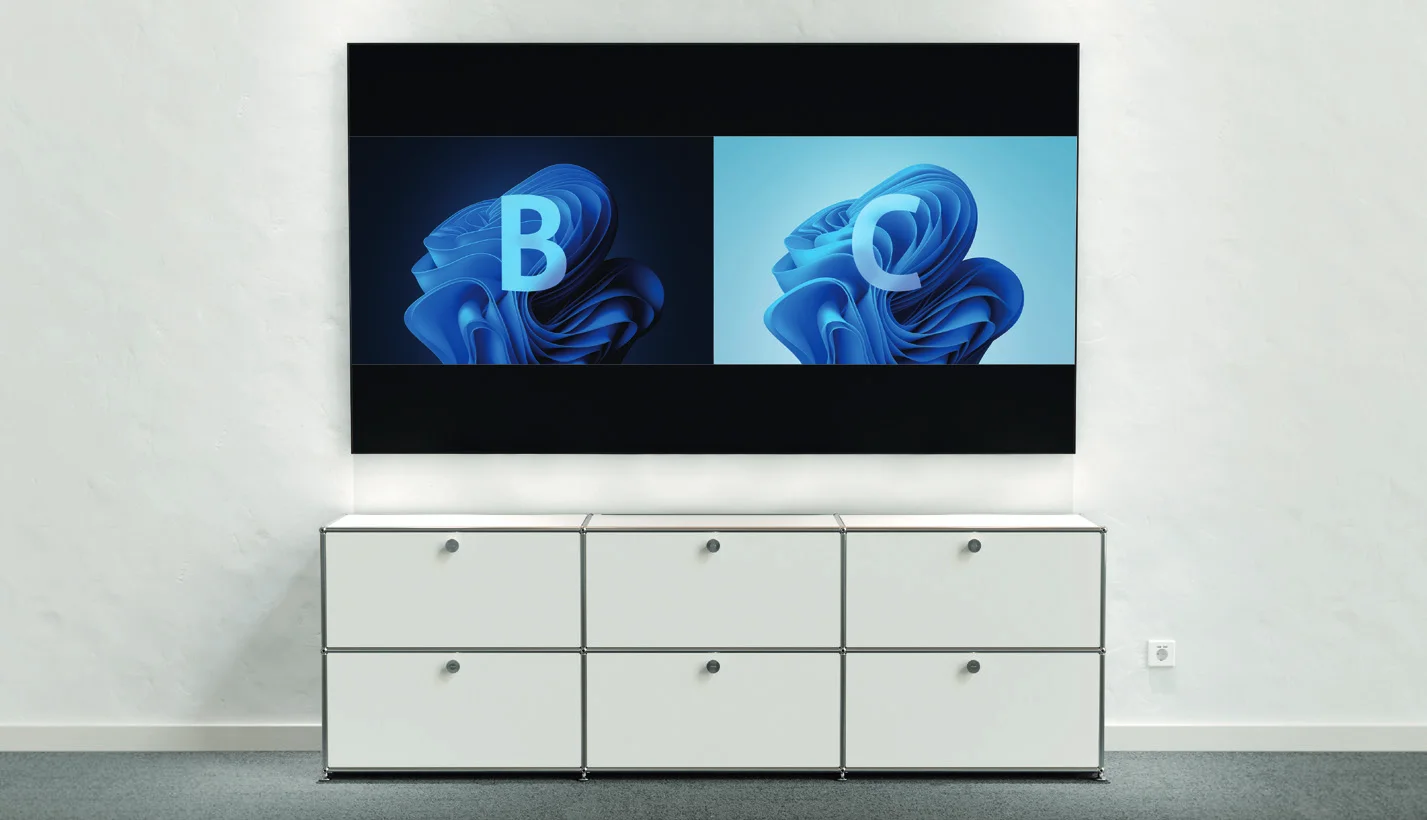
A função de comutação automática está ativada por padrão. Para ativar ou desativar esta função, consulte a seção Comutação de Vídeo.
O dispositivo também oferece dois métodos para selecionar manualmente uma fonte de vídeo específica:
- Usando interface web (consulte a seção “Estado & Switch”).
- Usando comandos API. Para mais informações, consulte a documentação API separada.
Tela Guia
O dispositivo exibe a imagem da Tela Guia quando nenhuma fonte de vídeo está selecionada ou sendo exibida. A Tela Guia pode ser personalizada na página Web UI do dispositivo para transmitir instruções de conexão customizadas.
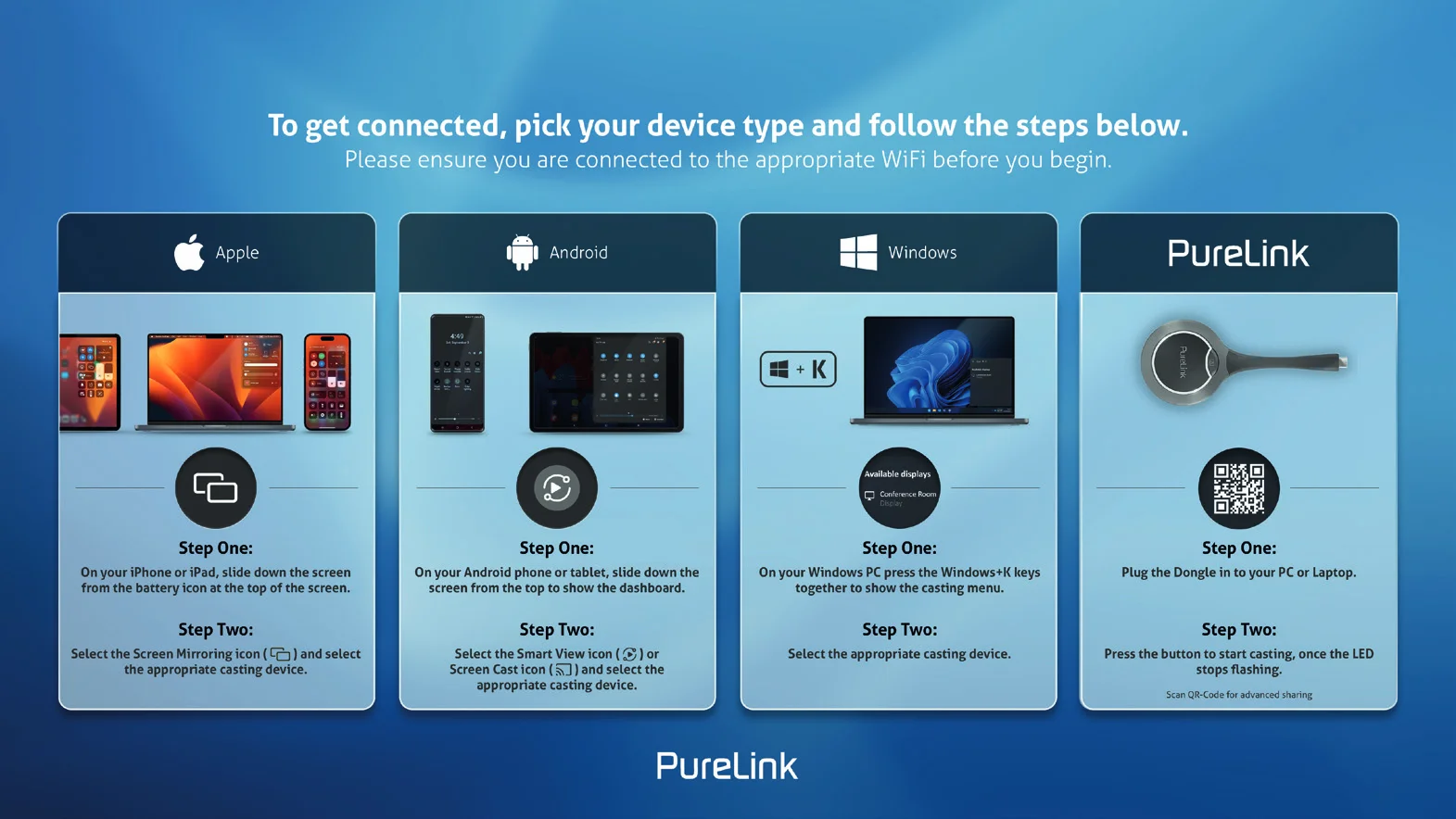
A tela de Guia é acessível nos seguintes casos:
- Troca automática: desconecte todas as fontes de vídeo do dispositivo, a Tela de Guia aparecerá automaticamente.
- Troca manual:
- Faça login na página da interface web para selecionar Tela de Guia para as saídas HDMI. Para mais informações, consulte a seção Estado & Troca.
- Envie comandos API via telnet para o dispositivo para exibir a Tela de Guia. Para mais informações, consulte a documentação API separada.
Dica: Esta imagem da Tela de Guia pode ser alterada através da interface web, para mais informações consulte a seção Configurações do Sistema.
Por padrão, se o dispositivo estiver exibindo a Tela de Guia por 60 segundos, uma contagem regressiva OSD de 60 segundos aparecerá na Tela de Guia. Quando a contagem atingir zero, o dispositivo entrará no estado de espera.
OSD
O dispositivo dispõe de suporte OSD (On-Screen Display), permitindo aos usuários visualizarem informações básicas do dispositivo, incluindo canal da fonte de vídeo, código de acesso, nome do dispositivo e endereço IP, entre outros. A seguir, dois exemplos diferentes de OSD:
Exemplo 1: Modo de tela cheia
- Endereço IP do switcher
- Senha WiFi do switcher
- Nome do dispositivo do switcher
- Código de acesso do switcher
- Nome da fonte de vídeo
Exemplo 2: Modo Dual-View
Nota: Quando o dispositivo transmite a imagem da Tela de Guia, o OSD é exibido o tempo todo.
Quando o dispositivo transmite fontes de vídeo específicas, o OSD será exibido no dispositivo de exibição por 10 segundos e então desaparecerá.
Por padrão, o código de acesso está em branco, portanto o OSD não exibe o código de acesso. Se desejar definir o código de acesso, consulte a seção BYOD > Código de Acesso para mais informações.
- Endereço IP do Switcher
- Senha WiFi do Switcher
- Nome da Fonte de Vídeo
- Nome da Fonte de Vídeo
- Nome do Dispositivo do Switcher
- Código de Acesso do Switcher
- Nome da Fonte de Vídeo
Web UI
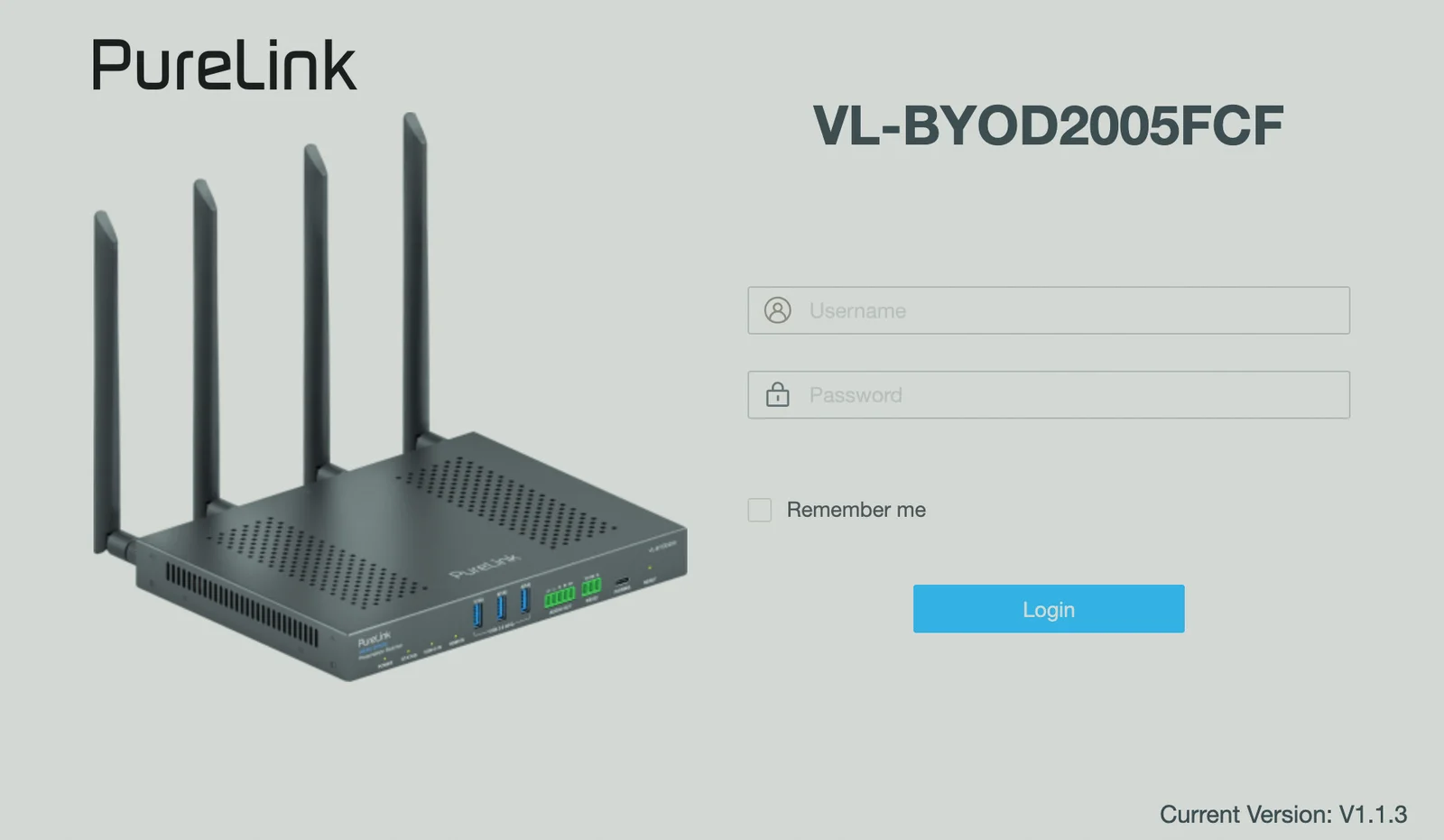
A Web UI é uma interface de software intuitiva para que os usuários administrem e controlem o dispositivo com facilidade. Pode ser acessada por meio de um navegador web, por exemplo, Chrome, Safari, Firefox, Microsoft Edge, etc. Para acessar a Web UI:
- Conecte a porta SECURE LAN (ou a porta UTILITY LAN no modo Rede Transparente) do dispositivo a uma rede local. Dica: Certifique-se de que há um servidor DHCP na rede para que o dispositivo possa obter um endereço IP válido.
- Conecte o PC à mesma rede do dispositivo.
- Digite o endereço IP do dispositivo no navegador e pressione Enter, a seguinte janela será exibida. Configurações padrão (sem DHCP): IP: 169.254.1.102
- Subnet: 255.255.0.0
- Gateway: 169.254.0.1
- Digite a senha e clique em Login. Usuário padrão: admin Senha padrão: admin
Dica: Para o primeiro login, você precisa configurar uma nova senha na caixa de diálogo a seguir e clicar em Salvar e Continuar para entrar na página principal. A nova senha deve ser alfanumérica, com comprimento entre 4 e 16 caracteres.
A página principal é composta pelas páginas Geral, Fonte de Vídeo e Exibição.
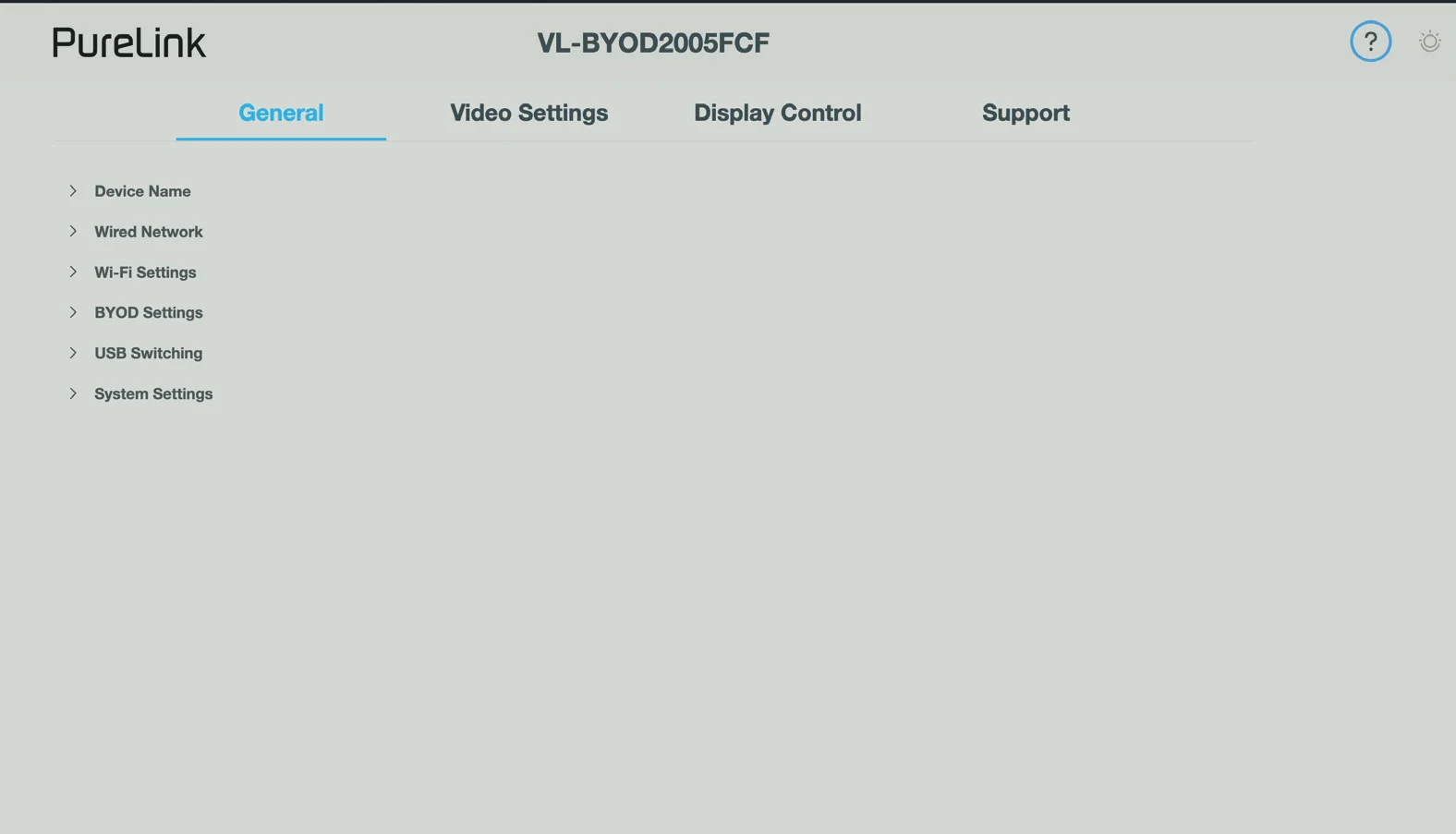
Aba Geral
Nome do Dispositivo
Nome do Dispositivo Define um nome fácil de memorizar para o dispositivo.
Nome
Nota: O nome do dispositivo deve ter entre 1 e 20 caracteres, incluindo letras, números, “_” ou “-”.
O nome do dispositivo também é usado como identificador para métodos de transmissão de tela BYOD, incluindo Airplay, Miracast e Dongle, e sua unicidade deve ser garantida. Quando vários dispositivos são usados no mesmo ambiente, certifique-se de que todos os nomes sejam diferentes.
Configuração padrão: BYOD200
Aplicar Clique para aplicar as configurações atuais.

Rede Cabeada
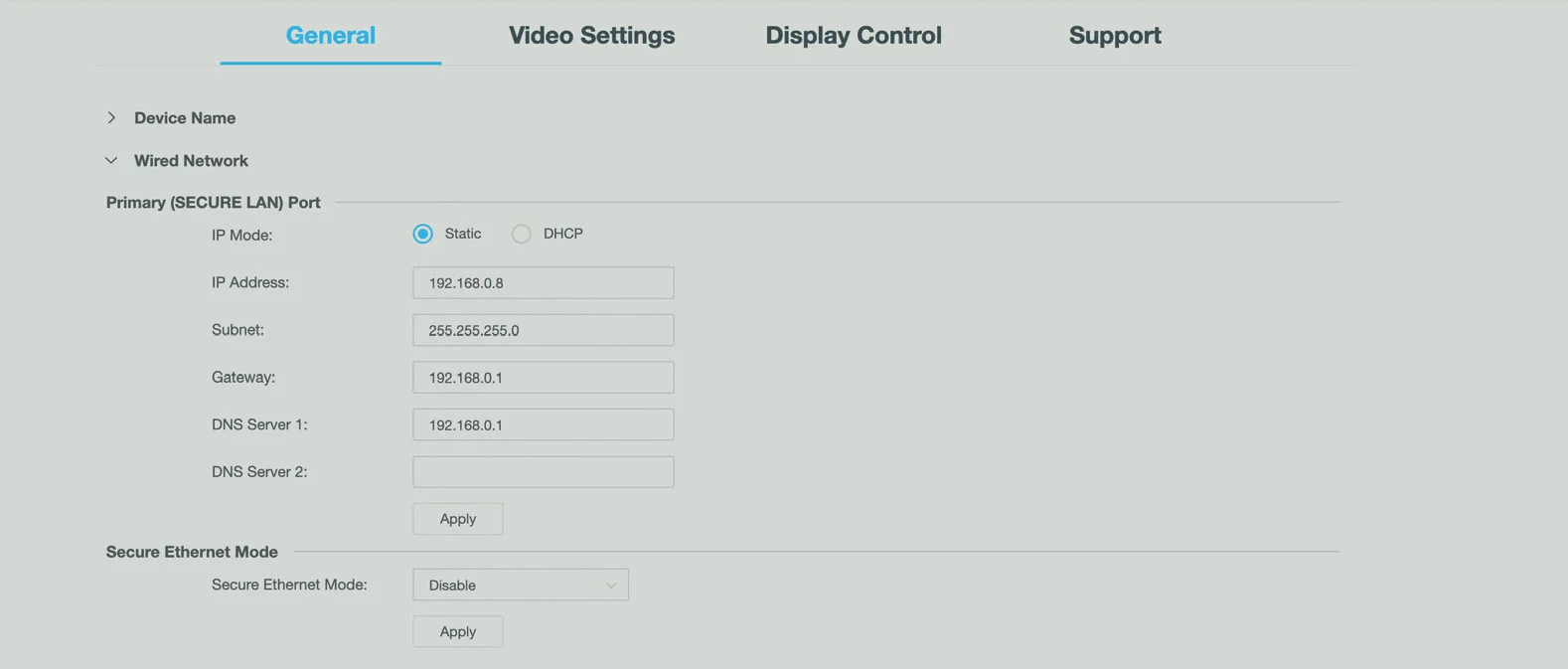
Porta Primária (SECURE LAN):
- IP Mode Selecione o modo de endereçamento IP entre DHCP e Estático. Configuração padrão: DHCP
- IP Address Defina manualmente o endereço IP para o dispositivo quando o Modo Estático estiver selecionado.
- Netmask Defina manualmente a máscara de sub-rede para o dispositivo quando o Modo Estático estiver selecionado.
- Gateway Defina manualmente o endereço do gateway para o dispositivo se comunicar com outra rede quando o Modo Estático estiver selecionado.
- DNS Server 1 & 2 Defina manualmente os servidores DNS para o dispositivo garantir comunicação normal na rede.
- Apply Clique para salvar e executar as configurações atuais.
Nota: Após alterar as configurações de IP, por favor atualize a página da interface web para fazer login novamente.
Modo Ethernet Seguro:
- Secure Ethernet Mode Ative ou desative o Modo Ethernet Seguro
- Enable: Selecione para ativar o modo Isolado. No modo Isolado, a porta SECURE LAN é usada para controlar este dispositivo, a porta UTILITY LAN é usada para comunicação BYOD e acesso à rede.
- Disable: Selecione para ativar o modo transparente. No modo Transparente, as duas portas Ethernet estão interconectadas entre si. Configuração padrão: Disable
Nota: Para mais informações sobre os dois modos de rede acima, consulte a seção Configuração do Modo de Rede.
Configurações de Wi-Fi
- Band
- 5G: Configure a banda de frequência do dispositivo para 5GHz.
- 2.4G: Configure a banda de frequência do dispositivo para 2.4GHz. Configuração padrão: 5G
Dica: Se seus dispositivos Wireless não suportam Wi-Fi 5GHz, configure a banda de frequência deste dispositivo para 2.4G antes de conectá-los via Miracast.
- Channel Configure o canal Wireless do dispositivo. Configuração padrão: Auto. Auto significa que o dispositivo seleciona automaticamente um canal Wireless.
- Soft AP Clique para ativar/desativar a função soft AP do dispositivo. Configuração padrão: Ativar.
Nota: Certifique-se de que a função soft AP está ativada antes de usar as funcionalidades Dongle e transmissão Wireless de tela.
- Soft AP Password Configure a senha do soft AP. Configuração padrão: 12345678
- Soft AP Router
- Enable: Ative a função roteador soft AP do dispositivo para que dispositivos Wireless conectados ao soft AP possam acessar a internet (verifique se a porta Ethernet do dispositivo está conectada à internet).
- Disable: Desative a função soft AP do dispositivo para impedir que dispositivos Wireless conectados ao soft AP acessem a internet. Configuração padrão: Ativar.
Nota: Quando o modo IP do dispositivo está configurado como Estático, você deve configurar corretamente o gateway e DNS da porta Ethernet para que o roteador soft AP funcione adequadamente.
Nota: Certifique-se de que a função soft AP está ativada antes de usar a funcionalidade Soft AP Router.
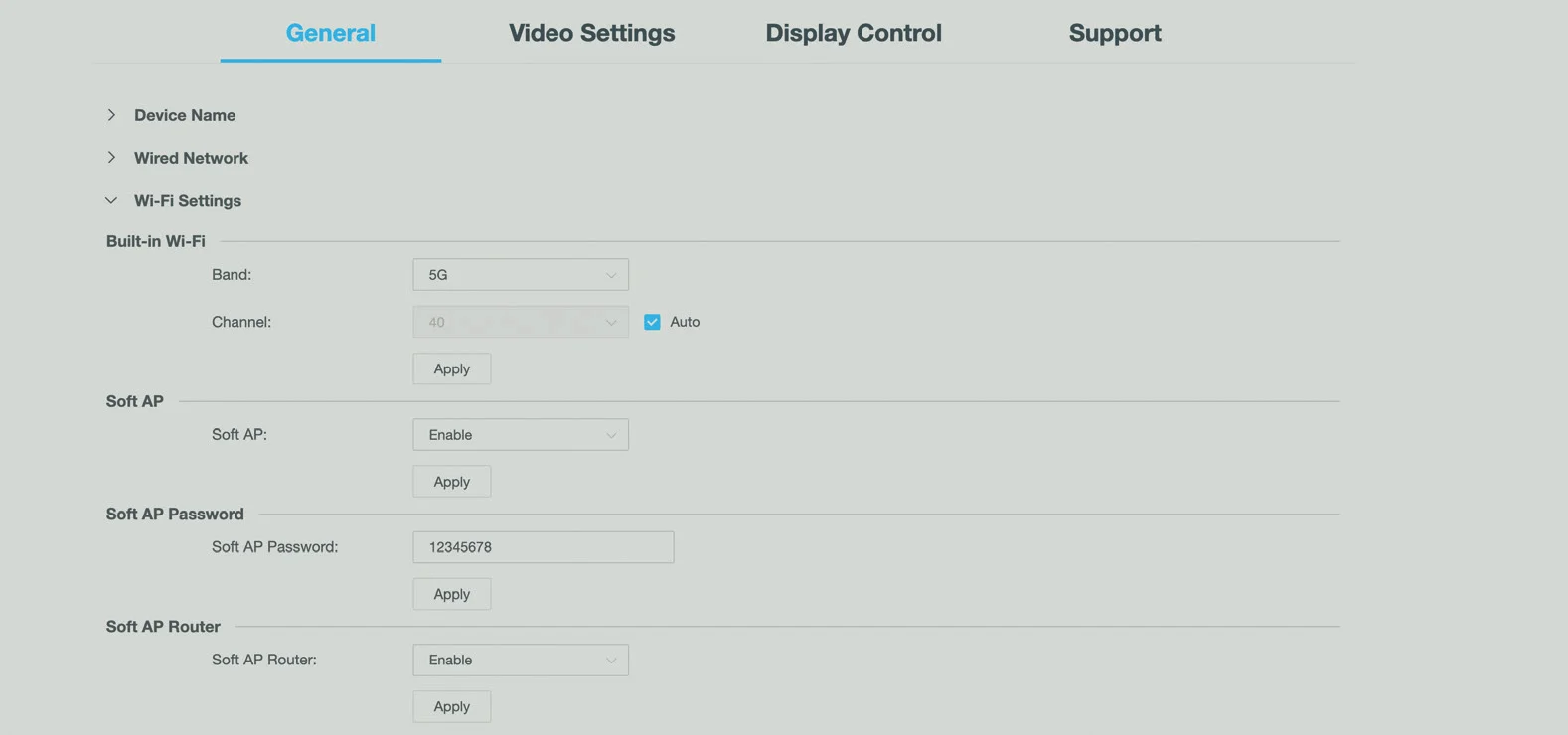
Apply Clique para salvar e executar as configurações atuais.
Configurações BYOD
- BYOD Feature Selecione para ativar/desativar a função BYOD do dispositivo. Configuração padrão: Ativar.
Nota: Esta função está disponível para Airplay e Miracast, não para Dongle.
- Access Code Insira um código de acesso de quatro dígitos para ajudar a evitar que usuários se conectem acidentalmente a um dispositivo não pretendido e proteger contra acesso não autorizado.
- Quando um código de acesso é definido, ele aparecerá no canto superior direito do display conectado.
- Se não desejar definir um código de acesso, pode deixar este campo em branco. Configuração padrão: Nulo.
Nota: O código de acesso funciona apenas para Airplay e Miracast (MS-MICE desabilitado).
- MS-MICE Feature Selecione para ativar/desativar a função MS-MICE do dispositivo.
- MS-MICE refere-se ao protocolo de Estabelecimento de Conexão Miracast sobre Infraestrutura, desenvolvido pela Microsoft e considerado a versão aprimorada do Miracast, que pode transmitir o fluxo Miracast pela rede de infraestrutura (LAN ou WLAN existente).
- Enable: O Windows selecionará apenas a rede de infraestrutura quando a conexão entre a fonte Miracast e o Receiver Miracast for via Ethernet ou uma rede Wi-Fi segura; caso contrário, o Windows utilizará Miracast P2P em vez do MS-MICE.
- Disable: O Windows seleciona Miracast para enviar demonstrações de tela via Wireless baseado na conexão Wi-Fi peer-to-peer (P2P). Configuração padrão: Disable
Nota: Quando o MS-MICE está ativo, o Código de Acesso não está disponível.
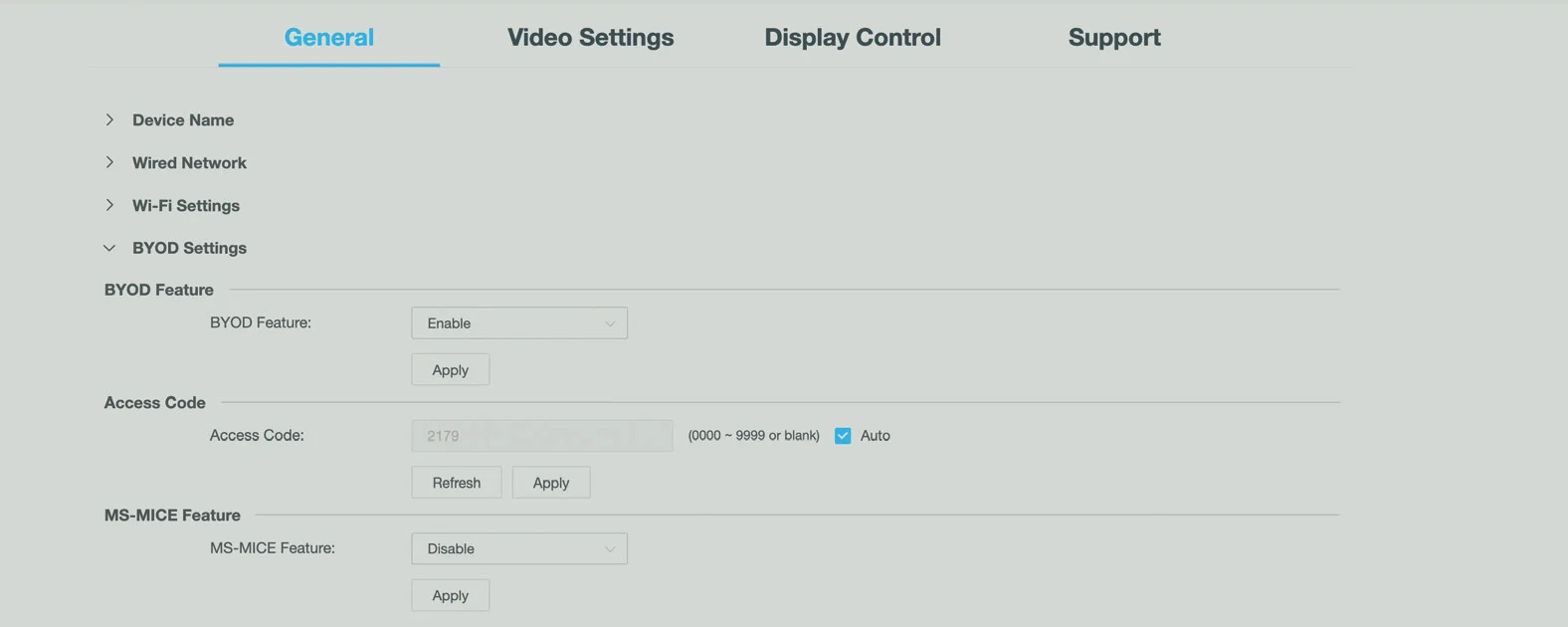
Apply Clique para executar as configurações atuais.
Configurações do Sistema
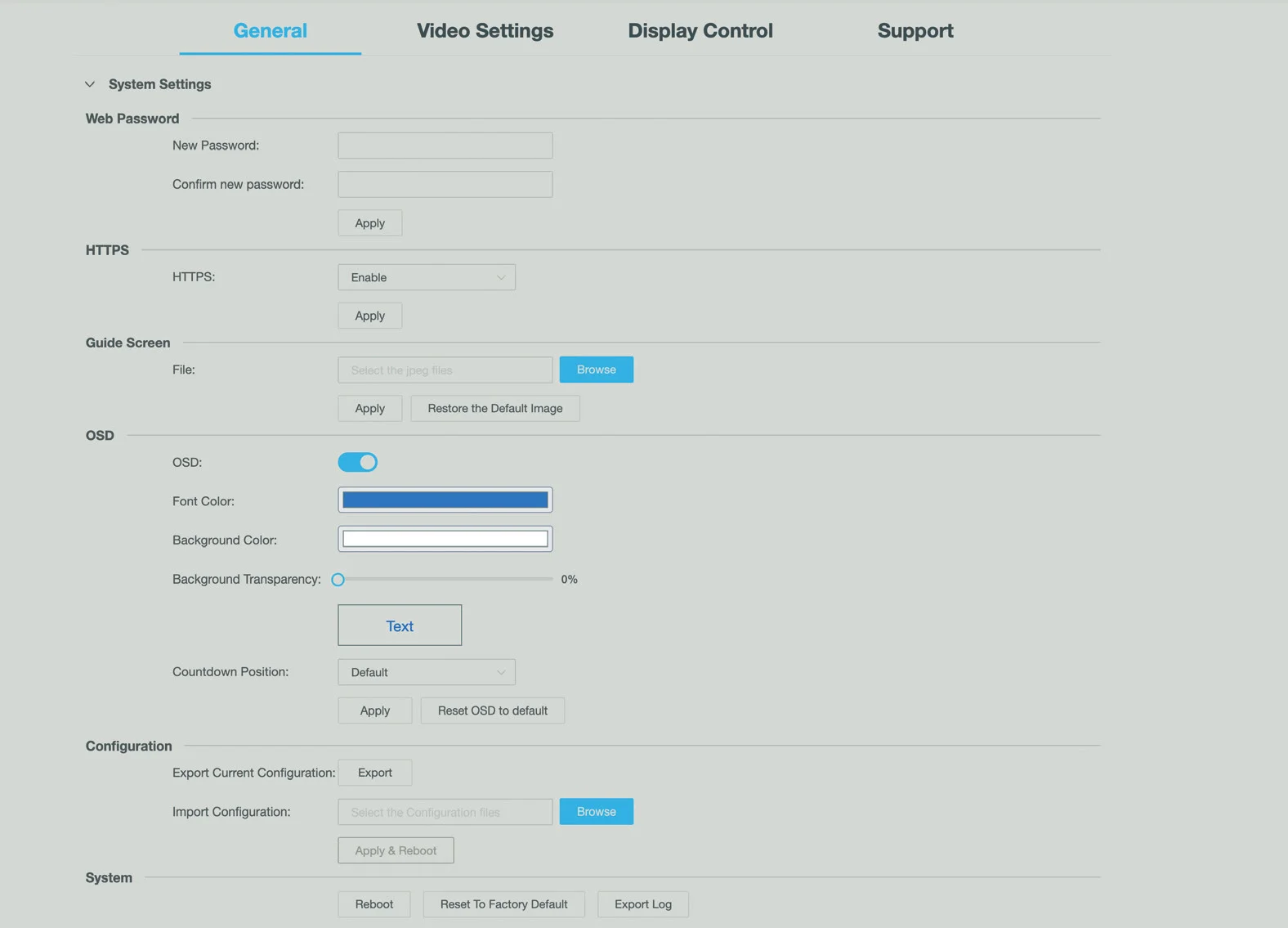
Senha Web
- New Password/Confirm new Password: Defina uma nova senha para acessar a página da interface web do dispositivo.
- Apply: Clique para aplicar as configurações.
Nota: A nova senha deve ter entre 4 e 16 caracteres, apenas alfanuméricos
HTTPS
- HTTPS: Clique na lista suspensa para alternar a funcionalidade HTTPS
- APPLY: Clique para aplicar as configurações
Tela de Guia
- Browse: Clique para procurar a nova imagem para a Tela de Guia.
- Apply: Clique para enviar a imagem selecionada para o dispositivo.
Nota: É recomendado imagem em formato jp(e)g com 1920x1080 pixels.
OSD
- OSD: Clique para alternar a função OSD
- Font Color: Altere a cor do texto do OSD
- Background Color: Altere a cor de fundo do OSD
- Background Transparency: Altere a transparência da sobreposição do OSD sobre o vídeo
- Text: Visualização prévia do OSD com as configurações acima
- Countdown Position: Altere a posição onde o contador regressivo do modo de espera será exibido
- Apply: Clique para aplicar as configurações
- Reset OSD to default: Clique para restaurar as configurações padrão do OSD
Sistema
- Reboot: Clique para reiniciar o dispositivo.
- Reset to Factory Default: Clique para restaurar as configurações de fábrica do dispositivo. Você também pode realizar esta ação pressionando e segurando o botão Reset no painel frontal por cinco segundos.
- Export Log: Clique para exportar o log do sistema.
Apply Clique para executar as configurações atuais.
Aba Configurações de Vídeo
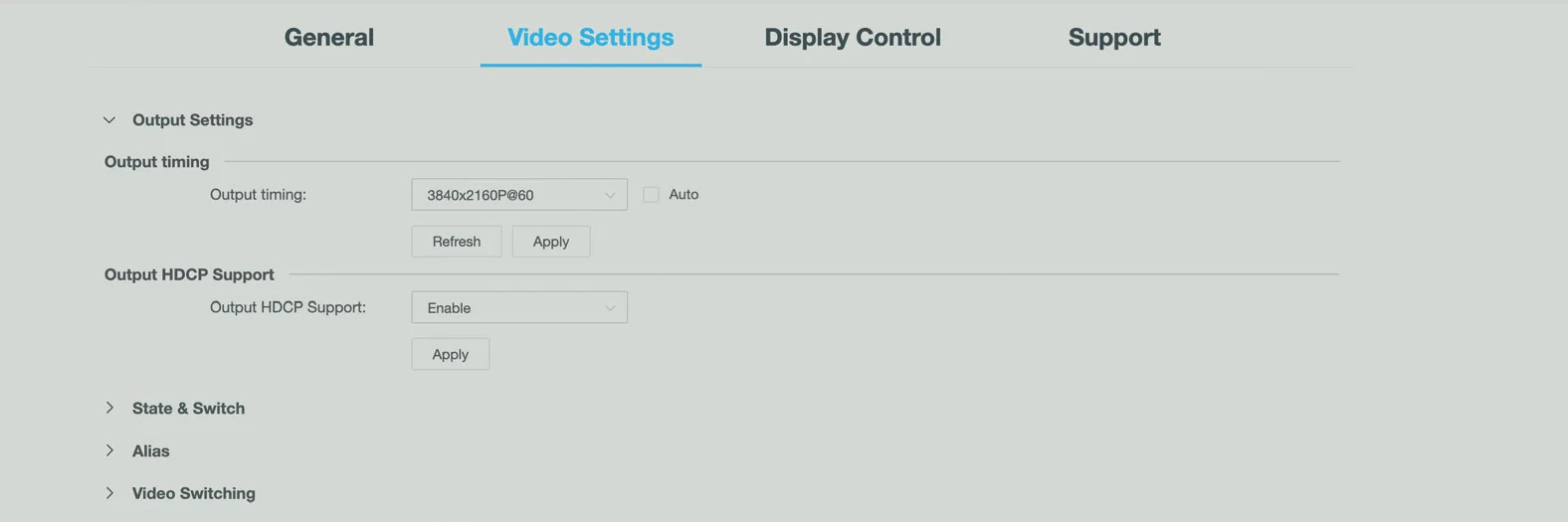
Configurações de Output
- Configuração do tempo de saída Defina o tempo de saída para o vídeo recebido. Dois métodos de operação são oferecidos a seguir:
- Automático: Selecione para fornecer a resolução ideal do display conectado com base no EDID do display. Por exemplo, se a resolução recomendada para o display for 4K 60Hz, o dispositivo irá fornecer vídeo 4K 60Hz.
- Lista de faixa de resolução: selecione a resolução de saída desejada no menu suspenso para fornecer essa resolução fixa. A resolução máxima suportada para saída é 4K 60Hz. Configuração padrão: Automático
- Suporte HDCP de saída Selecione para ativar ou desativar o suporte HDCP da porta de saída. Duas opções são oferecidas a seguir:
- Ativar: Para ativar o suporte HDCP da porta de saída. Neste caso, a configuração HDCP da porta de saída seguirá a do display conectado. Esta opção é aplicável a displays com suporte HDCP.
- Desativar: Para desativar o suporte HDCP da porta de saída. Configuração padrão: Ativar
Aplicar Clique para executar as configurações atuais.
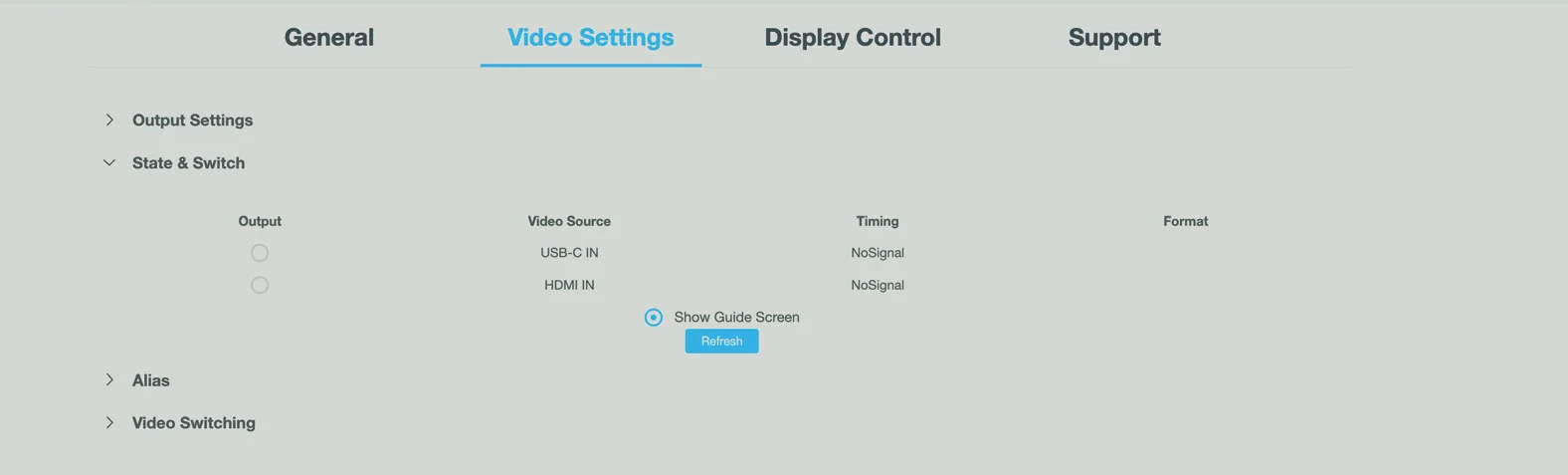
Estado e Comutação
Esta seção é usada para alternar entre múltiplas fontes de entrada e exibir os status das fontes, incluindo nomes das fontes de vídeo, resoluções de entrada e formato.
Output
Clique no botão para selecionar (o botão muda de branco para azul) ou desselecionar (o botão muda de azul para branco) a fonte de vídeo especificada para HDMI OUT.
Mostrar Tela de Guia
Clique no botão para exibir a Tela de Guia (o botão muda de branco para azul).
Atualizar
Clique para atualizar as informações de estado atuais.
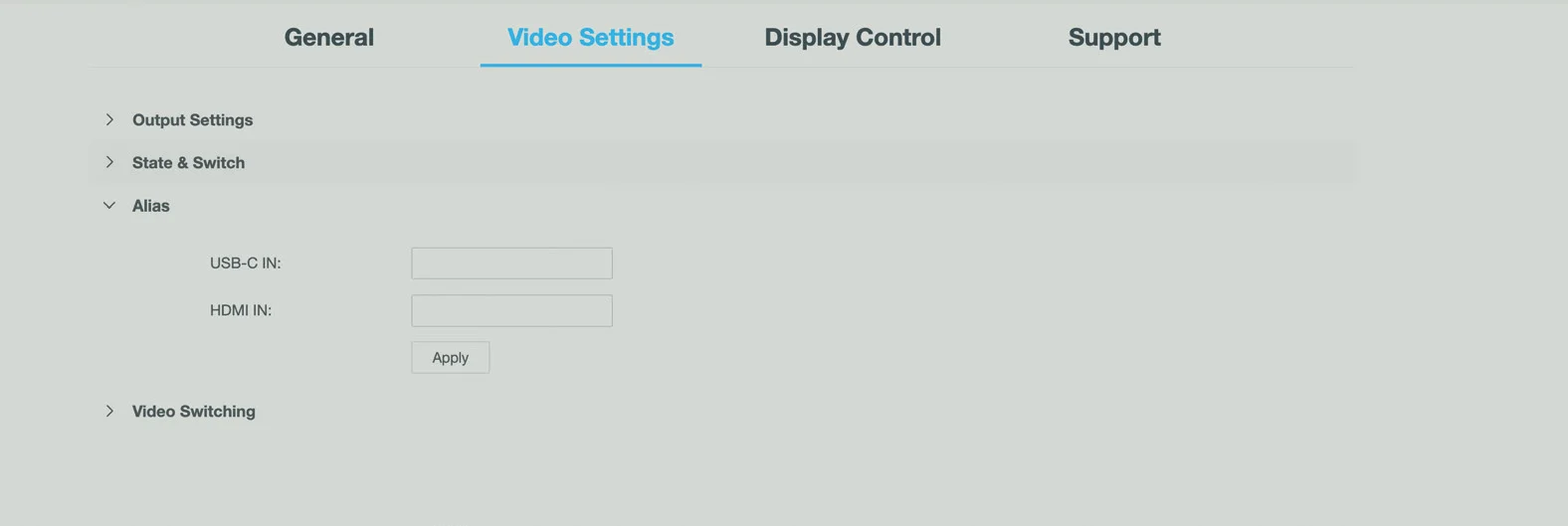
Apelido
Apelido
Digite um novo nome de apelido para alterar o nome da fonte de vídeo para um novo.
Nota: O nome do alias deve ter entre 1 e 20 caracteres, incluindo caracteres alfanuméricos, sublinhados “_” e hífens “-”, mas não deve começar com “-” nem ser um número puro. Se não quiser alterar o nome, deixe este campo em branco.
Aplicar
Clique para aplicar as configurações atuais.
Comutação de Vídeo
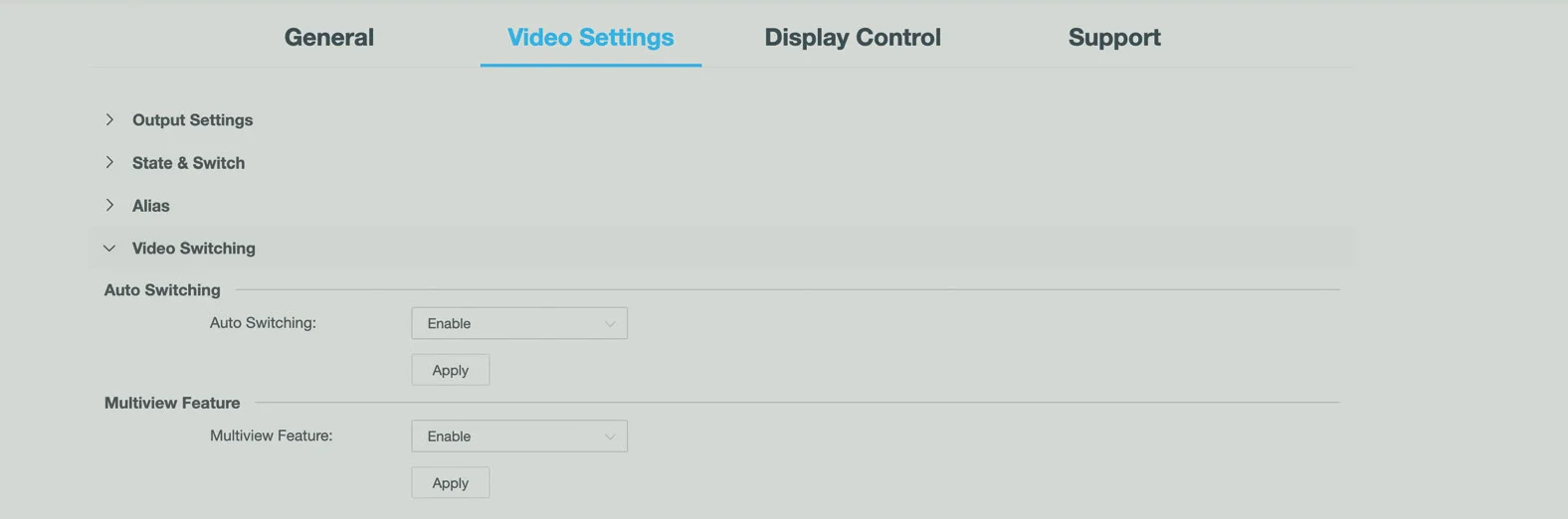
Comutação Automática
- Habilitar: Ativa a função de Comutação Automática.
- Desabilitar: Desativa a função de Comutação Automática.
Configuração padrão: Habilitado
Nota: Para mais informações sobre a função de Troca Automática, consulte a função de Troca Automática.
Função Multi-View
- Ativar: Ativa o recurso Multi-View.
- Desativar: Desativa o recurso Multi-View.
Configuração padrão: Ativado
Controle de Exibição
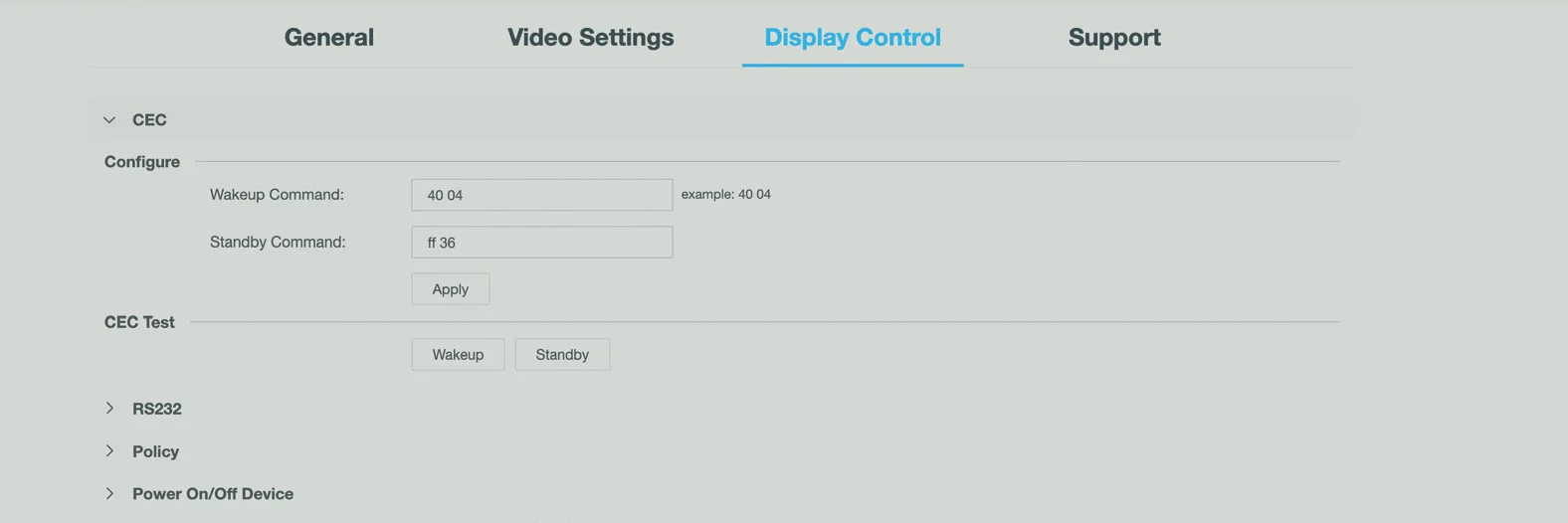
CEC
Comando de Ativação
Digite o comando de ativação CEC do dispositivo de exibição controlado no formato hexadecimal. Para mais informações sobre o comando, consulte o manual do seu dispositivo de exibição.
Configuração padrão: 40 04
Comando de Espera
Digite o comando de espera CEC do dispositivo de exibição controlado no formato hexadecimal. Para mais informações sobre o comando, consulte o manual do seu dispositivo de exibição.
Configuração padrão: ff 36
Aplicar
Clique para salvar e aplicar as configurações atuais.
Despertar
Clique para enviar o comando Despertar e tirar o display do modo de espera (para teste).
Espera (Standby)
Clique para enviar o comando de Espera e colocar o display no modo de espera (para teste).
RS232
| Parâmetro | Valor | Abreviação |
|---|---|---|
| Taxa de Baud | 115200bps | 115200 |
| Bits de Dados | 8bits | 8 |
| Paridade | Nenhuma | n |
| Bits de Parada | 1 | 1 |
RS232
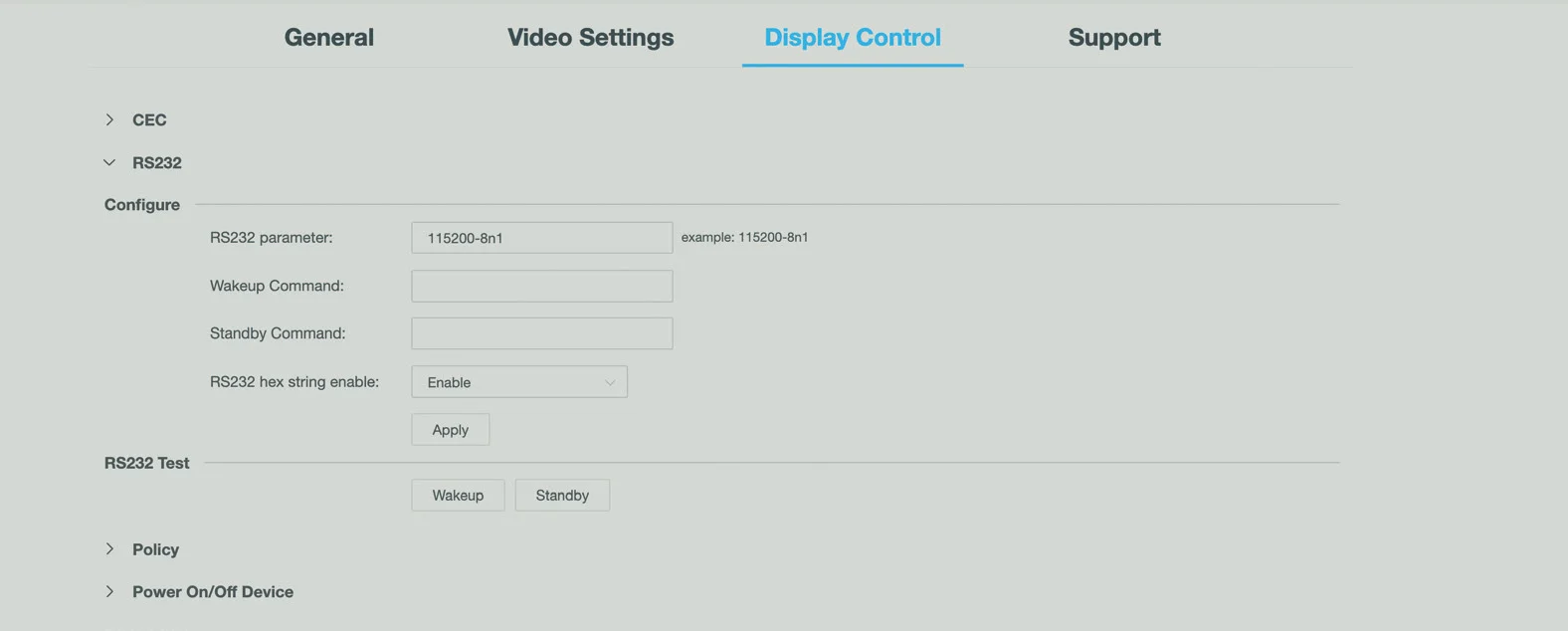
Parâmetro RS232
Defina os parâmetros RS232 para o display controlado. Para mais informações sobre os parâmetros, consulte o manual do seu dispositivo de exibição.
Comando de Ativação
Digite o comando de ativação RS232 do dispositivo de exibição controlado. Para mais informações sobre o comando, consulte o manual do seu dispositivo de exibição. Se desejar desativar esta função, deixe este campo vazio.
Configuração padrão: vazio
Comando de Espera (Standby)
Insira o comando RS232 de espera (standby) do dispositivo de exibição controlado. Para mais informações sobre o comando, consulte o manual do seu dispositivo de exibição. Se desejar desativar esta função, deixe este campo em branco.
Configuração padrão: em branco
Habilitar string hex RS232
- Ativar: selecione para usar os comandos Standby e Wakeup RS232 em formato de string hexadecimal para controlar seus dispositivos de exibição. Se este item estiver ativado, certifique-se de que os comandos Standby e Wakeup sejam manualmente convertidos para suas formas hexadecimais equivalentes antes de inserir o comando Standby RS232 e o comando Wakeup RS232. Por exemplo, comandos Wakeup RS232 em formato hexadecimal podem ser: 50 57 52 20 4F 4E 0D 0A
- Desativar: selecione para enviar diretamente os comandos originais de Standby ou Wakeup para controlar o dispositivo de exibição conectado.
Configuração padrão: Ativado
Aplicar
Clique para aplicar as configurações atuais.
Despertar
Clique para enviar o comando Despertar definido no campo “Comando Despertar” para tirar o display do modo de espera.
Espera (Standby)
Clique para enviar o Comando de Espera definido no campo “Standby Command” para colocar o display em Modo de Espera.
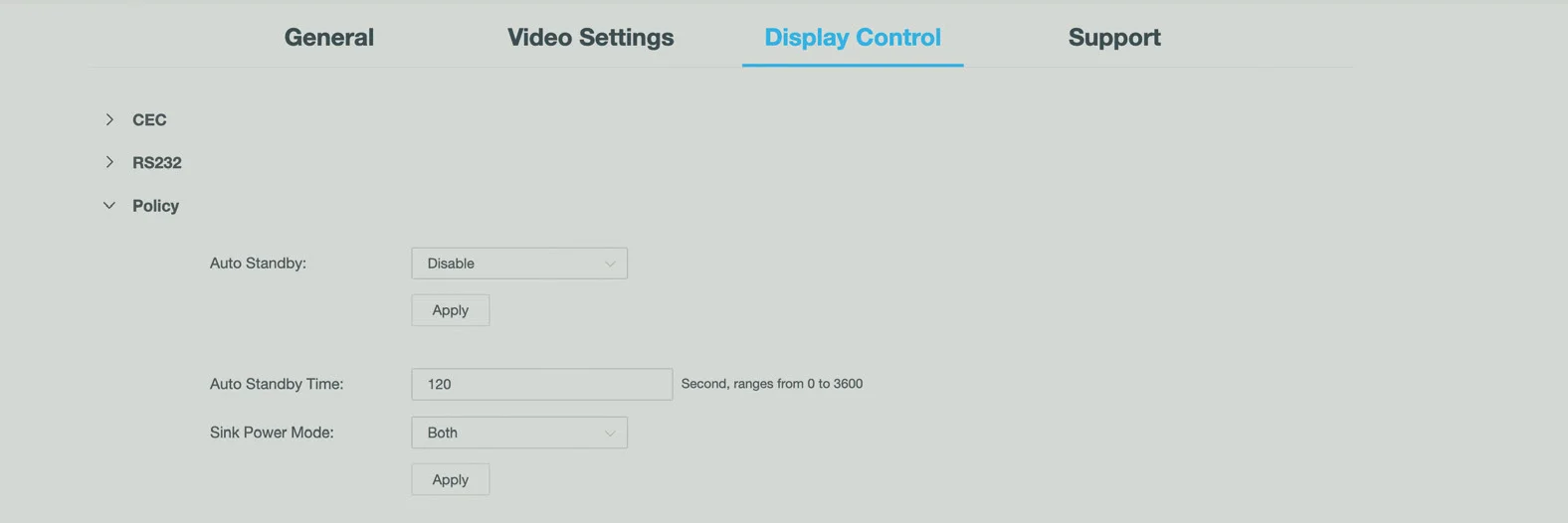
Política
Standby Automático
- Habilitar: Para ativar a função de standby automático para o dispositivo. Se ativada, quando não houver sinal de entrada válido durante um período de tempo especificado, o dispositivo entrará automaticamente no estado de standby.
- Desabilitar: Para desativar a função de standby automático para o dispositivo.
Configuração padrão: Habilitado
Tempo de Espera Automático (segundos, varia de 0 a 3600)
Defina o Tempo de Timeout para Espera (período de inatividade) após o qual o dispositivo entrará automaticamente em Modo de Espera.
- Se o Tempo de Espera (Standby Timeout) não exceder 60 segundos, uma contagem regressiva de espera será exibida imediatamente na tela assim que o dispositivo transmitir a Tela de Guia.
- Se o Tempo de Espera for superior a 60 segundos, uma contagem regressiva de espera de 60 segundos será exibida na tela quando restarem apenas 60 segundos para o tempo de espera.
- Se o Tempo de Espera Automático for definido para 0, significa que o dispositivo entrará no modo de espera imediatamente após transmitir a Tela de Guia.
Por exemplo, um Tempo de Espera Automático de 80 segundos significa que o dispositivo entrará no modo de espera após não detectar entrada de sinal válido por 80 segundos, durante os quais, quando o dispositivo transmitir a Tela de Guia por 20 segundos, aparecerá uma contagem regressiva de 60 segundos na tela; ao chegar a zero, o dispositivo entra no modo de espera.
Configuração padrão: 120
Modo de Alimentação do Sink
- Ambos: Ativa os modos CEC e RS232 para gerenciar a alimentação do sink.
- CEC: Ativa o CEC para gerenciar a alimentação do sink.
Configuração padrão: Ambos
Aplicar
Clique para salvar e aplicar as configurações atuais
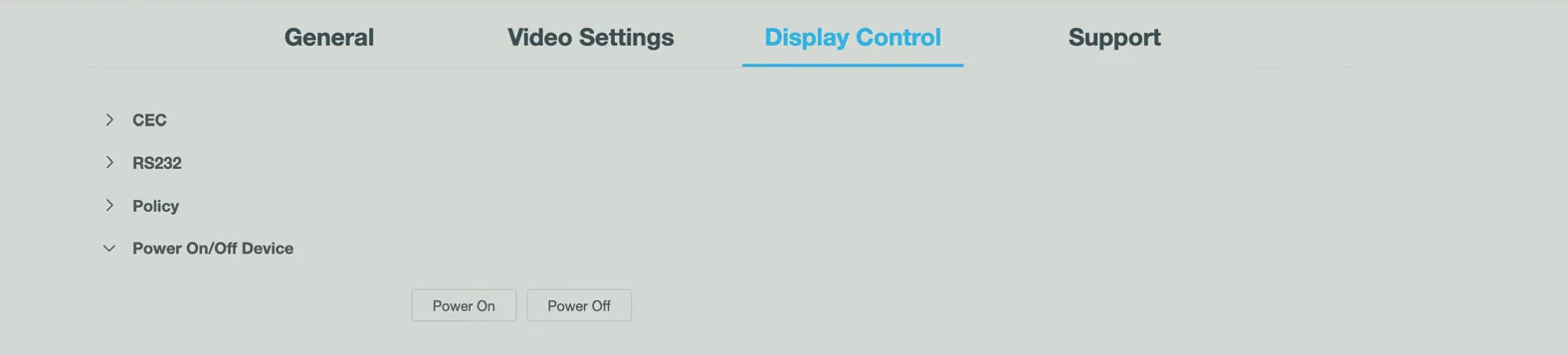
Ligar/Desligar Dispositivo
Ligar Clique para ativar o dispositivo a partir do Modo de Espera.
Desligar Clique para colocar o dispositivo em Modo de Espera.
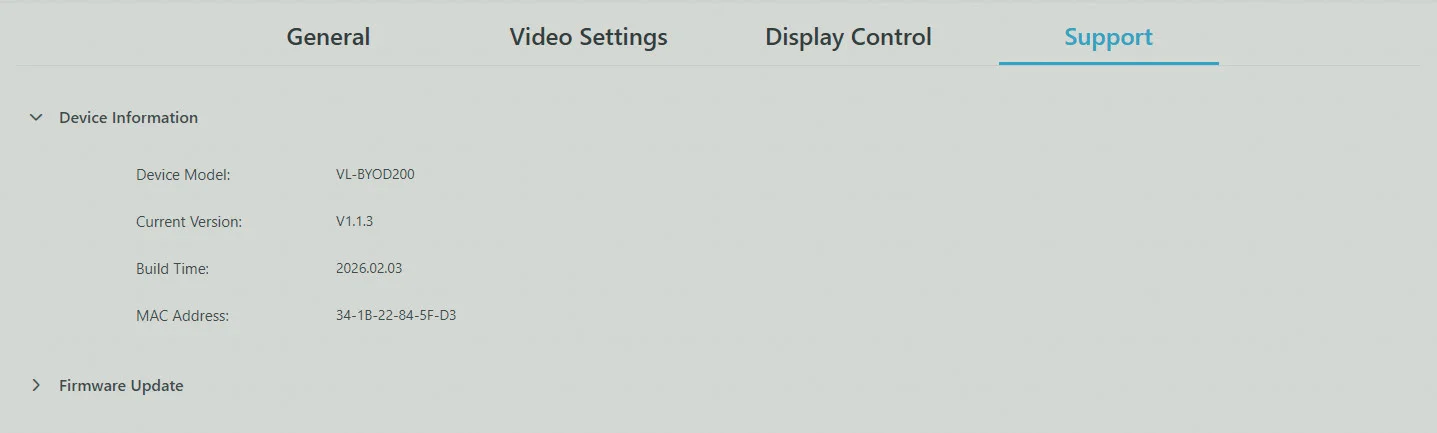
Aba de Suporte
Informações da Versão
Versão Mostra a versão do firmware do dispositivo.
Hora da compilação Mostra a data e hora em que o firmware do dispositivo foi compilado.
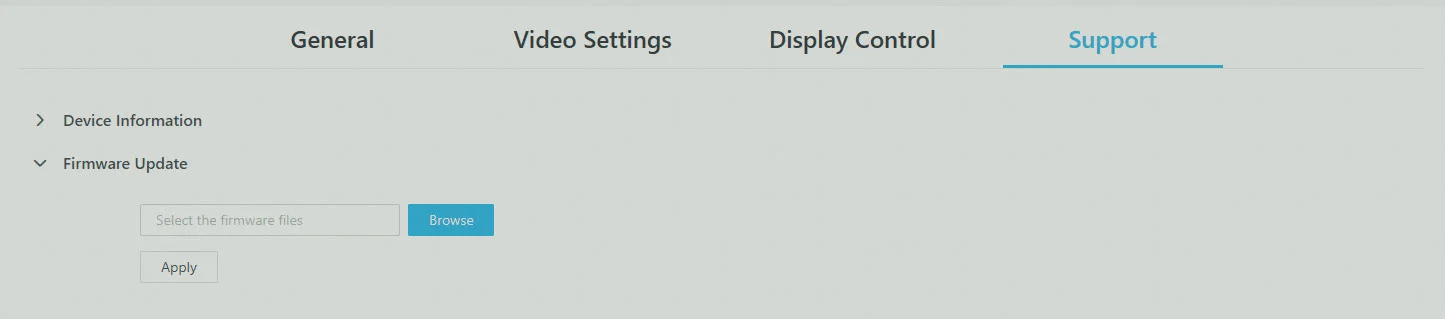
Atualização de Firmware
Atualização de FirmwareProcurar: Clique para procurar o arquivo de atualização local.Aplicar: Clique para enviar o arquivo de firmware ao dispositivo e executar a atualizaçãoAviso: O pacote legal de firmware é um arquivo .zip. O dispositivo reiniciará após a atualização do firmware ser concluída.
Garantia e responsabilidade
Se for detectado algum defeito ou dano em seu produto, por favor, contate seu revendedor e forneça seu comprovante de compra ou nota fiscal, se necessário. Seu revendedor fará o reparo no local ou enviará o dispositivo para o fabricante. Por favor, descreva todos os defeitos em detalhe, especialmente falhas intermitentes que podem não ser evidentes à primeira inspeção. Somente com informações completas poderemos garantir o reparo integral de todos os defeitos.
Isenção de responsabilidade
Como fabricante, não nos responsabilizamos, nem oferecemos garantia por danos resultantes de instalação, montagem e uso impróprios do produto, ou por descumprimento das instruções de operação e/ou de segurança.
Marca Registrada
Modelo do produto e logotipo são marcas registradas. Todas as outras marcas mencionadas neste manual são reconhecidas como propriedade dos respectivos detentores. Nenhuma parte desta publicação pode ser copiada ou reproduzida sem permissão por escrito prévia de seus respectivos proprietários.
Conformidade CE
PureLink GmbH declara que este produto está em conformidade com os requisitos essenciais e demais disposições relevantes da Diretiva RED 2014/53/EU e da Diretiva RoHS 2011/65/EU alterada pela 2015/863/EU. PureLink GmbH declara que este produto está em conformidade com os requisitos essenciais do Regulamento de Compatibilidade Eletromagnética 2016 e todos os demais regulamentos aplicáveis do Reino Unido.
A Declaração de Conformidade da UE está disponível aqui: www.purelink.de
Descarte do dispositivo
Descarte do Dispositivo
Registro WEEE nº: 93847290
De acordo com a Diretiva Europeia WEEE, equipamentos elétricos e eletrônicos não podem ser descartados junto com o lixo doméstico. Como consumidor, você tem a obrigação de devolver tais equipamentos gratuitamente ao final de sua vida útil nos pontos de coleta públicos criados para esse fim ou no local de venda. Os detalhes são regulados pela respectiva legislação nacional. O símbolo no produto, nas instruções de uso ou na embalagem refere-se a estas regulamentações. Reciclar aparelhos antigos dessa forma é uma contribuição importante para a proteção do meio ambiente.
Legal & Conformidade
Identificação do Produto
Modelo: VL-BYOD200 – versão do manual 1.0
Registro WEEE nº: DE 93847290
Embalagem
Descarte a embalagem separadamente por material (papel/papelão, plásticos) através dos sistemas locais de coleta. Mantenha o material da embalagem fora do alcance de crianças – risco de sufocamento. Registro de embalagem LUCID: DE5958616449295.