
Introdução
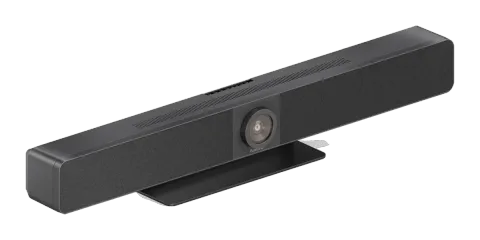
O VL-VB300-PRO é uma solução de colaboração tudo-em-um que simplifica reuniões em espaços pequenos e salas de reunião de tamanho médio a pequeno. Combinando videoconferência, compartilhamento de apresentações e colaboração Wireless em um único dispositivo, ajuda as equipes a se comunicarem e trabalharem juntas de forma mais eficaz.
A tecnologia de câmera alimentada por IA mantém automaticamente os palestrantes e apresentadores em foco, criando uma experiência de reunião mais envolvente e natural tanto para participantes presenciais quanto remotos. Opções flexíveis de compartilhamento de conteúdo com fio e Wireless facilitam a apresentação a partir de uma variedade de dispositivos, enquanto a compatibilidade perfeita com plataformas como Microsoft Teams, Zoom e Webex garante uma implantação simples.
Com áudio claro que preenche a sala, aprimoramento inteligente de voz e opções simples de controle, o VL-VB300-PRO oferece uma experiência profissional de conferência que possibilita reuniões produtivas com configuração mínima e máxima facilidade de uso.
Notas Gerais
Por favor, leia este manual do usuário na íntegra e com atenção. Ele faz parte do produto e contém observações importantes para operação e armazenamento. Por favor, mantenha este documento em um local seguro para outros usuários ou para referência pessoal.
Este produto é destinado apenas para uso interno. Por favor, não o utilize em áreas externas. Qualquer contato com água e umidade deve ser evitado sob todas as circunstâncias.
Para segurança do produto e conformidade (CE), por favor, não reconstrua e/ou modifique este produto. Observe que, se você usar o produto para finalidades diferentes das descritas acima, o produto pode ser danificado. Além disso, o uso inadequado pode causar riscos como curto-circuito, incêndio, choque elétrico etc.
Instruções de Segurança
Atenção: Leia atentamente as instruções de operação e observe especialmente as informações de segurança. Se você não seguir as instruções de segurança e as informações sobre o manuseio adequado neste manual, não assumimos nenhuma responsabilidade por quaisquer danos pessoais ou materiais resultantes. Tais casos invalidarão a garantia/asseguração.
Segurança Elétrica
Atenção: Assegure que o produto esteja conectado a uma fonte de energia que corresponda às especificações fornecidas no manual do usuário. Não exponha o produto à água ou umidade para prevenir choque elétrico ou danos.
Uso do Cabo de Alimentação
Utilize o produto apenas com os acessórios fornecidos. Não tente modificá-lo ou substituí-lo.
Uso
Use o produto apenas para o caso de uso pretendido descrito neste manual do usuário.
Manutenção
Limpe regularmente o produto com um pano macio e seco para manter seu funcionamento correto. Não tente desmontar ou reparar o produto por conta própria. Entre em contato com o suporte ao cliente em caso de problemas.
Crianças e Animais de Estimação
Atenção: Mantenha os produtos, os acessórios e as embalagens fora do alcance de crianças e animais de estimação para prevenir acidentes ou danos.
Operação Sem Supervisão
Não deixe o produto sem supervisão enquanto estiver em uso. Desligue/desconecte o produto quando não estiver em uso.
Serviço Autorizado
Somente pessoal autorizado deve realizar reparos ou modificações no produto. Contate o suporte ao cliente para assistência.
Desconexão de Emergência
Atenção: Em caso de qualquer comportamento incomum (por exemplo, superaquecimento, fumaça), desconecte imediatamente o produto da fonte de energia e contate o suporte ao cliente.
Armazenamento
Quando não estiver em uso, armazene o produto em local fresco e seco, longe da luz solar direta e de temperaturas extremas.
Conteúdo da Entrega
- 1x Barra de vídeo
- 1x Adaptador de alimentação DC 20V/6A
- 1x Cabo AC com pino EU
- 1x Controle remoto
- 1x Tampa magnética da lente
- 1x Kit de montagem em parede
- 4x Parafusos de expansão
- 4x Parafusos de montagem
- 1x Cabos adaptadores USB para RJ45 para VL-MIC110
Características
- Dispositivo inteligente de colaboração para videoconferência. Solução tudo-em-um para todos os cenários de reunião
- Apresentação de tela cabeada via USB-C e HDMI
- Wireless Casting e Conferência Wireless via Dongle 4K VL-DGL200
- Câmera de vídeo 4K de ângulo amplo com 120° FOV
- 8x arrays de microfones digitais MEMS com alcance de 8 metros e ângulo de 180°
- 2x alto-falantes estéreo full range de 8W com aprimoramento de graves por radiador passivo
- Inclui AEC (Cancelamento Acústico de Eco), AGC (Controle Automático de Ganho), ANS
- (Supressão Automática de Ruído) e comunicação em modo full duplex para que todos os participantes sintam-se na mesma sala
- Auto Framing / Rastreamento de Orador / Rastreamento de Apresentador / Galeria Individual baseada em tecnologia AI torna as reuniões mais íntimas e amigáveis
- Plug and play com excelente compatibilidade para sistemas operacionais e aplicações UC, ex. Zoom, Teams, Webex, Tecent Meeting, etc.
- Oferece opções flexíveis de controle via GUI Web e Controle Remoto
- Wi-Fi integrado
Especificações
Vídeo
| Porta de Vídeo de Entrada | 1x HDMI IN 1x USB-C |
|---|---|
| Sinal de Vídeo de Entrada | HDMI: HDMI 1.4, HDCP 1.4 USB-C: DisplayPort 1.2, HDCP 1.4 |
| Resoluções de Entrada USB-C/HDMI | 640×4808, 720×4808 (480p), 720×5766 (576p), 800×6008, 1024×7688, 1280×7688, 1280×8008, 1280×10248, 1360×7688, 1366×7688, 1440×9008, 1400×1050, 1600×1200, 1680×1050, 1920×1200, 1280×7205 (720p30), 1280×7206 (720p50), 1280×7208 (720p60), 1920×10802 (1080p24), 1920×10803 (1080p25), 1920×10805 (1080p30), 1920×10806 (1080p50), 1920×10808 (1080p60), 3840×21605 (2160p30) |
| Resoluções de Entrada Miracast (Wi-Fi) | 640×4808, 720×4808 (480p), 720×5766 (576p), 1280×7202, 1280×7203, 1280×7205 (720p30), 1280×7206 (720p50), 1280×7208 (720p60), 1920×10802 (1080p24), 1920×10803 (1080p25), 1920×10805 (1080p30), 1920×10806 (1080p50), 1920×10808 (1080p60) |
| Resoluções de Entrada Airplay Mirroring (LAN/WI-FI) | Até 1920×10808 (1080p60) |
| Resoluções de Entrada Dongle USB-C | 1920×10808 (1080p60), 3840×21605 (2160p30) |
| Taxas de Atualização Suportadas | 1 = 23,98Hz, 2 = 24Hz, 3 = 25Hz, 4 = 29,97Hz, 5 = 30Hz, 6 = 50Hz, 7 = 59,94Hz, 8 = 60Hz |
Vídeo de Saída
| Porta de Vídeo de Saída | 2x HDMI OUT |
|---|---|
| Sinal de Vídeo de Saída | HDMI OUT1: HDMI 2.0, HDCP 2.2 HDMI OUT2: HDMI 1.4, HDCP 2.2 USB Out: Até 4K@30, MJPEG/NV12/H.264/H.265 | UVC 1.1 |
| Resoluções de Saída HDMI OUT1 | 640×480⁸, 720×480⁸ (480p60), 720×576⁸ (576p60), 800×600⁸,1024×768⁸, 1280×720⁶ (720p50), 1280×720⁸ (720p60),1280×800⁸, 1280×1024⁸, 1366×768⁸, 1440×900⁸, 1600×1200⁸,1680×1050⁸, 1920×1200⁸, 1920×2160⁵, 2560×1440⁵,2560×1440⁸, 2560×1600⁸, 1920×1080² (1080p24), 1920×1080³ (1080p25), 1920×1080⁵ (1080p30), 1920×1080⁶ (1080p50),1920×1080⁸ (1080p60), 3840×2160³ (2160p25), 3840×2160⁵ (2160p30), 3840×2160⁸ (2160p50), 3840×2160⁸ (2160p60) |
| Resoluções de Saída HDMI OUT2 | 640×480⁸, 720×480⁸ (480p60), 720×576⁸ (576p60), 800×600⁸,1024×768⁸, 1280×720⁶ (720p50), 1280×720⁸ (720p60),1280×800⁸, 1280×1024⁸, 1366×768⁸, 1440×900⁸, 1600×1200⁸,1680×1050⁸, 1920×1200⁸, 1920×2160⁵, 2560×1440⁵,2560×1440⁸, 2560×1600⁸, 1920×1080² (1080p24), 1920×1080³ (1080p25), 1920×1080⁵ (1080p30), 1920×1080⁶ (1080p50),1920×1080⁸ (1080p60), 3840×2160³ (2160p25), 3840×2160⁵ (2160p30) |
| Taxas de Atualização Suportadas | 1= 23,98Hz, 2 = 24Hz, 3 = 25Hz, 4 = 29,97Hz, 5 = 30Hz, 6 = 50Hz, 7 = 59,94Hz, 8 = 60Hz |
Câmera e Sensor
| Lente | Foco Fixo, 1/1,8 polegada Pixel Efetivo: 8,0M, DFOV: 120° |
|---|---|
| Sensor | CMOS, 1/1,8 polegada, Pixel Efetivo: 8,0M |
| Balanço de Branco | Automático |
| Compensação de Contraluz | Automática |
| Redução de Ruído Digital | Redução de ruído digital 2D, 3D suportada |
| ePTZ | Suportado | Zoom Digital 5x |
| HDR | Suportado |
| Modo de Rastreamento | Enquadramento Automático / Rastreamento de Alto-falante / Rastreamento de Apresentador / Galeria de Indivíduos |
Telefone de Alto-falante
| Microfone | 8 matrizes lineares de microfone com cancelamento de eco Alcance de Captura: 8m |
|---|---|
| Alto-falante | 2x 8W com radiador passivo para reforço de graves |
Comunicação e Controle
| HDMI | HDMI 2.0, HDCP 2.2 |
|---|---|
| USB | USB-C: host USB 3.0 (carregamento máximo de 60W) USB-A: dispositivo USB 3.0 USB-B: host USB 3.0 |
| Protocolo USB | UAC, UVC, USB HID |
| Ethernet | 1x RJ-45,100/1000Mbps |
| WLAN | IEEE 802.11 a/b/g/n/ac |
| Método de Controle | Web UI, Controle Remoto |
Geral
| Temperatura de Operação | 0°C ~ 40°C (32°F a 104°F), 10% a 90%, sem condensação |
|---|---|
| Temperatura de Armazenamento | -20°C ~ 60°C (-4°F a 140°F), 10% a 90%, sem condensação |
| MTBF | >30000h |
| Fonte de Alimentação | DC 20V/6A |
| Consumo de Energia | 110W (Máx) |
| Dimensão (Largura x Altura x Profundidade) | 700mm x 126.83mm x 90mm (com suporte) |
| Peso Líquido | 2.42kg (com suporte) |
| Peso Bruto | 6.22kg |
Descrição do Painel
Vista Frontal
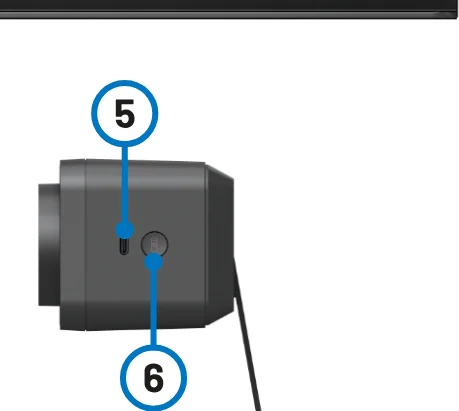
Vista Lateral
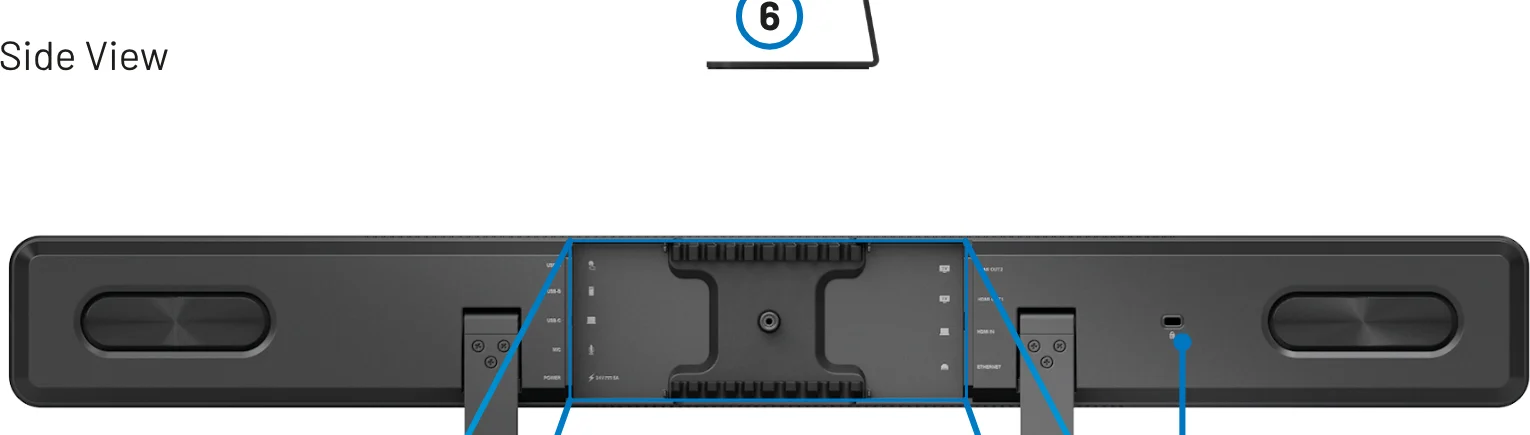
Vista Traseira
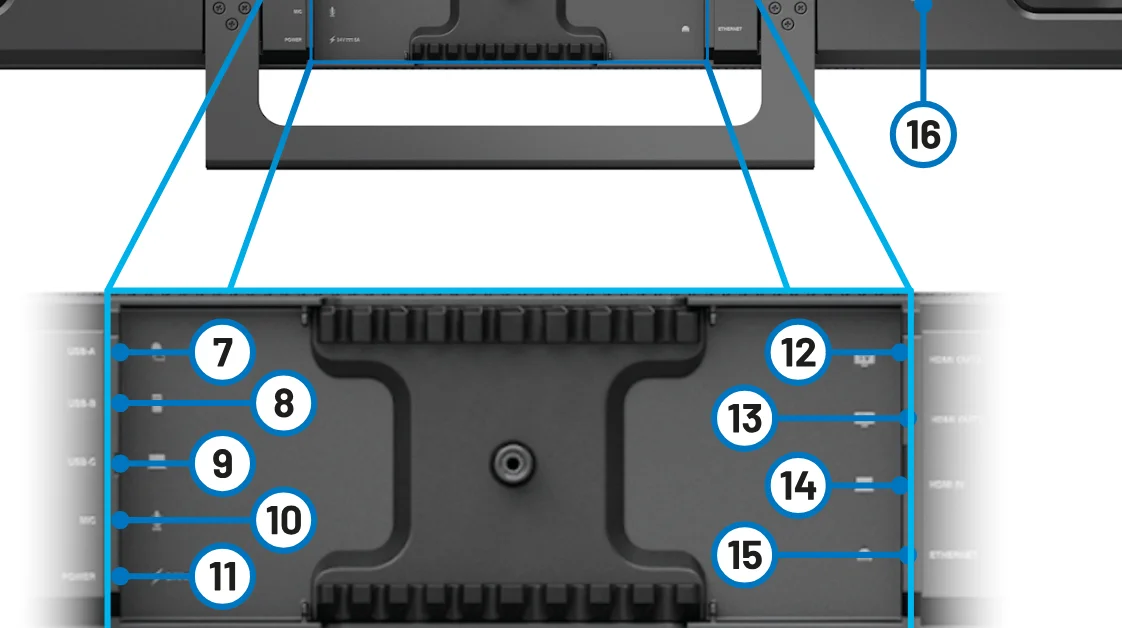
Close-Up
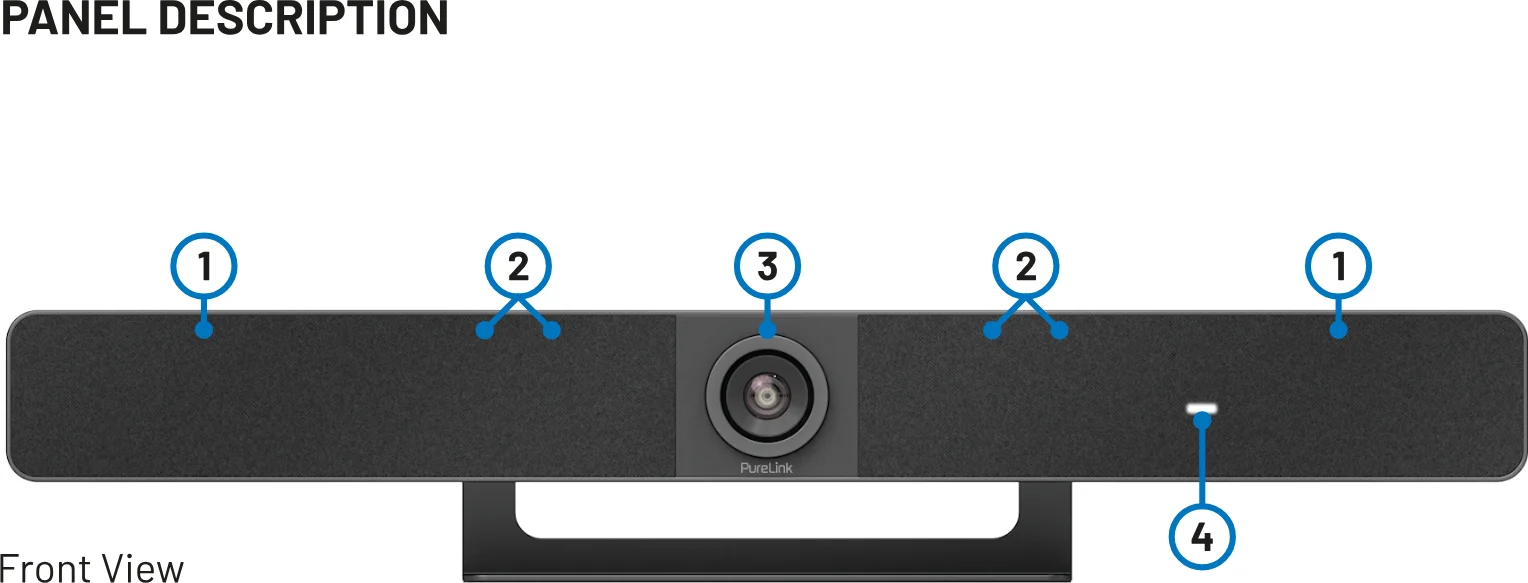
| Nº | Nome | Descrição |
|---|---|---|
| 1 | Alto-falante | 2 x Alto-falantes para saída de sinal de áudio. |
| 2 | Microfone | 8 x Matrizes lineares de microfone para captação sonora. |
| 3 | Lente | Lente da câmera. |
| 4 | LED de Status | Piscando laranja: O dispositivo está inicializando. Iluminação branca: O dispositivo está funcionando corretamente. Piscando branco: O dispositivo está em estado de espera. Piscando branco muito rápido: O dispositivo está sendo atualizado. Respiração e iluminação branca: O dispositivo está em estado de hibernação. Iluminação vermelha: O microfone do dispositivo está mudo. Piscando azul: O dispositivo está em modo de emparelhamento. |
| 5 | USB-C | Conectar ao Dongle para emparelhamento |
| 6 | Botão de Emparelhamento | Pressione e mantenha pressionado este botão por mais de 2 segundos para iniciar o emparelhamento com o controle remoto. |
| 7 | USB-A | Porta USB 3.0 Tipo-A. Conectar a um dispositivo USB, como tela touch. |
| 8 | USB-B | Porta USB 3.0 Tipo-B. Conectar ao PC da sala para reuniões |
| 9 | USB-C | Porta USB 3.0 Tipo-C. Power Delivery: máximo 60W Conectar ao laptop para reuniões. |
| 10 | MIC | Conectar a um microfone externo. |
| 11 | DC 20V/6A | Conectar ao adaptador de energia fornecido para entrada DC 20V/6A. |
| 12 | HDMI OUT2 | Porta HDMI 1.4 tipo A fêmea. Conectar a um dispositivo de exibição HDMI ou a uma placa de captura do PC da sala. |
| 13 | HDMI OUT1 | Porta HDMI 2.0 tipo A fêmea. Conectar a um dispositivo de exibição HDMI ou a uma placa de captura do PC da sala. |
| 14 | HDMI IN | Porta HDMI 1.4 tipo A fêmea. Conectar a uma fonte HDMI. |
| 15 | ETHERNET | Conectar a um dispositivo de rede (ex.: switch de rede, roteador Wireless, computador, etc.) para sinal de entrada Airplay Mirroring e controle LAN (GUI Web e API Telnet). |
| 16 | Slot de segurança Kensington |
Instalação
Nota: Antes da instalação, certifique-se de que o dispositivo esteja desconectado da fonte de alimentação.
Para instalar o dispositivo na parede
- Faça furos na parede onde desejar, insira os parafusos de expansão fornecidos na parede. Fixe o suporte para pendurar na parede utilizando os parafusos de montagem fornecidos.
- Remova o suporte do dispositivo.
- Parafuse o suporte de parede ao dispositivo.
- Anexe o suporte de parede do dispositivo ao suporte para pendurar na parede.
Aplicação
Nota: Antes de fazer as conexões, desligue a energia de todos os dispositivos. Durante as conexões, conecte e desconecte os cabos com cuidado.
BYOM
Um cabo Type-C de função completa (opcional) pode suportar DP 1.2, USB 3.0, USB 2.0 e Power Delivery (máx. 60W).
O segundo método de conexão é usar os cabos padrão HDMI e USB-A & USB-B.
- USB-C HDMI
- Laptop VL-VB300-PRO TV
- HDMI
- USB-A para USB-B
- HDMI 1
- HDMI 2
- Laptop VL-VB300-PRO
- TV
- TV
ZOOM ROOM + BYOM
Nota: Após o dispositivo ser conectado a um computador, ele pode ser detectado pelo sistema e por aplicações específicas com o seguinte nome:
Modelo: VL-VB300-PROCâmera/Alto-falante/Microfone: VL-VB300-PRO
- HDMI
- HDMI USB 3.0
- TV
- Placa de Captura USB para TV (Certificada pela Zoom)
- VL-VB300-PRO Sala PC
- Dongle
- Internet
- HDMI
- Ethernet
CASCATEAMENTO DE MICROFONE
Nota: A instalação na mesa é recomendada e até 5 unidades de VL-MIC110 podem ser em cascata. O comprimento total de todos os cabos CAT6 instalados não deve exceder 26 metros.
Máximo 18m de cabo CAT6 entre o primeiro VL-MIC110 e o adaptador USB-para-RJ45 Cabo CAT6 recomendado de 2m entre microfones VL-MIC110 adjacentes
- VL-VB300-PRO
- VL-MIC110 (1)
- VL-MIC110 (2)
- VL-MIC110 (4)
- VL-MIC110 (3)
- VL-MIC110 (5)
- Mini USB para RJ-45
- Conector RJ-45
- Cabo Ethernet
- Cabo Ethernet
- Cabo Ethernet
- Cabo Ethernet
- MIC
Funções Principais
Se você estiver trabalhando em um PC e quiser que seus aplicativos e conteúdos sejam exibidos em outra tela, deve considerar espelhar a tela do PC para essa tela.
Com suporte a espelhamento de tela, o dispositivo permite compartilhar o conteúdo dos seus dispositivos móveis de forma Wireless em qualquer display HDMI via Airplay Mirroring, Miracast e Dongle. Neste manual, os dispositivos móveis disponíveis para espelhamento de tela são referidos como “fonte de espelhamento de tela”, que inclui dispositivos Apple (iPhone/iPad/Mac), telefones Android, PCs Windows e Dongles.
Espelhamento de Tela via Airplay (Dispositivos Apple)
- Conecte seu iPhone/iPad/Mac ao soft AP do dispositivo. SSID do soft AP: igual ao nome do dispositivo do switcher e pode ser obtido no OSD no canto superior direito da tela de exibição. Por padrão, é definido como VL-VB300-PRO. Senha: configurada via Web UI ou Telnet API e pode ser obtida no OSD no canto inferior direito da tela de exibição. Por padrão, é definida como 12345678.
- Abra o Centro de Controle no seu dispositivo Apple, toque em Espelhamento de Tela para selecionar o dispositivo de espelhamento apropriado (nome padrão do dispositivo é VL-VB300-PRO) no menu pop-up.
- Para desconectar o dispositivo Apple do switcher: clique em Parar de Espelhar, a exibição para de mostrar a tela do seu dispositivo.
Espelhamento de Tela via Miracast (Celulares Android e PCs Windows)
Para celulares Android (tomando como exemplo a série Samsung Galaxy):
- Ative o recurso Wi-Fi ou WLAN do seu dispositivo móvel.
- No seu dispositivo móvel, deslize para baixo a partir do topo e toque no ícone de transmissão ou no ícone SmartView para selecionar o dispositivo de espelhamento apropriado no menu pop-up CONECTAR.
- Para desconectar o celular do switcher: clique em “DESCONECTAR” na tela do seu dispositivo móvel.
Nota: O ícone, instrução e acesso da função Miracast podem variar em diferentes dispositivos Android, consulte o manual do seu dispositivo para obter instruções precisas.
Se não conseguir usar a função Miracast, desative o Wi-Fi do dispositivo móvel e habilite-o novamente mais tarde, ou reinicie o dispositivo móvel se necessário.
Para PC Windows (Windows 10 ou Superior)
- Ative o recurso Wi-Fi ou WLAN do seu PC.
- No seu PC, pressione a combinação de teclas para selecionar o dispositivo de espelhamento apropriado no menu pop-up.
- Para desconectar o PC do dispositivo: clique em Desconectar, a exibição para de mostrar a tela do PC.
Nota: O ícone e interface da função Miracast podem variar em diferentes computadores. Alguns computadores com Windows 10/11 podem apresentar falha no espelhamento de tela via Miracast devido a questões de compatibilidade.
Dica: Tanto o espelhamento Airplay quanto o Miracast suportam código de acesso. Se a janela de entrada do PIN aparecer em seus dispositivos, insira o código de acesso que pode ser obtido através do OSD. (Consulte a seção “OSD” para mais informações.)
Espelhamento de Tela via Dongle
Um Dongle permite que os usuários compartilhem o conteúdo do laptop em uma tela sem fio sem sequer instalar um aplicativo.
Para emparelhar um Dongle:
- Emparelhe um Dongle com o dispositivo. Conecte um Dongle à porta PAIRING do dispositivo para emparelhamento. Uma vez concluído o emparelhamento, “Emparelhamento bem-sucedido” aparecerá na tela de exibição.
- Conecte o Dongle a um laptop. Conecte o Dongle ao laptop, ele começará a funcionar e se conectará ao soft AP do dispositivo. Quando o Dongle se conectar ao dispositivo com sucesso, o LED do Dongle para de piscar e começa a acender constantemente.
- Agora pressione o botão de projeção do Dongle, você poderá compartilhar a tela do seu laptop na exibição imediatamente. Pressione e segure o botão por pelo menos 5 segundos, a tela do seu laptop será exibida em tela cheia.
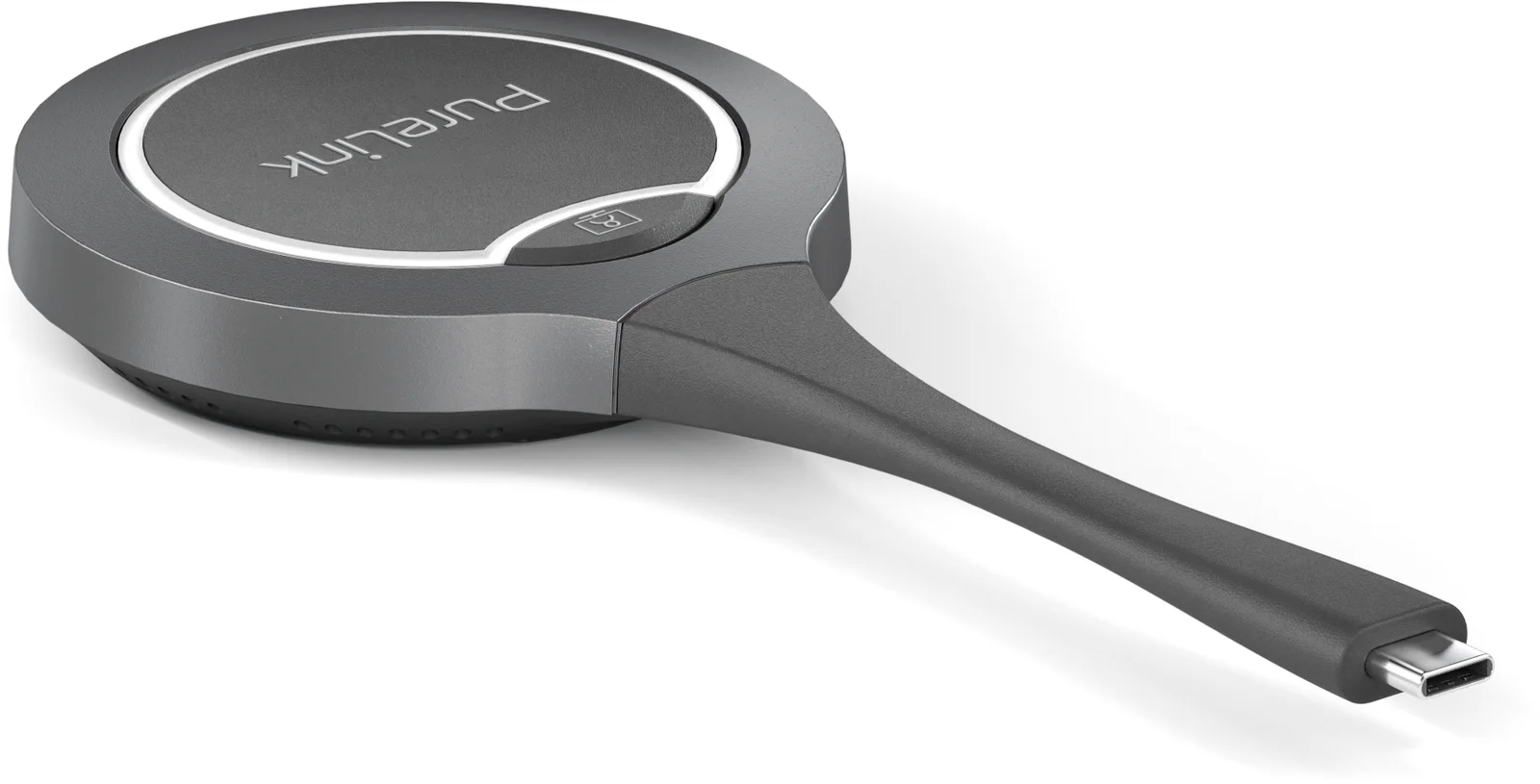
Nota: Para mais informações sobre o Dongle, consulte o manual do usuário.
Conferência Wireless
A função Wireless Conference permite que um laptop acesse os periféricos USB para conferência (como câmera USB, alto-falante USB, etc.) conectados ao switcher via Wireless através de um Dongle.
Como usar este recurso:
- Emparelhar entre o switcher e o Dongle. Conecte o Dongle à porta PAIRING do switcher para emparelhar os dois dispositivos.
- Insira o dongle no laptop. Um pop-up aparecerá no canto inferior direito da área de trabalho. Clique nele e, no próximo pop-up, selecione "Executar PureLink-Share-Setup.vbs" para instalar o aplicativo.
- O processo de instalação será executado em segundo plano e o aplicativo será iniciado automaticamente após a instalação ser concluída com sucesso.
- Conecte o Dongle à porta USB-C do laptop.
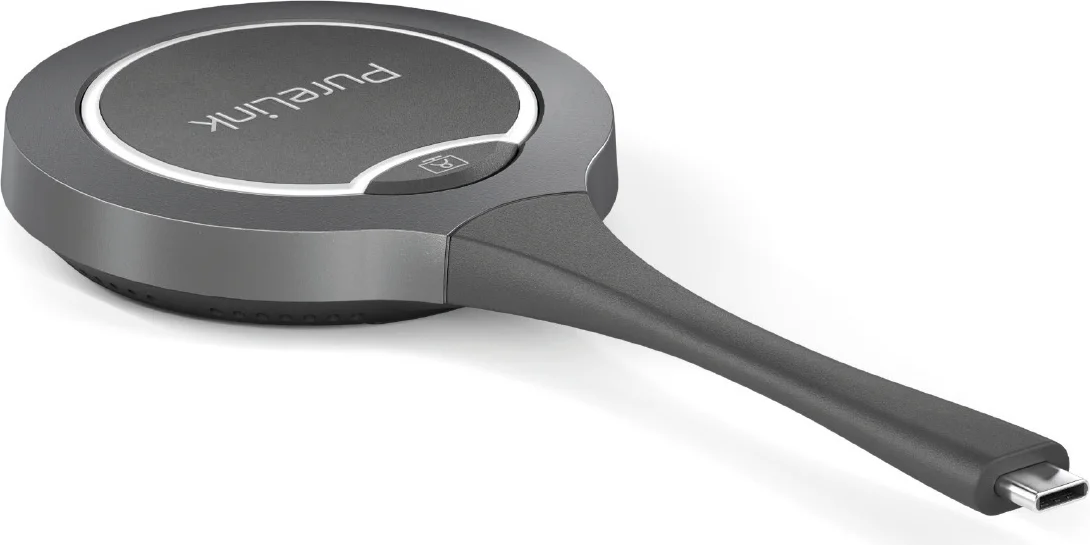
Nota: O Dongle estará pronto para transmitir e receber sinais em alguns segundos.
Por favor, certifique-se de que a porta USB-C do laptop suporte saída de áudio e vídeo.
- Pressione o botão Conference Wireless no Dongle para conectar o laptop e os dispositivos USB sem fio. Agora você pode acessar a câmera USB e o alto-falante USB pelo laptop conforme desejar.
Visualização Múltipla
Por padrão, o VL-VB300-PRO permite recurso de layout de visualização dupla quando 2 fontes ativas e tela única.
Comutação Automática
O dispositivo suporta comutação automática dos sinais de entrada e layouts de exibição. A comutação automática de sinal permite selecionar as fontes desejadas fácil e rapidamente, seguindo a regra Last-In-First-Out conforme abaixo:
- Quando uma fonte de vídeo estiver sendo exibida em tela cheia, conecte mais uma fonte de vídeo ao dispositivo, o dispositivo mudará automaticamente para o layout de Visualização Dupla.
- Quando duas fontes de vídeo estiverem sendo exibidas no modo Visualização Dupla, conecte uma fonte adicional ao switcher, a fonte de entrada mais recente substituirá a fonte que está há mais tempo na tela.
- Quando duas fontes de vídeo estiverem sendo exibidas na Visualização Dupla, pare de exibir uma fonte de vídeo, o dispositivo mudará automaticamente para a Visualização Única em tela cheia.
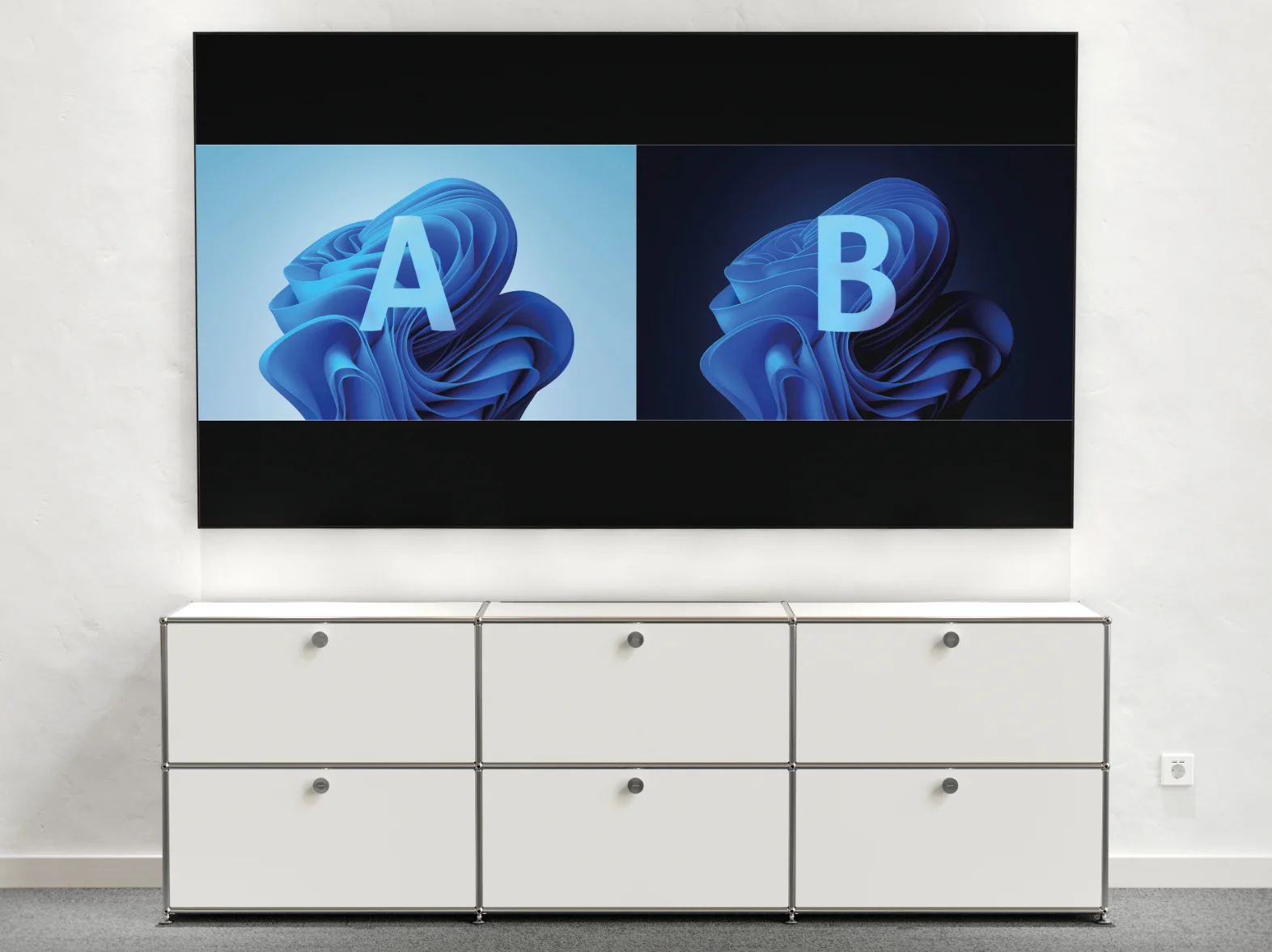
Exibição Dupla
O dispositivo suporta saída com exibição dupla com as seguintes regras:
Com uma fonte de vídeo ativa: a fonte é exibida na HDMI OUT1, enquanto HDMI OUT2 exibe a Tela de Guia.
Se a primeira fonte for desconectada e uma segunda fonte for conectada: a nova fonte é exibida na HDMI OUT1, com a Tela de Guia na HDMI OUT2.
Quando duas fontes de vídeo estão ativas: as duas fontes são exibidas separadamente nas duas saídas. Ao conectar uma terceira fonte ativa, a primeira fonte sai e as saídas HDMI mostrarão a segunda e terceira fontes, respectivamente.
Tela de Guia
O dispositivo exibe a imagem da Tela de Guia quando nenhuma fonte de vídeo está selecionada ou sendo exibida. A Tela de Guia pode ser personalizada na página Web UI do dispositivo para transmitir instruções de conexão personalizadas.
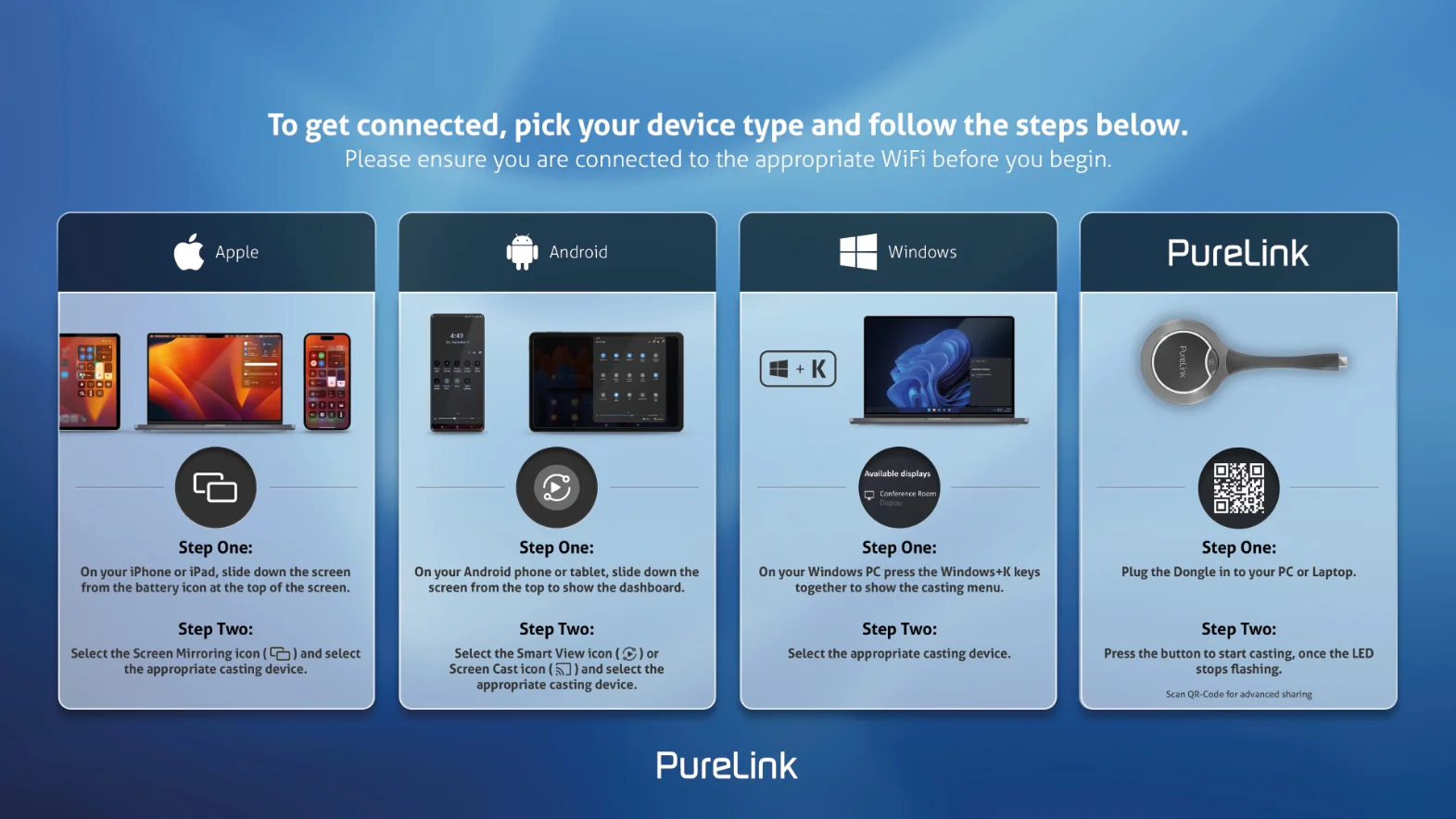
A Tela de Guia está acessível nos seguintes casos:
Comutação automática:
Desconecte todas as fontes de vídeo do dispositivo, a Tela Guia aparecerá automaticamente.Comutação manual:
Faça login na página da interface web para selecionar a Tela Guia para as saídas HDMI. Para mais informações, consulte a seção Estado & Comutação. Envie comando API via telnet para o dispositivo para mostrar a Tela Guia.
Para mais informações, consulte a documentação API separada.
Dica: Esta imagem da Tela Guia pode ser alterada através da interface web, para mais informações consulte a seção Configurações do Sistema. Por padrão, se o dispositivo estiver exibindo a Tela Guia por 60 segundos, uma contagem regressiva OSD de 60 segundos aparecerá na Tela Guia. Quando a contagem regressiva chegar a zero, o dispositivo entrará em status de espera.
OSD
O dispositivo oferece suporte a OSD (On-Screen Display), permitindo que os usuários visualizem informações básicas do dispositivo, incluindo canal da fonte de vídeo, código de acesso, nome do dispositivo e endereço IP, etc. Aqui estão dois exemplos diferentes de OSD.
Exemplo 1: modo de tela cheia
- Endereço IP do switcher
- Senha WiFi do switcher
- Nome do dispositivo do switcher
- Código de acesso do switcher
- Nome da fonte de vídeo
Exemplo 2: Modo Dual-View
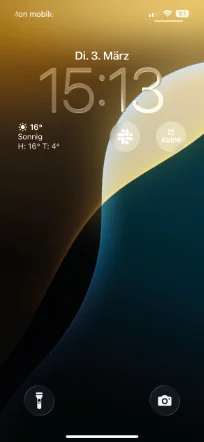
Nota: Quando o dispositivo exibe a imagem da Tela Guia, o OSD é mostrado o tempo todo. Quando o dispositivo exibe fontes de vídeo específicas, o OSD exibirá no dispositivo de exibição por 10 segundos e então desaparecerá. Por padrão, o código de acesso está definido como em branco, portanto o OSD não exibe o código de acesso. Se desejar definir um código de acesso, consulte a seção BYOD > Código de Acesso para mais informações.
- AIRPLAY1 HDMI IN
- Endereço IP do switcher
- Senha WiFi do switcherNome da Fonte de VídeoNome da Fonte de Vídeo
- Nome do Dispositivo do switcher
- Código de Acesso do switcher
- Nome da Fonte de Vídeo
Uso do Controle Remoto
Ao usar o controle remoto, pressionar os botões de seta esquerda ou direita move o cursor de seleção entre as duas telas. Pressionar o botão [Home] alterará a tela selecionada para o modo de exibição de Tela Única. A fonte de vídeo Wireless não selecionada será desconectada, enquanto as fontes de vídeo cabeadas permanecerão conectadas; entretanto, todas as fontes devem ser reconectadas manualmente para voltar ao modo de Tela Dividida.
Emparelhamento com o controle remoto
O dispositivo pode ser controlado pelo controle remoto fornecido, após terem sido emparelhados com sucesso entre si.
- Pressione e segure o botão de pareamento no lado esquerdo do gabinete, o LED de status piscará azul, indicando que o dispositivo entrou no modo de pareamento.
- Pressione qualquer botão no controle remoto, "Controle Remoto Conectado" aparecerá na tela, indicando que o pareamento entre o controle remoto e o dispositivo foi bem-sucedido. Agora você pode usar o controle remoto para controlar o dispositivo com facilidade.
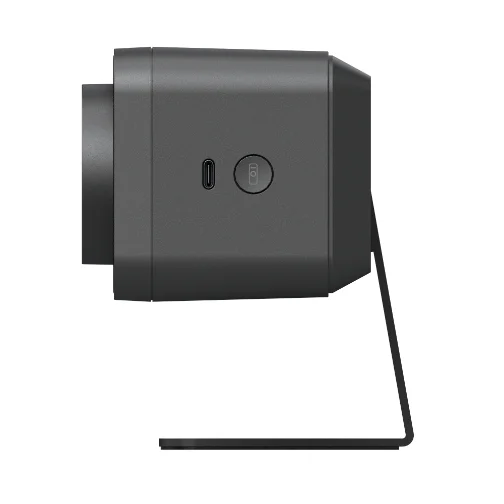
A seguir, uma introdução resumida às funções dos botões do controle remoto:
| Botão | Função |
|---|---|
| Emparelhamento | Pressione e segure o botão por 2s para que o dispositivo inicie o emparelhamento. |
| Atender | N/D |
| Desligar | N/D |
| Home | Pressione para voltar à vista padrão da câmera (disponível somente quando o modo Tracking está desligado). Pressione e segure o botão por 2s para mostrar OSD que inclui endereço IP, nome do modelo, etc. |
| Navegação | Pressione para executar ePTZ (disponível somente quando o modo Tracking está desligado). Quando o dispositivo está conectado a um display via uma única porta HDMI OUT e está em modo de tela dupla, você pode usar os botões de navegação esquerda e direita para alternar entre as duas telas. Pressionar o botão “Home” fará com que a tela selecionada seja exibida em tela cheia. Esta operação tem prioridade sobre o ePTZ. O controle ePTZ será retomado somente após sair do modo Tela Dividida. |
| Predefinições | Quando o modo Tracking está desligado: Pressione e segure por 3s para salvar a vista atual da câmera na pré-configuração 1 ou 2. Pressione para alternar a vista da câmera para a pré-configuração 1 ou 2. |
| Mudo/Desmudo | Pressione para alternar entre mudo e ativar o microfone do dispositivo. |
| Volume | Pressione para ajustar o volume. Pressione e segure para ajustar o volume continuamente. |
| Modo Tracking | Pressione para alternar entre Auto Framing, Rastreamento de Falante, Rastreamento de Apresentador, Galeria de Indivíduos e Desligado. |
| Zoom | Pressione para ajustar o zoom. Pressione e segure para ajustar o zoom continuamente. |
Pressione e mantenha pressionados os botões de emparelhamento e desligar por 3s, o controle remoto entrará no modo de emparelhamento.
Interface Web
A interface Web criada para este dispositivo permite configurações básicas. Pode ser acessada por meio de um navegador moderno, ex. Chrome, Safari, Firefox, etc.
- Conecte a porta Ethernet do dispositivo a uma rede local. (Certifique-se de que há um servidor DHCP na rede para que o Switcher possa obter um endereço IP válido.)
- Conecte um PC à mesma rede do dispositivo.
- Digite o endereço IP do dispositivo no navegador e pressione Enter, a janela a seguir aparecerá. Nota: o modo IP padrão para este dispositivo é DHCP.
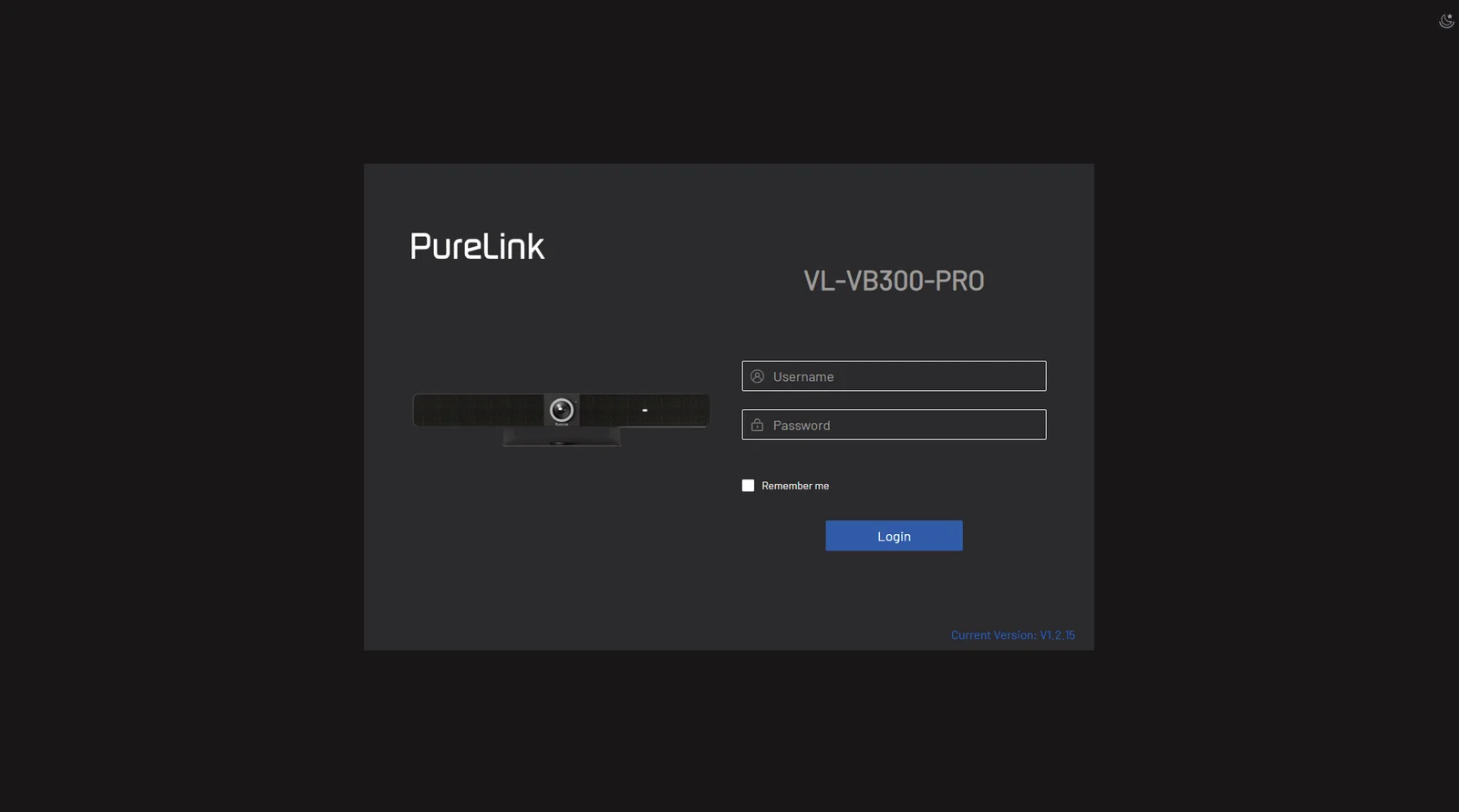
- Digite o nome de usuário e a senha (nome de usuário e senha padrão: admin) e clique em Login para entrar na página principal.
A página principal inclui abas de Visão Geral, Câmera, Configurações e Suporte.
- Visão Geral – oferece informações básicas do dispositivo.
- Câmera – oferece configurações dos parâmetros da câmera.
- Configurações – oferece definições básicas de vídeo, Wi-Fi, BYOD, etc.
- Suporte – oferece função de atualização de firmware e informações do dispositivo.
Clique para abrir/fechar o modo de ajuda. Uma vez aberto, algumas descrições das funções serão exibidas abaixo das opções ou botões. Clique para alternar entre fundos preto e branco. Clique para sair e voltar à página de login.
VISÃO GERAL
Esta página oferece a versão de firmware e o status do tempo de saída e configurações HDCP para o dispositivo.
| Item | Descrição |
|---|---|
| Botão de Pré-visualização | Clique para iniciar o modo de pré-visualização, onde o vídeo da câmera será exibido neste quadro para visualização em tempo real (note que a câmera ficará indisponível para uso em outros softwares durante a pré-visualização). Todas as configurações serão refletidas ao vivo nesta visualização. Para sair do modo de pré-visualização, basta mover o mouse para o centro da tela e clicar no quadrado preto. |
| Região AI | Permite aos usuários especificar a área para que o rastreamento AI fique ativo. |
Modo de Rastreamento
Auto Framing (configuração padrão) é um recurso AI que amplia, move e inclina inteligentemente a câmera para que todos na sala estejam perfeitamente enquadrados na imagem. Rastreamento de Quem Fala é um recurso AI que foca inteligentemente na pessoa que está falando. Quando mais de uma pessoa fala, ele alterna automaticamente entre os oradores. Rastreamento de Apresentador é um recurso AI que acompanha inteligentemente o apresentador, garantindo que ele esteja sempre na melhor posição na tela, mesmo se mover constantemente. Galeria de Individuos é um recurso AI que enquadra inteligentemente até quatro participantes, mantendo cada um na cena apropriada e depois mesclando-os em um único quadro. Com mais de 4 participantes, ele funcionará automaticamente no modo Auto Framing. Desativado: Quando o modo de rastreamento estiver desligado, os usuários podem ajustar a distância focal para dar zoom in ou out da cena movendo o controle deslizante circular. Para mover a visão da câmera para cima, baixo, esquerda ou direita, clique nas respectivas setas no lado esquerdo.
Efeito de Rastreamento
O efeito de rastreamento está disponível quando Auto Framing está habilitado.Suave (configuração padrão): a imagem de rastreamento move-se suavemente no quadro.Imediato: a imagem de rastreamento troca imediatamente de um ponto para outro no quadro.
Velocidade de Rastreamento
A velocidade de rastreamento está disponível quando Auto Framing está habilitado. Lento (configuração padrão) / Normal / Rápido Quando o modo de rastreamento está desligado, os usuários podem ajustar a distância focal para dar zoom in ou out movendo o controle deslizante circular. Para mover a visão da câmera para cima, baixo, esquerda ou direita, clique nas respectivas setas no lado esquerdo.
Pré-configuração 1/2
Quando o modo de rastreamento está desligado, clique em “Set” para salvar a vista atual da câmera neste pré-ajuste. Clique em “Load” para carregar a vista da câmera salva do pré-ajuste selecionado.
Espelhar
Função de imagem espelhada. Ligado: Para inverter a imagem horizontalmente. Desligado (padrão): Não inverter a imagem horizontalmente.
Frequência da Rede Elétrica (Anti Flicker)
Altere a frequência para evitar cintilação no vídeo. 50Hz (configuração padrão) / 60Hz
HD
Ligado (padrão): Ativa para melhor qualidade de imagem. Desligado: Desativa para melhor compatibilidade.
Resolução da Câmera
Selecione a resolução da câmera entre 4K e abaixo (padrão), 1080P e abaixo e 720P e abaixo. Quando HD está ativado: 4K e abaixo: resolução suporta de 720P até 4K; 1080P e abaixo: resolução suporta de 720P até 1080P; 720P e abaixo: resolução suporta 720P.
WDR
Use o controle deslizante para ajustar o WDR da câmera. Valor padrão: 0, intervalo: -7~7.
Configurações Gerais
Nome do Dispositivo
Nome do Dispositivo: VL-VB300-PRO
O nome do dispositivo deve ter entre 1 e 31 caracteres, usando apenas letras, números, espaços, hífens ou sublinhados. Deve começar e terminar com uma letra ou número.
Nota: Alterar o nome do dispositivo modificará o SSID ao mesmo tempo, e o Dongle Tipo-C precisará ser reemparelhado.
Aplicar
Configurações
Método IP: DHCP Estático
Endereço IP: 192.168.101.12
Máscara de Sub-rede: 255.255.254.0
Gateway: 192.168.100.1
DNS Primário: 192.168.100.11
DNS Secundário: 8.8.8.8
Aplicar
Nota: O módulo LAN reiniciará automaticamente após a alteração das configurações de rede.
Detecção de Conflito de IP
Detecção de Conflito de IP:
Configurações de Vídeo
Nome do Dispositivo
Redefina o nome do dispositivo para um mais fácil de lembrar
Nota: O nome deve ter entre 1 e 20 caracteres, incluindo letras, números, “_” ou “-”
• Por padrão, está definido como VL-VB300-PRO.
• Aplicar: Clique para salvar e aplicar as configurações acima
Nota: O nome do dispositivo é o mesmo que o SSID do soft AP. Se você alterar para um novo nome de dispositivo, será necessário emparelhar novamente o Dongle com este dispositivo.
Método IP
- Método IP: Estático / DHCP (configuração padrão).
- Endereço IP: Defina o endereço IP manualmente quando o modo Estático for selecionado.
- Subnet: Defina a máscara de sub-rede manualmente quando o modo Estático for selecionado.
- Gateway: Defina o endereço do gateway manualmente para o dispositivo comunicar com outra rede que utiliza protocolos de comunicação diferentes quando o modo Estático for selecionado.
- DNS Primário / DNS Secundário: Defina manualmente o DNS Primário / DNS Secundário quando o modo Estático for selecionado.
- Aplicar: Clique para salvar e executar as configurações de IP acima. (O módulo LAN será reiniciado automaticamente após a alteração das configurações de IP.)
Nota: Quando "Estático" estiver selecionado, certifique-se de que seu PC esteja no mesmo segmento de rede que a câmera.
Por favor, aguarde 2-3 minutos para que o módulo LAN da câmera reinicie e se reconecte após a alteração da configuração de rede.
Detecção de Conflito IP
Defina a função de detecção de conflito IP para ligar/desligar. A configuração padrão é ligado. Quando a detecção de conflito IP está habilitada, um aviso OSD é exibido quando um conflito de endereço IP é detectado
Saída da Câmera
| Modo HD: | |
|---|---|
| Resolução da Câmera: | 4K e abaixo |
| Saída | |
| Temporização: | |
| HDCP: | |
| HDMI OUT1: | Auto HDCP2.2 |
| HDMI OUT2: | Auto SEM HDCP |
CEC
| CEC: | |
|---|---|
| HDMI OUT1: | |
| One Touch Play: | 40 04 |
| Standby: | ff 36 |
| HDMI OUT2: | |
| One Touch Play: | 40 04 |
| Standby: | ff 36 |
Nota: Comando CEC suporta apenas formato Hex com máximo de 18 bytes (Exemplo: 40 04).
Aplicar
Carregar Padrão
Teste CEC
One Touch Play
Standby
Configurações de Áudio
Configurações Wi-Fi
Configurações BYOD
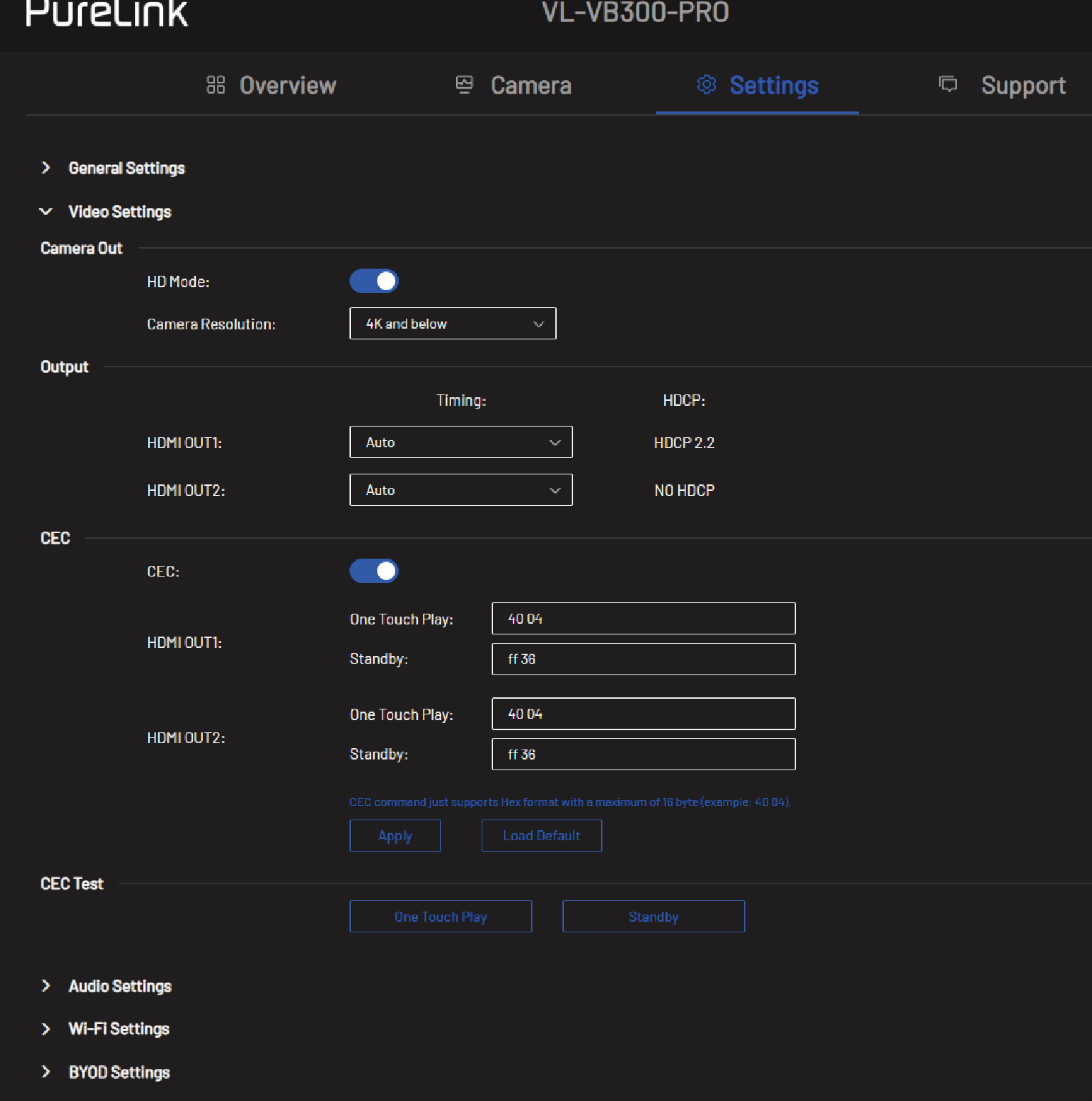
Saída da Câmera
- Modo HD: Ligado (padrão): Ative para melhor qualidade da imagem da câmera.
- Modo HD: Desligado: Desative para melhor compatibilidade da câmera.
Resoluções da Câmera
- Defina a resolução de saída para o dispositivo. São oferecidas três opções:
- 4K e abaixo
- 1080p e abaixo
- 720p e abaixo
Temporização (HDMI)
Defina a resolução e FPS (quadros por segundo) para cada uma das saídas HDMI. Resoluções e temporizações disponíveis:
3840x2160p 30Hz, 1920x1080p 60Hz, 1920x1200p 60Hz, 1680x1050p 60Hz, 1600x1200p 60Hz, 1440x900p 60Hz, 1366x786p 60Hz, 1280x800p 60Hz, 1280x720p 60Hz, 1280x1024p 60Hz, 1024x768p 60Hz, 800x600p 60Hz, 720x480p 60Hz, 640x480p 60Hz
HDCP
Mostra o HDCP das saídas HDMI 1/2.
CEC
- CEC Ligado (configuração padrão)/Desligado: Selecione para ativar/desativar o controle CEC.
One Touch Play
Insira o comando one touch play do CEC em hexadecimal do dispositivo de exibição controlado para cada saída HDMI. Para mais informações sobre o comando, consulte o manual do usuário do seu dispositivo de exibição.
Por padrão, está configurado como “80 04” para HDMI 1 e “40 04” para HDMI 2.
Standby
Insira o comando standby do CEC em hexadecimal do dispositivo de exibição controlado. Para mais informações sobre o comando, consulte o manual do usuário do seu dispositivo de exibição.
Por padrão, está configurado como “80 36” para HDMI 1 e “ff 36” para HDMI 2.
Aplicar Clique para salvar e executar as configurações acima.
Carregar Padrão Clique para carregar as configurações padrão.
Teste CEC One Touch Play/Standby: Clique para testar se a configuração do comando está em efeito.
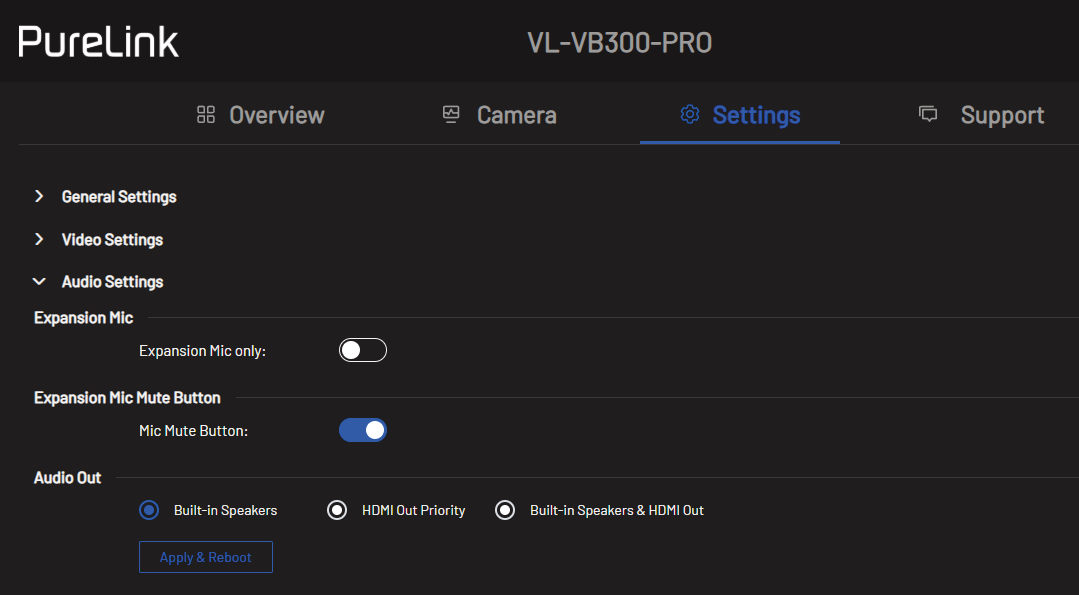
Somente Mic de Expansão
Ative ou desative (padrão) para escolher usar somente o microfone de expansão.
Configuração padrão: Desligado.
Botão de Mudo do Mic
Ativado (padrão) ou desativado.
Áudio de Saída
Escolha de onde o áudio será emitido: Alto-falantes embutidos, Prioridade HDMI OUT ou alto-falantes embutidos & HDMI OUT.
Wi-Fi embutido
- Canal:
- Automático (configuração padrão): O dispositivo seleciona automaticamente um canal Wireless para si.
- Manual: Atribua manualmente um canal Wireless ao dispositivo.
- Aplicar: Clique para salvar e executar as configurações acima.
Soft AP
- Soft AP: Ligado (configuração padrão) /Desligado.
- Roteador Soft AP: Ligado (configuração padrão) /Desligado.
- Senha: Configure a senha do Soft AP. Por padrão, está definida como 12345678
- Aplicar: Clique para salvar e executar as configurações acima.
BYOD
- Miracast sobre Infraestrutura: Note que se o dispositivo estiver conectado via Miracast sobre infraestrutura, o Código de Acesso não será necessário.
Código de Acesso
- Automático
- Manual 8613
- 0000-9999 ou vazio
- Aplicar
Tela de Guia
- Tela de Guia: Selecione os arquivos jpeg
- Imagem em formato jpeg/jfif com resolução 1920x1080
- Carregar Restaurar a Imagem Padrão
OSD
- OSD:
- Fonte: PureLink
- Cor da Fonte:
- Cor de Fundo:
- Transparência do Fundo: 75%
- Texto
- Posição da Contagem Regressiva: Padrão
- Aplicar Redefinir OSD para padrão
BYOD
- Ligado (configuração padrão) / Desligado
Miracast sobre Infraestrutura
- Ligado / Desligado (padrão)
- Se o dispositivo estiver conectado via Miracast sobre Infraestrutura, o Código de Acesso não será necessário.
Código de Acesso
O código de acesso é usado para ajudar a evitar que os usuários acidentalmente se conectem a um dispositivo não intencional e para proteger contra acesso não autorizado.
- Automático: O dispositivo gera aleatoriamente um código de acesso de quatro dígitos nos seguintes casos:
- O dispositivo muda para Tela de Guia para saída.
- O dispositivo reinicia.
- Manual: Selecione para inserir um código de quatro dígitos.
- O Código de Acesso está ATIVADO por padrão.
Aplicar Clique para salvar e executar as configurações acima.
Tela de Guia
- Clique para selecionar uma imagem da Tela de Guia em formato .jpg de 1920x1080 e fazer upload para o dispositivo.
- Restaurar Imagem Padrão: Clique para restaurar a tela de guia para a imagem padrão.
OSD
- Ligado / Desligado (padrão)
- Fonte Escolha o estilo da fonte.
- Cor da Fonte Escolha a cor da fonte no OSD.
- Cor de Fundo Escolha a cor do fundo no OSD.
- Transparência do Fundo Escolha o nível de transparência do fundo no OSD
- Texto Visualize suas escolhas de cor e fonte
- Posição da Contagem Regressiva Padrão / Centro
- Aplicar / Redefinir OSD para padrão Escolha Aplicar para aplicar suas escolhas ou redefinir para o padrão.
Configurações de Agendamento
NTP (Network Time Protocol)
- Ativar/Desativar (padrão)
Data/Hora
Se não estiver usando NTP, defina manualmente a data e a hora para que os recursos de agendamento funcionem corretamente.
Fuso Horário
Defina o fuso horário apropriado para a localização do sistema.
Servidor NTP
Defina o endereço do servidor NTP.
Aplicar Clique para salvar e executar as configurações NTP/Agendamento.
Inicialização
- Ligado / Desligado (padrão)
- Dias Escolha quais dias da semana o agendamento deve ser usado.
- Hora Defina o horário em que o sistema ficará ligado e quando será desligado.
- Aplicar Clique para salvar e executar as configurações de inicialização
Tela Desligada
- Ligado / Desligado (padrão)
- Tempo de atraso ‘0’ significa que a contagem regressiva de 60s aparecerá imediatamente, e ‘n’ significa que a contagem regressiva de 60s aparecerá após ‘n’ minutos.
Reiniciar
- Ligado/Desligado (padrão)
- Dias Escolha quais dias da semana o reboot deve ser utilizado.
- Hora Defina a hora em que o sistema deve reiniciar
- Aplicar Clique para salvar e executar as configurações de reboot.
Privacidade e Segurança
XYTE CLOUD
Para mais informações sobre xyte cloud visite www.xyte.ai
Autenticação Telnet
- Ligado/Desligado (padrão)
Conectar à Nuvem
- Ligado/Desligado (padrão)
Status do Servidor Cloud
Status da conexão do Servidor Xyte Cloud. Clique no ícone de recarregar para tentar novamente
Configurações do Sistema
Login
Defina uma nova senha para login na Web UI.
Clique para salvar e aplicar as configurações acima.
Configuração
Importar ou exportar os arquivos de configuração.
Sistema
- Redefinição de fábrica: Clique para redefinir o dispositivo para as configurações de fábrica.
- Reiniciar: Clique para reiniciar o dispositivo.
- Exportar Log: Clique para exportar o arquivo de log para o PC local.
Suporte
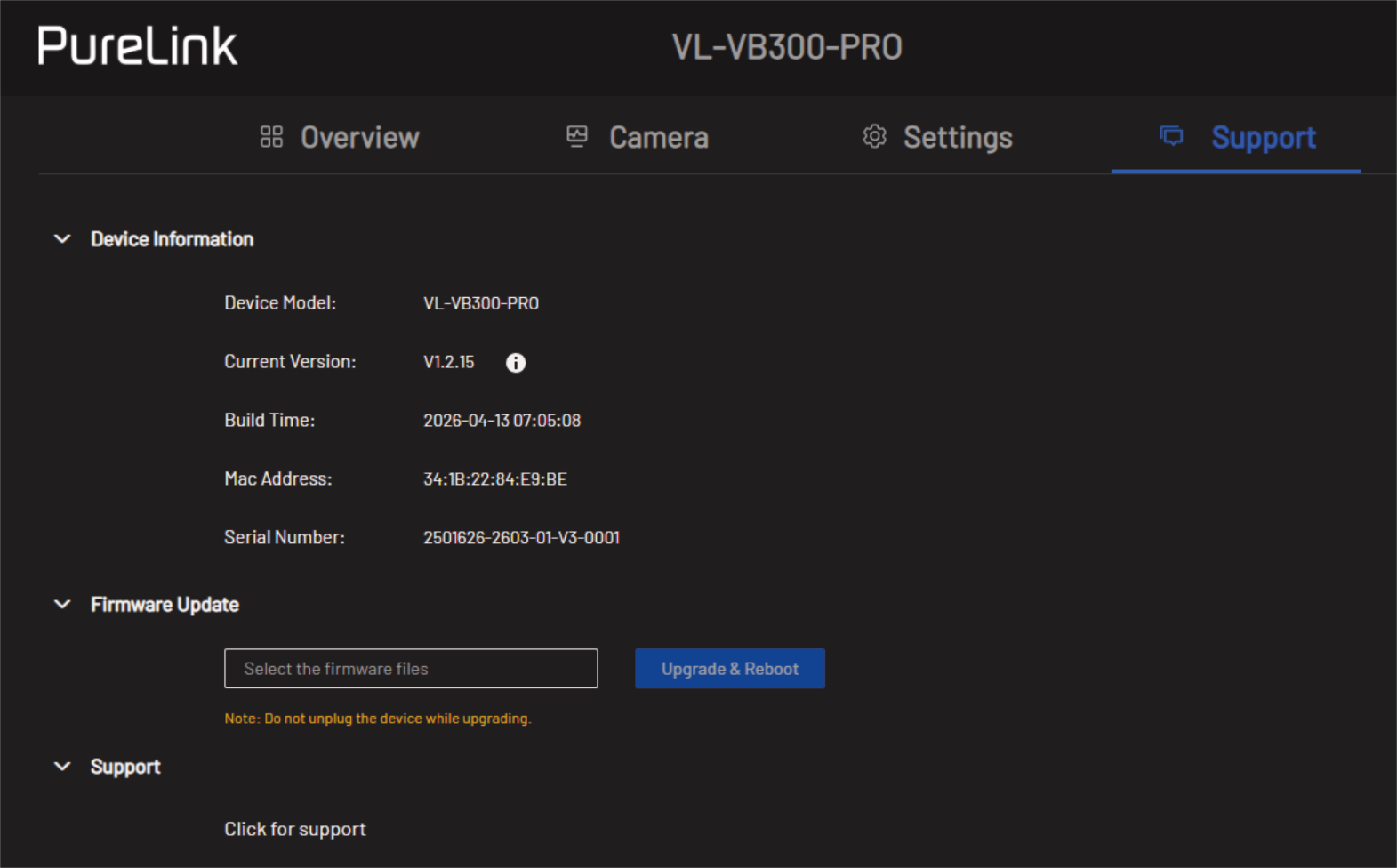
Informações do Dispositivo
Exibe modelo do dispositivo e informações do firmware
Atualização de Firmware
Selecione o arquivo de firmware e faça o upload para atualização
Suporte
https://url.purelink.de/contact
Solução de Problemas
Para suporte adicional ou dúvidas, por favor, contacte-nos em: https://url.purelink.de/contact
Ou escaneie o código QR:
- A tecla no controle remoto não responde, como resolver? Tente substituir a bateria do controle remoto.
- Pressione o botão [Home] no controle remoto, a imagem da câmera não retorna para o modo panorama, como resolver? Por favor, assegure que o modo AI está desligado; esta função é eficaz apenas no modo manual.
- O HDMI OUT do VL-VB300-PRO não apresenta saída de vídeo, como verificar? Verifique se os cabos (HDMI IN / HDMI OUT / USB-C) estão devidamente conectados, reconecte os cabos se necessário. Verifique se o dispositivo de exibição selecionou a entrada correta.
- Por que o VL-VB300-PRO só pode exibir em 720p ao usar aplicativos de videoconferência de terceiros como Zoom, Microsoft Teams, etc.? Isso se deve às limitações dos softwares terceiros, como Zoom e Microsoft Teams, que atualmente suportam apenas 720p.
- A Câmera/Alto-falante/Microfone do VB300 não são reconhecidos ou a imagem da câmera está anormal, como resolver? Tente usar uma porta USB diferente no seu computador. Tente usar um cabo USB diferente.
- O áudio do sistema Win10/11 no PC é estéreo, mas o alto-falante esquerdo e direito do VB300 está mono, como resolver? Clique no botão iniciar do sistema Win 10/11, configurações, selecione [Facilidade de Acesso], depois [Áudio], defina o áudio mono como DESLIGADO.
- Após conectar um novo dispositivo ao PC, o áudio do PC não é emitido pelo VL-VB300-PRO, como resolver? Abra a página de configurações do PC, na seleção de dispositivo de saída escolha VL-VB300-PRO.
- Win+k não funciona em PCs com Windows. Por favor, tente reiniciar o PC com Windows.
Conformidade CE
A PureLink GmbH declara que este produto está em conformidade com os requisitos essenciais e outras disposições relevantes da Diretiva RED 2014/53/EU e da Diretiva RoHS 2011/65/EU alterada pela 2015/863/EU.
A PureLink GmbH declara que este produto está em conformidade com os requisitos essenciais do Regulamento de Compatibilidade Eletromagnética 2016 e todos os outros regulamentos aplicáveis do Reino Unido.
A Declaração de Conformidade da UE está disponível aqui:
www.purelink.de
Descarte do Dispositivo
Registro WEEE nº DE 93847290
De acordo com a Diretiva Europeia WEEE, equipamentos elétricos e eletrônicos não podem ser descartados juntamente com o lixo doméstico. Como consumidor, você é obrigado a devolver gratuitamente os equipamentos elétricos e eletrônicos ao final de sua vida útil aos pontos de coleta públicos criados para esse fim ou ao ponto de venda. Detalhes sobre isso são regulados pela legislação nacional respectiva.
O símbolo no produto, no manual de instruções ou na embalagem remete a essas regulamentações. Reciclar aparelhos antigos dessa forma é uma contribuição importante para a proteção do nosso meio ambiente.
Informações sobre Reciclagem de Baterias
Baterias e acumuladores não devem ser descartados no lixo doméstico. Por favor, descarte as baterias e acumuladores usados de forma adequada, seguindo as regulamentações locais.
Os consumidores na Alemanha são obrigados por lei a levar todas as baterias e acumuladores a um ponto de coleta em sua comunidade/bairro ou aos comerciantes para que sejam descartados de maneira ecologicamente correta. Caso contrário, representam risco potencial ao meio ambiente e à saúde humana.
Isenção de responsabilidade e responsabilidade
A PureLink GmbH não se responsabiliza e não oferece garantia por danos resultantes de instalação, montagem e uso incorretos do produto, ou pela não observância das instruções de operação e/ou de segurança.
Marca registrada
Modelo do produto e logotipo são marcas registradas. Todas as outras marcas mencionadas neste manual são reconhecidas como propriedade dos respectivos proprietários das marcas. Nenhuma parte desta publicação pode ser copiada ou reproduzida sem a permissão prévia por escrito de seus respectivos proprietários.
Legal & Conformidade
Identificação do produto
Modelo: VL-VB300-PRO – versão do manual 1.0
Garantia e responsabilidade
O fabricante concede a garantia legal integral em todos os dispositivos novos. Como o fabricante não tem influência sobre a instalação, a garantia aplica-se apenas ao produto em si. Se você detectar algum defeito ou dano, entre em contato com seu revendedor e forneça seu comprovante de compra ou nota fiscal.
O fabricante não se responsabiliza por danos pessoais ou materiais causados por instalação, operação ou manutenção inadequadas não descritas neste manual. Não altere ou modifique o produto ou seus acessórios. Qualquer uso diferente do descrito neste manual não é permitido e anula a garantia.
Embalagem
Descarte a embalagem separadamente por material (papel/papelão, plásticos) através dos sistemas locais de coleta. Mantenha o material da embalagem longe de crianças – risco de sufocamento. Registro da embalagem LUCID: DE5958616449295.