
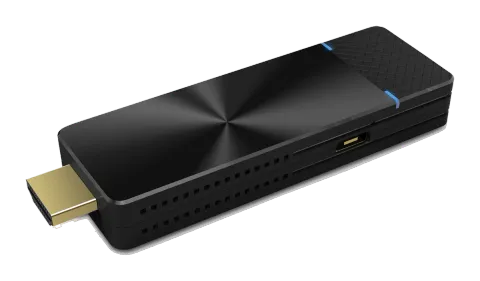
Översikt
EZCast Pro Dongle II med inbyggd Spegelfunktion
För att ge en äkta casting-upplevelse stödjer EZCast Pro Dongle II Miracast, AirPlay, vilket möjliggör videoströmning utan att installera någon app.
Android
- Klicka i din inställningsmeny och välj det SSID som matchar din dongle. Se till att din enhet stödjer Miracast-protokollet. Cast-logotypen kan variera mellan olika enheter.
- När anslutningen är upprättad kan användaren se spegelbilden på den externa skärmen.
iOS
- Anslut din iOS-enhet till EZCast Pro Dongle II i Wi-Fi-listan. Eller anslut din iOS-enhet och Dongle till samma WAP (Wireless Access Point).
- Klicka i din meny och välj SSID som matchar din dongle.
- När ansluten kan användaren se speglingsskärmen på den externa skärmen.
Windows
- Öppna din Windows inställningsmeny och gå till avsnittet för Skärm.
- Användare kan hitta donglens SSID. När ansluten kan användaren se speglingsskärmen på den externa skärmen. Beroende på olika användarscenarier kan du välja olika metoder, inklusive Duplicate, Extend etc.
macOS
Multi-skärmsändning med ProCast
Användare kan använda en bärbar dator som sändningskälla och spegla till andra externa bildskärmar. Observera att Multi-skärmsändning endast är kompatibel med Windows och Mac.

Varning: ÖPPNA INTE EZCast Pro App och ProCast samtidigt.
Innan du använder Multi-skärmsändning, se till att alla dina donglar som är anslutna till externa bildskärmar använder samma Wi-Fi. Observera att ju fler enheter som är anslutna, desto lägre blir bandbredden. För mer detaljer, vänligen besök vår webbplats.
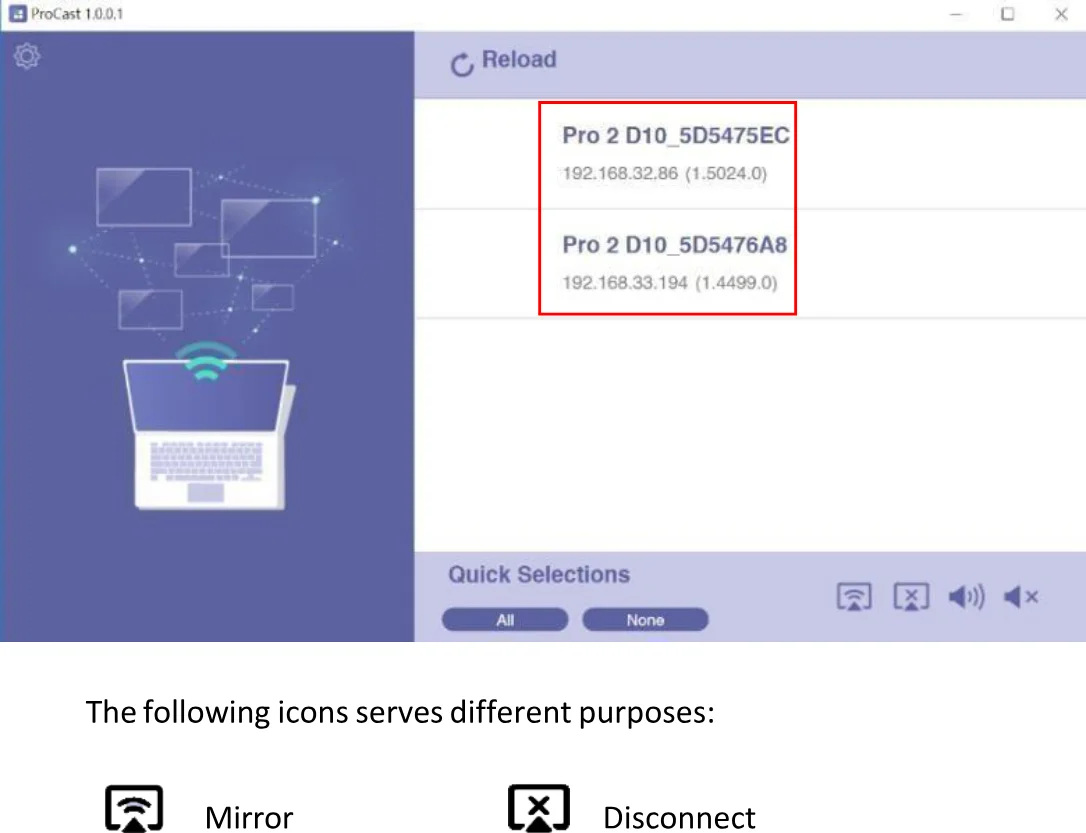
- Ladda ner ProCast App från vår webbplats och installera den.
- Öppna ProCast App, och du ser det matchande dongle SSID.
- Klicka så kastas din skärm till den externa bildskärmen.
Obs: Se till att din bärbara dator och de externa bildskärmarna finns i samma nätverk.
Följande ikoner har olika funktioner:
| Ikon | Beskrivning |
|---|---|
| Mirror | Mirror |
| Disconnect | Disconnect |
| Silent mode | Silent mode |
| Sound-on mode | Sound-on mode |
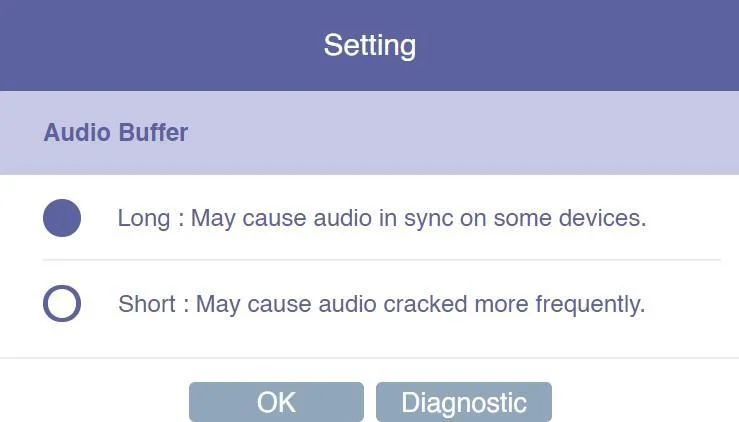
Genom att klicka på (inställningar) erbjuder vi användarna inställningsalternativ och diagnosverktyg.
- Audio Buffer a. Lång: Med längre buffert kan man få en bättre ljudströmmande upplevelse b. Kort: Kan orsaka fler ljudsprickor
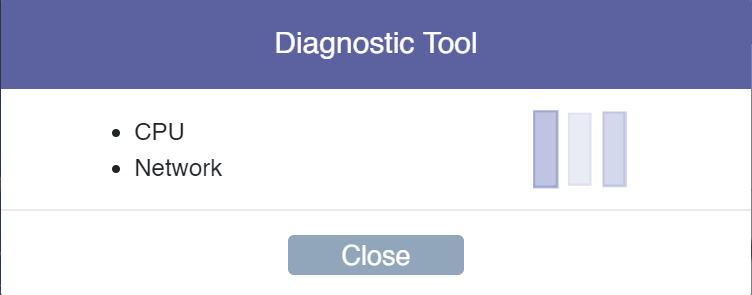
- Diagnostikverktyg: Baserat på användarens CPU- och nätverksprestanda beräknar Diagnostikverktyget det idealiska antalet anslutna externa skärmar. Observera att speglingsprestandan kan variera i olika scenarier. Till exempel fungerar statiska presentationer bättre än 4K videostreaming.
Ladda ner EZCast Pro App
Vi har tagit fram olika versioner av EZCast Pro App för flera operativsystem. Med EZCast Pro App kan användare göra anpassade inställningar för sina donglar, inklusive Wi-Fi, Delad skärm, etc. Se följande information. Mer detaljer om Applikationens funktioner presenteras i senare avsnitt.
Android
Du kan ladda ner EZCast Pro App för Android från Google Play eller vår webbplats.
iOS
Du kan ladda ner EZCast Pro App för iOS direkt från App Store.
Windows
Du kan ladda ner EZCast Pro App för Windows från vår webbplats.
Mac
Du kan ladda ner EZCast Pro App för Windows från vår webbplats.
Chrome OS
Du kan ladda ner EZCast Pro App för Windows från vår webbplats.
Introduktion till EZCast Pro App
I följande avsnitt presenterar vi de inbyggda funktionerna i EZCast Pro App. Observera att vissa funktioner är begränsade till vissa operativsystem.
EZNote
Med EZNote kan användaren visa allt casting-innehåll från enheter på utgångsskärmen och sedan anteckna direkt på sin egen mobila enhet.
EZKeep
Användaren kan granska tidigare sparade anteckningar i EZKeep. Förutom att bläddra bland anteckningar kan användaren även lägga till bokmärken, redigera anteckningsinformation, göra kommentarer, ta bort anteckningar etc.
EZChannel
Samlar de mest populära, senaste onlinevideorna på EZChannel hemsida, inklusive filmer, TV-serier, 24-timmars nyheter. Uppe i högra hörnet kan användaren se HQ/LQ-knappen, som låter användaren växla mellan High Quality (HQ) och Low Quality (LQ) video.
Foto
När mobilenheten är ansluten till EZCast Pro Dongle II kan användaren bläddra bland bilder som lagras på enheten. EZCast Pro App stödjer också bildspelsläget med fyra olika tidsövergångsalternativ, inklusive 3, 5, 10, 30 sekunder per foto.
Kamera
Med kamerafunktionen erbjuder EZCast Pro Dongle II Live Casting genom att sända live-bild från användarens enhet till extern skärm.
Musik
Strömmar ljud till output-enheten. Observera att när musik strömmas till extern skärm accepterar EZCast Pro Dongle II endast en enhet som ljudkälla.
Video
Castar videoinnehåll till den externa bildskärmen. Observera att när Video-funktionen används under delad skärm-läge kommer alla anslutna enheter att kopplas bort från nätverksvisningsläget.
Dokument (endast iOS)
Granska dokument i EZCast Pro App som stödjer vanliga dokumentformat, inklusive Microsoft Word, Excel, PowerPoint, samt Apples Pages, Numbers och Keynote.
Webb
Användare kan surfa på webbinnehåll i EZCast Pro App utan att använda en tredjepartswebbläsare. För en bättre upplevelse är webbportaler som Google, Facebook, Yahoo, YouTube med flera redan integrerade. Användare som redan har ett EZCast-konto kan logga in först och bläddra bland sparade bokmärken.
Molnlagring
EZCast Pro Dongle II har integrerade vanliga molnlagringstjänster, såsom Dropbox, Google Drive med flera. Med denna funktion kan användaren bläddra, redigera, ta bort eller hantera sin molnlagring utan att lämna EZCast Pro App.
AirView
När AirView-läget aktiveras kan användare se all extern bildskärm på sin egen enhet. Denna funktion tillåter också användaren att välja önskad uppdateringsfrekvens. Observera att användaren kan välja önskad uppdateringsfrekvens i Inställningsmenyn.
Inställning
Skanna 5G SSID och anslut
Anslut EZCast Pro Dongle II till föredraget nätverk genom att välja SSID och ange Wi-Fi-lösenord. Efter att ha konfigurerat detta kan användaren använda Wireless-funktioner såsom onlinevideoströmning, webbläsning etc.
Språk
Stöder mainstream-språk som engelska, franska, tyska, kinesiska, etc.
Enhetsnamn
Användaren kan ange nytt SSID för EZCast Pro Dongle II och välja om SSID ska visas på vilolägeskärmen.
Observera att innan SSID-funktionen stängs av, se till att EZCast Pro Dongle II är ansluten till Wi-Fi-router, annars kan EZCast Pro Dongle II förlora Wireless-anslutningen. Användaren måste utföra en hård återställning av EZCast Pro Dongle II för att återfå Wireless-anslutningen.
Upplösning
EZCast Pro Dongle II väljer automatiskt rätt output-upplösning för användaren. Den här funktionen stödjer även manuell val.
EZAir-läge
EZAir-läget är speciellt utformat för iOS-enheter, inklusive iPhone och iPad, vilket gör att användare kan använda AirPlay, Apples inbyggda speglingsfunktion.
Användare kan välja "Endast spegling" eller "Skärmspegling + videoströmning". Det förstnämnda speglar endast skärminnehållet, medan det senare kan skicka både skärm- och ljudinnehåll till extern skärm.
AirView
När AirView-läget sätts på med användarens egen enhet kan du se allt innehåll som kastas fångat från extern skärm. Denna funktion låter också användaren välja föredragen uppdateringsfrekvens.
Castcode-kontroll
När den sätts på kan användaren spegla skärmen genom att ange castcode som visas på standby-skärmen.
Max anslutningar
Värden kan bestämma antalet enheter som får ansluta till EZCast Pro Dongle II. Standardinställningen är 8 användare.
Observera att ju fler anslutna enheter, desto lägre bandbredd per användare.
Avancerad inställning
Länkstatus
Med detta val kan deltagarna se all enhetsinformation som är ansluten till EZCast Pro Dongle II, inklusive detaljerad information som enhetsnamn, IP-adress och Roll.
Konferenskontroll
Denna funktion är endast till för värdanvändaren. Med värdbehörighet kan en användare tilldela varje enhet sitt egna castningsområde, koppla från alla enheter eller tilldela värdbehörighet till andra.
Enhetshantering
a. Språk
Stödjer huvudspråk såsom engelska, franska, tyska, kinesiska, etc.
b. Enhetsnamn
Användaren kan ställa in ett nytt SSID för EZCast Pro Dongle II. Om användaren inte vill visa SSID på viloläget kan det också inaktiveras.
Observera att innan SSID-funktionen stängs av ska man säkerställa att EZCast Pro Dongle II är ansluten till Wi-Fi-routern, annars kan EZCast Pro Dongle II förlora Wireless-anslutningen. Användaren måste göra en hård återställning av EZCast Pro Dongle II för att återfå Wireless-anslutningen.
c. Upplösning
EZCast Pro Dongle II väljer automatiskt rätt Output-upplösning för användaren. Denna funktion stödjer även manuell val.
d. EZAir-läge
EZAir-läget är speciellt utformat för iOS-enheter, inklusive iPhone och iPad, och gör det möjligt för användare att använda AirPlay, Apples inbyggda speglingsfunktion.
Användaren kan välja "Endast spegling" eller "Skärmspegling + videostreaming". Det förstnämnda speglar endast skärminnehållet medan det senare kan skicka både bild och ljud till extern skärm.
e. AirView
När AirView-läget är aktiverat, kan du med användarens egen enhet se allt innehåll som castas från extern skärm. Denna funktion gör det även möjligt att välja önskad uppdateringsfrekvens.
f. EZNote
Genom EZNote kan användaren anteckna direkt på skärmbilden från EZCast Pro Dongle II.
g. Castcode-kontroll
När funktionen är aktiverad kan användaren spegla skärmen genom att ange den castcode som visas på viloskärmen.
h. Max anslutningar
Host kan bestämma antalet enheter som tillåts ansluta till EZCast Pro Dongle II. Standardinställningen är 8 användare.
Observera att med ökat antal anslutna enheter blir nätverksbandbredden lägre för varje användare.
Nätverkshantering
a. Skanna 5G SSID och anslut
Ansluter EZCast Pro Dongle II till det föredragna nätverket genom att välja SSID och ange Wi-Fi-lösenordet. Efter inställningen kan användaren använda Wireless-funktioner som onlinevideoströmning, webbsurfning, etc.
b. WiFi IP-inställning
Med denna funktion sätter EZCast Pro Dongle II upp en standard IP-adress och nätmask. För avancerade inställningar kan användaren manuellt konfigurera IP-adress, gateway, nätmask och DNS för EZCast Pro Dongle II.
c. WiFi-lösenord
Ställ in Wi-Fi-lösenord för EZCast Pro Dongle II. Användaren kan välja om Wi-Fi-lösenordet ska döljas på viloskärmen.
d. WiFi-kanal
Användaren kan manuellt konfigurera WiFi-kanal, såsom land, kanal och bandbredd. Observera att användaren inte kan byta WiFi-kanal när EZCast Pro Dongle II är ansluten till en extern router.
Admin-inställningar
Admin-inställningar är avsedda för avancerade användare såsom IT-administratörer och MIS-tekniker. I denna sektion kan premiumanvändare tillhandahålla digitala certifikat för EZCast Pro Dongle II, ställa in SNMP för massdistribution av enhetskonfiguration, uppdatera EZCast Pro Dongle II via OTA-server med mera.
a. Admin-lösenord
Ställ in nytt administratörslösenord för EZCast Pro Dongle II.
b. WiFi Enterprise
Wi-Fi Enterprise-funktionen tillåter användaren att ladda upp digitala certifikat.
d. Internetåtkomstkontroll
EZCast Pro Dongle II erbjuder tre alternativ för Internetåtkomstkontroll.
- Alla tillåtna: Alla enheter kan få tillgång till Internet via EZCast Pro Dongle II.
- Endast casting-användare tillåtna: Enheter som castar via EZCast Pro Dongle II är tillåtna att få tillgång till Internet.
- Alla nekade: Inga enheter tillåts få tillgång till Internet via EZCast Pro Dongle II.
e. SNMP
IT-administratör kan tillämpa samma konfiguration på många EZCast Pro Dongle II samtidigt, vilket ökar IT-hanteringens effektivitet.
f. Min skärm
Tillåt användaren att välja bakgrundsbild baserat på deras preferenser. Observera att den uppdaterade filen måste vara i JPEG-format och mindre än 3MB, med upplösningen 1920x1080.
g. OTA URL
IT-administratör kan använda OTA URL-funktionen för att distribuera en ny firmwareversion till många enheter samtidigt.
h. Anslutning
EZCast Pro Dongle II tillhandahåller tre olika sätt för en enhet att upprätta anslutning till EZCast Pro Dongle II.
- Via Router tillåtet: Enhet kan ansluta till EZCast Pro via router.
- Endast Direktlänk: Enhet kan endast ansluta till EZCast Pro Dongle II via Direktlänk.
- Endast via Router: Enhet kan endast ansluta till EZCast Pro Dongle II via router.
i. Uppgradera
Uppgradera till senaste firmware via denna funktion. För att använda de senaste funktionerna från EZCast, se till att din firmwareversion är uppdaterad.
j. Återställ till standard
Återställer EZCast Pro Dongle II till fabriksinställningar. Observera att när du klickar på OK kommer alla dina inställningar att återställas.
Starta om
Startar om EZCast Pro Dongle II för felsökning.
Om
Visar detaljerad information om EZCast Pro Dongle II, inklusive SSID, firmwareversion, Internet IP-adress, MAC-adress med mera.
Delad skärm-läge
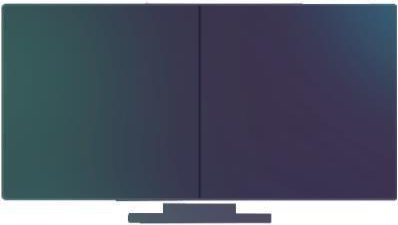
Baserat på antalet anslutna enheter kan värdanvändaren dela upp den externa skärmen i en halv eller en fjärdedel.
- Ingen
- En-halva
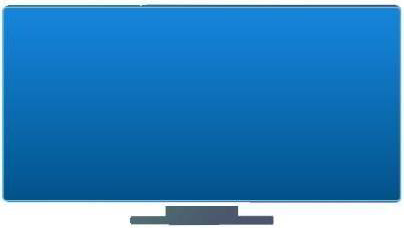
- En-fjärdedel
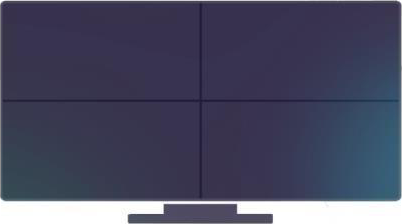
- Full
Spegel
Användaren kan även sända med Spegelfunktionen. Observera att under Spegelläget projiceras video till extern bildskärm, medan ljudet kommer från din mobila enhet.
Integritetsinställning
Användaren kan ställa in åtkomstkonfigurationer för din App, inklusive Foton, Kamera, Mobil Data, Notiser, etc. När det gäller datainsamlingsfunktioner som Google Analytics för App, Google Analytics för Dongle, kan användaren själv besluta om dessa ska vara aktiverade eller inte.
Juridik & efterlevnad
Produktidentifiering
Modell: EZ-PD10 – manual version 1.0
Garanti och ansvar
Tillverkaren ger full lagstadgad garanti på alla nya enheter. Eftersom tillverkaren inte har någon kontroll över installationen gäller garantin endast produkten i sig. Om du upptäcker fel eller skador, kontakta din återförsäljare och visa ditt kvitto eller faktura som bevis på inköp.
Tillverkaren ansvarar inte för person- eller egendomsskador orsakade av felaktig installation, drift eller underhåll som inte beskrivs i denna manual. Modifiera eller ändra inte produkten eller dess tillbehör. Alla andra användningar än de som beskrivs i denna manual är inte tillåtna och annullerar garanti och ansvar.
Varumärken och ansvarsfriskrivning
Produktmodell och logotyp är varumärken. Alla andra företags- och produktnamn som nämns är varumärken som tillhör respektive ägare. Alla rättigheter förbehållna. Ingen del av denna publikation får kopieras eller reproduceras utan föregående skriftligt tillstånd. Vi förbehåller oss rätten att göra ändringar i enheten, förpackningen eller manualen och tar inget ansvar för tryckfel.
Avfallshantering av elektrisk och elektronisk utrustning
WEEE reg.nr: DE 93847290
Den överkorsade soptunne-symbolen på produkten, förpackningen eller i denna manual betyder att elektrisk och elektronisk utrustning inte får kastas med vanligt hushållsavfall när den har nått slutet av sin livslängd. Lämna in gamla enheter kostnadsfritt till en offentlig insamlingsplats eller returnera dem till en distributör som är skyldig att ta emot dem. Ta bort batterier och lampor som kan avlägsnas utan att förstöra enheten innan du lämnar in den, och radera personlig data som finns lagrad på enheten. Detaljer regleras av nationell lag. Genom att returnera gamla enheter hjälper du till att skydda miljön.
Förpackning
Kassera förpackningar separat efter material (papper/kartong, plast) via lokala insamlingssystem. Håll förpackningsmaterial borta från barn – risk för kvävning. Förpackningsregister LUCID: DE5958616449295.