
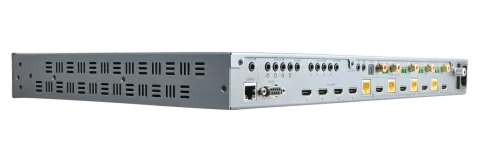
Video (OUT): HDBaseT (RJ45) & HDMI video-utgångsportar. HDMI-utgången
Video (OUT): HDBaseT (RJ45) & HDMI video-utgångsportar. HDMI-utgången speglar HDBaseT-porten och kan inte växlas oberoende. 18Gbps video passerar via HDMI (okomprimerad) medan HDBaseT-porten samtidigt använder TPC (komprimering). HDBaseT-porten har två indikatorlampor.
Vänster lampa: fast sken betyder att anslutningen mellan MHUB och display Receiver är bra. Blinkande betyder att anslutningen är dålig. Av betyder att ingen anslutning upptäckts.
Höger lampa: fast sken betyder att HDCP upptäckts. Blinkande betyder att det inte finns någon HDCP. Av betyder att inget HDMI-signal upptäckts.
MHUB PRO 2.0 panelbeskrivning
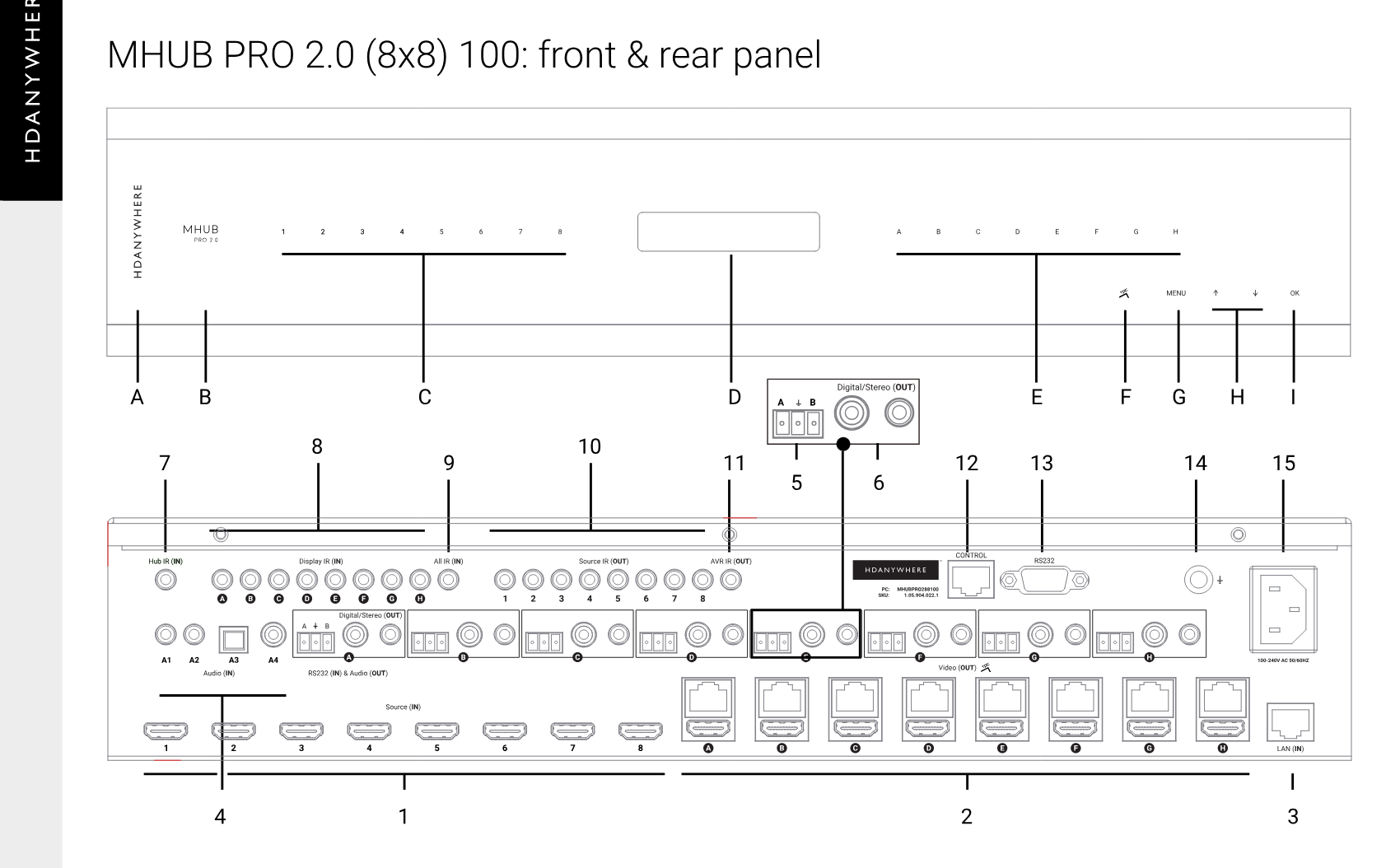
- Källa (IN): HDMI videoingångsportar markerade med nummer.
- Video (OUT): HDBaseT (RJ45) & HDMI video-utgångsportar. HDMI-utgången speglar HDBaseT-porten och kan inte växlas oberoende.
- LAN (IN): Anslut till en router för att utöka 10/100 LAN på visningsplatser (endast MHUBPRO288100).
- Ljud (IN): x2 3,5 mm stereojack, x1 S/PDIF, x1 koaxial
- RS232 (IN): Skicka seriella kommandon till och från denna ingång till motsvarande display Receivers RS232-utgång. Ansluten (A/GND/B).
- Ljud (OUT): Koaxial & 3,5 mm stereojack ljudutgångar speglade portar. Koaxial ger flerkanalsljud och 3,5 mm stereojack kommer samtidigt att mixas ner till 2-kanals stereo.
- HUB IR (IN): Anslut en IR-mottagare för att aktivera fjärrkontroll (IR) av MHUB.
- Display IR (IN): Anslut en IR-mottagare för att skicka ett fjärrkontrollkommando (IR) via MHUB till motsvarande display Receivers ”IR (OUT)” port.
- All IR (IN): Anslut en IR-mottagare till denna port för att skicka ett fjärrkontrollkommando (IR) till alla display Receivers ”IR (OUT)” portar.
- Källa IR (OUT): Anslut en IR-sändare för att styra motsvarande HDMI-ingångar.
- AVR IR (OUT): Anslut en IR-sändare för att möjliggöra fjärrkontroll (IR) av en AVR.
- CONTROL: Aktiverar TCP/IP-kontroll av MHUB.
- RS232: Möjliggör att en dator eller styrsystem kan styra MHUB via seriell kommunikation.
- GND: Jordningspunkt för att ansluta MHUBs hölje till jord.
- Ström: Anslut den medföljande IEC-strömkabeln för att förse MHUB med ström.
- HDANYWHERE-logotyp: Indikatorlampa. Om denna lampa är tänd och fast betyder det att MHUB har ström och är på.
- MHUB PRO 2.0-logotyp: Indikatorlampa. Om denna lampa är tänd och fast betyder det att MHUB har ström och är på. Tryck och håll ned denna knapp i 2 sekunder för att växla MHUB mellan standby- och aktivt läge.
- Källväljare: Väljer en HDMI videoingång.
- Meddelandeskärm: OLED-skärm som visar grundläggande systemdata och information.
- Utgångsväljare: Dirigerar källval till önskad utgång på MHUB. För att göra videorouting via frontpanelen måste du först välja utgången du vill routa video till och sedan välja källan med Källväljaren.
- TPC-indikator: Indikatorlampa. Tänd om Tipping Point Compression är aktiv på någon utgång.
- Meny: Grundläggande hanteringsalternativ för MHUB. Att trycka på ”Meny”-knappen cyklar igenom följande alternativ:
- - Ställ in EDID: Växla genom en lista med EDID-alternativ med upp/ner-pilar. Välj önskad profil och tryck på ”OK”-knappen. Du kommer nu att uppmanas att välja en HDMI-ingångsport för att bekräfta ändringen.
- - Ställ in Baud: Avancerat alternativ för att ställa in baudrate för RS232/seriell kommunikation.
- - DHCP-status & IP-adress: Växla mellan DHCP och IP-adressinställningar.
- - Ljuddekoderstatus per utgång 0 = PCM eller ingen signal, 1 = Dolby Audio, 2 = DTS Audio. Att trycka på menyknappen när som helst går tillbaka ett steg i navigeringen.
- Upp / Ner-pilar: Navigerar genom alternativ på meddelandeskärmen.
- OK: Bekräfta en ändring eller gå vidare i menyer i MHUB.
MHUB PRO 2.0 (4x4) 40: front- & baksida
MHUB PRO 2.0 (8x8) 100: front- & baksida
MHUB PRO 2.0 Display Receiver: front- & baksida
- Power-LED: Indikatorlampa. Om denna lampa är tänd och fast betyder det att Receiver för bildskärm har ström.
- Firmware Update: Micro USB-port för firmwareuppdateringar via PC-programvara.
- Power: DC24V / 1A. Receiver för bildskärm drivs via Power over HDBaseT (PoH) från MHUB. Porten finns för att användas vid PoH-fel.
- Video: HDBaseT-länk mellan MHUB och Receiver för bildskärm. Denna port har två indikatorlampor. Vänster lampa: fast betyder att anslutningen mellan MHUB och Receiver är god. Blinkande betyder att anslutningen är dålig. Av betyder att ingen anslutning upptäckts. Höger lampa: fast betyder att HDCP upptäcks. Blinkande betyder att det inte finns någon HDCP. Av betyder att det inte finns någon HDMI-signal alls.
- IR IN: Anslut en IR RX för att skicka ett fjärrkontrollkommando (IR) från Receiver för bildskärm till MHUB:s aktiva [Source IR (OUT)]-port.
- IR OUT: Anslut en IR TX till denna port för att styra bildskärmar med fjärrkontrollkommandon (IR).
- HDMI (OUT): Anslut en HDMI-kabel från Receiver för bildskärm till din bildskärm för att visa bild.
- RS232 (OUT): Skickar ett seriellt kommando från MHUB:s RS232 (IN)-port till en bildskärm. Kommunikation är tvåvägs. Trådad (B/GND/A).
- LAN: Anslut till valfri nätverksansluten enhet för att få 10/100 LAN-åtkomst. (Endast MHUBPRO288100).
LAN (IN): Anslut till en router för att utöka 10/100 LAN på visningsplatser
LAN (IN): Anslut till en router för att utöka 10/100 LAN på visningsplatser (endast MHUBPRO288100).
Ljud (IN): x2 3,5 mm stereojack, x1 S/PDIF, x1 koaxial
Ljud (IN): x2 3,5 mm stereojack, x1 S/PDIF, x1 koaxial
RS232 (IN): Skicka seriella kommandon till och från denna ingång till
RS232 (IN): Skicka seriella kommandon till och från denna ingång till motsvarande display Receivers RS232-utgång. Ansluten (A/GND/B).
Ljud (OUT): Koaxial & 3,5 mm stereojack ljudutgångar speglade portar. Koaxial
Ljud (OUT): Koaxial & 3,5 mm stereojack ljudutgångar speglade portar. Koaxial ger flerkanalsljud och 3,5 mm stereojack kommer samtidigt att mixas ner till 2-kanals stereo.
Testa att IR-styrning fungerar med Master- och Rums-fjärrkontroll
Detta avsnitt syftar till att verifiera att ditt MHUB:s IR-styrsystem är korrekt installerat och förutsätter att ditt MHUB har kabeldragits enligt instruktionerna i denna manual. Vänligen hänvisa till MHUB-kabeldiagrammen i detta dokument för att säkerställa att din installation överensstämmer innan du fortsätter med verifieringen nedan.
Testa grundläggande funktion från en skärms ‘bakre’ sida till MHUB
För att verifiera att IR-kontrollen fungerar korrekt, gå till en plats med skärm-Receiver som är ansluten till IR RX. Använd MHUB Room Remote för att välja en källa med IR TX ansluten vid MHUB-sidan. Du bör se att MHUB byter till den källan på din display. Ta nu upp din fjärrkontroll för den källa du just valde och försök styra den med dess egen fjärrkontroll. Om båda fungerar har du konfigurerat IR-kontrollen korrekt. Upprepa detta för alla platsers display-Receivers.
Testa kommandon från MHUB till en display
För att verifiera att styrkommandon från MHUB till din display fungerar behöver du använda uControl eller testa med följande metod. 1) välj en display som du vill testa 2) anslut en IR RX till motsvarande Display IR (IN) ingång 3) säkerställ att displayens Receiver har en IR TX ansluten och att den är riktad mot displayens IR-mottagningsfönster 4) ta displayens fjärrkontroll till MHUB-platsen och rikta fjärrkontrollen mot IR RX, testa av-/på-kommandot. Displayen ska slå på eller av. Detta bekräftar att IR kan passera från MHUB till din display framgångsrikt.
Arbeta med identiska källenheter (diskret IR)
MHUB kan arbeta med flera identiska källenheter tack vare sin diskreta IR-funktion. Diskret IR undviker IR-konflikter som leder till oönskad styrning av alla identiska enheter. MHUB hanterar detta genom att rikta IR-kommandon specifikt till den källenhet som visas på displayen. När du använder två eller fler identiska källenheter, vidta åtgärder för att undvika IR-överföringsläckage som kan få de identiska enheterna att svara felaktigt. Detta inkluderar enkla åtgärder som att placera identiska enheter på olika hyllor eller att försöka ”skärma av” IR TX så att IR-signaler inte kan läcka ut.
MHUB levereras med två typer av inbyggda fjärrkontroller.
- En Master-fjärrkontroll
- En Rumsfjärrkontroll
Båda fjärrkontrollerna är begränsade till videoväxlingsfunktioner endast. HDANYWHERE rekommenderar inte att dessa fjärrkontroller används som primär styrningsenhet för MHUB (se sektion: MHUB control methods).
Master-fjärrkontrollen ger kontroll över videoväxling oavsett rum eller zon kommandot skickas från. Detta är användbart om MHUB är installerat i en miljö som en bar där man vill kunna växla alla TV-apparater från en källa till en annan.
Rumets fjärrkontroll använder ’kontekstuellt’ IR vilket innebär att den endast byter videosignalkällor för den zon eller det rum du befinner dig i.
MHUB PRO 2.0 (8x8) 100 Master och Room fjärrkontroller
Kablage
För närvarande kan du använda Cat6, Cat6e, Cat6a, Cat7 eller Cat7a med MHUB PRO 2.0. Cat5e kan fungera, men rekommenderas inte på grund av de bandbreddskrav som systemet ställer.
Optimalt prestanda
Oavsett vilken nätverkskabelltyp du väljer, se till att huvudkabelstrukturen är av ’solid core’ och inte skarvad ’patch’-kabel. Patch-kablar kan användas för de sista metrarna av en löpning (t.ex. väggplatta) men bör undvikas vid längre avstånd eftersom signalöverföringen över strandade kärnor påverkas avsevärt. Användning av förtillverkade kablar rekommenderas inte om du inte kan vara helt säker på deras konstruktionsegenskaper (d.v.s. solid core 568B). För optimal prestanda, använd en enda styck Cat-kabel med ändar terminering direkt vid Transmitter och Receiver. Se till att använda rätt kontakttyp (d.v.s. RJ45 solid core) för krimpkontakter.
Skärmade kablar
Skärmad FTP-kabel är inte ett krav. Om du dock använder denna typ av kabel, se till att kompatibla skärmade tillbehör används. Underlåtenhet att terminera kabelskärmen vid alla punkter kan orsaka störningar snarare än att eliminera dem.
Patchpaneler och väggplattor
Om patchpaneler terminieras korrekt är förlusten av räckvidd minimal. Användning av väggplattor och patchpaneler kan öka kabelmotståndet och skapa hinder för signalöverföring, vilket kan minska överföringslängderna. TIPS: Istället för att använda RJ45-väggplattor, sök efter ”brush plates” för att få många resultat.
HDMI-kablar
HDANYWHERE rekommenderar att man använder robusta och högkvalitativa HDMI-kablar. Det rekommenderas inte att använda passiva HDMI-kablar längre än 5 meter varken på ingångar eller utgångar på MHUB eller dess display-Receivers. Om HDMI-kablar längre än 5 meter krävs rekommenderar HDA att använda deras egna långdistanskablar eller lämpligt alternativ.
Avsluta med RJ45-kontakter enligt 568B-standard.
Har du inte tid? Titta online! https://youtu.be/EbWAEndiCuU
Notera:
Obs: ANVÄND INTE NÅGON KOPPARPÄRLAD ALUMINIUM (CCA) Cat 6/7-KABEL.
Hyra en HDA Pro
Om kablageinfrastrukturen, kontroll och bästa metoder känns lite för mycket att ta in och lära sig, varför inte anlita en HDA Pro för att göra jobbet åt dig? Att få ditt MHUB-system professionellt installerat bör hjälpa till att garantera systemets långsiktiga prestanda och säkerställa att det smälter snyggt in i din inredning. Alla HDA Pros har dessutom möjlighet att fjärrhantera ditt system för din räkning – vilket innebär att rutinunderhåll och även avancerad felsökning kan utföras utan att behöva besöka ditt hem. Fråga våra HDA Pros om tjänster för hemmakontroll, bio, värme/AC, belysning och säkerhet. Ladda ner en guide för att välja en HDA Pro här: https://content2.hdanywhere.com/en/downloads/documents/hdanywhere_doc-picking-an-installer.pdf
Hitta en HDA Pro var som helst i världen idag
Besök: https://hdanywhere.com/dealers-and-installers/
MHUB styrmetoder
MHUB PRO 2.0 har designats för att kunna styras och kontrolleras på flera sätt beroende på dina behov. Det finns begränsade styrningsalternativ från frontpanelen och via Master- och Rums-fjärrkontrollerna, så det är viktigt att uppmärksamma hur MHUB kommer att styras. Styrningsmetoderna och hänsynstagandena för varje anges nedan.
uControl
Tillgänglig gratis på iOS, uControl är MHUB:s inbyggda kontrollmetod. Alla MHUB:s inbyggda funktioner är tillgängliga; vilket erbjuder omfattande kontroll över växling, källa/skärmstyrning, ARC-åtkomst, köra sekvenser och ljudavstängning i alla zoner. uControl kommunicerar över samma lokala nätverk (LAN) som din MHUB vilket möjliggör global kontroll över hela systemet oavsett vilken zon du befinner dig i. I avsaknad av ett tredjepartssystem för kontroll rekommenderar HDANYWHERE uControl som metoden för daglig styrning av din MHUB.
Röst
Alla MHUB-system stöder standardmässigt röststyrning via en Amazon Echo (Alexa)-enhet. Röststyrning är inte avsedd att fungera som huvudkontrollmetod utan för att komplettera de andra metoder som listas på denna sida. Med röststyrning är det möjligt att byta kanal, utföra sekvenser, slå på/av MHUB, höja eller sänka volymen på displayen samt grundläggande transportkommandon såsom play/pause/framåt/bakåt från vilken zon som helst.
Tredjepartskontrollsystem
Styrning via ett tredjeparts styrsystem stöds med vårt senaste och mest avancerade API hittills. För en uppdaterad lista över system som MHUB PRO 2.0 stöder, besök vänligen sektionen “Control Drivers” på vår supportsida: http://support.hdanywhere.com. Styrning varierar beroende på vilket styrsystem som används, men vanligtvis stöds växling, medan andra drivrutiner kan erbjuda mer. Vänligen konsultera en HDA Pro (sida 17) för att få veta mer.
MHUB-OS
Alla enheter med webbläsare kan styra MHUB direkt från MHUB-OS kontrollpanel. Härifrån går det att styra växling och ARC. MHUB-OS är också platsen där all konfiguration av MHUB görs.
Master- och Rumsfjärrkontroller (IR)
MHUB stödjer vidarebefordran av IR-kommandon från vilken display-Receiver-plats som helst tillbaka till MHUB och vice versa, detta beskrivs på sidorna 14-15. Att byta till ljudkällor stöds inte och inte heller åtkomst till displayens ARC. I sådana scenarier rekommenderar HDANYWHERE att använda MHUB-OS’ [dashboard] eller uControl.
Stapling: skapa ett Video & Audio (V&A) system
MHUB PRO 2.0 är ett ’stackbart’ system vilket innebär att det kan läggas till MHUB AUDIO (6x4) eller vilken MHUB-enhet som helst med ljudstöd. När du skapar ett system bestående av ett video-MHUB och ett audio-MHUB kallar vi detta för ett V&A-system. Systemstackning behandlas mer ingående i användarguider för MHUB med ljudstöd. Detta avsnitt syftar till att ge en kort förklaring av terminologi och grundläggande sammansättning av ett stackat system.
Master- och slavenheter
Stackning fungerar genom att ta ett eller flera MHUB-system och kombinera dem så att det presenterar sig för användaren som ett större system. Ett stackat system kräver att en ’Master’ MHUB utses samt ’Slave’-enheter som Master kommer att styra. All kommunikation och i stort sett all systemkonfiguration görs endast på Mastersystemet. När MHUB-systemen är konfigurerade i stackläge blir hanteringen av alla slavenheter låst till användaren.
Du kan endast skapa en stack med uControl
För att skapa ett stackat system behöver du uControl. uControl kommer att skanna ditt nätverk och identifiera alla MHUB som finns där. Om mer än en MHUB hittas kommer du att erbjudas ytterligare alternativ: 1) att konfigurera och ansluta till ett MHUB-system i fristående läge eller 2) att kombinera ett eller flera MHUB-system till ett stackat system.
Om du väljer alternativ #2 kommer du först att bli ombedd att nominera din Master-enhet.
- Om du ställer in en stack med en video MHUB och en audio MHUB (V&A) kommer video MHUB automatiskt att väljas som Master-enhet.
- Om du ställer in en stack med flera MHUB AUDIO får du möjlighet att välja vilken enhet som är Master.
- Du kan inte skapa en stack med mer än en video MHUB inkluderad.
- Du är begränsad till maximalt 3 Slave-enheter.
- Du kan omordna Slaves i din stack för att matcha hur dina system är fysiskt uppställda i ditt rack.
Tips: Ha en plan innan du börjar
Det är rekommenderat att ha en ritning eller plan klar innan du börjar ansluta dina MHUB-system. Utgångar från MHUB kan fungera som ingångar för Slave MHUB-enheter och båda kan växlas till vilken ingång/utgång-kombination som helst. Detta kan bli mycket förvirrande! Detaljera allt och märk dina kablar och kopplingar för att underlätta felsökning.
Modifiera eller ta bort en stack efter att stacksättningen är klar
Det är möjligt att modifiera alla aspekter av stackinställningen från MHUB-OS och uControl. Men om du vill lägga till eller ta bort en Slave-enhet eller uppgradera Master MHUB måste du återställa alla system i stacken till fabriksinställningar och starta om setupprocessen för stacken.
Koppling. Ström / Påslagning. Första uppstart. / Exempel på kopplingsschema
- HDMI-kabel
- Ethernet-kabel
- 3,5 mm stereokabel
- HDBaseT
- IR RX/TX-kabel
- Högtalarkabel
Förklaring av diagram
I diagrammet ("Exempel på kabeldragning") har vi detaljbeskrivit en installation som visar hur majoriteten av MHUB:s funktioner kan anslutas och demonstreras tillsammans. Alla källor, skärmar, AVR:er, förstärkare och MHUB-system styrs via uControl och Amazon Alexa.
Centralt placerad hårdvara, MHUB-ingångar, utgångar och zoner
Det finns fyra källingångar anslutna till detta MHUB-system. Två ljudingångar från en SONOS Connect och två videosignaler; en set-top box och Apple TV 4K. Där finns dessutom två centralt placerade ljuddistributionsenheter; en AVR, ansluten till Mediarummet och MHUB AUDIO (6x4), som styr högtalare i Master Bedroom och Ensuite. Videosignalerna styrs via MHUBs IR-portar och kontroll över AVR möjliggörs via AVR IR-porten. Kontroll över MHUB AUDIO sker via IP inbyggt i uControl.
Video-utgångarna A, B, C & D terminerar i zonerna; Vardagsrum, Mediarum, Barnrum och Master Bedroom respektive.
Ljudutgångarna D & E matas som ingångar till MHUB AUDIO (6x4) som är konfigurerad i stackläge (V&A). Ensuite är en ljudendzon.
Nätverksanslutning matas in i MHUB via LAN (IN)-porten direkt från routern. Detta ger varje kompatibelt display-receiver två extra LAN-portar vid displayplatsen. (Endast MHUBPRO288100)
Kontroll över MHUB sker från en annan nätverksanslutning, denna gång till MHUBs kontrollport märkt ”Control/IP”. Denna port måste anslutas för att MHUB ska kunna upptäckas och konfigureras med uControl.
Vardagsrum
Vardagsrummet har både en IR RX och TX (se sida 14) ansluten till dess display Receiver. Detta innebär att uControl kan styra displayen och om fjärrkontrollerna för Apple TV och digitalboxen finns i detta rum kan IR-kommandon skickas tillbaka till MHUB’s IR TX-portar för att återskapa kommandot och möjliggöra styrning från vardagsrummet. Vardagsrummets display är ansluten via HDBaseT och använder TPC för att visa en teoretisk maximal bildbandbredd på 18Gbps. Dessutom kan displayen mottaga en 10/100 LAN-anslutning via en av de två LAN-portarna på display Receivern för att möjliggöra smarta tjänster eller appar på displayen.
Media Room
Media Room innehåller en flerkanalig högtalarinstallation (2.1/5.1/Atmos/DTS:X) som drivs av en centralt placerad AVR. Anslutningen från MHUB till AVR och till displayen sker helt via HDMI för att säkerställa en okomprimerad/native bild levererad till denna zon för bästa möjliga bild- och ljudkvalitet. Kontroll av AVR sker via MHUB:s AVR IR-port vilket ger uControl möjlighet att välja ingångar, justera volym eller stänga av allt ljud på denna plats.
Barnrum
Barnrummet innehåller en 1080p-display. MHUB kommer automatiskt att nedskalera alla videosignaler för denna display så att en bild kan visas, även om alla källor skickar 4K. Kontroll över displayen aktiveras med en IR-sändare och denna display samt det visade innehållet kan styras från uControl eller Amazon Alexa (TV på/av, byt kanal, kör sekvens eller justera volym) som också finns i detta rum.
Master Bedroom
Denna zon innehåller både video- och ljudutgång från MHUB-enheter. I exemplet finns ingen MHUB-videokälla till displayen, utan displayen använder sin egna inbyggda smarta tjänst (Netflix). Smarta tjänster och appar får nätverksuppkoppling via en av de två 10/100 LAN-portarna på display-Receivern.
Ljudet från Netflix kan extraheras efter behov med uControl och skickas tillbaka till MHUB via ARC. Ljudet leds då till ljudutgång D och vidare till MHUB AUDIO (6x4) som driver högtalarna i rummet.
Ensuite
Detta är en ljudendazons. Ljud från Sonos Connect-enheterna kan dirigeras till ljudutgång E på MHUB och sedan dirigeras som en ingång till MHUB AUDIO (6x4) som förstärker och driver högtalare i Ensuite.
Inbädda ljudkällor på valfri videooutput
Det är dessutom möjligt att ta ljudet från SONOS Connect-enheterna och dirigera det till vilken plats som helst med en videooutput. Till exempel om du vill lyssna på musik i Mediarummet kan ljudet från SONOS tas och matas via HDMI eller HDBaseT in i AVR för utsignal på högtalarna där.
Obs: MHUB har utformats för att kunna installeras på flera olika sätt. Syftet med diagrammet är att illustrera en typisk/exempelinstallation och utgår från att du redan är bekant med grundläggande kablage och infrastruktur. Om du är osäker på hur du kan installera MHUB i din fastighet, kontakta support@hdanywhere.com för vidare hjälp.
Starta upp
- Se till att alla enheter är avstängda.
- Anslut HDMI- och ljudkällor till MHUB:s ingångsportar. Om någon källa kräver IR-styrning, säkerställ att IR är anslutet i detta steg.
- Anslut varje skärm-Receiver till MHUB med Cat 6/7-kabel till MHUB:s video-utgångsportar.
- Anslut eventuella HDMI-videoutgångar som AVRs eller speglade skärmar med HDMI-kabel till MHUB:s video-utgångsportar.
- Anslut MHUB:s ljudutgångsportar till högtalare, AMP/AVRs eller distributionsutrustning såsom MHUB AUDIO (6x4).
- Säkerställ att HDMI-kablar matas från skärm-Receivers in i respektive skärmar och att eventuell IR-hårdvara även är ansluten.
- Anslut en Ethernet-kabel mellan din router och IP-styrporten på din MHUB.
- Anslut en ytterligare Ethernet-kabel mellan din router och LAN (IN)-porten på din MHUB (endast MHUBPRO288100).
- Anslut den medföljande IEC-strömkabeln; MHUB kommer automatiskt att starta och ström kommer att distribueras till alla skärm-Receivers. Strömindikatorer för MHUB och alla anslutna skärm-Receivers bör lysa stadigt.
- Slå på varje källa en efter en följt av varje display.
- Se till att skärmar är inställda på rätt HDMI-ingång. Bild och ljud från källorna kommer nu att visas på skärmen.
- MHUB kommer ha slutfört initial uppstart (detta kan ta upp till 60 sekunder efter steg #9). Vänta tills denna period har passerat innan du fortsätter till nästa steg.
- Installera uControl på din iOS-enhet och starta applikationen.
- Slutför installationen i uControl (se “Installation i uControl”).
Denna sektion beskriver uppstartprocessen för MHUB PRO 2.0, som körs i fristående läge (självständig). Om du skapar ett V&A/stack-system, vänligen se MHUB AUDIO (6x4)-manualen för detaljerade instruktioner.
Varning: Undvik att använda uControl tills MHUB har anslutits till det lokala nätverket och systemet är påslaget.
Installation med uControl / Installation i uControl
Innan du startar installationen i uControl, se till att ditt MHUB är korrekt kopplat, är påslaget och anslutet till samma nätverk som din telefon eller surfplatta. Om det inte är det, vänligen se sidorna 25 och följ stegen där. Du kan inte fortsätta med installationen om du inte har uControl installerat på din mobila enhet. uControl finns för iOS och kan hittas genom att söka efter ”uControl” – leta efter en svart ikon med ”HDA” skrivet inuti.
Genom att slutföra installationsprocessen i uControl lär MHUB sig vilka ingångar som är anslutna och var utgångarna finns i din fastighet (zoner). Dessutom får du tillgång till MHUB-OS för avancerad hantering av din MHUB och, om du så önskar, kopplar MHUB till HDANYWHEREs onlinetjänster (HDA Cloud) för att registrera din enhet, förlänga garantin, ansluta till uControl-tjänsten, aktivera röststyrning samt fjärrövervakning eller hantering.
Starta installationen med uControl (Del 1)
- Starta uControl. Du möts av en introduktionsskärm som automatiskt försvinner eller kan svepas bort.
- Nu ser du startsidan. Denna skärm visas endast när inget MHUB-system är ihopparat med uControl.
- Det finns tre alternativ ”Connect to MHUB”, ”Help” och ett avancerat hanterings-/verktygsalternativ kallat ”Manually Connect”. Välj ”Connect to MHUB System”.
- uControl kommer nu att skanna ditt nätverk och hitta alla aktiva MHUB-system.
- Om några problem upptäcks i skanningen visas de här i uControl. Meddelandena beror på vad som upptäckts: Software Update Required: uControl har upptäckt att en eller flera MHUB kräver en uppdatering för att fortsätta. Åtgärd: uppdatera alla MHUB i ditt nätverk. Software Mismatch: mjukvaran på en eller flera MHUB-system matchar inte. Åtgärd: uppdatera alla MHUB i ditt nätverk. MHUB’s is still in Stack: uControl har upptäckt att en eller flera MHUB fortfarande är i stackläge. Åtgärd: återställ aktuell MHUB till fabriksinställningar.
- Om inga fel finns presenteras följande alternativ: 1) Om en fristående MHUB hittas konfigurerar uControl systemet direkt. (Hoppa till steg 8). 2) Om flera MHUB hittas frågar uControl om du vill ställa in dessa som en stack (om stöds) eller ansluta till en av dem individuellt.
- Om MHUB konfigureras i stackläge ombeds du utse en Master och Slave-enhet(er).
- uControl ansluter sedan till ditt system för att starta konfigurationsprocessen.
- Du kommer nu att omdirigeras till MHUB-OS, operativsystemet på MHUB, för att slutföra installationsprocessen (se nästa sida).
Från uControl fortsätter du att konfigurera MHUB-OS första uppstartsprocess (Del 2)
- EULA & Integritetspolicy Slutanvändarlicensavtal och integritetspolicys. Du kan inte fortsätta med installationen om dessa inte godkänns först.
- Ge ditt MHUB ett namn Ange ett unikt namn för ditt MHUB så att du enkelt kan identifiera det. I stackläge kommer alla upptäckta MHUB-enheter att visas här.
- Definiera anslutningar mellan MHUB-system Om ditt/dina MHUB är konfigurerade i stackläge är detta platsen där du definierar vilka utgångar från din Master MHUB som dirigeras till ingångar på din/dina Slave MHUB-system.
- Dela upp ingångar Om du använder en ljudsplitter för att dela en eller flera ljudkällor till flera MHUB-system är detta platsen där denna relation definieras.
- Namnge dina källapparater Ge varje källapparat ett unikt namn (t.ex. ”Sonos”, ”CD-spelare”) så att du enkelt kan identifiera och växla till dem. Om du konfigurerar ditt MHUB i stackläge kommer alla ingångar tilldelade i steg 3a & 3b att låsas och bli otillgängliga för redigering eftersom deras ingång är dynamisk beroende på utgången från masterenheten.
- Skapa zoner En zon är ett rum eller en plats i din fastighet där MHUB:s utgångar terminerar (t.ex. ”Kök”, ”Vardagsrum”, ”Bar”).
- Tilldela utgångar till zoner En zon kan innehålla upp till totalt 4 utgångar. Dock är zoner begränsade till att stödja endast en videoförberedd MHUB-utgång.
- Bekräfta zoner En möjlighet att granska dina ändringar.
- Anslut MHUB till HDA Cloud Registrera MHUB på HDA Cloud för att få tillgång till onlinetjänster, förlänga din garanti samt ge tillstånd för fjärrövervakning och hantering om ditt MHUB installerats av en HDA Pro. E-postadressen måste tillhöra ägaren av MHUB-enheten.
- Slutför installationen Ett sista steg innan du återvänder till huvudgränssnittet i uControl.
Åtkomst till MHUB-OS
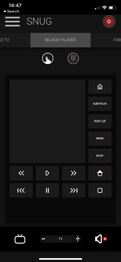
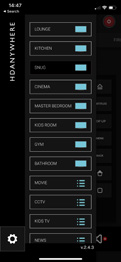
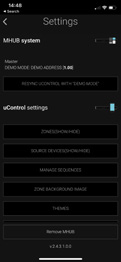
MHUB-OS är operativsystemet på alla MHUB-system och måste konfigureras först innan du kan använda det (se sida 28-29). MHUB-OS hanterar driften av din MHUB, anslutningen mellan MHUB och din kontrollmetod (se sida 18) samt förbindelsen till onlinetjänster som HDA Cloud och Amazon Alexa. MHUB-OS är vanligtvis inte en funktion du använder dagligen utan en plats där konfiguration och användarinställningar appliceras så att MHUB fungerar på det sätt du vill.
Åtkomst till MHUB-OS
- Se till att du har slutfört första uppstarten och att MHUB är påslagen och ansluten till ditt nätverk.
- Starta uControl: det ansluter till MHUB och du tas till huvudsakligt kontrollgränssnitt.
- Tryck på menyikonen, som representeras av tre horisontella linjer. En meny visas från vänster sida av skärmen.
- Tryck på kugghjulsikonen längst ner till vänster för att navigera till huvudmenyn för inställningar.
- Välj alternativ: ”Access MHUB”.
Beskrivna sidor i MHUB-OS
- Hem / Kontrollpanel Hemskärmen för MHUB-OS. Styr inmatningsväxling, växling av ARC-läge och ljudinbäddning på videooutputs härifrån. Kontroller för att sätta MHUB i standbyläge finns också här.
- Konto hantering Skapa ett HDA Cloud-konto och registrera MHUB för att förlänga garantin med 1 år. Genom att registrera MHUB på HDA Cloud kan MHUB ansluta till andra onlinetjänster som Amazon Alexa och ger behörighet att fjärrstyra MHUB via din installatör (HDA Pro) om du har en. Att konto finns gör även att HDANYWHERE kan få tekniska data från ditt system för att ge bättre support om du skulle få problem.
- HDA Pro-parning: Om du är professionell installatör och har ett godkänt HDA Pro-konto, lägg till dina uppgifter i HDA Pro-området utöver HDA Cloud-kontot för att konfigurera MHUB för fjärrstyrning. Säkerställ att du har tillstånd från MHUB-ägaren och att deras HDA Cloud-konto är etablerat, annars är parning/fjärrövervakning inte möjlig.
- MHUB Setup Den här sidan beskriver grundläggande konfigurationsinställningar som behövs för daglig drift av MHUB. Den innehåller en lista över MHUB-OS-programvara, firmware och identifierande information. Härifrån går det att namnge källenheter, skapa och hantera zoner, hantera outputtilldelning, ställa in tidszon, säkerhets-PIN och använda ett anpassat LCD-meddelande.
- Nätverksinställningar Hantera nätverksinställningar för MHUB såsom DHCP.
- uControl Ladda ner eller ta bort uControl-paket från HDA Cloud och tilldela dem till IR-portar för ingångar eller display-Receivers för att möjliggöra fjärrkontroll av källor, skärmar och AVRs. Ett aktivt HDA Cloud-konto krävs för att använda denna tjänst. Dessutom kan du bläddra bland och testa CEC-kommandon för att se om din display stöds.
- Sekvenser & Schemaläggning En sekvens är en serie individuella kommandon som (växla till ingång 1, ändra kanal till 101, tysta output A & D) och kan utlösas av ett enda knapptryck eller Alexa-röstkommando. Skapa och testa sekvenser från den här sidan. Det är även möjligt att schemalägga en sekvens så att den utförs automatiskt vid inställd tid eller datum.
- Röststyrning Alternativ för att konfigurera röststyrning för stödda enheter finns här.
- AV-inställningar Hantera EDID, videoskalningslägen och ljudutgångsinställningar från denna sida.
- Kontroll drivrutiner Länkar till HDANYWHERE Support (http://support.hdanywhere.com) för åtkomst till kontroll-drivrutiner för MHUB.
uControl det / uControl-gränssnitt
uControl är MHUB:s inbyggda styrningsmetod som kan användas för att kontrollera alla källor, AVRs, skärmar och andra MHUB-enheter från vilken plats som helst i din fastighet. Följande sidor beskriver huvudgränssnittens områden, deras funktioner och hur man använder dem.
- Att trycka på denna knapp visar zonaväljaren och ger tillgång till inställningsmenyn (se #10-12).
- Denna etikett visar vilken zon du styr. Alla styrkommandon riktas mot detta område.
- Zonens strömkontroll: denna knapp visar en undermeny med alla tillgängliga enheter som kan slås på eller av. Strömknappar kan visas i två färger som beskriver hur du interagerar med knappen: Röd) indikerar att strömkontrollen kan växlas, ett tryck för att slå på och ett tryck för att slå av. Blå) betyder att strömkontrollen kräver en uttrycklig interaktion för att slås på eller av. Tryck för att slå av och håll ned i 2 sekunder för att slå på.
- Kontrollväljare. Denna meny innehåller alla källor som kan styras i ditt system. Alla enheter listas här och navigering mellan enheter sker genom att svepa horisontellt åt vänster eller höger. Enheter kan tas bort eller läggas tillbaka via uControls inställningar.
- Kontrollgruppsikon: på mindre enheter grupperas kontroller för snabbare åtkomst. Om din enhet har sina kontroller grupperade visas ikoner här, till exempel numeriska knappsatser eller kontrollknappar för uppspelning som vanligtvis grupperas.
- Kontrollgränssnitt. Detta område visar ditt kontrollgränssnitt. Kontrollgränssnittet ändras dynamiskt beroende på vilken enhet du valt från kontrollväljaren.
Har du inte tid? Se online!
https://youtu.be/4qGYH4q0XEM
- Geststyrningsområdet visas i kontrollgränssnittet som en stor kvadrat eller rektangel. Detta område stöder nio kontrolltyper som är bekanta för alla mobilanvändare. Svep upp, ner, vänster eller höger för att återskapa samma kommando på din enhet. Tryck fungerar som ett Enter-kommando. Dessutom, om det stöds, pausar två fingrar nedåt och återupptar med två fingrar uppåt. Att rita en spets (chevron) åt höger hoppar framåt och en spets åt vänster tar dig tillbaka.
- Ljudväljare-ikon. Tryck på denna ikon för att växla mellan de olika ljudenheterna som finns i den zonen. 1. Displayljud (TV- och högtalarikon): Ger volym-/tystningskontroll för displayen. Att trycka och hålla ner TV-ikonen visar ARC-alternativ om det stöds och eventuella ljudingångar anslutna till MHUB. 2. AVR-ljud (AVR-ikon): Om zonen innehåller en AVR presenteras volym-/tystningskontroller. När vald riktas alla volymkommandon till AVR istället för displayen. 3. MHUB AUDIO (MHUB AUDIO-ikon): Vid tredje trycket aktiveras MHUB AUDIO volymkontroll för högtalare i den zonen om MHUB PRO 2.0 har konfigurerats som V&A/stack. I detta läge ersätts volymknappar med en ljudreglage och en extra etikett visas för att informera användaren om vilket ljud som skickas till högtalarna. Att trycka och hålla ner denna ikon visar en källa-väljarmenyn som låter dig byta till ljudingångar direkt anslutna till MHUB AUDIO.
- Volymkontroll: höj eller sänk volymen med en slider (endast MHUB AUDIO) eller genom att trycka på ”+” eller ”–” knapparna. Att trycka på tyst-ikonen sänker volymen till 0 eller aktiverar en tystningsfunktion. Volymkommandon riktas beroende på vilken ljudenhet som är aktiv enligt punkt #8.
- Tryck för att komma åt inställningar för uControl och MHUB-OS för app- och MHUB-konfigurationsalternativ.
- Byt zoner genom att välja zonen du vill styra här. Om en blå displayikon visas betyder det att det finns displaykontroll i den zonen. Zoner kan omordnas eller tas bort genom att trycka och hålla på zonetiketten och sedan klicka på ”Klar” som visas nära plats #10.
- Utför sekvens. Om du har skapat en sekvens i MHUB-OS kan du göra den synlig från uControls inställningssida. Att trycka på sekvensknappen utför den sekvensen var som helst i anläggningen.
Juridisk information / Villkor & policyer, inklusive General Data Protection Regulation (GDPR) och andra dataskyddslagar.
Vid installation av MHUB måste HDA Pro (installatör) och slutanvändaren godkänna en uppsättning villkor, regler, policys och licensavtal, inklusive HDANYWHEREs integritetspolicy. Dessa villkor, meddelanden och policys kallas gemensamt för ”Avtalen”. Genom att installera eller använda MHUB godkänner du att vara bunden av Avtalen.
EU-överensstämmelse
Härmed förklarar HDANYWHERE att denna HDMI-anslutningsenhet överensstämmer med de grundläggande kraven och andra relevanta bestämmelser i följande direktiv: 2006/95/EC (LVD-direktivet); 2004/108/EC (EMC-direktivet); 1999/5/EC (R&TTE-direktivet). Fullständig text för EU:s överensstämmelseförklaring finns i avsnittet för efterlevnad på HDANYWHERE.com/legals
Kassera din enhet på rätt sätt
I vissa områden regleras avfallshanteringen av vissa elektroniska enheter. Se till att du kassera eller återvinner din enhet i enlighet med lokala lagar och förordningar.
Viktig information
Uppspelning av avancerad ljudsignal
HDMI-källor måste ställas in för att skicka ut Dolby Atmos eller DTS-HD i egna inställningar om denna ljudtyp krävs. Ytterligare EDID-konfiguration kan behövas på MHUB och detta kan göras via MHUB:s frontpanel (sida 10) eller genom MHUB-OS (sida 33). Skärmar, soundbars och AVRs anslutna till MHUB:s utgångar måste kunna avkoda och/eller spela Dolby Atmos eller DTS-HD-innehåll för att ljuduppspelning ska fungera.
Audio över koaxialportar måste begränsas till 48kHz / 1536kbps för att säkerställa korrekt uppspelning.
VEM VI ÄR
Vi är HD CONNECTIVITY LTD, verksamt som HDANYWHERE (“HDA”), ett aktiebolag registrerat under nummer 06046737 i England och Wales med registrerat kontor på The Haysfield, Malvern, WR14 1GF, Storbritannien.
VÅR GARANTI TILL DIG
Vi, HDANYWHERE, garanterar dig som slutanvändare av HDA-hårdvaran (”Produkterna”) att vid leveransdatum för Produkterna till dig, och under en period av 3 år från detta leveransdatum, kommer Produkterna att:
- överensstämma med all beskrivning som givits till dig;
- vara fria från några väsentliga defekter i designen, de material som använts och i tillverkningsprocessen;
- vara av tillfredsställande kvalitet (inom betydelsen av Consumer Rights Act 2015); och
- vara lämpliga för alla ändamål som vi har utgett.
Denna treårsperiod, eller, om perioden har förlängts till 4 år enligt paragraf 3, kommer att vara “Garantiperioden”. Vi erbjuder denna garanti till alla våra kunder som är bosatta och har adress i Storbritannien och Nordirland.
FÖRLÄNG DIN GARANTI
När du registrerar dina produkter hos HDA Cloud förlängs den garanti som erbjuds i punkt 2 automatiskt med en period om ett år, förutsatt att din registrering sker inom 30 dagar från leveransdatumet. Den ettåriga garanti förlängningen börjar automatiskt från det datum då den ursprungliga 3-årsgarantin upphör.
SÅ HÄR GÖR DU FÖR ATT ÅTERKRÄVA PÅ DIN GARANTI OCH DINA RÄTTIGHETER
- Upp till 30 dagar: vi kommer att reparera eller byta ut dina Produkter eller ge dig full återbetalning för priset på de defekta Produkterna efter ditt val.
- Upp till 6 månader: vi kommer att reparera eller byta ut dina Produkter. Om vi inte kan reparera eller byta ut dina Produkter kommer vi att ge dig full återbetalning för priset på de defekta Produkterna.
- Upp till 3 (4) år: vi kommer att reparera eller byta ut dina Produkter. Om vi inte kan reparera eller byta ut dina Produkter kommer vi att ge dig en partiell återbetalning av priset på de defekta Produkterna baserat på nedvärderingen av Produkterna sedan inköpstillfället.
För att göra anspråk på garantin enligt paragraf 2 behöver du:
- ge oss skriftligt besked om din avsikt att göra anspråk enligt garantin under garantiperioden, och gör det inom rimlig tid efter att du funnit att några eller alla Produkter inte uppfyller garantin enligt punkt 2;
- visa att de Produkter du påstår är defekta har undersökts av en HDA Pro eller annan auktoriserad eller lämpligt kvalificerad installatör, och att de skriftligen har bekräftat att den misstänkta felet i Produkterna enbart beror på ett fel i HDA-hårdvaran;
- ge oss en rimlig möjlighet att undersöka Produkterna i fråga;
- förse oss med ett ordernummer och ett daterat försäljnings- eller leveranskvitto från en HDA-distributör, HDA Pro eller annan auktoriserad återförsäljare, återförsäljare eller installatör av Produkterna.
- inhämta från oss i förväg ett returtillstånd och/eller ärendenummer innan Produkterna returneras;
- och (om vi begär det) returnera sådana Produkter till vår affärsadress på vår bekostnad.
OMSTÄNDIGHETER DÄR DIN GARANTI INTE GÄLLER
- Om du fortsätter att använda Produkterna efter att ha meddelat oss om ett problem i enlighet med punkt 5;
- felet uppstår eftersom du inte följt våra muntliga eller skriftliga instruktioner avseende lagring, installation, användning och underhåll av Produkterna;
- felet uppstår till följd av din användning av Produkterna tillsammans med någon annan programvara eller hårdvara som inte är kompatibel med Produkterna;
- produkterna används av dig för kommersiella ändamål, inklusive uthyrning eller demonstrationsändamål;
- du ändrar eller reparerar Produkterna utan skriftligt medgivande från HDA;
- felet uppstår till följd av en naturkatastrof, normalt slitage, eller av din felaktiga användning, missbruk, orimliga användning, avsiktlig skada, vårdslöshet eller onormal förvaring av Produkterna eller av andra orsaker som inte är relaterade till defekt hårdvara eller tillverkning;
- där serienumret har ändrats, skadats eller tagits bort;
- där garantisegeln på systemet har ändrats, skadats eller tagits bort; eller
- där Produkterna skiljer sig från deras beskrivning till följd av ändringar som gjorts för att säkerställa att de uppfyller tillämpliga lagstadgade eller regulatoriska krav.
ÖVERFÖRING AV DIN GARANTI TILL NÅGON ANNAN
[HDA accepterar inte något ansvar enligt denna garanti om du inte är den ursprungliga kunden eller kan uppvisa ett brev eller en kedja av brev från den ursprungliga kunden och efterföljande kunder (där det är tillämpligt) som överför garantins förmån till dig.]
PRODUKTER SOM INTE COVERAS AV DENNA GARANTI
Denna garanti täcker inte produkter som säljs och tydligt märks som ”i befintligt skick”, ”B-klass” eller med fel. Denna garanti gäller inte för systemprogramvara som förinstallerats i HDA-hårdvaran eller som tillhandahålls via uppdateringar eller uppgraderingar. All HDA-programvara licensieras till dig under villkoren i ett separat slutkundsavtal som finns här: [EULA Link]
HUR DENNA GARANTI SAMVERKAR MED VÅRT EULA
Vi kan ogiltigförklara denna garanti om vi med fog anser att HDA-systemet används på ett sätt som bryter mot villkoren i vårt separata slutanvändarlicensavtal (EULA) för HDA-programvaran. Du tar på dig all risk och ansvar som är förknippade med användning av tredjepartsprodukter tillsammans med Produkterna.
DINA LAGSTADGADE RÄTTIGHETER
Denna garanti kommer i tillägg till dina lagstadgade rättigheter (inklusive enligt Consumer Rights Act) som inte påverkas av denna garanti
ALLMÄNNA VILLKOR FÖR DENNA GARANTI
- Förutom vad som anges i denna garanti, ansvarar vi inte för att Produkterna inte uppfyller garantin enligt punkt 2.
- Vi förbehåller oss rätten att ändra eller återkalla denna garanti när som helst, men för tydlighetens skull kommer garantier som är i kraft vid en sådan tidpunkt att respekteras.
- Dessa villkor gäller för alla reparerade eller utbytta Produkter som vi levererar.
GARANTI KONTAKTINFORMATION
Kontakta (support@hdanywhere.com) eller ring HDANYWHERE Tekniska Support (samtalsavgifter beror på din teleoperatör. Kontrollera med din operatör för exakt pris).
Teamet är tillgängligt kl. 9.00–17.00 vardagar.
För att vi ska kunna hantera din förfrågan snabbt, ha din fakturanummer samt modellens SKU och serienummer redo.
Låt oss veta vad du tycker.
Vi vill gärna höra hur vi kan förbättra våra produkter och tjänster ytterligare.
Om vi kan göra något bättre, vänligen låt oss veta!support@hdanywhere.com
Copyright © HDANYWHERE.
HDANYWHERETM är ett handelsnamn för HD Connectivity Ltd.
Registrerat i England & Wales 06046737 VAT 913222367
Obs: HDANYWHERE tar inget ansvar för eventuella felaktigheter som kan finnas i detta dokument. Under inga omständigheter skall HDANYWHERE hållas ansvarigt för direkta, indirekta, särskilda, tillfälliga eller följdskador som uppstår till följd av något fel eller utelämnande i detta dokument, även om vi informerats om möjligheten för sådana skador.
Juridik & efterlevnad
Produktidentifiering
Modeller: HDA-250840, HDA-250843 – manual version 1.0
Varumärken och ansvarsfriskrivning
Produktmodell och logotyp är varumärken. Alla andra företags- och produktnamn som nämns är varumärken som tillhör respektive ägare. Alla rättigheter förbehålls. Ingen del av denna publikation får kopieras eller reproduceras utan föregående skriftligt tillstånd. Vi förbehåller oss rätten att ändra enheten, förpackningen eller manualen och accepterar inget ansvar för tryckfel.
WEEE reg.nr.: DE 93847290
Förpackning
Kassera förpackningen separat efter material (papper/kartong, plast) via de lokala insamlingssystemen. Håll förpackningsmaterial borta från barn – kvävningsrisk. Förpackningsregister LUCID: DE5958616449295.