
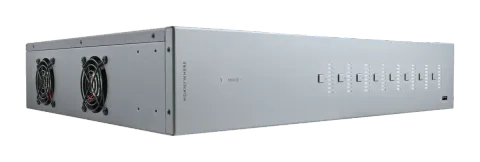
Box. Fe
Ordlista över termerInnehåll
Styrsystem
En metod från tredje part för styrning av MHUB-system. Till exempel Crestron, Control4, RTI, Savant, Fibaro med flera.
HDBaseT
Teknik som används för att konvertera HDMI till ett format som kan överföras via nätverkskabel.
IR RX & IR TX
Infraröd (IR) Receiver (RX) och Transmitter (TX). RX ”mottar” en signal från en annan fjärrkontroll och TX ”sänder” den vidare.
IR-kaskad
Beskriver metoden där IR som fångas upp på ett MHUB-system i en stapel kan vidarebefordras till nästa MHUB och så vidare.
MHUB
Video- eller ljuddistributionssystem tillverkade av HDANYWHERE.
uOS/MHUB-OS
MHUB:s inbyggda operativsystem där de flesta inställningar kan konfigureras. För att komma åt MHUB-OS eller uOS, besök din MHUB:s IP-adress från en webbläsare.
Stapling
Om en MHUB är ansluten till en annan för att bilda ett större system kallas detta stapling eller ett staplat system. Gäller endast HDANYWHERE-hårdvara.
Tipping Point Compression (TPC)
Videoinnehåll som Ultra HD 4K 60 4:4:4 använder upp till 18Gbps data samtidigt, vilket inte är möjligt över nuvarande HDBaseT-teknik. HDA möjliggör överföring av 18Gbps-innehåll med hjälp av TPC.
uControl
En fjärrstyrningsapp för MHUB-system från HDANYWHERE, tillgänglig i iOS app store.
I lådan
- x1 MHUB S (8+8x8) 100 Chassi/Hub
- x8 Display Receivers
- x17 Infraröd Transmitterkabel (1,5m) (IR TX)
- x10 Infraröd (20-60kHz) Receiverkabel (1,5m) (IR RX)
- x1 MHUB S Source IR Stacking-kabel (0,5m)
- x8 Trepolig Phoenix-kontakt
- x9 Par monteringsfästen för chassi och Display Receiver
- x1 Master-fjärrkontroll
- x1 Rumsfjärrkontroll
- x1 RS232-seriekabel (1,5m)
- x1 100-240V AC 50/60Hz kabel (IEC-kontakt)
- x1 Användarhandbok
- x1 MHUB S (8+8x8) 100A Chassi/Hub
- x8 Display Receivers
- x17 Infraröd Transmitterkabel (1,5m) (IR TX)
- x10 Infraröd (20-60kHz) Receiverkabel (1,5m) (IR RX)
- x1 MHUB S Source IR Stacking-kabel (0,5m)
- x8 Trepolig Phoenix-kontakt
- x9 Par monteringsfästen för chassi och Display Receiver
- x1 Master-fjärrkontroll
- x1 Rumsfjärrkontroll
- x1 RS232-seriekabel (1,5m)
- x1 100-240V AC 50/60Hz kabel (IEC-kontakt)
- x1 Användarhandbok
Namn: MHUB S (8+8x8) 100
Produktkod: MHUBS888100
Namn: MHUB S (8+8x8) 100A
Produktkod: MHUBS888100A
Specifikation
| Specifikation | MHUBS888100A | MHUBS888100 |
|---|---|---|
| HDMI-version | HDMI 2.0b | HDMI 2.0b |
| HDCP-kompatibilitet | HDCP 2.3 & HDCP 1.4 | HDCP 2.2 & HDCP 1.4 |
| Videobandbredd | 18Gbps | 18Gbps |
| Videoupplösning | Upp till 4K@60Hz (4:4:4) med HDR | Upp till 4K@60Hz (4:4:4) med HDR |
| Färgrymd | RGB, YCbCr 4:4:4, YUV 4:4:4, YCbCr 4:2:2/4:2:0 | RGB, YCbCr 4:4:4, YUV 4:4:4, YCbCr 4:2:2/4:2:0 |
| Färgdjup | 8-bit, 10-bit, 12-bit (1080p@60Hz); 8-bit (4K@60Hz); 10-bit, 12-bit (4K@60Hz YCbCr 4:2:2/4:2:0) | 8-bit, 10-bit, 12-bit (1080p@60Hz); 8-bit (4K@60Hz); 10-bit, 12-bit (4K@60Hz YCbCr 4:2:2/4:2:0) |
| HDR-format | HDR10, HDR10+, Dolby Vision, HLG* | HDR10, HDR10+, Dolby Vision, HLG* |
| Video & ljud IO | Inputs: x8 HDMI Outputs: x8 HDBaseT, x2 HDMI (Mirror), x8 HDMI (Input Mirror), x8 Optical, x8 3.5mm Stereo | Inputs: x8 HDMI Outputs: x8 HDBaseT, x2 HDMI (Mirror), x8 HDMI (Input Mirror), x8 Digital Coax |
| Överföringsavstånd | 1080p 150m / 4K 100m | 1080p 150m / 4K 100m |
| HDMI-ljudformat | PCM 2.0 / 5.1 / 7.1, Dolby Digital / Plus / EX, Dolby True HD, DTS, DTS-EX, DTS-96 / 24, DTS High Res, DTS-HD Master Audio, DSD | PCM 2.0 / 5.1 / 7.1, Dolby Digital / Plus / EX, Dolby True HD, DTS, DTS-EX, DTS-96 / 24, DTS High Res, DTS-HD Master Audio, DSD |
| Ljuduttag | Optical & Coax: PCM 2.0, Dolby Digital, DTS 5.1; 3.5mm Stereo: LPCM 2Ch | Optical & Coax: PCM 2.0, Dolby Digital, DTS 5.1; 3.5mm Stereo: LPCM 2Ch |
| Stereo ljudformat | PCM 2.0 44.1 / 48 / 88.2 / 96 / 176.4 / 192KHz, 16 / 20 / 24bit | PCM 2.0 44.1 / 48 / 88.2 / 96 / 176.4 / 192KHz, 16 / 20 / 24bit |
| Ingångsförstärkning (1dB steg) | -12dB — +12dB (endast MHUBS888100A) | - |
| Maximal utgångsnivå | -55dB — 0dB (endast MHUBS888100A) | - |
| Infraröd | 20Khz - 60Khz | 20Khz - 60Khz |
| ESD-skydd | ±8kV (Lufturladdning) ±4kV (Kontakturladdning) | ±8kV (Lufturladdning) ±4kV (Kontakturladdning) |
| Strömförbrukning | 105W (maximal) | 101W (maximal) |
| Strömförsörjning | Chassi: 100-240V AC 50/60Hz Display receiver: 24V PoH (Power over HDBaseT) | Chassi: 100-240V AC 50/60Hz Display receiver: 24V PoH (Power over HDBaseT) |
| Drifttemperatur | 0°C - 40°C / 32°F - 104°F | 0°C - 40°C / 32°F - 104°F |
| Förvaringstemperatur | -20°C - 60°C / -4°F - 140°F | -20°C - 60°C / -4°F - 140°F |
| Relativ luftfuktighet | 20 - 90% (Ej kondens) | 20 - 90% (Ej kondens) |
| Kapsling | Chassi: Stål Display receiver: Aluminiumhölje | Chassi: Stål Display receiver: Aluminiumhölje |
| Färg | Grå (Carbonite) | Grå (Carbonite) |
| Dimensioner (B/D/H) mm | Chassi: 440 x 362 x 88 Display receiver: 162.8 x 90 x 18 | Chassi: 440 x 362 x 88 Display receiver: 162.8 x 90 x 18 |
| Garanti | 2 års garanti (+1 med HDA Cloud-registrering) | 2 års garanti (+1 med HDA Cloud-registrering) |
| Vikt | Chassi: 4200g | Chassi: 2400g |
| Vikt (Display receiver) | Display receiver: 187g | Display receiver: 187g |
Obs: Endast Dolby Vision Low Latency Mode stöds vid 60Hz över Video TPC-utgång.
Obs: För optimal prestanda och säkerhet, vänligen läs dessa instruktioner noggrant innan du ansluter, använder eller konfigurerar denna produkt. Vänligen behåll denna manual för framtida referens.
Varning: Överspänningsskydd rekommenderas. Detta MHUB-system innehåller känsliga elektriska komponenter som kan skadas av elektriska toppar, överspänningar, elektriska stötar, blixtnedslag, etc. Användning av överspänningsskydd rekommenderas för att skydda och förlänga livslängden på ditt system.
Obs: Denna produkt skyddas av internationella patent:
GB 2548668
US 10587822
HK 1238827
CN 108259784
AU 201711363118 (PÅGÅENDE)
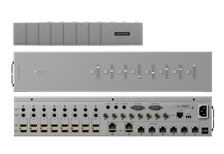
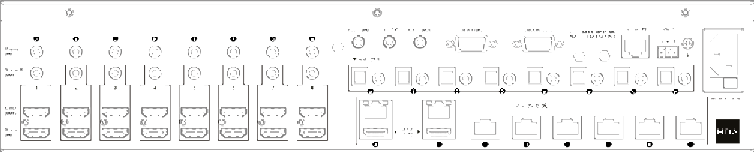
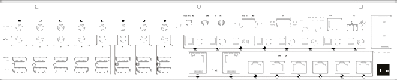
MHUB S (8+8x8) 100A frontpanel & beskrivning
- A. Ström: Kontrollampa. Om denna lampa är tänd och fast innebär det att MHUB har ström och är på.
- B. Källväljare: Väljarknapp för att välja HDMI videoinput för varje motsvarande Output (A-H). Tryck på denna knapp för att bläddra igenom HDMI-ingångarna (1-8) i följd.
- C. Aktivera DHCP: Tryck och håll in Källväljare-knappen (A) för att återställa nätverksinställningarna till DHCP.
- D. Serviceport: Serviceport för lokala uppdateringar och grundläggande styrning av MHUB.
MHUB S (8+8x8) 100A bakpanel / MHUB S (8+8x8) 100 frontpanel & beskrivning
- A. Power: Indikatorlampa. Om denna lampa är tänd och fast betyder det att MHUB har ström och är påslagen.
- B. Källa Väljare: Väljer en HDMI videoingång för varje motsvarande utgång (A-H). Ett tryck på denna knapp cyklar igenom HDMI-ingångarna (1-8) sekventiellt.
- C. Aktivera DHCP: Tryck och håll in knapp för Källa Väljare (A) för att återställa nätverksinställningar till DHCP.
MHUB S (8+8x8) 100 bakpanel / Bakpanelbeskrivningar (båda modeller)
- Källa (IN): HDMI videoinmatningsportar angivna med siffror.
- Spegel (OUT): HDMI videoingångsspegel. Valfri HDMI-källa ansluten till motsvarande ingångsport ”Källa (IN)” speglas från denna port. Använd denna port för att ansluta MHUB S till ett annat MHUB-system (sida 25).
- Källa IR (OUT): Anslut en IR-sändare för att styra motsvarande HDMI-ingångar.
- Display IR (IN): Anslut en IR-mottagare för att skicka ett fjärrstyrningskommando (IR) via MHUB till motsvarande display Receivers ”IR (OUT)”-port.
- Hub IR (IN): Anslut en IR-mottagare för att möjliggöra fjärrstyrning (IR) av MHUB.
- Alla IR (IN): Anslut en IR-mottagare till denna port för att skicka ett fjärrstyrningskommando (IR) till alla display Receivers ”IR (OUT)”-porter.
- AVR IR (OUT): Anslut en IR-sändare för att möjliggöra fjärrstyrning (IR) av en AVR.
- Stack IR (IN): Anslut en Source IR Stacking-kabel till denna port för att ta emot IR-kommandon från ett annat MHUB S-system (sida 25).
- Stack IR (OUT): Anslut en Source IR Stacking-kabel till denna port för att skicka Source IR-kommandon till ett annat MHUB S-system (sida 25).
- Video (OUT): HDBaseT (RJ45) & HDMI video spegelutgångsportar. Dessa portar ansluts till MHUB S display Receivers via kategorikabel. HDMI ”Spegel (OUT)”-utgångarna speglar HDBaseT-porten (endast A & B) och kan inte växlas oberoende. HDBaseT-porten har två indikatorlampor. Vänster (orange) lampa: fast sken betyder att HDCP är upptäckt. Blinkar betyder att det inte finns någon HDCP. Av betyder att ingen HDMI-signal upptäcks. Höger (grön) lampa: fast sken betyder god anslutning mellan MHUB och display Receiver. Blinkar betyder att anslutningen är svag. Av betyder att ingen anslutning upptäcks.
- Audio (OUT): MHUBS888100A – Parvis kopplade 3,5 mm stereo- och optiska audio-utgångsportar. Dessa portar stöder två driftslägen (följ källa eller följ utgång) som kan konfigureras från sidan ”System Settings” i uOS. När inställningen är klar kommer konfigurationen att gälla alla Audio (OUT)-portar. 3,5 mm-portarna är pre-out, vilket innebär att volym kan styras från uOS och matas till en extern förstärkare. Dessa portar utför ingen downmix.
- Audio (OUT): MHUBS888100 – Koaxial audio-utgång som extraherar och speglar ljud från deras motsvarande video-utgångar (A-H). Dessa portar utför ingen downmix.
- Control (IP): Möjliggör TCP/IP-styrning av MHUB via Ethernet.
- RS232: Möjliggör PC- eller styrsystemkontroll av MHUB över seriell anslutning. Trådad (A/GND/B).
- GND: Jordningspunkt för att ansluta MHUB:s hölje till jord.
- Power: Anslut medföljande IEC-strömkabel för att tillföra ström till MHUB med huvudströmbrytare (endast MHUBS888100A)
MHUB S display Receiver-diagram & beskrivning
- 1. Power LED: Indikatorlampa. Om denna lampa är tänd och fast lyser så har display-Receivern ström.
- 2. Firmware Update: Mikro-USB-port för firmwareuppdateringar via PC-programvara.
- 3. RS232 (OUT): Sänder en seriell kommando ut från MHUB via API eller styrsystemkommando (IP > RS232) endast.
- 4. IR IN: Anslut en IR-mottagare för att skicka ett fjärrkontrollkommando (IR) från display-Receivern till MHUB:s aktiva ”Source IR (OUT)” port. IR OUT: Anslut en IR-sändare till denna port för att kontrollera skärmar med fjärrkontrollkommandon (IR).
- 5. Stereo (OUT): Sänder 2-kanals stereo (ej nedmixat) från videoingången.
- 6. HDMI (OUT): HDMI video-utgång. Anslut till din skärm för bild och ljud.
- 7. Video: HDBaseT-länk mellan MHUB och display-Receiver. Denna port har två indikatorslampor. Vänstra lampan: fast betyder att HDCP detekteras. Blinkande betyder att HDCP saknas. Avstängd betyder att ingen HDMI-signal detekteras. Höger lampa: fast betyder att anslutningen mellan MHUB och display-Receiver är god. Blinkande betyder att anslutningen är dålig. Avstängd betyder att ingen anslutning upptäckts.
- 8. Power: DC24V / 1A. Display-Receivern får ström via Power over HDBaseT (PoH) från MHUB. Porten finns som reserv vid PoH-fel.
IR (infraröd) kontroll
MHUB kan hantera IR-signaler och styra dessa till källor, AVRs eller skärmar. Denna funktion gör att du kan använda en fjärrkontroll och skicka IR-kommandot från din visasplats till MHUB eller tvärtom.
Sända IR-kommandon från en display ‘tillbaka’ till MHUB
Detta möjliggör bakåtriktad IR-kontroll (den vanligaste formen av IR-kontroll) där IR-signaler från en fjärrkontroll i vilken som helst av dina zoner skickas tillbaka till MHUB och din källutrustning.
Skicka IR-kommandon till en display
- Anslut en IR TX till porten märkt “Source IR (OUT)” på MHUB. Säkerställ att portnumret matchar portnumret för motsvarande videokälla-ingång, märkt “Source (IN)”. Till exempel, om du har Apple TV inkopplad på port 3, ska IR TX-kabeln också vara ansluten till Source IR (OUT) port 3.
- Placera IR TX-podden (det lilla droppformade partiet) framför IR-fönstret på källan. Upprepa för varje källa du vill styra.
- Anslut en IR RX till porten märkt “IR IN” på displayens Receiver.
- Placera IR RX-huvudet i siktlinje för fjärrkontrollen.
1,5 m
- Anslut en IR TX till porten märkt “IR OUT” på displayens Receiver.
- Placera IR TX-podden (det lilla droppformade partiet) framför IR-fönstret på displayen. Upprepa för varje display du vill styra.
- Anslut en IR RX till porten märkt “Display IR (IN)” på MHUB. Säkerställ att portbokstaven matchar den bokstav som är kopplad till displayens Receiver.
- Placera IR RX-huvudet i siktlinje för fjärrkontrollen.
IR Transmitter (IR TX)
IR Receiver (IR RX)
NC
Jord
Signal
Signal
Ström
Ström
Test av IR-kontrollens funktion med Master- och Room-fjärrkontroll
Detta avsnitt syftar till att verifiera att ditt MHUB:s IR-styrsystem är korrekt uppsatt och förutsätter att ditt MHUB är kopplat enligt instruktionerna i denna manual. Vänligen se MHUB-kopplingsscheman i detta dokument för att säkerställa att din installation överensstämmer innan du fortsätter med verifieringen nedan.
Test av grundläggande funktion från displayens ’baksida’ till MHUB
För att verifiera att IR-kontrollen fungerar korrekt, gå till valfri plats för display-Receiver med en IR RX ansluten till den. Använd MHUB Room Remote för att välja en källa med en IR TX ansluten vid MHUB-änden. Du ska märka att MHUB byter till den källan på din display. Ta nu upp fjärrkontrollen till källan du just bytte till och försök att styra källan med den ursprungliga fjärrkontrollen. Om båda fungerar har du konfigurerat IR-kontrollen korrekt. Upprepa detta steg för alla display-Receiver-platser.
Testa kommandon från MHUB till en display
För att verifiera att styrkommandon från MHUB till din display fungerar behöver du använda uControl eller testa med följande metod: 1) välj en display som du vill testa 2) anslut en IR RX till motsvarande Display IR (IN)-ingång 3) säkerställ att display-Receiver har en IR TX ansluten och att den är riktad mot displayens IR-mottagningsfönster 4) ta displayens fjärrkontroll till MHUB-orten och rikta fjärrkontrollen mot IR RX, testa på/av-kommandot. Displayen ska slå på eller av. Detta bekräftar att IR kan överföras från MHUB till din display framgångsrikt.
Arbeta med identiska källenheter (diskret IR)
MHUB kan hantera flera identiska källenheter tack vare dess diskreta IR-funktion. Diskret IR förhindrar IR-konflikter som resulterar i oönskad användning av alla identiska enheter. MHUB hanterar detta genom att rikta IR-kommandon specifikt till källan som visas på displayen. Vid användning av två eller fler identiska källenheter bör man vidta åtgärder för att undvika IR-överföringsläckor som kan göra att identiska källenheter reagerar felaktigt. Detta inkluderar enkla åtgärder som att placera identiska källor på olika hyllor eller försöka ‘skärma’ IR TX så att IR-signaler inte kan läcka.
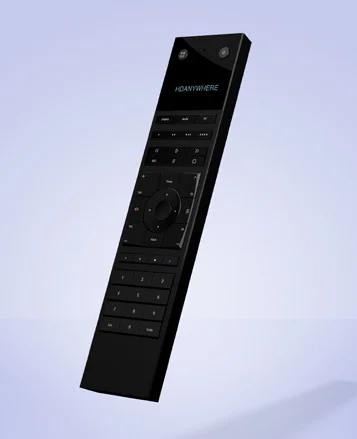
MHUB levereras med två typer av inbyggd fjärrkontroll.
- En Master Remote-fjärrkontroll
- En Room Remote-fjärrkontroll
Båda fjärrkontrollerna är begränsade till videokällväxlingsoperationer endast. HDANYWHERE rekommenderar inte att dessa fjärrkontroller används som primär styrningsenhet för MHUB (se avsnitt: “MHUB styrmetoder”).
Master Remote-fjärrkontrollen ger videokontroll oavsett vilken rum eller zon kommandot kommer från. Detta är användbart om MHUB är installerat i en miljö som en bar där du kanske vill byta alla TV-apparater från en källa till en annan.
Room Remote-fjärrkontrollen använder ‘kontextuell’ IR vilket betyder att den bara byter videokällor för den zon eller rum som du befinner dig i.
MHUB S (8+8x8) 100 Master- och Room-fjärrkontroller
För närvarande kan du använda Cat6, Cat6a, Cat7 eller Cat7a med MHUB S. Cat5e kan fungera, men rekommenderas inte på grund av de bandbreddskrav som systemet kräver.
Optimal prestanda
Oavsett vilken nätverkskabeltyp du väljer, säkerställ att huvudledningsarkitekturen är ”massiv kärna” och inte flerstammig ”patch” kablage. Patchkablar kan användas för de sista metrarna (t.ex. vägguttag) men bör undvikas över längre sträckor eftersom signalöverföringen över flerstammiga kärnor påverkas avsevärt. Användning av färdiga kablar rekommenderas inte om du inte kan vara helt säker på deras konstruktionsegenskaper (dvs. massiv kärna 568B). För optimal prestanda, använd ett enda stycke Cat-kabel terminerat direkt vid både Transmitter- och Receiver-änden. Se till att använda rätt kontakter (dvs. RJ45 med massiv kärna) krimpkontakter.
Skärmade kablar
Skärmad FTP-kabel är inte något krav. Men om du använder denna typ av kabel ska kompatibla skärmade tillbehör användas. Underlåtelse att terminera kabelns skärm vid alla punkter kan orsaka störningar istället för att eliminera dem.
Patchpaneler och väggplattor
Om patchpaneler är korrekt terminerade är förlusten av distans minimal. Användningen av väggplattor och patchpaneler kan dock öka kabelns motstånd och skapa nypunkter för signalöverföring, vilket kan minska överföringslängderna. TIPS: Istället för att använda RJ45-väggplattor, sök efter “brush plates” för att få många träffar.
Kablar
HDMI-kablar
HDANYWHERE rekommenderar att använda lämpligt robusta och högkvalitativa HDMI-kablar. Det är inte rekommenderat att använda passiva HDMI-kablar längre än 5 meter varken på MHUB:s ingångar eller utgångar eller på dess display Receivers. Där längre HDMI-kablar än 5 meter krävs rekommenderar HDA att man använder deras egna långdistanskablar för HDMI eller lämpliga alternativ. En bra video som demonstrerar detta finns här: https://youtu.be/EbWAEndiCuU
Avsluta med RJ45-kontakter enligt 568B-kopplingsstandard.
Obs: ANVÄND INTE KOPPARKLÄDDA ALUMINIUM-/STÅLKABLAR (CCA/CCS) för Cat-kabel.
Anlita en HDA Pro
Om kabeldragning, kontroll och bästa praxis känns överväldigande att lära sig kan du anlita en HDA Pro att göra jobbet åt dig. En professionell installation av ditt MHUB-system hjälper till att garantera systemets långsiktiga prestanda och att det integreras snyggt med din inredning. Alla HDA Pros kan dessutom hantera ditt system på distans – vilket innebär att rutinunderhåll och avancerad felsökning kan utföras utan att de behöver komma hem till dig. Fråga våra HDA Pros om lösningar för hemautomation, biografrum, värme/AC, belysning och säkerhet. Ladda ner en guide för att välja en HDA Pro här: https://content2.hdanywhere.com/en/downloads/documents/hdanywhere_doc-picking-an-installer.pdf
Hitta en HDA Pro var som helst i världen idag
Besök: https://hdanywhere.com/dealers-and-installers/
Kontrollmetoder för MHUB
MHUB S är designad för att kunna drivas och styras på flera sätt beroende på dina behov. Kontrollmöjligheterna är begränsade från frontpanelen och från Master- och Room-fjärrkontrollen, därför måste man noga överväga hur MHUB ska kontrolleras. Metoder för kontroll och överväganden för varje sätt listas nedan.
uControl App & uControl Remote
Tillgänglig gratis på iOS är uControl MHUBs ursprungliga kontrollmetod. Alla MHUB:s inbyggda funktioner är tillgängliga; vilket erbjuder omfattande kontroll över växling, källa/display/volymkontroll (beroende på MHUB-modell) och utförande av Sekvenser i alla zoner. uControl kommunicerar över samma Lokala Nätverk (LAN) som din MHUB, vilket möjliggör global kontroll över hela systemet oavsett vilken zon du befinner dig i. I avsaknad av ett tredjepartskontrollsystem rekommenderar HDANYWHERE uControl som metod för att dagligen styra din MHUB.
Röst & wearables
Alla MHUB-system stöder röststyrning som standard via en Amazon Echo (Alexa) enhet eller Apple Watch. Röst- och bärbar styrning är inte avsedd att fungera som en primär styrmetod utan för att underlätta de andra metoderna som listas på denna sida. Generellt används dessa metoder för att utföra Sekvenser eller Funktioner snarare än att ge direkt kontroll över din AV-enhet eller MHUB själv (till exempel: navigering, volym och styrning av uppspelningshuvud).
Kontrollsystem från tredje part
Styrning via ett kontrollsystem från tredje part stöds med vår senaste och mest avancerade API hittills. För en uppdaterad lista över system som MHUB S stöder, vänligen besök avsnittet “Control Drivers” på vår supportsida: http://support.hdanywhere.com. Styrningen varierar beroende på kontrollsystem men vanligtvis stöds växling, medan andra drivrutiner kan erbjuda mer. Vänligen rådgör med en HDA Pro (sida 19) för mer information.
MHUB-OS / uOS
Vilken enhet som helst med en webbläsare kan styra MHUB direkt från MHUB-OS’s kontrollpanel. Här är det möjligt att byta källa på MHUB och justera volymen (beroende på MHUB-modell). Operativsystemet är också där all konfigurering av MHUB görs, inklusive hur IR vidarebefordras när flera MHUB S-system är staplade tillsammans.
Master- och Room-fjärrkontroller (IR)
MHUB stöder överföring av IR-kommandon från vilken display Receiver-plats som helst tillbaka till MHUB och vice versa, detta beskrivs på sidorna 16-17.
Grundläggande stackingFungerar med uControl Remote
MHUB S är ett ”stackbart” system vilket innebär att det kan läggas till andra kompatibla MHUB:ar för att skapa ett större system.
Stapla MHUB med ett kontrollsystem
Om du avser att kontrollera din staplade MHUB-installation från ett kontrollsystem, säkerställ då att det stöder konceptet med en delad videoinputkälla. Kontrollsystemets drivrutiner för MHUB S är designade för fristående drift och du måste säkerställa att du kan använda separata instanser av drivrutinen för att stödja ditt (större) system.
Stapla MHUB & använd IR-kaskad + uControl exklusivt
Du kan styra hela systemet med uControl och inbyggda IR passback-/kaskadsystem ombord på MHUB S. Om du avser att konfigurera MHUB för att fungera exklusivt med uControl behöver du en uControl Zone Processor (https://hdanywhere.com/products/ucontrol-zone-processor) för att fungera som kontroller för ditt system.
Tips: Dokumentera dina kabelförbindelser, särskilt mellan MHUB - MYCKET VIKTIGT! Det är tillrådligt att ha en ritning eller plan innan du börjar ansluta dina MHUB-system. Utgångarna från MHUB kan fungera som ingångar för Slave MHUBs och båda kan växlas till vilken ingång/utgångskombination som helst. Detta kan bli mycket förvirrande!
Uppdaterade staplingsguider finns tillgängliga online
Guider och kopplingsscheman för stapling finns på vår supportsida (http://support.hdanywhere.com). SÄLJS SEPARAT
Fristående drift med AVR och förstärkare styrd via pre-out
ROUTER ELLER KONTROLLSYSTEM
- Zon A: RÖSTKONTROLL, 1080P SCALED Display Receiver, AVR AMP LINE-LEVEL VOLYMKONTROLL
- Zon B: 18Gbps NATIV uControl
- Zon C: 18Gbps TPC Display Receiver
HDMI-kabel
Ethernet-kabel
Cat 6 / HDBaseT
IR RX/TX-kabel
Högtalarkabel
Ström
IN UT A B
18Gbps
TPC
TILL MHUB DISPLAY RECEIVER DISPLAY Zone A Source IR Stacking Cable
Stapling (8x24) med valfri IR-kontroll (passback)
Stacking (8x24) med valfri IR-kontroll (passback)
Grundläggande stackingdiagram för ett 8x24 system Stackat system med kaskadkopplad IR som skickas tillbaka till källan
Använda uControl
Användning av uControl
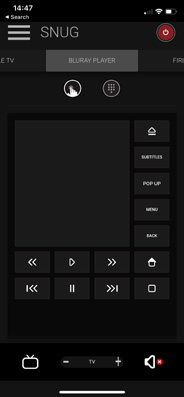
uControl är vår inbyggda styrmetod som kan användas för att styra alla källor, AVRs, displayer och andra MHUB-enheter från var som helst på din fastighet. Följande sidor beskriver huvudgränssnittsområdena, deras funktion och hur du använder dem.
- Att trycka på denna knapp visar zonväljaren och ger tillgång till inställningsmenyn (se #10-12).
- Denna etikett anger zonen du styr. Alla styrkommandon riktas till detta område.
- Zonens strömstyrning: denna knapp visar en undermeny med alla tillgängliga enheter som kan slås på eller av. Strömbrytarknappar kan visas i två färger som beskriver hur du interagerar med knappen: Röd) indikerar att enhetens strömstyrning kan växlas, tryck för att slå på och tryck för att slå av. Blå) betyder att strömstyrningen kräver en explicit interaktion för att slå på eller av. Tryck för att slå av och tryck och håll i 2 sekunder för att slå på.
- Kontrollväljare. Denna bar inkluderar alla källor som kan styras i ditt system. Alla enheter listas i denna bar och navigering mellan enheter görs genom att svepa horisontellt åt vänster eller höger. Enheter kan tas bort eller läggas till igen via uControl-inställningarna.
- Kontrollgruppsikon: på mindre enheter grupperas kontroller tillsammans för snabbare åtkomst. Om din enhet har sina kontroller grupperade visas ikoner här, exempelvis numeriska knappsatser eller uppspelningskontroller som vanligtvis grupperas tillsammans.
- Kontrollgränssnitt. Det här området visar ditt kontrollgränssnitt. Gränssnittet ändras dynamiskt beroende på vilken enhet du valt i kontrollväljaren.
- Geststyrningsområdet visas i kontrollgränssnittet som en stor kvadrat eller rektangel. Detta område stöder nio kontrolltyper som är bekanta för alla mobilanvändare. Svep upp, ner, vänster eller höger för att utföra samma kommando på din enhet. Tryck fungerar som Enter-kommando. Om stöd ges kan två fingrar nedåt pausa och två fingrar uppåt återuppta. Att dra en vinkel högerskippa framåt och en vinkel vänster tar dig tillbaka.
Har du inte tid? Titta online!
https://youtu.be/4qGYH4q0XEM
8
Audioselektorikon. Genom att trycka på denna ikon växlar du mellan de olika ljudenheter som är tillgängliga i den zonen.
- Display-ljud (TV- och högtalarikon): Ger volym-/tystnadsstyrning för displayen. Att trycka och hålla ner TV-ikonen visar ARC-alternativ om det stöds samt alla ljudingångar anslutna till MHUB.
- AVR-ljud (AVR-ikon): Om zonen innehåller en AVR kommer volym-/tystnadskontroller att presenteras. När vald kommer alla volymkommandon att riktas till AVR istället för displayen.
- MHUB AUDIO (MHUB AUDIO-ikon): Ett tredje tryck aktiverar MHUB AUDIO volymkontroll för högtalare i den zonen om MHUB S har konfigurerats som en V&A/stack. I detta läge ersätts volymknappar med en ljudreglage och en ytterligare etikett visas för att informera användaren om vilket ljud som routas till högtalarna. Att trycka och hålla ner denna ikon visar en källa-menyn som tillåter dig att byta till ljudingångar direkt anslutna till MHUB AUDIO.
9
Volymkontroll: öka eller minska volymen genom att använda en reglage (endast MHUB AUDIO) eller trycka på knapparna “+” eller “-”. Att trycka på ljud av-ikonen sänker volymen till 0 eller sätter enheten i ljud av-läge. Volymkommandon riktas beroende på vilken ljudenhet som är aktiv enligt punkt #8.
10
Tryck för att komma åt uControl och OS-inställningar för app- och MHUB-konfigurationsalternativ.
11
Byt zoner genom att välja den zon du vill styra här. Om en blå bildskärmsikon visas betyder det att det finns bildskärmsstyrning i den zonen. Zoner kan omordnas eller tas bort genom att trycka och hålla på zonetiketten och sedan klicka på “Klart” som visas nära plats #10.
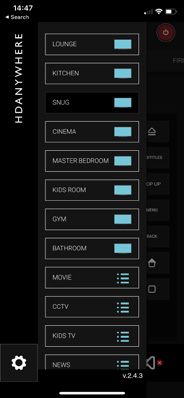
12
Utför Sekvens. Om du har skapat en Sekvens i MHUB-OS kan du göra den synlig från uControl:s inställningssida. Genom att trycka på Sekvens-knappen körs den sekvensen var som helst i fastigheten.
Viktig information
Hjälp är bara ett mejl bort: support@hdanywhere.com.
Villkor & Policys, inklusive allmän dataskyddsförordning (GDPR) och andra dataskyddslagar.
Under installationen av MHUB krävs det att HDA Pro (installatör) och slutanvändare godkänner en uppsättning villkor, regler, policys och licensavtal, inklusive HDANYWHERE:s sekretesspolicy. Dessa villkor, meddelanden och policys utgör tillsammans ”Avtalen”. Genom att installera eller använda MHUB godkänner du att vara bunden av Avtalen.
EU-överensstämmelse
Härmed intygar HDANYWHERE att denna HDMI-anslutningsenhet överensstämmer med de grundläggande kraven och andra relevanta bestämmelser i följande direktiv: 2006/95/EG (LVD-direktivet); 2004/108/EG (EMC-direktivet); 1999/5/EG (R&TTE-direktivet). Den fullständiga texten till EU-försäkran om överensstämmelse finns i överensstämmelsesektionen på HDANYWHERE.com/legals
Återvinning av din enhet på korrekt sätt
I vissa områden regleras avfallshanteringen av vissa elektroniska enheter. Se till att du kasserar eller återvinner din enhet i enlighet med lokala lagar och bestämmelser.
Viktig information
Uppspelning av avancerat ljud
HDMI-källor måste ställas in för att sända Dolby Atmos eller DTS-HD i sina egna inställningar om denna ljudtyp krävs. Ytterligare EDID-konfiguration kan behövas i MHUB och detta görs via avsnittet ”AV Settings” i MHUB-OS. Skärmar, soundbars och AVRs anslutna till MHUB:s Outputs måste kunna avkoda och/eller spela Dolby Atmos eller DTS-HD-innehåll för att kunna höra uppspelningen.
HDANYWHERE Begränsad produktgaranti
VILKA VI ÄR
Vi är HD CONNECTIVITY LTD som driver verksamhet under namnet HDANYWHERE (“HDA”), ett aktiebolag registrerat under nummer 06046737 i England och Wales med sitt registrerade kontor på The Haysfield, Malvern, WR14 1GF, Storbritannien.
VÅR GARANTI TILL DIG
Vi, HDANYWHERE, garanterar till dig, slutanvändaren av HDA-hårdvaran (”Produkterna”), att på leveransdagen av Produkterna till dig och från det datumet till slutet av den period som anges i din användarmanual eller till slutet av perioden som förlängts enligt paragraf 3 om tillämpligt (”Garantiperioden”), skall Produkterna:
(a) stämma överens med all beskrivning som tillhandahållits dig;
(b) vara fria från betydande fel i deras design, de material som används för att tillverka dem och det sätt de tillverkats på;
(c) vara av tillfredsställande kvalitet (inom betydelsen av Consumer Rights Act 2015); och
(d) vara lämpliga för alla ändamål som vi har angett.
Vi erbjuder denna garanti till alla våra kunder bosatta och med adress i Storbritannien och Nordirland.
FÖRLÄNG DIN GARANTI
När du registrerar dina produkter hos HDA Cloud förlängs garantin som erbjuds i punkt 2 automatiskt med en period på ett år, förutsatt att din registrering sker inom 30 dagar från leveransdatumet. Den ettåriga garantiförlängningen startar automatiskt från det datum då den ursprungliga garantin upphör.
HUR DU GÖR ETT GARANTIKRAV OCH DINA RÄTTIGHETER
- Upp till 30 dagar: vi kommer att reparera eller byta ut dina Produkter eller ge dig full återbetalning av priset för de defekta Produkterna efter eget val.
- Upp till 6 månader: vi kommer att reparera eller byta ut dina Produkter. Om vi inte kan reparera eller byta ut dina Produkter, kommer vi att ge dig full återbetalning av priset för de defekta Produkterna.
- Upp till 3 (4) år: vi kommer att reparera eller byta ut dina Produkter. Om vi inte kan reparera eller byta ut dina Produkter, kommer vi att ge dig en partiell återbetalning baserad på produktens värdeminskning sedan inköpsdatumet.
För att göra anspråk under garantin som ges i punkt 2 måste du:
(a) meddela oss skriftligen din avsikt att göra anspråk under garantin under garantiperioden, och göra det inom rimlig tid efter att ha upptäckt att några eller alla Produkter inte uppfyller garantin enligt punkt 2;
(b) visa att de Produkter som du gör anspråk på som defekta har undersökts av en HDA Pro eller annan auktoriserad eller lämpligt kvalificerad installatör, och att de skriftligen har bekräftat att den misstänkta defekten i Produkterna uteslutande beror på ett fel i HDA-hårdvaran;
(c) ge oss en rimlig möjlighet att undersöka de aktuella Produkterna;
(d) förse oss med ett ordernummer samt ett daterat köpe- eller leveranskvitto från en HDA-distributör, HDA Pro eller annan auktoriserad återförsäljare, återförsäljare eller installatör av Produkterna.
(e) erhålla från oss i förväg en returgodkännande och/eller ärendenummer innan Produkterna returneras; och
(f) (om vi begär det) returnera sådana Produkter till vår verksamhetsadress på vår bekostnad.
OMSTÄNDIGHETER DÄR DIN GARANTI INTE GÄLLER
- Om du fortsätter använda Produkterna efter att ha meddelat oss om ett problem i enlighet med punkt 5;
- Defekten uppstår eftersom du inte följt våra muntliga eller skriftliga instruktioner om lagring, installation, användning och underhåll av Produkterna;
- Defekten uppstår på grund av din användning av Produkterna med annan programvara eller hårdvara som inte är kompatibel med Produkterna;
- Produkterna används av dig för kommersiellt syfte, inklusive uthyrning eller demonstrationsändamål;
- Du ändrar eller reparerar Produkterna utan HDA:s skriftliga samtycke;
- Defekten uppstår på grund av en force majeure-händelse, normalt slitage eller din missbruk, överdriven användning, avsiktlig skada, försummelse, eller onormal förvaring av Produkterna eller av andra orsaker som inte har med defekt hårdvara eller tillverkning att göra;
- Där serienumret har ändrats, raderats eller tagits bort;
- Där garantisegeln på systemet har ändrats, raderats eller tagits bort;
- Där Produkterna skiljer sig från deras beskrivning till följd av ändringar gjorda för att säkerställa att de uppfyller gällande lagstadgade eller regulatoriska krav.
ÖVERFÖRING AV DIN GARANTI TILL EN ANNAN PERSON
[HDA kommer inte att acceptera något ansvar enligt sådan garanti såvida du inte är den ursprungliga kunden eller kan uppvisa ett brev eller kedja av brev från den ursprungliga kunden och följande kunder (där detta är tillämpligt) som överför garantiförmånen till dig.]
PRODUKTER SOM INTE FÖRMÅS AV DENNA GARANTI
Denna garanti täcker inte produkter som sålts och tydligt märkts som "i befintligt skick", "B-grad" eller med fel. Denna garanti gäller inte heller någon systemprogramvara som är förinstallerad i HDA hårdvaran eller som senare tillhandahålls via uppdaterings- eller uppgraderingsversioner. All HDA-programvara är licensierad till dig under villkoren i ett separat slutanvändarlicensavtal som finns här: https://hdanywhere.com/legal/eula/
HUR DENNA GARANTI FÖRHÅLLER SIG TILL VÅRT EULA
Vi kan ogiltigförklara denna garanti om vi med fog anser att HDA-systemet har använts på ett sätt som bryter mot villkoren i vårt separata slutanvändarlicensavtal (EULA) för HDA-programvaran. Du tar fullt ansvar för alla risker och skyldigheter som är förknippade med användningen av tredjepartsprodukter i kombination med Produkterna.
DINA LAGSTADGADE RÄTTIGHETER
Denna garanti är ett tillägg till dina lagstadgade rättigheter (inklusive enligt Konsumenträttslagen) och påverkar inte dessa rättigheter.
ALLMÄNNA VILLKOR FÖR DENNA GARANTI
- Förutom vad som anges i denna garanti, tar vi inget ansvar gentemot dig för att Produkterna inte uppfyller garantin enligt punkt 2.
- Vi förbehåller oss rätten att ändra eller dra tillbaka denna garanti när som helst, men för tydlighetens skull kommer eventuella garantier som gäller vid sådan tidpunkt att respekteras.
- Dessa villkor gäller för alla reparerade eller ersatta produkter som tillhandahålls av oss.
GARANTIKONTAKTINFORMATION
För kontakt (support@hdanywhere.com) eller ring HDANYWHERE tekniska support (samtalskostnader beror på din telefonoperatör. Kontrollera med din operatör för exakta avgifter).
Teamet är tillgängligt vardagar 9-17.
För att hjälpa oss hantera din fråga snabbt, vänligen ha ditt fakturanummer samt modellens SKU och serienummer redo.
Berätta vad du tycker. Vi vill gärna höra hur vi kan förbättra våra produkter och tjänster ytterligare. Om vi kan göra något bättre, berätta för oss!
support@hdanywhere.com
Copyright © HDANYWHERE.
HDANYWHERETM är ett handelsnamn för HD Connectivity Ltd.
Registrerat i England & Wales 06046737 VAT 913222367
Obs: HDANYWHERE tar inget ansvar för eventuella felaktigheter som kan förekomma i detta dokument. Under inga omständigheter ska HDANYWHERE hållas ansvarigt för direkta, indirekta, särskilda, tillfälliga eller följdskador som uppstår till följd av fel eller utelämnande i detta dokument, även om möjligheten till sådana skador har påpekats.
Juridik & efterlevnad
Produktidentifiering
Modell: HDA-250897 – manual version 1.0
Varumärken och ansvarsfriskrivning
Produktmodell och logotyp är varumärken. Alla andra företags- och produktnamn som nämns är varumärken för sina respektive ägare. Alla rättigheter förbehållna. Ingen del av denna publikation får kopieras eller återges utan föregående skriftligt tillstånd. Vi förbehåller oss rätten att göra ändringar i enheten, förpackningen eller manualen och accepterar inget ansvar för tryckfel.
Bortskaffande av elektrisk och elektronisk utrustning
WEEE reg.nr: DE 93847290
Den överkryssade soptunnesymbolen på produkten, förpackningen eller i denna manual betyder att elektrisk och elektronisk utrustning inte får kastas med hushållsavfall i slutet av dess livslängd. Lämna in gamla enheter kostnadsfritt vid en offentlig insamlingsplats eller returnera dem till en återförsäljare som är skyldig att ta emot dem. Ta bort batterier och lampor som kan tas bort utan att förstöra enheten innan inlämning, och radera eventuell personlig data som är lagrad på enheten. Detaljer regleras av nationell lagstiftning. Genom att returnera gamla enheter bidrar du till att skydda miljön.
Batterier
Batterier får inte kastas som hushållsavfall. Lämna använda batterier kostnadsfritt till insamlingsställen eller återförsäljare.
Förpackning
Kasta förpackning separat efter material (papper/kartong, plast) via lokala insamlingssystem. Förvaras utom räckhåll för barn – risk för kvävning. Förpackningsregister LUCID: DE5958616449295.