
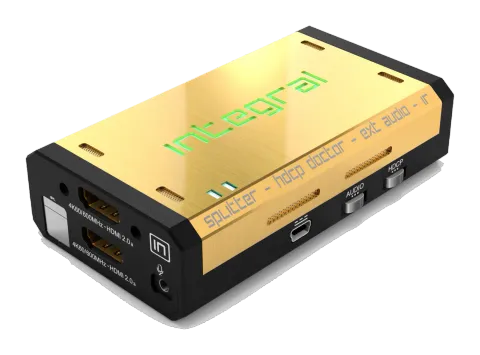
Översikt
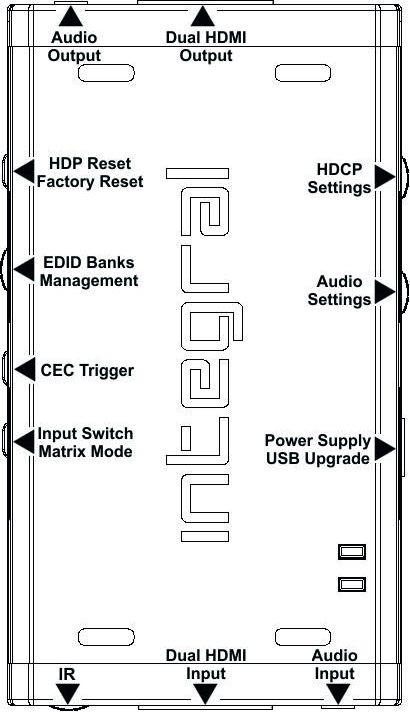
HDfury-teamet vill personligen tacka dig för att du köpt 4K Integral!
Denna unika HDMI2.0a och HDCP2.2-enhet stödjer äkta full 4K60 4:4:4 600MHz 18Gbps bandbreddssignaler. Den gör att du kan lösa HDCP-fel, dela vilken SD/HD/Full HD/4K- eller PC-signal som helst upp till 600MHz, ersätta eller extrahera HDMI-ljud, skicka CEC-kommandon, uppdatera och växla mellan flera EDID-bank, fungera som en Matrix, injicera Infoframe och mycket mer. Styrning kan ske med IR-koder, via brytare eller knappar på enheten, via trådad USB-anslutning till Windows PC eller via Wireless Bluetooth-anslutning med någon Smartphone eller surfplatta med Android eller iOS.
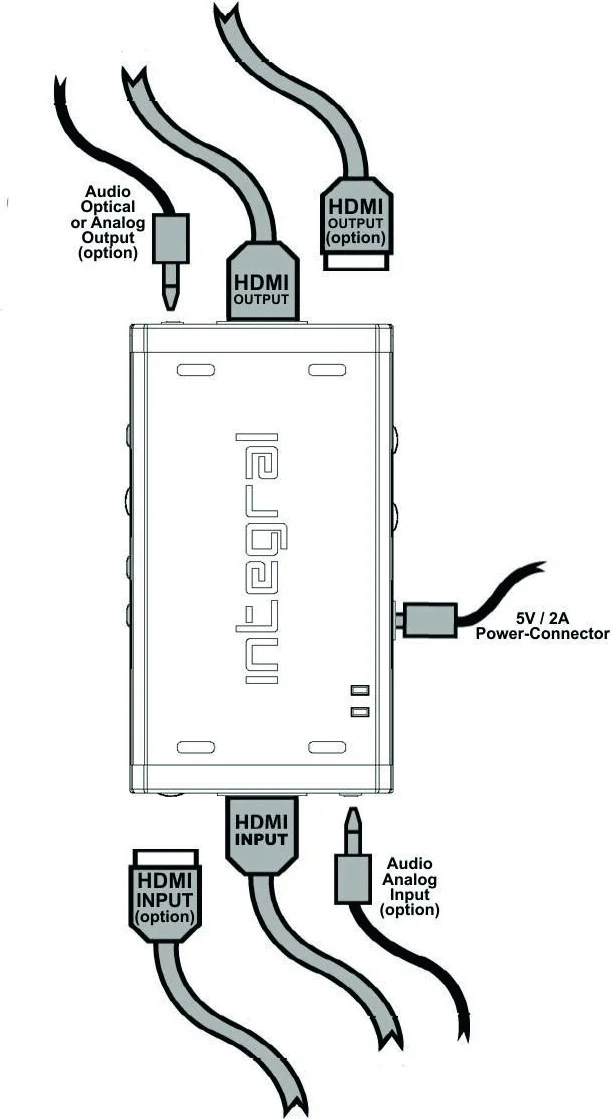
Anslutningskablar
- Anslut en HDMI-ingångskabel till HDMI-ingången.
- Anslut en HDMI-utgångskabel till HDMI-utgången.
- Anslut Integral-strömförsörjningen.
- Anslut eventuellt ytterligare HDMI-ingångs-/utgångskabel eller ljudingångs-/utgångskabel (valfritt).
Vid leverans är Integral inställd på HDCP1.4 på bottenutgångsporten. Topputgångsporten kan konfigureras till vilken HDCP-version som helst. Se till att använda HDMI 4K-kabel certifierad för 600MHz om du planerar att konfigurera en 4K60 4:4:4 600MHz 18Gbps-länk i din installation.
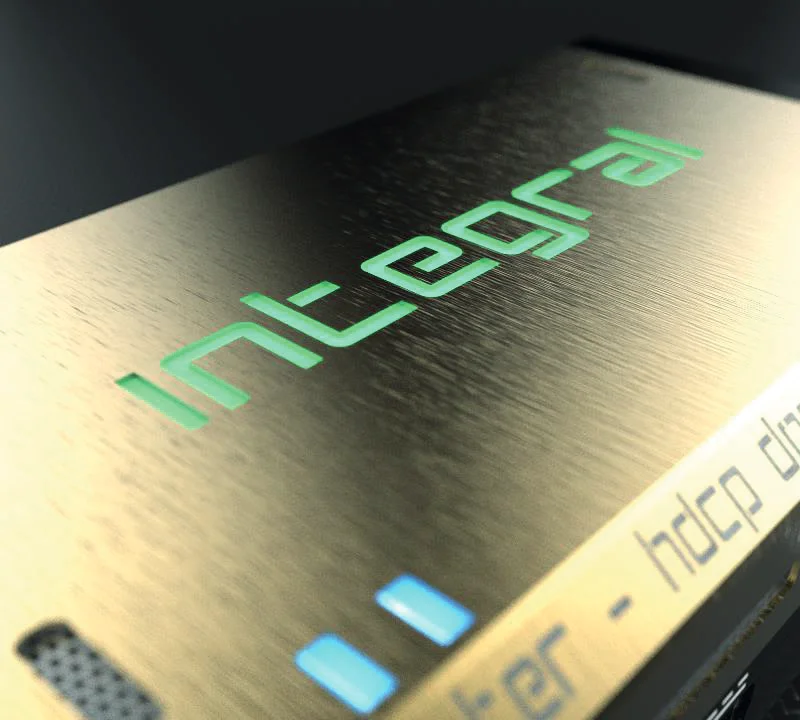
Strömstatus/LED
Integral-logotypen lyser grönt när enheten används. När Integral först tar emot en HDMI-signal tänds logotypen snabbt, släcks sedan och tänds permanent för att indikera att HDCP-handshaken är slutförd.
Statusen på den gröna logotypen kan användas för felsökning:
- [Logo AV]: Otillräcklig ström eller inga inkommande signaler. Använd Integral strömförsörjning, se till att källa och enhet är korrekt anslutna och PÅ.
- [Logo BLINKAR] (PÅ en kort sekund, AV i 5 sekunder): Integral får ström och är redo att ta emot en HDMI-signal.
- [Logo PÅ]: Integral är strömsatt och tar emot och dekodar en HDMI-signal.
Återställ HPD/Fabriksåterställning
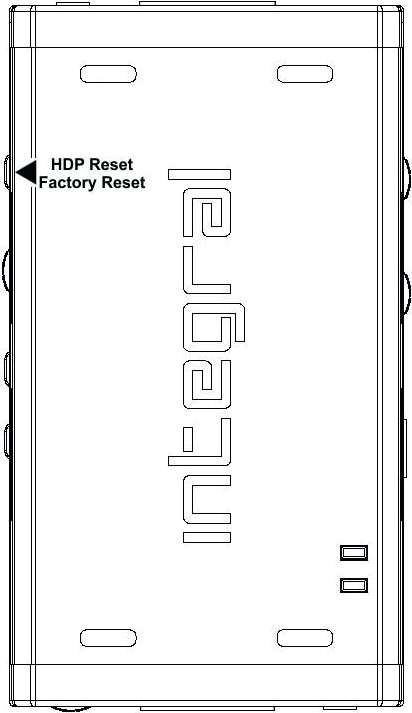
Återställ HPD (kort tryck) eller återställ till fabriksinställningar (långt tryck)
4K Integral erbjuder 2 funktioner per tryckknapp.
- [Kort tryck] på Reset-knappen genererar en Hot Plug Detection-händelse.
- [Långt tryck] (över 10 sek för säkerhet) återställer Integral till fabriksinställningarna.
Obs: Du kan också återställa enheten eller utföra andra styrfunktioner med IR-koder, från USB-GUI för Windows PC eller via smartphone-/tablet-app för Android och iOS.
EDID-lägesval
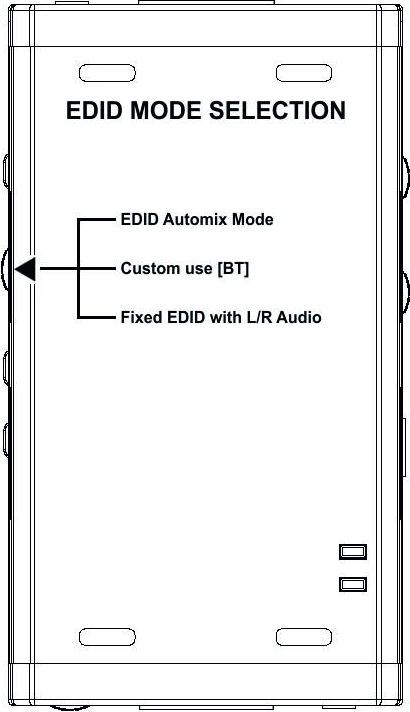
EDID-brytaren har 3 lägen.
Brytaren ska stå i mittläget för att tillåta styrning via USB, IR eller Bluetooth-enhet.
- [Automix Mode]: Skapa EDID baserat på ömsesidiga kapabiliteter styrda av en algoritm så att båda mottagarna alltid visar bild och ljud. Du kan komma åt avancerade alternativ för Automix-läget via GUI för Windows PC och Android/iOS APP.
- [Custom Use / BT]: Välj och använd EDID från ett urval av förinstallerade EDID-tabeller (se sid.13) eller ladda valfri EDID-bank efter eget val. Som standard är den valda EDID-tabellen en 4K30 4:4:4 300MHz med Full Audio-funktioner. Lämna reglaget i detta läge för att tillåta fjärrkontroll via USB/IR eller Android/iOS APP och/eller för att välja och använda någon av de 25 olika EDID-tabellerna som finns tillgängliga (se sid.13 för hela listan).
- [Fixed EDID with L/R Audio]: Detta läge är en 1080p60 2-kanals stereo grundläggande tabell. Den kan användas som en säkerhets-EDID för att säkerställa bild i varje uppsättning/situation.
Obs: Du kan också byta EDID-läge och andra kontroller med IR-koder, från USB GUI för Windows PC eller via smartphone-/tablet-APP för Android/iOS.
CEC-utlösarknapp
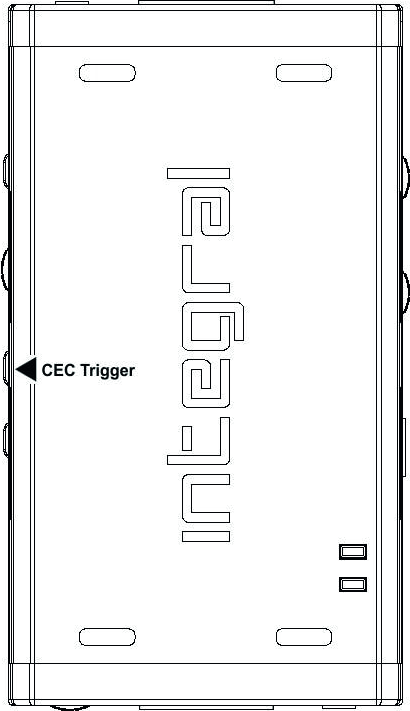
CEC-utlösarknappen låter dig skicka två anpassade CEC-kommandon på HDMI/CEC-nätverket.
Integral TOP-utgångsport är CEC-masterutgången.
- [Kort tryck] på CEC Trigger-knappen skickar CEC1-kommando.
- [Långt tryck] (över 2 sek) på CEC Trigger-knappen skickar CEC2-kommando.
Som standard är CEC1 0F:04 (Display View On, det kommer att slå PÅ HDMI/CEC-kompatibel enhet)
Som standard är CEC2 0F:36 (Standby, det kommer att slå AV HDMI/CEC-kompatibel enhet)
Obs: För att skicka LIVE CEC-kommandon eller uppdatera standard-CEC-kommandon, vänligen se USB GUI-programvaran för Windows PC på sida 15 eller smartphone-/tablet-APP för Android och iOS på sida 17.
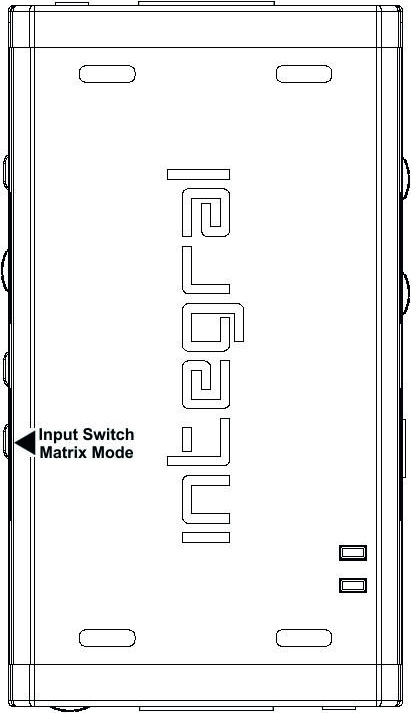
Inputbrytning och Matrix-läge
[Input Switch] / Matrix-lägesknappen låter dig byta aktiva ingångar eller gå in/ut från Matrix-läget.
- [Kort tryck] växlar aktiva ingångskanaler i Splitter-läge och byter/korsar signaler i Matrix-läge.
- [Långt tryck] (över 2 sekunder) går in/ut ur Matrix-läget (endast tillgängligt för signaler upp till 4K30 4:4:4 300MHz eller 4K60 4:2:0 300MHz).
Blå LED-lampor på enheten visar aktiv ingångskanal (när en LED är PÅ) eller Matrix-läge (när båda LED-lamporna är PÅ).
Obs: Matrix-läget är endast tillgängligt för signaler upp till 300MHz (max 4K30 4:4:4 eller 4K60 4:2:0). Input i detta läge är begränsad till en HDCP 2.2-ström; den andra måste vara HDCP 1.4 eller DVI-D.
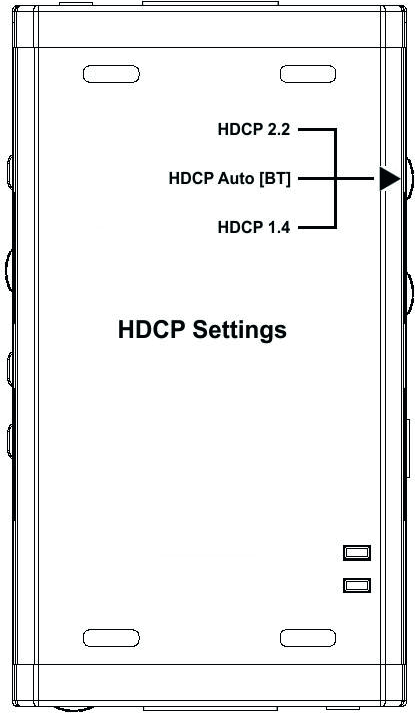
HDCP-inställningar
HDCP-brytaren har 3 lägen.
Brytaren ska stå i mittläget för att tillåta styrning via USB, IR eller en Bluetooth-enhet.
- [HDCP 2.2-läge]: I detta läge har du alltid HDCP 2.2 på TOP-utgångsporten och HDCP 1.4 på bottenutgångsporten.
- [HDCP Auto / BT]: I detta läge säkerställer Integral-enheten att konverteringen alltid levererar en fungerande signal. Bottenutgången är alltid HDCP 1.4 men topputgången är dynamisk.
- [HDCP 1.4]: I detta läge har du alltid en HDCP 1.4-signal på båda utgångsportarna.
Obs: Båda ingångarna accepterar HDCP1.4/2.2. Båda utgångarna kan arbeta med HDCP1.4/2.2 enheter.
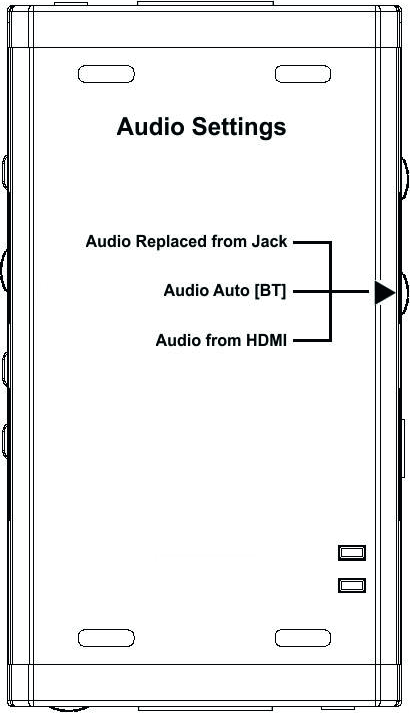
Ljudinställningar
Ljudbrytaren har 3 lägen.
Brytaren ska stå i mittläget för att tillåta styrning via USB, IR eller en Bluetooth-enhet.
- Audio ersätts från 3,5 mm-ingång: Ljudet på HDMI-utgången kan ersättas av 44,1 kHz (eller 48 kHz) ljud från 3,5 mm-ingången. I Splitter-läge kommer båda HDMI-utgångarna att erbjuda det ersatta ljudet från 3,5 mm-uttaget. S/PDIF- och L/R-utgångarna på Integral fortsätter att leverera det ursprungliga HDMI-ljudet.
- Audio Auto / BT: Denna lägesbrytare möjliggör ändring via Bluetooth, IR eller USB. Standardinställningen är HDMI.
- Ljud från HDMI: HDMI-ljudpassering.
Kombination RST + INP för att välja anpassad EDID
Kombination: Håll inne [RST] + tryck på [INP] för att välja anpassad EDID
Sedan firmwareversion 0.55.0.30 har användare nu möjlighet att välja en anpassad EDID direkt från enhetens knappar genom att utföra nedanstående kombination.
- HÅLL INNE RST-knappen + tryck på INP-knappen X antal gånger för att välja anpassad EDID.
- Exempel: Håll nere RST och tryck 8 gånger på INP-knappen för att välja EDID-tabell 8 – 4k60-420 12-bit HDR BT.2020 All Sound från de anpassade EDID-tabellerna listade på nästa sida.
Obs: Användare kan också välja anpassade EDID-bankar via IR, USB GUI eller Android/iOS APP.
Lista över tillgängliga anpassade EDID
Sedan firmwareversion 0.55.0.30 kan användaren välja en EDID från alla nedanstående EDID-tabeller eller tvinga skapandet av en Automix EDID med nedanstående alternativ.
- FIXED EDID med L/R stereo 1080p-444 148MHz Stereo
- EGEN ANVÄNDNING
- 1 – Egen uppladdad/standard EDID
- 2 – 4k60-444 600MHz HDR BT.2020 All ljud
- 3 – 4k60-444 600MHz HDR BT.2020 Stereo
- 4 – 4k60-444 600MHz All ljud
- 5 – 4k60-444 600MHz Stereo
- 6 – 4k50-444 600MHz HDR BT.2020 All ljud
- 7 – 4k50-444 600MHz HDR BT.2020 Stereo
- 8 – 4k60-420 12-bit HDR BT.2020 All ljud
- 9 – 4k60-420 12-bit HDR BT.2020 Stereo
- 10 – 4k60-420 12-bit BT.2020 All ljud
- 11 – 4k60-420 12-bit BT.2020 Stereo
- 12 – 4k60-420 8-bit 300MHz All ljud
- 13 – 4k60-420 8-bit 300MHz Stereo
- 14 – 4k30-444 300MHz All ljud
- 15 – 4k30-444 300MHz Stereo
- 16 – 4k30-RGB 300MHz All ljud
- 17 – 4k30-RGB 300MHz Stereo
- 18 – 4k24-422 12-bit BT.2020 All ljud
- 19 – 4k24-422 12-bit BT.2020 Stereo
- 20 – 1080p-444 148MHz All ljud
- 21 – 1080p-444 148MHz HDR Stereo
- 22 – 1080p24-444 All ljud
- 23 – 1080p24-444 HDR Stereo
- 24 – 1080I-444 All ljud
- 25 – 1080I-444 Stereo
- AUTOMIX
- Tvingbara flaggor tillgängliga i Automix-läge: Stereo, 5.1, Full Sound, YCbCr, BT2020, 3D Remove, HDR
- Valbara algoritmer tillgängliga i Automix-läge: Min Mixed Capabilities, Max Audio/Min Video, Top Output Priority, Max Audio/Max Video
Obs: Alla alternativ är också tillgängliga via IR, USB-GUI eller Android/iOS-app.
För att ladda upp en anpassad EDID eller läsa EDID från sink-enhet, se GUI-avsnittet sid. 19
Klistermärke på baksidan
Ett klistermärke finns på enhetens baksida som påminner om grundläggande konfigurationsalternativ via fysiska knappar och brytare samt funktionerna för kort tryck [SP] och långt tryck [LP] för varje knapp. Klistermärket visar också BT-adressen, användbar när du har flera Integral-enheter och behöver fjärråtkomst via Android- eller iOS-app.
Val av Windows PC-drivrutin för USB GUI och firmwareuppdatering
Val av din Windows PC-drivrutin för USB GUI och firmwareuppdatering
Se till att installera rätt Silabs-drivrutin för Windows PC baserat på din Windows OS-version och USB-portversion.
- Silabs-drivrutin 4.0.0 för XP/VISTA/WIN7/WIN8/WIN10
- Silabs-drivrutin 4.0.0 - ZIP - 9.18 Mo
- USB2.0: WIN XP / VISTA / WIN7 / WIN8 / WIN10
- USB3.0: WIN10 / Delvis stöd för andra Windows-versioner.
- Silabs-drivrutin 3.9.2 för XP/VISTA/WIN7/WIN8
- Silabs-drivrutin 3.9.2 - ZIP - 1.65 Mo
- USB2.0: WIN XP / VISTA / WIN7 / WIN8
- USB3.0: WIN XP / VISTA / WIN7 / WIN8
Obs: Om du använder Windows 10 är Silabs-drivrutin 4.0.0 obligatorisk.
Dock har Silabs-drivrutin 4.0.0 endast delvis stöd för USB3.0 på Win8 och tidigare Windows-versioner, så du kan föredra 3.9.2 i sådant fall.
För installation, ladda helt enkelt ner från länken ovan, packa upp och kör sedan .EXE-filen
Silabs 3.9.2-drivrutin: kör USBXpressInstaller.exe
Silabs 4.0.0-drivrutin: USBXpressInstaller_x86.exe för 32bit eller USBXpressInstaller_x64.exe för 64bit.
När du har valt, laddat ner och installerat rätt drivrutin kan du fortsätta med antingen Firmware-uppdatering (sid. 16) eller GUI-verktyget (sid. 20)
Både Firmware-uppdatering och GUI-verktyget finns i två kataloger märkta efter drivrutinsversion; se till att använda rätt katalog som matchar din drivrutinsversion.
Exempel: Om du installerade 3.9.2-drivrutinen, använd katalogen 3.9.2 för att köra Firmware-uppdateringen eller 3.9.2-katalogen för att köra GUI-verktyget.
Obs: Du kan installera eller avinstallera vilken drivrutin som helst när som helst:
Kontrollpanelen > Program > Ta bort programvara.
Uppdatera Integral-firmware med Windows PC
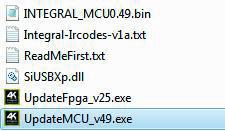
Uppdatera din Integral-firmware för Windows PC
Integral Firmware Updater är kompatibel med alla Windows från Win XP till Win 10.
Se till att du har installerat rätt Silabs-drivrutin baserad på din Windows-version och USB-port som beskrivs på föregående sida.
Du kan ladda ner den senaste Firmware-versionen för din Integral-enhet från Download-fliken på Integral-produktens sida: här. Om du är osäker på din nuvarande Firmware-version, använd helt enkelt Total Control APP för Android/iOS informationssida eller USB GUI för Windows PC för att hämta den.
När du har laddat ner och packat upp ska du ha en katalog på din dator med följande filer
Du måste genomföra både Update FPGA och Update MCU för att framgångsrikt uppgradera din Integral-enhet.
Observera: Versionsnumret kan skilja sig beroende på vilken firmwareversion du laddade ner.
Du kan börja med någon av dem; ingen särskild ordning krävs.
FPGA-uppdateringen tar cirka 50 sekunder medan MCU-uppdateringen tar mindre än 5 sekunder.
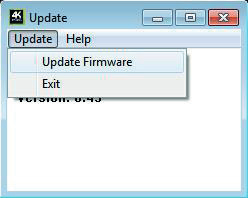
Instruktioner för FPGA-uppdatering
- Dubbelklicka på UpdateFPGA-exekverbara filen (om nödvändigt, högerklicka och välj Kör som administratör)
- Fönstret nedan öppnas.
- Klicka på Update Firmware enligt bilden ovan.
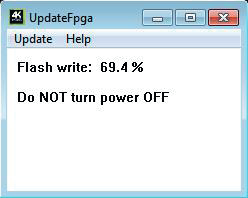
FPGA-uppdateringsprocess
Obs: Blinkningstiden är cirka 50 sekunder
Koppla inte bort din enhet medan uppgraderingsprocessen pågår.
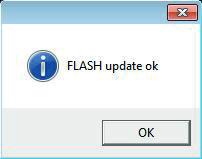
När processen är klar hör du ett Windows-meddelandeljud och följande fönster visas.
Klicka helt enkelt på [OK] så visar huvuduppdateraren följande meddelande.
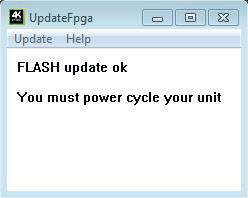
Detta bekräftar att FPGA-uppdateringen är slutförd; du kan fortsätta till nästa steg.
Instruktioner för MCU-uppdatering

- Dubbelklicka på UpdateMCU-exekverbara filen (om nödvändigt, högerklicka och välj Kör som administratör)
- Fönstret nedan öppnas.
- Klicka på Uppdatera Firmware som visas på bilden ovan.
- Flashing-tiden är mindre än 5 sekunder.
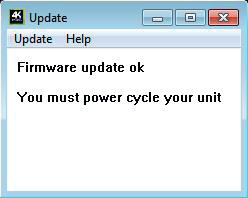
När uppdateringen är klar kommer du höra ett Windows-meddelandeljud och fönstret nedan visas.
Klicka enkelt på OK så visar huvuduppdateraren nedanstående meddelande.
Grattis, du har framgångsrikt uppdaterat både MCU och FPGA och din enhet är nu redo att användas med fördelarna från de senaste mjukvarutilläggen.
Integral USB GUI för Windows PC
Ansvarsfriskrivning: Firmware från tredje part och/eller anpassad firmware med extra funktioner ingår inte i denna manual.
Integral USB GUI (Programvara för Windows PC)
USB GUI är kompatibel med alla Microsoft Windows-versioner från Win XP till Win 10.
Se till att du har installerat rätt Silabs-drivrutin baserat på din Windows-version och USB-port enligt beskrivning på s.15
Du kan ladda ner den senaste GUI-versionen för din Integral-enhet från Download-fliken på Integral produktsidan: här. Kör alltid senaste firmware med senaste GUI för att dra nytta av alla nya funktioner.
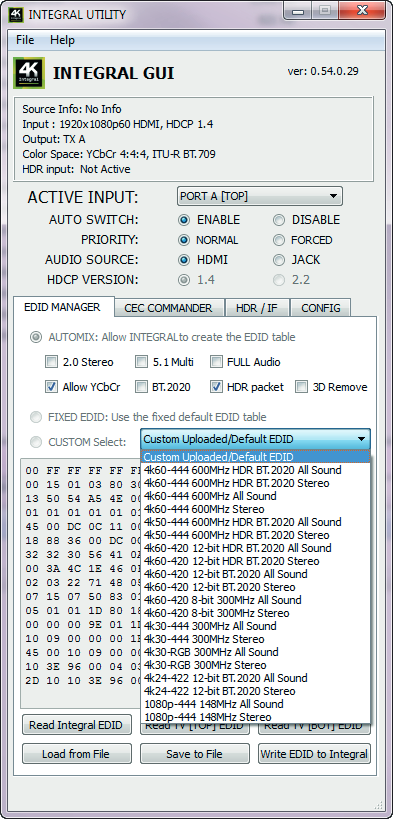
USB GUI för Windows PC möjliggör följande kontroll:
- Visa information om källanhet när tillgänglig.
- Visa Input-signalfrekvens, uppdateringsfrekvens och bandbredd.
- Visa Input-signalfärgrymd.
- Visa Firmware-revision.
- Visa aktiv Input och Output-linkinformation.
- Växla aktiv Input
- Slå på eller av Autoswitch-funktionen.
- Ställ in Input-prioritet för Autoswitch-läge (Normal/Forced)
- Välj ljudkälla.
- Välj HDCP-outputversion.
- Ställ in HDCP-regler.
- Aktivera eller inaktivera 4:4:4 > 4:2:0 konverteringsläge.
- Välj standard EDID-tabell från ett urval av flera förinstallerade EDID-bankar.
- Välj tvingade flaggor för Automix-läge. (Stereo/5.1/Full/YCbCr/BT.2020/HDR/3D)
- Läs av EDID från anslutna mottagarenheter. (Läs EDID från TOP och BOT output)
- Läs, skriv, ladda och spara valfri anpassad EDID-bank.
- Skicka Live HDMI CEC-kommando.
- Spara CEC1 SP/ CEC2 LP-kommandon.
- Aktivera eller inaktivera CEC-bearbetning.
- Definiera CEC ID# (Antingen AVR ID#5 för ARC-funktion eller processor ID#14)
- Skicka LIVE HDR- och InfoFrame-metadata.
- Återanvänd CEC SP/LP som HDR aktivera/inaktivera.
- Slå på eller av Full HDR-läge eller Samsung HDR-läge.
- Slå på eller av LOGO LED. (GRÖN)
- Slå på eller av kanal-LED. (BLÅ)
- Slå på eller av AVR Fix Beta.
- Återställ enheten till fabriksinställning.
Obs: 4K60 4:4:4 > 4:2:0-konverteringen påverkar endast TOP Output. Den nedre Outputen kommer fortfarande att erbjuda en 4K60 4:4:4 direkt väg.
Full HDR-läge och beta-lösningen för AVR-ljud kan inte aktiveras samtidigt, det är antingen det ena eller det andra men inte båda samtidigt.
När den aktiveras kommer Autoswitch-funktionen att tvinga Integral-enheten att automatiskt byta till aktiv signal om den valda signalen förloras.
När du väljer en EDID-bank från rullgardinsmenyn med förladdade EDID-bankjer finns inget mer att göra; så fort du klickar laddas vald EDID och HPD-händelser återställer signalen för att automatiskt visa din valda EDID.
TOPPSEKTIONEN i USB GUI för Windows PC
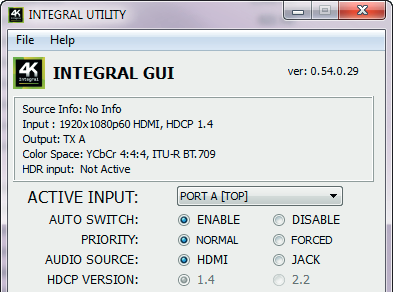
ver: 0.54.0.29 uppe i högra hörnet visar aktuell firmwareversion för din Integral-enhet.
Den mittenrutan ger dig följande information:
Source Info: Visar, när tillgängligt, information om den använda källanheten.
Input: Visar upplösning på insignal; uppdateringsfrekvens, bandbredd och HDCP-information.
Output: Visar aktuella aktiva Outputs
Color Space: Visar aktuell färgrymd för inkommande signal
HDR Input: Visar HDR-insignalens information.
Active Input: Tillåter dig att välja aktuell aktiv ingångsport eller ange båda matrix-lägen som finns.
Liknande det du kan göra med tryckknappen på enheten (se sida 9)
Auto Switch: När aktiverad kommer Auto Switch-funktionen att tvinga Integral-enheten att automatiskt byta till aktiv signal om den valda signalen förloras.
Input Priority: Om FORCERAD ingångsprioritet är vald, byter Integral omedelbart till ny aktiv ingång när den detekteras.
Audio Source: Tillåter val av HDMI pass-thru (standard) eller ljud från extern audioingång.
Liknande det du kan göra med tryckknappen på enheten (se sida 11)
HDCP Version: Tillåter val/tvingande av HDCP-version på TOP Output Port. Liknande det du kan göra med tryckknappen på enheten (se sida 10)
Notering om HDCP:
Båda Input tar emot HDCP1.4/2.2. Båda Output kan arbeta med HDCP1.4/2.2-enheter.
Notering om Audio Replacement Mode:
HDMI Output-ljud kan ersättas med 44,1kHz (eller 48kHz) ljud från 3,5 mm-ingången. I Splitter-läge kommer båda HDMI Output att erbjuda det nya ersatta ljudet från 3,5 mm-uttaget. S/PDIF- och L/R-utgångarna på Integral fortsätter att leverera original HDMI-ljudet.
EDID-MANAGERN i USB GUI för Windows PC
[Automix Mode]: Skapa EDID baserat på gemensamma möjligheter så att båda sinks alltid visar bild och ljud. Vissa flaggor kan vara markerade eller avmarkerade så att du kan tvinga och åsidosätta vissa parametrar för att passa dina behov. Ex: Om din TV är stereo och din AVR fullständigt ljud, och båda är anslutna till varje Integral Outputs-port, kommer Automix som standard att rapportera Stereo som ljudkapacitet, men genom att markera Full Audio-flaggan tvingar du Automix att alltid rapportera Full Audio oavsett de verkliga ljudkapaciteterna hos anslutna sink-enheter.
[Anpassad användning / BT]: Välj och använd EDID från ett urval av förladdade EDID-tabeller eller ladda valfri EDID-databas du önskar. Som standard är den valda EDID-tabellen en 4K30 4:4:4 300MHz med Full Audio-funktionalitet. Lämna reglaget i detta läge för att tillåta fjärrkontroll via USB/IR eller Android/iOS-app och/eller för att välja och använda någon av upp till 25 olika EDID-tabeller (4K60 4:4:4 HDR, 4K60 4:2:0 10bit, se s.13 för fullständig lista). När du väljer en EDID-databas från rullgardinslistan med förladdade databaser behöver du inte göra något mer, när du klickar på en laddas vald EDID och HPD-händelser återställer signalen för att presentera din valda EDID automatiskt.
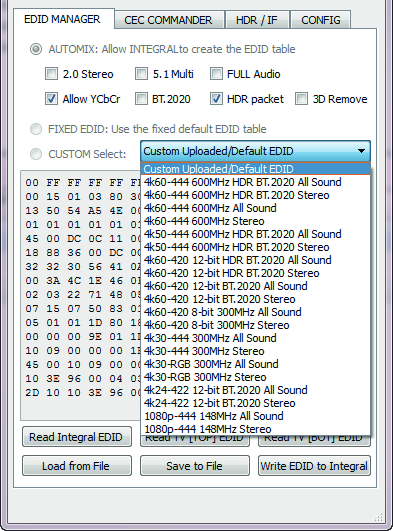
[Fast EDID med L/R-ljud]: Det här läget är en 1080p60 2-kanals stereobasisk tabell. Den kan användas som en säkerhets-EDID för att säkerställa en bild i varje setup/situation.
Läs Integral EDID: Det här alternativet kan vara användbart om du till exempel vill dubbelkolla byggkapaciteterna för en Automix EDID i din setup med extern programvara såsom AWEE (AW EDID Editor från Analog Way). I ett sådant fall skulle du helt enkelt använda knappen Läs Integral EDID och sedan knappen Spara till fil för att kunna öppna EDID-filen med en extern EDID-redigeringsprogramvara.
Läs TV [TOP] EDID: Gör att du kan sniffa EDID från mottagarenheten som är ansluten till TOP-utgångsporten på din Integral-enhet. Du kan sedan använda den som Anpassad EDID genom att använda knappen Skriv EDID till Integral eller exportera den som en fil med knappen Spara till fil för att kunna öppna EDID-filen med en extern EDID-redigeringsprogramvara.
Läs TV [BOT] EDID: Gör att du kan sniffa EDID från mottagarenheten som är ansluten till BOTTOM-utgångsporten på din Integral-enhet. Du kan sedan använda den som Anpassad EDID genom att använda knappen Skriv EDID till Integral eller exportera den som en fil med knappen Spara till fil för att kunna öppna EDID-filen med en extern EDID-redigeringsprogramvara.
Ladda från fil: Gör att du kan öppna och ladda vilken EDID-fil du vill. Du kan sedan använda den som Anpassad EDID genom att använda knappen Skriv EDID till Integral.
Spara till fil: Gör att du kan spara den aktuella EDID:n i en fil för backup eller för redigering med extern programvara såsom AWEE (AW EDID Editor från Analog Way).
Skriv EDID till Integral: Denna knapp skriver den aktuella manuellt uppladdade EDID-filen till Integral-anpassade bank.
CEC-COMMANDERN i USB GUI för Windows PC
[CEC ENABLE]: Förvalt markerat, gör att Integral kan svara på och bearbeta CEC-förfrågningar och kommandon samt framträda på CEC-nätverkskartan. Avmarkera om du inte vill att Integral ska svara på externa CEC-förfrågningar eller bearbeta interna CEC-kommandon. Avmarkering tar bort Integral från Root-nätverkskartan men CEC-kommandon för anslutna sinks eller källor passerar fortfarande igenom.
[INTEGRAL CEC DEVICE TYPE]: Video Processor är standard (ID#5)
CEC ENABLE måste vara PÅ för att tillämpa de valda alternativen från rullgardinsmenyn till Integral-enheten.
Video Processor (standard) är enhetstypen att välja om du har en AVR i din installation och vill använda den för ARC eller CEC.
Audio System med ARC är enhetstypen att välja om du vill ha Integral ARC-funktionen PÅ (Ljud från TV ARC till Integral 5.1 Optisk utgång eller Jack Analog Stereo-utgång). Du kan även använda denna metod om du vill att Integral ska ersätta din AVR som CEC Commander.
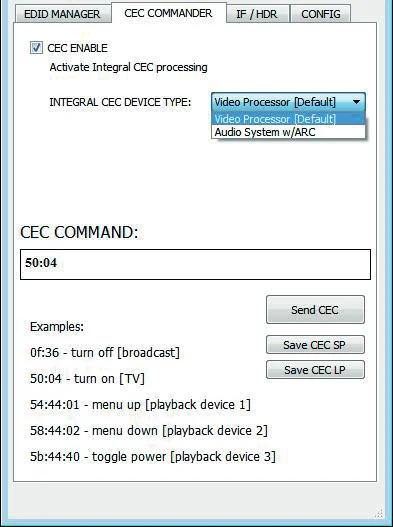
[CEC COMMAND]: Ange den CEC-kommandon du önskar i detta textfält i HEX-format.
Om du är osäker på hur du formaterar ditt kommando rekommenderar vi att du besöker den mycket välgjorda cec-o-matic-webbplatsen skapad av Kwikwai.
[SEND CEC]: Genom att klicka på detta alternativ skickas det CEC-kommando du angav i CEC COMMAND-textfältet ut av Integral-enheten.
[Save CEC SP]: Genom att klicka på detta alternativ sparas det CEC-kommando du angav i CEC COMMAND-textfältet på Integral-enheten och kan sedan skickas när som helst genom en Kort Tryckning [SP] på den fysiska CEC-knappen på Integral-enheten.
[Save CEC LP]: Genom att klicka på detta alternativ sparas det CEC-kommando du angav i CEC COMMAND-textfältet på Integral-enheten och kan sedan skickas när som helst genom en Lång Tryckning [LP] på den fysiska CEC-knappen på Integral-enheten.
Obs: CEC/ARC-master är TOP Output, om du vill ha ARC från TV:n måste du ansluta din TV till TOP Output.
Några exempel för att testa CEC-kommandon finns tillgängliga i GUI.
Med Android- eller iOS-appen är det möjligt att skapa en egen meny för CEC-kommandon.
Tveka inte att gå med i vårt forum för att lära dig mer om det.
INFOFRAME/HDR-sektionen i USB GUI för Windows PC
- [FORCE HDR ALWAYS ACTIVE] : Avmarkerad som standard, när den är aktiverad slår den på HDR-läget på vilken HDR-skärm som helst. Se till att först välja rätt HDR-läge: Full HDR-läge är valt som standard för LG, Sony, JVC eller andra märken. Om du har en Samsung från 2015, se till att först välja Samsung HDR-läge innan du aktiverar FORCE HDR ALWAYS ACTIVE-läget. Vid klick på FORCE HDR ALWAYS ACTIVE skickas den definierade CUSTOM HDR IF i textfältet. På så sätt kan du definiera vad InfoFrame faktiskt är. Detta sparas även i Integral och kvarstår över hotplugs och strömcykler.
- [REPLACE AVI] : Byter ut den aktuella inkommande AVI mot den anpassade som definierats i textfältet. På detta sätt kan kunden till exempel aktivera BT2020-läge i TV:n även om innehållet inte skickar korrekt InfoFrame. Denna sträng sparas också i Integral och kvarstår över hotplugs och strömcykler. AVI-modifikationen är verkligen bara avsedd för avancerade användare eftersom felaktiga värden kan göra skärmen svart, och eftersom inställningarna sparas hjälper inte ens omstart förrän återställning görs.
- [CUSTOM HDR IF] : Ange InfoFrame som du önskar i detta textfält i HEX-format.
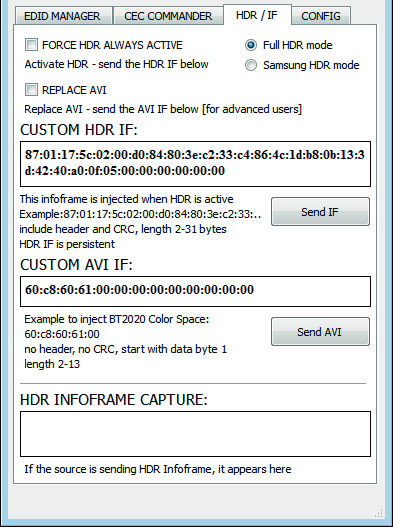
Om du är osäker på hur du formaterar din InfoFrame rekommenderar vi att du besöker vår Infoframe Injection-tråd i vårt supportforum. (Endast avancerade användare)
- [Skicka IF] : Genom att klicka på detta alternativ kommer den InfoFrame-metadata som du skrev in i textfältet INFOFRAME INJECTION att injiceras LIVE från Integral-enheten till HDMI-signalen mot utgångsportarna.
- [ANPASSAD AVI IF] : Ange AVI Infoframe efter eget val i detta textfält i HEX-format.
- Om du är osäker på hur du formaterar din AVI Infoframe rekommenderar vi att du besöker vår tråd för Infografinjektion i vårt supportforum. (Endast för avancerade användare)
- [Skicka AVI] : Genom att klicka på detta alternativ kommer AVI InfoFrame som du skrev in i textfältet ANPASSAD AVI att injiceras LIVE från Integral-enheten till HDMI-signalen mot utgångsportarna.
- [HDR INFOFRAME FÅNGST] : Om källan (eller en annan Integral i Full HDR-läge) skickar HDR InfoFrame-metadata, fångas, extraheras och visas informationen i denna textruta på GUI:n.
Obs: Det finns två sätt att återställa strängarna. Antingen håller du ner RESET-knappen i 10 sekunder på Integral eller går till GUI:ns "config"-sida och tillämpar återställning. Efter GUI-återställning stänger och öppnar du GUI igen. Då fylls fälten med återställningsvärden.
Varning: När du slår på Full HDR-läge kommer du att förlora ljudet. Du kan styra ljudet från källanhet eller dela det i förväg med en annan Integral-enhet. I Samsung HDR-läge kommer ljudet att finnas kvar.
Varning: Att slå PÅ/AV HDR-läget på din HDR-skärm kan inte göras samtidigt som du använder AVR ljud beta-fix i nästa avsnitt. Det är antingen det ena eller det andra.
IFX
Vi har skapat ett paket med DLL/API för Integral så att vem som helst kan gränssnittsintegrera sin Windows-programvara med Integrals funktioner och bygga system för utvärdering, testning, mätning, kalibrering och innehållsskapande arbetsflöden. IFX är ett akronym för InfoFrame Xecutor och InfoFrame Xtractor och är exklusivt licensierat till AVTOP. En AVTOP-programvara är under utveckling och kommer att möjliggöra dynamisk styrning av HDR- och metadata-parametrar samt kopplingen av enheten till intressanta applikationer såsom kalibreringssystem. Den unika AVTOP HTTP-styrningsprogramvaran kommer sedan att gränssnittsmässigt kopplas till INTEGRAL och avslöja dess fulla kapacitet, inklusive enkel kontroll av Mastering Display Settings, AVI Infoframe och andra värden såsom MaxCLL och MaxFALL.
Vänligen kontakta oss eller vår partner AVTOP för att licensiera vårt APP/DLL-paket eller för att köpa deras mjukvarupaket. Du kan hitta deras tillgängliga HDR-lösningar listade: här.
Obs: För kontinuerlig InfoFrame-injektion, flytta AUDIO reglaget till JACK-läget (ersättningsläge).
Obs: Att flytta AUDIO-reglaget till JACK (ersättningsläge) behövs inte i Samsung HDR-läge.
KONFIG-sektionen i USB GUI för Windows PC
- [LED CONTROL] : Aktiverad som standard, GRÖN LED för logotypen och BLÅ LEDs kan slås PÅ/AV efter önskemål. Vissa användare kan uppleva integrerade LEDs som visuellt störande i deras HT-miljö. Du har möjlighet att stänga av antingen gröna eller blå LEDs eller båda.
- [HDR HOTKEY] : Ej markerad som standard, när den aktiveras kommer CEC SP/LP-knapparna att omfunktioneras till HDR på/av. Se till att först välja rätt HDR-läge: Full HDR Mode är förvalt för LG, Sony, JVC eller andra märken, om du har Samsung kan du även prova Samsung HDR mode innan du aktiverar HDR-hotkey-funktionen.
- Med HDR hotkey och en HDR-skärm kan du återskapa vad du ser i denna video.
- [4:2:0 OUTPUT] När den aktiveras omvandlar den automatiskt en inkommande 4K60 600MHz 4:4:4 YCbCr eller RGB-signal till en 4K60 4:2:0 300MHz-signal från TOP OUTPUT medan BOTTOM OUTPUT skickar igenom och erbjuder den ursprungliga 4K60 4:4:4 600MHz-strömmen.
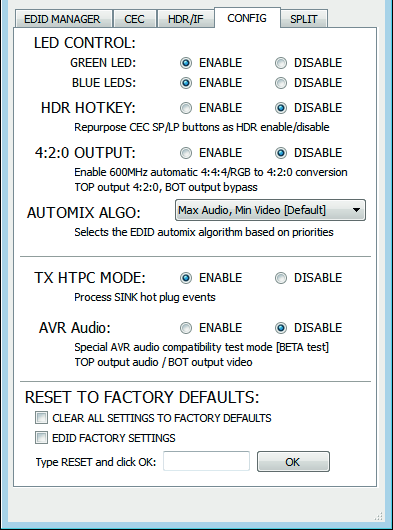
- [AUTOMIX ALGO] 4 algoritmer finns tillgängliga för att mixa dina mottagarenheters EDID som du önskar.
- - Max Audio, Min Video [Standard]
- - Min Mixed Capabilities
- - TOP Output Priority
- - Max Audio, Max Video
- Automix Algo-resultaten baseras också på tvingande flaggor som satts (se s.22)
- [TX HTPC MODE] : AKTIVERAD som standard, INAKTIVERA den för att stänga av all bearbetning av SINK hot plug-händelser. Detta läge är användbart för HTPC-installationer.
- [AVR Audio] : Speciellt testläge tillagt för HDCP1.4/1080p/4K30 MAX AVR. När det är aktiverat kommer det att erbjuda enbart ljud från TOP Output medan BOTTOM Output kommer att passera igenom och erbjuda ursprunglig video- och ljudström. Perfekt för 1080p AVR i 4K-installation eller 4K30 AVR i 4K60-installation.
- [CLEAR ALL SETTINGS TO FACTORY DEFAULTS] : Liknande [LP] Långtryck på RESET-knappen (se sida 6). Klicka i den tillgängliga kryssrutan för att återställa alla inställningar till fabriksinställningarna och skriv RESET i testfältet. Klicka sedan på OK-knappen och enheten återställs till fabriksinställningarna.
- [EDID FACTORY RESET] : Klicka i den tillgängliga kryssrutan för att återställa alla EDID-inställningar till fabriksinställningarna och skriv RESET i testfältet. Klicka sedan på OK-knappen och enhetens EDID återställs till fabriksinställningarna.
Obs: AVR ljud beta-fix kan inte aktiveras samtidigt som du slår PÅ/AV HDR-läget på din HDR-skärm i föregående avsnitt. Det är antingen det ena eller det andra.
Obs: AVR ljud beta-fix, som namnet antyder, är för närvarande i beta-testning. Du är välkommen att dela din erfarenhet och posta dina resultat genom att använda vårt supportforum.
SPLIT-sektionen i USB GUI för Windows PC
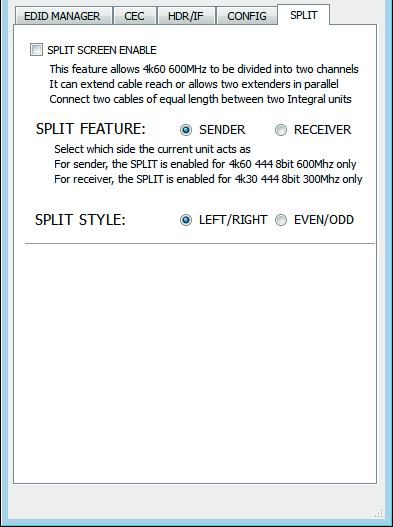
- [SPLIT SCREEN ENABLE] : Denna funktion gör det möjligt att dela upp 4K60 600MHz i två kanaler (VÄNSTER/HÖGER eller Udda/Jämn) vilket är användbart för JVC eller BARCO och andra Dual DVI-D PJ eller för att förlänga kabelavstånd eller möjliggör två extenders parallellt. Anslut två kablar av lika längd mellan två Integral-enheter eller mellan Integral och Dual-DVI PJ.
- [SPLIT FEATURE] : Om UHD > Dual DVI behövs för en Barco, JVC eller annan dual DVI-PJ, använd en enhet som Transmitter. Om du använder 2 Integral-enheter (till exempel för att förlänga kabelavståndet), skicka den första (närmast källan) som TRANSMITTER och den andra (närmast mottagaren) som RECEIVER.
- [SPLIT STYLE] : Välj om skärmuppdelningen ska ske horisontellt (JÄMN/Udda) eller vertikalt (VÄNSTER/HÖGER). Om du använder detta läge för att ansluta till en Dual DVI-PJ kan du behöva konfigurera det enligt den typ av PJ-signalingångar som din PJ stöder. I så fall, se PJ-användarmanualen.
Integral Total Control APP
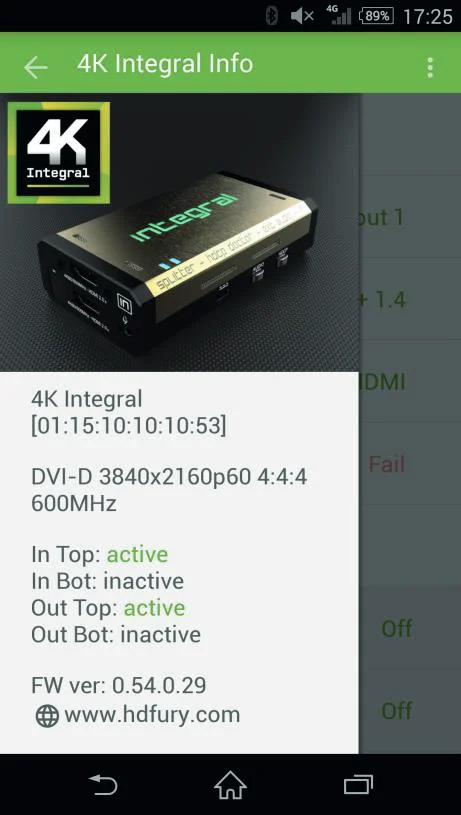
Obs: Tredjeparts- och/eller anpassad firmware som ger extra funktioner täcks inte av denna manual.
4K Integral Total Control APP 2.0.0 för Android och iOS
Huvudfunktioner för Android/iOS Total Control APP 1.0.5 för Integral
Denna APP kräver Bluetooth-autorisation och SD-kort/filskrivningsbehörigheter vid installation.
Appen låter dig kontrollera och driva din HDfury Integral och CEC-komponenter inom din hemmabioanläggning. Den kan utföra följande:
- Återställ/HPD/Läs/Ändra och ladda upp konfiguration.
- Byt Input-kanal.
- Ställ in automatisk växlingsläge.
- Ställ in Input-prioritetsläge.
- Slå på/av logotyp-LED och blå LED-lampor.
- Slå på/av Beta AVR-läge.
- Ställ in Automix tvångsflagor (Stereo, 5.1, Fullt ljud, YCbCr, BT2020, 3D borttagning, HDR).
- Ställ in Automix-algoritm med Minsta mixade kapaciteter, Max Audio/Min Video, Prioritet för Top Output, Max Audio/Max Video.
- Gå in/ut ur Matrix-läget.
- Definiera HDCP-regler och åtgärda HDCP-fel.
- Ljudingång/-utgång val.
- Stäng av/aktivera all ljudutgång från Integral.
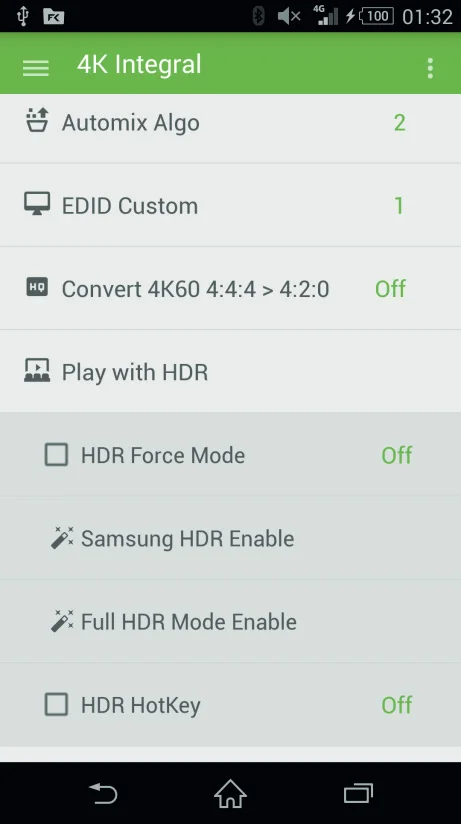
- Styr din bildskärms HDR-läge med HDR Force-läge på/av, Samsung HDR aktivering, Full HDR-läge aktivering, HDR snabbknapp på/av.
- Ställ in CEC-enhet med videoprocessor eller ljudsystem med ARC.
- Välj EDID-tabell med 25 EDID-bankjer.
- Konvertera 4K60 4:4:4 > 4K60 4:2:0.
- Skicka live CEC-kommando till HDMI/CEC-nätverk.
- Ställ in CEC-regler och tillgång till anpassade CEC-kommandon.
- Definiera CEC-knapptryckning (kort och långt tryck).
- Visa aktuell länkhastighet och infoframe-information.
- Visa inkommande signalinformation och aktiva länkar
Hämta appen från Google Play Market: här. För iOS, hämta den från APPstore: här.
Du kan skapa din egen meny och lägga till anpassade kommandon när som helst genom en redigerbar XML-menysfil. Du kan ansluta till Integral och använda Bluetooth-appen även när inga signaler går igenom Integral; under sådana förhållanden är Bluetooth-räckvidden över >20m. Bluetooth-räckvidden påverkas dock starkt av den använda upplösningen på grund av EMI. Nedan hittar du genomsnittligt arbetsavstånd för Bluetooth baserat på signalupplösning och uppdateringsfrekvens.
- 1080p60 och lägre: Bluetooth arbetsområde är cirka 10 meter.
- 4K60 4:2:0 och lägre: Bluetooth arbetsområde är cirka 5 meter.
- 4K60 4:4:4: Bluetooth arbetsområde är cirka 2 meter. (Vi rekommenderar att använda IR för Wireless styrning i 600MHz)
Obs: Para inte din telefon med Integral via Android BT-meny, starta bara appen så ansluts den automatiskt
Vanliga frågor (FAQ)
Obs: Firmware från tredje part och/eller anpassad firmware med extra funktioner ingår inte i denna manual.
Vanliga frågor (FAQ)
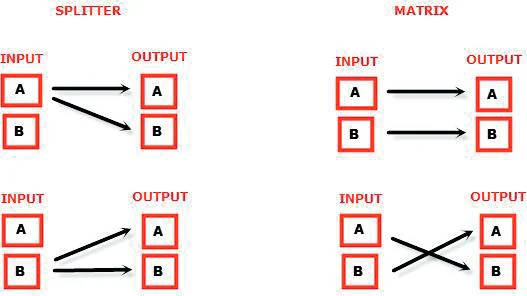
Vad är skillnaden mellan Splitter- och Matrix-alternativ, vilka är valmöjligheterna för varje läge?
Bilden nedan visar de tillgängliga alternativen för båda lägena.
Kan vi passera 4K60 4:4:4 och ha en Output på 4K60 4:2:0?
Ja, när aktiverad påverkar konverteringen 4K60 4:4:4 > 4K60 4:2:0 endast TOP Output, BOTTOM Output stannar på 4K60 4:4:4.
Vad är Bluetooths arbetsområde?
Du kan para, ansluta och använda Bluetooth-appen även när ingen signal går genom Integral; under sådana förhållanden är Bluetooths arbetsområde över >20 m. Bluetoothområdet påverkas dock starkt av den använda upplösningen på grund av EMI. Nedan hittar du genomsnittligt arbetsavstånd för Bluetooth baserat på behandlad signalupplösning och uppdateringsfrekvens.
- 1080p60 och lägre: Bluetooth arbetsområde är cirka 10 meter.
- 4K60 4:2:0 och lägre: Bluetooth arbetsområde är cirka 5 meter.
- 4K60 4:4:4: Bluetooth arbetsområde är cirka 2 meter. (Vi rekommenderar att använda IR för Wireless styrning i 600MHz)
Min skärm ska acceptera 4K60 4:4:4-signaler men det fungerar inte?
För de flesta UHD-TV-apparater vi testat finns alltid extra konfigurationsalternativ att aktivera för att uppnå en 4K60 4:4:4 600MHz-länk. Till exempel hos Samsung: för att aktivera 444-färgrymden för 4K på Samsung TV måste du gå till "settings" och "hdmi" och "UHD color" och aktivera den. Sedan måste du även ange HDMI-port1 som "PC" i verktygsmenyn. Endast efter dessa två steg accepteras 600MHz. Liknande aktiveringsknep krävs på de flesta UHD-TV:n. Dessutom har de flesta UHD-TV endast specifika portar som klarar 600MHz.
Jag har ett PC-läge på min TV (eller PC-skärm), vilka upplösningar stöds för grafikläge?
Alla PC-grafiklägen inom 600 MHz-bandbredden stöds, inklusive ultra-hög upplösning såsom WQSXGA, QUXGA, QFHD, WQUXGA och 4K.
Vilken output-upplösning stödjer Integral i HDTV-läge?
Alla kända SD-, HD-, Full HD- och UHD-format stöds inklusive: 480i50, 480i60, 480p50, 480p60, 576p50, 576p60, 720p50, 720p60, 720p100, 720p120, 1080i25, 1080i30, 1080p24, 1080p25, 1080p30, 1080p48, 1080p50, 1080p60, 1080p72, 1080p75, 1080p96, 1440p50, 1440p60, 2160p24, 2160p25, 2160p30, 2160p50, 2160p60 (dessa är endast exempel, allt inom 600 MHz bandbredd stöds.)
Vilken version av HDMI fungerar Integral med? Behöver jag HDMI 1.3/1.4a/2.0a? Spelar det någon roll?
Det spelar ingen roll. HDfury Integral fungerar med vilken HDMI-version som helst från 1.0 och uppåt.
Behöver jag göra några speciella inställningar i min HDMI-källapparat för att ställa in upplösningen korrekt?
Nej. HDfury Integral kommer att detekteras som en 2160p60 4:4:4-kompatibel enhet av din källa och den kommer alltid att acceptera och bearbeta den högsta kvalitetsströmmen från dina källapparater. Det finns inget behov av att ställa in HDMI-källan på någon specifik upplösning.
Introduceras någon latens (fördröjning) i signalen?
I praktiken ingen. Den latens som tillkommer är endast i storleksordningen några pixlar klockor. Ingenting märkbar alls.
Vad är USB-porten till för?
För att tillhandahålla ström från den medföljande USB-strömenheten och för firmware-uppgraderingar när nya (ytterligare) funktioner och förbättringar erbjuds.
Hur är det med långa HDMI-kablar? Kan jag förvänta mig problem?
För 600MHz måste användare använda "high speed"-kablar eller 600MHz/18Gbps-certifierade. För 4K30, 1080p eller lägre är nästan alla kablar ok. HDfury Integral agerar som en HDMI Repeater-enhet. Att ha en HDfury Integral i kedjan förstärker och återställer signalen. Du bör inte behöva några passiva (eller aktiva) HDMI-förstärkare, särskilt om du placerar HDfury Integral i mitten av kabelsträckan. Om du tidigare behövde en förstärkare kan HDfury Integral med största sannolikhet ersätta den. HDfury Integral har använts med 50 fot (och längre) HDMI-kablar utan problem.
Hur hanteras de nya lossless ljudformaten via HDMI-ingång? T.ex. DTS-HD/MA och DD/E-AC3: Komprimeras de ner till DTS-kärnan respektive Dolby Digital för att uppfylla kraven i S/PDIF-standarden?
Lossless ljud överförs endast via HDMI Output. HDfury Integral komprimerar eller konverterar inte ner inkommande ljud. Endast stereo och 5.1-ljud kan skickas genom SPDIF Output. Den analoga Output stöder endast stereo.
Hur ansluter jag ljudet från Integral?
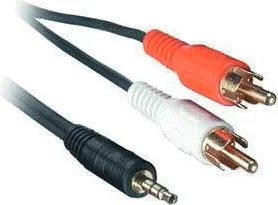
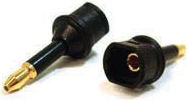
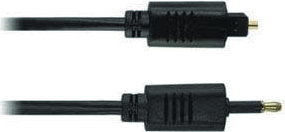
Integral har både analog och digital (TOSLINK) ljudutgång i en och samma kontakt märkt "D/A" tillsammans med en hörlurs-symbol. Det är en 2-i-1-kontakt, vilket betyder att du kan ansluta antingen en 3,5 mm stereokontakt för analogt ljud eller en digital mini-TOSLINK (3,5 mm minikontakt) kabel och få stereo analogt ljud eller 5.1 Dolby/DTS digitalt ljud från Integral. Se nedan för bilder på båda typerna av kontakter/kablar.
Integral 3,5 mm mini-TOSLINK digital ljudkabel:
Om du vill använda en "vanlig" TOSLINK-kabel, använd en 3,5 mm Mini-TOSLINK till vanlig TOSLINK-adapter:
En 3,5 mm stereoljudkabel kan användas för att ansluta Integral till en TV om du inte har en hemmabioanläggning (du har bara 2 högtalare i din TV):
Behöver jag använda USB-strömförsörjningen?
Ja. På grund av de avancerade funktionerna kräver Integral mer ström än tidigare HDfury-modeller. Integralens strömförsörjning måste användas hela tiden.
Är Integrals strömförsörjning densamma som den som används av HDfury1, HDfury2 och GammaX?
Nej. Strömförsörjningarna för HDfury1, HDfury2 och GammaX är max 0,5A. HDfury3 är max 1A. Integrals strömförsörjning kan leverera upp till 2,0A. Använd inte strömförsörjningarna från HDfury1, HDfury2 eller GammaX med Integral.
Vilken typ av strömförsörjning använder Integral?
- Ger REGULERAD (+/- 5%) 5VDC med minst 2,0A likström
- Levererar strömmen via en mini USB-kontakt.
Om du försöker använda en AC/DC-adapter som inte uppfyller dessa tre krav kan Integralen förstöras. Använd inte strömförsörjningen från HDfury1, HDfury2 eller GammaX med Integral.
Jag försökte uppdatera min enhet, det misslyckades och Integral visas som USBBOOT under Windows?
Vissa användare rapporterar Integral som USBBOOT USBXPRESS under Windows efter ett försök att uppdatera firmware. USBBOOT betyder att Integral är i bootloader-läge och väntar på den faktiska FW
Det innebär att uppdateringen av MCU FW misslyckades eller inte ens startades korrekt eller avbröts mitt i. Det lämnar enheten i bootloaderläge, redo att acceptera FW-uppdateringen igen. Se till att PC:ns Windows-GUI är stängd (inte igång), koppla ur och koppla in Integral igen och starta FW-uppdateringen på nytt.
Se till att du använder rätt Silabs-drivrutin för din Windows-version och den USB-portversion som används enligt förklaringarna på s. 15
Specifikationer
Ansvarsfriskrivning: Firmware från tredje part och/eller anpassad firmware med extra funktioner ingår inte i denna manual.
Höjdpunkter
- Unik HDCP Doctor som erbjuder totalt 6 HDCP 1.4 och 2.2 motorer för dekryptering/kryptering, HDfury Integral erbjuder en komplett HDCP-omgåendelösning inklusive HDCP 2.2 > HDCP 1.4 och HDCP 1.4 > HDCP 2.2 tvåvägsomvandling inom samma enhet. Den kan ansluta vilken HDCP1.x eller HDCP2.x källa som helst till vilken HDCP1.x eller HDCP 2.x mottagare som helst. Varje RX-block dekrypterar först ingångssignalen oavsett om den är 1.x eller 2.x. Sedan kan varje utgångsport individuellt kryptera den till 1.4 (båda) eller 2.2 (endast toppporten) eller inte kryptera alls om den inte var krypterad från början. Dubbel konvertering kan användas på båda kanalerna samtidigt.
- Visa HDCP 2.2-innehåll med enheter som inte är kompatibla med HDCP2.2 HDCP 2.2 är det nya kopieringsskyddet för 4K UHD-innehåll. Det är inte bakåtkompatibelt och många nya 4K-enheter stödjer det inte ens. Källor, inklusive mediaservrar och head-ends som Netflix, kodar sitt 4K-innehåll med denna nya standard. TV-apparater måste stödja HDCP 2.2 för att spela upp det, och allt i videosignalkedjan inklusive switchar och mottagare måste också vara kompatibla, annars blir skärmen svart och/eller visar ett HDCP-felmeddelande. Dåliga nyheter för konsumenter som köpt dyra, högbandbredds- och processorstarka switchar, mottagare och bildskärmar för att hantera 4K. Även om de nyare produkterna kanske stöder bandbredden för 4K, kan de inte spela upp kopieringsskyddat material förrän Integral är en aktiv del av anläggningen.
- 2×2 Splitter upp till 4K60 4:4:4 600MHz 18Gbps Att dela vilken signal som helst upp till 4K60 4:4:4 600MHz är nu verklighet, tack vare IR/BT/USB eller tryckknapp kan du enkelt växla mellan 2 ingångar som dupliceras till 2 utgångar. HDCP-omvandling kan konfigureras och appliceras direkt för att alltid leverera den typ av HDCP-signal-kryptering som din display eller mottagare förväntar sig.
- HDR och Infoframe Metadata Live Injector och Extractor Integral kan injicera och extrahera live Infoframe och HDR-metadata vid vilken upplösning som helst och också i realtid. Med senaste firmware kan du slå PÅ/AV HDR-LÄGET på din HDR-display via tryckknappar, APP, IR eller via USB GUI PC Windows-program. Se det i video: här. En kompletterande mjukvarulösning för komplett live och realtids-hantering av infoframe och HDR-metadata kommer erbjudas och tillkännages snart: här från vår exklusiva partner AV TOP.
- 4K60 4:4:4 600MHz 18Gbps > 4K60 4:2:0 300 MHz 10.2Gbps konvertering Nästan alla UHD-TV som sålts fram till nyligen accepterar endast 4K60 när det kommer som en 4K60 4:2:0 300MHz signal. Dock levererar nya källor, nya displayer och aktuella högklassiga grafikkort 4K60 4:4:4 (600MHz – 18Gbps). Integral löser detta växande problem och låter dig köra en huvudsignal 4K60 4:4:4 600MHz samtidigt som en sekundär utgång på 4K60 4:2:0 300MHz erbjuds till utrustning i nivå B med begränsad bandbredd i din installation.
HDMI-ljudextrahering
HDfury Integral kan extrahera HDMI-ljud upp till 5.1 och passera igenom alla ljudformat inklusive Atmos via HDMI, den har samtidigt utgång för analog L/R stereo och upp till 5.1 optisk S/PDIF via 3.5mm kombinationsjackkontakt.
Extern ljudersättning
Mini-jack-ingångskontakt (eller Mic/Line IN) finns som tillval för att ersätta ljudet i vilken HDMI/DVI-D-ström som helst upp till 4K60 4:4:4 600MHz 18Gbps.
Ljudersättning fungerar endast på en kanal, den sekundära kanalen är en direkt väg från HDMI till HDMI. Detta är användbart i presentationsmiljöer eller för att enkelt strömma musik från din telefon/tablet till din HDMI-förstärkare.
Avancerad EDID-hantering
Den mest avancerade EDID-hanteringslösning vi någonsin gjort finns nu tillgänglig i Integral med antingen: En vald EDID-bank, en anpassad uppladdad EDID, en självgenererad Automix EDID eller en fast grundläggande EDID. Sniffa EDID från anslutna sluttjänster, spara, redigera, ladda valfri anpassad EDID-tabell när som helst. Välj och plocka vilken EDID du vill från en förladdad lista med 25 EDID-tabeller; den laddar och återställer HPD för att automatiskt visa din valda. Automix EDID-funktionen skapar en anpassad EDID genom att mixa båda slutapparaternas EDID anslutna till splitterns utgångsportar. Blandningsregler i Automix-läge kan väljas genom 4 olika algoritmer. Vissa EDID-flagga kan tvingas i Automix såsom: Stereo/5.1/Full/YCbCr/BT2020/HDR/3D
HDMI/CEC TOTAL COMMANDER
HDfury Integral erbjuder en unik CEC-kommandomanager för CEC-kompatibel utrustning. CEC-kommandon tillåter en HDMI-källa att skicka kommandon till anslutna HDMI-enheter. Med Integrals Android/Apple-app för smartphone/platta kan användaren konfigurera egna CEC-kommandon och skicka dem LIVE eller baserat på en triggerhändelse.
TOTAL CONTROL
4K Integral Total Control APP finns tillgänglig på Google Market för mobiler och surfplattor som kör Android och iOS. Du kan styra HDfury Integral med din mobiltelefon eller surfplatta via en automatisk parning med Bluetooth-anslutning. USB GUI-verktyg via Windows PC, IR-kontroll och flera fysiska knappar för konfiguration finns också tillgängliga. Tack vare communityn har IR pronto-kodlistor lagts till i iRule och Logitech Harmony för ännu enklare och sömlös integration.
2×2 Matrix upp till 4K30 4:4:4 300MHz eller 4K60 4:2:0 300MHz
Matrix-lösning finns för HDMI-ström upp till 4K30 4:4:4 300MHz 10.2Gbps eller 4K60 4:2:0 300MHz 10.2Gbps
* I Matrix-läge är endast en HDCP 2.2-ingång tillåten, den andra måste vara HDCP 1.4 eller DVI-D/HDCP 0.0
Huvudsakliga specifikationer
- 2x Input / 2x Output Splitter (HDMI2.0a/HDMI1.4/DVI1.0 kompatibel)
- 4K60 4:4:4 600MHz 18Gbps Pass through
- 4K60 4:4:4 600MHz 18Gbps > 4K60 4:2:0 300MHz 10.2Gbps konvertering
- HDCP Doctor (HDCP Korrigeringslösning för alla HDCP-fel)
- HDCP 2.2 > HDCP 1.4 konvertering
- HDCP 1.4 > HDCP 2.2 konvertering
- HDCP x.x > HDCP x.x konvertering
- Dual HDMI2.0a & HDMI 1.4 kombinerad
- Dual HDCP 1.4 & HDCP 2.2 kombinerad
- CEC-stöd: För mellan-enhetskontroll mellan båda ingångar och primära utgång (TOP) HDMI-kanal.
- CEC-kommando: USB-konfiguration för automation, trigga via händelser, tryckknapp eller via IR/Bluetooth
- Extern ljudersättning: mata in extern ljudsignal eller växla ljud mellan ingångar
- Ljudextrahering: Ljud De-Embedder för optisk och analog L/R
- Avancerad EDID-hantering via USB, IR eller Bluetooth APP
- Förbättrad EDID-hanteringslösning med antingen ett valt EDID-bibliotek, anpassad uppladdad EDID, självgenererad Automix EDID eller en fast grundläggande EDID.
- Sniffa EDID från anslutna mottagarenheter, Spara, Redigera, Ladda valfri anpassad EDID-tabell när som helst.
- Välj och plocka valfri EDID från en förladdad lista med EDID-tabeller, den laddas och återställer HPD för att automatiskt visa den valda.
- AutoMix EDID-funktionen skapar en anpassad EDID genom att blanda båda mottagarnas EDID anslutna till splitterutgångsportarna.
- Vissa EDID-flaggor kan tvingas i Automix som: Stereo/5.1/Ful/YCbCr/BT2020/HDR/3D
- HDR- & InfoFrame Live Injector. Titta på videon!
- HDMI Booster/Extender: Kan förlänga 1080p-upplösning upp till 15 m in och 15 m ut (30 m totalt för 1080p), UHD-upplösning upp till 10 m.
- HDMI Doctor: Löser de flesta HDMI-integrationsproblem som HDCP, EDID, HPD och ljudutgång.
- HDMI Equalevel: Exakt signalutjämning för både ingångs- och utgångssignaler ger bästa möjliga bildkvalitet utan avbrott.
- Hot-Plug-kontroll: Tvinga ingångsenheten att alltid se en aktiv anslutning.
- Deep Color-stöd
- xvYCC Färgstöd
- Flexibel/Portabel/Plug’n Play
- 3D Ready: Möjlighet att överföra 3D stereoskopiska signalformat.
- Precis som all modern HDfury-hårdvara har den USB-uppgraderbar firmware som låter dig frigöra nya funktioner.
Stödda ljud-/videosignaler
- Stödd format: SD/HD/FullHD/UHD/4K30/4K60, i princip Input/Output alla videoformat upp till 4K60 4:4:4 600MHz 18Gbps.
- Exempel på stödda upplösningar: 480p/720p/1080i/1080p24/1080p25/1080p30/1080p50/1080p60/1440p50/1440p60/2160p24/2160p25/2160p30/2160p50/2160p60
- Stödjer alla UHD/BR standardupplösningar: 4K60 4:2:0 10bit BT2020 HDR, 4K60 4:2:0 12bit, 4K30 4:4:4 12bit, ..
- Stödjer alla VESA-lägesvideformat (PC-upplösningar) upp till ultrahög upplösning såsom WQSXGA, QUXGA, QFHD, WQUXGA, 4K
- Stödjer alla ljudformat såsom PCM upp till 192kHz, komprimerat ljud (IEC61937), DSD, DST, DTS, DTS-HD, Dolby True HD, DTS-MA och HBR.
Tekniska specifikationer
- Optisk S/PDIF Output
- Analog stereominijack Output.
- Ljud: PCM upp till 192kHz, komprimerat ljud (IEC61937), DSD, DST, DTS, DTS-HD, Dolby True HD, DTS-MA och HBR.
- Mic In (Line In) sampling vid 44.1/48kHz
- DDC-signal: 5V p-p (TTL)
- Strömförsörjning: Extern 5 Volt 2 Amp USB (samma som de flesta smartphone-/surfplatte-PSU)
- Strömförbrukning: <2 Watt
- Produktmått: 3,6” x 2,5” x 1”, Vikt: 4 oz
- Förpackningsmått: 6,3” x 4,2” x 3,3”, Vikt: 16 oz
- Hölje: Svart PVC/guldmetall med grön/blå LED
- Regelverk: CE, FCC, RoHS, WEEE
Certifieringar



- Integral CE-certifiering
- Integral RoHS-certifiering
- Integral FCC-certifiering
Obs: 3rd parts- och/eller anpassad firmware som ger extra funktioner täcks inte i denna manual.
Juridik & efterlevnad
Produktidentifiering
Modell: HDF0090-1 – manual version 1.0
Garanti och ansvar
Tillverkaren ger full lagstadgad garanti på alla nya enheter. Eftersom tillverkaren inte har något inflytande över installationen gäller garantin endast produkten själv. Om du upptäcker fel eller skador, vänligen kontakta din återförsäljare och visa upp ditt kvitto eller faktura som bevis för inköp.
Tillverkaren ansvarar inte för person- eller sakskador som orsakas av felaktig installation, användning eller underhåll som inte beskrivs i denna manual. Modifiera eller ändra inte produkten eller dess tillbehör. All användning som avviker från denna manual är inte tillåten och innebär förlust av garanti och reklamationsrätt.
Varumärken och ansvarsfriskrivning
Produktmodell och logotyp är varumärken. Alla andra företags- och produktnamn som nämns är varumärken för deras respektive ägare. Alla rättigheter förbehållna. Ingen del av denna publikation får kopieras eller reproduceras utan föregående skriftligt tillstånd. Vi förbehåller oss rätten att göra ändringar i enheten, förpackningen eller manualen och ansvarar inte för tryckfel.
Bortskaffande av elektrisk och elektronisk utrustning
WEEE reg.nr.: DE 93847290
Den överkorsade soptunne-symbolen på produkten, förpackningen eller i denna manual betyder att elektrisk och elektronisk utrustning inte får kasseras med hushållsavfall vid slutet av dess livslängd. Lämna in gamla enheter kostnadsfritt vid en offentlig insamlingsplats eller returnera dem till en distributör som är skyldig att ta emot dem. Ta bort batterier och lampor som kan avlägsnas utan att förstöra enheten innan inlämning, och radera all personlig data som är lagrad på enheten. Detaljer regleras av nationell lagstiftning. Genom att returnera gamla enheter bidrar du till att skydda miljön.
Förpackning
Kassera förpackning separat efter material (papper/kartong, plast) via lokala insamlingssystem. Håll förpackningsmaterial borta från barn – kvävningsrisk. Förpackningsregister LUCID: DE5958616449295.