
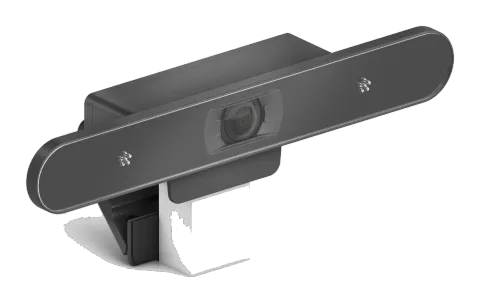
Säkerhetsföreskrifter
- Packa upp utrustningen försiktigt och spara originalkartongen och förpackningsmaterialet för eventuell framtida transport.
- Följ grundläggande säkerhetsföreskrifter för att minska risken för brand, elektrisk stöt och personskador.
- Montera inte isär höljet eller modifiera modulen. Det kan resultera i elektrisk stöt eller brännskada.
- Användning av tillbehör eller delar som inte uppfyller produktens specifikationer kan orsaka skador, försämring eller funktionsfel.
- Lämna all service åt kvalificerad servicetekniker.
- För att förhindra brand- eller stödrisk, utsätt inte enheten för regn, fukt eller installera produkten nära vatten.
- Lägg inga tunga föremål på extension-kabeln för att undvika klämning.
- Ta inte bort enhetens hölje eftersom öppning eller borttagning av höljet kan utsätta dig för farlig spänning eller andra risker.
- Installera enheten på en plats med god ventilation för att undvika skador orsakade av överhettning.
- Håll modulen borta från vätskor.
- Spill in i höljet kan leda till brand, elektrisk stöt eller utrustningsskada. Om ett föremål eller vätska faller på höljet, koppla omedelbart bort modulen från strömmen.
- Vrida inte och dra inte kraftigt i ändarna på den optiska kabeln. Det kan orsaka funktionsfel.
- Använd inte flytande eller aerosolbaserade rengöringsmedel för att rengöra denna enhet. Koppla alltid bort strömmen från enheten innan rengöring.
- Koppla ur strömkabeln när enheten inte används under lång tid.
- Information om kassering av uttjänta enheter: bränn inte eller blanda med hushållsavfall, behandla dem som vanligt elavfall.
INTRODUKTION
PureTools - 4K ePTZ konferenskamera med stereomikrofon och autoframing, hjälper till att skapa en intelligent mötesupplevelse, implementerad med intelligent videoanalys och ePTZ-teknik. Den ramar automatiskt in alla mötesdeltagare, vilket gör att mötesdeltagarna kan fokusera mer på diskussionen och inte behöva oroa sig för kamerahanteringen. Den intelligenta ePTZ-funktionen och 110 graders synfält ger alla fördelar med en traditionell PTZ-kamera men utan dess nackdelar.
FUNKTIONER
- Stöder automatisk inramningsfunktion baserad på intelligent bildalgoritm;
- EPTZ-funktion;
- Högkvalitativ CMOS-bildsensor, upp till 3840x2160P30 videooutput;
- Högkvalitativ 4K supervidvinkellins utan distorsion;
- Manuell bildjustering;
- Standard USB 3.X Type-C-gränssnitt används;
- UVC/UAC kommunikationsprotokoll;
- Stöder YUY2, NV12 okomprimerade videoformat, MJPEG, H.264, H.265 komprimerade videoformat;
- Inbyggd MIC-ljudingång;
- Fungerar med USB 2.0 och USB 3.X. För 4K-video rekommenderas USB 3.X.
Paketinnehåll
Vänligen säkerställ att du har alla objekt som listas nedan. Om något saknas eller är skadat, kontakta din distributör för en ersättning.
- 1 x fjärrkontroll
- 1 x PT-CAM-200
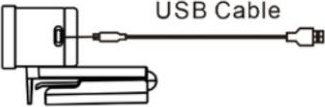
- 1 x 1,8 m USB 3.X-kabel
- 1 x användarhandbok
- 1 x snabbinstallationsguide
HUVUDDELAR & GRÄNSSNITT
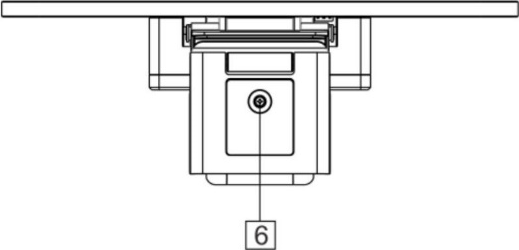
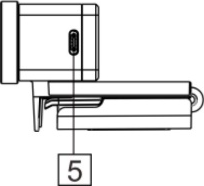
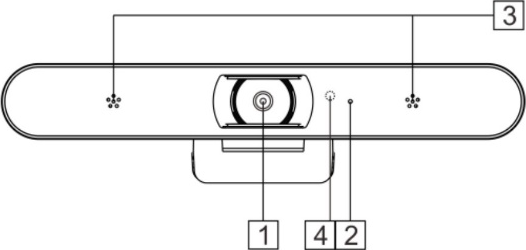
| # | Del |
|---|---|
| 1 | Kameramodul |
| 2 | Indikatorlampa |
| 3 | Mikrofon |
| 4 | IR-sensor |
| 5 | USB 3.2 Type-C |
| 6 | Fästhål |
FJÄRRKONTROLL

| Punkt | Funktion |
|---|---|
| 1. Ström | Slår av eller på kameraflödet. |
| 2. Meny | Öppna/stäng OSD-menyn. |
| 3. Zoom | zooma in, zooma ut. |
| 4. Riktning | I menyläge, ställ in menyval; I icke-menyläge, använd eller för vertikal justering av skärmen och eller för horisontell justering av skärmen. |
| 5. Hem | I menyläge, bekräfta för att gå in; I icke-menyläge återgår skärmen till ursprungsläget. |
| 6. Fokus | Reserverad - används ej på denna modell. |
| 7. Autofokus | Reserverad - används ej på denna modell. |
| 8. Autoframing | Kort tryck på F1 för att aktivera; Tryck på F2 för att inaktivera. |
| 9. Nummer | Långtryck för att ställa in förinställning, kort tryck för att kalla fram förinställning. Efter långtryck på F1 i 3 sekunder, tryck på sifferknapp för att ställa in IR-adress. |
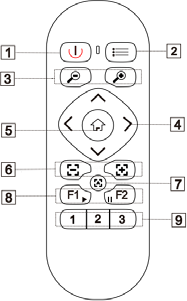
VANLIGA FUNKTIONER
När kameran är i drift är indikatorlampan blå och lyser konstant.
- EPTZ Kameran stöder EPTZ-kontroll och 4x digital zoom. Bilden kan kontrolleras via riktknappar för att justera bildens position. Den aktuella bildstorleken kan justeras via zoomknappen. Obs: när bilden är i maxområde och riktknapparna trycks, flyttas inte skärmen. Indikatorn blinkar två gånger vid varje giltigt knapptryck.
- Auto framing Kameran har auto framing-funktion. Tryck på F1 och kameran startar auto framing-funktionen. Den zoomar då in/ut för att centrera alla deltagare i bilden enligt omgivningen. Obs: När kameran är i auto framing-läge, tryck på F2, riktknapparna, zoomknapparna eller välj Hem och giltig förinställning, då stoppas auto framing-läget. Auto framing fungerar inte om kamerans upplösning är inställd på 4K.
- Ställ in/Anropa förinställning Långtryck på sifferknapp i mer än 3 sekunder för att ställa in förinställningar. Kort tryck på sifferknapp för att anropa förinställningar, och kameran går snabbt till den förinställda positionen och storleken.
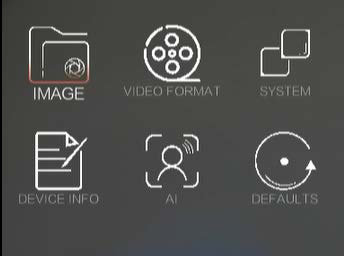
- Menyfunktion Tryck på [Menu]-knappen för att gå in i menyn, välj menyval med riktknapparna. Tryck på [Home]-knappen för att gå in i valet, justera alternativen med panoramaknappen (höger- och vänsterpilar). För att avsluta, tryck på [Menu] för att återgå till föregående meny, eller tills menyn försvinner. Obs: Se avsnittet OSD-menyn för mer detaljer.
OSD-MENY
Tryck på [meny]-knappen och välj de parametrar du vill justera.
Bild
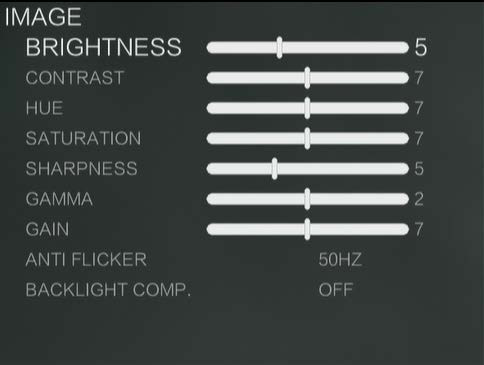
Ljusstyrka: Justera bildens ljusstyrka.
Kontrast: Avser förhållandet mellan bildens ljusaste och mörkaste områden. Ju större förhållande, desto fler nyansnivåer från svart till vitt finns, vilket ger rikare färgprestanda och tydligare bild.
Nyans: Justera bildens övergripande färgton.
Färgintensitet: Avser renheten och ljusstyrkan hos bildens färg; högre intensitet ger en klarare och vackrare färgeffekt.
Skärpa: Justera skärpan i bilden och bildens kantdetaljer. Ju högre siffra, desto mer kontrast i bildens detaljer, vilket gör bilden klarare.
Gamma: Justera bildens ljusvärde; lägre gamma ger en ljusare bild.
Gain: Justera ljuskänsligheten.
Antifliker: Förhindrar bildflimmer vid arbete i miljöer med uppdateringsfrekvenser som inte är synkroniserade med strömsystemet.
Bakgrundsbelysningskomp.: Kamerans lins kan automatiskt kompensera för ljusstyrkan på mörkare objekt i en starkt ljus bakgrund.
Videoformat
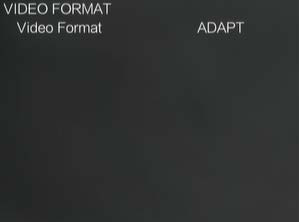
VIDEOFORMAT: Visa och ställ in max videoformat för kameran.
System
| Inställning | Beskrivning |
|---|---|
| Språk | Växla mellan engelska eller kinesiska. |
| IR-adress | Ställ in IR-fjärradress. |
| Spegel | Slå på/av videospelspegeln. |
| Vänd | Vänd bilden upp och ner. |
| Dzoomlimit | Ändra kamerans maximala zoomfaktor (2x, 3x, 4x) när zoomfunktionen är aktiverad. |
| Ljudfördröjning | Justera fördröjningen för ljudutgången. |
| OSD-meny spegel | Slå på/av spegelvändning av OSD-menyn. |
Enhetsinformation
IR-adress: IR-fjärradress.
Firmwareversion: Kamerans firmwareversion.
AI
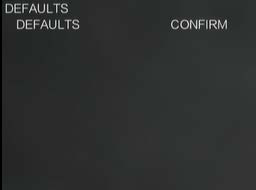
| Inställning | Beskrivning |
|---|---|
| Automatisk inramning | Vid val av ”ON” zoomar kameran in/ut för att centrera alla deltagare i bilden, beroende på konferensscenen. |
| Expertläge | Aktivera/deaktivera felsökningsläge. |
| Detektionskänslighet | Justera detektionskänsligheten. |
| Inramningsrörelsens känslighet | Justera känsligheten för inramningsrörelser. |
| Åtgärd när mål förloras | Kamerans åtgärd när målet för automatisk inramning förloras. ’STAY’ behåller kameran där den är och ’PRESET 1’ återgår till den lagrade inställningen. |
Standardinställningar
Standardinställningar: Återställ menyns parametrar till standardläge.
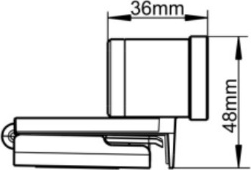
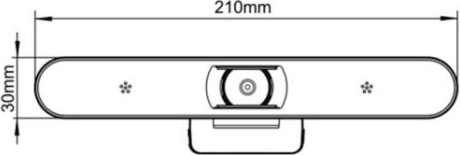
Storlek och dimensioner
Framsida
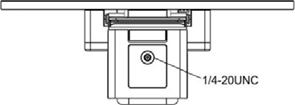
Botten
Installationsanvisningar
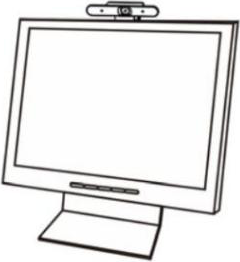
Placera kamerahållaren på skärmen och fäst den genom att justera det vikbara armen på baksidan. Alternativt fäst den med monteringsskruven.
För bästa resultat med vidvinkelobjektivet behöver deltagarna inte sitta nära kameran.
Kontrollera att anslutningen och positioneringen är lämplig innan samtal startas etc.
USB-kabel
SPECIFIKATION
Gränssnitt
| Utgång | |
|---|---|
| Utgångskontakt | 1x Type-C USB3.0 |
Video
| Videoformat | |
|---|---|
| YUY2, NV12: | 1920x1080P30, 1280x720P30, 640x360P30, 1920x1080P25, 1280x720P25, 640x360P25 |
| MJPEG, H.264, H.265: | 3840x2160P30, 1920x1080P30, 1280x720P30, 640x360P30, 3840x2160P25, 1920x1080P25, 1280x720P25, 640x360P25 |
| Max upplösning | 3840×2160@30fps |
| Digital zoom | 4X |
| Synfält | Diagonal: 120°, Horisontell: 110°, Vertikal: 87° |
| AI-funktion | Auto Framing |
| ePTZ | Stöd |
Temperatur 0°C ~ +40°C
Referens
- Luftfuktighet: 10 %RH ~ 90 %RH
Strömförsörjning
| Förbrukning | < 4w |
|---|---|
| Strömförsörjning | DC5V (USB-strömförsörjning), ström ≤0.9A |
Dimension (D*B*H) 210mm×74mm×48mm
Nettovikt ≤0.28kg
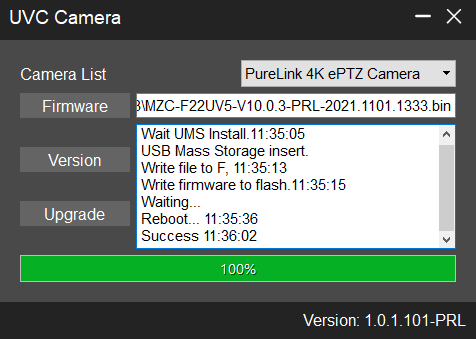
Firmware-uppgradering
- Ladda ner uppgraderingsprogramvaran och den senaste firmwareversionen från PureLinks webbplats under nedladdningssektionen för denna produkt.
- Anslut en USB-kabel mellan en PC och PT-CAM-200.
- Öppna mjukvaran UVC Camera på PC, välj rätt enhet i mjukvaran, välj firmware och klicka sedan på uppgradera för att slutföra uppgraderingen.
Enkel felsökning
| Fel | Möjliga orsaker | Lösning |
|---|---|---|
| Enheten känns inte igen | USB-kontakt sitter löst | Sätt i kontakten ordentligt |
| Enheten känns inte igen | USB-enheten är inte korrekt installerad | Uppdatera drivrutin i Enhetshanteraren |
Efterförsäljningsservice
Om problem uppstår vid användning av produkten, kontrollera och åtgärda problemen enligt denna användarmanual. Eventuella transportkostnader under garantin bekostas av användaren.
- Produktens begränsade garanti: Denna produkt är fri från material- och tillverkningsfel under 3 år (inköpskvitto gäller som bevis). Bevis på inköp i form av kvitto eller faktura som visar att enheten omfattas av garantiperioden måste uppvisas för att erhålla garantiservice.
- Vad garantin inte täcker (service kan erbjudas mot kostnad): Garantiperiodens utgång. Fabriksapplicerad serienummer har ändrats eller tagits bort från produkten. Skador, försämring eller funktionsfel orsakat av: Normalt slitage. Användning av förbrukningsvaror eller delar som inte uppfyller våra specifikationer. Avsaknad av intyg eller faktura som garantiintyg. Produkten på garantikortet matchar inte produkten som ska repareras eller har förändrats. Skada orsakad av force majeure. Service som inte godkänts av distributör. Andra orsaker som inte beror på produktfel. Leverans-, installations- eller arbetskostnader för installation eller konfiguration av produkten.
- Teknisk support: Vid frågor eller problem, kontakta din distributör eller återförsäljare och uppge produkternas namn och version, detaljerad felbeskrivning samt beskrivning av situationen.
Begär hjälp
Teknisk support:
Telefon: +49 5971 800299 - 0
Fax: +49 5971 800299 – 99
Teknisk supporttider:
08:30–17:00 måndag till torsdag
08:30–16:00 fredag
Skriv till:
PureLink GmbH
Von-Liebig-Straße 10
D - 48432 Rheine
www.purelink.de
info@purelink.de
Juridik & efterlevnad
Produktidentifiering
Modell: PT-CAM-200 – manual version 1.0
Varumärken och ansvarsfriskrivning
Produktmodell och logotyp är varumärken. Alla andra företags- och produktnamn som nämns är varumärken tillhörande respektive ägare. Alla rättigheter förbehållna. Ingen del av denna publikation får kopieras eller reproduceras utan skriftligt tillstånd. Vi förbehåller oss rätten att göra ändringar i enheten, förpackningen eller manualen och tar inget ansvar för tryckfel.
EU-överensstämmelse
PureLink intygar härmed att denna produkt PureTools PT-CAM-200 överensstämmer med direktiv 2020/171/EU och 2011/65/EU. PureLink GmbH intygar härmed att denna produkt PureTools PT-CAM-200 överensstämmer med direktiv 2014/30/EU och 2014/35/EU.
| Direktiv / Förordning |
|---|
| 2011/65/EU |
| 2020/171/EU |
| 2014/30/EU |
| 2014/35/EU |
Hela EU-överensstämmelseförklaringen finns på: http://www.purelink.de/ce/
FCC
Utsaga Denna utrustning alstrar, använder och kan sända ut radiofrekvensenergi och kan, om den inte installeras och används i enlighet med instruktionerna, orsaka skadliga störningar på radiokommunikation. Den har testats och visat sig uppfylla gränserna för en digital enhet av klass B, enligt del 15 i FCC-reglerna. Dessa gränser är utformade för att ge rimligt skydd mot skadliga störningar i en kommersiell installation.
Bortskaffande av elektrisk och elektronisk utrustning
WEEE-reg.nr.: DE 93847290
Symbolen med den överkryssade sopkorgen på produkten, förpackningen eller i denna manual innebär att elektrisk och elektronisk utrustning inte får slängas i hushållsavfallet när den är uttjänt. Lämna in gamla enheter kostnadsfritt på en offentlig insamlingsplats eller returnera dem till en distributör som är skyldig att ta emot dem tillbaka. Ta bort batterier och lampor som kan tas bort utan att förstöra enheten innan den lämnas in och radera eventuell personlig information som är lagrad på enheten. Detaljer regleras av nationell lagstiftning. Genom att lämna tillbaka gamla enheter hjälper du till att skydda miljön.
Batterier
Batterier får inte kastas i hushållsavfallet. Returnera använda batterier kostnadsfritt till insamlingsplatser eller återförsäljare.
Förpackning
Kassera förpackningar separat efter material (papper/kartong, plast) via lokala insamlingssystem. Håll förpackningsmaterial borta från barn – kvävningsrisk. Förpackningsregister LUCID: DE5958616449295.