
Allmänna anmärkningar
Var vänlig läs denna användarmanual i sin helhet och noggrant. Den utgör en del av produkten och innehåller viktiga anmärkningar för drift och förvaring. Vänligen förvara detta dokument på en säker plats för andra användare eller för personlig referens.
Denna produkt är avsedd för inomhusbruk endast. Använd den inte i utomhusområden. All kontakt med vatten och fukt måste undvikas under alla omständigheter.
För produktens säkerhet och överensstämmelse (CE), vänligen bygg inte om och/eller modifiera denna produkt. Observera att om produkten används för andra ändamål än de som beskrivs ovan kan produkten skadas. Dessutom kan felaktig användning orsaka risker som kortslutning, brand, elchock med mera.
Säkerhetsinstruktioner
Hantering och allmän säkerhet
Packa upp utrustningen försiktigt och behåll originalkartongen och emballagematerial för eventuell framtida transport. Följ alltid grundläggande säkerhetsåtgärder när produkten används för att minska risken för brand, elektrisk stöt, personskada eller skada på utrustningen. Använd endast tillbehör, förbrukningsvaror och komponenter som uppfyller produktens specifikationer, då olämpliga delar kan orsaka skada, försämring eller fel.
Hölje och service
Öppna inte, demontera inte eller modifiera inte höljet. Produkten innehåller inga delar som kan servas av användaren. Obehörig modifiering kan skada produktens säkerhet, elektromagnetiska kompatibilitet eller korrekt funktion. Reparationer och service får endast utföras av kvalificerad servicepersonal.
Fukt och ventilation
Håll enheten borta från regn, fukt, vatten och andra vätskor. Om vätska eller ett främmande föremål kommer in i höljet, koppla omedelbart bort alla kablar och strömkällor och sluta använda enheten. Täck inte över ventilationsöppningarna. Installera och använd enheten endast på en väl ventilerad plats och inom angivet driftstemperatur- och fuktighetsintervall.
Ström- och kabelsäkerhet
Enheten kan få ström från den anslutna USB-C-källan och/eller från en extern USB-C Power Delivery-strömkälla. Använd endast kompatibla USB-C Power Delivery-nätaggregat och kablar som är lämpliga för den nödvändiga effekten och strömstyrkan. Använd inte skadade kablar, kontakter eller nätaggregat. Undvik att klämma, skarpt böja, vrida, dra eller på annat sätt utsätta kablar och kontakter för överdrivet slitage.
Rengöring och perioder med ej användning
Koppla bort alla kablar och strömkällor före rengöring. Rengör produkten endast med en mjuk, torr trasa. Använd inte flytande eller aerosolbaserade rengöringsmedel. Om produkten inte ska användas under en längre period, koppla bort alla kablar.
Bortskaffande
Bränn inte enheten och kassera den inte med vanligt hushållsavfall i slutet av dess livslängd. Produkten ska behandlas som elektriskt och elektroniskt avfall och bortskaffas i enlighet med gällande avfallshanteringsföreskrifter.
Leveransomfattning
- 1 x PT-CON-TP100
- 1 x 3-pin Phoenix 3.81mm-kontakter (hane)
- 1 x 24V/1A Multinationellt nätaggregat (2-pin Phoenix 3.81mm-kontakt)
- 1 x Väggmonteringsfäste
- 6 x Monteringsskruv för fäste
- 1 x Manual
Produktbeskrivning
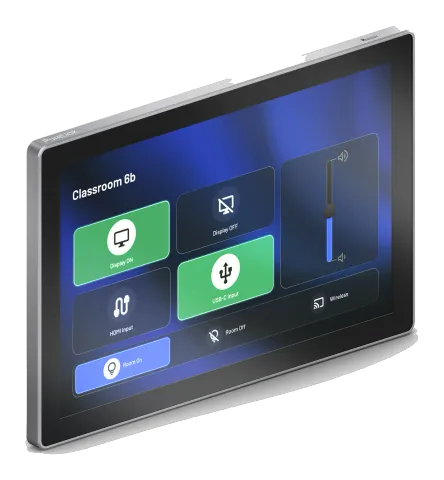
PT-CON-TP100 är en programmerbar touchpanel, designad för användning inom sektorer som automatiserat kontorssystem, multimediarum och smarta hem. Med ett programmerbart interaktivt användargränssnitt via konfigurationsprotokoll tillhandahåller det integrerade systemet intelligent nätverkstjänst.
Touchpanelen är utrustad med en kapacitiv pekskärm med en upplösning på 1280*800, och den stöder en LAN-port och en RS-485-serieport. Den används i en mängd olika installationer och applikationer inom branscher som multimediakonferensrum, multifunktionella hallar, utbildningscenter, showroom, sändningsstudior och industriell automation.
Funktioner
- ARM Cortex-A55-arkitektur med huvudfrekvens på 1,8 GHz.
- Android 11.0-system, 4GB DDR4 RAM, 32GB EMMC Flash.
- 10-tums 1280*800 (16:10) upplösning, väggmonterad design.
- En enhet med två lägen, kan användas som touch-skärms central kontroll eller användarterminal.
- Stöd för en RS-485-kommunikationsserieport, med möjlighet att konfigurera 8 olika baud-hastigheter i intervallet 2400–115200 bps.
- Stöd för åtkomst till värdsystemets administrationswebbsida med lösenord.
- Gränssnittsdesign och programmering via Control DS designverktyg.
- Överensstämmer med branschstandard nätverkskommunikationsprotokoll (TCP/IP, Http, UDP, Websocket).
- Utrustad med 1 Gigabit nätverksport, högsta hastighet upp till 1G/bps.
- Dual strömförsörjningsläge, stödjer PoE eller DC-strömförsörjning.
- Stöd för fabriksåterställning.
Panelsbeskrivning
FRAM
- Touchskärm: Kapacitiv touchskärm. Användargränssnittet kan konfigureras via IDE-verktyget.
TOPP
- [REBOOT]-knapp: Används för att släcka skärmen eller väcka den.
BAKSIDA
- [RESET]-knapp: Omstart: Efter att enheten har startat, tryck och håll [RESET]-knappen i mer än 1 sekund men mindre än 5 sekunder, släpp sedan, enheten startar om. Enheten kommer inte att ladda användarprojekt efter omstart. Återställning: Efter att enheten har startat, tryck och håll [RESET]-knappen i mer än 5 sekunder, släpp sedan, enheten återställer användarkonfigurationsinformation, IP-adressen återställs till standardinställningarna (IP-adress: 192.168.0.101, nätmask: 255.255.0.0), inloggningslösenordet för administrationssidan initieras till "admin", enhetens tid initieras till automatisk hämtning, men användarprojekt raderas inte vid fabriksåterställning.
- USB-port: Micro USB-port. Reserverad port för systemfelsökning.
Specifikationer
BAK
- LAN/PoE-port: Standard 10M/100M/1000M Ethernet RJ45-port med automatisk förhandlad hastighet som standard för enhetsanslutning, projektuppladdning och nedladdning, nätverkskommunikation och felsökning. Som standard är DHCP-funktionen på kontrollpanelen avstängd och IP-inställningarna är följande: IP-adress: 192.168.0.101, nätmask: 255.255.0.0
- RS-485-port: Programmerbar RS-485 seriell port, som är en kontakt (hane), förenlig med RS-485-kommunikationsprotokoll, och kan konfigurera 8 baudhastigheter i intervallet 2400-115200bps. Pin-konfigurationen för RS-485-porten är PIN1 för A, PIN2 för GND och PIN3 för B.
- POWER-port: Strömingångsport (2-PIN phoenix-kontakter), används för anslutning till extern 24V DC-strömförsörjning.
| Tekniskt | |
|---|---|
| CPU | ARM Cortex-A55 1.8GHz |
| Operativsystem | Android 11 |
| RAM | 4GB DDR4 RAM |
| Flashminne | 32GB EMMC Flash |
| Upplösning | 1280*800 |
| Typ av touch | Kapacitiv touchskärm |
| ESD-skydd | IEC 61000-4-2: ±8kV (lufturladdning) & ±4kV (kontakturladdning) |
| Anslutning | |
| RS-485 | 1x 3-pin Phoenix-kontakter, för RS-485 seriell datakommunikation |
| LAN/PoE | 1x standard 10M/100M/1000M Ethernet RJ45-port, stödjer PoE-funktion |
| POWER | 1x 2-pin Phoenix-kontakter, för strömförsörjning |
| DEBUG | 1x Micro USB, systemfelsökningsport |
| Allmänt | |
| Hölje | Frontpanel: Touchskärm Bakre hölje: Aluminiumlegeringar |
Monteringsanvisning
Denna väggmonterade touchpanel kan monteras på en väggkassett, monteringsstegen är följande.
- Montera det medföljande väggfästet på kassetten och fäst det med 6 skruvar.
- Sätt in de fyra monteringshålen på baksidan av touchpanelen på de fyra spikarna i kassetten.
- Tryck med kraftpunkt 45° nedåt på framsidan av touchpanelen för att fästa touchpanelen på plats och slutföra installationen.
Monteringsanvisning
Denna väggmonterade touchpanel kan monteras på en väggkassett, monteringsstegen är följande.
- Montera det medföljande väggfästet på kassetten och fäst det med 6 skruvar.
- Sätt in de fyra monteringshålen på baksidan av touchpanelen på de fyra spikarna i kassetten.
Kassett
Baksidan av touchpanelen
Spikar
Spikar
27 mm
Touchpanelens driftguide
Startskärm och huvudmeny
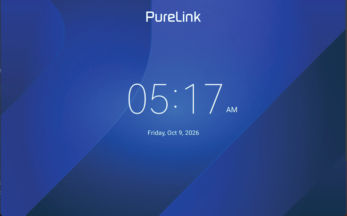
Efter att touchpanelen har slagits på visas startskärmen som i Fig. 1. Svep från skärmens vänstra kant mot höger för att öppna huvudmenyn som visas i Fig. 2.
Huvudmenyn ger tillgång till följande funktioner:
- Nätverk — Konfigurera nätverksinformation, inklusive touchpanelens IP-adress, nätmask, gateway och DNS-inställningar.
- Inställningar — Konfigurera skärmens ljusstyrka, datum och tid, språk, driftläge och andra systeminställningar.
- Control — Öppna kontrollgränssnittet som har designats och laddats upp till touchpanelen.
- Om — Visa grundläggande information om touchpanelen.
Öppna menyn från kontrollgränssnittet
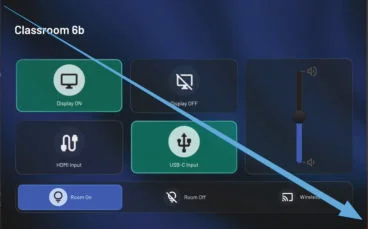
När Kontrollgränssnittet visas, svep diagonalt från övre vänstra hörnet av skärmen till nedre högra hörnet, som visas i figur 3. En högerpekande promptsymbol visas på skärmens vänstra sida. Tryck på denna prompt för att öppna huvudmenyn.
Driftsläge och lösenord
Touchpanelens driftsläge kan ändras under Inställningar > Driftsläge, som visas i figur 4. Innan driftsläget kan ändras, begärs ingenjörslösenordet. Ange Admin som ingenjörslösenord.
När användarläget är valt måste ett användarlösenord definieras. När touchpanelen är i användarläge krävs detta användarlösenord vid öppning av Nätverksinställningar och vid utgång från Kontrollgränssnittet, som visas i figur 5.
Slavläge
Öppna en webbläsare och ange IP/home med touchpanelens IP-adress. På sidan Avancerat, öppna lägesväljaren under Underhåll och välj Slavläge, som visas i figur 6. I slavläge kan touchpanelen fungera som terminal för att få åtkomst till kontrollgränssnitten för andra styr-enheter.
Firmwareuppgradering
Åtkomst till administrationswebbsida
Använd en webbläsare och skriv in IP/home för att komma åt touchpanelens administrationswebbsida. Exempelvis: 192.168.0.101/home. Standardinloggningslösenordet är admin. Vid första inloggningen kräver systemet att standardlösenordet ändras. Efter att ha loggat in, öppna sidan [Advanced] som visas i Fig. 6.
Lokal firmwareuppdatering
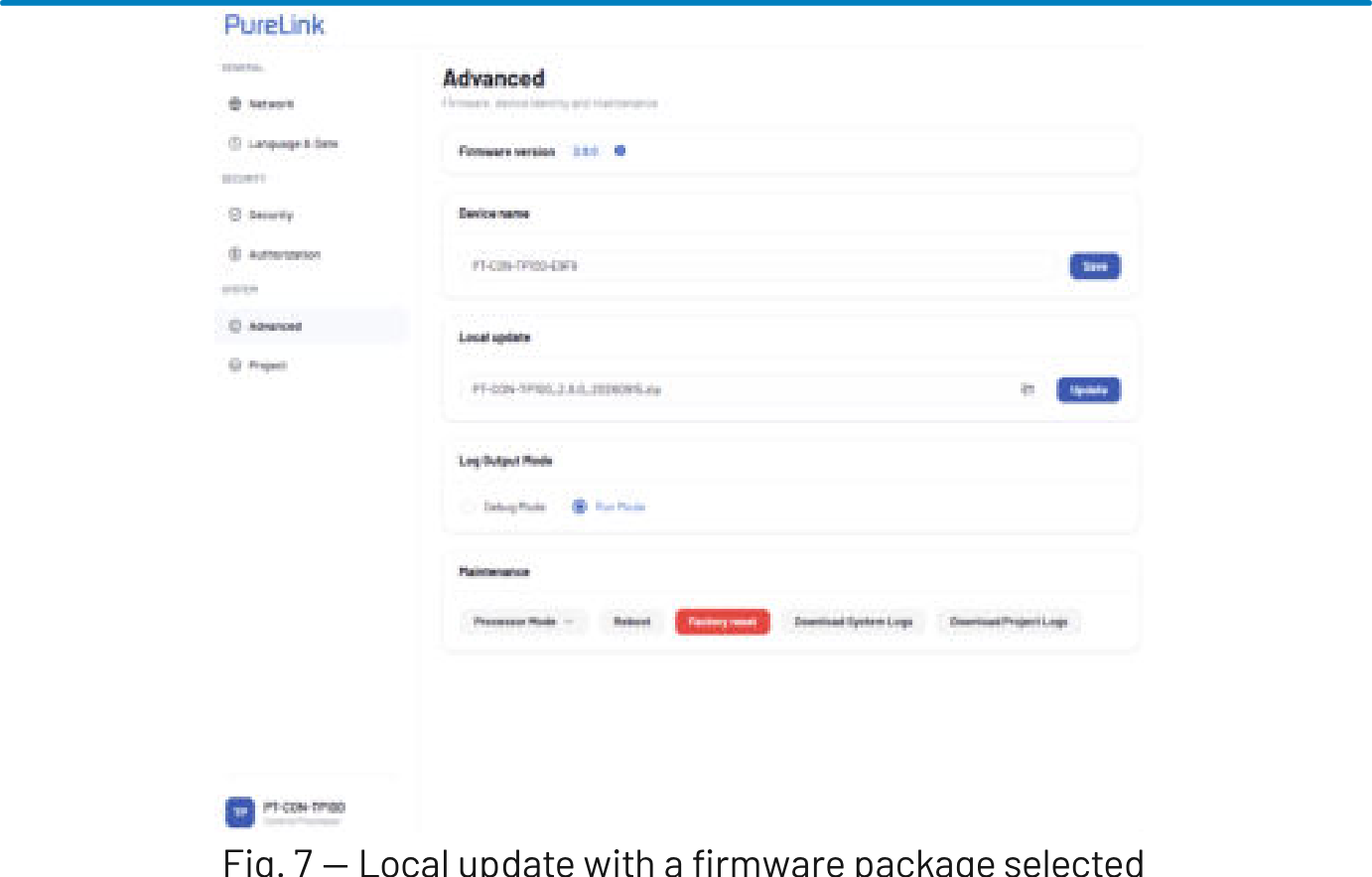
På sidan [Advanced], hitta [Local update] som visas i Fig. 7. Välj det medföljande firmware-uppgraderingspaketet och klicka på [Update] för att ladda upp paketet. När uppladdningen är klar startar systemet om automatiskt. När omstarten är klar är firmwareuppgraderingen slutförd. Den installerade firmware-versionen kan kontrolleras antingen på touchpanelen eller på administrationswebbsidan.
Fig. 7 — Lokal uppdatering med valt firmware-paket
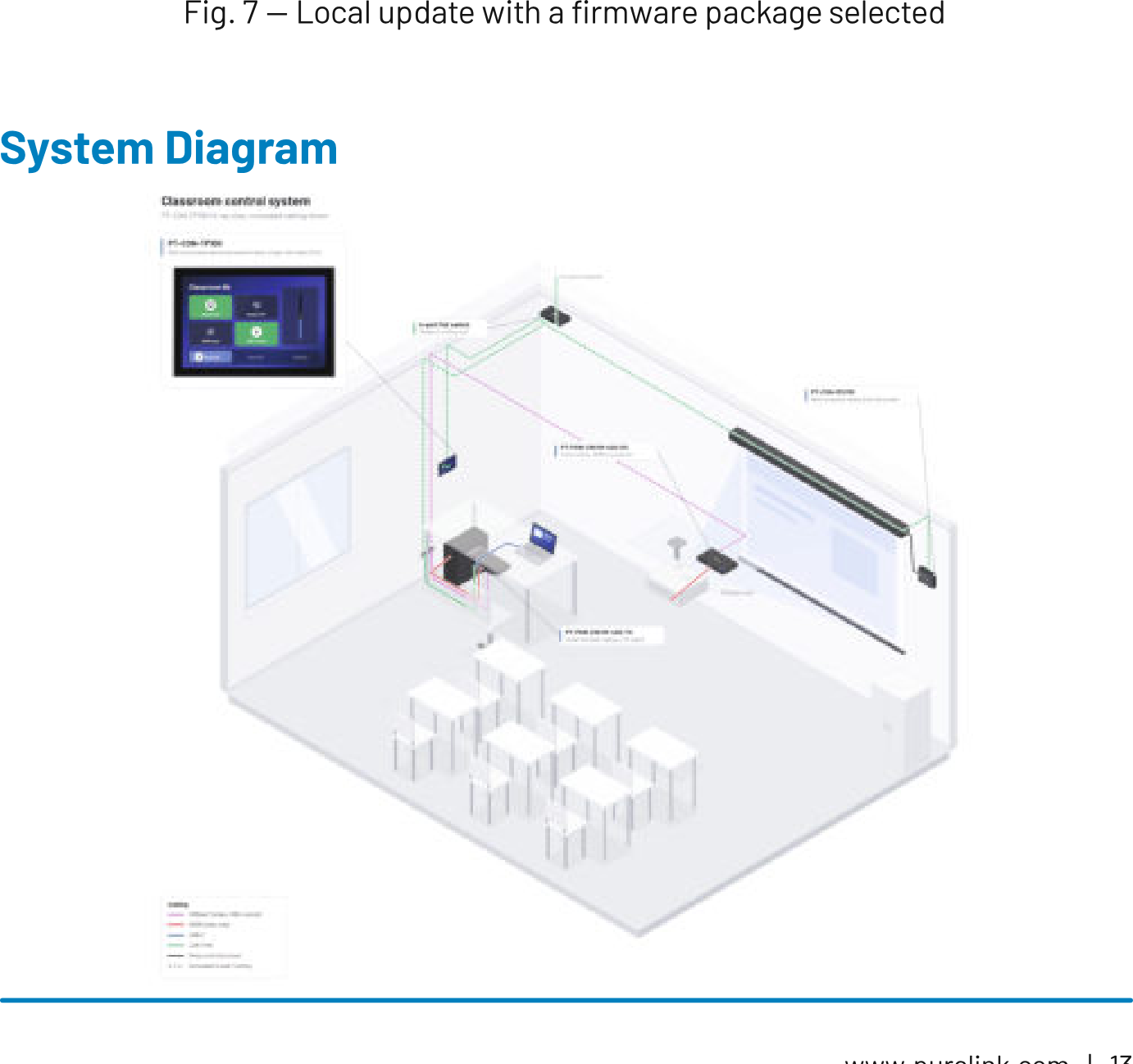
Systemdiagram
Överensstämmelse
PureLink GmbH förklarar härmed att denna produkt uppfyller de gällande kraven i direktiv 2014/30/EU (EMC) och direktiv 2011/65/EU (RoHS), såsom ändrats av kommissionens delegerade direktiv (EU) 2015/863. Det medföljande externa nätaggregatet uppfyller direktiv 2014/35/EU (Lågspänningsdirektivet), direktiv 2011/65/EU (RoHS), såsom ändrats av kommissionens delegerade direktiv (EU) 2015/863, samt kommissionsförordning (EU) 2019/1782 (Ecodesign).
EU-överensstämmelseförklaringen finns här: www.purelink.com
Avfallshantering av enheten
WEEE-Reg.-Nr. DE 93847290
Enligt det europeiska WEEE-direktivet får elektrisk och elektronisk utrustning inte kastas bland hushållsavfall. Som konsument är du skyldig att lämna in elektrisk och elektronisk utrustning kostnadsfritt vid offentliga insamlingspunkter inrättade för detta ändamål eller till återförsäljningsstället vid slutet av dess livslängd. Detaljer regleras av respektive nationell lagstiftning.
Symbolen på produkten, bruksanvisningen eller förpackningen hänvisar till dessa föreskrifter. Att återvinna gamla apparater på detta sätt är ett viktigt bidrag till miljöskyddet.
Garanti och ansvar
Service, garanti och lagliga rättigheter
Om ett fel eller skada upptäcks, vänligen kontakta din återförsäljare eller PureLink support. Vänligen ange produktmodell, en detaljerad felbeskrivning och, när det rimligen krävs, inköpsbevis. Eventuell ytterligare kommersiell garanti omfattas av gällande garantivillkor.

Lagstadgade rättigheter påverkas inte.
Ansvarsbegränsning
Använd produkten endast som beskrivet i denna manual. Felaktig installation, obehörig modifiering eller användning som strider mot dessa instruktioner kan orsaka skador och kan påverka garantikrav. Ingenting i denna manual utesluter eller begränsar ansvar där sådan uteslutning eller begränsning är förbjuden enligt gällande lag.
Ansvarsfriskrivning
Varumärke
Varumärken och Upphovsrätt
PureLink och PureLink-logotypen är varumärken som tillhör PureLink GmbH. Alla andra varumärken som nämns i denna manual tillhör respektive ägare. © 2026 PureLink GmbH. Alla rättigheter förbehålles. Ingen del av denna manual får reproduceras utan skriftligt tillstånd från PureLink GmbH, utom där lag tillåter det.
För vidare support eller frågor, kontakta oss via www.purelink.com eller skanna QR-koden nedan
Juridik & Efterlevnad
Produktidentifiering
Modell: PT-CON-TP100 – manualversion 1.0
Förpackning
Kassera förpackningar separat efter material (papper/kartong, plast) via lokala insamlingssystem. Förvara förpackningsmaterial utom räckhåll för barn – kvävningsrisk. Förpackningsregister LUCID: DE5958616449295.