
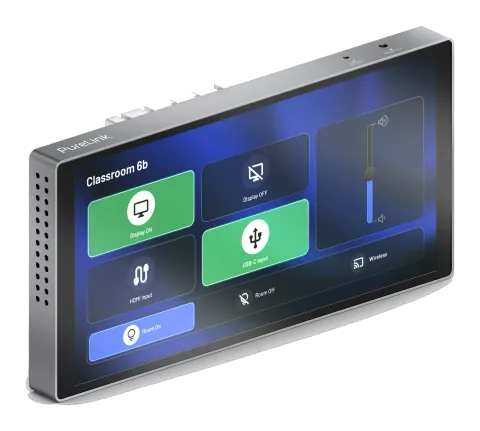
Allmänna anteckningar
Var vänlig läs denna användarhandbok noggrant och i sin helhet. Den utgör en del av produkten och innehåller viktiga anvisningar för drift och förvaring. Förvara detta dokument på en säker plats för andra användare eller för personlig referens.
Denna produkt är avsedd för inomhusbruk endast. Använd den inte utomhus under några omständigheter. Kontakt med vatten och fukt måste undvikas helt.
För produktens säkerhet och överensstämmelse (CE) var god att inte bygga om eller ändra produkten. Observera att om produkten används för andra ändamål än angivna kan produkten skadas. Felaktig användning kan dessutom orsaka faror såsom kortslutning, brand, elektrisk stöt med mera.
Säkerhetsanvisningar
Hantering och allmän säkerhet
Packa upp utrustningen försiktigt och behåll originalkartongen samt förpackningsmaterial för eventuell framtida transport. Följ alltid grundläggande säkerhetsföreskrifter vid användning av produkten för att minska risken för brand, elchock, personskada eller skada på utrustningen. Använd endast tillbehör, förnödenheter och komponenter som uppfyller produktens specifikationer, då olämpliga delar kan orsaka skador, försämring eller fel.
Hölje och service
Öppna, demontera eller modifiera inte höljet. Produkten innehåller inga delar som användaren kan serva. Otillåten modifiering kan försämra produktsäkerhet, elektromagnetisk kompatibilitet eller korrekt funktion. Reparationer och service får endast utföras av kvalificerad servicetekniker.
Fukt och ventilation
Håll enheten borta från regn, fukt, vatten och andra vätskor. Om vätska eller främmande föremål kommer in i höljet, koppla omedelbart bort alla kablar och strömkällor samt sluta använda enheten. Täck inte över ventilationsöppningarna. Installera och använd enheten endast på en välventilerad plats och inom det angivna drifttemperatur- och fuktighetsintervallet.
Ström- och kabelsäkerhet
Enheten kan ta emot ström från den anslutna USB-C-källan och/eller från en extern USB-C Power Delivery-strömkälla. Använd endast kompatibla USB-C Power Delivery-strömkällor och kablar som är lämpliga för den erforderliga effekten och strömstyrkan. Använd inte skadade kablar, kontakter eller strömkällor. Undvik att klämma, böja skarpt, vrida, dra eller på annat sätt utsätta kablar och kontakter för överdrivet mekaniskt tryck.
Rengöring och längre perioder utan användning
Koppla bort alla kablar och strömkällor innan rengöring. Rengör produkten endast med en mjuk, torr trasa. Använd inte vätske- eller aerosolspray. Om produkten inte ska användas under en längre period, koppla bort alla kablar.
Avfallshantering
Bränn inte enheten och kassera den inte som vanligt hushållsavfall efter livslängdens slut. Produkten ska behandlas som elektriskt och elektroniskt avfall och kasseras i enlighet med gällande avfallsregler.
Leveransomfång
- 1 x PT-CON-TP60
- 1 x 3-pin 3.81mm Phoenix-kontakt (hane)
- 1 x 2-pin 3.81mm Phoenix-kontakt (hane)
- 1 x Väggfäste
- 2 x Skruv för fastsättning av fäste
- 1 x Manual
Produktbeskrivning
PT-CON-TP60 är en programmerbar touchpanel, utformad för att användas inom automatiserade kontorssystem, multimedierum och smarta hem. Med ett programmerbart interaktivt användargränssnitt via konfigurationsprotokoll tillhandahåller det integrerade systemet intelligenta nätverkstjänster.
Den inbyggda touchpanelen med standard 86-fördjupning är utrustad med en kapacitiv pekskärm med en upplösning på 1440*720 och stödjer en LAN-port samt en RS232 seriell kommunikationsport, vilken kan konfigureras med 8 olika baudrate-värden i intervallet 2400–115200 bps. Produkten används i en rad olika installationer och applikationer inom branscher som multimediekonferensrum, multifunktionssalar, utbildningscenter, showroom, sändningsstudior och industriell automation.
Funktioner
- ARM Cortex-A55-arkitektur med huvudfrekvens 1,8 GHz.
- Android 11.0-system, 4 GB DDR4 RAM, 32 GB EMMC Flash.
- 6,9-tums kapacitiv pekskärm med 1440*720 (1:1) upplösning, standard 86-fördjupningsdesign för väggmontering.
- En enhet med två lägen, kan användas som pekskärmscentral eller användarterminal.
- Stödjer en RS232 seriell port. RS232 kommunikationsport som kan konfigureras med 8 baudrate-värden mellan 2400 och 115200 bps.
- Stödjer åtkomst till systemets administrationswebbplats med lösenord.
- Gränssnittsdesign och programmering via designverktyget Control DS.
- Överensstämmer med industristandard för nätverkskommunikationsprotokoll (TCP/IP, HTTP, UDP, WebSocket).
- Utrustad med 1 Gigabit nätverksport, med högsta hastighet upp till 1G bps.
- Dubbel strömförsörjningsläge, stöder PoE eller DC-strömförsörjning.
- Stödjer återställning till fabriksinställningar.
Panelbeskrivning
FRAM
| # | Beskrivning |
|---|---|
| 1 Touchskärm | Kapacitiv touchskärm. Användargränssnittet kan konfigureras via IDE-verktyget. |
| 2 Ljus- och avståndssensor | Justera automatiskt ljusstyrkan på touchskärmen eller tända skärmen baserat på ljus och avstånd. |
ÖVRE
| # | Beskrivning |
|---|---|
| 1 RESET-knapp | Omstart: Efter att enheten startat, tryck och håll RESET-knappen i mer än 1 sekund men mindre än 5 sekunder, släpp sedan. Enheten startar om. Enheten kommer inte att ladda upp användarprojekt efter omstart. Återställning: Efter att enheten startat, tryck och håll RESET-knappen i mer än 5 sekunder och släpp sedan. Enheten återställer användarkonfigurationsinformation, IP ställs tillbaka till standardinställningarna (IP-adress: 192.168.0.101, nätmask: 255.255.0.0), inloggningslösenordet för administrationssidan återställs till "admin", enhetens tid återställs till automatiskt läge, men användarprojekt tas inte bort vid fabriksåterställning. |
| 2 OMSTART-knapp | Används för att släcka skärmen eller väcka den. |
Specifikationer
BAK
| # | Beskrivning |
|---|---|
| 1 USB-port | Micro USB-port. Den reserverade porten för systemavlusning. |
| 2 LAN/PoE-port | Standard 10M/100M/1000M Ethernet RJ45-port med standard autoförhandlad hastighet för enhetsanslutning, uppladdning och nedladdning av projekt, nätverkskommunikation och avlusning. Som standard är DHCP-funktionen för kontrollpanelen inaktiverad och IP-inställningen är följande: IP-adress: 192.168.0.101, nätmask: 255.255.0.0 |
| 3 STRÖM-port | Strömingångsport (2-PIN phoenix-kontakter), används för anslutning till extern 24V DC strömkälla. |
| 4 Programmerbar port | RS232 serielport, som är en 3-pin Phoenix-kontakt (hane), överensstämmer med RS232 kommunikationsprotokoll och kan konfigureras med 8 olika baudrates i intervallet 2400-115200bps. Pinouts för RS232-porten är PIN1 för TX, PIN2 för GND och PIN3 för RX. |
Teknisk
| Parameter | Beskrivning |
|---|---|
| CPU | ARM Cortex-A55 1.8GHz |
| Operativsystem | Android 11 |
| RAM | 4GB DDR4 RAM |
| Flashminne | 32GB EMMC Flash |
| Upplösning | 1440*720 |
| Touchtyp | Kapacitiv touchskärm |
| ESD-skydd | IEC 61000-4-2: ±8kV (Air-gap urladdning) & ±4kV (kontakturladdning) |
| Anslutning | 1x 3-pin Phoenix-kontakter för seriell datakommunikation |
| LAN/PoE | 1x standard 10M/100M/1000M Ethernet RJ45-port, stödjer PoE-funktion |
| STRÖM | 1x 2-pin Phoenix-kontakter för strömförsörjning |
| DEBUG | 1x Micro USB, systemavlusningsport |
| RS232 | RS232 serielport, som är en 3-pin Phoenix-kontakt (hane), överensstämmer med RS232-protokoll |
Monteringsanvisning
Denna inbyggda touchpanel kan monteras i en standard väggfästdosa med storlek 86, monteringsstegen är följande.
- Montera den medföljande väggfästet på 86-väggdosan och fäst det med 2 skruvar.
- Justera baksidan av touchpanelen med spåren i väggfästet och tryck in den. Tryck på aluminiumkanten av touchpanelen för att säkerställa att låsen sitter på plats. Installationen är klar.
Väggfäste
86-väggdosa
44,5 mm
För att ta bort den monterade touchpanelen, sätt in en skruvmejsel i de två hålen som pilmarkeras och bänd ut maskinen från underdosan.
Allmänt
| Hölje | |
|---|---|
| Frontpanel | Touchskärm |
| Ram | Plast |
| Bakkåpa | Plast |
| Färg | |
| Frontpanel | Svart |
| Ram | Svart |
| Bakkåpa | Vit |
| Mått (B x H x D) | 172 x 87 x |
| Nettovikt | 390g |
| Strömförsörjning | 24V DC/1A eller PoE |
| Strömförbrukning | 8W (full belastning) |
| Drifttemperatur | 0 till +40°C (32° till +104°F) |
| Förvaringstemperatur | -20 till +60°C (-4° till +140°F) |
| Driftfuktighet | 20% till 80% (relativ luftfuktighet, icke-kondenserande) |
| Förvaringsfuktighet | 10% till 90% (relativ luftfuktighet, icke-kondenserande) |
Monteringsanvisning
Denna inbyggda touchpanel kan monteras på en standard 86-väggdosa, monteringsstegen är följande.
- Montera medföljande väggfäste på 86-väggdosan och fäst med 2 skruvar.
- Justera baksidan av touchpanelen med skårorna på väggfästet och tryck in den. Tryck på aluminiumkanten av touchpanelen för att säkerställa att låsen sitter på plats, och monteringen är klar.
Väggfäste
86-väggdosa
44,5mm
Touchpanelens användarguide
Startskärm och huvudmeny
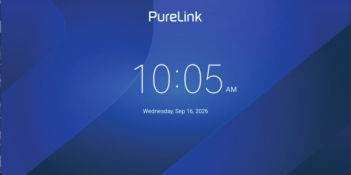
När touchpanelen slås på visas startskärmen enligt Figur 1. Svep från skärmens vänstra kant mot höger för att öppna huvudmenyn som visas i Figur 2.
Bild 1 — Startsida efter påslagning
Effekt efter installationTouchpanel 86-väggdosa
Huvudmenyn ger åtkomst till följande funktioner:
- Nätverk — Konfigurera nätverksinformation, inklusive touchpanelens IP-adress, nätmask, gateway och DNS-inställningar.
- Inställningar — Konfigurera skärmens ljusstyrka, datum och tid, språk, driftläge och andra systeminställningar.
- Kontroll — Öppna kontrollgränssnittet som har designats och laddats upp till touchpanelen.
- Om — Visa grundläggande information om touchpanelen.
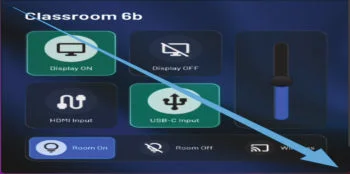
Fig. 2 — Huvudmeny
Öppna meny från kontrollgränssnittet
När kontrollgränssnittet visas, svep diagonalt från skärmens övre vänstra hörn till det nedre högra hörnet, enligt Fig. 3. En högerpekande prompt visas på skärmens vänstra sida. Tryck på denna prompt för att öppna huvudmenyn.
Fig. 3 — Svepgest som används för att visa menyn från kontrollgränssnittet
Driftsläge och lösenord
Touchpanelens driftsläge kan ändras under Inställningar > Driftsläge, enligt Fig. 4. Innan driftsläget kan ändras, begär systemet ingenjörslösenordet. Ange Admin som ingenjörslösenord.
Fig. 4 — Inställning av driftsläge
När användarläge väljs måste ett användarlösenord definieras. När touchpanelen är i användarläge krävs detta användarlösenord för att öppna nätverksinställningarna och för att avsluta kontrollgränssnittet, enligt Fig. 5.
Fig. 5 — Användarlösenordsprompt
Slavläge
Öppna en webbläsare och ange IP/home med touchpanelens IP-adress. På avancerade sidan, öppna lägesväljaren under Underhåll och välj Slavläge, enligt Fig. 6. I slavläge kan touchpanelen fungera som terminal för åtkomst till kontrollgränssnitt för andra kontrollenheter.
Fig. 6 — Avancerad sida och val av slavläge
Firmwareuppgradering
Åtkomst till administrationswebbplatsen
Använd en webbläsare och ange IP/home för att komma åt webbsidan för hantering av touchpanelen. Exempel: 192.168.0.101/home. Standardinloggningslösenordet är admin.
Vid första inloggning kräver systemet att standardlösenordet ändras. Efter inloggning, öppna sidan [Advanced] som visas i Bild 6.
Lokal firmwareuppdatering
På sidan [Advanced], hitta [Local update] som visas i Bild 7. Välj den medföljande firmware-uppgraderingspaketet och klicka på [Update] för att ladda upp paketet. När uppladdningen är klar startar systemet om automatiskt. När omstarten är klar är firmwareuppgraderingen slutförd. Installerad firmwareversion kan kontrolleras antingen på touchpanelen eller på administrationswebbsidan.
Bild 7 — Lokal uppdatering med valt firmwarepaket
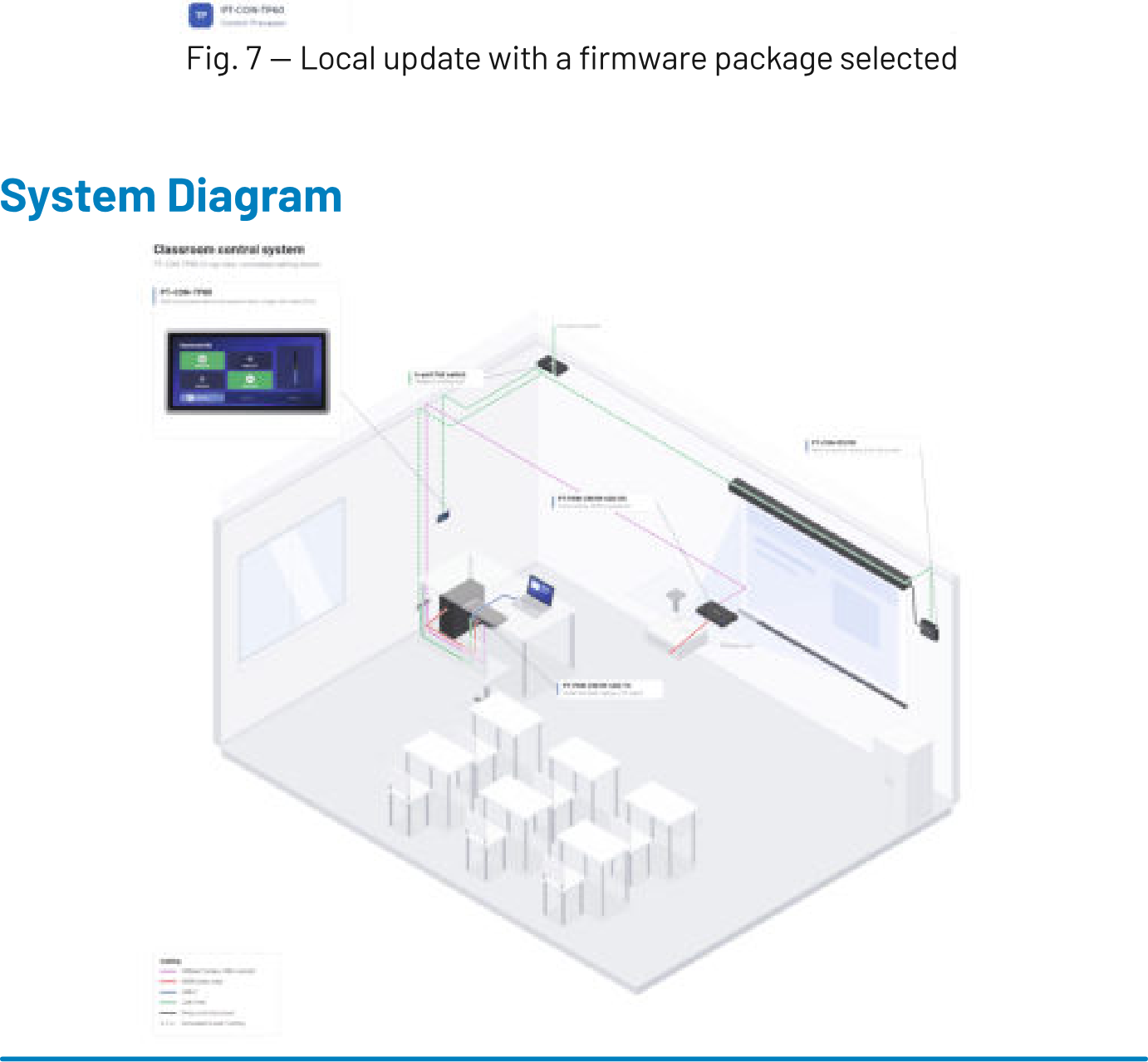
Systemdiagram
Överensstämmelse
PureLink GmbH förklarar härmed att denna produkt är i överensstämmelse med de väsentliga kraven och andra relevanta bestämmelser i direktiv 2011/65/EU (RoHS), inklusive ändringar, samt Kommissionens delegerade direktiv (EU) 2015/863 och EMC-direktivet (2014/30/EU).
EU:s överensstämmelseförklaring finns tillgänglig här:
www.purelink.com
Avfallshantering av enheten
WEEE-reg.nr. DE 93847290
Enligt det europeiska WEEE-direktivet får elektrisk och elektronisk utrustning inte slängas som hushållsavfall. Som konsument är du skyldig att kostnadsfritt återlämna elektrisk och elektronisk utrustning vid slutet av dess livslängd till de offentliga insamlingsplatser som inrättats för detta ändamål eller till försäljningsstället. Detaljer regleras av respektive nationell lagstiftning.
Symbolen på produkten, bruksanvisningen eller förpackningen hänvisar till dessa regler. Återvinning av gamla apparater på detta sätt är ett viktigt bidrag till skyddet av miljön.
Garanti och ansvar
Service, garanti och lagstadgade rättigheter
Vid upptäckt av fel eller skada, vänligen kontakta din återförsäljare eller PureLink support. Vänligen ange produktmodell, en detaljerad beskrivning av felet och, där det rimligen krävs, inköpsbevis.
Eventuella ytterligare kommersiella garantier omfattas av gällande garantivillkor. Lagarade rättigheter påverkas inte.
Ansvarsfriskrivning
Använd produkten endast enligt beskrivningen i denna manual. Felaktig installation, obehöriga modifieringar eller användning i strid med dessa instruktioner kan orsaka skada och kan påverka garantikrav. Ingenting i denna manual utesluter eller begränsar ansvar där sådan uteslutning eller begränsning är förbjuden enligt tillämplig lag.
Varumärke
PureLink och PureLink-logotypen är varumärken som tillhör PureLink GmbH. Alla andra varumärken som nämns i denna manual är egendom tillhörande respektive ägare.

© 2026 PureLink GmbH. Alla rättigheter förbehållna. Ingen del av denna manual får reproduceras utan skriftligt tillstånd från PureLink GmbH, utom där lag tillåter det.
För vidare support eller frågor, vänligen kontakta oss på
www.purelink.com
eller skanna QR-koden nedan
Juridik & Efterlevnad
Produktidentifiering
Modell: PT-CON-TP60 – manual version 1.0
Förpackning
Kassera förpackningen separat efter material (papper/kardboard, plast) via lokala insamlingssystem. Håll förpackningsmaterial borta från barn – kvävningsrisk. Förpackningsregister LUCID: DE5958616449295.