

 Tech Hub
Säkerhetsföreskrifter
- Packa upp utrustningen försiktigt och spara originalkartongen och förpackningsmaterialet för eventuell framtida transport
- Följ grundläggande säkerhetsföreskrifter för att minska risken för brand, elektriska stötar och personskador.
- Demontera inte höljet och modifiera inte modulen. Det kan resultera i elektrisk stöt eller brännskada.
- Användning av tillbehör eller delar som inte uppfyller produktens specifikationer kan orsaka skador, försämring eller fel.
- Överlämna all service till kvalificerad servicepersonal.
- För att undvika brand- eller stötfara, utsätt inte enheten för regn eller fukt och installera inte produkten nära vatten.
- Lägg inga tunga föremål på extension-kabeln för att undvika klämning.
- Ta inte bort enhetens hölje eftersom öppning eller borttagning av höljet kan utsätta dig för farlig spänning eller andra risker.
- Installera enheten på en plats med god ventilation för att undvika skador orsakade av överhettning.
- Håll modulen borta från vätskor.
- Om vätska spills på höljet kan brand, elektrisk stöt eller utrustningsskada uppstå. Om ett föremål eller vätska faller eller spills på höljet, dra genast ur modulen.
- Vrid inte och dra inte hårt i ändarna på den optiska kabeln. Det kan orsaka fel.
- Använd inte flytande eller aerosolbaserade rengöringsmedel för att rengöra denna enhet. Koppla alltid ur strömmen innan rengöring.
- Dra ur strömkabeln om den inte används under en längre period.
- Information om kassering av utrustning: bränn inte och blanda inte med vanligt hushållsavfall; behandla dem som vanligt elektriskt avfall.
Introduktion
Introduktion till Matrix Switcher med enstaka plugg-in-kort
Denna produkt är en högpresterande sömlös AV-modulär Matrix Switcher som tillhandahåller 12 flexibla PCIE-platser för enskilda HDMI/HDBaseT/VGA in-/utgångskort och 4 fasta platser för utgångssignalkort.
Med sin avancerade modulära design kan Freedom-kombinationen av enskilda HDBaseT/HDMI/VGA in-/utgångskort skapa olika typer av Matrix. Alla kort stöder plug-and-play. Den stöder olika videosignaler med sömlös korsomkoppling. Varje video- eller ljudsignal överförs och växlas oberoende för att minska signalförlust. Switchern kan hantera all audiovisuell hantering, inklusive växling, drivning, skalning med mera.
Funktioner
- 12 kortplatser för flexibel in-/utgångskombination och 4 platser för utgångssignalkort.
- Omfattande kompatibilitet för signalkort: HDMI/HDBaseT/VGA.
- Automatisk igenkänning av in-/utgångssignalkort.
- Kraftfull EDID-hantering.
- UPnP möjliggör snabb anslutning till GUI.
- HDCP-kompatibel.
- Sömlös AV-distribution via olika AV-signaler.
- Kan styras via frontpanelens knappar, IR, RS232 & TCP/IP.
- Justerbar utgångsupplösning.
- Online firmwareuppgradering via USB-port.
Paketlista
- 1 x Enkel insatskort Matrix Switcher
- 4 x Plastkuddar
- 1 x IR Receiver
- 2 x Avtagbara plintar
- 2 x Monteringsöron
- 1 x Strömkabel
- 1 x IR-fjärrkontroll
- 1 x Användarmanual
Obs: Signalkort säljs och packas separat, alla ovan listade artiklar gäller endast för Matrix Switchern. Kontrollera att alla tillbehör är inkluderade, om inte, kontakta återförsäljaren.
Panelbeskrivning
Frontpanel
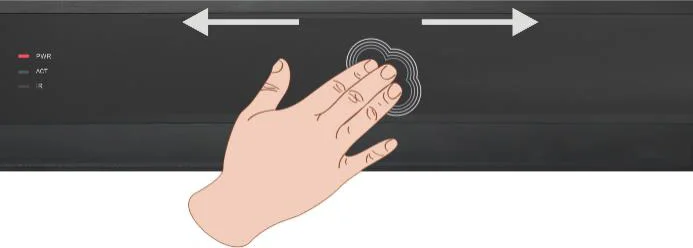
Beskrivning för pekskärm
Tryck på en knapp för att väcka pekskärmen, en vit bakgrundsbelysning tänds. Om ingen åtgärd utförs inom 8 sekunder går pekskärmen i viloläge och den vita bakgrundsbelysningen släcks.
Obs: Eftersom knapparna ibland inte kan aktiveras när man trycker kan pekskärmen förbli otänd. I detta fall, vänligen följ anvisningarna nedan och dra fingret åt vänster och höger.

- När pekskärmen väcks, tryck på valfri knapp, den vita bakgrundsbelysningen på denna knapp blir blå.
- Tryck på knappen på IR-fjärrkontrollen, motsvarande knapp får blå bakgrundsbelysning.
| Nr. | Namn | Beskrivning |
|---|---|---|
| Beskrivning för pekskärm | Tryck på valfri knapp för att väcka pekskärmen och den vita bakgrundsbelysningen tänds. Om ingen åtgärd utförs inom 8 sekunder, går pekskärmen i viloläge och den vita bakgrundsbelysningen släcks. Observera: Eftersom knapparna kanske inte går att trycka på framgångsrikt, kommer pekskärmen inte att väckas. I detta fall, se nedan och svep fingret åt vänster och höger. När pekskärmen väcks, tryck på valfri knapp, den vita bakgrundsbelysningen för denna knapp blir blå. | |
| ① | LCD-skärm | Visar realtidsstatus för driften. |
| ② | FIRMWARE | Micro USB-port, används för firmware-uppdatering. |
| ③ | PWR | Strömindikator: AV: Ingen ström. RÖD: Normal drift. Grön: Standby. |
| ④ | ACT | RS232-länkindikator: AV: Ingen RS232-seriell signal. Blinkande grön: sänder RS232-seriell signal. |
| ⑤ | IR | IR-indikator: AV: Ingen IR-signal. Blinkande röd: när den inbyggda IR-sensorn tar emot IR-signal. |
| ⑥ | INPUTS | Bakgrundsbelysta knappar för val av input, sträcker sig från 0~9, totalt 12 valbara kanaler. |
| ⑦ | OUTPUTS | Bakgrundsbelysta knappar för val av output, sträcker sig från 0~9, totalt 16 valbara kanaler. |
| ⑧ | MENU | ALL: Välj alla inputs/outputs. EDID: EDID-hanteringsknapp, gör det möjligt för input-port att lära sig EDID-data från output-enheter. CLEAR: Ångra en åtgärd innan den träder i kraft/avsluta förfrågningsläge. ENTER: bekräfta åtgärd/långtryck (3 sek eller mer) för att gå in i förfrågningsläge. |
Obs: Ingångs-/utgångskanaler känns igen som tvåsiffriga, så tryck kanal 1~9 som 01~09, dessutom får intervallet inte överstiga 8 sek.
Åtgärder avbryts automatiskt efter 8 sek om inte ENTER trycks för att bekräfta.
Bakre panel
| Nr. | Namn |
|---|---|
| ① 1~12 Kortplatser | Flexibla kortplatser, totalt 12, sätt in ingångs-/utgångssignalkort här. |
| ② 13~16 Kortplatser | 4 totalt, sätt in utgångssignalkort här. |
| ③ RS232 | Seriell styrport, anslut till RS232-porten på styrutrustningen för att styra Matrix Switcher eller tredjepartsenhet ansluten till I-BT & O-BT. |
| ④ IR ALL IN | Ingångsport för IR-styrsignal, anslut till IR-mottagare (5V, med bärare) och samverka med IR-sändare anslutna till IR OUT på fjärranslutna HDBT-mottagare. |
| ⑤ IR EYE | Anslut till IR-mottagare (5V, med bärare) för att styra switchern. |
| ⑥ TCP/IP | TCP/IP-styrport, anslut till styrutrustning (t.ex. en PC). |
| ⑦ Jord | Anslut till jordning. |
| ⑧ Strömport | Anslut till 100~240V AC-uttag. |
Obs: Bilder som visas i denna manual är endast för referens.
Signalkort
Matrix Switcher har 12 kortplatser för flexibel kombination av Input- och Output-signal kort och 4 kortplatser för Output-signal kort. HDMI, HDBT och VGA signal kort kan väljas beroende på specifika behov. Alla signal kort stöder sömlös distribution och hot-plug.
Diagrammet nedan visar alla signal kort:
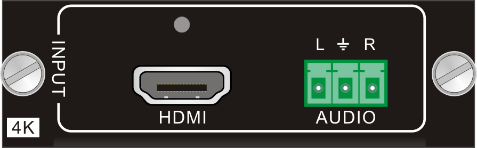
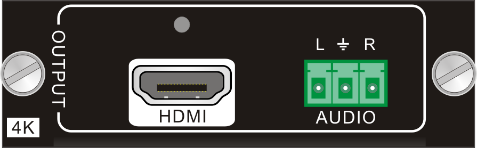
| Input – Kort | Input – Portar | Output – Kort | Output – Portar |
|---|---|---|---|
| I-UH | 4K HDMI & Analog Ljud | O-UH | 4K HDMI & Analog Ljud |
| I-BT | 4K HDBT & Analog Ljud & RS232 & IR | O-BT | 4K HDBT & Analog Ljud & RS232 & IR |
| I-UV | VGA & Analog Ljud | O-AU | MIC/LINE IN, MIX OUT & PGM OUT |
I-UH& O-UH
Enkel 4K sömlös HDMI signalmodul (se 9.2.1 för detaljerad specifikation).
HDMI1.4 & HDCP2.2 kompatibel, kapabel att överföra HDMI/DVI-I/DVI-D signal; Auto-upptäckt av insignalupplösning; Max upplösning: 4K×2K@60Hz 4:2:0;
Standard utgångsupplösning är 4K×2K@30Hz och kan justeras via kommandon eller GUI, stödjer 4K×2K@60Hz, 1024×768@60Hz, 1920×1080p@60Hz, 1280×720@60Hz;
Stödjer EDID-hantering (standard EDID: 4K×2K@30Hz) och DDC-kommunikation; Val av ingångsljudkälla via kommando eller GUI, inklusive HDMI inbäddat ljud (standard), och externt analogt ljud.
Figur 2-1 I-UH Figur 2-2 O-UH
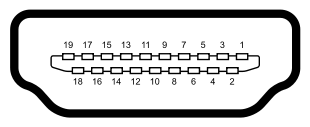
| Nr. | Signal | Nr. | Signal |
|---|---|---|---|
| 1 | TMDS Data 2+ | 11 | TMDS Clock Shield |
| 2 | TMDS Data 2 Shield | 12 | TMDS Clock- |
| 3 | TMDS Data 2- | 13 | CEC |
| 4 | TMDS Data 1+ | 14 | N.C. |
| 5 | TMDS Data 1 Shield | 15 | SCL |
| 6 | TMDS Data 1- | 16 | SDA |
| 7 | TMDS Data 0+ | 17 | DDC/CEC Jord |
| 8 | TMDS Data 0 Shield | 18 | +5V Ström |
| 9 | TMDS Data 0- | 19 | Hot Plug Detect |
| 10 | TMDS Clock+ | TMDS Clock Shield |
I-BT& O-BT
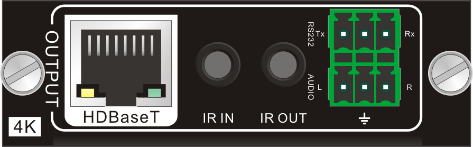
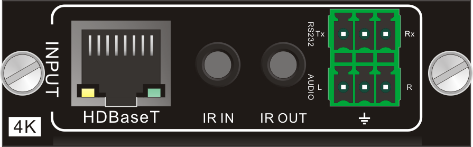
4K sömlös HDBT signal kort (se 9.2.2 för detaljerad specifikation).
Max upplösning: 4K×2K@60Hz; Anpassad HDCP-ingång och stöd för HDCP2.2, utgångssignal stödjer HDCP1.4; Arbetar med HDBT Transmitter/Receiver för långdistansöverföring (upp till 70m via kvalificerad CAT6-kabel för 1080P eller 40m för 4K-signal); Realtidsindikator för arbetsstatus: gul LED blinkar vid påslag; grön LED lyser när porten är ansluten till HDBT-enheter;
- HDBT-porten stöder PoE;
- Val av ljudkälla för Input via kommando eller GUI, inklusive inbäddat HDMI-ljud (standard), och extern analog ljudkälla;
- Standardupplösningen för Output är 4K×2K@30Hz och kan justeras via kommandon eller GUI, stödjer 4K×2K@60Hz, 1024×768@60Hz, 1920×1080p@60Hz, 1280×720@60Hz;
- Stöd för tvåvägs RS232-kontroll;
- Stöd för tvåvägs IR-kontroll, kompatibel med 5V/12V IR Receiver (standard: 5V);
- Stöd för EDID-hantering (standard EDID: 4K×2K@30Hz) och DDC-kommunikation.
Figur 2-3 I-BT Figur 2-4 O-BT
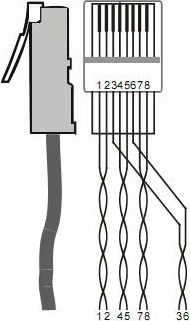
| Pin | Färg |
|---|---|
| 1 | orange vit |
| 2 | orange |
| 3 | grön vit |
| 4 | blå |
| 5 | blå vit |
| 6 | grön |
| 7 | brun vit |
| 8 | brun |
Vrid ihop enfärgade kablar med deras halvfärgade kablar.
I-UV
4K sömlös VGA-signal ingångskort (se 9.2.3 för detaljerad specifikation);
Max VGA-ingångsupplösning: 1920×1200p@60Hz;
Extern analog ljudingång för VGA videosignal; Arbetar med O-UH/O-BT utgångskort för att växla video- och ljudingångssignal, och videosignalen kan justeras till 4K@30Hz 4:4:4.
Figur 2-5 I-UV
Obs: När en PC används som ingångskälla, kan videobilden eventuellt inte visas fullt ut på grund av att vissa modeller inte är kompatibla med detta ingångssignalkort.
O-AU
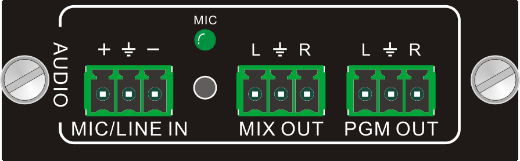
Ljudsignalsutgångskort (se 9.2.4 för detaljerad specifikation); Stödjer extern MIC- eller LINE-ljudingång; Har MIX OUT-port för att skicka ut MIC/LINE & källa ljud samtidigt; Har PGM OUT-port för att skicka ut MIC/LINE & källa ljud samtidigt, och sedan kan mixad volym och kanal kontrolleras via webbaserat GUI; Arbetar med I-UH/I-BT/I-UV för att skicka ut det de-inkapslade ljudet.
Figur 2-6 O-AU
Systemanslutning
Användningsförsiktighetsåtgärder
- Systemet bör installeras i en ren miljö med lämplig temperatur och luftfuktighet.
- Alla strömbrytare, kontakter, uttag och strömkablar ska vara isolerade och säkra.
- Alla enheter ska vara anslutna innan strömmen slås på.
Systemdiagram
Följande diagram illustrerar typiska in- och utgångsanslutningar som kan användas med Matrix Switcher:
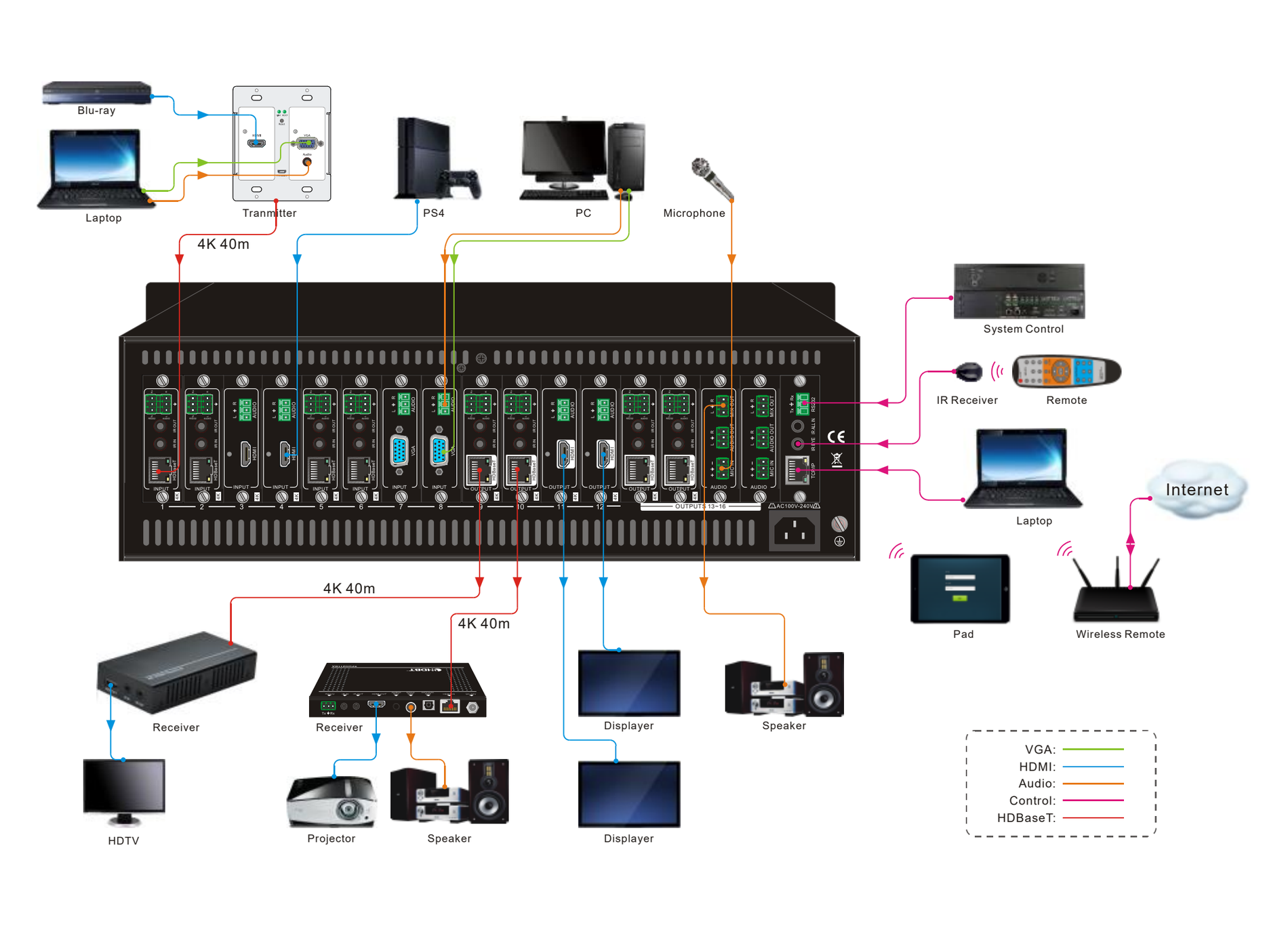
Obs: Systemdiagrammen som visas i denna manual är endast referenser, mer specifika scheman beror på riktiga enheter.
Anslutningsprocedurer
- Sätt in nödvändiga signalmoduler i kortplatserna.
- Anslut källanheter (t.ex. Blu-ray DVD) till motsvarande ingångsportar.
- Anslut bildvisare till motsvarande utgångsportar.
- Anslut förstärkare/högtalare till ljudutgångsportar.
- Anslut en IR Receiver till IR EYE för att aktivera IR-styrning.
- Anslut styrenhet (t.ex. PC) till RS232-porten för att aktivera seriell styrning.
- Anslut styrenhet (t.ex. PC) till TCP/IP-porten för att aktivera TCP/IP-styrning.
- Anslut 100~240V AC-uttag med medföljande nätkabel.
Applikation
På grund av dess flexibla kortdesign är Matrix Switcher en allt-i-ett-lösning som är idealisk för olika projekt såsom offentlig visning, utbildningsdemo, professionell presentation, reklamskylt eller kontrollcenter. Switchern kan hantera all audiovisuell hantering, inklusive växling, styrning, skalning etc.
Frontpanelkontroll
Matrix Switcher har bekväm frontpanelknappskontroll för I/O-omkoppling, EDID-hantering och systemförfrågan. Här ges en kort introduktion till funktionerna.
Växling av I/O-anslutning
- För att konvertera en input till en output: Funktion: ”Input”+”Output”+”ENTER” Exempel: överför input 1 till output 5: Input: Output:
- För att konvertera en input till flera outputs: Funktion: ”Input” + ”Output” + ”Output” +… + ”ENTER” Exempel: Växla input 2 till output 4, 5 Input: Output:
- För att konvertera en input till alla outputs: Funktion: ”input” + ”ALL” + ”ENTER” Exempel: Konvertera input 2 till alla outputs Input:
EDID-inlärning
Matrix Switchern har EDID-hantering för att upprätthålla kompatibilitet mellan alla enheter.
- En ingångsport lär sig EDID-data från en utgångsport. Så här gör du: ”EDID”+”INPUT”+”OUTPUT”+”ENTER”. Exempel: Ingång 1 lär sig EDID-data från utgång 10.
- Ingång: Utgång:
- Alla ingångsportar lär sig EDID-data från en utgångsport. Så här gör du: ”EDID”+”ALL”+”OUTPUT”+”ENTER”. Exempel: Alla ingångsportar lär sig EDID-data från utgång 6. OUTPUT:
Förfrågan
Tryck och håll knappen [ENTER] i 3 sekunder för att gå in i systemförfrågningsläge. Diagrammet nedan visar vilken information som kan förfrågas:
| Funktionsobjekt | Beskrivning |
|---|---|
| Kontrollera kundens serienummer | Gränssnitt visas efter att ha gått in i förfrågningsläge, kundens serienummer kan ändras via RS232-kommando. |
| Kontrollera utgångsupplösning | I förfrågningsläge, tryck på utgångskanal för att kontrollera dess upplösning |
| Koppling mellan ingångar och utgångar | “Output” + “Enter” |
Rensa operation
Funktion: Rensa tidigare operationer innan [ENTER] trycks för att bekräfta dem. Tryck på [CLEAR] kan endast ta bort operationer som inte bekräftats med [ENTER].
Obs: Input-/output-kanaler räknas i tvåsiffrigt, tryck 01~09 istället för 1~9. Ingångsfördröjningen mellan två siffror för varje input-/output-kanal måste vara mindre än 8 sekunder; annars avbryts operationen.
Obs: Input-/output-kanalerna på bakpanelen räknas från vänster till höger oavsett om det finns signal kort eller inte.
IR-kontroll
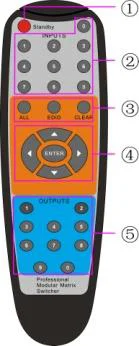
Anslut en IR Receiver till IR EYE på bakpanelen, användare kan styra Switchern med den medföljande IR-fjärrkontrollen (visas nedan):
- ① Standby: gå in/ut ur viloläge
- ② INPUTS: knappval för ingångar, kanaler 1~9 trycks in som 01~09
- ③ Funktionsknappar: delar samma funktion som knappar på frontpanelen
- ④ ENTER:  • bekräfta åtgärd  • långt tryck (3 sekunder eller mer) för att gå in i förfrågningsläge Obs: navigeringsknappar är otillgängliga.
- ⑤ OUTPUTS: knappval för utgångar, kanaler 1~9 trycks in som 01~09
RS232-kontroll
Matrix Switcher har en RS232-port för seriell portkontroll. Anslut Matrix Switcher till styrutrustningen (t.ex. en PC) med RS232-kabel och ställ in korrekta parametrar, styrutrustningen kan styra Matrix Switcher via avsedd programvara.
RS232-kontrollprogramvara
- Installation: Kopiera kontrollmjukvarufilen till datorn som är ansluten till Matrix Switchern.
- Avinstallation: Ta bort alla kontrollmjukvarufiler i motsvarande mapp.
Grundläggande inställningar:
Anslut först Matrix Switchern till en ingångsenhet och en utgångsenhet. Anslut sedan en dator med installerad RS232-styrningsprogramvara. Dubbelklicka på programikonen för att starta programvaran.
Här använder vi programmet CommWatch.exe som exempel. Ikonen visas nedan:
Programvarans gränssnitt visas så här:
Ställ in parametrarna för COM-nummer, överföringshastighet, databit, stopbit och paritetsbit korrekt, endast då kan du skicka kommandon i Kommando-sändningsområdet.
- Parameterkonfigurationsområde
- Övervakningsområde, visar om det skickade kommandot fungerar.
- Kommando-sändningsområde

RS232-kommunikationskommandon
Obs: Skiftlägesokänsligt. I följande kommandon är “[” och “]” symboler för enkel läsning och behöver inte skrivas i själva operationen. Skriv in hela kommandon inklusive avslutande symbol “.” eller “;”. För in-/utgångskanaler 1~9 i kommandona, skriv 01~09 istället för 1~9. Efter att ha skickat kommandot “%0911.” för att återställa fabriksinställningar, vänta cirka 10 s innan du startar om enheten. Annars kan återställningen misslyckas och ett meddelande ”Default failed, please try again!” visas i svaret.
Kommunikationsprotokoll: Baudrate: 9600; Databit: 8; Stopbit: 1; Paritetsbit: ingen.
| Kommando | Beskrivning | Återkoppling |
|---|---|---|
| /*Type; | Förfråga modell | XXXXX |
| /%Lock; | Lås frontpanelens knappar | System Locked! |
| /%Unlock; | Lås upp frontpanelens knappar | System Unlock! |
| /^Version; | Förfråga firmwareversion | VX.X.X |
| /:MessageOff; | Stäng av återkoppling från com-porten. Visar endast ”switcher OK”. | /:MessageOff; |
| /:MessageOn; | Slå på återkoppling från com-porten. | /:MessageOn; |
| Undo. | Ångra föregående operation. | Undo Ok! |
| Demo. | Byt till ”demo”-läge, 02->01, 2->2, 3->3 … och så vidare. | Demo Mode AV: 02-> 01 …… |
| [x]All. | Skicka signal från Input [x] till alla outputs | 02 To All. |
| All@. | Slå på alla outputs | All Open. |
| All$. | Stäng av alla outputs | All Closed. |
| [x]@. | Slå på output [x] | 02 Open. |
| [x]$. | Stäng av output [x] | 01 Closed. |
|---|---|---|
| [x1]V[x2],[x3],[x4]… | Skicka signal från input [x1] till output [x2],[x3],[x4].., separera utgångskanaler med “,” | AV: 01->07 AV: 01->08 … |
| Save[Y]. | Spara den aktuella operationen till förinställt kommando [Y], [Y]=0~9 | Save To F1 |
| Recall[Y]. | Återkalla förinställt kommando [Y] | Recall From F1 AV: 02->04 AV: 02->06 … |
| Clear[Y]. | Rensa förinställt kommando [Y] | Clear F1 |
| EDIDMInit. | Återställ fabriksstandard EDID | EDIDMInit. |
| EDIDM[X]B[Y]. | Hantera EDID, tillåt input [Y] att lära EDID-data från output [X] | EDIDM07B03 |
| PWON. | Arbetar normalt | PWON |
| PWOFF. | Gå till viloläge | PWOFF |
| STANDBY. | Gå till viloläge, kan väckas via knapp på frontpanelen | STANDBY |
| /+[Y]/[X]:******. | Ställ in kommunikationen mellan PC och HDBaseT Receiver. ① Y är för RS232-port (anslut till RS232-porten på HDBaseT Receiver) a. Y = 1 ~ 16, skicka detta kommando till motsvarande HDBaseT Receiver för att styra enheten på fjärränden när Matrix Switcher fungerar korrekt. b. Y = A ~ P, skicka detta kommando till motsvarande HDBaseT Receiver när Matrix Switcher är PWON. c. Y = a ~ p, skicka detta kommando till motsvarande HDBaseT Receiver när Matrix Switcher är PWOFF. ② X är för baud rate, dess värde är mellan 1 och 7 (1=2400;2=4800;3=9600;4=19200;5=38400;6=57600;7=115200 ③ ***** är för data (max 48 Byte). | 601% Volym för MIC : 60 (****** och återkoppling från HDBT Receiver) |
|---|---|---|
| CustomerSerial:11 111111111111111 11. | Ställ in kundens serienummer | kundens serienummer är 1111111111111111111 |
| HDCP PÅ. | Aktivera HDCP för alla Output-kort. | HDCP PÅ |
| HDCP AV. | Inaktivera HDCP för alla Output-kort. | HDCP AV |
| %0911. | Återställ fabriksinställningar | Fabriksinställning |
| Status[x]. | Fråga respektive Input för Output [x] | AV:01-> 02 |
|---|---|---|
| Status. | Fråga respektive Inputs för alla Outputs | AV:01->02 AV:03->06 … … |
| CheckInKatype. | Hämta typen av Input-signal kort *-- inga tillgängliga Input-signal kort/Output-kort, 1--VGA, 2--DVI, 4--BT, 5--SDI, 6--HDMI | Channel IN:*11*4**11*4*. |
| CheckOutKatype. | Hämta typen av Output-signal kort *-- inga tillgängliga Output-signal kort/Input-kort, 1--VGA, 2--DVI, 4--BT, 6--HDMI | Channel OUT: ***4*62**1**. |
| %9961. | Hämta aktuellt Keylock-status | System Avlåst!/ System Låst! |
| %9962. | Fråga aktuell driftstatus | PWON/STANDBY /PWOFF |
| %9963. | Returnera alla Input- & Output-anslutningsstatus | Port 01 02 03 04 Läge In In In In Port 05 06 07 08 Läge In Ut In In Port 09 10 11 12 Läge Ut Ut In Ut Port 13 14 15 16 Läge Ut Ut Ut Ut |
| %9964. | Fråga IP | IP: 192.168.0.178 |
| %9973. | Returnera upplösningar för alla Outputs | Upplösning Out02 1920x1080P 60 Upplösning Out04 1920x1080P 60 … … |
| %9974. | Hämta aktuell HDCP-status för Output-port. “X” betyder Input-port eller inga signal kort. “Y” betyder output-signaltrafik med HDCP; “N” betyder utan. | Ut 01 02 03 04 HDCP X X X X Ut 05 06 07 08 HDCP X N X X Ut 09 10 11 12 HDCP N N X N Ut 13 14 15 16 HDCP N N N N |
Hämta aktuell korrespondensstatus för Input- & Output-kort
| Ut | 01 | 02 | 03 | 04 |
|---|---|---|---|---|
| In | 00 | 00 | 00 | 00 |
| Ut | 05 | 06 | 07 | 08 |
| In | 00 | 01 | 00 | 00 |
| Ut | 09 | 10 | 11 | 12 |
| In | 01 | 01 | 00 | 01 |
| Ut | 13 | 14 | 15 | 16 |
| In | 01 | 01 | 01 | 01 |
Hämta utgångskortstypen
- Utgångsläge för kanal 6 är Digital
- Utgångsläge för kanal 9 är Digital
- … …
Fråga efter konfigurationsläge för utgångsupplösning (manuell/auto EDID)
- Kanal xx är auto/manuell signalformat.
Förfrågan om kundens serienummer
- kundens serienummer är 1111111111111111111
Fråga om ingångs-/utgångstyp för aktuellt insatta kort
Obs: Om inget kort är insatt i en plats visas ”Nc” istället för In/Ou.
| Port | 01 | 02 | 03 | 04 |
|---|---|---|---|---|
| Läge | In | In | In | In |
| Port | 05 | 06 | 07 | 08 |
| Läge | In | Ut | In | In |
| Port | 09 | 10 | 11 | 12 |
| Läge | Ut | Ut | In | Ut |
| Port | 13 | 14 | 15 | 16 |
| Läge | Ut | Ut | Ut | Ut |
- Kanalsstatus har ändrats.
Hämta kommandot som skickas till port N vid PWON
| Port | PWON Kommando |
|---|---|
| 1 | 1A1. vid PWON |
| 2 | 1A1. vid PWON |
| 3 | 1A1. vid PWON |
| 4 | 1A1. vid PWON |
| 5 | 1A1. vid PWON |
| 6 | 1A1. vid PWON |
| 7 | 1A1. vid PWON |
| 8 | 1A1. vid PWON |
| 9 | 1A1. vid PWON |
| 10 | 1A1. vid PWON |
| 11 | 1A1. vid PWON |
| 12 | 1A1. vid PWON |
| 13 | Inga data vid PWON |
| 14 | Inga data vid PWON |
| 15 | Inga data vid PWON |
| 16 | Inga data vid PWON |
Hämta kommandot som skickas till port N vid PWOFF
| Port | PWOFF Kommando |
|---|---|
| 1 | 2A1. vid PWOFF |
| 2 | 2A1. vid PWOFF |
| 3 | 2A1. vid PWOFF |
| 4 | 2A1. vid PWOFF |
| 5 | 2A1. vid PWOFF |
| 6 | 2A1. vid PWOFF |
| 7 | 2A1. vid PWOFF |
| 8 | 2A1. vid PWOFF |
| 9 | 2A1. vid PWOFF |
| 10 | 2A1. vid PWOFF |
| 11 | 2A1. vid PWOFF |
| 12 | 2A1. vid PWOFF |
| 13 | Inga data vid PWOFF |
| 14 | Inga data vid PWOFF |
| 15 | Inga data vid PWOFF |
| 16 | Inga data vid PWOFF |
Kommandon för Signal Kort
I-UH
USER/I/[x]:0706%;Ställ in ljudkällan för ingång [x] till HDMI inbäddat ljud. Kanal 04 i ljudkommando är:0706%
USER/I/[x]:0707%;Ställ in ljudkällan för ingång [x] till analogt ljud. Kanal 04 i ljudkommando är:0707%
USER/I/[x]:0408%;Återställ signalkortet till dess fabriksinställningar.
O-UH
USER/O/[x]:0804%;Ställ in utgångsupplösningen för [x] till 720P 60Hz. Upplösning Ut08 1280x720P
USER/O/[x]:0813%;Ställ in utgångsupplösningen för [x] till 1080P 60Hz. Upplösning Ut08 1920x1080P
USER/O/[x]:0824%;Ställ in utgångsupplösningen för [x] till 1024x768 60Hz. Upplösning Ut08 1024x768
USER/O/[x]:0840%;Ställ in utgångsupplösningen för [x] till 3840x2160 30Hz. Upplösning Ut08 3840x2160 30Hz
USER/O/[x]:0841%;Ställ in utgångsupplösningen för [x] till 3840x2160 60Hz. Upplösning Ut08 3840x2160 60Hz
USER/I/[x]:0408%;Återställ signal kortet till dess fabriksinställningar.
I-BT
USER/I/[x]:0706%;Ställ in ljudkällan för ingång [x] till HDMI inbäddat ljud. Kanal 04 i ljudkommandot är:0706%
USER/I/[x]:0707%;Ställ in ljudkällan för ingång [x] till analogt ljud. Kanal 04 i ljudkommandot är:0707%
USER/I/[x]:0408%;Återställ signal kortet till dess fabriksinställningar.
USER/I/[x]:0409%;RS232 genomgång kontrollläge 1: Kontrollera fjärrenhet via RS232-porten på detta ingångskort.
USER/I/[x]:0410%;RS232 genomgång kontrollläge 2 (fabriksinställning): Kontrollera fjärrenhet via RS232-porten på denna Matrix Switcher.
O-BT
USER/O/[x]:0804%;Ställ in upplösningen för utgång [x] till 720P 60Hz. Upplösning Out08 1280x720P
USER/O/[x]:0813%;Ställ in upplösningen för utgång [x] till 1080P 60Hz. Upplösning Out08 1920x1080P
USER/O/[x]:0824%;Ställ in upplösningen för utgång [x] till 1024x768 60Hz. Upplösning Out08 1024x768
USER/O/[x]:0840%;Ställ in upplösningen för utgång [x] till 3840x2160 30Hz. Upplösning Out08 3840x2160 30Hz
USER/O/[x]:0841%;Ställ in upplösningen för utgång [x] till 3840x2160 60Hz. Upplösning Out08 3840x2160 60Hz
USER/O/[x]:0408%;Återställ signal kortet till dess fabriksinställningar.
USER/O/[x]:0409%;RS232 genomgång kontrollläge 1: Kontrollera fjärrenhet via RS232-porten på detta utgångskort.
USER/O/[x]:0410%;RS232 genomgång kontrollläge 2 (fabriksinställning): Kontrollera fjärrenhet via RS232-porten på denna Matrix Switcher.
O-AU
Konfigurationskommandon
PortXX/InputMic.Växla ljudingångskanal för port xx till MIC. Port XX Växla till mic.
PortXX/InputLine.Växla ljudingångskanal för port xx till LINE. Port XX Växla till line.
PortXX/SetMicVol:X X.Ställ in MIC-volym för port xx till xx. Port XX Volym för MIC: xx. (xx kan vara 0-60)
PortXX/SetSourceVol:XX.Ställ in källa volym för port xx till xx. Port XX Volym för KÄLLA: xx. (xx kan vara 0-60)
PortXX/MicVolume+.Öka MIC-volymen för port xx. Port XX Volym för MIC: xx. (xx kan vara 0-60)
PortXX/MicVolume-.Minska MIC-volymen för port xx. Port XX Volym för MIC: xx. (xx kan vara 0-60)
PortXX/SourceVolume+.Öka källvolymen för port xx. Port XX Volym för KÄLLA: xx.
PortXX/SourceVolume-.Minska källvolymen för port xx. Port XX Volym för KÄLLA: xx.
PortXX/SetStereo.Växla utgångsljudläge för port xx till stereo. Port XX Utgång är i stereoläge.
PortXX/SetMono.Växla utgångsljudläge för port xx till mono. Port XX Utgång är i monoläge.
PortXX/MicMute.Muta MIC-ljudet för port xx. Port XX Mic Mutad.
PortXX/MicUnmute.Avmuta MIC-ljudet för port xx. Port XX Mic Avmutad.
PortXX/SourceMute.Muta källvolymen för port xx. Port XX Källa Mutad.
PortXX/SourceUnmute.Avmuta källvolymen för port xx. Port XX Källa Avmutad.
Förfråga kommandon
%9921.Förfråga ingångens ljudkanal. Port XX Växla till mic. Port XX Växla till line.
%9922.Förfråga utgångens ljudläge. Port XX Output är stereo-läge. Port XX Output är mono-läge.
%9923.Förfråga ljudets mute-status för MIC. Port XX Mic Mute. Port XX Mic Unmute.
%9925.Förfråga mute-status för ljudkällan. Port XX Source Mute. Port XX Source Unmute.
%9926.Förfråga volymen för MIC-ljud. Port XX Volym för MIC : xx.
%9928.Förfråga volymen för ljudkällan. Port XX Volym för SOURCE : xx.
TCP/IP-kontroll
Matrix Switcher har TCP/IP-port för IP-styrning.
Standardinställningar: IP: 192.168.0.178; Subnet Mask: 255.255.255.0; Gateway: 192.168.0.1;
Serial Port: 4001.
IP & gateway kan ändras efter behov, Serial Port kan inte ändras.
Anslut Ethernet-porten på styrutrustningen med TCP/IP-porten på Matrix Switcher, och ställ in samma nätverkssegment för båda enheterna, användare kan styra enheten via webbaserad GUI eller avsedd TCP/IP-kommunikationsprogramvara.
Kontrollmodi
Matrix Switchern kan styras av en PC utan Ethernet-åtkomst eller PC:ar inom ett LAN.
- Styrd av PC utan Ethernet-åtkomst Anslut en dator till TCP/IP-porten och sätt dess nätverkssegment till samma som Matrix Switcherns.
- Styrd av PC:ar i LAN Anslut Matrix Switchern, en router och flera datorer för att konfigurera ett LAN (som visas i följande figur). Sätt nätverkssegmentet för Matrix Switchern till samma som routerns, då kan datorer inom LAN styra Matrix Switchern.
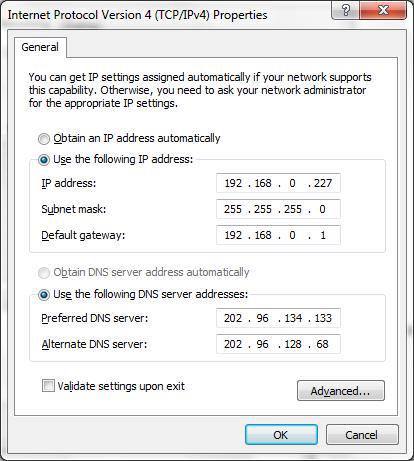
- Anslut TCP/IP-porten på Matrix Switchern till Ethernet-porten på PC:n med rak CAT5e/6-kabel.
- Ställ in PC:ns nätverkssegment till samma som Matrix Switcherns.
- Ställ in Matrix Switcherns nätverkssegment till samma som routerns.
- Ställ in PC:ns nätverkssegment till det ursprungliga.
- Anslut Matrix Switchern och PC:ar till routern. PC:ar inom LAN kan styra Matrix Switchern asynkront.
Styrning via TCP/IP-kommunikationsprogramvara
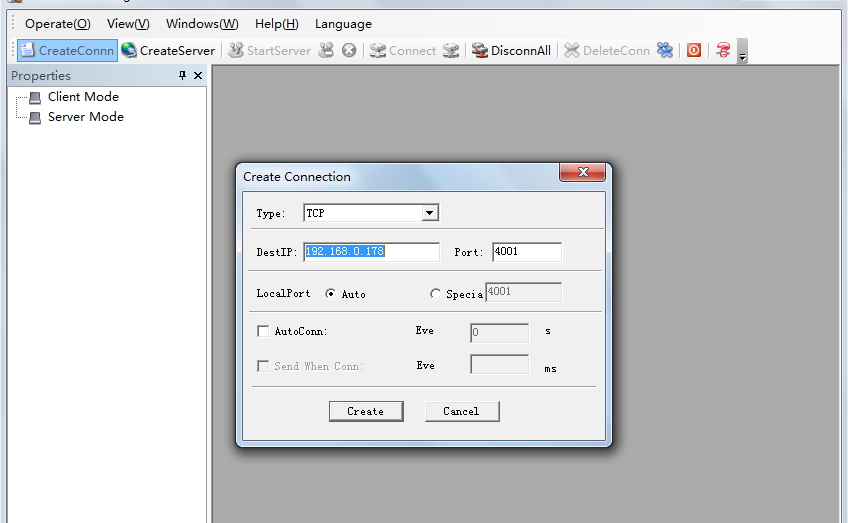
- Anslut en dator och Matrix Switchern till samma nätverk. Öppna TCPUDP-programvaran (eller annan TCP/IP-kommunikationsprogramvara) och skapa en anslutning, ange IP-adressen och porten för Matrix Switchern (standard IP: 192.168.0.178, port:4001):
- Efter framgångsrik anslutning kan kommandon anges för att styra Matrix Switchern, enligt nedan:
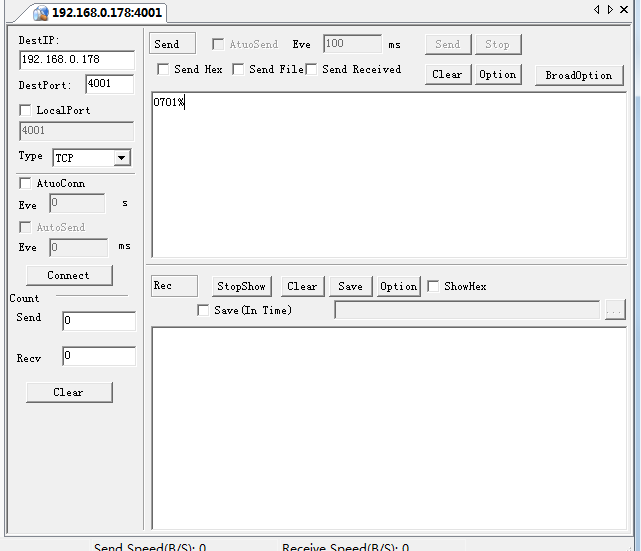
Här får du återkoppling när ett kommando skickas.
Ange ditt kommando här.
Kommandon är samma som RS232-kommandona listade i 4.3.3 RS232-kommunikationskommandon
Styrning via webb-baserad GUI
Matrix Switchern tillhandahåller en inbyggd GUI för bekväm TCP/IP-styrning. GUI tillåter användare att interagera med Matrix Switchern via grafiska ikoner och visuella indikatorer.
Tillgång till GUI-gränssnittet sker via någon av följande metoder:
- Åtkomst via UPnP: Gå till Mina Nätverksplatser på din PC och klicka på ikonen med namnet Matrix Switcher.
- Åtkomst via webbläsare: skriv in enhetens IP (standard: 192.168.0.178, ändringsbar) i webbläsaren.
Obs: PC:ar med Windows XP kan få problem med att hitta UPnP-ikonen, följ dessa steg för att aktivera UPnP-protokoll:
- Lägg till UPnP-komponent: gå till ”Kontrollpanelen” -> dubbelklicka på ”Lägg till/ta bort program” -> dubbelklicka på ”Lägg till/ta bort Windows-komponent” -> markera ”UPnP” -> klicka på ”Nästa” -> klicka på ”OK”
- Aktivera Windows brandvägg: gå till ”Kontrollpanelen” -> dubbelklicka på ”Windows brandvägg” -> klicka på ”Övrigt” -> markera ”UPnP-ramverk”
- Aktivera UPnP automatiskt start: gå till ”Kontrollpanelen” -> dubbelklicka på ”Administrationsverktyg” -> dubbelklicka på ”Tjänster” -> hitta och klicka på SSDP Discovery Service och Universal Plug and Play Device Host -> klicka på ”OK” Nu startar UPnP automatiskt när datorn startas.
- Starta om enheten.
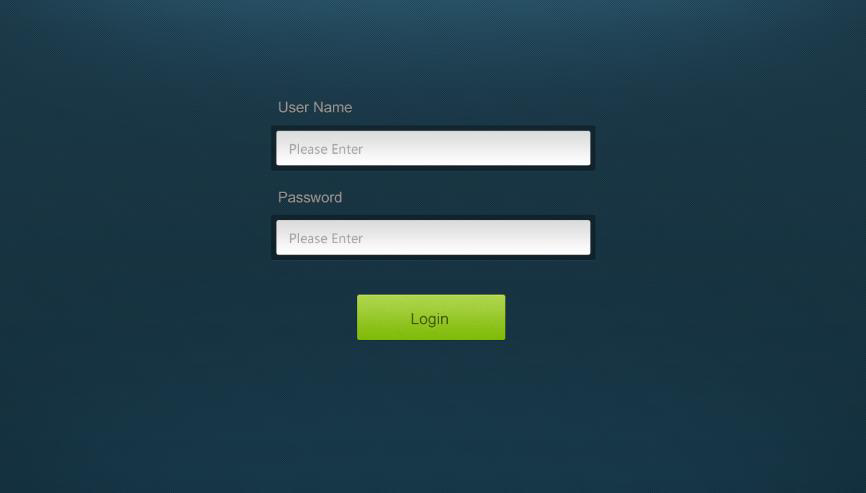
Inloggningsgränssnittet visas nedan:
Det finns 2 valbara konton för inloggning. Skriv in rätt namn och lösenord i respektive fält och klicka på Inloggning för att komma in i konfigurationsgränssnittet.
Namn: admin; Lösenord: admin (standardinställning, kan ändras via GUI).
Namn: user; Lösenord: user (standardinställning, kan ändras via GUI).
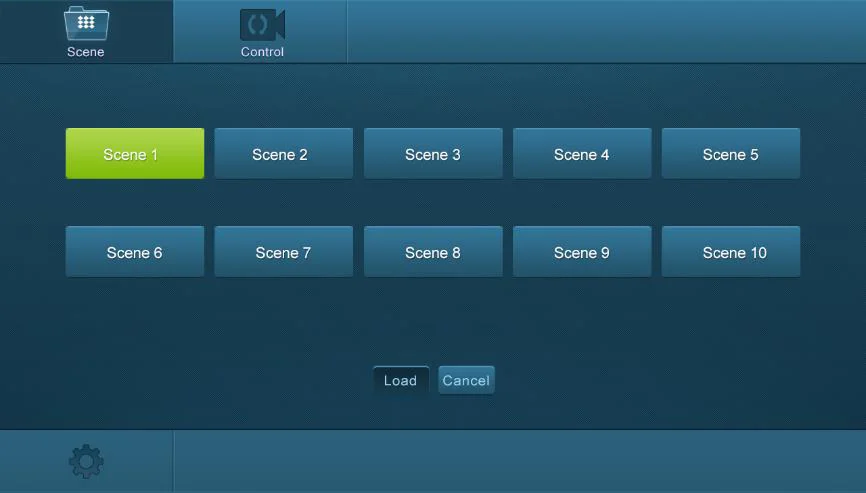
Efter inloggning öppnas scenhanteringsgränssnittet (till vänster), som möjliggör direkt scenbyte. Diagrammet nedan illustrerar GUI:ns huvudstruktur:
Det webb-baserade GUI-systemet delas in i menyerna Switch Control och System Setting, men användare med användarkonto får endast tillgång till Switch Control.
Klicka längst ned till vänster för att gå till Switch Control-menyn.
Klicka längst ned till vänster för att gå till System Setting-menyn.

Switch Control
Denna meny innehåller totalt 3 valbara gränssnitt, inklusive scenbyte och I/O-switch-gränssnittet.
Scenbyte
Alla tio scener visas i ovanstående gränssnitt. Välj en scen och klicka sedan på ”Load” för att aktivera den valda scenen. Klicka på ”cancel” för att avbryta den pågående åtgärden.
I/O-växling
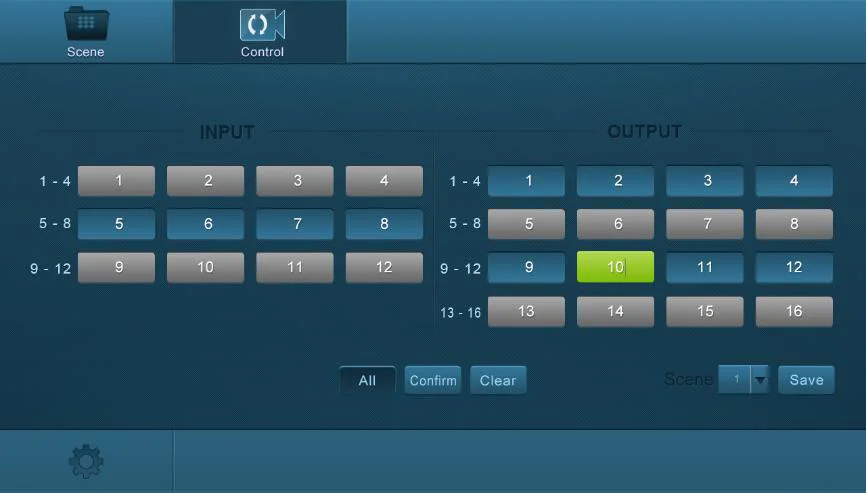
- Välj knapp 1 i kolumnen Input
- Välj knapp 10 i kolumnen Output (Om alla Output portar behövs, behöver du bara klicka på ”Alla”.)
- Välj en scen som du vill spara.
- Klicka på ”Bekräfta” för att spara inställningen eller klicka på ”Rensa” för att ta bort inställningen.
Systeminställning
Denna meny innehåller totalt 4 undermenyalternativ, inklusive konfiguration, status, EDID och lösenord.
Konfiguration
Totalt 6 undermenyalternativ, inklusive Upplösning, VGA-port, Nätverk, Ljudingång, Ljudutgång och Ljudport.
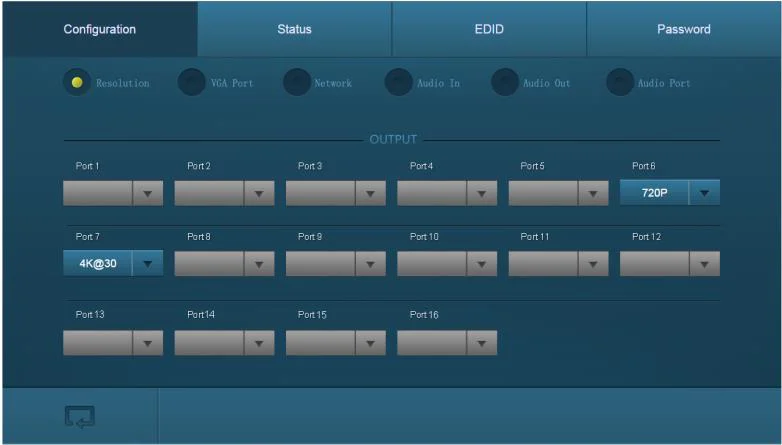
① Konfigurera Output-upplösning
I detta gränssnitt kan du ställa in Output-upplösning.
O-UH & O-BT: stödjer 4K×2K@60Hz, 4K×2K@30Hz, 1024×768@60Hz, 1920×1080p@60Hz, 1280×720@60Hz.
O-AU: Ej tillgänglig.
② Konfigurera VGA-port
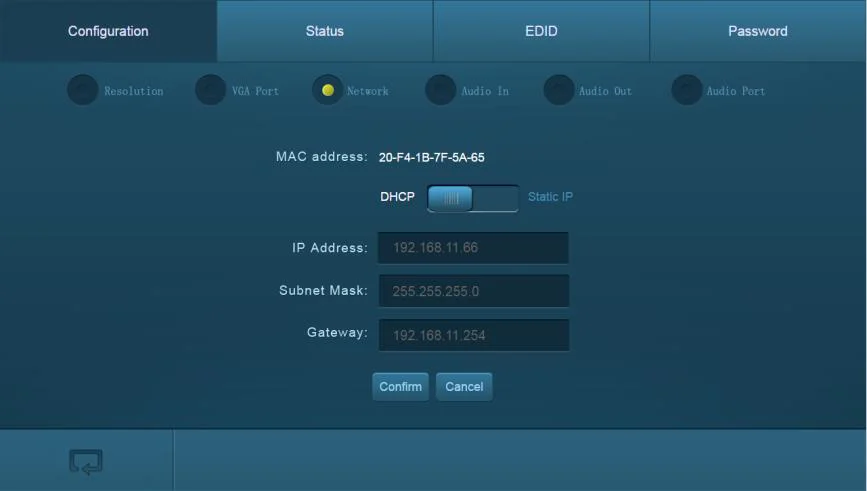
Ställ in VGA-signalförformatet för I-UV: inklusive VGA, YPBPR och CVBS.
③ Konfigurera nätverk
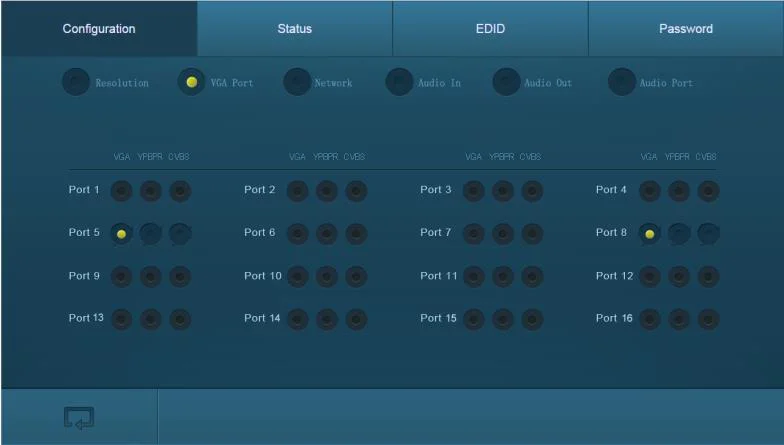
I detta gränssnitt kan du ställa in DHCP (automatiskt tilldelad IP av routern) eller statisk IP (manuellt angiven IP).
④ Konfigurera ljudingång
I detta gränssnitt kan du slå på/av ljudingångsportarna för I-UH, I-BT och I-UV.
O-AU: Ej tillgänglig.
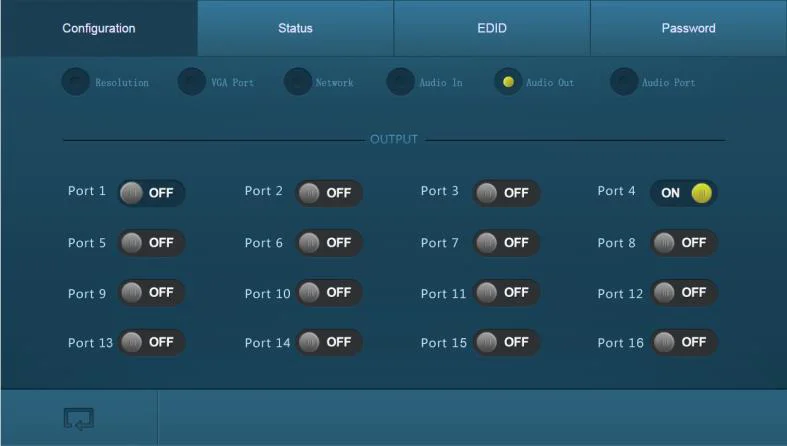
⑤ Konfigurera ljudutgång
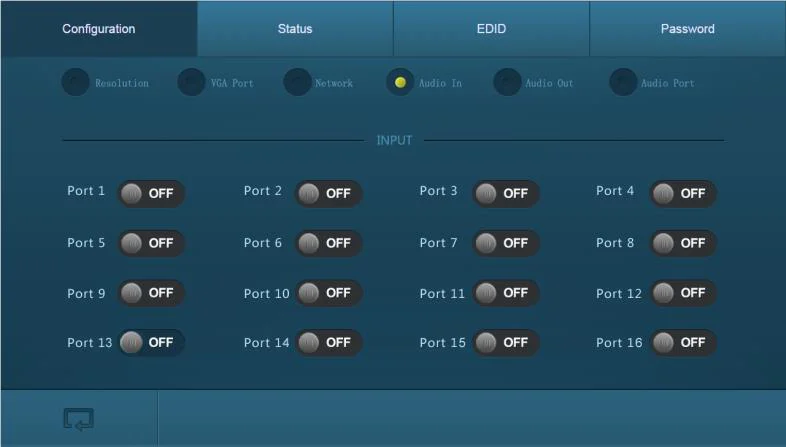
I detta gränssnitt kan du slå på/av ljudutgångsportarna för O-UH och O-BT.
O-AU: Ej tillgänglig.
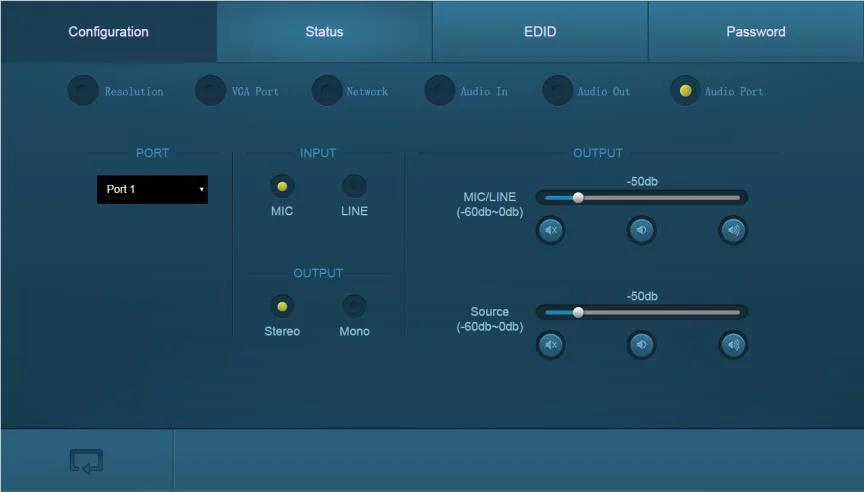
⑥ Konfigurera PGM OUT ljudport
I detta gränssnitt kan du justera den mixade ljudvolymen, välja stereo- eller mono-ljudkanal och välja mikrofon- eller linjeingång för ljud.
Denna meny används endast för att styra PGM-porten på O-AU signal kortet.
7.3.1.2. I/O Switch
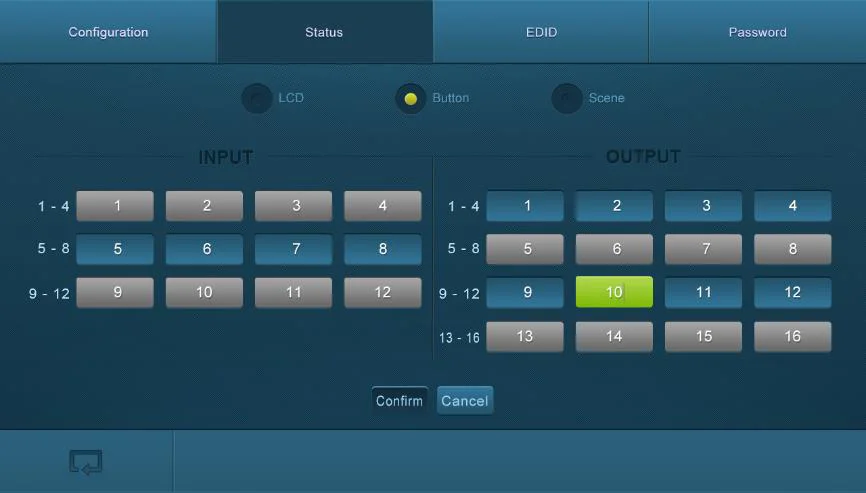
Knappmatrisen visar alla möjliga kopplingar mellan varje Input och Output; användare kan skapa kopplingar genom att klicka på motsvarande knapp. Till exempel:
- Välj knapp 1 i Input-kolumnen
- Välj knapp 10 i Output-kolumnen (Om alla Output-portar behövs, behöver du bara klicka på ”All”).
- Välj en scen som du vill spara.
- Klicka på ”Confirm” för att spara inställningen eller klicka på ”Clear” för att rensa inställningen.
7.3.2 Systeminställning
Denna meny innehåller totalt 4 undermenyalternativ, inklusive konfiguration, status, EDID och lösenord.
7.3.2.1. Konfiguration
6 undermenyalternativ totalt, inklusive Upplösning, VGA-port, Nätverk, Audio In, Audio Out och Audiopport.
① Konfigurera utgångsupplösning
Status
3 undermenyalternativ totalt, inklusive LCD, Knapp och Scen
① Konfigurera LCD-display
I detta gränssnitt kan du konfigurera LCD-displayinformation: max 16 tecken/siffror.
② Ange knappetiketter
I detta gränssnitt kan du ange knappetiketter: max 7 tecken/siffror/kinesiska tecken.
③ Namnge scen
I detta gränssnitt kan du namnge scener: max 7 tecken/siffror/kinesiska tecken.
EDID
På EDID-hanteringsgränssnittet, aktivera 1/alla Input(s) för att fånga och lära in EDID-data från 1 Output.
I detta gränssnitt kan du:
- 1 Input lär EDID från 1 Output: Output + Input + Bekräfta
- Alla Inputs lär EDID från 1 Output: Output + Till alla Inputs
- Ångra föregående Input: klicka Avbryt
Lösenord
I detta gränssnitt kan du:
- Ställ in lösenord: max 10 siffror/bokstäver
- Konfigurera frontpanelens låsstatus
- Fråga GUI- och hårdvaruversioner
Kom ihåg att klicka på Spara för att spara inställningarna.
Obs: Anmärkningar om frontpanelens ikon:
| Ikon |
|---|
| Frontpanelknapp olåst |
| Frontpanelknapp låst |
Tryck på knappen för att växla mellan de 2 lägena.
Obs: Rensa webbläsarens cache i förväg för att säkerställa pålitlig GUI-funktion.
Porthantering
Skriv in den angivna webbplatsen 192.168.0.178:100 (Standard, kan ändras via GUI) i din webbläsare. Ange korrekt användarnamn och lösenord (samma som GUI-namn och lösenord) för att logga in på WebServern:
Här är huvudkonfigurationsgränssnittet för WebServern:
I detta gränssnitt kan du:
- Byt webbplatsens visningsspråk.
- Ändra nätverksinställningar: Gå till Internetinställningar -> WAN.
- Uppgradera TCP/IP-modul: Gå till Administration -> Ladda upp program -> Välj programfil -> Starta uppgradering.
- Starta om enheten efter uppgraderingen.

Firmwareuppgradering
Switcher har en USB-port på frontpanelen för online firmwareuppgradering. Följ dessa steg för att uppgradera firmware:
- Kopiera uppgraderingsprogramvaran och den senaste uppgraderingsfilen (.bin) till PC.
- Anslut USB-portarna på switchern och PC:n via USB-kabel.
- Dubbelklicka på ikon för uppgraderingsprogrammet (se nedan). Det öppnar uppgraderingsgränssnittet som visas nedan:
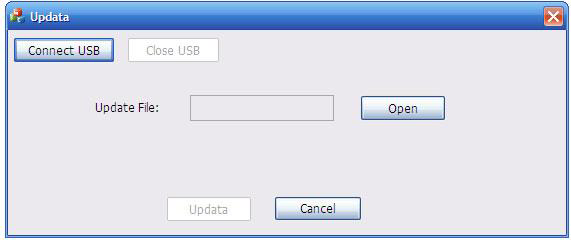
- Klicka på [Connect USB].
- Klicka på [Open] för att ladda uppgraderingsfilen, sedan klicka på [Updata] för att starta firmwareuppgraderingen.
Obs: För att säkerställa tillgänglig kontroll bör PC:ns COM-nummer vara 1~9. Om uppdateringsstatusfältet inte fortsätter, stäng av strömmen och starta om apparaten för att uppdatera firmware igen.
Specifikation
Huvudenhet
| Huvudenhet | |
|---|---|
| Kontakter | |
| Styrning | (1) IR ALL IN, (1) IR EYE, (1) RS232, (1) TCP/IP |
| Kortplats | 16 PCI-E |
| Styrningskontakter 2 | 3,5 mm minijack, 1 DB9, 1 RJ45 |
| Allmänt | |
| Strömförsörjning | 100~240V AC |
| Strömförbrukning | 13W (ingen belastning) |
| Arbetstemperatur | 0~50℃ |
| Relativ luftfuktighet | 10%~90% |
| Dimension (B*H*D) | 483mm x 132mm x 320mm |
Signalkort
I-UH& O-UH
| I-UH | O-UH | |
|---|---|---|
| Ingång | (1) HDMI; (1) Analog ljud | |
| Ingångskontakt | (1) 19-polig Typ A hane HDMI; (1) 3-polig pluggbar plint | |
| Strömförbrukning | 4w (max) | |
| Utgång | (1) HDMI; (1) Analog ljud | |
| Utgångskontakt | (1) 19-polig Typ A hane HDMI; (1) 3-polig pluggbar plint | |
| Strömförbrukning | 1.5w (max) | |
| Allmänt | ||
| Omslagsfördröjning | < 100ns | |
| Standard | HDMI1.4 & HDCP2.2 | |
| Arbetstemperatur | 0~50℃ | |
| Relativ Fuktighet | 10%~90% | |
| EDID | Stöder EDID-hantering | |
| Utgångsupplösning | Auto, 4Kx2K@60Hz 4:2:0, 4Kx2K@30Hz, 1024x768@60Hz, 1920x1080p@60Hz, 1280x720@60Hz |
I-BT & O-BT
| I-BT | O-BT | |
|---|---|---|
| Ingång | (1) HDBT; (1) Analog ljud; (1) RS232; (1) IR IN, (1) IR OUT | |
| Ingångskontakt | (1) Hon RJ45; (2) 3-poliga pluggbara plintar; (2) 3,5 mm minijack | |
| Strömförbrukning | 15w (max) | |
| Utgång | (1) HDBT; (1) Analog ljud; (1) RS232; (1) IR IN, (1) IR OUT | |
| Utgångskontakt | (1) Hon RJ45; (2) 3-poliga pluggbara plintar; (2) 3,5 mm minijack | |
| Strömförbrukning | 17w (max) | |
| Allmänt | ||
| Överföringsavstånd | 1080p ≤70m (Cat6); 4Kx2K ≤40m (Cat6) | |
| Omslagsfördröjning | < 100ns | |
| Arbetstemperatur | 0~50℃ | |
| Relativ Fuktighet | 10%~90% | |
| Standard | HDMI 2.0 & HDCP2.2 | |
| Ljud | PCM | |
| EDID | Stöder EDID-hantering | |
| Utgångsupplösning | Auto, 4Kx2K@60Hz, 4Kx2K@30Hz, 1024x768@60Hz, 1920x1080p@60Hz, 1280x720@60Hz |
I-UV
| I-UV | |
|---|---|
| Video | |
| Ingång | 1 VGA |
| Ingångskontakt | 1 hon 15-stifts HD; |
| Ingångsupplösning | Upp till 1920x1200@50/60Hz |
| Ljud | |
| Ingång | 1 analog ljud |
| Ingångskontakt | 1 3-polig pluggbar terminalblock |
| Signformat | PCM |
| Frekvensgång | 20Hz~20KHz, ±0,5dB |
| CMRR | >85dB@20Hz~20KHz |
| Allmänt | |
| Effektförbrukning | 2w (max) |
| Omslagshastighet | < 100ns |
| Arbetstemperatur | 0~50℃ |
| Relativ fuktighet | 10%~90% |
O-AU
| O-AU | |
|---|---|
| Ingång | 1 MIC/LINE IN |
| Ingångskontakt | 1 3-polig pluggbar terminalblock |
| Utgång | 1 MIX OUT; 1 PGM OUT |
| Utgångskontakt | 2 3-polig pluggbar terminalblock |
| Allmänt | |
| Signformat | PCM |
| Effektförbrukning | 5W |
| Frekvensgång | 20Hz~20KHz, ±0,5dB |
| CMRR | >85dB@20Hz~20KHz |
| Arbetstemperatur | 0~50℃ |
| Relativ fuktighet | 10%~90% |
Panelritning
PWR
IR
IN 1 2 3 4 5 6 7 8
1 2 3 4 5 6 7 8
ALL EDID
CLEAR ENTER
9
9
0
0
ACT
437 mm
132 mm
23 mm
Felsökning & Underhåll
| Problem | Orsaker | Lösningar |
|---|---|---|
| Färger förlorade eller ingen videosignal ut från HDMI-skärmen | Anslutningskablarna kan vara felaktigt anslutna eller trasiga. | Kontrollera att kablarna är rätt anslutna och i fungerande skick. |
| Ingen HDMI-signal ut till skärmen trots att lokal IN fungerar normalt | Lös kabelanslutning | Anslut enheterna igen och säkerställ att kontakterna sitter ordentligt. |
| Skärmen stöder inte upplösningen | Ställ utgångsupplösningen till en annan som stöds eller Auto. | |
| Startskärm visas i enheterna | Kabel av dålig kvalitet | Byt till en annan kabel av god kvalitet. |
| Dålig kontakt vid IN/OUT-ände | Anslut enheterna igen och säkerställ att kontakterna sitter ordentligt. | |
| Kan inte styra enheten via frontpanelens knappar | Frontpanelens knappar är låsta | Skicka “/%Unlock;” för att låsa upp. |
| Kan inte styra Matrix Switcher via styrutrustningen (t.ex. en PC) genom RS232-port | Fel RS232-kommunikationsparametrar | Se till att RS232-kommunikationsparametrarna är korrekta. |
| Matrix Switcher är trasig | Skicka till auktoriserad återförsäljare för reparation. | |
| Statisk elektricitet ökar vid anslutning av videokontakter | Dålig jordning | Kontrollera jordningen och se till att den är korrekt ansluten. |
Om problemen kvarstår efter ovanstående felsökningssteg, kontakta auktoriserad återförsäljare eller vår tekniska support för vidare hjälp.
Eftermarknadservice
Om det uppstår problem vid användning av enheten, kontrollera och åtgärda problemen enligt denna användarmanual.
- Begränsad produktgaranti: Vi garanterar att våra produkter är fria från material- och tillverkningsfel under tre år, räknat från första dagen produkten lämnar lagret (kontrollera SN-märket på produkten). Kvitto eller faktura måste uppvisas för att erhålla garantitjänst.
- Vad garantin inte täcker:
- Teknisk support: Skicka e-post till vår eftermarknadsavdelning eller ring, var vänlig uppge följande information om ditt ärende. Produktversion och namn. Detaljerad felbeskrivning. Beskrivning av ärendet.
- Garantins utgångsdatum.
- Fabrikssatt serienummer har ändrats eller tagits bort från produkten.
- Skador, försämringar eller funktionsfel orsakade av:
- Normalt slitage
- Användning av förbrukningsartiklar eller delar som inte uppfyller våra specifikationer
- Ingen garanti eller faktura som bevis på garantin.
- Produktmodellen på garantikortet stämmer inte överens med produktens modell vid reparation eller har ändrats.
- Skador orsakade av force majeure.
- Service som inte godkänts
- Andra orsaker som inte är relaterade till ett produktfel
- Leverans-, installations- eller arbetskostnader för installation eller konfiguration av produkten
Anmärkningar: Vid frågor eller problem, vänligen kontakta din lokala distributör för hjälp.
Juridik & Efterlevnad
Produktidentifiering
Modell: PT-FMX-16 – manualversion 1.0
Varumärken och ansvarsfriskrivning
Produktmodell och logotyp är varumärken. Alla andra företags- och produktnamn som nämns är varumärken tillhörande respektive ägare. Alla rättigheter förbehållna. Ingen del av denna publikation får kopieras eller återges utan föregående skriftligt tillstånd. Vi förbehåller oss rätten att göra ändringar på enheten, förpackningen eller manualen och åtar oss inget ansvar för tryckfel.
EU-överensstämmelse
PureLink förklarar härmed att denna produkt PureTools PT-MA-HD88UHD uppfyller direktiven 1907/2006/EU och 2011/65/EU. PureLink GmbH förklarar härmed att denna produkt PureTools PT-MA-HD88UHD uppfyller direktiven 2014/30/EU och 2014/35/EU.
| Direktiv / förordning |
|---|
| 1907/2006/EU |
| 2011/65/EU |
| 2014/30/EU |
| 2014/35/EU |
Den fullständiga texten till EU-försäkran om överensstämmelse finns på: http://www.purelink.de/ce/4251364706817_CE.pdf
FCC
Uttalande Denna utrustning genererar, använder och kan sända radiofrekvensenergi och kan, om den inte installeras och används enligt instruktionerna, orsaka skadliga störningar på radiokommunikation. Den har testats och uppfyller gränserna för en digital enhet i Klass B enligt FCC:s regler del 15. Dessa gränser är utformade för att ge rimligt skydd mot skadliga störningar i kommersiella installationer.
Avfallshantering av elektrisk och elektronisk utrustning
WEEE reg.nr.: DE 93847290
Symbolen med det överkorsade soptunnan på produkten, förpackningen eller i denna manual betyder att elektrisk och elektronisk utrustning inte får kasseras med hushållsavfall i slutet av dess livslängd. Lämna in gamla enheter kostnadsfritt vid en offentlig insamlingspunkt eller returnera dem till en distributör som är skyldig att ta emot dem. Ta bort batterier och lampor som kan tas bort utan att förstöra enheten innan inlämning, och radera all personlig data som lagrats på enheten. Detaljer regleras av nationell lagstiftning. Genom att returnera gamla enheter hjälper du till att skydda miljön.
Batterier
Batterier får inte slängas bland hushållsavfall. Lämna använda batterier kostnadsfritt till insamlingsplatser eller återförsäljare.
Förpackning
Kassera förpackningen separat efter material (papper/kartong, plast) via lokala insamlingssystem. Håll förpackningsmaterialet borta från barn – risk för kvävning. Förpackningsregister LUCID: DE5958616449295.