
Säkerhetsföreskrifter
För att säkerställa bästa användning av produkten, läs noggrant igenom alla instruktioner innan enheten används. Spara denna manual för framtida referens.
- Packa upp utrustningen försiktigt och spara den ursprungliga kartongen och förpackningsmaterial för eventuell framtida frakt.
- Följ grundläggande säkerhetsåtgärder för att minska risken för brand, elektrisk stöt och personskada.
- Montera inte isär höljet eller modifiera modulen. Det kan orsaka elektrisk stöt eller brännskada.
- Användning av förnödenheter eller delar som inte uppfyller produktens specifikationer kan orsaka skador, försämring eller funktionsfel.
- Vänd all service till kvalificerad servicepersonal.
- För att förhindra brand- eller stötfara, utsätt inte enheten för regn, fukt eller installera produkten nära vatten.
- Lägg inga tunga föremål på extensionskabeln för att undvika klämning.
- Ta inte bort enhetens hölje eftersom öppning eller borttagning kan utsätta dig för farlig spänning eller andra risker.
- Installera enheten på en plats med god ventilation för att undvika skador orsakade av överhettning.
- Håll modulen borta från vätskor.
- Spill på höljet kan orsaka brand, elektrisk stöt eller skador på utrustningen. Om ett föremål eller vätska faller på höljet, koppla omedelbart ur modulen.
- Vrid inte eller dra inte hårt i ändarna av den optiska kabeln. Det kan orsaka funktionsfel.
- Använd inte flytande eller aerosolbaserade rengöringsmedel för att rengöra denna enhet. Koppla alltid ur strömmen innan rengöring.
- Koppla ur strömkabeln när enheten inte ska användas under en längre tid.
- Information om kassering av utrangerade enheter: bränn inte eller blanda med hushållsavfall, behandla dem som vanligt elavfall.
Produktintroduktion
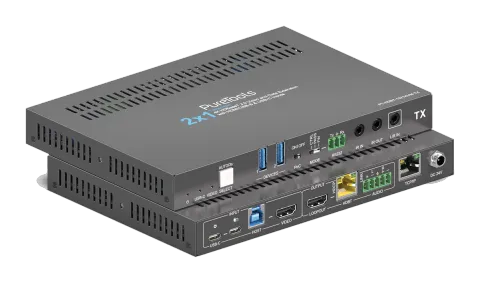
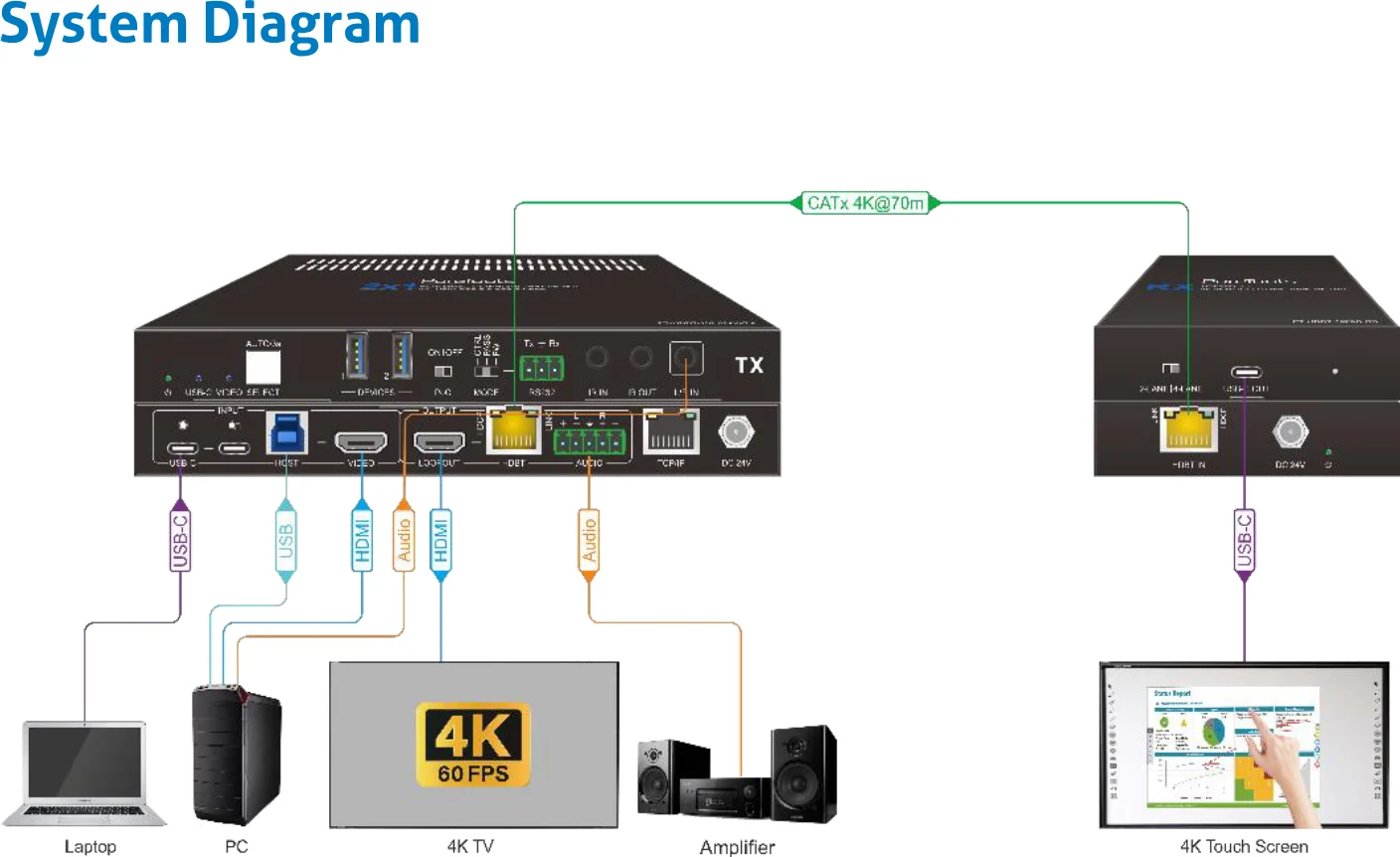
Tack för att du valde PT-HDBT-1021KVM-TX; en 2x1 18G KVM Transmitter över HDBaseT V3. Med en lämplig Receiver (från PureLink 1020-serien eller annan kompatibel RX) ansluten till denna produkt kan videosignaler överföras upp till 40 m vid 4K 60Hz och 70 m vid 4K 30Hz via en CAT6A-kabel. Den stöder även ljudgenomgång, tvåvägs IR, USB 2.0-extension och RS232 genomgång. Funktionen 24V PoC möjliggör att TX och RX kan drivas från varandra och endast en strömadapter behövs i systemet.
Funktion
- 18Gbps hög bandbredd, HDMI V2.0.
- HDMI och USB-C videoupplösning upp till 4K@60Hz 4:4:4, HDR10, Dolby Vision.
- Stöder överföring upp till 40 m vid 4K@60Hz eller 70 m vid 4K@30Hz, med HDCP 2.2.
- Styrs via knapp på frontpanelen, GUI via TCP/IP och RS232.
- Tvåvägs IR och RS232 genomgång.
- Stöder ljudseparation för PCM 2.0 och ljudgenomgång.
- Stöder tvåvägs 24V PoC.
- Tillhandahåller HDMI loop out.
Paketlista
- 1x PT-HDBT-1021KVM-TX Transmitter
- 4x Gummifötter
- 2x Monteringsöron med 2 skruvar
- 1x Strömadapter (DC24V 1.5A)
- 1x 5-pin Terminalblock
- 1x Användarmanual
Obs: Kontakta omedelbart din distributör om några skador eller defekter i komponenterna upptäcks.
Panelbeskrivning
Frontpanel
| Nr. | Namn | Beskrivning |
|---|---|---|
| ① | POWER LED | Lyser grönt när ström är påkopplad. |
| ② | USB-C LED | Lyser när USB-C valts som videoinmatningskälla. |
| ③ | VIDEO LED | Lyser när HDMI (VIDEO-port) valts som videoinmatningskälla. |
| ④ | [SELECT] knapp | Byter videoinmatningskälla mellan USB-C och HDMI. |
| ⑤ | [DEVICES] | Två USB 3.X Gen1 Type-A-portar, ger totalt 500 mA delad ström. |
| ⑥ | PoC | DIP-brytare för att slå på/av PoC. |
| ⑦ | MODE | DIP-brytare för val av RS232-läge. •CTRL: Utför kommandon lokalt som skickas till enheten. •PASS: RS232 pass-through. •FW: Firmwareuppgradering. |
| ⑧ | RS232 | 3-pin Phoenix-kontakt, används för styrning, pass-through eller uppgradering. |
| ⑨ | IR IN | Ansluts till IR-mottagaren för IR-pass-through. |
| ⑩ | IR OUT | Ansluts till IR-sändaren för IR-pass-through. |
| ⑪ | L/R IN | 3,5mm kontakt för ljudingång. |
Baksida
| Nr. | Namn | Beskrivning |
|---|---|---|
| ① | USB-C IN | USB Type-C med laddningsfunktion för anslutning till källanheten. |
| ② | Power | USB Type-C som ansluts till extern Power Delivery PSU för att ladda USB-C IN. |
| ③ | HOST | USB 3.X Gen1 Type-B-port för PC-anslutning. PC:n kan styras via USB-enheter som är anslutna till HOST-porten på transmittern. |
| ④ | VIDEO | Ansluts till HDMI-källanhet. |
| ⑤ | LOOPOUT | Ansluts till HDMI-displayenhet. |
| ⑥ | HDBT OUT | RJ45-port för anslutning av HDBaseT-utgångsporten på Receiver med CAT6A Ethernet-kabel. LINK-LED (grön LED) lyser när en giltig HDBaseT-länk finns mellan Transmitter och Receiver. HDCP-LED (gul LED) lyser när videon innehåller HDCP-innehåll, och HDCP-LED blinkar när det inte finns någon HDCP. |
| ⑦ | AUDIO | 5-polig terminalblock för balanserad ljudutgång. |
| ⑧ | TCP/IP | 1x RJ45-port för GUI-kontroll. |
| ⑨ | DC 24V | DC-kontakt med tunnplugg för anslutning av nätadapter. |
Specifikation
Video
| Parameter | Värde |
|---|---|
| Input | 1x HDMI IN, 1x USB-C |
| Input Connector | 1x typ-A hona HDMI, 1x USB Type-C |
| Input Resolution | Både HDMI och USB-C stöder upp till 4K@60Hz 4:4:4 |
| Output | 1x HDBT OUT, 1x LOOPOUT |
| Output Connector | 1x RJ45, 1x typ-A hona HDMI |
| Output Resolution | Upp till 4K@60Hz 4:4:4 |
Ljud
| Parameter | Värde |
|---|---|
| Input | 1x L/R IN |
| Input Connector | 1x 3,5 mm kontakt |
| Output | 1x Analog ljudutgång, 1x L/R UT |
| Output Connector | 1x 5-polig plint, 1x 3,5 mm kontakt |
| Ljudformat | Både 3,5 mm ljudkontakt och 5-polig plint stödjer PCM 2.0 |
| Frekvensgång | 20 Hz ~ 20 kHz, ±3 dB |
| Max utgångsnivå | 2,0 Vrms ± 0,5 dB. 2V = 16 dB headroom över -10 dBV (316 mV) nominell konsumentlinjenivå |
| THD+N | < 0,05 % (-80 dB), 20 Hz~20 kHz bandbredd, 1 kHz sinus vid 0 dBFS nivå (eller maxnivå) |
| SNR | > 80 dB, 20 Hz-20 kHz bandbredd |
| Crosstalk Isolation | -70 dB, 1 kHz sinus vid 0 dBFS nivå (eller maxnivå före klippning) |
| L-R nivåavvikelse | < 0,3 dB, 1 kHz sinus vid 0 dBFS nivå (eller maxnivå före klippning) |
| Frekvensgångsavvikelse | 20 Hz - 20 kHz, ±3 dB |
| Utgångsbelastningskapacitet | 1 kΩ och högre (stöder 10 parallella 10 kΩ belastningar) |
| Stereo kanalseparation | >70 dB@1 kHz |
Kontroll
| Parameter | Värde |
|---|---|
| Kontrolldel | 2x ENHETER, 1x HOST, 1x USB-C, 1x PoC-strömbrytare, 1x MODE-brytare, 1x RS232, 1x IR IN, 1x IR OUT, 1x TCP/IP |
| Kontrollkontakt | 2x USB 3.2 Gen1 Type-A, 1x USB 3.2 Gen1 Type-B, 1x USB-C, 2x 3,5 mm-jackar, 1x 3-polig terminalblock, 1x 2-polig DIP-brytare |
Allmänt
| Parameter | Värde |
|---|---|
| Bandbredd | 18Gbps |
| HDMI-standard | 2.0 |
| HDCP-version | Ingång: Kompatibel med HDCP 2.2, HDCP 1.4. Stöd för HDCP-hantering. |
| Tvåvägs PoC | Stöder tvåvägs 24V |
| HDMI V2.0-kabellängd | 4K@60Hz 4:4:4 ≤ 5m, 4K@30Hz 4:4:4 ≤ 10m, 1080P ≤ 15m |
| Överföringsstandard | HDBaseT |
| Överföringsavstånd | 4K@60 4:4:4 ≤ 40m; 4K@30 4:4:4 ≤ 70m, 1080p@60 4:4:4 ≤ 70m |
| Driftstemperatur | -5°C till +55°C (+23° till +131°F) |
| Lagringstemperatur | -25°C till +70°C (-13°F till +158°F) |
| Relativ luftfuktighet | 10% till 90%, utan kondens |
| Strömförsörjning | DC 24V 1.5A |
| Effektförbrukning | 35.5W (Max) |
| Mått (B x H x D) | 190mm x 21,7mm x 130mm |
| Nettovikt | 520g |
Obs: Vänligen använd HDMI-kabel av hög kvalitet som fullt ut uppfyller HDMI 2.0 för tillförlitlig överföring och anslutning.
Systemdiagram
GUI-styrning
Logga in
Extendern kan även styras via TCP/IP. Standardinställningarna för IP är:
IP-adress: 192.168.0.178
Subnätmask: 255.255.255.0
Gateway: 192.168.0.1
Telnet-port: 4001
Skriv 192.168.0.178 i webbläsaren, då kommer nedanstående inloggningssida upp:
Användarnamn: admin
Lösenord: admin
Fyll i användarnamn och lösenord i respektive inmatningsfält och klicka sedan på [Login]-knappen.
Kontrollflik
Val av Videoingångskälla
Välj en videoingångskälla från antingen USB-C eller Video (HDMI-port).
USB-C: Välj videoingångskälla som USB-C.
Video (HDMI-port): Välj videoingångskälla som Video.
Auto: I detta läge växlar den automatiskt till den nya anslutna källan eller den som precis slogs på. När den aktuellt aktiva källan tappar ström eller kopplas bort, byter den sömlöst till en annan ingång med aktiv signal.
Dessutom, när Transmittern startar om, kommer den automatiskt att komma ihåg den senast anslutna videoingångskällan.
Audio De-embedding-brytare
Aktivera/inaktivera utgången på 5-poligt terminalblock.
PÅ: Aktivera ljudutgång från 5-poligt terminalblock.
AV: Inaktivera ljudutgång från 5-poligt terminalblock.
Konfigurationsflik
EDID-inställningar
Välj önskat EDID-format eller definiera ett lämpligt EDID-format.
- Pass Through: Tx Hämtar EDID från skärmen ansluten till VIDEO-porten på TX och tillhandahåller den till videosignalkällan. Detta säkerställer att bilden på skärmen ansluten till RX justeras för att matcha skärmen ansluten till TX.
- Pass Through: Rx Hämtar EDID från skärmen ansluten till VIDEO OUT-porten på RX och tillhandahåller den till videosignalkällan. Detta säkerställer att bilden på skärmen ansluten till TX justeras för att matcha skärmen ansluten till RX.
- Inbyggd EDID: Det finns 7 inbyggda EDID-värden som kan väljas via denna flik.
- Användardefinierad EDID: Det finns fyra EDID-värden som kan anpassas enligt stegen nedan:
- Förbered EDID-filen (.bin) på kontroll-PC:n.
- Välj användardefinierad.
- Klicka på den svarta rutan och välj sedan EDID-filen (.bin) enligt verktygstipsen.
- Klicka på [Apply] för att ladda upp den användardefinierade EDID:n.
HDCP-inställningar
Välj ett HDCP-läge.
Auto Downscale
Aktivera: När upplösningen på displayen är lägre än videoinputkällan, skalas upplösningen automatiskt ner till 1080p.
Denna funktion gör att skärmen åtminstone kan visa en relativt lågupplöst bild istället för en tom skärm.
Inaktivera: Inaktivera funktionen för automatisk nedskalning.
Display
Denna sida hjälper till att styra displayen som är ansluten till Rx för att slå på/av när Tx slås på/av.
Enhetsström
Följ värd: Om enheter anslutna till DEVICES-portarna får ström beror på ON/OFF-statusen för enheten ansluten till HOST-porten. Till exempel, när en kamera är ansluten till DEVICES-portarna och en PC är ansluten till HOST-porten. När PC:n är påslagen slås kameran automatiskt på. När PC:n är avstängd tillförs inte ström till kameran.
Alltid På: Enheter anslutna till DEVICES-portarna får alltid ström, även om enheten ansluten till HOST-porten är avstängd.
CEC-flik
Om inmatningskällanheter och HDBaseT-outputenheter stöder CEC, kan de styras via följande CEC-gränssnitt.
- Styrning av inmatningskälla Välj inmatningskälla från USB-C eller Video som behöver styras, tryck sedan på funktionsknappen till höger.
- Styrning av outputenhet Välj outputkälla från Tx Loopout eller Rx Output som behöver styras, tryck sedan på funktionsknappen till höger.
RS232-flik
Baudrate: Stöder 2400, 4800, 9600, 19200, 38400, 57600, 115200.
Kommandots slut: NULL, CR, LF eller CR+LF kan väljas.
Kommandot: Skriv kommandot i rutan för att styra tredjepartsenhet som är ansluten till RS232-porten på PT-HDBT-1021KVM-TX.
Nätverksflik
Växla mellan Statisk IP eller DHCP (Dynamic Host Configuration Protocol).
- DHCP: Enheten genererar automatiskt IP-adress, subnätmask och gateway.
- Statisk IP: Modifiera manuellt statisk IP-adress, subnätmask och gateway.
Säkerhetsflik
I denna flik kan du ändra inloggningslösenordet, uppgradera firmware, låsa frontpanelen och fabriksåterställa enheten.
- Lösenord: Modifiera GUI-inloggningslösenord;
- Välj firmwareuppgraderingsfil och klicka på bekräfta för att uppgradera firmware;
- Lås eller lås upp frontpanelens knappar;
- Fabriksåterställ enheten.
RS232-styrning
RS232 styrprogramvara
Anslut RS232-porten till styrenhet (t.ex. PC) med RS232-kabel. Switchern kan styras genom att skicka RS232-kommandon.
Här används programvaran Docklight som exempel.
Installation
Ladda ner den senaste programvaruversionen från följande länk:
https://docklight.de/download/Docklight.zip
Följ sedan installationsguiden för installation på Windows 7 och 10.
Efter installationen kan Docklight köras för första gången och bör se ut som nedanstående skärmbild:

Registrering är inte nödvändig om du inte vill spara inställningarna vid avslut, så om du inte vill registrera dig, klicka på "OK" för att stänga fönstret.
Klicka på "OK" för att stänga detta fönster.
Nästa popup-fönster kan också stängas med "Fortsätt". Ett tomt projekt räcker för att skicka och ta emot kommandon enkelt (Standardinställningen är alltid “Starta med ett tomt projekt / tomt skript“)
Nu befinner du dig i huvudvyn där kommandon skickas och feedback tas emot.
Nästa steg är att välja rätt COM-port för datorn. Gör detta genom att dubbelklicka på "COM1" i motsvarande inställningsfönster.
Klicka på "Fortsätt" för att stänga detta fönster.


I nästa fönster, välj rullgardinsmenyn märkt "Skicka / Ta emot på kommunikationskanal", välj rätt COM-port och klicka sedan på "OK" längst ner till höger.
Alla andra inställningar kan lämnas som standard i de flesta tillämpningar, men se enhetens RS232-inställningar för att försäkra dig.
Dubbelklicka på “COM1” för att ändra till rätt COM-port.
Välj rätt COM-port.

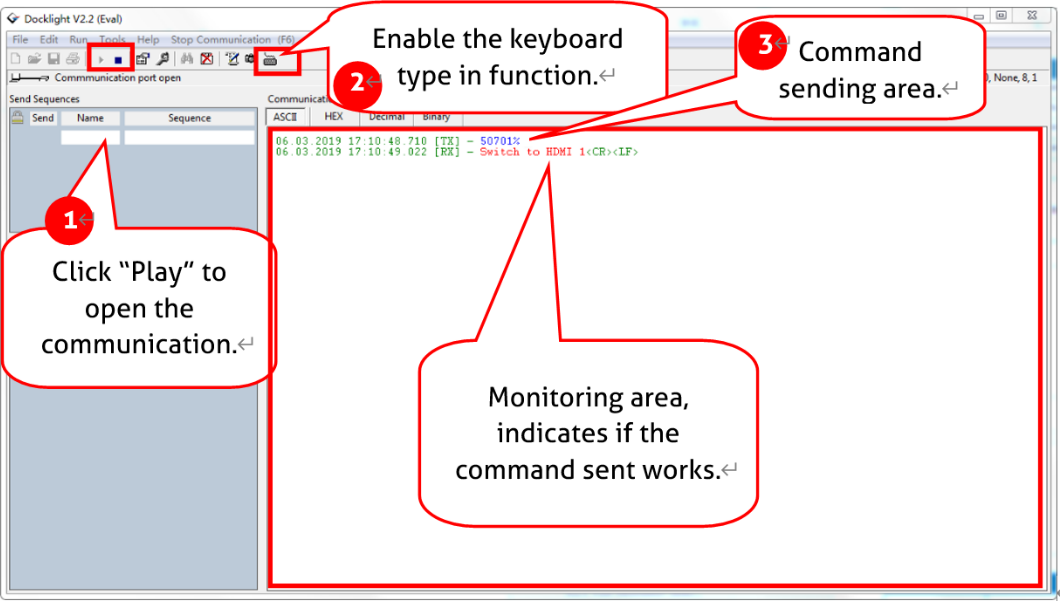
För att kunna skicka kommandon, öppna kommunikationen med enheten genom att klicka på "Play". (1)
Därefter måste tangentbordsfunktionen aktiveras så att kommandon kan skrivas i "kommunikationsfönstret". (2)
Slutligen, mata in kommandot, till exempel "50701%". Detta bekräftas sedan genom att trycka på "Enter" för att skicka. Eventuella svar från den anslutna enheten visas i rött. (3)
RS232-kommando
Kommunikationsprotokoll: RS232 kommunikationsprotokoll
Baudrate: 9600 Databit: 8 Stopbit: 1 Paritetsbit: ingen
| Kommando | Beskrivning | Kommandoexempel och svar |
|---|---|---|
| STA. | Rapporterar systemstatus. | PT-HDBT-1021KVM-TX 2x1 18G KVM Extender över HDBaseT 3.0 FW version: V1.0.0a Ström På! Frontpanel olåst! Lokal RS232 Baudrate är 9600! MAC:50-2E-AB-0C-DE-7C! GUI IP DHCP:AV! GUI_IP:192.168.0.178! GUI_SM:255.255.255.0! GUI_GW:192.168.0.1! HDMI Ut Växlare Auto-läge! HDMI Ut Växlare till 01! Ingång 01 EDID från 03 EDID! Ingång 02 EDID från 03 EDID! Ut HDCP följer utgång! Tx Loopout Down Scale På! Triggerläge är 5V! Audio De-embedding På! Enhetsströmläge följer värd! |
| RST. | Återställ till fabriksinställningar. | Fabriksåterställning! |
| Baudrate[x]. | Ställ in baudrate till [x]. [x] kan vara 2400, 4800, 9600, 19200, 38400, 57600 eller 115200. Exempel: Baudrate9600. | Ställ in Lokal RS232 Baudrate till 9600! |
| POWON. | Slå på systemet. | Ström På! |
| POWOFF. | System i standby. | Ström Av! |
| HDMI[X]. | Välj X som videoinputkälla. [X] kan vara 1-2. | HDMI Ut Växlare till 01! |
| HDMIA. | Aktivera Auto-Switch-läge. | HDMI Ut Växlare Auto-läge! |
| HDMIM. | Aktivera Manuellt växlingsläge. | HDMI Ut Växlare Manuellt läge! |
| AOUTON. | Aktivera ljudavkoppling. | Audio De-embedding På! |
| AOUTOFF. | Inaktivera ljudavkoppling. | Audio De-embedding Av! |
| EDID/[XX]/[YY]. | Visa videosignalen som är ansluten till [xx]-porten på transmittern med EDID från [yy]. [XX] representerar videoinporten. 00: alla ingångsportar. 01: Videoinport nr 1. 02: Videoinport nr 2. [YY] representerar den inkluderade EDID enligt nedan: 01: Använd EDID från skärmen ansluten till transmittern (TX). 02: Använd EDID från skärmen ansluten till receivern (RX). 03:1920x1080@60 8bit Stereo (standard) 04:1920x1080@60 8bit High Definition Audio 05:3840x2160@30Hz 8bit Stereo Audio 06:3840x2160@30Hz Deep Color High Definition Audio | Exempel: EDID/01/01. Svar: Ingång 01 EDID uppgradering OK med 01 EDID! |
| 07 | 3840x2160@60Hz 4:2:0 Deep Color Stereo Audio | |
| 08 | 3840x2160@60Hz Deep Color Stereo Audio | |
| 09 | 3840x2160@60Hz Deep Color High Definition Audio | |
| 10 | 3840x2160@60Hz Deep Color HDR LPCM 6CH | |
| 11 | Användardefinierad EDID1 | |
| 12 | Användardefinierad EDID2 | |
| 13 | Användardefinierad EDID3 | |
| 14 | Användardefinierad EDID4 |
EDIDUpgrade[xx]. Seriell port uppgraderar EDID-data. [xx] representerar ingångsporten, värdet kan vara 00, 01, 02, U1, U2, U3 och U4.
[xx]=00-02 betyder anpassa EDID för motsvarande ingångsport (EDID växlas till den anpassade EDID:n efter anpassning och kommer inte sparas i enheten), 00 betyder alla ingångar, 01-02 betyder ingång 01-02.
[xx]=U1-U4 betyder anpassad inbyggd EDID (kan sparas i enheten och hämtas när som helst), endast en inbyggd EDID kan anpassas, och den nuvarande EDID som fortfarande används efter att anpassningen är klar kommer inte att växla till den anpassade EDID:n.
Efter att kommandot mottagits kommer enheten att uppmana att skicka EDID-filen. Filformatet måste vara .bin inom 10 sekunder (för att säkerställa normal dataöverföring, alla Input XX/User Define EDID Upgrade OK!)
RS232-styrning
HDBaseT måste kopplas bort innan kommandot skickas)
LOCK.Lås frontpanelens knappar. Frontpanelen låst!
UNLOCK.Lås upp frontpanelens knappar. Frontpanelen upplåst!
SetDevicePowerMode[XX].
Ställ in strömläge:
XX = 00-01
00: Följ värdenhet
01: Alltid På
Ställ in enhetens strömläge till Följ värdenhet!
Ställ in enhetens strömläge till Alltid På!
SetGuiIP:xxx.xxx.xxx.xxx.Ställ in GUI IP till [xxx.xxx.xxx.xxx].
Exempel:
SetGuiIP:192.168.0.18.
Respons:
SETGUIIP:192.168.0.18!
SetGuiIP_DHCPON.Aktivera DHCP GUI IP DHCP PÅ!
SetGuiIP_DHCPOFF.Aktivera statisk IP. GUI IP DHCP AV!
/+[X]:XXX.
Styr de anslutna enheterna.
[X] representerar baudrate; det kan vara 1-7.
1—2400, 2—4800, 3—9600, 4—19200, 5—38400, 6—57600, 7—115200
XXX representerar ASCII-kod.
Exempel: /+3:123456.
Respons: 123456
SIGNALTRG[XX]MODE.
När detektionsläget [xx] är 1 är det 5V-detektion. När det är 2 är det TMDS-detektion.
Ställ in triggläge till 5V!
DSON.Aktivera nedskalning. Tx Loopout Nedskalning På!
DSOFF.Inaktivera nedskalning. Tx Loopout Nedskalning Av!
CEC[I/O][port][command].
[I/O]: representerar antingen videoingångsportar eller videooutputport som kommandot skickas till.
I: betyder att CEC-kommandot skickas till videoingångsport, vilka är USB-C och VIDEO (HDMI-port).
Exempel: CECI010444A
Respons: CEC Inmatning 01 skickat framgångsrikt!
Exempel: CECO018004
Detaljer för CEC Outputport
O: betyder att kommandot skickas till videooutputport, vilka är LOOPOUT (HDMI-port) och HDBT.
[port]: specificerar exakt port för in-/utgång att skicka kommandot till.
När [I/O] är inställt på I, kontrollera förtydligande om [port] är inställd enligt nedan:
00: kommandot skickas till både USB-C och VIDEO-port.
02: kommandot skickas endast till VIDEO-port.
När [I/O] är inställt på O, kontrollera förtydligande om [port] är inställd enligt nedan:
00: kommandot skickas till LOOPOUT och HDBT.
01: kommandot skickas till display som är ansluten till LOOPOUT-port.
02: kommandot skickas till HDBT-porten och skickas slutligen vidare till displayen som ansluter till Receiver fjärrstyrt.
[commands]: representerar de exakta CEC-kommandon som ska skickas.
Obs: Observera att CEC-kommandot måste vara i hexadecimalt format med en maximal längd på 12 bytes.
Respons: CEC Output 01 skickat framgångsrikt!
HDCPPAS.Rendera HDCP på output följer input. HDCP Följ Input!
HDCP-detaljer
Om input har HDCP 2.2, kommer output också att ha HDCP 2.2.
Om input har HDCP 1.4, kommer output att ha HDCP 1.4.
Om input inte har HDCP, kommer inte output heller att ha det.
HDCPMAT.Rendera HDCP på output följer displayen. HDCP Följ Output!
HDCPACT.
Rendera HDCP på output följer input.
Om input har HDCP, oavsett version, kommer output ha HDCP 1.4.
Om input inte har HDCP, kommer inte output heller att ha det.
HDCP Aktiv!
HDCPOFF.
Stäng av HDCP på output.
Om det är avstängt, kommer det inte att finnas någon HDCP på videooutput, oavsett om videoinput har HDCP eller inte.
Out HDCP DBG AV!
SETMAC:AA-BB-CC-DD-EE-FFStäll in en MAC-adress för enheten.
Exempel:
SETMAC:01-02-03-04-05-06
Respons:
MAC:01-02-03-04-05-06!
Felsökning och underhåll
| Problem | Möjliga orsaker | Lösningar |
|---|---|---|
| Utgångsbild med snöflinga | Dålig kvalitet på anslutningskabeln. | Prova en annan högkvalitativ kabel. |
| Avbrott eller lös anslutning. | Säkerställ att anslutningen är bra | |
| Ingen utgångsbild vid växling | Ingen signal på ingångs- eller utgångssidan. | Kontrollera med oscilloskop eller multimeter om det finns någon signal på ingångs-/utgångssidan. |
| Avbrott eller lös anslutning. | Säkerställ att anslutningen är bra. | |
| Extendern är trasig. | Skicka den till auktoriserad återförsäljare för reparation. | |
| POWER-indikatorn fungerar inte eller svarar inte på någon åtgärd | Strömkabelanslutningen är bruten. | Säkerställ att strömkabelanslutningen är bra. |
| Statisk elektricitet ökar vid anslutning av videokontakterna | Dålig jordning. | Kontrollera jordningen och säkerställ att den är korrekt ansluten. |
| Kan inte styra enheten via styrutrustning (t.ex. PC) genom RS232-porten | Trasig RS232-port. | Skicka den till auktoriserad återförsäljare för kontroll. |
Obs: Om problemet kvarstår efter att ha följt ovanstående felsökningssteg, vänligen kontakta din lokala återförsäljare eller distributör för vidare hjälp.
Eftermarknadstjänst
Om problem uppstår vid användning av produkten, vänligen kontrollera och hantera problemen enligt denna användarmanual. Eventuella transportkostnader under garantitiden bärs av användaren.
- Produktens begränsade garanti: Denna produkt är fri från material- och tillverkningsfel under två års tid (inköpskvitto gäller som bevis). Köpbevis i form av försäljningskvitto eller faktura som bevisar att enheten är inom garantitiden måste uppvisas för att erhålla garantiservice.
- Vad garantin inte täcker (service kan erbjudas mot avgift): Garanitiden har löpt ut. Fabriksapplicerat serienummer har ändrats eller tagits bort från produkten. Skada, försämring eller funktionsfel orsakad av: Normalt slitage. Användning av tillbehör eller delar som inte uppfyller våra specifikationer. Ingen certifikat eller faktura som bevis för garanti. Produktmodellen på garantisedeln stämmer inte överens med modellen på produkten som ska repareras eller har förändrats. Skada orsakad av force majeure. Service som inte är godkänd av distributören. Andra orsaker som inte relaterar till ett produktfel. Leverans-, installations- eller arbetskostnader för installation eller uppsättning av produkten.
- Teknisk support: Vid frågor eller problem, kontakta din distributör eller återförsäljare och ange produktsnamn och version, detaljerad felbeskrivning samt omständigheterna.
Begär assistans
Teknisk Support:
Telefon: +49 5971 800299 - 0
Fax: +49 5971 800299 – 99
Teknisk support:
08:30 till 17:00 måndag till torsdag
08:30 till 16:00 fredag
Skriv till:
PureLink GmbH
Von-Liebig-Straße 10
D - 48432 Rheine
www.purelink.de
info@purelink.de
Juridik och efterlevnad
Produktidentifiering
Modell: PT-HDBT-1021KVM-TX – manuell version 1.0
Varumärken och ansvarsfriskrivning
Produktmodell och logotyp är varumärken. Alla andra företags- och produktnamn som nämns är varumärken för deras respektive ägare. Alla rättigheter förbehållna. Ingen del av denna publikation får kopieras eller reproduceras utan föregående skriftligt tillstånd. Vi förbehåller oss rätten att ändra enheten, förpackningen eller manualen och tar inget ansvar för tryckfel.
EU-överensstämmelse
PureLink förklarar härmed att denna produkt PureTools PT-HDBT-1021KVM-TX uppfyller direktiven 1907/2006/EU och 2011/65/EU.
| Direktiv / Förordning |
|---|
| 1907/2006/EU |
| 2011/65/EU |
| 2014/30/EU |
| 2014/35/EU |
Fullständig text av EU-överensstämmelseförklaringen finns tillgänglig på: http://www.purelink.de/ce/
FCC
Uttalande Denna utrustning genererar, använder och kan sända radiofrekvensenergi och kan, om den inte installeras och används enligt instruktionerna, orsaka skadlig störning på radiokommunikation. Den har testats och befunnits uppfylla gränserna för en digital enhet av klass B enligt del 15 i FCC-reglerna. Dessa gränser är utformade för att ge rimligt skydd mot skadlig störning i en kommersiell installation.
Avfallshantering av elektrisk och elektronisk utrustning
WEEE registreringsnummer: DE 93847290
Symbolen med en överkryssad sopbil på produkten, förpackningen eller i denna manual betyder att elektrisk och elektronisk utrustning inte får slängas med hushållsavfall vid livslängdens slut. Lämna in gamla enheter kostnadsfritt vid en offentlig insamlingsplats eller återlämna dem till en distributör som är skyldig att ta emot dem. Ta bort batterier och lampor som kan tas bort utan att förstöra enheten innan du lämnar in den, och radera personliga data som är lagrade på enheten. Detaljer regleras av nationell lagstiftning. Genom att returnera gamla enheter hjälper du till att skydda miljön.
Förpackning
Släng förpackningar separat efter material (papper/kartong, plast) via lokala insamlingssystem. Förpackningsmaterial bör hållas utom räckhåll för barn – risk för kvävning. Förpackningsregister LUCID: DE5958616449295.