
Säkerhetsföreskrifter
- Packa upp utrustningen försiktigt och spara den ursprungliga kartongen och förpackningsmaterialet för eventuell framtida transport.
- Följ grundläggande säkerhetsföreskrifter för att minska risken för brand, elektrisk stöt och personskada.
- Montera inte isär höljet eller modifiera modulen. Detta kan leda till elektrisk stöt eller brännskada.
- Användning av förnödenheter eller delar som inte uppfyller produktens specifikationer kan orsaka skador, försämring eller fel.
- Överlämna all service till kvalificerad servicepersonal.
- För att förhindra brand- eller stötfara, utsätt inte enheten för regn, fukt eller installera denna produkt nära vatten.
- Lägg inte tunga föremål på Extension-kabeln för att undvika klämning.
- Ta inte bort enhetens hölje eftersom öppning eller borttagning av höljet kan utsätta dig för farlig spänning eller andra risker.
- Installera enheten på en plats med god ventilation för att undvika skador orsakade av överhettning.
- Håll modulen borta från vätskor.
- Spill i höljet kan orsaka brand, elektrisk stöt eller skada på utrustningen. Om ett föremål eller vätska faller eller spills på höljet, koppla omedelbart ur modulen.
- Vrid inte och dra inte i ändarna på den optiska kabeln med kraft. Det kan orsaka funktionsfel.
- Använd inte flytande eller aerosolbaserade rengöringsmedel för att rengöra enheten. Koppla alltid ur strömmen till enheten innan rengöring.
- Dra ur strömkabeln om enheten inte ska användas under en längre tid.
- Information om avfallshantering för skrotade enheter: bränn inte och blanda inte med hushållsavfall. Hantera dem som vanligt elektroniskt avfall.
Produktintroduktion
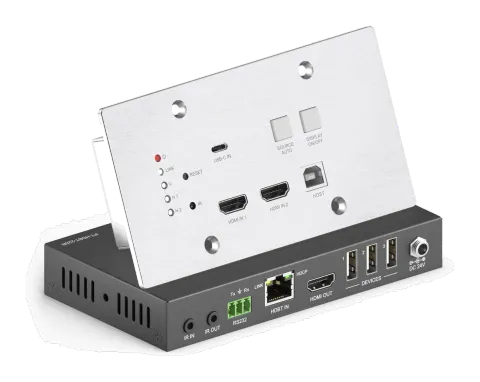
Tack för att du valde PT-HDBT-220WP 3x1 Wallplate Transmitter Switcher Kit, som består av en wallplate transmitter switcher och en Receiver. Kitet är utformat för att växla och förlänga HDMI- eller USB-C-källsignal till en fjärransluten displayenhet, och överföringsavståndet är upp till 131 ft/40 m vid 4K och 229 ft/70 m vid 1080p video med en enda CATx-kabel. Switchern har två HDMI- och en USB-C-ingångar, vilka kan väljas med knappen [SOURCE AUTO] på frontpanelen. Switchern stöder CEC. Knappen [DISPLAY ON/OFF] på frontpanelen används för att styra den fjärranslutna displayenheten och kan programmeras via IR-inlärning eller RS232-kommando för att säkerställa kompatibilitet med olika displayenheter. Dessutom tillåter tvåvägs 24V PoC att switchern kan strömförsörjas från en kompatibel HDBaseT Receiver, eller att Receivern kan strömförsörjas från switchern.
Funktion
- Stöder HDMI-signal upp till 4K@60Hz 4:4:4, USB-C-signal upp till 4K@30Hz 4:4:4.
- Stöder HDMI 2.0-standard och är kompatibel med HDCP 2.2. Säkerställer visning av innehållsskyddat media och interoperabilitet med andra HDCP-kompatibla enheter.
- Automatisk detektion av aktiv ingång.
- Förlänger HDMI-signal 4K@60Hz upp till 131 ft/40 m och 1080p@60Hz upp till 229 ft/70 m.
- USB-C stöder video- och USB-datatransmission.
- Stöder RS232-kontroll via HDBaseT-anslutning och lokal kontroll.
- Stöder tvåvägs IR-genomgång för styrning av displayenhet från lokal plats och styrning av källanhet från fjärrplats.
- Stöder CEC för att slå på/av displayen med knappen [DISPLAY ON/OFF], och knappen kan programmeras med IR-inlärning eller RS232-kommando.
- Stöder tvåvägs 24V PoC-strömförsörjning och bred spänningsmottagning (12~48V), endast en strömadapter krävs.
- Stöder USB 2.0 KVM-lösningar.
- Micro-USB-port för firmwareuppgradering.
Paketlista
- 1 x Wallplate Transmitter Switcher
- 1 x 2-stifts plintanslutning
- 2 x 3-stifts plintanslutning
- 1 x Receiver
- 2 x Monteringsöron med 2 skruvar
- 1 x 3-stifts plintanslutning
- 1 x Strömadapter (24V DC 1.25A)
- 1 x Användarmanual
Obs: Vänligen kontakta din återförsäljare omedelbart om några skador eller defekter i komponenterna upptäcks.
Panelbeskrivning
Switcher Frontpanel
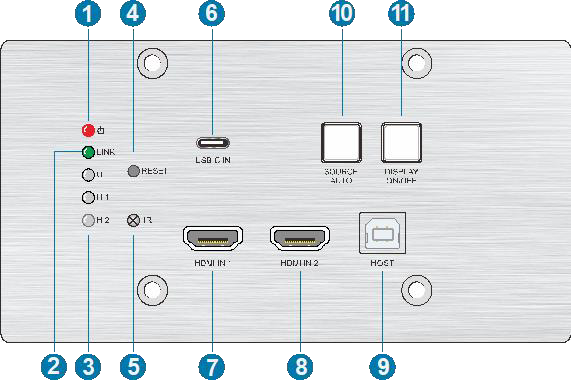
| Nr. | Namn | Beskrivning |
|---|---|---|
| ① | POWER LED | LED lyser rött när ström är påkopplad. |
| ② | LINK LED | LED lyser grönt när Switchern är framgångsrikt ansluten till Receivern med en CATx-kabel. |
| ③ | Input LED | U: LED lyser grönt för att indikera att USB-C Input är valt. H 1: LED lyser grönt för att indikera att HDMI Input 1 är valt. H 2: LED lyser grönt för att indikera att HDMI Input 2 är valt. |
| ④ | RESET | Tryck på knappen för att starta om Switchern. |
| ⑤ | IR | Inbyggd IR-sensor för IR-inlärningsfunktion. Stöder även IR-pasgennon för att ta emot IR-signal från IR-fjärrkontrollen för att styra displayenheten. |
| ⑥ | USB-C IN | Ansluts till Macbook eller annan enhet med SlimPort-utgång. |
| ⑦ | HDMI IN 1 | Ansluts till HDMI-källanheten. |
| ⑧ | HDMI IN 2 | Ansluts till HDMI-källanheten. |
| ⑨ | HOST | Ansluts till PC:n, som kan styras av KVM-enheter. |
| ⑩ | SOURCE AUTO | Tryck på knappen för att välja nästa ingångskälla, eller tryck och håll inne i minst 3 sekunder för att aktivera autoswitchningsläge. För mer information, se 6.1 Signal Switching. |
| ⑪ | DISPLAY ON/OFF | Tryck på knappen för att slå på/av displayen. För mer information, se Display Control. |
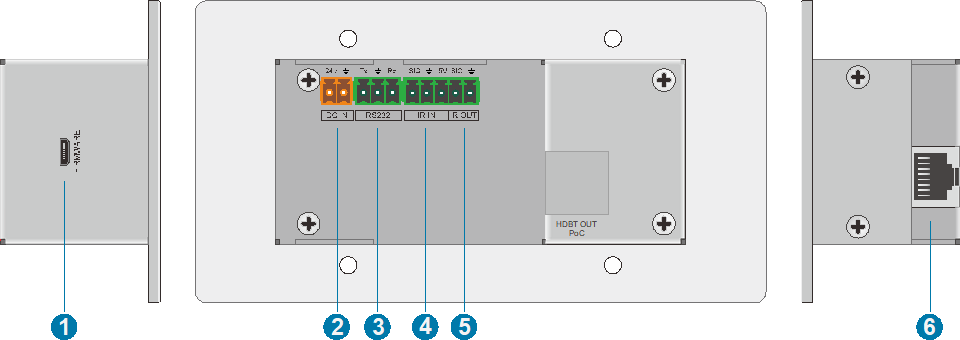
Switcherens bakpanel
| Nr. | Namn | Beskrivning |
|---|---|---|
| ① | FIRMWARE | Micro-USB-port för firmwareuppgradering. |
| ② | DC IN | Ansluts till 24V strömkälla. |
| ③ | RS232 | Ansluts till en styrenhet (exempelvis PC) för att skicka RS232-kommandon för att styra denna Switcher via RS232, eller styra fjärransluten tredjepartsenhet. För mer information, se 6. RS232-kontroll. |
| ④ | IR IN | Ansluts till IR-mottagare för att styra fjärransluten displayenhet via IR-genomgång. |
| ⑤ | IR OUT | Ansluts till IR-sändare för att styra lokala källanheten via IR-genomgång. |
| ⑥ | HDBT OUT (PoC) | Ansluts till HDBT IN-porten på Receivern via en CATx-kabel. Stödjer 24V PoC vilket gör att switchern kan strömförsörjas från receiver. |
Specifikation
Switcher
| Input | |
|---|---|
| Input | (2) HDMI, (1) USB-C |
| Input Connector | (2) Female type A HDMI, (1) Type-C USB |
| HDMI Input Resolution | Upp till 4K@60Hz 4:4:4 |
| USB-C Input Resolution | Upp till 4K@30Hz 4:4:4 |
| Output | |
| Output | (1) HDBT OUT |
| Output Connector | (1) RJ45 |
| HDBT Output Resolution | Upp till 4K@60Hz 4:4:4 |
| Control | |
| Control Ports | (1) IR, (1) HOST, (1) FIRMWARE, (1) RS232, (1) IR IN, (1) IR OUT |
| Control Connector | (1) Inbyggd IR-sensor, (1) Type-B USB 2.0, (1) Micro-USB, (2) 3-stifts plint, (1) 2-stifts plint |
| General | |
| Bandwidth | 18Gbps |
| HDMI Version | 2.0 |
| HDCP Version | 2.2 |
| Transmission Distance | 1080p ≤ 230 feet (70 meters), 4K@60Hz ≤ 131 feet (40 meters) |
| External Power Supply | Input:100V to 240V AC; Output: 24VDC 1.25A |
| Power Consumption | 20W (Max, tillägg av extra HDBaseT Receiver) |
| Operation Temperature | -5 to +55℃ (+23° to +131°F) |
| Storage Temperature | -25 to +70℃ (-13° to +158°F) |
| Relative Humidity | 10% till 90% |
| Dimension (W*H*D) | 146mm x 86mm x 42mm |
| Net Weight | 240g |
Receiver
| Input | |
|---|---|
| Input | (1) HDBT |
| Input Connector | (1) RJ45 |
| Output | |
| Output | (1) HDMI |
| Output Connector | (1) Type-A hon HDMI |
| Control | |
| Kontrollport | (1) FW, (1) IR IN, (1) IR OUT, (1) RS232, (3) USB IN |
| Control Connector | (1) Micro-USB, (2) 3,5 mm-uttag, (1) 3-polig terminalblock, (3) Type-A USB 2.0 |
| General | |
| Bandbredd | 18Gbps |
| HDMI Version | 2.0 |
| HDCP Version | 2.2 |
| Videoupplösning | Upp till 4K@60Hz 4:4:4 |
| Överföringsavstånd | 1080p ≤ 230 fot (70 meter), 4K@60Hz ≤ 131 fot (40 meter) |
| AC Adapter Ingångseffekt | 100 till 240V AC, 50/60Hz |
| Ingångseffekt | 24V DC 1,25A |
| Effektförbrukning | 20W (Max, arbetar med Switcher) |
| Driftstemperatur | -5 till +55℃ (+23° till +131°F) |
| Förvaringstemperatur | -25 till +70℃ (-13° till +158°F) |
| Relativ luftfuktighet | 10% till 90%, utan kondens |
| Dimension (B*H*D) | 152 mm x 23,5 mm x 84 mm |
| Nettovikt | 300 g |
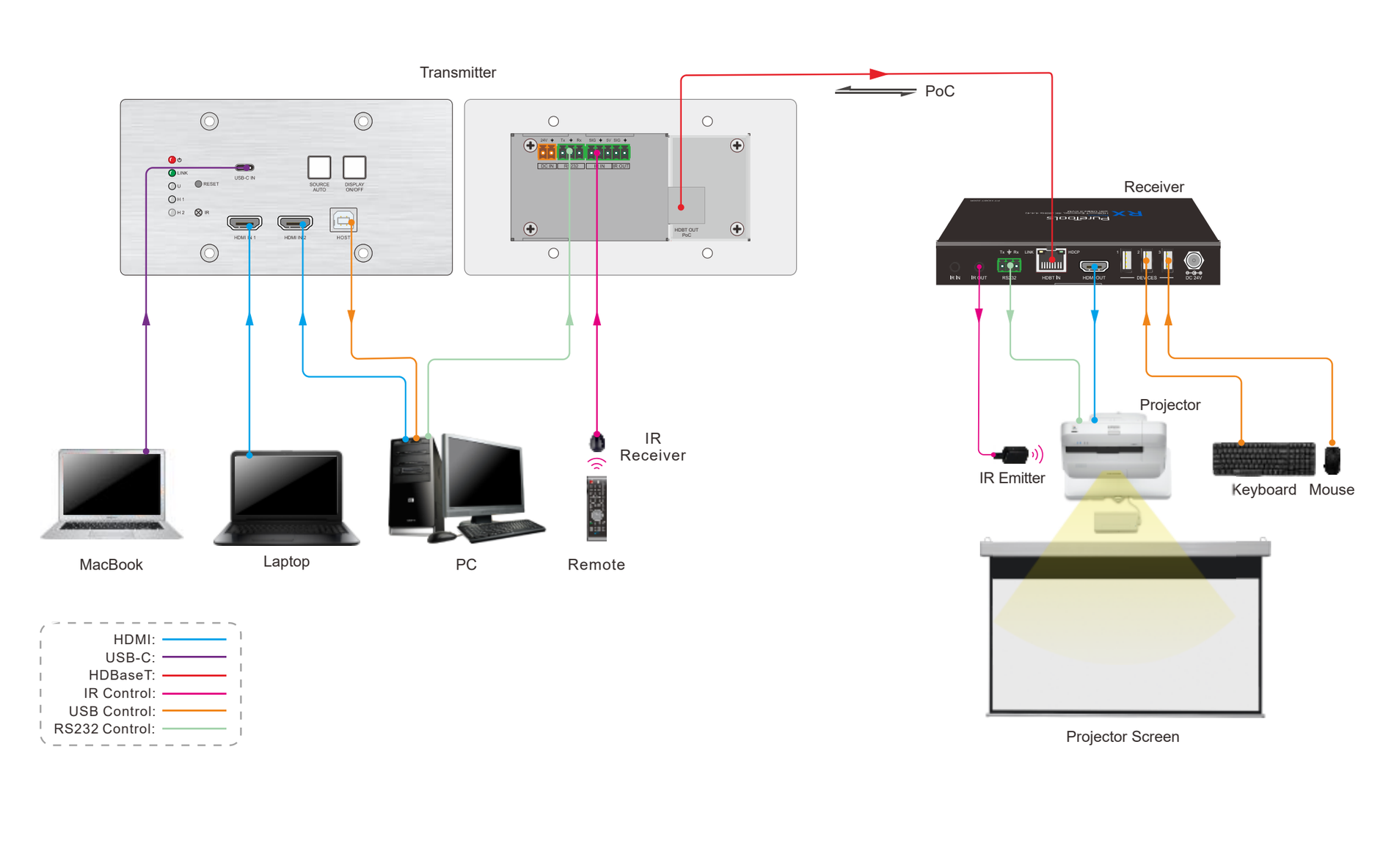
Systemdiagram
IR-kontroll
Denna produkt stöder bakåt- och framåtriktad IR, vilket tillåter IR-signaler att passera över CAT-kabeln till källanhet eller display.
Source IR Control (Backwards IR)
Detta gör att du kan styra en källanhet vid displayänden (TV:n), där Receivern är placerad.
- Anslut IR-sändaren till IR OUT-porten på Switchern.
- Hitta IR-platsen på din källanordning (där du normalt pekar med fjärrkontrollen) och placera sedan IR-sändaren framför den.
- Anslut IR-mottagaren till IR IN-porten på Receivern.
- Fäst IR-mottagaren på eller nära displayen (TV:n) där du skulle rikta fjärrkontrollen för att använda din TV.
Display IR-kontroll (Vidarebefordrar IR)
Detta låter dig styra en display (TV) vid källan där Switchern är. Till exempel, om du har en projektor vid receiveränden och vill slå på och styra den vid källan.
- Anslut IR-sändaren till IR OUT-porten på Receivern.
- Leta upp IR-placeringen på din display (TV), (där du normalt riktar fjärrkontrollen), och placera sedan IR-sändaren direkt framför den.
- Anslut IR-mottagaren till IR IN-porten på Switchern.
- Fäst IR-mottagaren på valfri plats där du vill styra enheten.
Knappkontroll
Obs: Frontpanelens knappar är låsta från fabrik. När du trycker på en knapp på frontpanelen kommer den inte att fungera och knappens lampa blinkar två gånger. Då behöver du använda instruktioner för att låsa upp knappfunktionen, se RS232-kommandon på sidan 20 för detaljer.
Signal Switching
- Tryck på SOURCE AUTO-knappen för att växla till nästa källanhet, och motsvarande input-LED blir grön.
- Tryck och håll ned [SOURCE AUTO]-knappen i minst 3 sekunder för att aktivera automatisk växlingsläge, och det följer följande principer:
- Switchern växlar till den första tillgängliga aktiva ingången med start från HDMI IN 1 > HDMI IN 2 > USB-C. Om det inte finns någon enhet ansluten och displayen stödjer CEC, stänger displayen automatiskt av sig efter 10 minuter.
- Ny ingång: När en ny ingångssignal upptäcks växlar switchern automatiskt till denna nya signal.
- Källan borttagen: När en aktiv källa tas bort växlar switchern till den första tillgängliga aktiva ingången med start från HDMI IN 1.
- Omstart: Switchern kan spara den senaste konfigurationen innan strömförlust. Om senaste växlingsläge var automatisk växling kommer switchern automatiskt att gå in i automatiskt läge efter omstart, sedan detektera alla ingångar och memorera deras anslutningsstatus för framtida omstarter. Om den senast valda ingångskällan fortfarande är tillgänglig växlar switchern till denna. Annars växlar den till den första tillgängliga aktiva ingången med start från HDMI IN 1.
- Avsluta automatiskt växlingsläge: Tryck och håll ned [SOURCE AUTO]-knappen i 3 sekunder igen för att avsluta automatikläget, och ingångskällan förändras inte.
Displaykontroll
- Tryck på den blåbelysta knappen [DISPLAY ON/OFF] för att slå på/av displayen genom att automatiskt skicka CEC- och RS232-kommandon (programmering krävs). När ON-kommandot skickas blir knappen blå; när OFF-kommandot skickas släcks knappen.
- Knappen [DISPLAY ON/OFF] kan programmeras via IR-lärningsfunktionen eller RS232-kommandon för kompatibilitet med olika displayenheter. För mer information, se avsnittet 7 Button User-defined.
RS232-kontroll
RS232-anslutning
Enligt RS232-styrningsläge finns det tre typer av RS232-anslutningar för olika applikationer.
- När du endast ska styra Switchern, anslut en styrenhet (t.ex. PC) till Switcherns RS232-port, anslutningsdiagrammet visas nedan:
- Om en fjärransluten tredjepartsenhet (t.ex. projektor) behöver styras via PC, anslut tredjepartsenheten (t.ex. projektor) till Receiverns RS232-port. Anslutningsdiagrammet visas nedan:
- Om Switchern behöver styras från Receiver-änden kan styrenheten (t.ex. PC) anslutas till Receiverns RS232-port, anslutningsdiagrammet visas nedan:
RS232-kommandon
Efter att alla nödvändiga in- och utgångsenheter har anslutits enligt RS232-anslutningsdiagrammet, installera RS232-styrprogramvaran (t.ex. docklight) på styrdatorn för att kunna skicka RS232-kommandon.
Efter installation av RS232-styrprogramvaran, ställ in parametrarna för COM-portnummer, baudrate, databitar, stopbitar och paritybit korrekt för att sedan kunna skicka kommandon i sändningsområdet.
Vid styrning av Switchern är serialportinställningarna för alla RS232-kommandon:
Baudrate: 9600 Databit: 8 Stopbit: 1 Paritet: ingen
Enhetsstyrning
| Kommandobeskrivning | Exempel på kommando och återkoppling |
|---|---|
| >GetFirewareVersion | Hämta firmwareversion. <V1.0.0 |
| >SetFactoryReset | Återställ till fabriksinställningar. <FactoryReset_True |
| >SetReboot | Systemomstart. <Reboot_EN |
| >SetHelp PARAM | Hämta kommando funktion och användning. >SetHelp SetAV |
| Kommandobeskrivning | Exempel på kommando och återkoppling |
|---|---|
| <Välj en AV-signal från in till ut | >SetAV Param Param = H1, H2, C H1 - HDMI1 H2 - HDMI2 C - USB-C |
| >SetRS232Baudrate PARAM | Ställ in RS232 baudrate. PARAM = 1 ~ 5 1 - 115200 2 - 57600 3 - 38400 4 - 19200 5 - 9600 |
| >SetRS232Baudrate 1 | <RS232Baudrate 115200 |
| >GetRS232Baudrate | Hämta RS232 baudrate. <RS232Baudrate 115200 |
Källväxling
| Kommandobeskrivning | Exempel på kommando och återkoppling |
|---|---|
| >SetAV PARAM | Växla input till output. PARAM=H1, H2, C H1 - HDMI1 H2 - HDMI2 C - USB-C |
| >SetAV H1 | |
| >SetAV C | |
| <AV H1 | |
| <AV C | |
| >GetAV | Hämta aktuell ingångskälla. <AV H1 <AV H2 <AV C |
| >SetAutoSwitch PARAM | Aktivera/inaktivera automatisk växlingsfunktion. PARAM = EN, Dis EN - Aktivera (Standard) Dis - Inaktivera |
| >SetAutoSwitch EN | |
| >SetAutoSwitch Dis | |
| <AutoSwitch True | |
| <AutoSwitch False | |
| >GetAutoSwitch | Hämta källväxlingsläget. <AutoSwitch True |
CEC/RS232/IR-funktion
| Kommando Beskrivning | Kommando Exempel och Återkoppling |
|---|---|
| >SetAutoCec PARAM | Aktivera/inaktivera funktionen för automatisk sändning av CEC-kommandon. Vid detektering av videosignalinspelning eller utebliven videosignal kommer switchern automatiskt att sända motsvarande CEC-kommando för att styra displayenheten. PARAM = EN, Dis EN - Aktiverad (Standard) Dis - Inaktiverad |
| >SetAutoCec EN | <AutoCec True |
| >GetAutoCec | Hämta funktionsinställning för automatisk sändning av CEC-kommandon. <AutoCec True |
| >SetAutoCommand PARAM | Aktivera/inaktivera funktionen för automatisk sändning av RS232-kommandon. Vid detektering av videosignalinspelning eller utebliven videosignal kommer switchern automatiskt att sända motsvarande RS232-kommando för att styra displayenheten. PARAM = EN, Dis EN - Aktiverad (Standard) Dis - Inaktiverad |
| >SetAutoCommand EN | <AutoCommand True |
| >GetAutoCommand | Hämta funktionsinställning för automatisk sändning av RS232-kommandon. <AutoCommand True |
| >SetAutoIR PARAM | Aktivera/inaktivera funktionen för automatisk sändning av IR-signal. Vid detektering av videosignalinspelning eller utebliven videosignal kommer switchern automatiskt att sända motsvarande IR-signal för att styra displayenheten. PARAM = EN, Dis EN - Aktiverad (Standard) Dis - Inaktiverad |
| >SetAutoIR EN | <AutoIR True |
| >GetAutoIR | Hämta funktionsinställning för automatisk sändning av IR-signal. <AutoIR True |
| Kommando Beskrivning | Kommando Exempel och Återkoppling |
|---|---|
| >SetDisplayOn PARAM | Slå på/av displayenhet. (Sänder samtidigt CEC- och RS232-kommandon). PARAM = EN, Dis EN - På Dis - Av |
| >SetDisplayOn EN | |
| >SetDisplayOn Dis | |
| <DisplayOn True | |
| <DisplayOn False | |
| >SetOffMsgLoopCnt PARAM | Ställ in antal gånger display OFF RS232-kommandot ska skickas. PARAM=1 ~ 2 |
| >SetOffMsgLoopCnt 1 | <OffMsgLoopCnt 1 |
| >GetOffMsgLoopCnt | Hämta antal gånger display OFF RS232-kommandot är inställt att skickas. |
| >GetOffMsgLoopCnt | <OffMsgLoopCnt 1 |
| >SetOffMsgLoopDelayTime PARAM | Ställ in tidsintervall mellan två Display OFF RS232-kommandon. PARAM=5 ~ 100 (1=100ms) |
| >SetOffMsgLoopDelayTime 5 | <OffMsgLoopDelayTime 5 |
| >GetOffMsgLoopDelayTime | Hämta tidsintervall mellan två Display OFF RS232-kommandon. <OffMsgLoopDelayTime 5 |
| >SetPanelCEC PARAM | Ställ in fördröjningstid för sändning av DISPLAY OFF CEC-kommando. När ingen signal finns kommer displayen att stängas av automatiskt när fördröjningstiden löpt ut. PARAM = 0 ~ 1800 (sekund) |
| >SetPanelCEC 600 | <PanelCEC 600 |
| >GetPanelCEC | Hämta fördröjningstid för sändning av CEC-kommando för att stänga av displayen. <PanelCEC 600 |
EDID-hantering
Extended Display Identification Data (EDID) används av källanheten för att matcha dess videoupplösning med den anslutna displayen. Som standard hämtar källanheten sin EDID från den anslutna displayen, men om EDID-kommunikation misslyckas används 4K@30Hz 8bit Stereo Audio som standard utgångsupplösning.
Dessutom, eftersom USB-C-ingången endast stöder 4K@30Hz, har vissa begränsningar införts för USB-C-ingången. Om videoupplösningen på skärmen är lägre än 4K@30Hz (inklusive 4K@30Hz), kommer källanheten att kopiera och skicka ut den. Men om videoupplösningen på skärmen är högre än 4K@30Hz, kommer källenhetens videoupplösning att fastställas till 4K@30Hz.
Samtidigt, eftersom displayen med olika kapacitet är ansluten till switchern, kan nedanstående RS232-kommandon användas för att ställa in EDID till ett fast värde för att säkerställa kompatibiliteten i videoupplösning.
| Kommando Beskrivning | Kommando Exempel och Återkoppling |
|---|---|
| >SetInPortEdid PARAM | Ställ in EDID. PARAM = 0 ~ 9 0 - Bypass 1 - 1920x1080@60 8bit Stereo 2 - 1920x1080@60 8bit High Definition Audio 3 - 3840x2160@30Hz 8bit Stereo Audio 4 - 3840x2160@30Hz Deep Color High Definition Audio 5 - 3840x2160@60Hz Deep Color Stereo Audio 6 - 3840x2160@60 Deep Color High Definition Audio 7 - 3840x2160@60 Deep Color HDR Stereo 8 - 3840x2160@60 Deep Color HDR High Definition Audio 9 - USER EDID |
| >SetInPortEdid 0 | <InPortEdid 0 |
| #GET_EDID_MODE | Hämta nuvarande EDID. <InPortEdid 0 |
| >SetUpdateEdid | Ladda upp användardefinierad EDID. <User edid ready,Please send edid data in 10s. <SetUpdateEdid_True/False <Time out to send edid |
HDCP-läge
| Kommando Beskrivning | Kommando Exempel och Återkoppling |
|---|---|
| >SetHdcpHdmiOutput PARAM | Ställ in HDCP-läget för HDMI-Output. PARAM = 1 ~ 2 1 - Aktiv (Standard) 2 - HDCP 1.4 |
| >SetHdcpHdmiOutput 1 | <HdcpHdmiOutput 1 |
| >GetHdcpHdmiOutput | Hämta HDCP-läge för HDMI-Output. <HdcpHdmiOutput 1 |
Eftermarknadservice
Om problem uppstår vid användning av produkten, vänligen kontrollera och hantera problemen med hänvisning till denna användarmanual. Alla transportkostnader bärs av användarna under garantiperioden.
- Produktens begränsade garanti: Denna produkt är fri från material- och tillverkningsfel i två år (köpkvittot gäller). Köpebevis i form av försäljningskvitto eller faktura som visar att produkten är inom garantiperioden måste visas för att erhålla garantiåtgärder.
- Vad garantin inte täcker (service kan erbjudas mot avgift): Garantins giltighetstid har löpt ut. Fabriksapplicerat serienummer har ändrats eller tagits bort från produkten. Skada, försämring eller funktionsfel orsakad av: Normalt slitage. Användning av förnödenheter eller delar som inte uppfyller våra specifikationer. Inget certifikat eller faktura som bevis för garanti. Produktmodellen som visas på garantikortet stämmer inte överens med modellen på produkten som ska repareras eller har ändrats. Skada orsakat av force majeure. Service som inte godkänts av distributören. Alla andra orsaker som inte är relaterade till produktdefekt. Leverans-, installations- eller arbetskostnader för installation eller konfiguration av produkten.
- Teknisk support: För frågor eller problem, kontakta din distributör eller återförsäljare och ange respektive produktnamn och version, detaljerad felbeskrivning samt beskrivning av ärendet.
Firmwareuppgradering
Följ stegen nedan för att uppgradera firmware på switcher eller receiver via Micro-USB-porten:
- Förbered den senaste uppgraderingsfilen (.bin) för Switcher eller Receiver och döp om den till “FW_MERG.bin” på datorn.
- Stäng av Switchern eller Receiver och anslut Micro-USB (FW)-porten på Switchern eller Receiver till datorn med USB-kabel.
- Sätt på Switchern eller Receiver, och datorn kommer automatiskt att känna igen en U-disk med namnet “BOOTDISK”.
- Dubbelklicka för att öppna U-disken, en fil med namnet “READY.TXT” visas.
- Kopiera direkt den senaste uppgraderingsfilen (.bin) till U-disken “BOOTDISK”.
- Öppna U-disken igen för att kontrollera om filen ”SUCCESS.TXT” finns, om ja, har firmware uppdaterats framgångsrikt, annars har firmwareuppdateringen misslyckats, namnet på uppgraderingsfilen (.bin) bör kontrolleras igen, och följ sedan ovanstående steg för att uppdatera igen.
- Ta bort USB-kabeln och starta om Switchern eller Receiver efter firmwareuppdateringen.
Begär hjälp
Teknisk support
Telefon: +49 5971 800299 - 0
Fax: +49 5971 800299 – 99
Teknisk supports öppettider
- 8:30 till 17:00 måndag till torsdag
- 8:30 till 16:00 fredag
Skriv till
PureLink GmbH
Von-Liebig-Straße 10
D - 48432 Rheine
Juridiskt & Efterlevnad
Produktidentifiering
Modell: PT-HDBT-220WP – manual version 1.0
Varumärken och ansvarsfriskrivning
Produktmodeller och logotyper är varumärken. Alla andra företags- och produktnamn som nämns är varumärken för respektive ägare. Alla rättigheter förbehållna. Ingen del av denna publikation får kopieras eller reproduceras utan föregående skriftligt tillstånd. Vi förbehåller oss rätten att göra ändringar i enheten, förpackningen eller manualen och ansvarar inte för tryckfel.
EU-överensstämmelse
PureLink förklarar härmed att produkten PureTools PT-HDBT-220WP överensstämmer med direktiven 1907/2006/EU och 2011/65/EU. PureLink GmbH förklarar härmed att produkten PureTools PT-HDBT-220WP överensstämmer med direktiven 2014/30/EU och 2014/35/EU.
| Direktiv / Förordning |
|---|
| 1907/2006/EU |
| 2011/65/EU |
| 2014/30/EU |
| 2014/35/EU |
Fullständiga texten för EU:s överensstämmelseförklaring finns tillgänglig på: http://www.purelink.de/ce/4251364706787_CE.pdf
FCC
Uttalande Denna utrustning genererar, använder och kan sända radiofrekvent energi och kan, om den inte installeras och används enligt instruktionerna, orsaka skadliga störningar i radiokommunikation. Den har testats och bedömts uppfylla gränserna för en klass B digital enhet, enligt del 15 i FCC-reglerna. Dessa gränser är utformade för att ge rimligt skydd mot skadliga störningar i kommersiell installation.
Borttagning av elektrisk och elektronisk utrustning
WEEE reg.nr: DE 93847290
Symbolen med en överkryssad soptunna på produkten, förpackningen eller i denna manual betyder att elektrisk och elektronisk utrustning inte får slängas med hushållsavfall vid slutet av sin livslängd. Lämna in gamla enheter kostnadsfritt till en offentlig insamlingsplats eller returnera dem till en distributör som är skyldig att ta emot dem. Ta bort batterier och lampor som kan tas ur utan att förstöra enheten innan inlämning, samt radera eventuell personlig data som finns lagrad på enheten. Detta regleras av nationell lagstiftning. Genom att returnera gamla enheter bidrar du till att skydda miljön.
Förpackning
Kassera förpackningen separat efter material (papper/kartong, plast) via lokala insamlingssystem. Håll förpackningsmaterial utom räckhåll för barn – risk för kvävning. Förpackningsregister LUCID: DE5958616449295.