
Säkerhetsåtgärder
Obs: För att säkerställa bästa prestanda från produkten, vänligen läs alla instruktioner noggrant innan du använder apparaten. Spara denna manual för framtida referens.
- Packa upp utrustningen försiktigt och spara originalkartongen och förpackningsmaterialet för eventuell framtida frakt.
- Följ grundläggande säkerhetsföreskrifter för att minska risken för brand, elektrisk stöt och personskador.
- Demontera inte huset och ändra inte modulen. Det kan leda till elektrisk stöt eller brännskada.
- Användning av förbrukningsmaterial eller delar som inte uppfyller produktens specifikationer kan orsaka skador, försämring eller funktionsfel.
- Lämna all service till kvalificerad servicetekniker.
- För att förhindra brand- eller stötrisk, utsätt inte enheten för regn eller fukt och installera inte produkten nära vatten.
- Lägg inte tunga föremål på Extension-kabeln för att undvika extrusionsskador.
- Ta inte bort enhetens hölje eftersom borttagning eller öppning av höljet kan utsätta dig för farlig spänning eller andra risker.
- Installera enheten på en plats med god ventilation för att undvika skador orsakade av överhettning.
- Håll modulen borta från vätskor.
- Spill i höljet kan leda till brand, elektrisk stöt eller utrustningsskada. Om ett föremål eller vätska faller eller spills på höljet, dra omedelbart ur modulen.
- Vrida eller dra inte ändarna på den optiska kabeln med kraft. Det kan orsaka funktionsfel.
- Använd inte flytande eller aerosolrengöringsmedel för att rengöra denna enhet. Koppla alltid ur strömmen från enheten innan rengöring.
- Dra ur strömkabeln när enheten är oanvänd under lång tid.
- Information om avfallshantering för skrotade enheter: bränn inte och blanda inte med vanligt hushållsavfall, behandla dem som vanligt elsopor.
Produktintroduktion
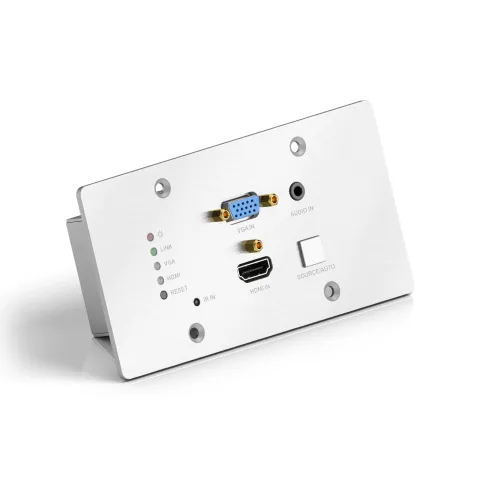
PT-HDBT-701-TXWP är en 2x1 väggplåts-HDBaseT Transmitter för växling och förlängning av HDMI- eller VGA + ljudingång till display eller projektor, med en överföringsdistans på upp till 40m@4K och 70m@1080p över en enda Cat5e/6/7-kabel baserat på certifierad HDBaseT-teknik. Upplösningen för HDMI-ingång är upp till 4K/UHD@ 60Hz 4:2:0 och VGA-ingång upp till 1920x1200.
PT-HDBT-701-TXWP är idealisk för huddle-rum, klassrum och små konferensrum. Den väggmonterbara designen ger bekvämligheten att placera ingångsanslutningar exakt där de behövs.
Funktion
- Har en HDMI-ingång och en VGA-ingång med 3,5 mm analog ljudingång.
- Stöder HDMI-signal upp till 4K@60Hz 4:2:0, VGA-ingångssignal upp till 1920 x 1200.
- Inbyggd skalningsfunktion för att matcha signaler till skärmens nativeupplösning.
- Säkerställer visning av innehållsskyddad media och interoperabilitet med andra HDCP-kompatibla enheter.
- Ljudsignalen kan selektivt bäddas in i videooutputen.
- HDBaseT-teknik förlänger HDMI och VGA, ljud- och styrsignaler upp till 70 m över CATx-kabel.
- Detekterar automatiskt aktiva ingångar när källor kopplas in.
- Flexibla styrningsalternativ för kompatibilitet med tredjepartssystem, Matrix eller Receiver.
- Stöder tvåvägs RS232 genomgång med HDBaseT-anslutning och lokal styrning.
- PoH (power over HDBaseT) möjliggör strömförsörjning från Receiver vid displayändan.
- Tillhandahåller strömförsörjning för enheter som Control Panel.
Paketlista
- 1 x PT-HDBT-701-TXWP 4K Väggplatta HDBaseT Transmitter
- 1 x 2-stifts pluggbar terminalblock
- 1 x 4-stifts pluggbar terminalblock
- 1 x Användarmanual
Obs: Vänligen kontrollera om produkten och tillbehören finns med, kontakta i så fall återförsäljaren.
Frontpanel
| Nr. | Namn | Beskrivning |
|---|---|---|
| ① | LED-indikator | POWER: Lyser rött när ström är påkopplad. LINK: Lyser grönt när en HDBaseT-länk är etablerad. VGA: Lyser grönt när VGA-ingång är aktiv, orange när en källa är tillgänglig, och släckt när ingen källa är ansluten. HDMI: Lyser när HDMI-ingång är aktiv, orange när en källa är tillgänglig och lyser inte när ingen källa är ansluten. |
| ② | RESET | Denna knapp utför en mjuk omstart av PT-HDBT-701-TXWP. |
VGA IN AUDIO IN HDMI IN SOURCE/AUTO LINK VGA HDMI IR RESET # 3 # 65 7 # 4 # 1 # 2
| Nr. | Namn | Beskrivning |
|---|---|---|
| ③ | VGA IN | VGA-ingångskontakt, anslut till VGA-källa. |
| ④ | AUDIO IN | 3,5 mm stereoljudkontakt som tillför ljud för VGA-ingången. |
| ⑤ | IR | Inbyggd IR-sensor för att ta emot IR-signal från IR-fjärrkontroll. |
| ⑥ | HDMI IN | HDMI-ingångskontakt, anslut till HDMI-källa. |
| ⑦ | SOURCE/AUTO | Bakgrundsbelyst knapp. • Tryck på denna knapp för att manuellt växla ingångssignal mellan HDMI och VGA-källor. • Håll in denna knapp i 3 sekunder, LED-lampan blir grön för att gå in i auto-växlingsläge. Håll in igen för att avsluta detta läge. |
Baksida
Tx Rx12V 12V RS232IN OUT PoH IN HDBT OUT # 3 4 # 1 # 2
| Nr. | Namn | Beskrivning |
|---|---|---|
| ① | HDBT OUT (PoH IN) | HDBaseT-utgång, ansluter till HDBaseT Receiver över en enda Category-kabel för att leverera AV-signaler, stödjer PoH. |
| ② | IN | 12V ingång, ansluter till strömadapter. |
| ③ | OUT | 12V utgång, ansluter till Kontrollpanel för att ge ström. |
| ④ | RS232 | Seriell port för att styra PT-HDBT-701-TXWP eller tredjepartsenhet via RS232-kommandon. Se 5. RS232-styrning för mer information. |
Sidopanel
| Nr. | Namn | Beskrivning |
|---|---|---|
| ① | FIRMWARE | Micro-USB-kontakt som används för firmwareuppdatering. |
FIRMWARE # 1
Användarförsiktighetsåtgärder
- Kontrollera att alla komponenter och tillbehör finns med innan installation.
- Systemet bör installeras i en ren miljö, helst vid omgivningstemperatur eller inom angivet arbetsområde (se sida 18 för gränser).
- Alla strömbrytare, kontakter, uttag och strömkablar ska vara isolerade och säkra.
- Alla enheter ska vara anslutna innan strömmen slås på.
Översikt: Installation
- Vid installation i back-box rekommenderas att PT-HDBT-701-TXWP installeras i en lämplig fyrkantig låda. Den fyrkantiga lådan har tillräckligt med utrymme för att ansluta kablar med kontakter bakom enheten vid full installation.
- Dra en Cat5e/6/7-kabel från PT-HDBT-701-TXWP platsen till platsen
VGA IN AUDIO IN HDMI IN SOURCE/AUTO LINK VGA HDMI IR IN RESET Tx Rx12V 12V RS232IN OUT PoH IN HDBT OUT OUTPUTS 13~16 AUDIO MIC IN AUDIO OUT RL MIX OUT RL OUTPUT 4K Tx Rx R L IR OUT IR IN RS232 AUDIO HDBaseT OUTPUT 4K Tx Rx R L IR OUT IR IN RS232 AUDIO HDBaseT OUTPUT 4K Tx Rx R L IR OUT IR IN RS232 AUDIO HDBaseT OUTPUT 4K Tx Rx R L IR OUT IR IN RS232 AUDIO HDBaseT OUTPUT HDMI AUDIO L R 4K OUTPUT HDMI AUDIO L R 4K OUTPUT HDMI AUDIO L R 4K OUTPUT HDMI AUDIO L R 4K 4K RS232 AUDIO Tx Rx R L INPUT IR OUT IR IN HDBaseT 4K RS232 AUDIO Tx Rx R L INPUT IR OUT IR IN HDBaseT 4K RS232 AUDIO Tx Rx R L INPUT IR OUT IR IN HDBaseT 4K RS232 AUDIO Tx Rx R L INPUT IR OUT IR IN HDBaseT AUDIO MIC IN AUDIO OUT RL MIX OUT RL Tx Rx Receiver Projector Speaker Matrix PT-HDBT-701-TXWP Laptop Blu-ray 1080P 70m 4K 40m HDMI: HDBaseT: RS232: Audio: VGA:
RS232-anslutning
Det finns två RS232-kontrolllägen som växlar via att skicka 50779% eller 50780%.
- Kontrollera denna PT-HDBT-701-TXWP och en tredje parts enhet i fjärränden (såsom projektor) med den lokala PC:n; anslutningsdiagrammet visas nedan:
[Diagram ingår ej i utdraget text]
- Styr PT-HDBT-701-TXWP från fjärr-PC:n som är ansluten till Receiver. RS232-styrningsläge kan väljas via RS232-kommandon, se avsnitt 5.3.1 Control Mode Switching för mer information.
[Diagram ingår ej i extraherad text]
RS232-styrprogramvara
Här används programvaran docklight som exempel.
Installation
Ladda ner den senaste mjukvaruversionen från länken nedan:
https://docklight.de/download/Docklight.zip
Följ sedan installationsguiden för installation på Windows 7 och 10.
Efter installationen kan Docklight köras för första gången och bör se ut som i nedanstående skärmdump:
Registrering är inte nödvändig om du inte vill spara inställningar vid avslut, så klicka på "OK" för att stänga fönstret om du inte önskar registrera dig.

Nästa popup-fönster kan också stängas med "Fortsätt". Ett tomt projekt räcker för att enkelt skicka och ta emot kommandon (Standardinställningen är alltid “Starta med ett tomt projekt / tomt skript“)
Klicka på "OK" för att stänga detta fönster.
Nu är du i huvudvyn, där kommandon skickas och återkoppling tas emot.
Nästa steg är att välja rätt COM-port på PC:n. För att göra detta, dubbelklicka på "COM1" i motsvarande inställningsfönster.
Klicka på ”Fortsätt” för att stänga detta fönster.

I nästa fönster, välj rullgardinsmenyn märkt "Skicka / ta emot på kommunikationskanal", välj rätt COM-port och klicka sedan på "OK" längst ner till höger.
Alla andra inställningar kan lämnas som standard för de flesta applikationer, men se enhetens RS232-inställningar för att vara säker.
Dubbelklicka på ”COM1” för att byta till rätt COM-port.

För att kunna skicka kommandon, öppna kommunikationen med enheten genom att klicka på "Play". (1)
Sedan måste tangentbordsfunktionen aktiveras så att kommandon kan skrivas i "kommunikationsfönstret". (2)
Skriv slutligen in kommandot, till exempel "50701%". Bekräfta detta sedan genom att trycka på "Enter" för att skicka. Eventuella svar från den anslutna enheten visas i rött. (3)
Välj rätt COM-port.

RS232-kommando
Kommunikationsprotokoll: RS232 Kommunikationsprotokoll
Baudhastighet: 9600 Databit: 8 Stopbit: 1 Paritetsbit: ingen
Styrningsläge Växling
| Kommando | Funktion | Feedback-exempel |
|---|---|---|
| 50779% | Växla till RS232-läge 1 (Standard), styr scaler Switcher och fjärrstyrd tredjepartsenhet. | RS232-läge 1: RS232-styrning Scaler & Fjärr. |
| 50780% | Växla till RS232-läge 2, styr Scalern och Switchern på distans. | RS232-läge 2: RS232 & Fjärrstyrning Scaler |
Signalväxling
| Kommando | Funktion | Återkopplingsexempel |
|---|---|---|
| 50770% | Aktivera automatisk växling | Auto Växling |
| 50771% | Inaktivera automatisk växling | Manuell Växling |
| 50701% | Växla till HDMI-ingång | Växla till HDMI |
| 50704% | Växla till VGA-ingång | Växla till VGA |
VGA Skaleringskonfiguration
Standard utgångsupplösning för VGA är 1920x1080. Nedan följer en lista med de utgångsupplösningar den inbyggda skalaren kan leverera.
| Kommando | Funktion | Exempel på återkoppling |
|---|---|---|
| 50632% | Kontrollera utgångsupplösningen | Upplösning: xx |
| 50619% | Byt upplösning till 1360X768 HD | Upplösning: 1360x768 |
| 50626% | Byt upplösning till 1024X768 XGA | Upplösning: 1024x768 |
| 50627% | Byt upplösning till 1280X720 720P | Upplösning: 1280x720 |
| 50628% | Byt upplösning till 1280X800 WXGA | Upplösning: 1280x800 |
| 50629% | Byt upplösning till 1920X1080 1080P | Upplösning: 1920x1080 |
| 50620% | Byt upplösning till 1920X1200 WUXGA | Upplösning: 1920x1200 |
| 50621% | Byt upplösning till 1600X1200 UXGA | Upplösning: 1600x1200 |
HDCP-kompatibilitet
| Kommando | Funktion | Exempel på återkoppling |
|---|---|---|
| 50790% | Ställ in HDCP-status för HDMI-utgångsuttaget till Aktiv | HDCP Aktiv |
| 50793% | Kontrollera HDCP-status | HDCP Av/ HDCP På/ HDCP Aktiv (standard) |
VGA-bildjustering
| Kommando | Funktion | Exempel på återkoppling |
|---|---|---|
| 50636% | Kontrollera ljusstyrkan | Ljusstyrka: xx (xx=00~99) |
| 502xx% | Ställ in ljusstyrkan till xx. | Ljusstyrka: xx (xx=00~99) |
| 50637% | Kontrollera kontrasten | Kontrast: xx (xx=00~99) |
| 503xx% | Ställ in kontrasten till xx. | Kontrast: xx (xx=00~99) |
| 50638% | Kontrollera mättnad | Mättnad: xx (xx=00~99) |
| 504xx% | Ställ in mättnaden till xx. | Mättnad: xx (xx=00~99) |
| 50639% | Kontrollera skärpan | Skärpa: xx (xx=00~99) |
| 505xx% | Ställ in skärpan till xx. | Skärpa: xx (xx=00~99) |
| 50606% | Auto-justera ingångsparametern | VGA-ingång Auto |
| 50640% | Kontrollera färgtemperaturen | Färgtemperatur: xx (xx kan vara medium, varm, användare eller kall.) |
| 50607% | Justera färgtemperaturen | Färgtemperatur: xx (xx kan vara medium, varm, användare eller kall.) |
| 50635% | Kontrollera bildens bildförhållande | Bildförhållande: xx (xx kan vara 16:9, 4:3 eller auto.) |
| 50608% | Ställ in bildförhållande | Bildförhållande: xx (xx kan vara 16:9, 4:3 eller auto.) |
| Kommando | Funktion | Exempel på återkoppling |
|---|---|---|
| 50633% | Kontrollera bildläge | Bildläge: xx (xx kan vara dynamisk, standard, mild eller användare.) |
| 50614% | Ställ in bildläge | Bildläge: xx (xx kan vara dynamisk, standard, mild eller användare.) |
| 50707% | Kontrollera aktuell upplösning och polaritet | 1920x1080 Hpolaritet:1 Vpolaritet:0 |
| 50705% | Byt horisontell polaritet till motsatt | Hpolaritet:0/1 |
| 50706% | Byt vertikal polaritet till motsatt | Vpolaritet:0/1 |
| 50678% | Aktivera skärmjustering av utgång | Gå in i Output Position Adjust |
| 50679% | Inaktivera skärmjustering av utgång | Avsluta Output Position Adjust |
| 50670% | Flytta bilden åt vänster | Output Position Adjust X xx |
| 50671% | Flytta bilden åt höger | Output Position Adjust X xx |
| 50672% | Flytta bilden uppåt | Output Position Adjust Y xx |
| 50673% | Flytta bilden nedåt | Output Position Adjust Y xx |
| 50674% | Dra vänster från höger sida (minska bildbredd) | Output Width Adjust xx |
| 50675% | Sträck höger från höger sida (öka bildbredd) | Output Width Adjust xx |
| 50676% | Sträck uppåt från undersidan (minska bildhöjd) | Output Height Adjust xx |
| 50677% | Sträck nedåt från undersidan (öka bildhöjd) | Output Height Adjust xx |
EDID-konfiguration
| Kommando | Funktion | Exempel på återkoppling |
|---|---|---|
| 50772% | EDID pass-through (standard) | EDID: bypass-läge |
| 50773% | Ställ in EDID-data till 1080P PCM 2.0ch | EDID:1080P&PCM 2ch |
| 50774% | Ställ in EDID-data till 1080P Dolby 5.1 | EDID:1080P&5.1ch |
| 50775% | Ställ in EDID-data till 1080P3D Dolby 5.1 | EDID:1080P3d&5.1ch |
| 50776% | Ställ in EDID-data till 1080i PCM 2.0ch | EDID:1080i&PCM 2ch |
| 50777% | Ställ in EDID-data till 4Kx2K PCM 2.0ch | EDID:4K&PCM 2ch |
| 50778% | Kontrollera EDID-data | EDID: bypass-läge EDID:1080P&PCM 2ch EDID:1080P&5.1ch EDID:1080P3d&5.1ch EDID:4K&PCM 2ch |
| 50799% | Programmera EDID-fil, skicka EDID-data inom 10s | Väntar på EDID inom 10 sek! |
Obs: EDID-kommandon gäller endast för HDMI-källor.
Enhetskonfiguration
| Kommando | Funktion | Exempel på återkoppling |
|---|---|---|
| 50698% | Mjukvaruuppgradering | |
| 50699% | Kontrollera mjukvaruversion | Version Vx.x.x |
| 50617% | Återställ fabriksinställningar |
In- & utgång
| Artikel | Specifikationer |
|---|---|
| Input | (1) HDMI; (1) VGA; (1) AUDIO; (1) 12V POWER |
| Ingångskontakt | (1) 19-polig Typ A hon-HDMI; (1) HD-15 VGA; (1) 3,5 mm minijack; (1) 2-polig pluggbar klämmblocksanslutning |
| Output | (1) HDBaseT; (1) 12V POWER |
| Utgångskontakt | (1) RJ45; (1) 2-polig pluggbar klämmblocksanslutning |
| Överföringsläge | HDBaseT |
Styrdelar
| Artikel | Specifikationer |
|---|---|
| Styrportar | (1) FIRMWARE; (1) RS232 |
| Styrkontakt | (1) Micro USB; (1) 3-stifts pluggbart terminalblock |
Allmänt
| Artikel | Specifikationer |
|---|---|
| Videoupplösning | VGA – upp till 1920 x 1080@60Hz; HDMI – upp till 4K/UHD@ 60Hz 4:2:0 |
| Ljudimpedans | >10Ω |
| Frekvensrespons | 20Hz~20KHz |
| SNR | >85db@20Hz~20KHz |
| Överföringsavstånd | 1080p ≤ 70M; 4Kx2K ≤ 40M |
| Bandbredd | 10.2Gbps |
| HDMI-standardstöd | HDMI1.4 och HDCP-kompatibel |
| Extern strömförsörjning | Ingång:100V~240V AC; Utgång: 12VDC 2A |
| Maximal förbrukning | 9.6W |
| Driftstemperatur | -10 ~ +40℃ |
| Förvaringstemperatur | -15 ~ +55℃ |
| Relativ fuktighet | 10% ~ 90% |
| Mått (B*H*D) | 151mm x 80mm x 44mm |
| Nettovikt | 258g |
Panelritning
- 151.00 mm
- 80.00 mm
- 48.80 mm
- 108.60 mm
- 41.10 mm
- 70.00 mm
- 60.00 mm
- 4- 4.5 8x90°
- 2-M3 3- 3.5
Felsökning och underhåll
| Problem | Möjliga orsaker | Lösningar |
|---|---|---|
| Färg försvinner eller ingen videosignal på HDMI-skärm | Anslutningskablarna kan vara felanvända eller trasiga | Kontrollera att kablarna är korrekt anslutna och fungerar. |
| Ingen HDMI-signal i apparaten trots att lokal HDMI-input fungerar normalt | ||
| Bildutgång med vitt brus. | ||
| POWER-indikatorn fungerar inte eller reagerar inte på någon åtgärd | Lös eller felaktig strömkontakt | Säkerställ att strömkontakten sitter ordentligt |
Obs: Om problemet kvarstår efter att ha följt ovanstående felsökningssteg, kontakta auktoriserad återförsäljare eller vår tekniska support för vidare hjälp.
Eftermarknadstjänst
Om problem uppstår vid användning av produkten, vänligen kontrollera och åtgärda problemen med hänvisning till denna användarmanual. Eventuella transportkostnader under garantiperioden står användaren för.
- Begränsad produktgaranti: Produkten är fri från material- och tillverkningsfel i två år (köpefaktura gäller som underlag). Bevis på inköp i form av kvitto eller faktura som visar att enheten är inom garantiperioden måste uppvisas för garantiåtgärd.
- Vad garantin inte täcker (service kan erbjudas mot avgift):
- Teknisk support: Vid frågor eller problem, kontakta din distributör eller återförsäljare och ange respektive produktnamn och version, detaljerad felbeskrivning samt omständigheterna för ärendet.
- Garantin har gått ut.
- Fabrikstillverkad serienummer har ändrats eller tagits bort från produkten.
- Skada, försämring eller funktionsfel orsakat av:
- Normalt slitage.
- Användning av förbrukningsmaterial eller delar som inte uppfyller våra specifikationer.
- Ingen certifikat eller faktura som bevis för garanti.
- Produktmodellen som visas på garantikortet stämmer inte överens med modellen på produkten som ska repareras eller har ändrats.
- Skada orsakad av force majeure.
- Service som inte är godkänd av distributören.
- Alla andra orsaker som inte är relaterade till ett produktfel.
- Leverans-, installations- eller arbetskostnader för installation eller inställning av produkten.
Begär assistans
Teknisk support:
Telefon: +49 5971 800299 - 0
Fax: +49 5971 800299 - 99
Teknisk supports öppettider:
8:30 - 17:00 måndag till torsdag
8:30 - 16:00 fredag
Skriv till:
PureLink GmbH
Von-Liebig-Straße 10
D - 48432 Rheine
www.purelink.de
info@purelink.de
Juridik och efterlevnad
Produkten identifiering
Modell: PT-HDBT-701-TXWP – manual version 1.0
Varumärken och ansvarsfriskrivning
Produktmodell och logotyp är varumärken. Alla andra företags- och produktnamn som nämns är varumärken för respektive ägare. Alla rättigheter reserverade. Ingen del av denna publikation får kopieras eller reproduceras utan föregående skriftligt tillstånd. Vi förbehåller oss rätten att göra ändringar i enheten, förpackningen eller manualen och accepterar inget ansvar för tryckfel.
EU-överensstämmelse
PureLink förklarar härmed att denna produkt PureTools PT-HDBT-701-TXWP uppfyller direktiven 1907/2006/EU och 2011/65/EU. PureLink GmbH förklarar också att produkten PureTools PT-HDBT-701-TXWP uppfyller direktiven 2014/30/EU och 2014/35/EU.
| Direktiv / Förordning |
|---|
| 1907/2006/EU |
| 2011/65/EU |
| 2014/30/EU |
| 2014/35/EU |
Den fullständiga texten till EU-försäkran om överensstämmelse finns tillgänglig på: http://www.purelink.de/ce/4251364706794_CE.pdf
FCC
Deklaration Denna apparat genererar, använder och kan sända ut radiovågor och kan orsaka störningar i radiokommunikation om den inte installeras och används enligt instruktionerna. Den har testats och uppfyller gränsvärdena för en klass B digital enhet enligt FCC-reglernas avsnitt 15. Dessa gränser är satta för att ge rimligt skydd mot skadliga störningar i kommersiella installationer.
Bortskaffande av elektrisk och elektronisk utrustning
WEEE reg.nr.: DE 93847290
Symbolen för överkryssad soptunna på produkten, förpackningen eller i denna manual betyder att elektrisk och elektronisk utrustning inte får kasseras som hushållsavfall i slutet av dess livstid. Lämna in gamla enheter kostnadsfritt vid en offentlig insamlingsplats eller återlämna till en distributör som är skyldig att ta emot dem. Ta bort batterier och lampor som kan tas bort utan att skada enheten innan inlämning, samt radera eventuell personlig data som sparats på enheten. Detaljer regleras av nationell lagstiftning. Genom att återlämna gamla enheter bidrar du till att skydda miljön.
Förpackning
Kassera förpackningen separat efter material (papper/kartong, plast) via de lokala insamlingssystemen. Håll förpackningsmaterial borta från barn – risk för kvävning. Förpackningsregister LUCID: DE5958616449295.