
Säkerhetsföreskrifter
För att säkerställa bästa prestanda från produkten, läs alla instruktioner noggrant innan du använder enheten. Spara denna manual för framtida referens.
- Packa upp utrustningen försiktigt och spara originalkartongen och förpackningsmaterialet för eventuell framtida frakt.
- Följ grundläggande säkerhetsföreskrifter för att minska risken för brand, elektrisk stöt och personskador.
- Demontera inte höljet eller modifiera modulen. Det kan orsaka elektrisk stöt eller brännskador.
- Användning av tillbehör eller delar som inte uppfyller produktens specifikationer kan orsaka skador, försämring eller funktionsfel.
- All service ska utföras av kvalificerad servicepersonal.
- För att förhindra brand- eller elstötfara, utsätt inte enheten för regn, fukt eller installera produkten nära vatten.
- Lägg inte tunga föremål på Extension-kabeln för att undvika klämning.
- Ta inte bort höljet på enheten eftersom öppning eller borttagning kan utsätta dig för farlig spänning eller andra faror.
- Installera enheten på en plats med god ventilation för att undvika skador orsakade av överhettning.
- Håll modulen borta från vätskor.
- Om vätska spills in i höljet kan det orsaka brand, elektrisk stöt eller utrustningsskada. Om ett föremål eller vätska faller eller spills på höljet, koppla genast ur modulen.
- Vrida eller dra inte hårt i ändarna på den optiska kabeln. Det kan orsaka funktionsfel.
- Använd inte flytande eller aerosols rengöringsmedel för att rengöra denna enhet. Koppla alltid ur strömmen till enheten innan rengöring.
- Dra ur strömsladden om enheten inte ska användas under en längre tid.
- Information om avfallshantering för kasserade enheter: bränn inte eller blanda med vanligt hushållsavfall, behandla dem som normalt elektroniskt avfall.
Produktintroduktion
Introduktion
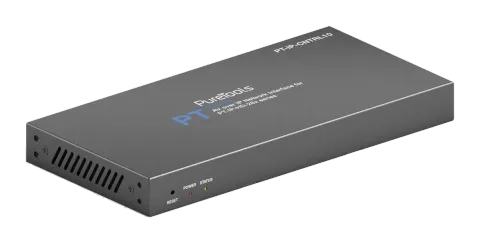
Denna Video över IP Controller används för att styra och hantera H.264/H.265 IP-produkter. Den stöder dubbla 100M nätverksportar, vilket möjliggör dubbel nätverksisolering av kontrollnätverket och multicast-videodistributionsnätverket. Inbyggd Web GUI, TCP och RS232 styrning stöds. Den har stöd för POE-funktion och bredbandig 12V IR-signalmottagning. Eftersom efterfrågan på IP-produkter ökar dagligen på marknaden, kommer IP Controller att användas i allt fler olika scenarier.
Funktioner
- Enkel att skapa projekt, styra och hantera systemet
- Kompatibel med SSH-säkerhet
- Inbyggt webbaserat GUI-kontrollgränssnitt, stöder Drag & Drop-funktioner
- Stöder bildförhandsgranskning
- Stöder video, ljud, RS232, IR, KVM styrning och hantering av det distribuerade systemet
- Dubbla nätverksportar (VIDEO LAN-port stöder PoE-funktion) för att isolera styrnings- och multicast-nätverk.
- Stöder LAN/RS232-portstyrning och tredjeparts centralstyrning
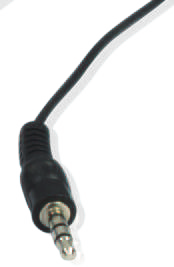
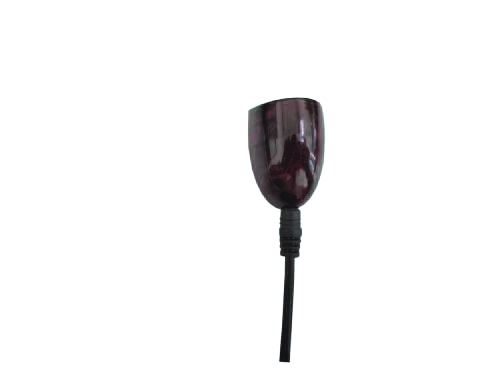
- Stöder mottagning av IR-signal (3,5 mm ljudkontakt, 12V-nivå)
- 4-kanaliga GPIO-styrportar (valfri nivå 5V/12V)
- Flera kretsarskydd, åskskydd och ESD-design
- Pålitlig systemdesign som säkerställer 7*24 timmars pålitligt och stabilt arbete
Paketlista
- 1 x Video over IP Controller
- 1 x 20kHz-60kHz 12V IR Receiver-kabel (1,5 meter)
- 1 x 3-polig 3,81mm Phoenix-kontakt (hane)
- 1 x 6-polig 3,81mm Phoenix-kontakt (hane)
- 2 x Monteringsöron
- 4 x Maskinskruvar (KM3*6)
- 1 x 12V/1A låsbar strömadapter
- 1 x Bruksanvisning
Panelbeskrivning
Encoderpanel
| Nr. | Namn | Beskrivning |
|---|---|---|
| 1 | DC 12V | DC 12V/1A strömingångsport. |
| 2 | VIDEO LAN (POE) | 100M Video LAN-port, stödjer POE-funktion. Observera: När POE är aktiverat krävs ingen DC 12V/1A strömförsörjning. |
| 3 | CONTROL LAN | TCP/IP kontrollnätverksport. |
| 4 | 3-pin Phoenix Connector | RS232 seriell kommunikationsport. |
| Normal läge (Standard): RS232-porten används för seriell port kommando kontroll. | ||
| MCU-läge: RS232-porten används för MCU mjukvaruuppgradering. | ||
| 5 | MCU/Normal DIP Switch | Normal läge (Standard): RS232-porten används för seriell port kommando kontroll. MCU-läge: RS232-porten används för MCU mjukvaruuppgradering. |
| 6 | 6-pin Phoenix Connector | 4-kanal I/O nivåsutgångar, 1 kanal jordning, 1 kanal strömförsörjning utåt. |
| 7 | IO LEVEL DIP Switch | Används för att styra I/O nivå utgång och VOUT spänning. Växla till vänster: 5V I/O nivå utgång, VOUT är 5V. Växla till höger: 12V I/O nivå utgång, VOUT är 12V. |
| 8 | IR IN | 12V IR signalingångsport. |
Decoder-panel
Frontpanel layout:
RESET
STRÖMSTATUS
1 2 3
1: RESET-knapp: Håll ned denna knapp (cirka 10 sekunder) tills status-LED börjar blinka, controllern återställs automatiskt.
2: STRÖM-LED: Den röda LED:n lyser när controllern är påslagen.
3: STATUS-LED: Status-LED blinkar gulgrönt varje sekund tills controllern startar helt och Kontroll LAN är redo, då är LED:n fast.
IR-stiftdefinition
| IR RECEIVER | |
|---|---|
| Ström | 12V |
| IR-signal | |
| Jordning |
Specifikation
| Nätverksbandbredd | 100M |
|---|---|
| Överföringsavstånd | 100m CAT 5E/6/6A/7 |
| Kontrollportar | 2 x 100M LAN [RJ45-kontakt] [VIDEO LAN stödjer POE] 1 x IR IN [3.5mm ljudjack, 12V nivå] 1 x DIGITAL I/O [6-pin 3.81mm phoenix-kontakt] 1 x RS232 [3-pin 3.81mm phoenix-kontakt] |
| Strömförsörjning | 12V/1A |
| Strömförbrukning | 4.5W |
| Driftstemperatur | 0°C ~ 40°C / 32°F ~ 104°F |
| Förvaringstemperatur | -20°C ~ 60°C / -4°F ~ 140°F |
| Relativ luftfuktighet | 20~90% RH (icke-kondenserande) |
| Hölje | Metallhölje |
| Dimensioner | 204mm(B) × 98mm(D) × 21mm(H) |
| Färg | Svart |
| Vikt | 509g |
Systemdiagram
Användningsförsiktighet
- Se till att alla komponenter och tillbehör är inkluderade före installation.
- Systemet bör installeras i en ren miljö med passande temperatur och luftfuktighet.
- Alla strömbrytare, kontakter, uttag och strömkablar ska vara isolerade och säkra.
- Alla enheter ska vara anslutna innan de slås på.
Följande diagram visar typiska ingångs- och utgångsanslutningar som kan användas med denna produkt:
Video Wall
4 × DEC
Controller Box
1G Ethernet Switch
DVD TV
ENC DEC
DEC
DEC
DEC
TV
TV
TV
ENC
ENC
ENC
DC 12V
IO1
IO2
IO3
IO4
5V 12V
IR IN
IO LEVEL
VOUT
NORMAL
MCU
DC 12V HDMI OUT HDMI IN
RL RL
AUDIO IN OUT
RX TX
RS232 IR IN IR OUT
DC 12V HDMI OUT
RL RX TX
RS232 IR IN IR OUT AUDIO OUT
DC 12V HDMI OUT
RL RX TX
RS232 IR IN IR OUT AUDIO OUT
DVD
DC 12V HDMI OUT HDMI IN
RL RL
AUDIO IN OUT
RX TX
RS232 IR IN IR OUT
DVD
DC 12V HDMI OUT HDMI IN
RL RL
AUDIO IN OUT
RX TX
RS232 IR IN IR OUT
DVD
DC 12V HDMI OUT HDMI IN
RL RL
AUDIO IN OUT
RX TX
RS232 IR IN IR OUT
DC 12V HDMI OUT
RL RX TX
RS232 IR IN IR OUT AUDIO OUT
DC 12V HDMI OUT
RL RX TX
RS232 IR IN IR OUT AUDIO OUT
DC 12V HDMI OUT
RL RX TX
RS232 IR IN IR OUT AUDIO OUT
DC 12V HDMI OUT
RL RX TX
RS232 IR IN IR OUT AUDIO OUT
PC
TP-LINK
Router (optional)
Instruktion för rackmontering
6U rackmontering
Denna produkt kan monteras i ett standard 6U-rack (vänligen kontakta din återförsäljare för inköp av 6U-rack). Monteringsstegen är följande:
- Använd medföljande skruvar för att fästa två monteringsflikar på produkten, enligt bilden nedan:
- Sätt in produkten med monteringsflikarna i ett 6U-stativ (upp till 10 enheter kan monteras vertikalt), enligt bilden nedan:
- Använd skruvar för att fästa monteringsflikarna i stativet för att slutföra monteringen, enligt bilden nedan:
Obs: (1) För standard IP-läget för Control LAN-porten på Controller Box är DHCP, måste även PC:n vara inställd på Hämta en IP-adress automatiskt-läge, och en valfri DHCP-server (t.ex. nätverksrouter) rekommenderas i systemet.
(2) Om det inte finns någon DHCP-server i systemet kommer 192.168.0.225 att användas som IP-adress för Control LAN-porten. Du behöver då ställa in PC:ns IP-adress till samma nätverkssegment. Till exempel, sätt PC:ns IP-adress till 192.168.0.88.
(3) Du kan få åtkomst till Web GUI genom att skriva in URL "http://controller.local" eller IP-adressen för Control LAN-porten 192.168.0.225 (om ingen valfri router finns) i din dators webbläsare.
(4) Ingen inställning behövs för Video LAN-porten på Controller Box eftersom den hanteras automatiskt av Controller (standard).
(5) När nätverksswitchen inte stöder POE bör Encoder, Decoder och Controller Box strömförsörjas via DC-adapter.
5. Rackmontering Instruktion
Denna produkt kan monteras i ett standard 6U-rack (kontakta din leverantör för köp av 6U-rack). Monteringsstegen är följande:
5.1 6U rackmontering
- Steg 1: Använd medföljande skruvar för att fästa två monteringsöron på produkten, som visas i bilden nedan:
1U rackmontering
Denna produkt kan även monteras i ett standard 1U-rack (upp till 4 enheter kan installeras horisontellt). Monteringsstegen är följande:
- Stapla två produkter ovanpå varandra, använd sedan medföljande skruvar för att fästa två 1U-rackpaneler på produkterna, som visas i bilden nedan:
- Fäst två 1U-rackpaneler på ytterligare två staplade produkter på samma sätt, och använd sedan skruvar för att fästa de två 1U-rackpanelerna ihop, som visas i bilden nedan:
- Skruva fast skruvarna mellan de två 1U-rackpanelerna så att fyra produkter monteras i ett 1U-rack, som visas i bilden nedan:
Förberedelser innan du går in i systemet
Du kan använda den inbyggda Web GUI för att kontrollera alla IP-produkter i switchen.
Arbetsmetoden visas nedan.
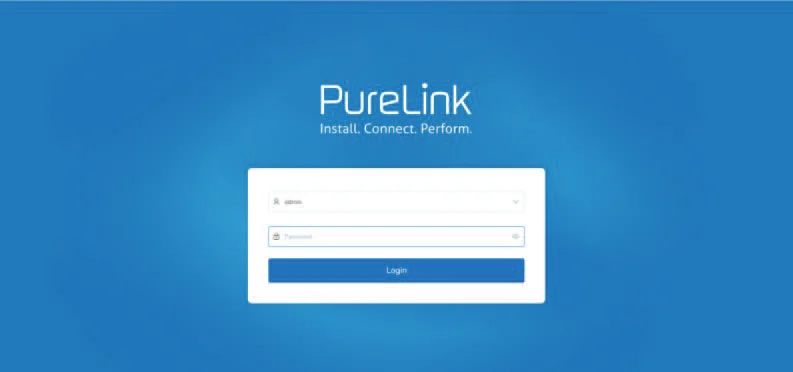
Välj det initiala användarnamnet (admin) och ange det initiala lösenordet (1234) i ovanstående inloggningsfönster. Klicka sedan på ”Login” för att gå in i Web GUI-gränssnittet.
För första gången behöver du ställa in projektet, enligt följande bild:
Steg 1: Ange controllerns standard-IP-adress (192.168.0.225) eller URL:en (http://controller.local) i webbläsarens adressfält på PC:n för att komma till Web GUI-inloggningsgränssnittet.
Steg 2: Klicka på [Close]-knappen för att direkt ladda ett befintligt projekt i webbsidan, eller klicka på [Next] för att gå till nästa steg.
Steg 3: Välj ”Automatiskt hanterad av Controller Box” som IP-läget för Video LAN. (De två andra lägena är reserverade och är inte tillgängliga för tillfället.) Anslut sedan alla enheter enligt följande diagram.
Videovägg
4 × DEC
Controller Box
1G Ethernet Switch
DVD TV
ENC DEC
DEC
DEC
DEC
TV
TV
TV
ENC
ENC
ENC
DC 12V
IO1
IO2
IO3
IO4
5V 12V
IR IN
IO LEVEL
VOUT
NORMAL
MCU
DC 12V HDMI OUT HDMI IN
RL RL
AUDIO IN OUT
RX TX
RS232 IR IN IR OUT
DC 12V HDMI OUT
RL RX TX
RS232 IR IN IR OUT AUDIO OUT
DC 12V HDMI OUT
RL RX TX
RS232 IR IN IR OUT AUDIO OUT
DC 12V HDMI OUT
RL RX TX
RS232 IR IN IR OUT AUDIO OUT
DVD
DC 12V HDMI OUT HDMI IN
RL RL
AUDIO IN OUT
RX TX
RS232 IR IN IR OUT
DVD
DC 12V HDMI OUT HDMI IN
RL RL
AUDIO IN OUT
RX TX
RS232 IR IN IR OUT
DVD
DC 12V HDMI OUT HDMI IN
RL RL
AUDIO IN OUT
RX TX
RS232 IR IN IR OUT
DC 12V HDMI OUT
RL RX TX
RS232 IR IN IR OUT AUDIO OUT
DC 12V HDMI OUT
RL RX TX
RS232 IR IN IR OUT AUDIO OUT
DC 12V HDMI OUT
RL RX TX
RS232 IR IN IR OUT AUDIO OUT
PC
TP-LINK
Router (valfritt)
Steg 4: Klicka på knappen ”Nästa” och vänta tills processen är klar för att komma in i gränssnittet som visas i bilden nedan.
• Om du väljer ”Automatiskt lägg till Encoders och Decoders till projekt”, och klickar på knappen ”Scan” kommer du till projektsidan. Alla anslutna enheter kommer att listas i listan för Aktuella enheter.
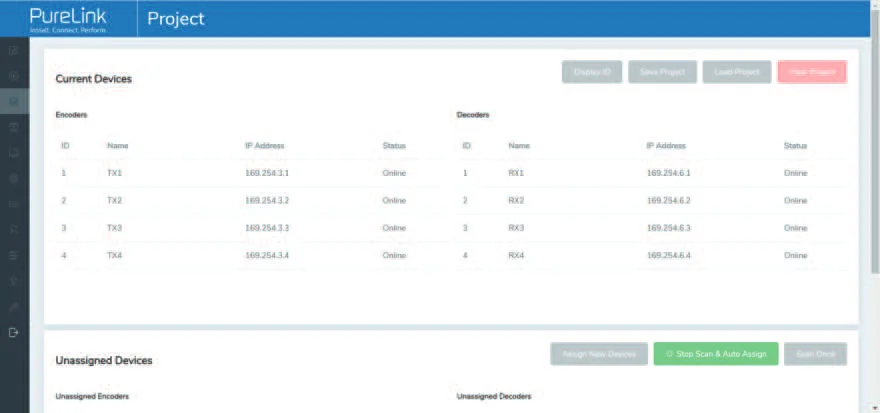
Klicka sedan på ”Start Scan & Auto Assign” för att stoppa sökningen.
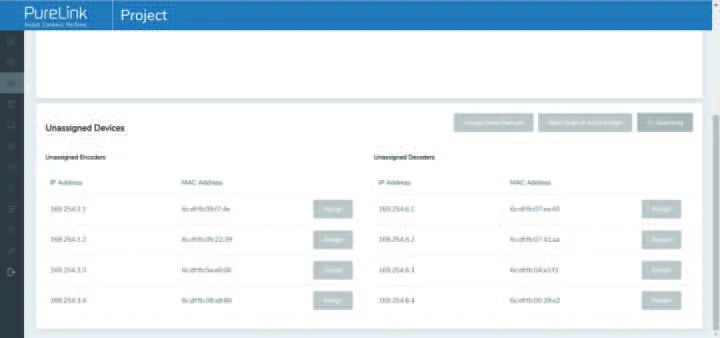
• Om du väljer ”Lista alla upptäckta Encoders och Decoders” och klickar på knappen ”Scan” kommer du till projektsidan. Alla anslutna enheter visas då i listan för Ej tilldelade enheter.
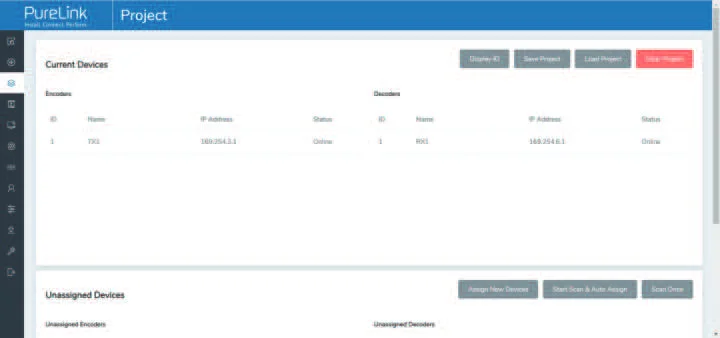
När skanningen är klar blir knapparna ”Tilldela” bakom Ej tilldelade Encoders och Ej tilldelade Decoders i bilden nedan aktiva.
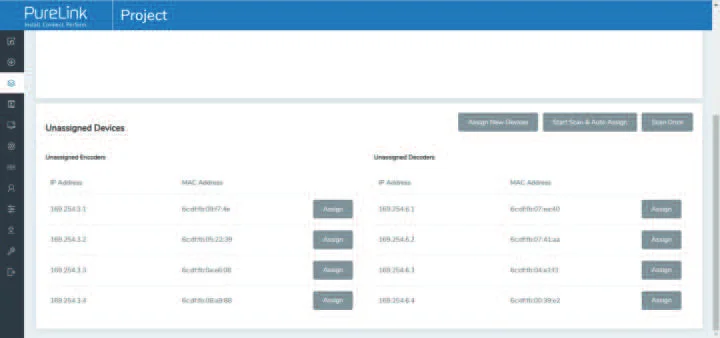
Nu kan du klicka på knappen ”Tilldela” bakom varje oregistrerad Encoder eller Decoder för att lägga till enheten i projektet en i taget.
Encoders och Decoders som har lagts till i projektet visas i listan för Aktuella enheter, som visas i bilden nedan.
Webb-GUI Användarhandbok
Steg 4: Klicka på ”Next”-knappen och vänta tills processen är klar för att gå in i gränssnittet som visas i bilden nedan.
- Om du väljer ”Automatiskt lägg till Encoders och Decoders till projektet” och klickar på knappen ”Scan” för att gå till projekt-sidan. Alla anslutna enheter listas i listan Current Devices.
Klicka sedan på ”Start Scan & Auto Assign” för att stoppa sökningen.
- Om du väljer ”Lista alla upptäckta Encoders och Decoders” och klickar på knappen ”Scan” för att gå till projekt-sidan. Alla anslutna enheter listas i listan Unassigned Devices.
Funktioner och drift
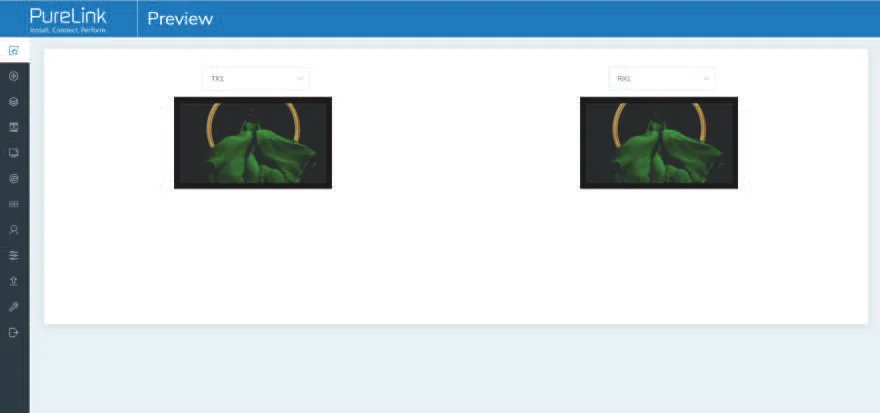
På denna sida kan du förhandsgranska Encoder/Decoder genom att klicka på rullgardinslistan på höger sida.
■ Förhandsgranskningssida
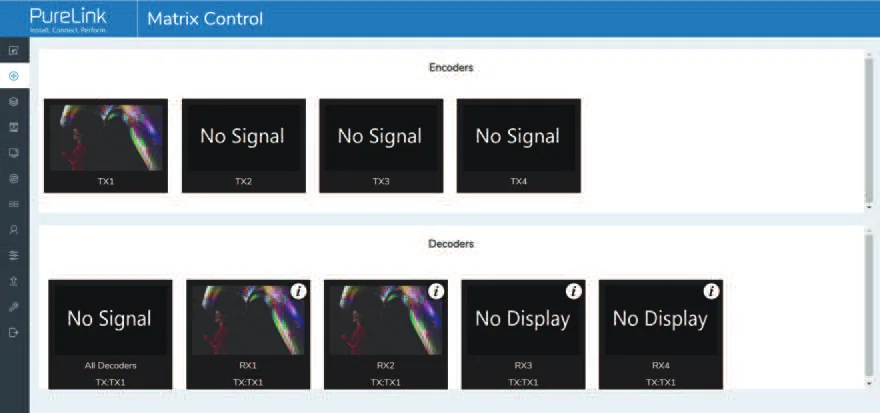
■ Matrix Kontrollsida
- Encoders: Visar alla aktuella Encoders. Texten i figuren är enhetens namn.
- Decoders: Visar alla aktuella Decoders. Texten på första raden är namnet på Decoder och texten på andra raden avser Encodern där signalen kommer ifrån.
Driftinstruktioner:
(1) Om en Encoder visar ”No Signal” betyder det att Encodern inte kan dras.
(2) Om det finns en bild på en Encoder betyder det att Encodern kan dras. Som visas i figuren ovan, om en Encoder dras till platsen där den röda pilen pekar delas signalen från denna Encoder med alla Decoders; om en Encoder dras till platsen där den blå pilen pekar kan endast den angivna Decodern ta emot signaler från denna Encoder.
■ Projekt-sida
- Klicka ”Display ID” för att visa ID-numret för Decoders.
- Klicka ”IP Address” för att öppna motsvarande enhets webbsida.
- Klicka ”Save Project” för att spara projektfilen (config_file.json) så att du kan använda sparade projekt nästa gång utan att skanna enheter igen.
- Klicka ”Load Project” för att direkt ladda ett befintligt projekt på webbsidan.
- Klicka ”Clear Project” för att rensa det aktuella projektet, därefter måste du konfigurera enheter på nytt.
- Klicka ”Start Scan & Auto Assign” för att söka enheter som saknas i aktuellt projekt; klicka igen för att stoppa sökningen.
- Current Devices: Enheter som har lagts till i aktuellt projekt.
- Unassigned Devices: Enheter som inte lagts till i aktuellt projekt.
Klicka ”Assign New Devices” för att automatiskt söka efter nya enheter och lägga till dem i aktuellt projekt.
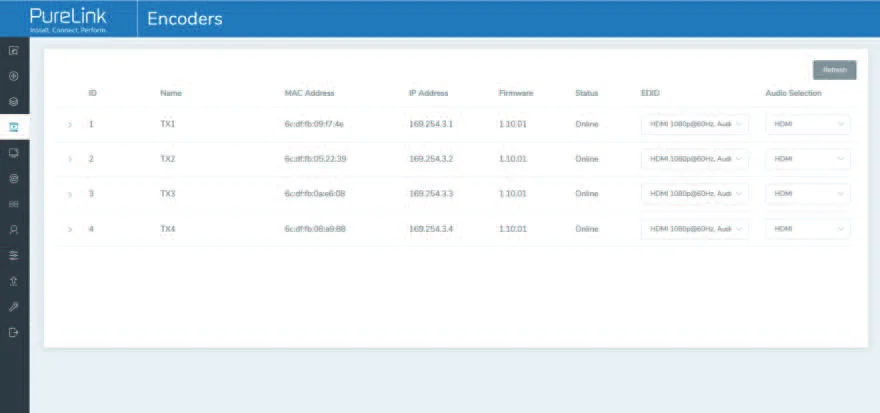
- Klicka ”Refresh” för att uppdatera data för aktuella Encoders.
- Klicka på EDID-rullgardinslistan för att ställa in aktuell Encoders EDID.
- Klicka på Audio Selection-rullgardinslistan för att ställa in aktuell Encoders ljudutgång.
- Klicka på ikonen till vänster om ID för att visa detaljerad information om aktuell Encoder, som visas nedan:
Encoders-sida
- ID: Aktuell enhets ID. (Observera: ID är unikt.)
- Namn: Aktuell enhets namn. (Observera: Namn är unikt.)
- MAC Address: Aktuell enhets MAC-adress.
- IP Address: Aktuell enhets IP-adress. Klicka på ”IP Address” för att öppna motsvarande enhets webbsida.
- Firmware: Aktuell enhets firmwareversion.
- Status: Aktuell enhets status (online eller offline).
- EDID: Aktuell enhets EDID.
- Audio Selection: Aktuell enhets ljudval.
PT-IP-CNTRL10
- Namn TX1
- Välj Uppdaterings-ID
- Frontpanel Display(PÅ = Permanent, AV = 90 Sekunders timeout) Av
- Ström-LED Blinkning Av
- Kodningsbandbredd 8MB
- Kopiera EDID Välj en Decoder
- Seriella Inställningar > Verkställ
- Förhandsgranska
- Starta om Starta om
- Byt ut (Måste vara offline) Byt ut (Måste vara offline)
- Ta bort från Projekt Ta bort från Projekt
- Återställ Fabriksinställningar Återställ Fabriksinställningar
På denna sida kan du konfigurera den aktuella Encodern enligt behov.
Decodersida
- Klicka på ”Uppdatera” för att uppdatera data för de aktuella Decodrarna.
- Klicka på rullgardinslistan för Källa för att välja den aktuella Decoderns signalsource.
- Klicka på rullgardinslistan för Skalarupplösning för att välja den aktuella Decoderns upplösning.
- Klicka på rullgardinslistan för Funktion för att välja den aktuella Decoderns läge.
- Klicka på ikonen till vänster om ID för att kontrollera detaljerad information om den aktuella Decodern, som visas nedan:
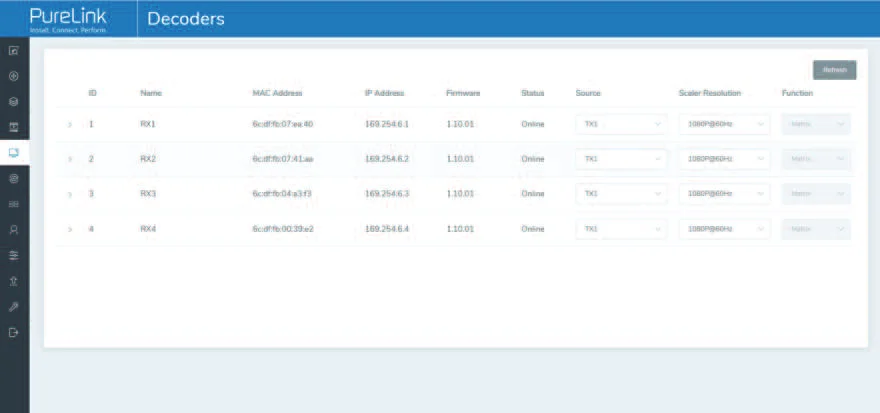
- ID: ID för den aktuella enheten. (Obs: ID är unikt.)
- Namn: Namnet på den aktuella enheten. (Obs: Namnet är unikt.)
- MAC-adress: MAC-adressen för den aktuella enheten.
- IP-adress: IP-adressen för den aktuella enheten. Klicka på ”IP-adress” för att öppna motsvarande enhets webbsida.
- Firmware: Firmwareversionsnummer för den aktuella enheten.
- Status: Status (online eller offline) för den aktuella enheten.
- Källa: Signalsource (Encoder) för den aktuella enheten.
- Skalarupplösning: Upplösningen för den aktuella enheten.
- Funktion: Läge för den aktuella enheten.
PT-IP-CNTRL10
På denna sida kan du konfigurera den aktuella Decodern enligt behov.
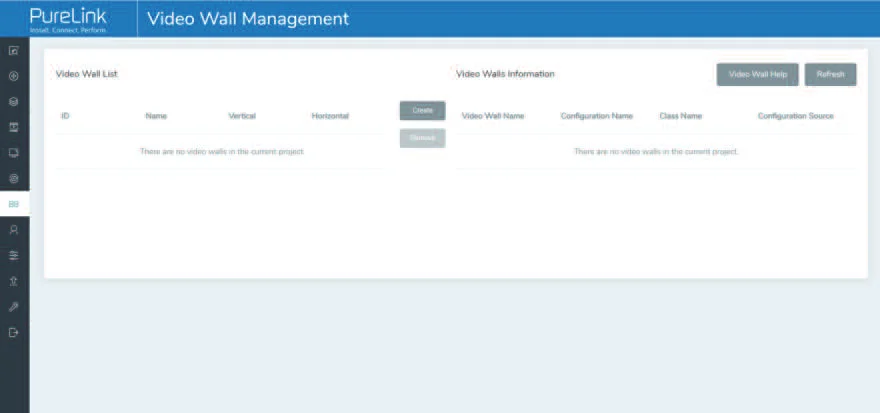
Sida för Låst Signalroutning
Sida för Videoväggshantering
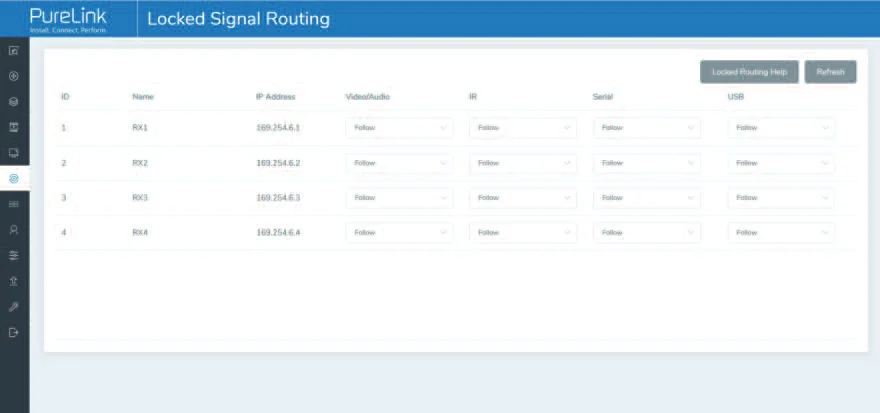
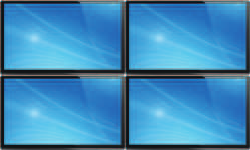
På denna sida kan du skapa och konfigurera en videovägg enligt behov. Följ stegen nedan för att skapa en videovägg.
På denna sida kan du oberoende dirigera olika signaler mellan Encoder- och Decoder-enheter. Klicka på ”Hjälp för Låst Routing” för detaljer.
Steg 1: Klicka på ”Skapa”, ett popup-fönster visas som nedan:
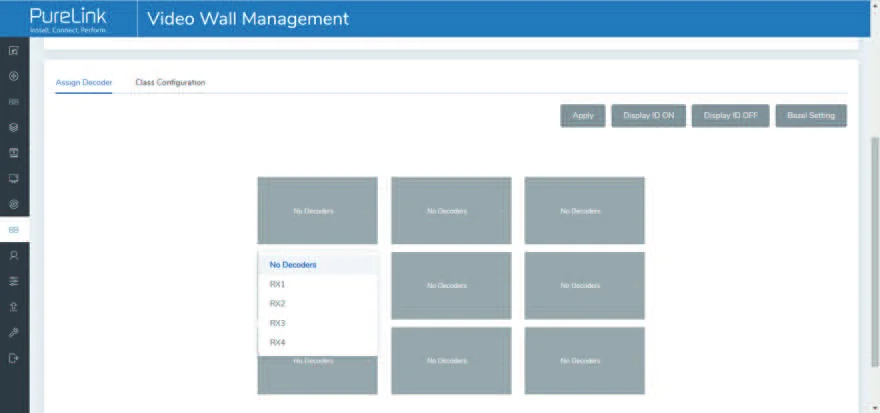
Du kan ställa in Videoväggens ID, Namn samt antal paneler horisontellt och vertikalt. Klicka sedan på ”Skapa” för att skapa videoväggen.
Observera: Upp till 9 videoväggar kan skapas.
Steg 2: Välj videoväggen du vill konfigurera i ”Videoväggslista”, klicka sedan på ”Tilldela Decoder” för att gå till sidan för Decodertilldelning. Klicka på varje skärm för att välja motsvarande Decoder-enhet och klicka sedan på ”Verkställ”.
Observera: En Decoder kan endast tilldelas till en videovägg.
Steg 3: Klicka på ”Klasskonfiguration” för att gå till sidan för klasskonfiguration, klicka sedan på varje skärm för att välja motsvarande Klass enligt behov (samma klassnamn bildar en videovägg, du kan skapa en regelbunden eller oregelbunden videovägg via Klasskonfiguration). Klicka sedan på ”Verkställ”.
Observera: Upp till åtta konfigurationer kan ställas in för olika applikationsscenarier.
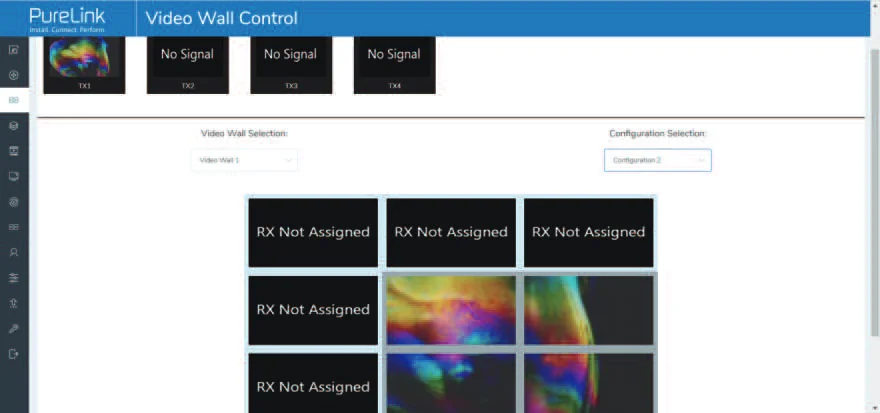
Steg 4: Efter konfiguration kan du växla till sidan ”Videoväggsstyrning” för videoförhandsgranskning, som visas nedan.
Val av Videovägg / Konfigurationsval
På denna sida kan du välja olika videoväggar och konfigurationer som du har ställt in genom att klicka på rullgardinsmenyn till höger om ”Video Wall Selection / Configuration Selection”. Dessutom kan du dra Encoders direkt från toppen av sidan till videoväggen för att ändra signalens källa.
Om du vill ta bort en videovägg, välj bara videoväggen i ”Video Wall List” och klicka på ”Remove”. Ett meddelandefönster öppnas och du kan ta bort den efter att ha klickat på ”Yes”.
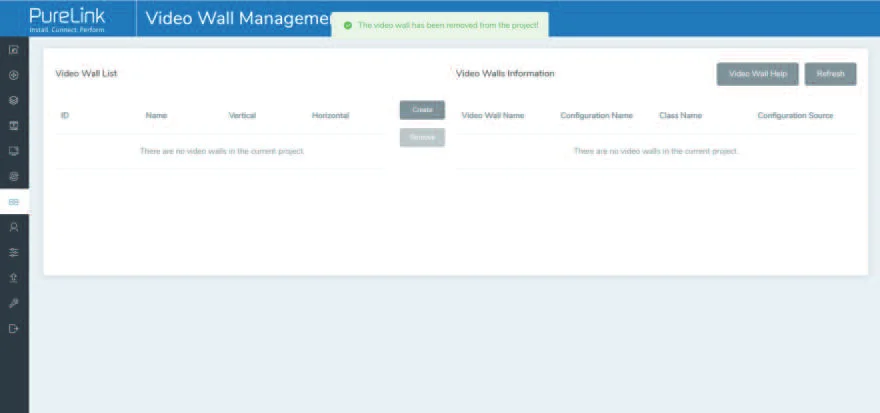
Obs: (1) Varje Decoder kan konfigureras som en del av en videoväggsmatris. Varje system kan innehålla flera videoväggar med olika storlekar. Varje videovägg kan tilldelas olika skärmar och olika layouter från 1x2 upp till 9x9.
(2) Controllern skapar och hanterar videoväggskonfigurationer och möjliggör ett förenklat kontrollgränssnitt och API-kommandon till tredjepartskontrollsystem.
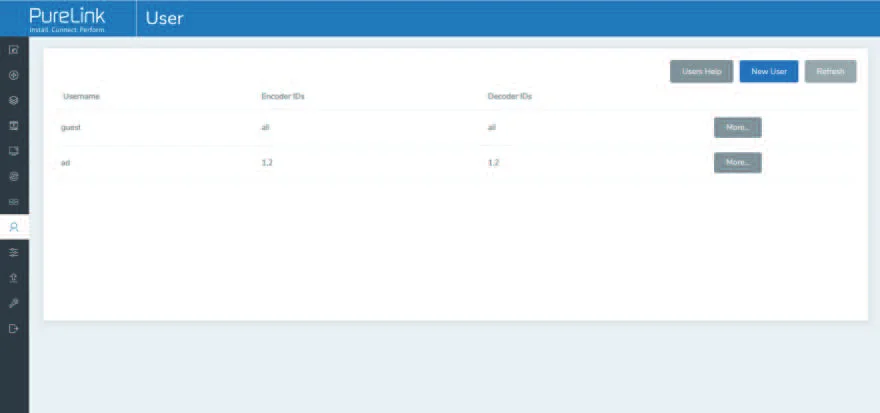
Användarsida
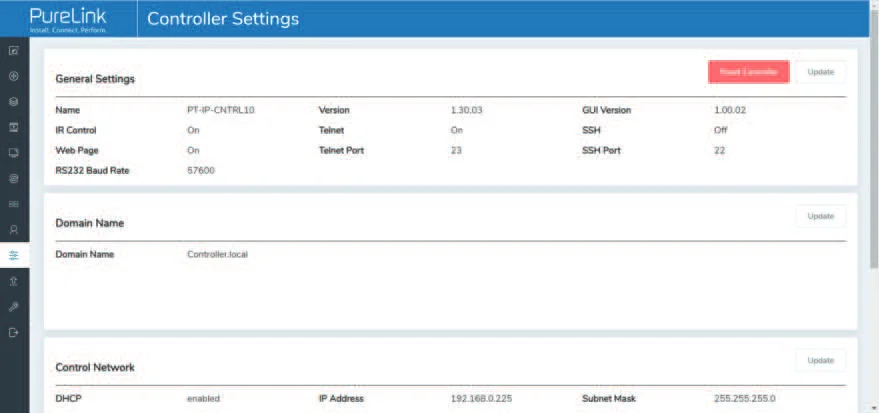
Controllers inställningssida
På denna sida kan du lägga till nya användarkonton med egna kontrollrättigheter. Detta gör det möjligt att skapa ett unikt inlogg och begränsa funktioner såsom in- och utgångar som varje person har tillgång till.
Allmänna inställningar
Allmänna inställningar: Controllerens grundinställningar.
Kontrollnätverk: Controllerens nätverksportkonfiguration kopplad till switchen.
Videonätverk: Controllerens nätverksportkonfiguration kopplad till videokällor.
Du kan uppdatera inställningar eller återställa Controllern.
Firmwareuppdateringssida
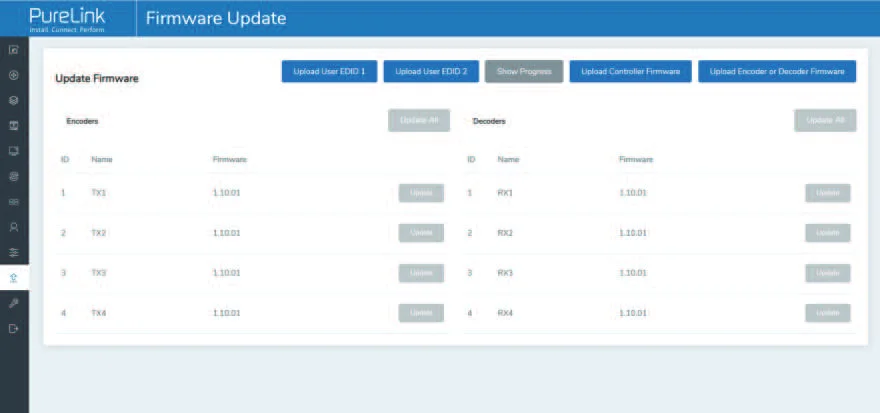
På denna sida kan du separat uppdatera firmware för valfri Encoder/Decoder genom att klicka på motsvarande ”Update”-knapp till höger, eller uppdatera all firmware för Encoder/Decoder samtidigt genom att klicka på knappen ”Update All”. Du kan även uppdatera Controller-firmware genom att klicka på knappen ”Update Controller Firmware”.
Sida för lösenordsuppdatering / Utloggningssida
Klicka på ”Log Out” till vänster, Webb-GUI avslutas och går automatiskt vidare till inloggningsgränssnittet.
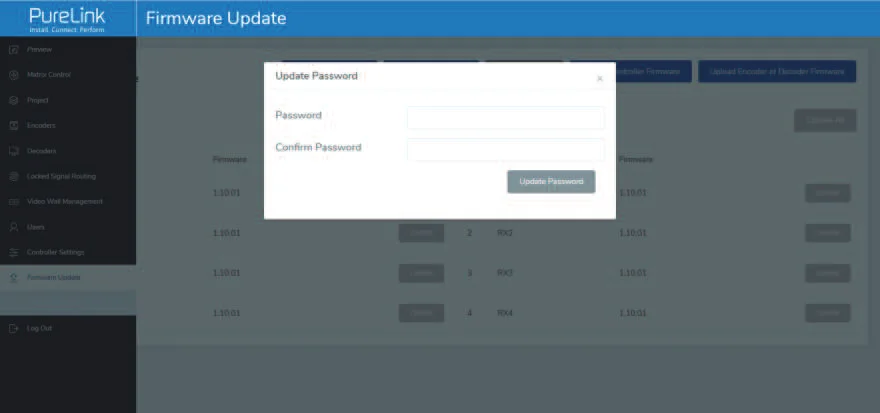
På denna sida kan du ändra lösenordet. Observera att efter ändring kommer det automatiskt gå till webbläsarens hemsida eller Web GUI:s inloggningsgränssnitt. Du måste logga in i Web GUI igen med det nya lösenordet.
Eftermarknadstjänst
Om det uppstår problem vid användning av produkten, kontrollera och hantera problemen med hänvisning till denna användarmanual. Eventuella transportkostnader bärs av användaren under garantin.
- Produktens begränsade garanti: Denna produkt är fri från material- och tillverkningsfel i tre år (köpefakturan gäller som bevis). Kvitto i form av ett kvitto eller faktura som bevisar att enheten är inom garantiperioden måste uppvisas för att få garantiåtgärder.
- Vad garantin inte täcker (service kan erbjudas mot avgift):
- Teknisk support: Vid frågor eller problem, kontakta din distributör eller återförsäljare och uppge produktnamn och version, detaljerad beskrivning av problemet samt händelseförloppet.
- Garantiperiodens utgång.
- Fabrikssatt serienummer har ändrats eller tagits bort från produkten.
- Skada, försämring eller funktionsfel orsakad av:
- Normalt slitage.
- Användning av förbrukningsmaterial eller delar som inte uppfyller våra specifikationer.
- Ingen garanti- eller inköpsfaktura som bevis för garantin.
- Produktmodellen på garantikortet överensstämmer inte med modellen på den produkt som ska repareras eller har ändrats.
- Skada orsakad av force majeure.
- Service som inte auktoriserats av distributören.
- Andra orsaker som inte är relaterade till ett produktfel.
- Leverans-, installations- eller arbetskostnader för installation eller uppsättning av produkten.
Begäran om assistans
Teknisk support:
Telefon: +49 5971 800299 - 0
Fax: +49 5971 800299 ñ 99
Teknisk supporttider:
08:30 till 17:00 måndag till torsdag
08:30 till 16:00 fredag
Skriv till:
PureLink GmbH
Von-Liebig-Straße 10
D - 48432 Rheine
www.purelink.de
info@purelink.de
Juridik och efterlevnad
Produktidentifiering
Modell: PT-IP-CNTRL10 – manualversion 1.0
Varumärken och ansvarsfriskrivning
Produktmodell och logotyp är varumärken. Alla andra företags- och produktnamn som nämns är varumärken som tillhör deras respektive ägare. Alla rättigheter förbehållna. Ingen del av denna publikation får kopieras eller reproduceras utan skriftligt tillstånd. Vi förbehåller oss rätten att göra ändringar i enheten, förpackningen eller manualen och ansvarar ej för tryckfel.
EU-överensstämmelse
PureLink förklarar härmed att denna produkt PureTools PT-IP-CNTRL10 uppfyller direktiven 1907/2006/EU och 2011/65/EU. PureLink GmbH förklarar härmed att denna produkt PureTools PT-IP-CNTRL10 uppfyller direktiven 2014/30/EU och 2014/35/EU.
| Direktiv / Förordning |
|---|
| 1907/2006/EU |
| 2011/65/EU |
| 2014/30/EU |
| 2014/35/EU |
Fullständig text för EU-överensstämmelseförklaringen finns tillgänglig på: http://www.purelink.de/ce/4251364736197_CE.pdf
FCC
Uttalande Denna utrustning genererar, använder och kan avge radiofrekvensenergi och kan, om den inte installeras och används enligt instruktionerna, orsaka skadlig störning på radiokommunikation. Produkten har testats och uppfyller gränserna för en klass B digital enhet enligt del 15 av FCC-reglerna. Dessa gränser är avsedda att ge rimligt skydd mot skadliga störningar i kommersiella installationer.
Bortskaffande av elektrisk och elektronisk utrustning
WEEE reg.nr.: DE 93847290
Symbolen med överkryssad soptunna på produkten, förpackningen eller i denna manual betyder att elektrisk och elektronisk utrustning inte får kastas tillsammans med hushållsavfall vid slutet av dess livslängd. Lämna in gamla enheter kostnadsfritt vid en offentlig insamlingsplats eller returnera dem till en återförsäljare som är skyldig att ta emot dem. Ta bort batterier och lampor som kan avlägsnas utan att apparaten förstörs innan inlämning, och radera all personlig data som lagras på enheten. Detaljer regleras av nationell lagstiftning. Genom att återlämna gamla enheter hjälper du till att skydda miljön.
Förpackning
Kassera förpackningen separat efter material (papper/kartong, plast) via de lokala insamlingssystemen. Håll förpackningsmaterial borta från barn – kvävningsrisk. Förpackningsregister LUCID: DE5958616449295.