
Säkerhetsföreskrifter
- Packa upp utrustningen försiktigt och spara originalkartongen och förpackningsmaterialet för eventuell framtida frakt.
- Följ grundläggande säkerhetsföreskrifter för att minska risken för brand, elektriska stötar och personskador.
- Montera inte isär höljet eller modifiera modulen. Det kan orsaka elektriska stötar eller brännskador.
- Användning av förnödenheter eller delar som inte uppfyller produktens specifikationer kan orsaka skador, försämring eller funktionsfel.
- All service ska hänvisas till kvalificerad servicetekniker.
- För att förhindra brand- eller stötfara, exponera inte enheten för regn, fukt eller installera produkten nära vatten.
- Lägg inte tunga föremål på extensionskabeln för att undvika pressning.
- Ta inte bort enhetens hölje eftersom öppning eller borttagning av höljet kan utsätta dig för farlig spänning eller andra risker.
- Installera enheten på en plats med god ventilation för att undvika skador orsakade av överhettning.
- Håll modulen borta från vätskor.
- Spill in i höljet kan leda till brand, elektrisk stöt eller utrustningsskada. Om ett föremål eller vätska faller eller spills på höljet, koppla omedelbart ur modulen.
- Vrida inte eller dra kraftigt i ändarna av den optiska kabeln. Det kan orsaka funktionsfel.
- Använd inte vätske- eller aerosolsprayer för rengöring av enheten. Koppla alltid bort strömmen innan du rengör.
- Dra ur strömsladden när enheten är oanvänd under lång tid.
- Information om bortskaffning av kasserade enheter: bränn inte och blanda inte med vanligt hushållsavfall, behandla dem som normalt elektriskt avfall.
Introduktion
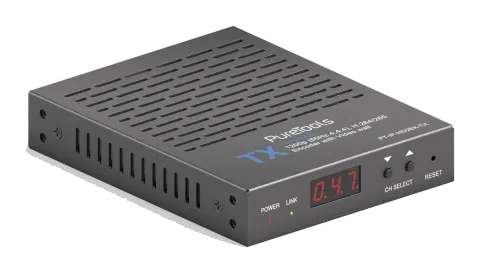
AV över IP-produkten distribuerar flera HD-källor till flera HD-skärmar via en 100M/1G nätverksswitch. Den erbjuder konfigurerbar högkvalitativ, bandbreddsoptimerad H.265/H.264 videokomprimering och stödjer upplösningar upp till 1920x1200@60Hz 4:4:4. Signalen kan överföras upp till 100 m via CAT5E/6/6A/7-kabel. Produkten stödjer både inbäddning och extrahering av analogt ljud. Den stöder även RS232-styrning (genomgång och Gästläge) samt enkelmaskinsstyrning (utan Controller Box kan Matrix-växling utföras med panelknappar eller RS232-styrning).
Funktioner
- Kompatibel med HDMI 1.3 och HDCP 1.4
- Videoresolutin upp till 1920x1200@60Hz 4:4:4
- Stöder 4,95 Gbps videobandbredd
- Signalöverföringsavstånd kan förlängas upp till 100 m via CATE/6/6A/7-kabel
- Stöder punkt-till-punkt signalutvidgning
- Stöder signaldistribution, multicast-läge, distribuerad Matrix och videovägg (upp till 9 x 9) via 1G nätverksswitch
- Intelligent hantering av videovägg möjliggör innovativa layouter för väggkonfigurationer
- Stöder LPCM 2.0CH (32/44,1/48 kHz) ljudformat
- Stöder ljudbäddning och extrahering
- Stöder RS232-kontroll (genomgång och gäståtkomst)
- Stöder huvudström-kodningslägen
- Strömparametrar kan konfigureras via webb-GUI eller Controller Box
- Styrs via panelknappar, RS232, TCP/IP, webb-GUI och Controller Box
- Stöder POE-funktion (802.3af Klass 3, Power Delivery-läge)
- Smart nätverksdesign för enkel och flexibel installation
Paketlista
- 1 x 1GbE Encoder
- 2 x 3-pin Phoenix-kontakter (3,81 mm, hane)
- 4 x Maskinskruvar (4 mm M3)
- 2 x Monteringsöron
- 1 x 12V/1A låsbar nätadapter
- 1 x Användarmanual
- 1 x 1GbE Decoder
- 2 x 3-pin Phoenix-kontakter (3,81 mm, hane)
- 4 x Maskinskruvar (4 mm M3)
- 2 x Monteringsöron
- 1 x 12V/1A låsbar nätadapter
- 1 x Användarmanual
Encoder-panel
| Nr. | Namn | Beskrivning |
|---|---|---|
| 1 | POWER LED (Röd) | LED-lampan blinkar med 1 Hz under systemstart, och LED-lampan är alltid tänd efter att startproceduren är klar. |
| 2 | LINK LED (Grön) | Status-LED för nätverksanslutning. ▪ Tänd: Nätverket är anslutet och det finns kompatibel signal (med en upplösning mindre än 1920*1200 och bildfrekvens mindre än eller lika med 60). ▪ Blinkar med 1 Hz: Nätverket är anslutet, men det finns ingen videoinmatning. ▪ Blinkar med 10 Hz: Nätverket är anslutet, men signalen är inkompatibel (upplösningen är över 1920*1200 eller bildfrekvensen är över 60). ▪ Släckt: Nätverket är inte anslutet. |
| 3 | LED-skärm | Visar IP-adress, ID med mera. Obs: När du klickar på alternativet [SHOW ME] för motsvarande enhet i [Controller], kommer LED-skärmen på motsvarande enhet att blinka med ”SHO” så att du kan hitta motsvarande enhet i systemet. |
| 4 | CH SELECT | Används för att ställa in Encoder ID och andra inställningar. |
| 5 | RESET | Systemåterställningsknapp. Håll denna knapp intryckt i 5 sekunder så startar systemet om och återställer fabrikens inställningar. |
| 6 | RS232 | RS232-serieport som stöder signalförmedling och lokal serieportskontroll. |
| 7 | AUDIO IN/OUT | AUDIO IN: Analog stereo ljudingång. Anslut till en ljudingångskälla. AUDIO OUT: Analog stereo ljudutgång. Anslut till en ljudadapter. |
| 8 | LAN (POE) | 100M/1G nätverksport. Anslut till en switch/router/hub för dataöverföring eller POE-funktion. |
| Länk Signalindikator (Grön) | ▪ Tänd: Nätverkskabeln är korrekt ansluten. ▪ Släckt: Nätverkskabeln är inte korrekt ansluten. | |
| 9 | ||
| 10 | HDMI IN | HDMI-ingång, anslut till en HDMI-signalkälla såsom DVD eller Set-top box med en HDMI-kabel. |
| 11 | Datastatusindikator (Gul) | ▪ Blinkar: Data överförs. ▪ Släckt: Ingen dataöverföring. |
| 12 | DC 12V | Enheten kan matas via två metoder: ▪ Lokal DC 12V/1A strömförsörjning; ▪ POE från nätverksswitch (Device agerar i Power Delivery-läge). Om switchen stödjer POE behövs ingen DC-strömförsörjning. |
Beskrivning av LED-skärm och CH SELECT-knappar (för Encoder):
- När systemet startats visar Encoderns LED-skärm ENC ID (000 som standard om ej inställt).
- Tryck och håll UP-knappen intryckt i 5 sekunder, Encoderns LED-skärm visar i följd ”IP:”, "xxx", "xxx", "xxx", "xxx" vilket är Encoderns IP-adress.
- Tryck och håll samtidigt UP + DOWN-knapparna intryckta i 5 sekunder, släpp sedan för att gå in i “Configuration”-läge med visning av “CFN” på LED-skärmen.
- För inställning av Channel ID, tryck UP eller DOWN för att visa aktuellt ID-nummer (t.ex. 001) på LED-skärmen. Tryck och håll in UP + DOWN i 5 sekunder, släpp för att gå in i “ID Settings”-läge. ID-numret (t.ex. 001) på LED-skärmen blinkar med 1Hz, tryck sedan UP eller DOWN för att välja önskat Channel ID, tryck och håll in UP + DOWN i 5 sekunder för att bekräfta inställningen och sluta blinka.
Obs: Encoder kan välja HDMI-ljudingång eller extern ljudinbäddning. Inställning görs via CH SELECT-knapparna på framsidan av Encodern. (Standardinställning är HDMI-ljudingång.)
Om inställt på HDMI-ljudingång är L/R OUT-utgången hos Encodern HDMI-ljud loop out.
Om inställt på extern ljudinbäddning är L/R IN-ingången hos Encodern ingång för extern ljudinbäddning och L/R OUT-utgången är extern ljudinbäddnings loop out.
- För inställning av EDID ID, tryck UP eller DOWN tills LED-skärmen visar “E00” (där “E” står för EDID och “00” för EDID ID). Tryck och håll in UP + DOWN i 5 sekunder, släpp sedan för att gå in i “EDID Settings”-läge. EDID ID-numret (t.ex. E01) på LED-skärmen blinkar med 1Hz, tryck UP eller DOWN för att välja önskat EDID ID, tryck och håll in UP + DOWN i 5 sekunder för att bekräfta inställningen och sluta blinka.
- För ljudval, tryck UP eller DOWN tills LED-skärmen visar “AHE” (där “A” står för Audio och “HE” för HDMI EMB). Tryck och håll in UP + DOWN i 5 sekunder, släpp för att gå in i “AUDIO Settings”-läge. Ljudvalet (AHE eller AEI) på LED-skärmen blinkar med 1Hz, tryck UP eller DOWN för att välja ljudalternativ, tryck och håll in UP + DOWN i 5 sekunder för att bekräfta inställningen och sluta blinka.
De motsvarande ljudalternativen är följande:AHE: Använd HDMI AudioAEI: Använd extern Audio In
| EDID ID | EDID Beskrivning |
|---|---|
| 00 | H1080P60_2CH |
| 01 | H720P60_2CH |
| 02 | H1200P60_2CH |
| 03 | D1080P60 |
| 04 | D1200P60 |
| 05 | USER1 |
| 06 | USER2 |
| 07 | D1024P60 |
| 08 | COPY |
Obs: (1) H refererar till HDMI; D refererar till DVI. (Standard-EDID för 1080p60 används om du inte tidigare har kopierat EDID till ID 06 eller laddat ner EDID till ID 07/08 på Controller Box webbgränssnitt.)
(2) EDID ID 06/07/08 är inte tillgängligt utan Controller Box.
Decoder-panel
| Nr. | Namn | Beskrivning |
|---|---|---|
| 1 | POWER-LED (röd) | LED-lampan blinkar med 1 Hz under systemstart och LED-lampan är alltid tänd efter att startproceduren är klar. |
| 2 | LINK-LED (grön) | Nätverksanslutningens status-LED. ▪ Tänd: Nätverket är anslutet och det finns videodata. ▪ Blinkar: Nätverket är anslutet men det finns ingen videodata. ▪ Släckt: Nätverket är inte anslutet. |
| 3 | LED-skärm | Visar IP-adress, ID och liknande information. Obs: När man klickar på [SHOW ME]-alternativet för motsvarande enhet i Controller, kommer LED-skärmen på motsvarande enhet att blinka “SHO” så att du kan hitta rätt enhet i systemet. |
| 4 | CH SELECT | Används för att ställa in Decoder-ID och andra inställningar. |
| 5 | RESET | Systemomstarts-knapp. Håll intryckt i 5 sekunder så startar systemet om och återställer fabriksinställningarna. |
| 6 | RS232 | RS232-serieport som stöder signalgenomgång och lokal seriell kontroll. |
Specifikation
| Anslutning | |
|---|---|
| Decoder | 1x HDMI OUT [Typ A, 19-polig hane]; 1x LAN [RJ45-kontakt, POE]; 1x AUDIO OUT [3-polig phoenix-kontakt]; 1x RS232 [3-polig phoenix-kontakt] |
| Encoder | 1x HDMI IN [Typ A, 19-polig hane]; 1x LAN [RJ45-kontakt, POE]; 1x AUDIO IN/OUT [3-polig phoenix-kontakt]; 1x RS232 [3-polig phoenix-kontakt] |
| Strömförsörjning | Ingång: AC100 - 240V 50/60Hz, Utgång: DC 12V/1A |
| Effektförbrukning | Encoder: 2,88W, Decoder: 2,88W |
| Drifttemperatur | 14 - 113°F / -10 - 45°C |
| Lagringstemperatur | -4 - 140°F / -20 - 60°C |
| Relativ luftfuktighet | 20 - 90% RF (ingen kondens) |
| Vikt | Encoder: 74g, Decoder: 74g |
| Mått | Encoder / Decoder: 120mm [B] x 95mm [D] x 21,5mm [H] |
| Färg | Svart |
| Kapsling | Metallhölje |
| HDMI-kompatibilitet | HDMI 1.3 |
| HDCP-kompatibilitet | HDCP 1.4 |
| Video-upplösning | Upp till 1920x1200@60Hz 4:4:4 |
| Färgrymd | RGB4:4:4, YCbCr 4:4:4, YCbCr 4:2:2 |
| Färgdjup | Input: 8-bit, 10-bit, 12-bit (1080p@60Hz); Output: 8-bit |
| Ljudformat | LPCM 2.0CH (32/44,1/48KHz) |
| Videobandbredd | 4,95Gbps |
| Videokomprimeringsstandard | H.265/H.264 |
| Överföringsavstånd | 100m (CAT5E/6/6A/7) |
Systemdiagram




- Se till att alla komponenter och tillbehör ingår före installation.
- Systemet bör installeras i en ren miljö med korrekt temperatur och luftfuktighet.
- Alla strömbrytare, kontakter, uttag och strömkablar ska vara isolerade och säkra.
- Alla enheter ska vara anslutna innan strömmen slås på

Följande diagram illustrerar typiska ingångs- och utgångsanslutningar som kan användas med dessa Encoder och Decoder:
Encoder och Decoder används parvis:
DC 12V RS232 RL AUDIO OUT HDMI OUT
Video Wall
4 × DEC
1G Ethernet Switch
DVD
TV
ENC DEC
DEC
DEC
DEC
DC 12V RS232 RL AUDIO OUT HDMI OUT TV
DC 12V RS232 RL AUDIO OUT HDMI OUT TV
DC 12V RS232 RL AUDIO OUT HDMI OUT TV
DC 12V RS232 RL AUDIO OUT HDMI OUT TV
DC 12V RS232 RL AUDIO IN/OUT HDMI IN DVD ENC
DC 12V RS232 RL AUDIO IN/OUT HDMI IN DVD ENC
DC 12V RS232 RL AUDIO IN/OUT HDMI IN DVD ENC
DC 12V RS232 RL AUDIO IN/OUT HDMI IN DVD ENC
DC 12V RS232 RL AUDIO OUT HDMI OUT
DC 12V RS232 RL AUDIO OUT HDMI OUT Controller Box
DC 12V IO1 IO2 IO3 IO4 5V 12V IR IN IO LEVEL VOUT NORMAL MCU PC
Switchmodell
En nätverksswitch som används för att konfigurera systemet bör stödja följande funktioner:
- Typ av lager 3/hanterad nätverksswitch.
- Gigabit bandbredd.
- Stödjer multicast och multicast-funktionen måste aktiveras.
- Stödjer IGMP-snooping och IGMP-snooping funktionen måste aktiveras.
- Stödjer filtrering/blockering av oregistrerad Multicast-trafik och funktionen måste aktiveras.
Följande Switch-modeller rekommenderas starkt.
| Tillverkare | Modellnummer |
|---|---|
| HUAWEI | S5720S-28X-PWR-LI-AC |
| NETGEAR | S3300 |
1080P över IP Systemkontroll
Obs: (1) För standard IP-läge för Control LAN-porten på Controller Box är DHCP aktiverat, måste datorn också ställas in på “Hämta IP-adress automatiskt” och en DHCP-server (t.ex. nätverksrouter) behövs i systemet.
(2) Om det inte finns någon DHCP-server i systemet används 192.168.0.225 som IP-adress för Control LAN-porten. Du måste ställa in datorns IP-adress till samma nätverkssegment. Till exempel, ställ in datorns IP till 192.168.0.88.
(3) Du kan komma åt Webb-GUI genom att ange Control LAN-portens IP-adress (192.168.0.225) eller URL "http://controller.local" i datorns webbläsare.
(4) Det behövs ingen inställning av Video LAN-porten på Controller Box, den hanteras automatiskt av Controller.
(5) När nätverksswitchen inte stödjer PoE ska Encoder, Decoder och Controller Box strömförsörjas med DC-adapter.
IP-systemkontroll
Denna produkt kan styras av Controller Box eller tredjepartskontroller.
För information om IP-systemkontroll och avancerade funktioner i PT-IP-HD26X-serien, se produktinformationen för PT-IP-CNTRL10.
4U Rackmontering
Denna produkt kan monteras i ett standard 4U-stativ (vänligen kontakta din leverantör för köp av 4U-stativ). Monteringsstegen är följande:
- Använd de medföljande skruvarna för att fästa de två monteringsöron på produkten, som visas i bilden nedan:
- Sätt in produkten med monteringsöron i ett 4U-stativ (upp till 12 enheter kan monteras vertikalt), som visas i bilden nedan:
- Använd skruvar för att fästa monteringsöronen i stativet för att slutföra monteringen, som visas i bilden nedan:
1U Rackmontering
Denna produkt kan även monteras i ett standard 1U-rack (upp till 8 enheter kan installeras horisontellt). Monteringsstegen är följande:
- Stapla två produkter ovanpå varandra och använd de medföljande skruvarna för att fästa två 1U-rackpaneler på produkterna, som visas i bilden nedan:
- Fäst två 1U-rackpaneler på två andra staplade produkter på samma sätt, och använd sedan skruvar för att fästa två 1U-rackpaneler tillsammans, som visas i bilden nedan:
- Skruva fast mellan två 1U-rackpaneler så att åtta produkter är monterade i ett 1U-rack, som visas i bilden nedan:
Inställningar för matchning av Encoder och Decoder
När flera Encoders och Decoders finns i systemet utan en Controller Box, är det nödvändigt att först matcha dem ordentligt. Du kan matcha alla Encoders och Decoders på följande två sätt.
Metod 1: Använd CH SELECT-knapparna på frontpanelen av Encoder/Decoder. Enligt metoderna som nämns i Kapitel 5 ställer du in ID för Encoder, sedan ställer du in ID för Decoder och slutligen ställer du in Encoder-ID för att prenumerera på strömmen. Matcha alla Encoders och Decoders på samma sätt.
Metod 2: Använd RS232 seriell port för kommandostyrning.
Anslut RS232-porten på Encoder/Decoder till PC eller styrsystem med PureLink PTM-RS100 justerbar RS232-kabel eller annan lämplig kabel. Använd sedan ett serial command-verktyg på PC för att skicka RS232-kommandot: !OUT xxx FR yyy\r\n.
Funktionen för detta kommando är att ansluta Decoder (ID:xxx) till Encoder (ID:yyy). Para ihop alla Encoders och Decoders på samma sätt.
Steg 1: Matcha alla Encoders och Decoders enligt beskrivningen i Kapitel 7.
Webb-GUI Användarhandledning
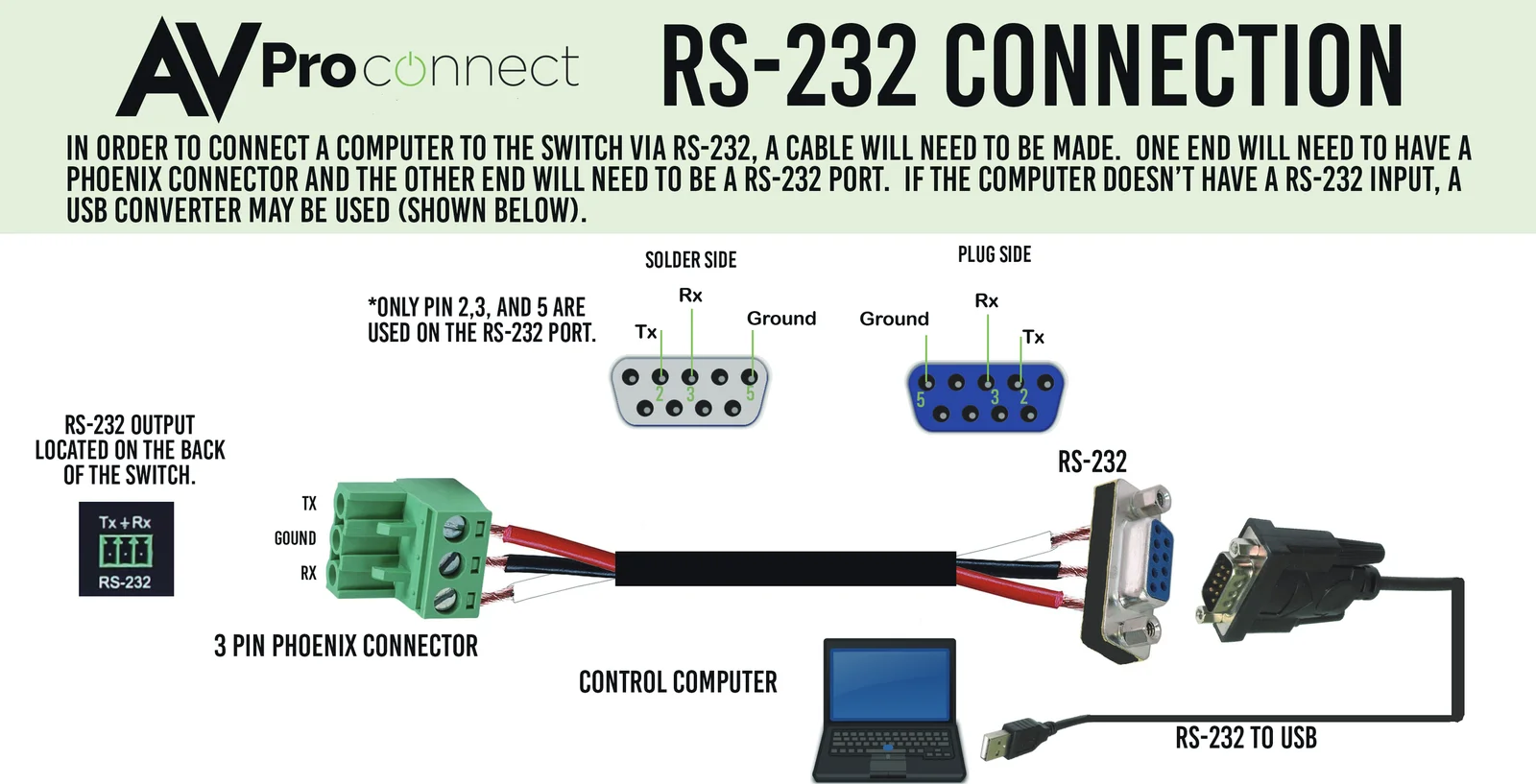
Du kan använda den inbyggda Webb-GUI:n för att konfigurera alla produkter via en Switch.
Driftmetoden visas nedan.
Steg 2: Anslut PC och de IP-produkter du behöver konfigurera till en switch.
Anslutningsschemat visas nedan.
DC 12V RS232 RL AUDIO OUTHDMI OUT
DC 12V RS232 RL AUDIO OUTHDMI OUT
DC 12V RS232 RL AUDIO OUTHDMI OUT
PC ENC 2 ENC 10 DEC 1 DEC 2 DEC 10 CAT5E/6/6A/7 ENC 1 Switch DC 12V RS232 RL AUDIO IN/OUTHDMI IN DC 12V RS232 RL AUDIO IN/OUTHDMI IN DC 12V RS232 RL AUDIO IN/OUTHDMI IN
Steg 3: Tryck och håll in (CH SELECT) UP-knappen på framsidan av Encoder/Decoder i 5 sekunder för att visa IP-adressen. (Se Kapitel 5 för detaljer.)
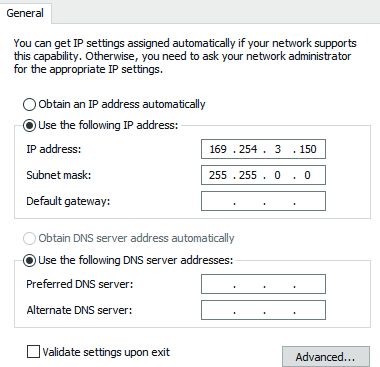
Steg 4: Ställ in PC:ns IP-adress till samma nätverkssegment som Encoder/Decoder, till exempel ange IP-adressen till 169.254.3.150 och Subnet mask till 255.255.0.0.
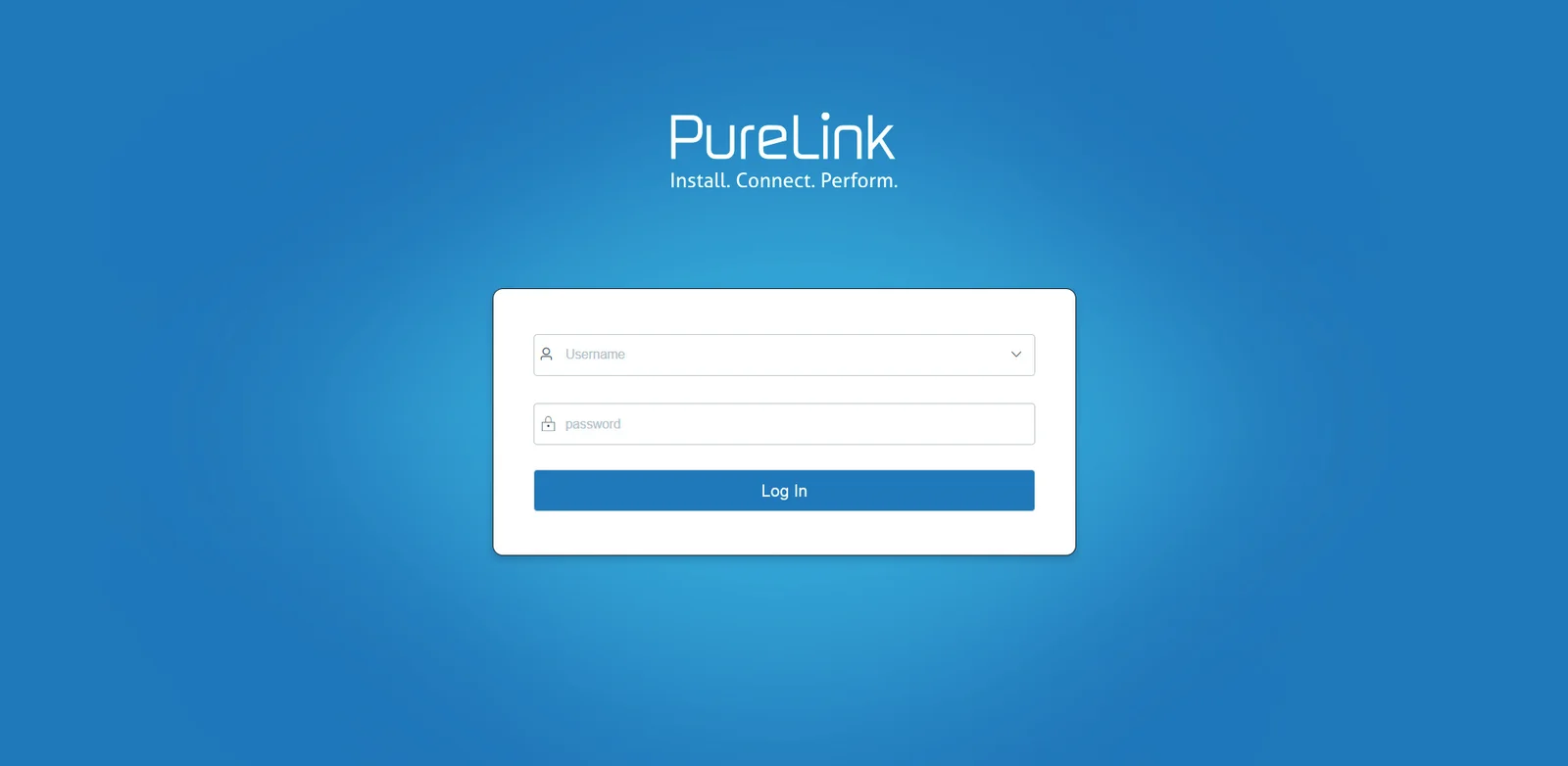
Steg 5: Mata in IP-adressen till Encoder/Decoder i webbläsaren på PC:n för att gå in i Web GUI-inloggningsgränssnittet.
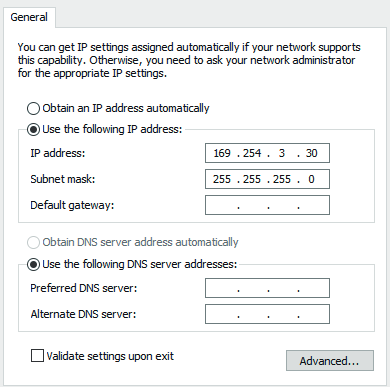
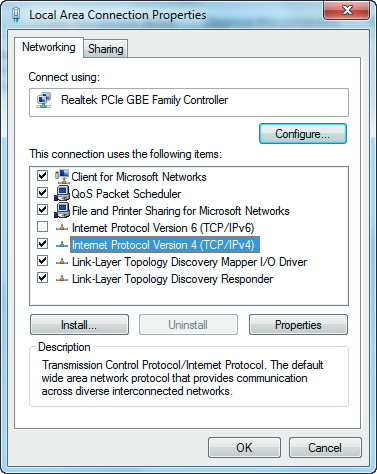
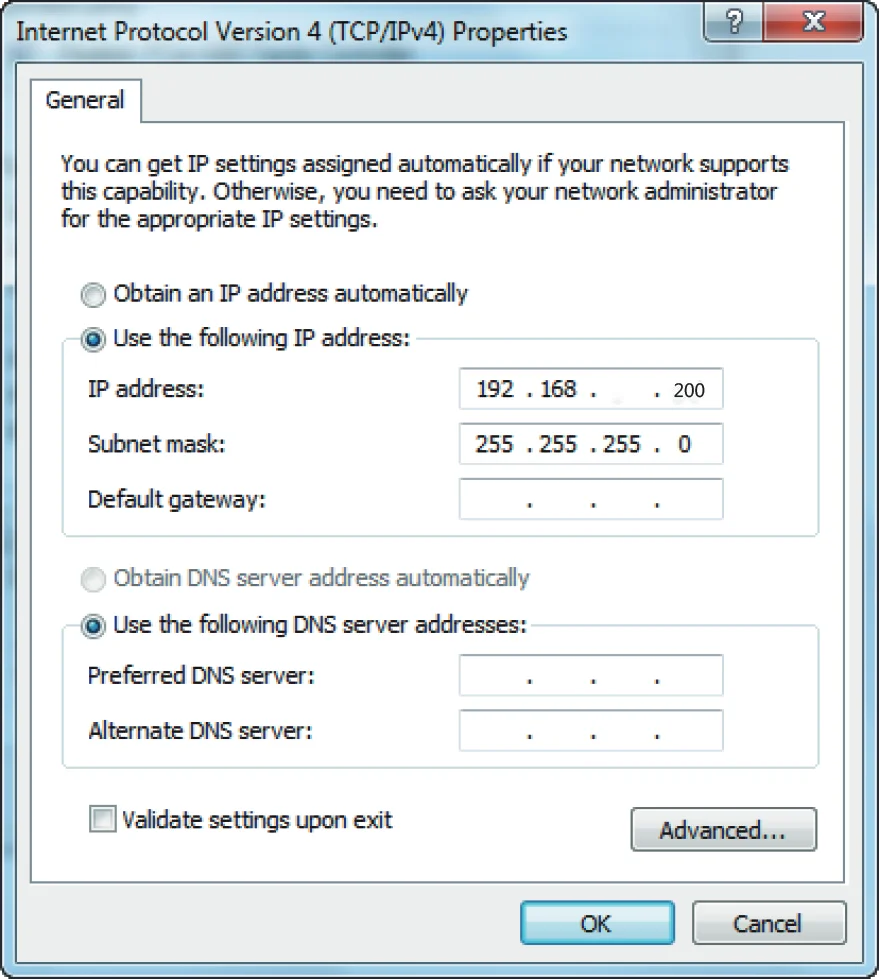
Steg 6: Mata in standardanvändare ”admin” och standardlösenord ”admin” och klicka sedan på ”Log In” för att gå in i Web GUI-gränssnittet.
10 169 168 1 30
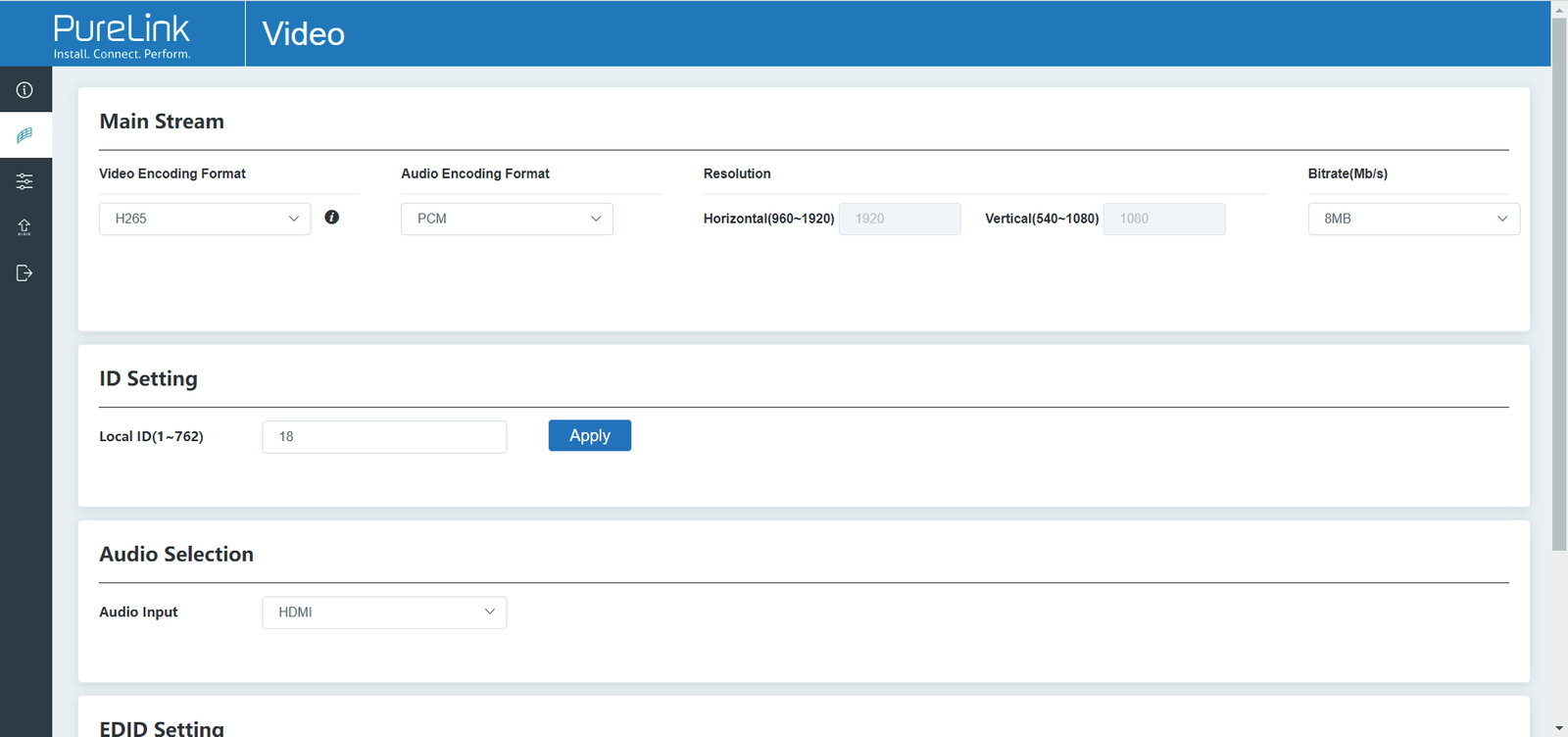
På denna sida kan du konfigurera videoinställningarna efter behov.
Enhetsinformationssida
Web GUI-funktionssidorna visas enligt nedan:
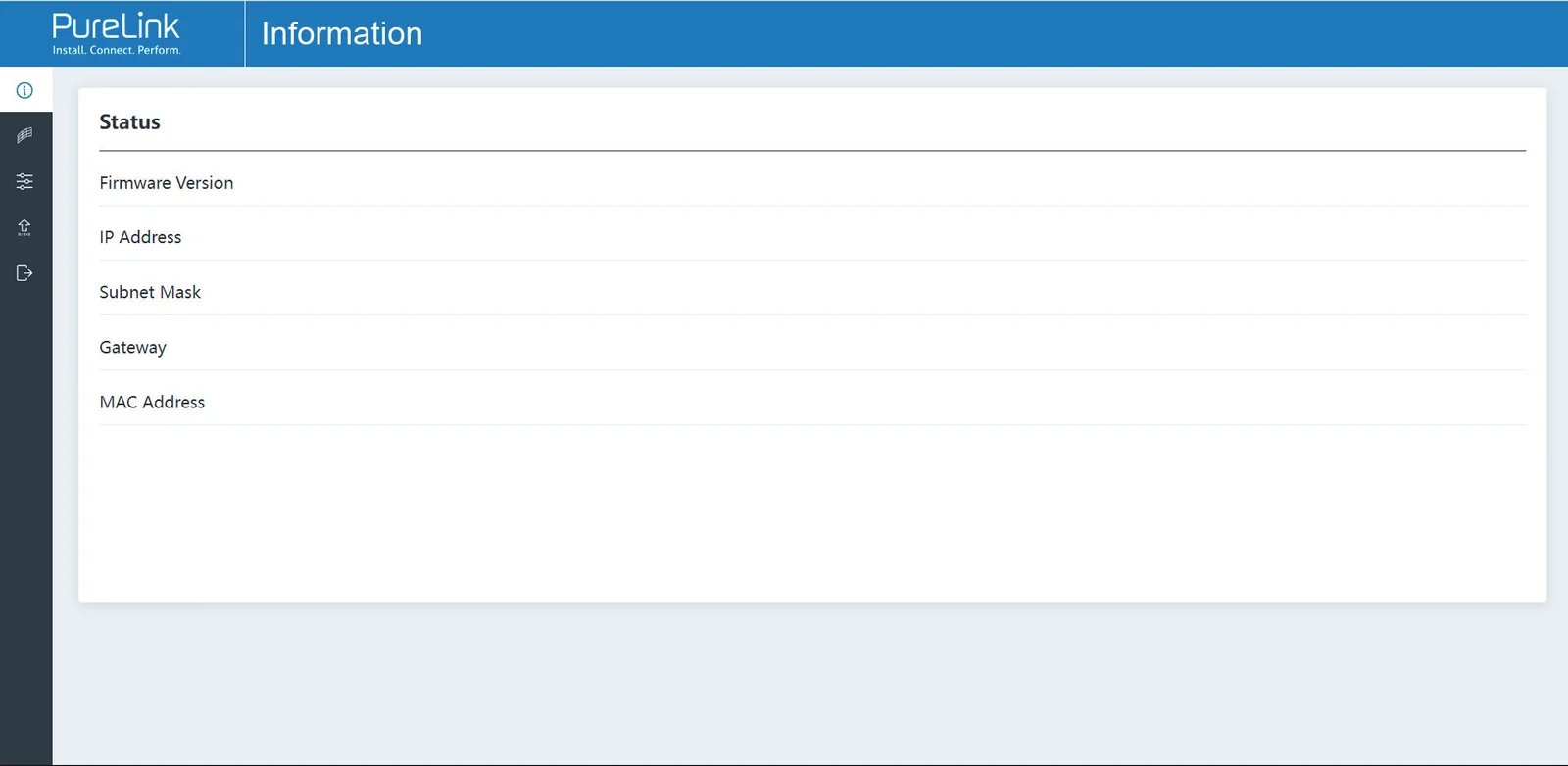
Statussidan ger grundläggande information om Encoder/Decoder, såsom Firmware Version, IP-adress, Subnet Mask, Gateway och MAC-adress.
Videosideskonfiguration
Huvudström: Du kan konfigurera Video Encoding Format, Audio Encoding Format och Bitrate. Video Encoding Format stöder H.264 och H.265 (H.265 som standard). Audio Encoding Format stöder PCM och AAC (PCM som standard). Encoding Resolution kan inte ställas in, den följer ingångsupplösningen. Standard Bitrate är 8Mb/s.
ID-inställning: Du kan konfigurera ID för Encoder. (Efter att ha ställt in ID ändras IP-adressen. Du behöver trycka och hålla ner (CH SELECT) UP-knappen på frontpanelen av Encoder i 5 sekunder för att kontrollera IP-adressen, och sedan ange den nya IP-adressen på webbsidan för att fortsätta inställningen).
Audio Selection: Du kan konfigurera ljudingången (HDMI/Analog).
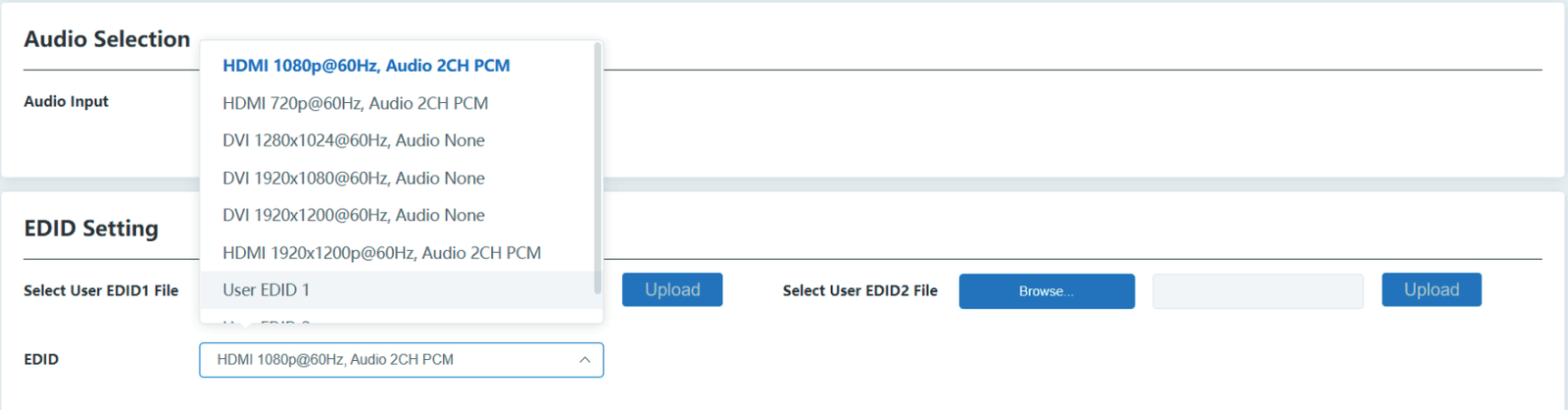
EDID-inställning: Du kan välja ett EDID-alternativ från rullgardinsmenyn som visas i bilden nedan.
Encoder Video Configuration
Encoder video konfigurationssida inkluderar Huvudström, ID-inställning, Audio Selection och EDID-inställning.
Decoder Video Configuration
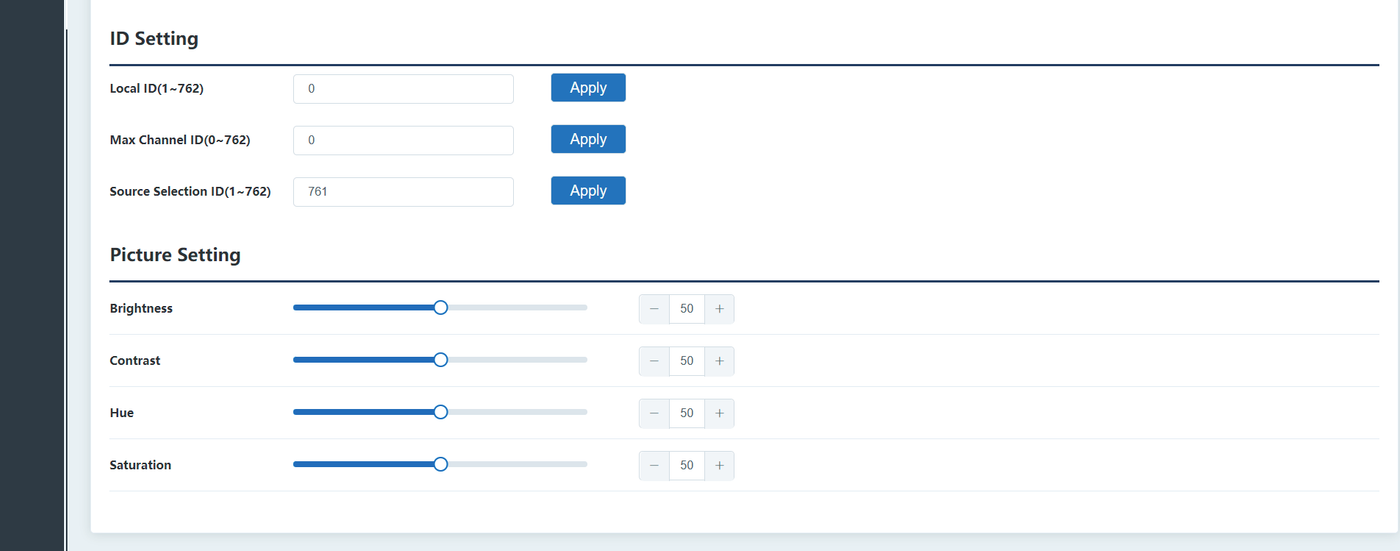
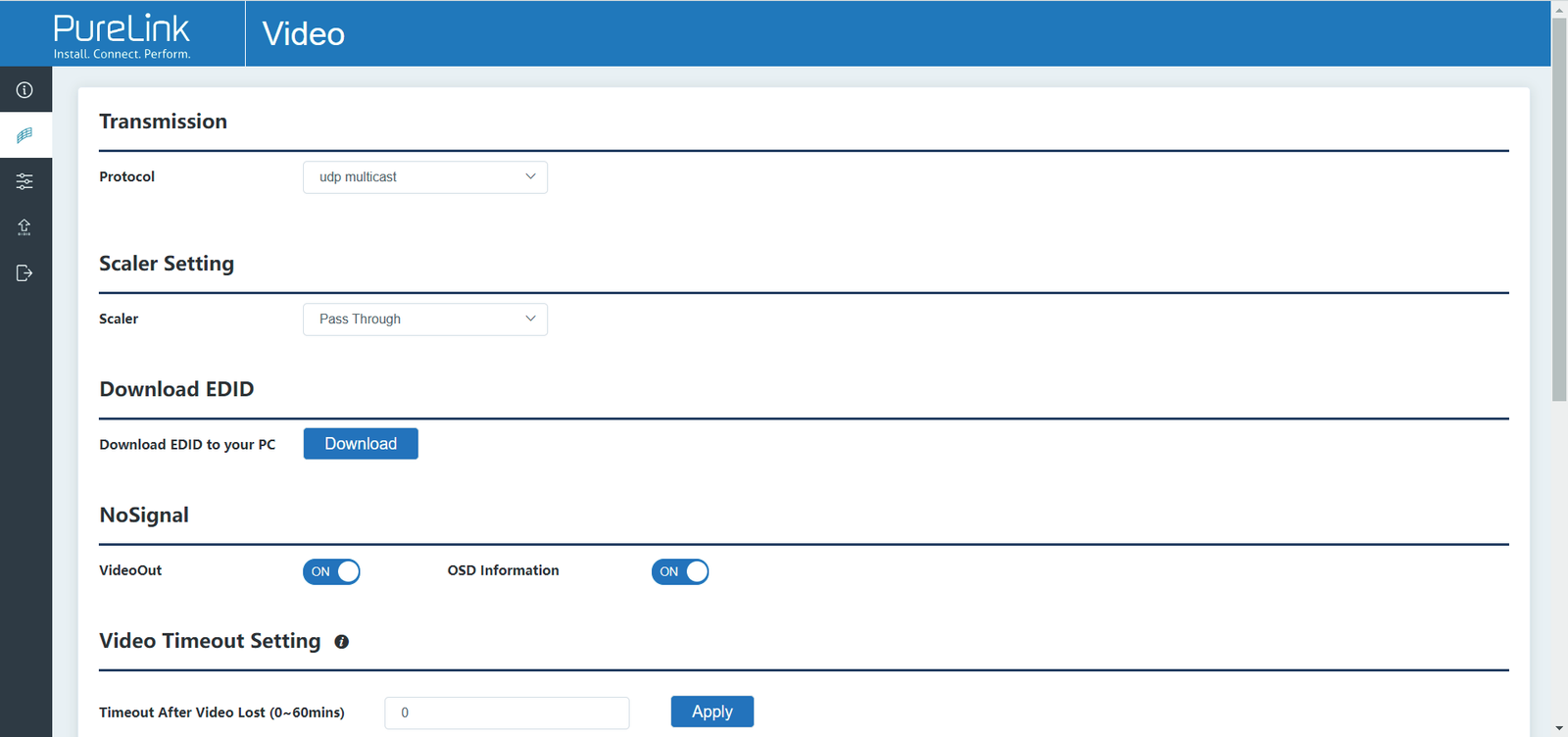
Decoder video konfigurationssida inkluderar Trasmission Protocol, Scale Setting, Download EDID, Video Timeout Setting, ID Setting och Picture Setting.
User EDID 1 och User EDID 2 kan laddas upp i Select User EDID1 File och Select User EDID2 File, och innehållet i den uppladdade binärfilen är EDID. (Denna fil kan laddas ner från Download EDID på Decoder Video-sidan.)
På denna sida kan du ställa in nätverksinställningar, ändra användarnamn och inloggningslösenord efter behov.
Inställningssida
Transmission Protocol: Du kan välja ”udp unicast” eller ”udp multicast” (udp multicast som standard).
Scaler Setting: Du kan ställa in utdataupplösning (Pass Through som standard).
Download EDID: Du kan ladda ner EDID-binärfilen för den skärmenhet som är ansluten till Decoder. EDID-filen kan användas som User EDID-fil för att laddas upp till Encoder.
NoSignal:
VideoOut:
ON: Slå på video output när ingen signal finns.
OFF: Stäng av video output när ingen signal finns.
OSD Information:
ON: Visa OSD-information när ingen signal finns.
OFF: Visa inte OSD-information när ingen signal finns.
Video Timeout Setting: Du kan ställa in timeout för att stänga av video output när ingen videoingångssignal detekteras. 0 betyder att den aldrig stängs av.
ID Setting:
Local ID: Du kan ställa in ID för Decoder. (Efter att ha ställt in ID ändras IP-adressen. Du behöver trycka och hålla ner (CH SELECT) UP-knappen på frontpanelen av Decoder i 5 sekunder för att kontrollera IP-adressen, och sedan ange den nya IP-adressen på webbsidan för att fortsätta inställningen).
Max Channel ID: Du kan ställa in det maximala intervallet för Source Selection ID som kan ställas in. När den är inställd på 0 finns det ingen begränsning för inställningsintervallet för Source Selection ID.
Source Selection ID: Du kan välja ID för Encoder som ska vara ingångskälla.
Picture Setting: Du kan konfigurera bildparametrar (Ljusstyrka, Kontrast, Nyans och Mättnad).
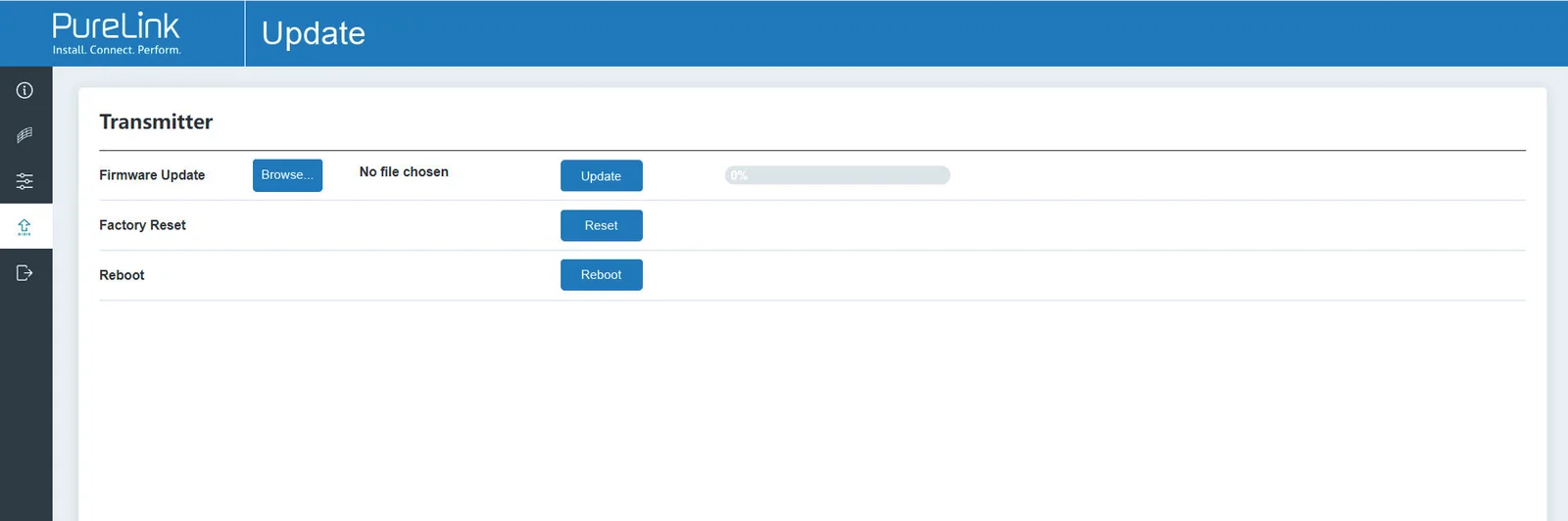
Obs: (1) Nätverksinställningarna kan endast ställas in när Mode-knappen är inställd på Static.
(2) Alla ändringar slår igenom genom att klicka på ”Save” nedan.
(3) Efter alla ändringar av nätverksinställningar, användarnamn eller inloggningslösenord, kommer du att omdirigeras till webbläsarens startsida eller webbgrafiskt användargränssnitts inloggningsgränssnitt. Du måste logga in på Web GUI igen med de nya inställningarna.
Uppdateringssida
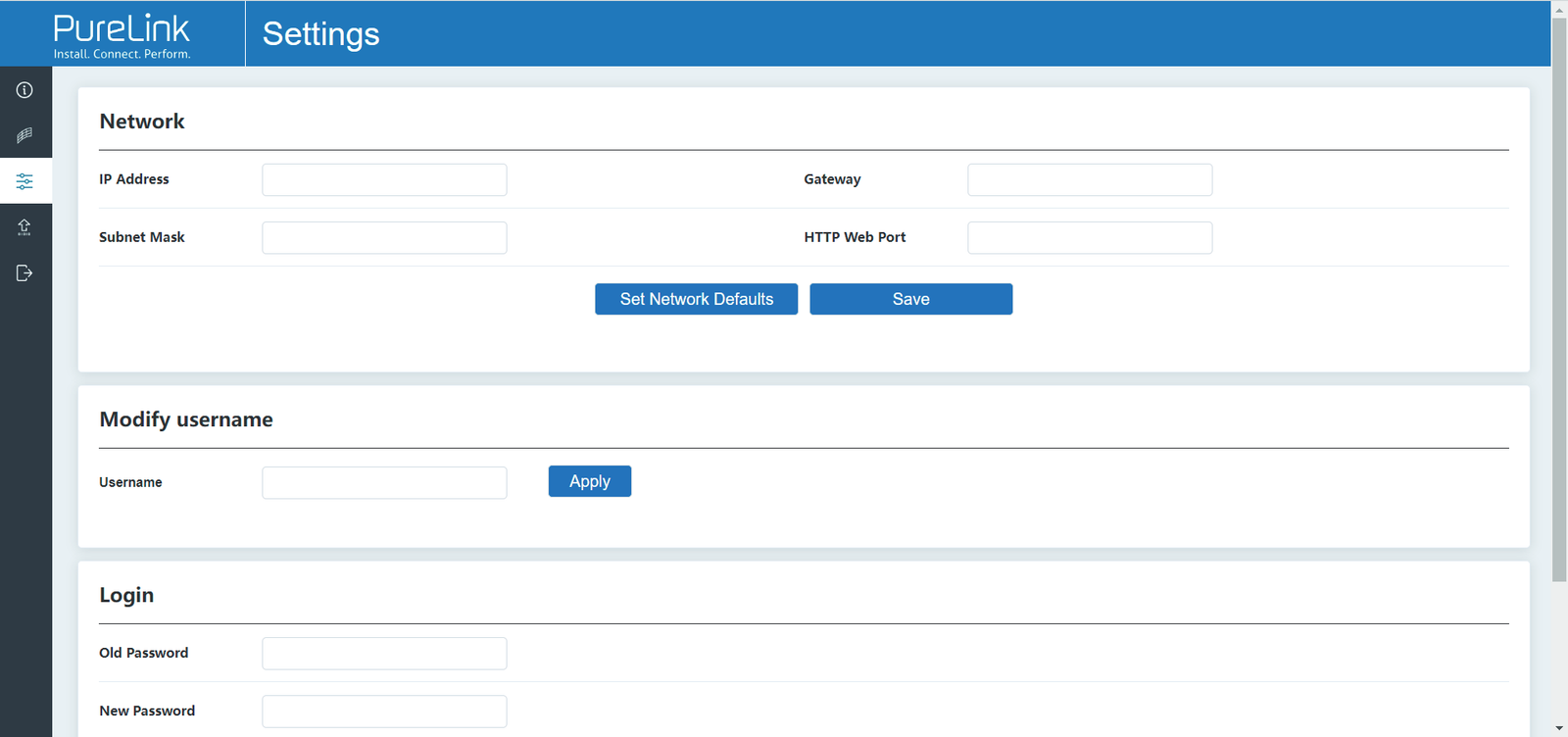
Encoder Update Page
Klicka på ”Browse..” för att importera uppgraderingsfilen och klicka på ”Update” för att starta uppgraderingen. Det visas en förloppsindikator under uppgraderingsprocessen. När förloppsindikatorn når 100 % innebär det att uppgraderingen lyckades och enheten startas om automatiskt.
Genom att klicka på ”Reset” kan du återställa enheten till fabriksåterställning.
Genom att klicka på ”Reboot” kan du starta om enheten.
Decoder Update Page
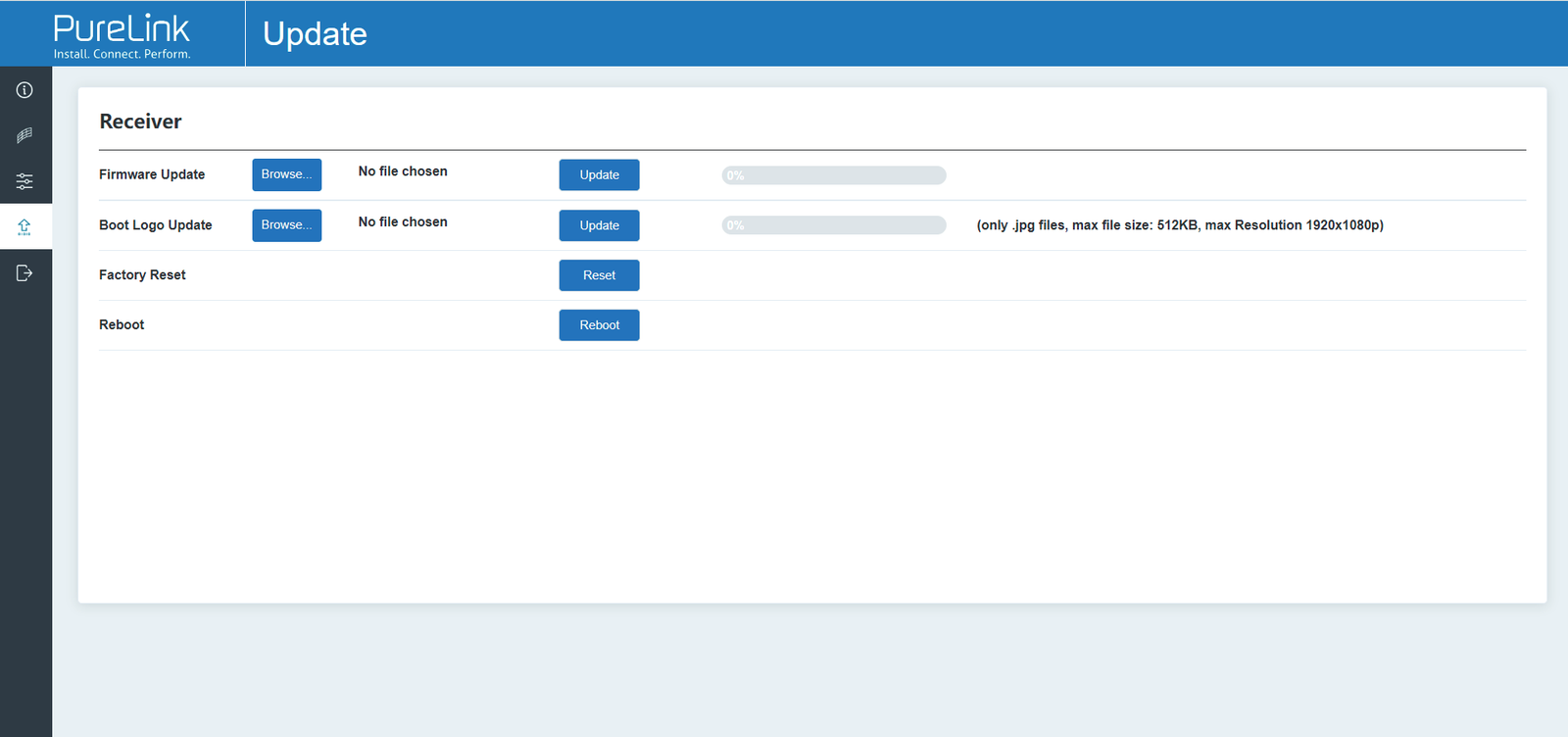
Klicka på ”Browse..” för att importera Firmware- eller Boot Logo-uppgraderingsfilen och klicka på ”Update” för att starta uppgraderingen. Det visas en förloppsindikator under uppgraderingsprocessen. När förloppsindikatorn når 100 % innebär det att uppgraderingen lyckades och enheten startas om automatiskt.
Genom att klicka på ”Factory Reset” kan du återställa enheten till fabriksåterställning.
Genom att klicka på ”Reboot” kan du starta om enheten.
Klicka på ”Log Out” till vänster, Web GUI avslutas och hoppar automatiskt till inloggningsgränssnittet.
Log Out Page
Strömformat
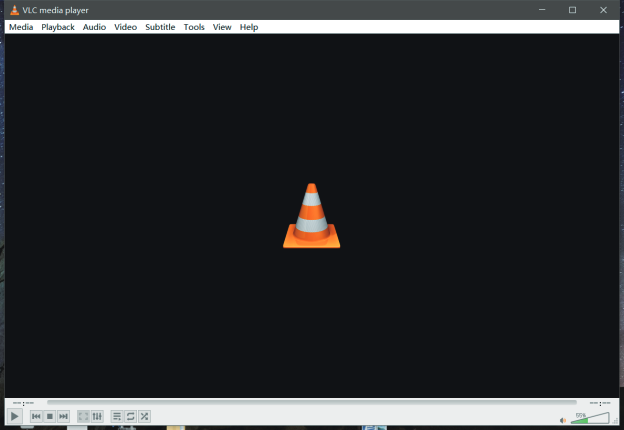
Du kan spela strömmar via VLC media player. Följande driftsätt beskrivs nedan.
- Öppna VLC media player på PC, följande gränssnitt visas.
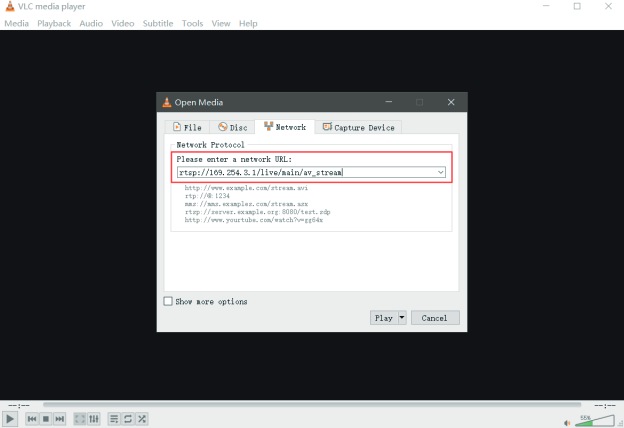
- (a) MainStream-formatet är som följer: rtsp://IP:PORT/live/main/av_stream IP är enhetens IP-adress, PORT är rtsp-åtkomstporten (standardport är 554 och behöver ej anges om porten är 554). Om enhetens IP-adress t.ex. är 169.254.3.1, blir RTSP-strömmen rtsp://169.254.3.1:554/live/main/av_stream . Om porten är 554 kan RTSP-strömmen anges som rtsp://169.254.3.1/live/main/av_stream .
VLC strömspelningsprocess
- Välj medietyp att spela upp.
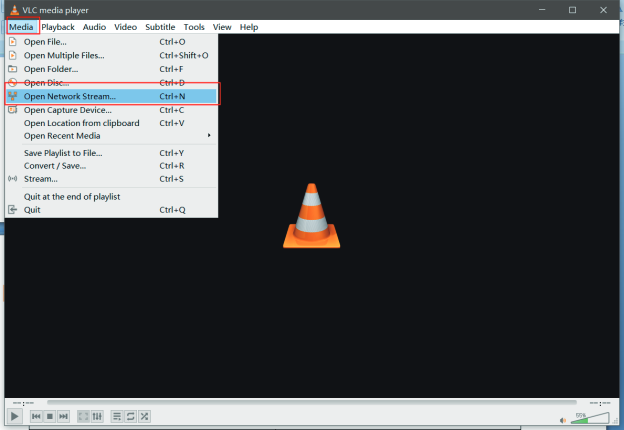
- Klicka på [Media], och välj [Öppna nätverksström…].
- Ange en MainStream nätverks-URL.
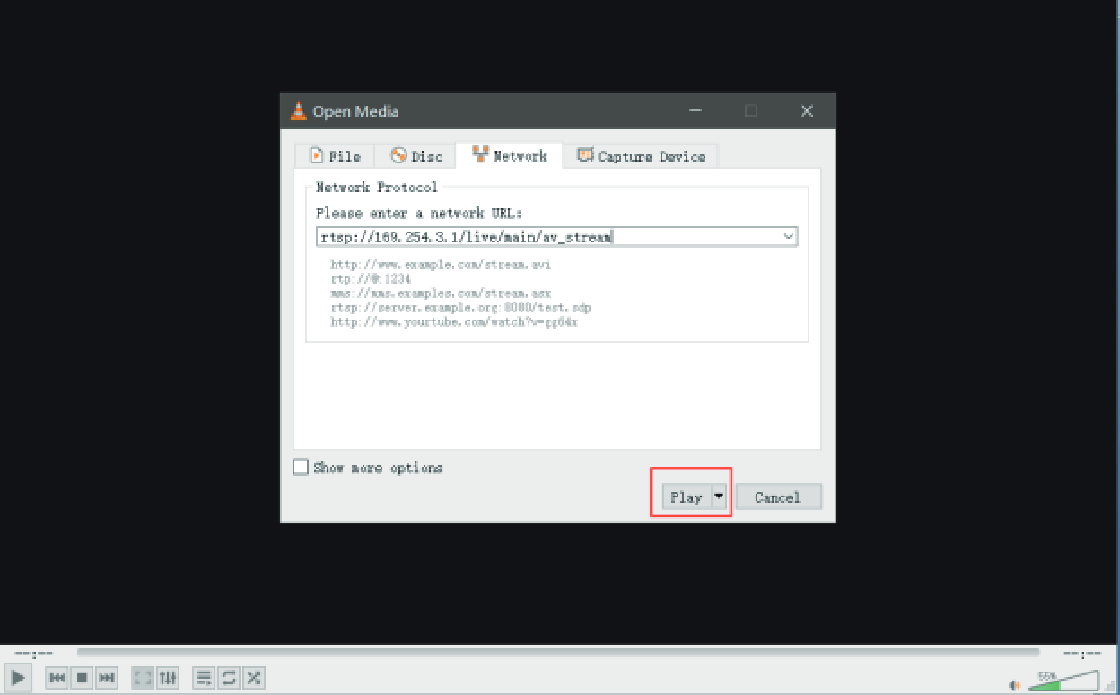
- Klicka på [Play] för att starta uppspelningen av strömmen.
Steg 2: Välj medietyp att spela upp.
Klicka på [Media], och välj [Öppna nätverksström…].
Steg 3: Ange en MainStream nätverks-URL.
Steg 4
Klicka på [Play] för att starta uppspelningen av strömmen.
Eftermarknadstjänst
Om problem uppstår vid användning av produkten, vänligen kontrollera och åtgärda problemen enligt denna användarmanual. Eventuella transportkostnader bärs av användaren under garantitiden.
- Produktens begränsade garanti: Denna produkt är fri från material- och tillverkningsfel i tre år (köpekvittot gäller). Köpebevis i form av kvitto eller faktura som visar att enheten är inom garantitiden måste presenteras för att garanterad service ska erhållas.
- Vad garantin inte täcker (service tillgänglig mot avgift): Garanti utgången. Fabriksapplicerade serienummer har ändrats eller tagits bort från produkten. Skada, försämring eller funktionsfel orsakad av: Normalt slitage. Användning av förbrukningsvaror eller delar som inte uppfyller våra specifikationer. Ingen certifikat eller faktura som bevis på garanti. Produktmodellen som visas på garantikortet stämmer inte överens med modellen för produkten som ska repareras eller har ändrats. Skada orsakad av force majeure. Service som inte är auktoriserad av distributören. Andra orsaker som inte är relaterade till produktdefekt. Leverans-, installations- eller arbetskostnader för installation eller uppsättning av produkten.
- Teknisk support: Vid frågor eller problem, kontakta din distributör eller återförsäljare och ange respektive produktnamn och version, den detaljerade felbeskrivningen samt hur situationen uppstod.
Begär assistans
Teknisk Support
| Kontakttyp | Detaljer |
|---|---|
| Telefon | +49 5971 800299 - 0 |
| Fax | +49 5971 800299 – 99 |
| Teknisk supporttider | 08:30 till 17:00 måndag till torsdag 08:30 till 16:00 fredag |
| Skriv till | PureLink GmbH Von-Liebig-Straße 10 D - 48432 Rheine |
| Webbplats | www.purelink.de |
| E-post | info@purelink.de |
Juridik & Efterlevnad
Produktidentifiering
Modell: PT-IP-HD26X-TX – manual version 1.0
Varumärken och ansvarsfriskrivning
Produktmodell och logotyp är varumärken. Alla andra företags- och produktnamn som nämns är varumärken för sina respektive ägare. Alla rättigheter förbehållna. Ingen del av denna publikation får kopieras eller reproduceras utan skriftligt tillstånd. Vi förbehåller oss rätten att göra ändringar i enheten, förpackningen eller manualen och tar inget ansvar för tryckfel.
EU-överensstämmelse
PureLink förklarar härmed att denna produkt PureTools PT-IP-HD26X överensstämmer med direktiven 1907/2006/EU och 2011/65/EU. PureLink GmbH förklarar härmed att denna produkt PureTools PT-IP-HD26X överensstämmer med direktiven 2014/30/EU och 2014/35/EU.
| Direktiv / Förordning |
|---|
| 1907/2006/EU |
| 2011/65/EU |
| 2014/30/EU |
| 2014/35/EU |
Fullständig text av EU-försäkran om överensstämmelse finns på: http://www.purelink.de/ce/4251364736173_CE.pdf
FCC
Uttalande Denna utrustning genererar, använder och kan sända radiofrekvensenergi och, om den inte installeras och används enligt instruktionerna, kan orsaka skadlig störning på radiokommunikation. Den har testats och befunnits uppfylla gränserna för en Klass B digital enhet enligt del 15 i FCC-reglerna. Dessa gränser är utformade för att ge rimligt skydd mot skadliga störningar i kommersiella installationer.
Borttagning av elektrisk och elektronisk utrustning
WEEE reg.nr.: DE 93847290
Symbolen med soptunnan med kors betyder att elektrisk och elektronisk utrustning inte får slängas med hushållsavfall när produkten har tjänat ut. Lämna in gamla apparater kostnadsfritt till en offentlig insamlingsplats eller återlämna dem till en distributör som är skyldig att ta emot dem. Ta bort batterier och lampor som kan tas ut utan att förstöra enheten före inlämning och radera alla personuppgifter lagrade på enheten. Detaljer regleras av nationell lagstiftning. Genom att återlämna gamla enheter hjälper du till att skydda miljön.
Förpackning
Kassera förpackning separat efter material (papper/kartong, plast) via lokala insamlingssystem. Håll förpackningsmaterial borta från barn – kvävningsrisk. Förpackningsregister LUCID: DE5958616449295.