
Säkerhetsföreskrifter
- Packa upp utrustningen försiktigt och spara den originala förpackningen och packmaterialet för eventuell framtida frakt.
- Följ grundläggande säkerhetsföreskrifter för att minska risk för brand, elektrisk stöt och personskador.
- Demontera inte höljet och modifiera inte modulen. Det kan orsaka elektrisk stöt eller brännskada.
- Användning av tillbehör eller delar som inte uppfyller produktens specifikationer kan orsaka skador, försämring eller funktionsfel.
- All service ska hänvisas till kvalificerad servicepersonal.
- För att förhindra brand- eller stötfara, utsätt inte enheten för regn eller fukt och installera inte produkten nära vatten.
- Lägg inte tunga föremål på extension-kabeln då detta kan orsaka bucklor eller skador.
- Ta inte bort höljet på enheten då öppning eller borttagning kan utsätta dig för farlig spänning eller andra risker.
- Installera enheten på en plats med tillräcklig ventilation för att undvika skador på grund av överhettning.
- Håll modulen borta från vätskor.
- Om vätska spills in i höljet kan det orsaka brand, elektrisk stöt eller utrustningsskada. Om ett föremål eller vätska faller eller spills på höljet, dra genast ur modulen.
- Vrid inte eller dra med kraft i ändarna på den optiska kabeln. Det kan orsaka funktionsfel.
- Använd inte flytande eller aerosolbaserade rengöringsmedel för att rengöra enheten. Koppla alltid ur strömmen innan rengöring.
- Dra ur strömkabeln om enheten inte används under en längre period.
- Information om bortskaffande av utrangerade enheter: bränn inte och blanda inte med hushållsavfall, behandla dem som vanligt elektriskt avfall.
Produktintroduktion
PT-IP-HD2K är en IP Streaming Encoder/Decoder som använder H.264-standarden för att förlänga HDMI-video, IR och RS232-kontrollsignaler över IP-nätverk. Den fungerar med en kontroll-PC (Wake on LAN) och en switch med en överföringshastighet på 100 Mbps eller högre för att styra en mängd olika funktioner.
PT-IP-HD2K har 1080p HDMI-videoväxling, videomatrix, ljudavkoppling, ljudväxling, IR&RS232-överföring, videoinspelning, PoE med mera. Kontrollprogrammet IP Streaming Management sammanför alla funktioner för användarkontroll av IP-streamingsystemet.
Funktioner
- Stöder H.264 kodning och avkodning.
- 1080p video över IP-nätverk med IR- och RS232-styrsignaler på avstånd upp till 120m över CATx-kabel.
- Stöd för videoförlängning, videodistribution och video Matrix.
- Stöd för videoutgångsskala till 720p eller 1080p.
- Stöder PoE, Encoder/Decoder kan drivas av PoE-switch.
- Stöd för videoförhandsvisning i GUI.
- Stöd för videoutsändning över nätverk.
- Stöder videoinspelning.
- Encoder har HDMI loop out.
- Stöder ljuduttag.
- Stöder RTSP, RTP, HTTPFLV, UDP, TCP-protokoll.
- Stöder Unicast och Multicast.
Paketlista
| PT-IP-HD2K-TX | PT-IP-HD2K-RX |
|---|---|
| 1x PT-IP-HD2K-TX Encoder (TX) | 1x PT-IP-HD2K-RX Decoder (RX) |
| 2x Monteringsöron med 2 skruvar | 2x Monteringsöron med 2 skruvar |
| 1x 3-poligt terminalblock | 1x 3-poligt terminalblock |
| 1x Bruksanvisning | 1x Bruksanvisning |
Specifikation
| PT-IP-HD2K-TX | PT-IP-HD2K-RX | |
|---|---|---|
| Video Input | (1) HDMI In | |
| Video Input Connector | (1) Typ-A hona HDMI | |
| HDMI Input Resolution | Upp till 1080p@60Hz 444 10/12bit | |
| Video Output | (1) HDMI Out | (1) HDMI Out |
| Video Output Connector | (1) Typ-A hona HDMI | (1) Typ-A hona HDMI |
| HDMI Output Resolution | Upp till 1080p@60Hz 444 10/12bit | Upp till 1080p@60Hz 444 10/12bit |
| Control | (1) RS232, (1) IR In, (1) IR Out, (1) LAN (PoE) | (1) Storage, (1) RS232, (1) IR In, (1) IR Out, (1) LAN (PoE) |
| Control Connector | (1) 3-polig terminalblock, (2) 3,5 mm jack, (1) RJ45 | (1) Typ-A USB, (1) 3-polig terminalblock, (2) 3,5 mm jack, (1) RJ45 |
| Audio Output | (1) Audio Out (L+R) | |
| Audio Output Connector | (1) RCA-kontakt | |
| General | ||
| Video Encoding Standard | H.264 | H.264 |
| CATx Cable Length | Upp till 120 meter | Upp till 120 meter |
| External Power Supply | Inmatning: AC 100~240V, 50/60Hz, Utgång: 12V DC 1A; PoE stöds. | Inmatning: AC 100~240V, 50/60Hz, Utgång: 12V DC 1A; PoE stöds. |
| Power Consumption | Encoder: 4W (Max); Decoder: 3,5W (Max) | Encoder: 4W (Max); Decoder: 3,5W (Max) |
| Operation Temperature | -5℃ ~ +55℃ | -5℃ ~ +55℃ |
| Storage Temperature | -25℃ ~ +70℃ | -25℃ ~ +70℃ |
| Relative Humidity | 10%-90% | 10%-90% |
| Dimension (W*H*D) | 152,0 mm x 21,0 mm x 100,0 mm | 152,0 mm x 21,0 mm x 100,0 mm |
| Net Weight | Encoder: 340; Decoder: 345g | Encoder: 340; Decoder: 345g |
Panelbeskrivning
PT-IP-HD2K-TX Encoder
- POWER LED: LED-lampan lyser grönt när ström är påslagen.
- In LED: LED-lampan lyser blått när encodern detekterar HDMI-källsignal.
- Out LED: LED-lampan lyser blått när HDMI Out-porten är ansluten till en bildskärm.
- Link LED: LED-lampan lyser blått när det finns en giltig LAN-länk mellan encodern och nätverksswitchen.
- HDMI In: Typ-A hane HDMI-port för anslutning av HDMI-videokällan.
- HDMI Out: Typ-A hane HDMI-port för anslutning av HDMI-bildskärm.
- RS232: 3-stifts skruvplint för RS232-routningskontroll. Stödjer punkt-till-punkt unicast och punkt-till-multipunkt sändningskonfiguration.
- IR IN: 3,5 mm kontakt för anslutning av IR-mottagare för IR-routningskontroll.
- IR OUT: 3,5 mm kontakt för anslutning av IR-sändare för IR-routningskontroll.
- LAN (PoE): RJ45-port för anslutning direkt till Receiver eller nätverksswitch via CATx-kabel.
- DC 12V: DC-port för anslutning av nätadapter.
PT-IP-HD2K-RX Decoder
- POWER LED: LED-lampan lyser grönt när ström är ansluten.
- Out LED: LED-lampan lyser blått när HDMI Out-porten är ansluten till en visningsenhet.
- Link LED: LED-lampan lyser blått när en giltig LAN-länk finns mellan Decoder och nätverksswitch.
- Storage: Type-A USB för att ansluta U-disk för videoinspelning.
- Recording LED: LED-lampan lyser blått vid videoinspelning.
- Start/Stop Button: Tryck på knappen för att starta eller stoppa videoinspelning.
- HDMI Out: Type-A hona HDMI-port för anslutning till HDMI-visningsenhet.
- Audio Out: RCA-kontakt för anslutning av audio output-enhet.
- RS232: 3-polig terminalblock för RS232-ruttningskontroll. Stöder punkt-till-punkt unicast och punkt-till-multipunkt broadcastkonfiguration.
- IR IN: 3,5 mm kontakt för anslutning av IR-mottagare för IR-ruttningskontroll.
- IR OUT: 3,5 mm kontakt för anslutning av IR-sändare för IR-ruttningskontroll.
- LAN (PoE): RJ45-port för direktanslutning till Encoder eller nätverksswitch via CATx-kabel.
- DC 12V: DC-port för anslutning av nätadapter.
Systemanslutning
Anslutningstyp
Det finns tre typer av möjliga tillämpningar:
Extender (Punkt-till-punkt)
I en punkt-till-punkt-konfiguration behövs ingen switch. Distribuera fullständig, okomprimerad data upp till 1080p@60Hz upplösning samt RS232, IR-styrsignaler över en enda Cat-x kabel.
Splitter (En till Många)
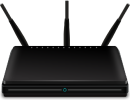
Med endast en Encoder och en Ethernet-switch (100Mbps eller högre) kan vilken A/V-signal som helst felfritt och omedelbart distribueras till ett nästintill obegränsat antal Decoder och skärmar, ett obegränsat antal gånger.
Matrix Switcher (Många till En, Många till Många)
Kombinationen av switchning och splitting möjliggör ett helt skalbart Matrix-system. Rutta oberoende video, ljud samt RS232, IR styrsignaler från vilken källa som helst till vilken slutpunkt som helst. IP-streamingsystemet tillåter uppgraderingar i farten och ett praktiskt taget obegränsat antal ingångs-/utgångsportar.
Systemdiagram
Följande diagram illustrerar typiska ingångs- och utgångsanslutningar som kan användas med IP-streaming encoder/decoder:

IP-strömningssystem
Anslutning av styrdator:
För att säkerställa systemets stabilitet bör en router anslutas till systemet, och styrdatorn behöver anslutas till routern eller switchen med en nätverkskabel istället för en Wireless-anslutning.
① PC → Router → Switch
② PC → Switch → Router
PC Router Switch (100 Mbps eller högre)
PC RouterSwitch (100 Mbps eller högre)
③ PC → (Wireless) Router → Switch
④ PC → Switch
Maskinvaruinstallation
- Anslut videokällan/grafikenheten till HDMI-ingångskontakten på varje TX-enhet.
- (Valfritt) Anslut videovisningsenheten till HDMI-utgångskontakten på varje TX-enhet.
- Anslut videovisningsenheten till HDMI-utgångskontakten på varje RX-enhet.
- (Valfritt) Anslut ljudutgångsenhet (t.ex. högtalare eller hörlurar) till ljudutgångskontakten på RX om du vill testa ytterligare ljudextension.
- (Valfritt) Anslut RS232-enheter efter behov om du vill testa RS232-serieextension mellan TX- och RX-enheter.
- (Valfritt) Anslut kompatibla IR-sändarmoduler till IR-utgångskontakterna på valfri TX eller RX.
- (Valfritt) Anslut kompatibla IR-mottagarmoduler till IR-ingångskontakterna på valfri TX eller RX.
PC Router
Wireless
Switch (100 Mbps eller högre)
PC Switch (100 Mbps eller högre)
- Anslut en Ethernet-kabel (rekommenderat Cat-6a) från LAN-porten på varje TX- och RX-enhet till en tillgänglig LAN-port.
- Anslut styrdatorn till LAN-porten på routerenheten eller till en Cat-x-port på switchen (förutom administrations-/konsolporten på switchen).
- Maskinvaruinstallationen är nu klar.
Obs: Standardläget för IP är DHCP, en IGMP-nätverksswitch med funktion för IP-fördelning krävs för att ställa in systemet. Varje TX kan också anslutas direkt till en RX utan switch med CaTx-kabel för att möjliggöra punkt-till-punkt-extension.
Allmän information
IP Streaming Management är en kontrollprogramvara som används för att konfigurera och styra signalförlängning, ruttnings- och switching mellan Encoder- och Decoder-enheter.
IP Streaming Management kan användas på vilken Windows-dator som helst med Microsoft .Net framework 4.0 eller senare Windows-version.
Innan du fortsätter, säkerställ att IP-adresserna för datorn och alla enheter är i samma lokala nätverk (LAN).
Efter installation av kontrollprogramvaran startar du applikationen genom att dubbelklicka på filen PT-IP-HD2K.exe.
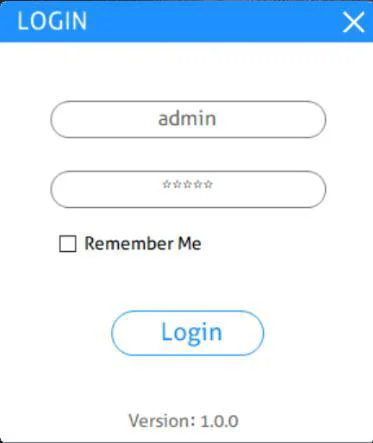
Användarnamn: admin
Lösenord: admin
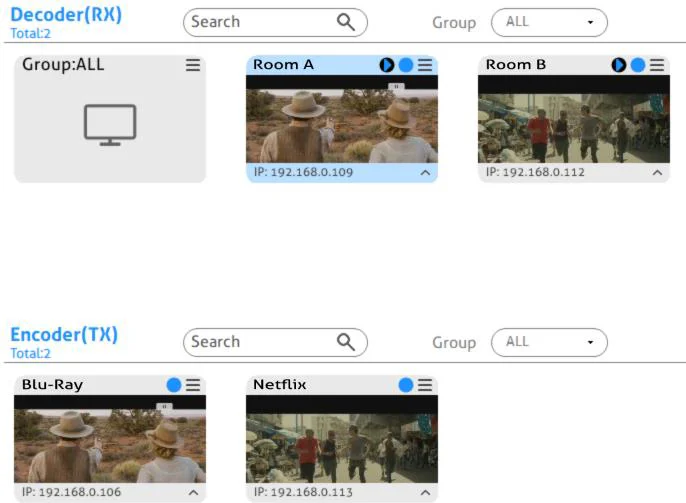
Vid start öppnas IP Streaming Managements huvudfönster i fliken "Video Switching" som visas i bilden nedan:
Efter att ha startat IP Streaming Management-applikationen visas upptäckta enheter som rutor. Några saker att notera:
- Applikationen har många olika flikar för att styra HDMI-routning samt routing av andra signaler såsom analogt ljud, RS232-kontroll osv. Den förvalda fliken bör vara "Video Switching", vilket betyder videokällan som visas av en RX-enhet (Decoder).
- Övre delen av användargränssnittet är märkt "Decoder (RX)". Alla RX-enheter som upptäckts i nätverket visas här.
- Nedre delen av användargränssnittet är märkt "Encoder (TX)". Alla TX-enheter som upptäckts i nätverket visas här.
Alla anslutna TX- och RX-enheter i nätverket visas som en grå ruta i applikationsfönstret.
Varje ruta identifierar enhetens ”Hostnamn”. ”Hostnamnet” kan uppdateras när som helst via gränssnittet ”Network Setting”. Enhetens ”IP-adress” visas också i rutan.
Om en källanhet är ansluten till videoutgången på TX visas en bild som illustrerar en källanhet i respektive ruta tillsammans med information om videoströmmen. På samma sätt, om en bildskärmsenhet är ansluten till RX, visas en illustration av en bildskärm i motsvarande RX-ruta. Om ingen enhet visas i rutan betyder det att enheten är ansluten och upptäckt men att ingen källa (eller bildskärm) är ansluten till TX (RX).
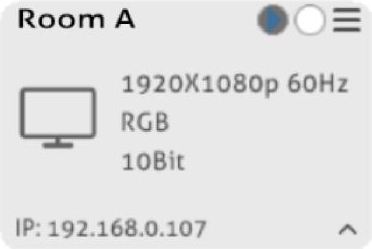
TX-enhetsruta info
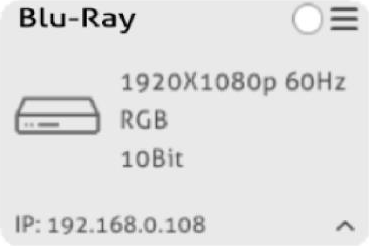
RX-enhetsruta info
Hostnamn
Streaming/Stopped Status
Inställningsmeny
Video Upplösning
Mer information
Färgrymd
IP-adress
Allmän inställning
Klicka längst ned till vänster för att gå till systeminställningsgränssnittet.
Grundinställning:
- Logga ut: Klicka på knappen för att logga ut från det aktuella kontot.
- Startsidainställning: Välj initialt gränssnitt för enkel systemdrift.
- Återställ allt till fabriksinställningar: Klicka på “Factory Reset” för att återställa alla Encoders och Decoders till fabriksinställningar.
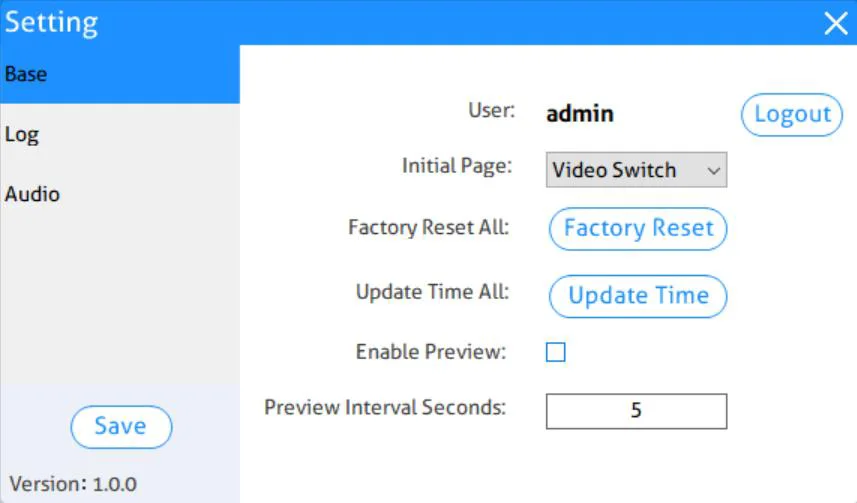
- Uppdatera tid för alla: Klicka på “Update Time” för att ställa in tiden på alla anslutna Encoders och Decoders för att synkronisera med datorns tid.
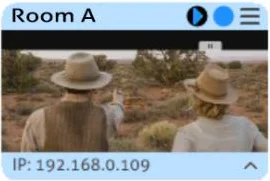
- Aktivera förhandsvisning: Aktivera videoförhandsvisning, Encoder/Decoder-titeln på “Video Switching” visar videobilden som visas nedan:
- Preview Interval Seconds: Ställ in uppdateringsintervallet för videoförhandsgranskning.
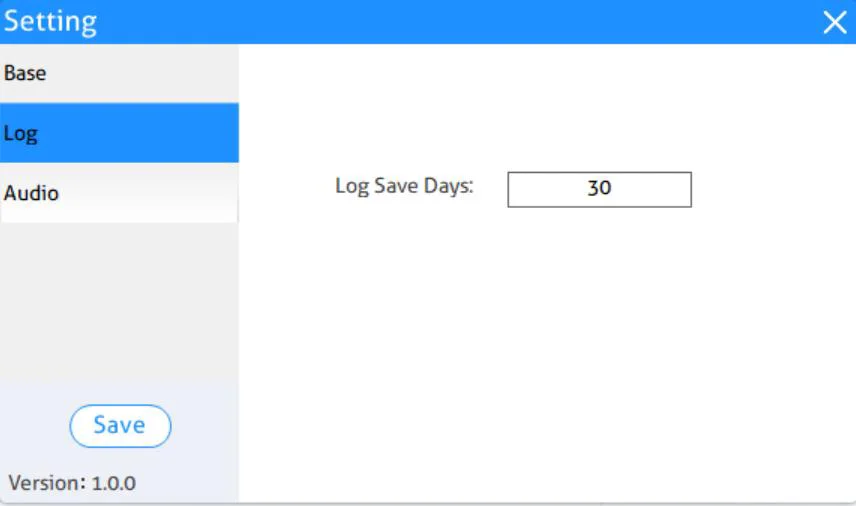
Log Setting:
- Log Save Days: Ställ in antal dagar att spara mjukvaruloggar.
Audio Setting:
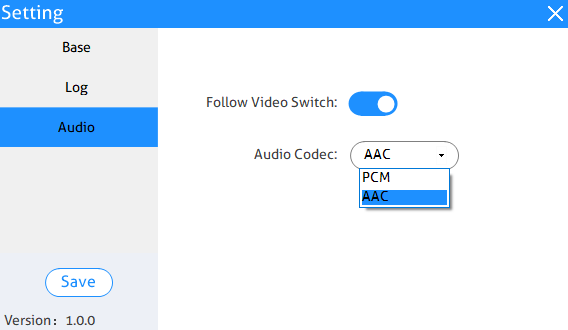
- Follow Video Switch: Aktivera funktionen för att ljudet följer videobytet. När videosignalen växlas på fliken Video Switching, följer ljudet automatiskt videosignalen. Observera att det inte går att byta ljud separat på fliken Audio Switching.
- Audio Codec: Ange ljudkodningsstandarden till AAC eller PCM för alla encoders.
Flik för videorouting
Fliken "Video Switching" används för att hantera signalrouting mellan TX- och RX-enheter.
Alla RX-enheter listas i den övre halvan av sektionen "Decoder (RX)". På samma sätt listas alla TX-enheter i den nedre halvan i sektionen "Encoder (TX)".
Videoswitching
- I Encoder (TX)-sektionen, välj en TX genom att klicka på dess aktiva ruta med vänster musknapp.
- Håll vänster musknapp nedtryckt och dra TX-rutan till RX-rutan som den ska paras ihop med. Släpp sedan musknappen för att släppa TX-rutan på RX-rutan.
- TX och RX är nu ihopparade.
Videosignalen som är ansluten till Encoder (TX) visas nu på skärmen som är ansluten till respektive Decoder (RX).
Obs: Om videon inte visas, verifiera följande: Säkerställ att nätverksswitchen är korrekt konfigurerad. Bekräfta att skärmen stödjer ingångskällans upplösning. Kontrollera att den använda HDMI-kabeln är av god kvalitet. Detta är särskilt viktigt för höga bandbredder upp till 1080p@60Hz upplösning, där en "HDMI Premium High Speed"-kabel krävs.
För att tilldela en annan ingångskälla till en Decoder (RX), upprepa stegen ovan genom att dra en annan TX över en RX för att associera decodern till den nya källan.
Video Recording
- Anslut en lagringsenhet (t.ex. U-disk) till “Storage (Type-A USB)” porten på Decoder (RX).
- Tryck på “Start/Stop”-knappen på decoderns frontpanel eller vänsterklicka på “Start/Stop”-ikonen i decoder-rutans titel nedan.
- Efter att inspelning av video har startat kommer “Recording”-LED på frontpanelen av Decoder (RX) att lysa blått.
- Klicka på “Start/Stop”-ikonen igen för att stoppa videoinspelningen, och “Recording”-LED släcks.
- Vänta minst 1 minut innan du tar bort U-disken.
Obs: Det inspelade videoformatet är MP4, och videodetaljerna visar att ljudet har endast en kanal, men enhetens ljudutgång (PCM) är tvåkanalig.
Start/Stop
Video Recording
Obs: Lagringsenhetens format måste stödja exFAT, FAT32 eller NTFS.
Klicka på menyns ikon i respektive RX-flis, och klicka sedan på "Video File Management" för att gå in i gränssnittet för att hantera videoinspelningsfiler.
När TX:s bithastighet är större än 20 Mbps och bandbredden för inmatningskällan är relativt stor (1080p@60Hz, cirka 148 MHz), ligger RX:s inspelade ljud och video något ur synk, och ljudet blir något fördröjt (mindre än 1 sekund).
Skicka enskild källa till alla RX-enheter
För att skicka samma källsignalinput till alla mottagare samtidigt, dra och släpp helt enkelt den TX-enhet som den önskade källan är ansluten till på den blå flisen i Decoder (RX)-sektionen märkt "Group: ALL".
Kommentar: För att verifiera vilka RX och TX som är ihopkopplade, klicka på Decoder (RX) eller Encoder (TX)-flisen vars anslutningsstatus du vill se. Alla ihopkopplade flisar markeras i blått.
Koppla bort källa från RX
För att koppla bort en Decoder (RX) från en Encoder (TX) källa, klicka på menyns ikon i respektive RX-flis och välj "Leave Video Channel".

Efter att källan kopplats bort från Decoder (RX) kommer visningsenheten att visa “No Video” som visas nedan:
Förinställningshantering
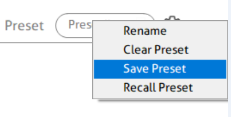
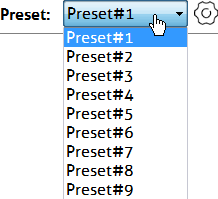
För att byta namn på en förinställning, radera en sparad förinställning eller spara den aktuella videoväxlingsinställningen, hämta en sparad förinställning genom att välja “Preset #1~9” och klicka på kugghjulet för att välja önskat alternativ: “Rename”, “Clear Preset”, “Save Preset”, “Recall Preset”.
Flik för videoförhandsvisning
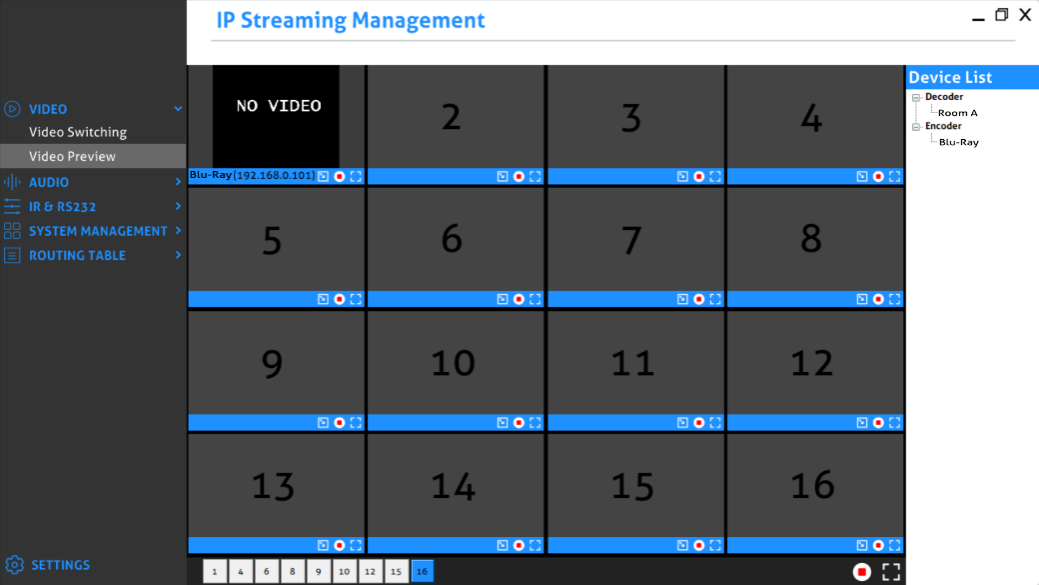
Fliken "Video Preview" används för att förhandsgranska videosignal från alla TX- och RX-enheter, och upp till 16 skärmar för att visa video.
Alla encoders och decoders visas i enhetslistan i den högra sidofältet.
Dra och släpp önskad encoder/decoder enhet över skärmbilden där den ska visas.
Hel skärm.
Krymp skärm.
Rensa aktuell skärm.
Produkten använder H.264-standarden, så applikationen “VLC Media Player (nedladdad från webbplats)” kan installeras på styrdatorn för att förhandsgranska video i högre kvalitet.
- Efter att ha installerat “VLC Media Player”, dubbelklicka för att öppna den och klicka sedan på “Media”
och välj “Open Network Streaming”.
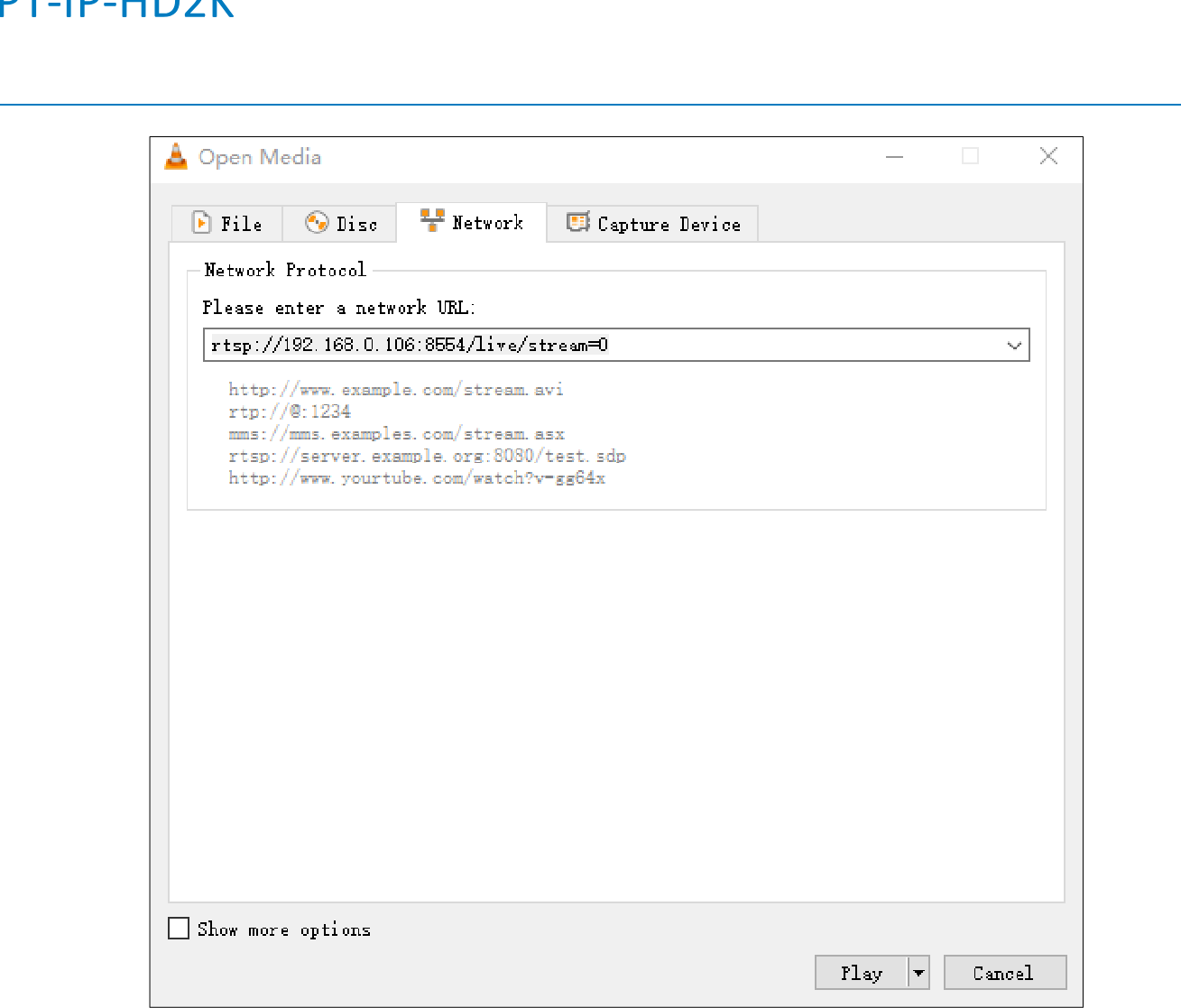
- Klicka på “Network” och ange en nätverks-URL för önskad encoder, och klicka sedan på “Play”.
Exempel på nätverks-URL: rtsp://192.168.0.106:8554/live/stream=0
“192.168.0.106” i nätverks-URL kan ändras enligt IP-adressen för olika encoders.
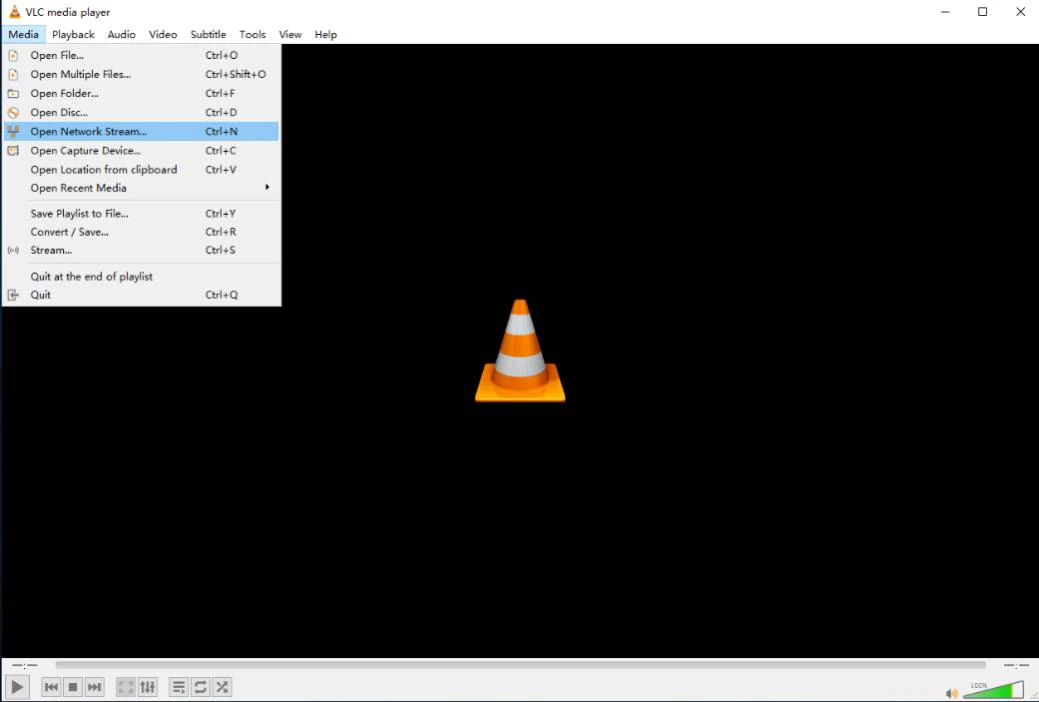
Öppna mediadiagnos som visar ett nätverksström-URL-inmatning i VLC media player
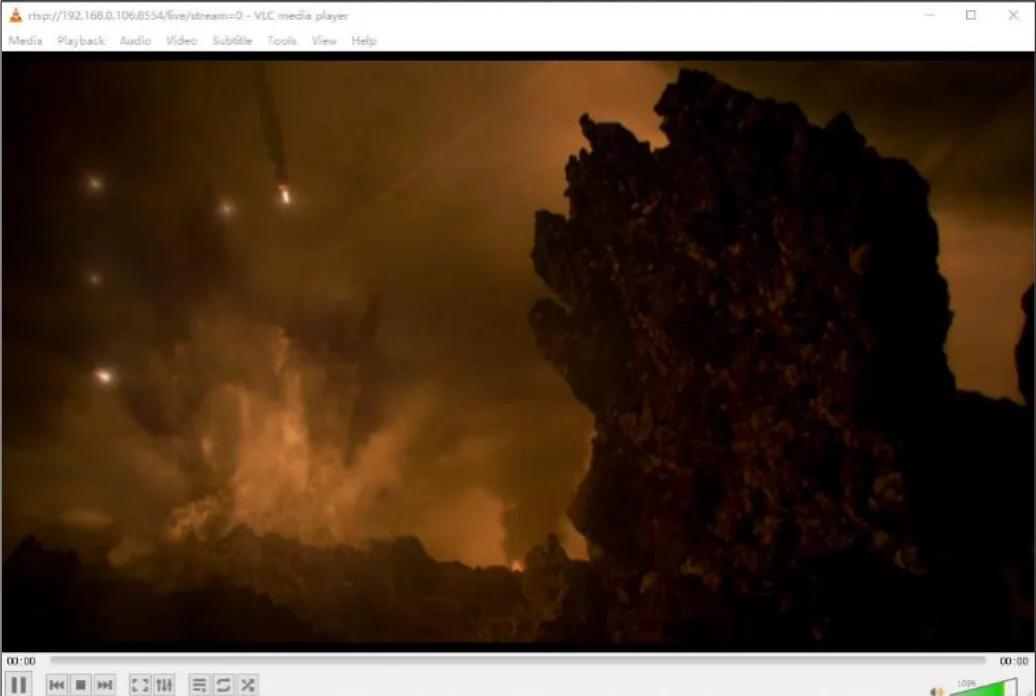
VLC media player-fönster som spelar en videoström från den angivna nätverks-URL:n
Obs: När VLC media player spelar video och inget ljud hörs, kan ljudkodningsstandarden för encodern ställas in till AAC under fliken “Audio Setting”. Se avsnitt 5.8.2.1. Device Setting för mer information.
Flik för audiorouting
Fliken "Audio Switching" används för att konfigurera och hantera audiorouting mellan TX- och RX-enheter. Alla RX-enheter listas i den övre halvan av sektionen Decoder (RX). På samma sätt listas alla TX-enheter i den nedre halvan av sektionen Encoder (TX).
Först, verifiera att lämpliga TX- och RX-enheter är ihopkopplade:
- Verifiera att Decoder (RX) för närvarande är ihopkopplad med önskad Encoder (TX).
- Klicka på RX och den Encoder (TX), den markeras blå när de är ihopkopplade.
- När du väljer respektive encoder markeras alla decoders som är ihopkopplade med samma TX.
Om respektive Encoder (TX) för tillfället inte är kopplad till Decoder (RX), koppla ihop dem:
- I Encoder (TX)-sektionen, välj en TX genom att klicka på dess aktiva ruta.
- Dra och släpp TX-rutan på RX-rutan som den ska kopplas till.
- TX och RX är nu sammankopplade.
- Upprepa ovanstående steg om fler decoders ska kopplas till samma TX.
Flik för RS232-routing
Fliken "RS232 Routing" används för att konfigurera och hantera RS232-datadistribution för enheter. Det finns två sektioner i IP Streaming Management-gränssnittet, "Encoders (TX)" och "Decoders (RX)". Varje enhet som upptäcks i nätverket listas i båda grupperna eftersom de alla kan skicka och ta emot RS232-data.
- Välj fliken "RS232 Routing" i IP Streaming Management-gränssnittet.
- Verifiera vilka Encoders och Decoders som är ihopkopplade. Klicka på den enhetsruta vars anslutningsstatus du vill se. Alla ihopkopplade rutor markeras blåa.
- För att para ihop enheter, dra rutan som representerar Encoder (TX) och släpp den över önskad Decoder (RX) för att skapa enkelriktad kommunikation.
- För att skapa en tvåvägskommunikation via RS232 mellan ett Encoder (TX) och Decoder (RX) krävs två separata parningar. Upprepa föregående steg, men i omvänd ordning (släpp TX på RX) för den andra parningen.
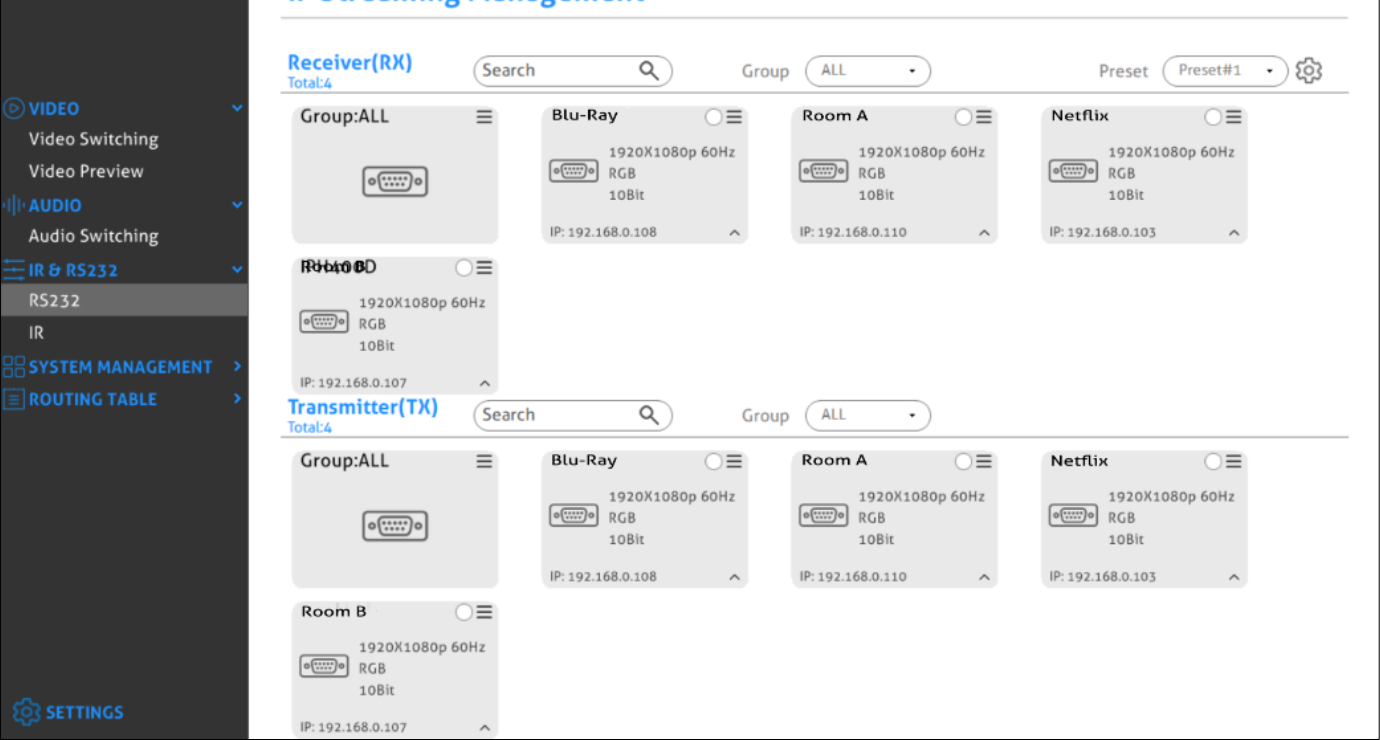
Tilldela Encoder till alla Decoders
För att distribuera RS232-data från en enda encoder till alla decoders, dra och släpp respektive encoders ruta till rutan märkt "Group: ALL" i sektionen "Decoders" under fliken "RS232 Routing".
Skicka RS232-data från IP Streaming Management till en tredjepartsenhet
- Klicka på menyikonen för respektive encoder- eller decoder-ruta.
- Välj "Device Options".
- Välj "Send/Receive RS232".
- En dialogruta öppnas.
- Ange den RS232-sträng du vill skicka.
- Klicka på "Send"-knappen för att skicka ut strängen.
- Pardevices kommer att ta emot RS232-kommandot.
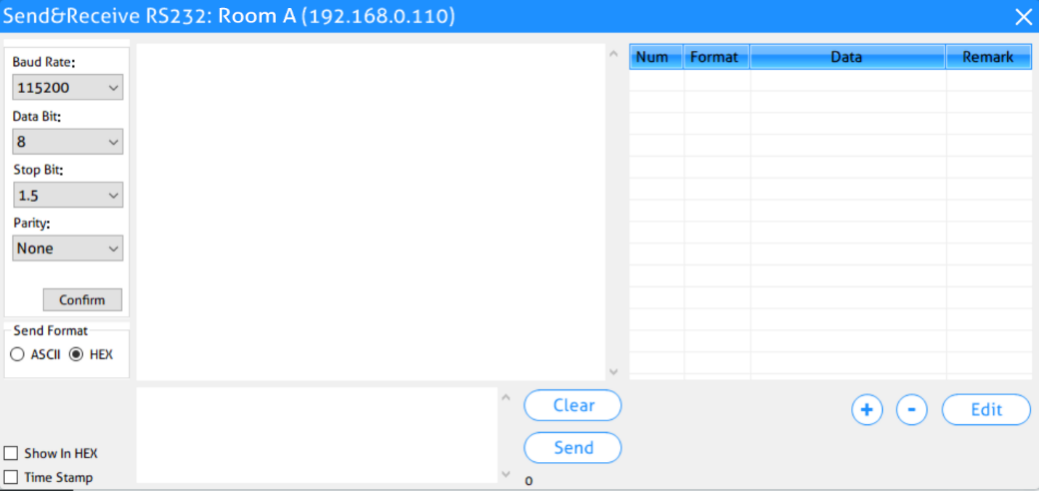
Flik för IR-routing
Fliken "IR Routing" används för att konfigurera och hantera IR-datadistribution för enheter. Det finns två sektioner i IP Streaming Management-gränssnittet, "Encoders (TX)" och "Decoders (RX)". Varje enhet som hittas i nätverket listas i båda grupperna, eftersom varje enhet både kan skicka och ta emot IR-data.
- Välj fliken "IR Routing" i IP Streaming Management-gränssnittet.
- Verifiera vilka Encoder och Decoder som är ihopkopplade. Klicka på enhetens ruta som du vill se anslutningsstatus för. Alla ihopkopplade rutor markeras med blått.
- För att koppla ihop enheter, dra rutan som representerar Encodern (TX) och släpp den över önskad Decoder (RX) för att skapa envägs-kommunikation.
- För att skapa en tvåvägs IR-väg på en par av Encoder (TX) och Decoder (RX) krävs två separata ihopkopplingar. Upprepa steget ovan, fast åt andra hållet (släpp TX på RX) för att skapa den andra ihopkopplingen.
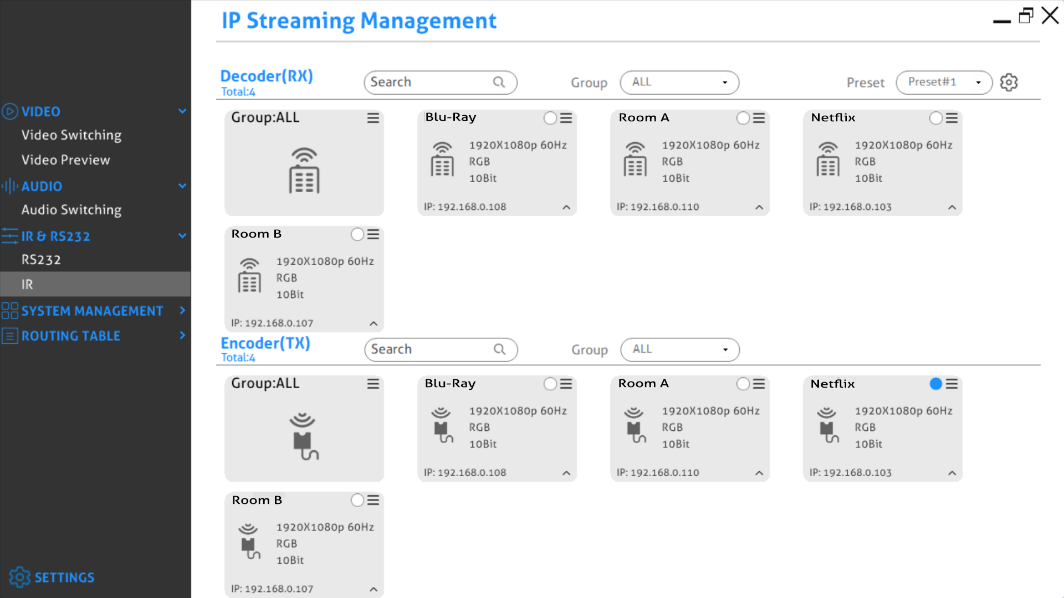
Tilldela Encoder till alla Decoder
För att distribuera IR-data från en enskild encoder till alla decoders, dra och släpp motsvarande Encoders ruta på rutan märkt "Group ALL" i sektionen "Decoders" under fliken "IR Routing".
Sända IR-data från IP Streaming Management till en tredjepartsenhet
- Klicka på menyikonen för respektive encoder- eller decoder-ruta.
- Välj ”Device Options”.
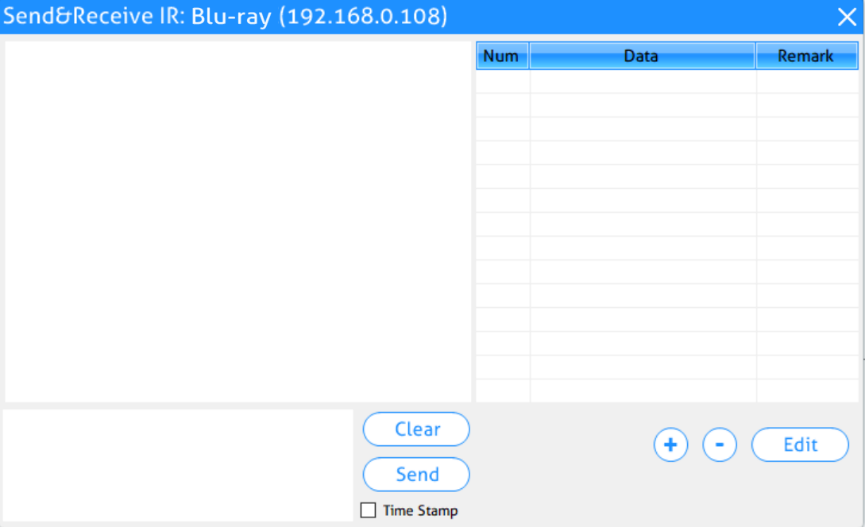
- Välj ”Send/Receive IR”.
- Ett dialogfält öppnas.
- Ange den IR-sträng du vill skicka.
- Klicka på knappen ”Send” för att skicka strängen.
- Pardade enheter kommer att ta emot IR-kommandot.
Begränsningar för infrarött
En Transmitter kan antingen skicka IR-data till en specifik enhet (unicast) eller sända till alla enheter som är aktiva i nätverket (broadcast). Det bör dock noteras att en transmitter inte kan skicka data samtidigt till flera enheter via multi-unicast.
Dataformatet som används vid sändning av IR-data från styrskikt till en enhet är ’Pronto’. Länken nedan leder till en god beskrivning av Pronto-formatdefinitionen med exempel.
http://www.remotecentral.com/features/irdisp1.htm
Pronto-formatet är en serie hexadecimala nummer som beskriver allt som behövs för att generera den önskade vågformen. Det inkluderar bärfrekvens, ON/OFF-period samt data och felkontrollsumma.
Stora bibliotek med Pronto IR-koder är offentligt tillgängliga och lätta att hitta på webben. Nedanstående kod är en Pronto-sträng för att slå på och av Sony BlueRay-spelare.
0000 0067 0000 0015 0060 0018 0030 0018 0018 0018 0030 0018 0018 0018
0030 0018 0018 0018 0018 0018 0018 0018 0030 0018 0018 0018 0030 0018
0030 0018 0018 0018 0030 0018 0018 0018 0018 0018 0018 0018 0030 0018
0030 0018 0030 01FE.
Globala kommandoalternativ och inställningar
För att komma åt en enhets alternativ, klicka på menyikonen på vilken ansluten TX eller RX som helst.
Obs: Enhetsalternativ kan nås från vilken detekterad enhet som helst och från vilken flik som helst i gränssnittet, "Video Switching", "Audio Switching" osv.
Decoder (RX) inställningsalternativ
Följande avsnitt illustrerar Decoder (RX)-enhetens inställningsdialogruta.
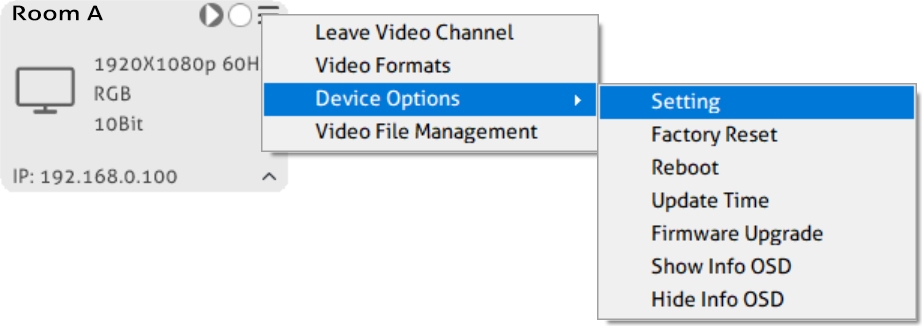
- Lämna Video Channel: Koppla bort Decoder (RX) från en Encoder (TX)-källa.
- Video Formats: Ställ in videoupplösning på decodern.
- Device Setting: Inställningar för analog ljudsignal, nätverk och extern lagring.
- Factory Reset: Återställ decodern till fabriksinställningar.
- Reboot: Starta om decodern.
- Update Time: Uppdatera enhetens tid så att den matchar styrdatorns.
- Firmware Upgrade: Uppgradera decoderns firmware-version.
- Show Info OSD: Visa enhetsinformation för decodern på skärmen.
- Hide Info OSD: Dölj enhetsinformationen för decodern på skärmen.
- Video File Management: Hantera och ladda ner videoinspelningsfiler.
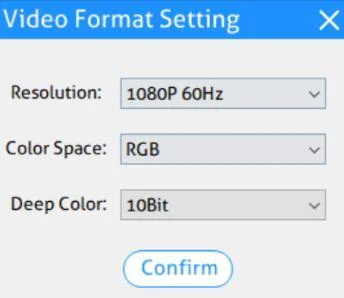
Video Format Setting
För att ställa in videoupplösningen för decodern, klicka på menyikonen för respektive RX-ruta och välj "Video Formats". Följande upplösningar, färgrymder och Deep Color kan väljas:
| Videoupplösning | Färgrymd | Deep Color |
|---|---|---|
| 1080p@25Hz, 1080p@30Hz, 1080p@50Hz, 1080p@60Hz (Standard), 720p@50Hz, 720p@60Hz, 1080I@50Hz, 1080I@60Hz | RGB, YCbCr 4:4:4 | 10Bit, 12Bit |
Enhetsinställningar
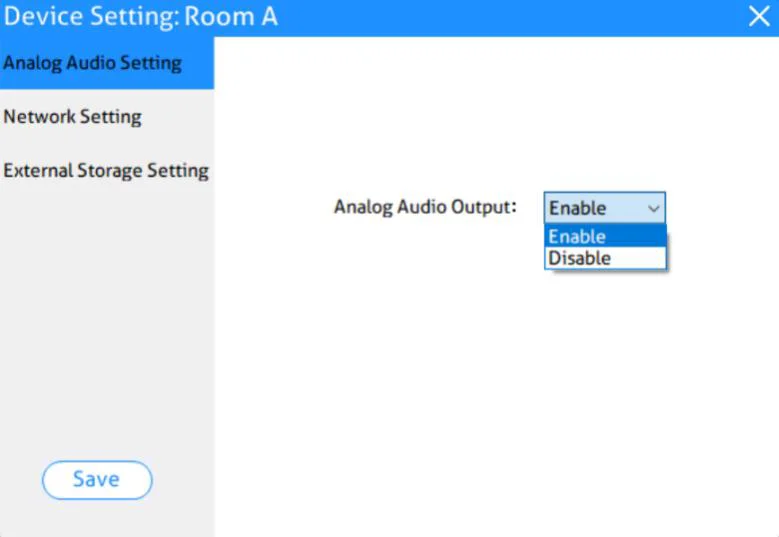
Klicka på menyns ikon i respektive RX-flis och klicka på "Device Options", välj sedan "Setting" för att gå in i nedanstående enhetsinställningsgränssnitt.
Analog ljudinställning: Välj “Enable/Disable” för att slå på/av analog ljudutgång på Decoder.
Nätverksinställning: Använd denna flik för att ändra enhetens värdnamn och konfigurera IP-adress.
För att byta namn på en enhet, skriv in ett namn (t.ex. “PT-IP-HD2K-RX-1”) i redigeringsfältet "Host Name". Tryck på "Save"-knappen för att spara det nya värdnamnet. Värdnamnet är beständigt och behålls tills enheten återställs till fabriksinställningar.
IP-adressen kan ställas in antingen som "DHCP" eller "Manual".
- Välj "DHCP" för att ta emot IP-adressen från en DHCP-server eller för att automatiskt tilldelas en IP från 169.254.X.X-området om det inte finns någon DHCP-server i nätverket.
- Välj "Manual" för att ställa in en statisk IP-adress (IPV4-adress, nätmask och gateway-adress).
Tryck på "Save" för att spara den nya IP-adressen. De nya IP-lägesinställningarna sparas i icke-flyktigt minne och behålls tills enheten återställs till fabriksinställningar.
Obs: Särskild uppmärksamhet krävs vid tilldelning av manuell IP-adress. Adressen måste både vara unik och nåbar. Felaktig inmatning av IP-adress, nätmask eller gateway-adress kan göra enheten otillgänglig.
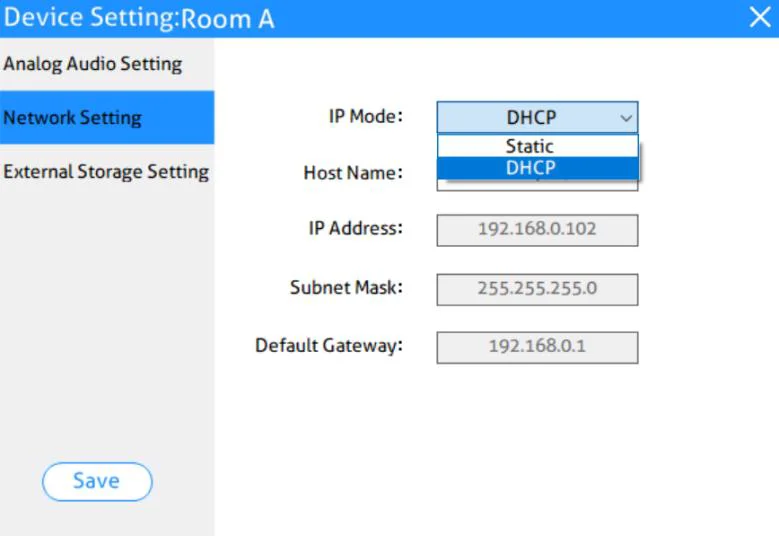
Extern lagringsinställning: Använd denna flik för att ställa in videoinspelningstyp till “Stop recording when storage is full” eller “Overwritten recording when storage is full”.
Klicka på “Formatting” för att formatera videolagringsenheten.
Återställning till fabriksinställningar
Klicka på menyns ikon i respektive RX-flis och klicka på "Device Options", klicka sedan på “Factory Reset” för att öppna bekräftelserutan. Klicka på “Yes” för att återställa fabriksinställningarna.
Starta om enhet
Klicka på menyns ikon i respektive RX-flis och klicka på "Device Options", klicka sedan på “Reboot” för att öppna bekräftelserutan. Klicka på “Yes” för att starta om enheten.
Firmwareuppgradering
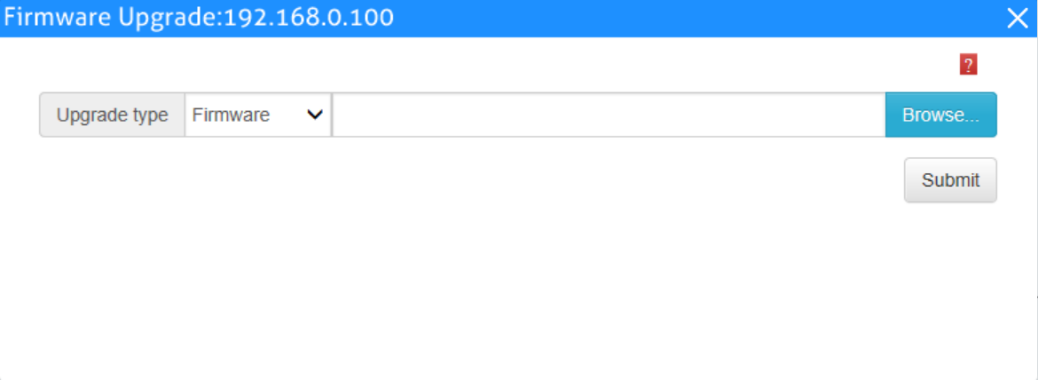
Klicka på menyns ikon i respektive RX-flis och klicka på "Device Options", klicka sedan på “Firmware Upgrade” för att gå in i nedanstående gränssnitt. Välj uppgraderingstyp och klicka på “Browse” för att lägga till uppdateringsfilen, klicka sedan på “Submit” för att starta firmwareuppgraderingen.
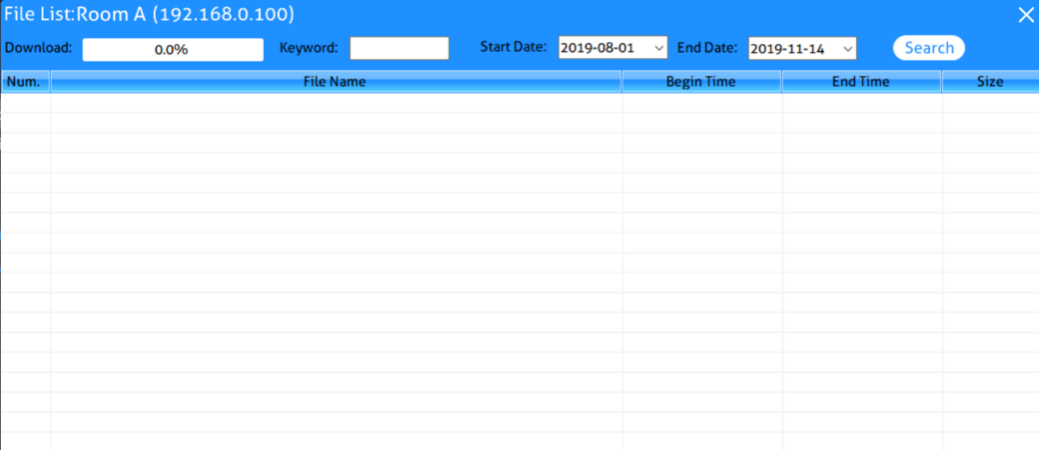
Video File Management
Klicka på menyns ikon i respektive RX-flis och klicka sedan på "Video File Management" för att gå in i nedanstående gränssnitt för att hantera videoinspelningsfiler.
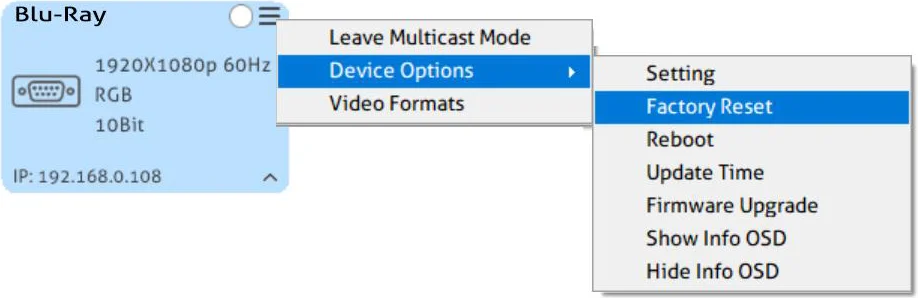
Encoder (TX) inställningsalternativ
Följande avsnitt visar Encoder (TX) enhetens inställningsdialogruta.
- Lämna Multicast-läge: Avsluta multicast-läget.
- Device Setting: Nätverksinställning och ljudinställning.
- Factory Reset: Återställ till fabriksinställningar.
- Reboot: Starta om encodern.
- Update Time: Uppdatera enhetens tid för att synkronisera med kontroll-PC:n.
- Firmware Upgrade: Uppdatera firmwareversionen för encodern.
- Show Info OSD: Visa enhetsinformation om encodern på skärmen.
- Hide Info OSD: Dölj enhetsinformationen för encodern på skärmen.
- Video Formats: Ställ in videformat på encodern.
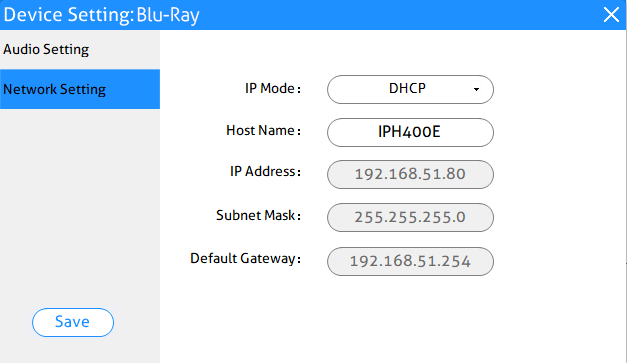
Enhetsinställning
Klicka på menyns ikon i respektive TX-flis och klicka på "Device Options", välj sedan "Setting" för att gå in i nedanstående inställningsgränssnitt.
Ljudinställning: Använd denna flik för att ställa in ljudkodningsstandarden för encodern till AAC eller PCM.
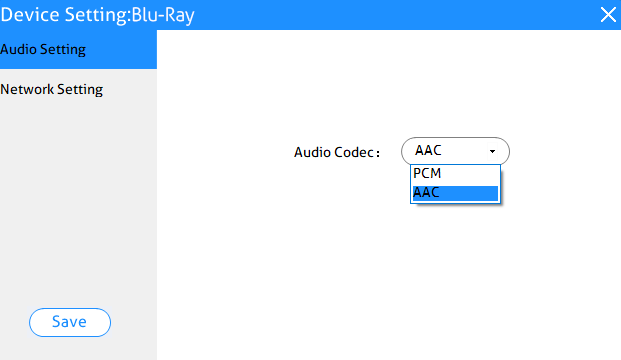
För att byta namn på en enhet, skriv in ett namn (t.ex. “PT-IP-HD2K-TX-1”) i redigeringsfältet Host Name. Tryck på "Save"-knappen för att spara det nya värdnamnet. Värdnamnet är beständigt och behålls tills enheten återställs till fabriksinställningar.
IP-adressen kan ställas in antingen som DHCP eller Manual.
- Välj “DHCP” för att ta emot IP-adressen från en DHCP-server eller för att automatiskt tilldelas en IP från 192.168.X.X-intervallet, om det inte finns någon DHCP-server i nätverket.
- Välj “STATIC” för att ställa in en statisk IP-adress (IPV4-adress, subnätmask och gateway-adress).
Inställning för videoformat
För att ställa in videoformatet för Encoder, klicka på menyikonen för respektive TX-ruta och
välj “Video Formats”.
Följande upplösning, färgrymd och Deep Color kan väljas:
| Video-upplösning | Färgrymd | Deep Color |
|---|---|---|
| 1080p@25Hz, 1080p@30Hz, 1080p@50Hz, 1080p@60Hz (Standard), 720p@50Hz, 720p@60Hz, 1080I@50Hz, 1080I@60Hz | RGB, YCbCr 4:4:4 | 10Bit, 12Bit |
Återställ till fabriksinställningar
Klicka på menyikonen för respektive TX-ruta och välj ”Device Options”, klicka sedan på ”Factory Reset” för att öppna bekräftelsefönstret. Klicka på ”Yes” för att återställa fabriksinställningarna.
Starta om enheten
Klicka på menyikonen för respektive TX-ruta och välj ”Device Options”, klicka sedan på ”Reboot” för att öppna bekräftelsefönstret. Klicka på ”Yes” för att starta om enheten.
Firmwareuppgradering
Klicka på menyikonen för respektive TX-ruta och välj ”Device Options”, klicka sedan på ”Firmware Upgrade” för att komma till nedanstående gränssnitt. Välj uppgraderingstyp och klicka på ”Browse” för att lägga till uppdateringsfilen, och klicka sedan på ”Submit”
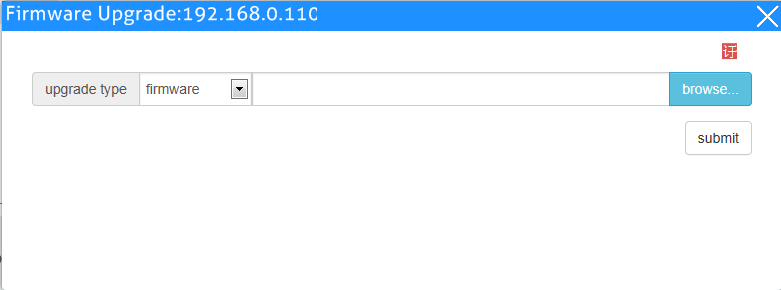
för att starta firmwareuppgraderingen.
Flik för systemhantering
Säkerhetsinställningar
Välj fliken “Security” i IP Streaming Management-gränssnittet för att gå till avsnittet för att ändra lösenord.
- Klicka på “New” för att lägga till nytt användarkonto och ställ in dess åtkomstbehörighet.
- Välj ett konto i listan och klicka sedan på “Change” för att återställa lösenordet.
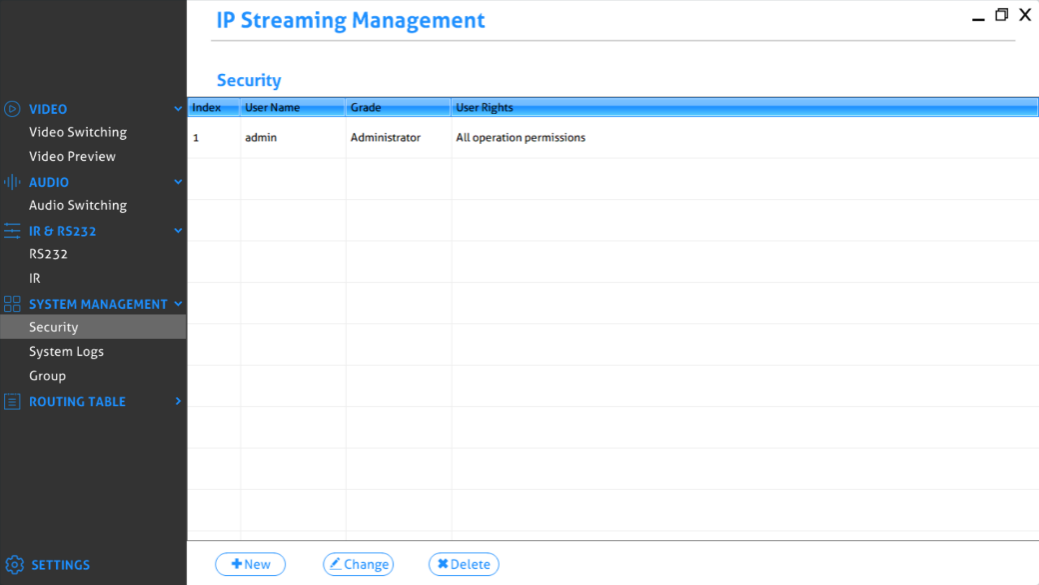
- Välj ett konto i listan och klicka sedan på “Delete” för att ta bort den valda användaren.
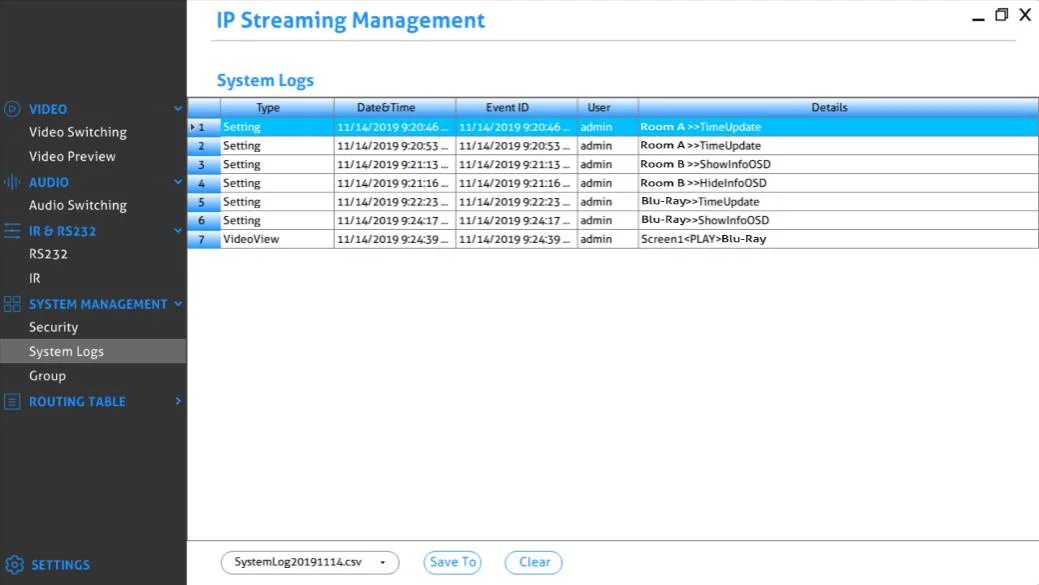
Systemloggar
Välj fliken “System Logs” i IP Streaming Management-gränssnittet för att komma till avsnittet för systemloggar.
- Välj systemloggfil och klicka sedan på “Save To” för att spara loggfilen, eller klicka på “Clear” för att radera den valda loggfilen.
Grupphantering
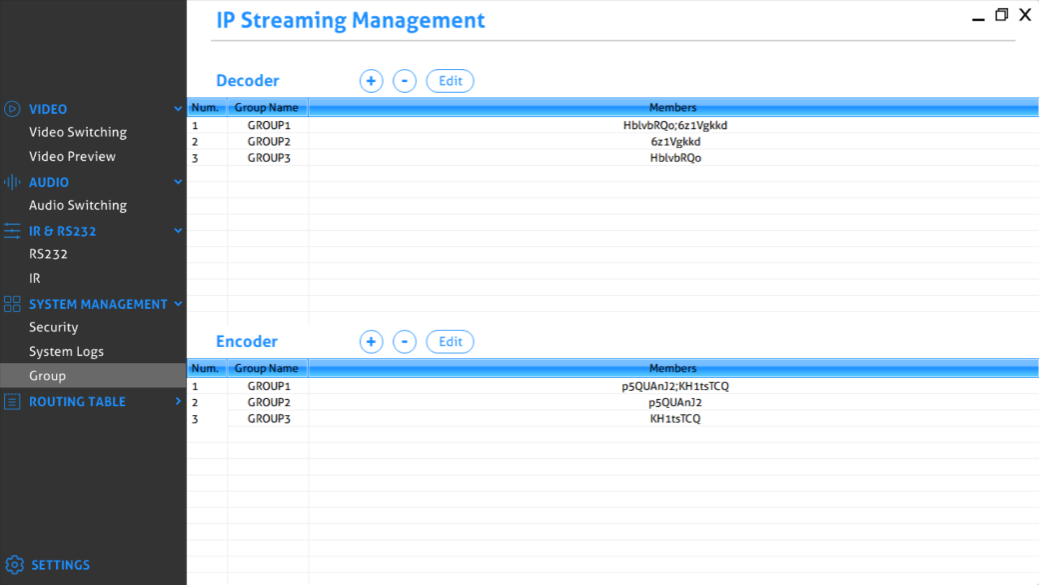
Välj fliken "Group" i IP Streaming Management-gränssnittet för att gå in i avsnittet för grupinställning.
- Klicka på “+” för att lägga till ny grupp.
- Välj en grupp i listan och klicka sedan på “-” för att ta bort gruppen.
- Välj en grupp i listan och klicka sedan på “Edit” för att ställa in gruppen.
Routingtabell
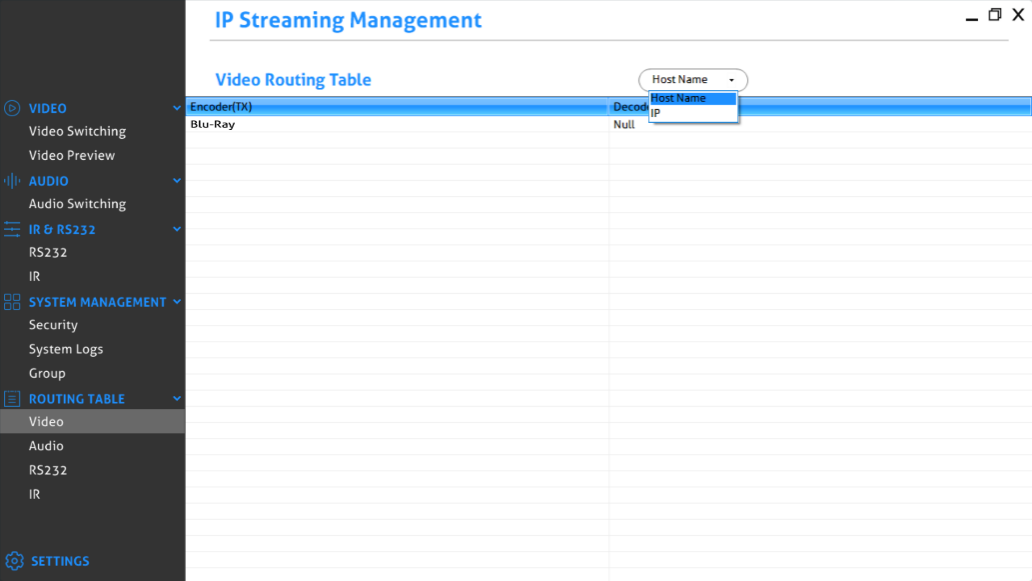
Routingtabellen ger möjlighet att samla information om status för video-, HDMI-ljud-, analogt ljud- och RS232-routing.
Routingtabell för video:
Routingtabell för ljud:
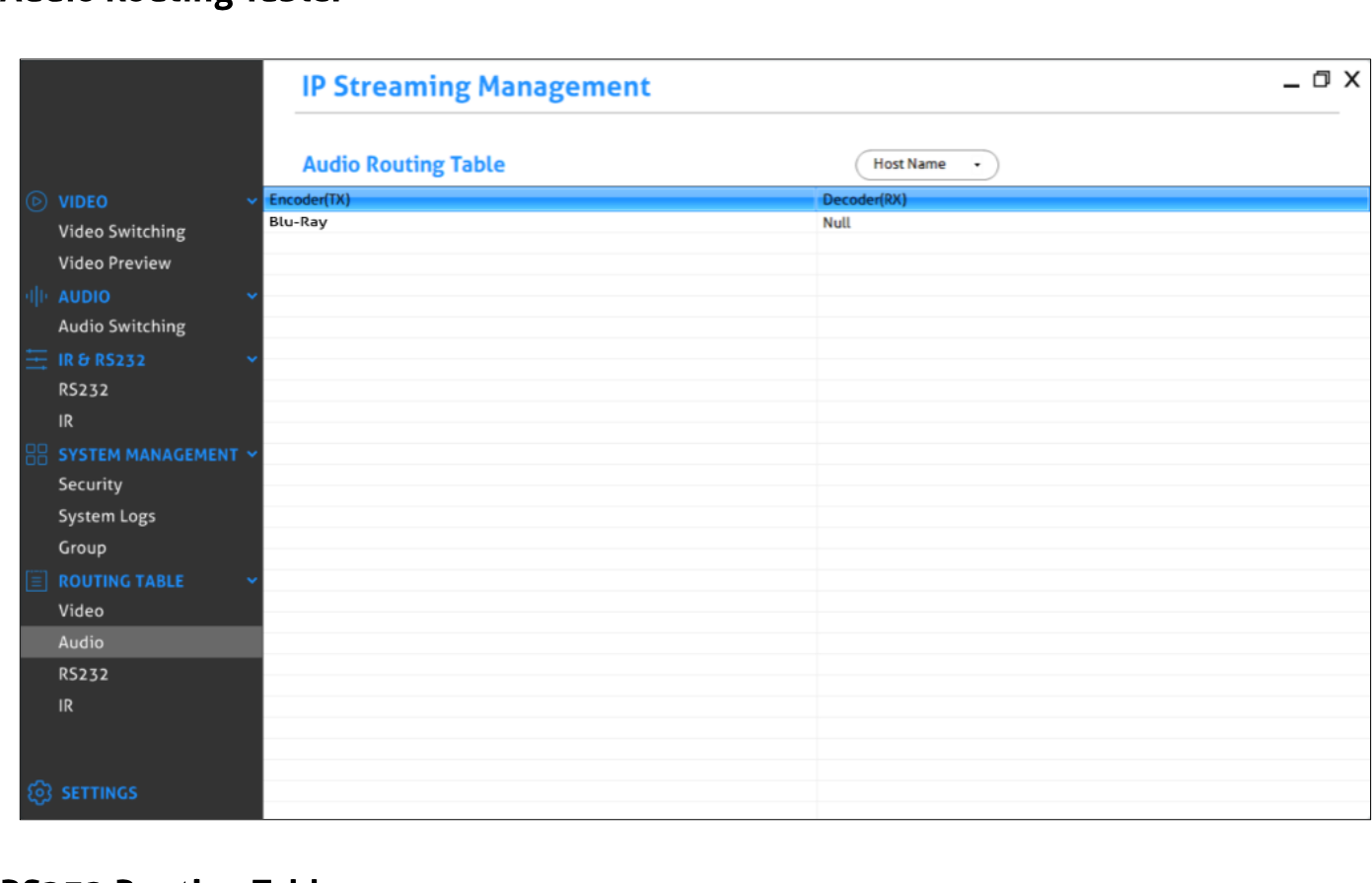
Audio Routing Table-skärmbild
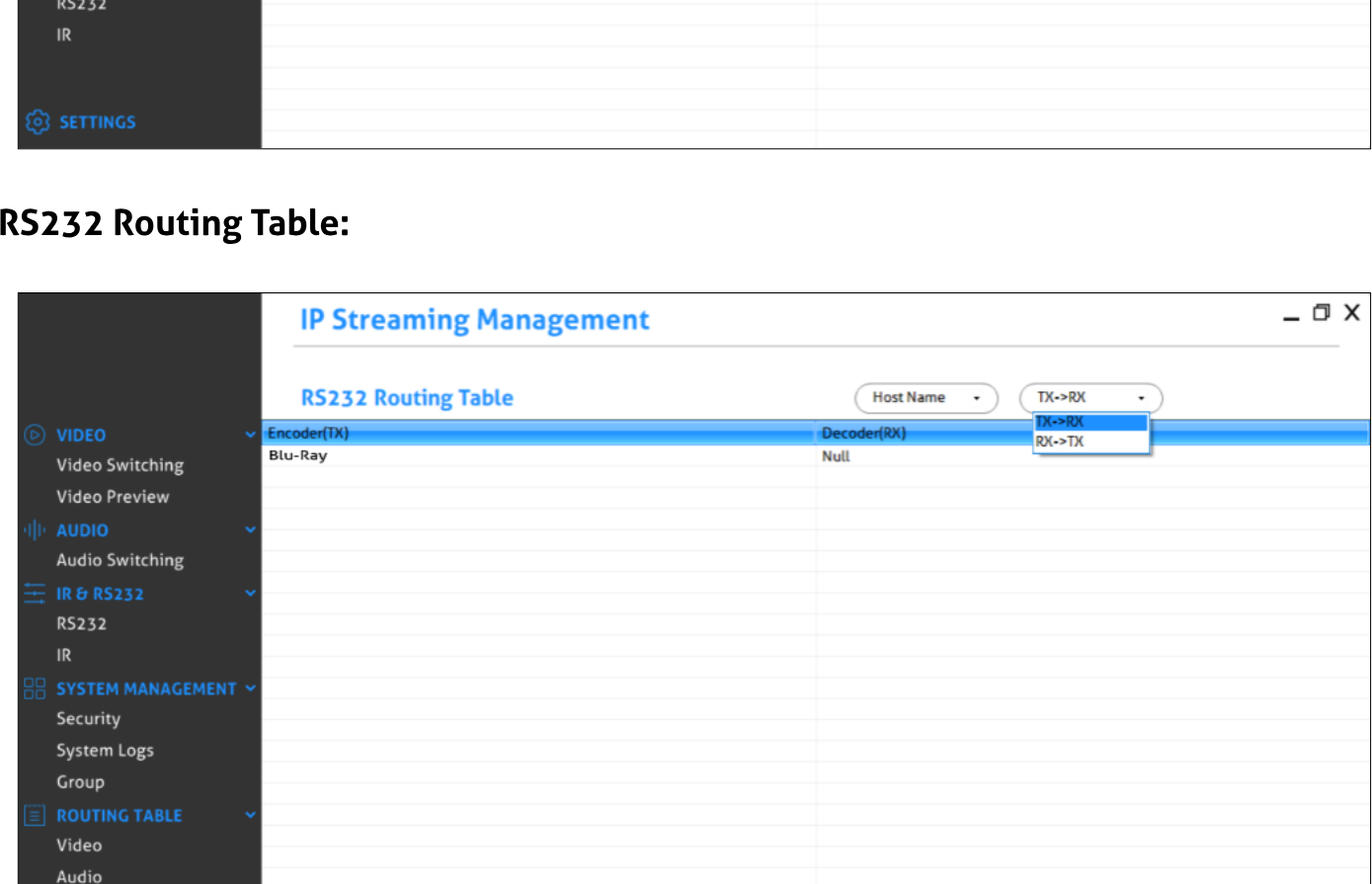
RS232 Routing Table:
RS232 Routing Table-skärmbild
IR Routing Table:
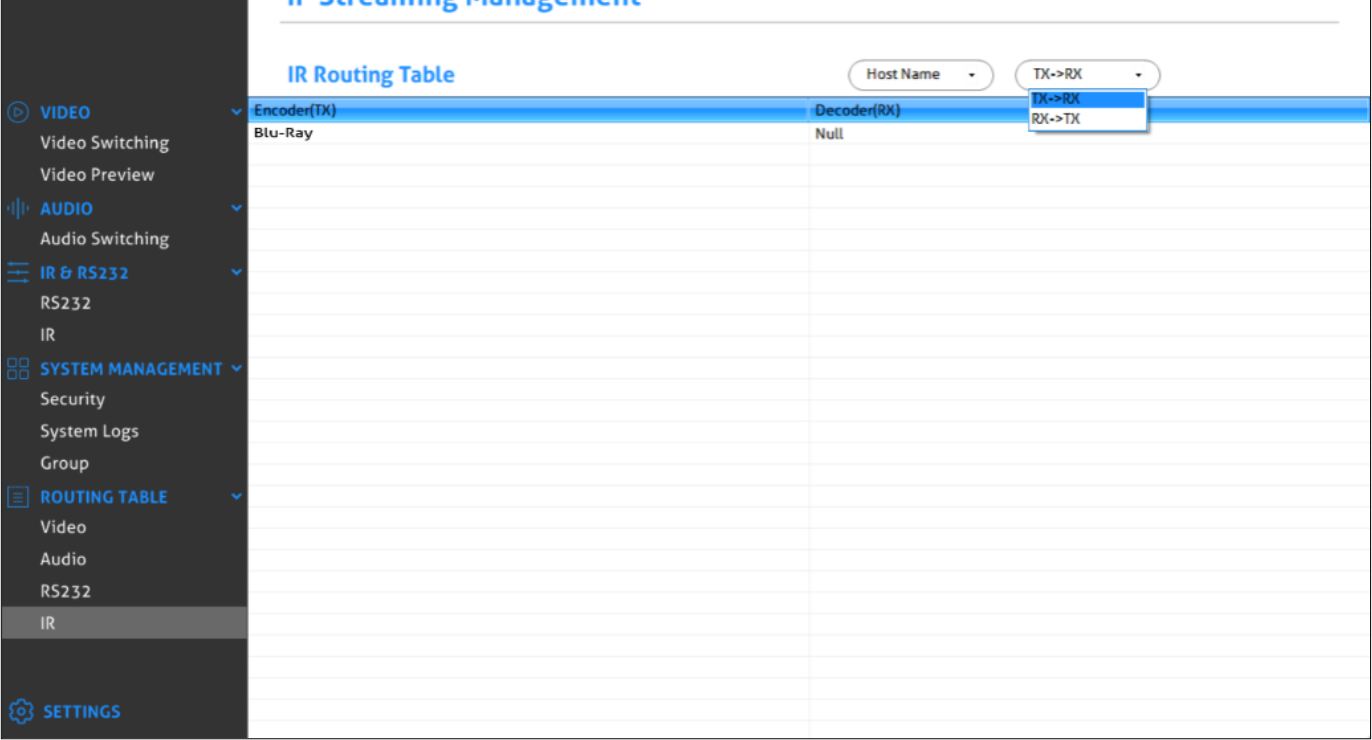
IP Streaming Management IR Routing Table skärmdump
Eftermarknadstjänst
Om problem uppstår vid användning av produkten, vänligen hantera problemen med hänvisning till denna användarmanual. Under garantiperioden står kunden för eventuella transportkostnader.
- Produktgaranti: Produkten är fri från material- och tillverkningsfel i två år (köpefaktura gäller som bevis). Kvitto eller faktura som visar att produkten är inom garantiperioden måste uppvisas för att erhålla garantiservice.
- Vad garantin inte täcker (service kan erbjudas mot avgift):
- Teknisk support: Vid frågor eller problem, kontakta din distributör eller återförsäljare och ange produktnamn och version, en detaljerad felbeskrivning samt omständigheterna kring felen.
- Garanti har gått ut.
- Fabrikssatt serienummer har ändrats eller tagits bort från produkten.
- Skada, försämring eller funktionsfel orsakad av:
- Normalt slitage.
- Användning av förbrukningsmaterial eller delar som inte uppfyller våra specifikationer.
- Ingen certifikat eller faktura som bevis för garanti.
- Produktmodellen som visas på garantikortet stämmer inte överens med modellen på produkten som ska repareras eller har ändrats.
- Skador orsakade av force majeure.
- Service ej godkänd av distributören.
- Andra orsaker som inte har samband med ett produktfel.
- Leverans-, installations- eller arbetskostnader för installation eller inställning av produkten.
Juridik & efterlevnad
Produktidentifiering
Modeller: PT-IP-HD2K-RX, PT-IP-HD2K-TX – manual version 1.0
Varumärken och ansvarsfriskrivning
Produktmodell och logotyp är varumärken. Alla andra företags- och produktnamn som nämns är varumärken för sina respektive ägare. Alla rättigheter förbehålles. Ingen del av denna publikation får kopieras eller reproduceras utan föregående skriftligt tillstånd. Vi förbehåller oss rätten att göra ändringar i enheten, förpackningen eller manualen och tar inget ansvar för tryckfel.
FCC
Uttalande Denna utrustning genererar, använder och kan sända radiofrekvent energi och kan, om den inte installeras och används enligt instruktionerna, orsaka skadliga störningar i radiokommunikation. Den har testats och visat sig uppfylla gränserna för en digital enhet av klass B, i enlighet med del 15 i FCC-reglerna. Dessa gränser är utformade för att ge rimligt skydd mot skadliga störningar i kommersiella installationer.
Borttagning av elektrisk och elektronisk utrustning
WEEE reg.nr.: DE 93847290
Symbolen med det överkorsade soptunnan på produkten, förpackningen eller i denna handbok betyder att elektrisk och elektronisk utrustning inte får slängas med hushållsavfall när produkten har nått slutet av sin livstid. Lämna in gamla enheter kostnadsfritt till en offentlig insamlingsplats eller returnera dem till en distributör som är skyldig att ta emot dem. Ta bort batterier och lampor som kan tas bort utan att förstöra enheten innan inlämning och radera all personlig data som är lagrad på enheten. Detaljer regleras av nationell lagstiftning. Genom att returnera gamla enheter bidrar du till att skydda miljön.
Förpackning
Kassera förpackning separat efter material (papper/kartong, plast) via lokala insamlingssystem. Förvara förpackningsmaterial utom räckhåll för barn – risk för kvävning. Förpackningsregister LUCID: DE5958616449295.