
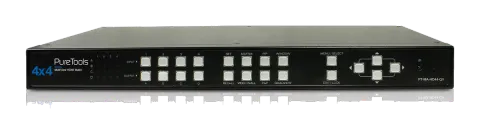
Tangentbordsgenvägar 8
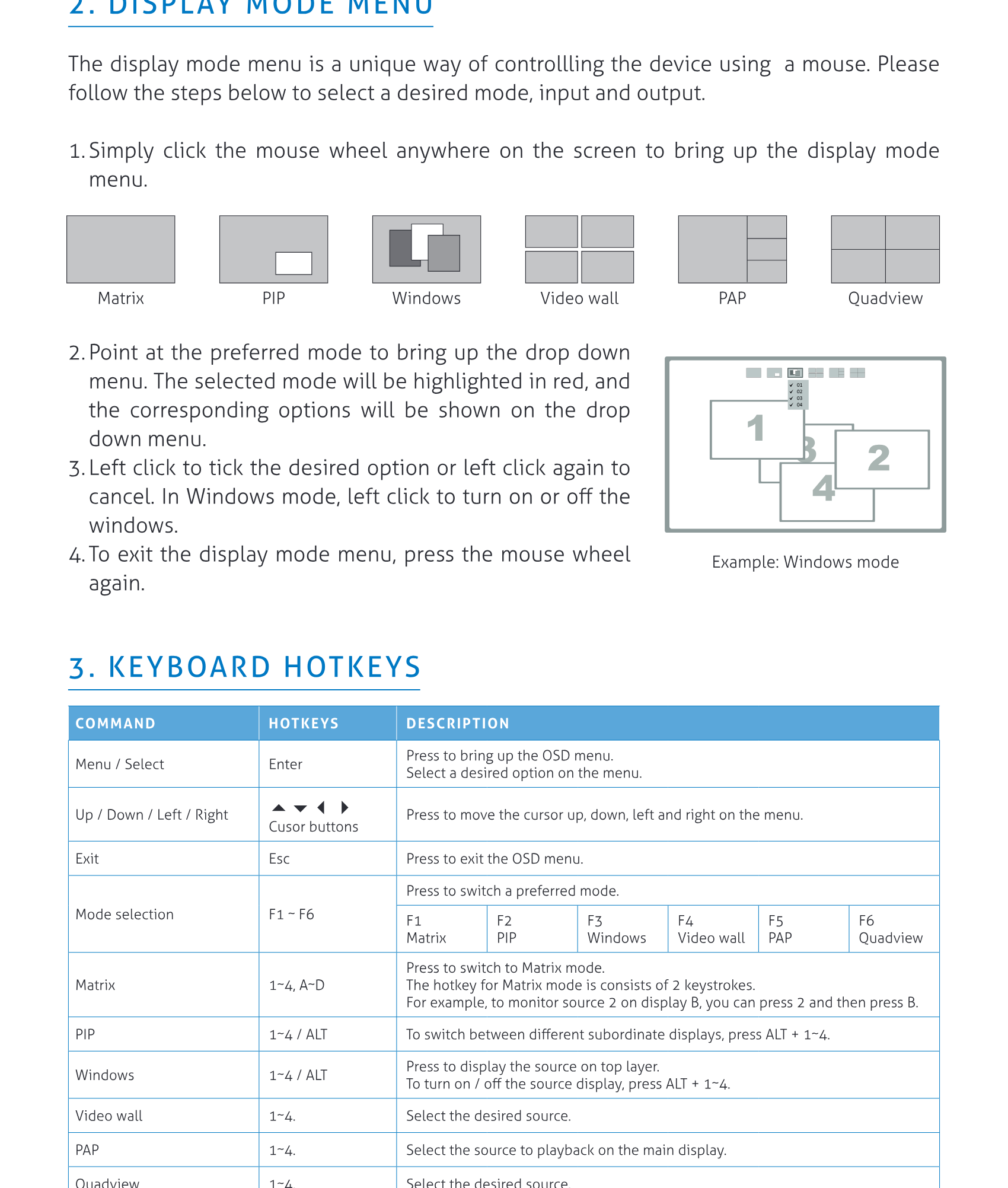
Tangentbordsgenvägar
| KOMMANDO | GENVÄGAR | BESKRIVNING |
|---|---|---|
| Meny / Välj | Enter | Tryck för att visa OSD-menyn. Välj ett önskat alternativ i menyn |
| Upp / Ner / Vänster / Höger | ▲▼◀▶ | Piltangenter. Tryck för att flytta markören upp, ner, vänster och höger i menyn |
| Avsluta | Esc | Tryck för att avsluta OSD-menyn |
| Lägesval | F1 ~ F6 | Tryck för att växla till föredraget läge F1 Matrix F2 PIP F3 Windows F4 Videovägg F5 PAP F6 Quadview |
| Matrix | 1~4, A~D | Tryck för att växla till Matrix-läge. Genvägen för Matrix-läget består av 2 knapptryckningar. Till exempel, för att visa källa 2 på skärm B, kan du trycka på 2 och sedan trycka på B |
| PIP | 1~4 / ALT | Tryck för att växla mellan olika underordnade skärmar, tryck ALT + 1~4. |
| Windows | 1~4 / ALT | Tryck för att visa källan längst upp. För att aktivera eller inaktivera källa, tryck ALT + 1~4. |
| Videovägg | 1~4 | Välj önskad källa |
| PAP | 1~4 | Välj källan som ska spelas upp på huvuddisplayen |
| Quadview | 1~4 | Välj önskad källa |
IR-fjärrkontroll 9
RS232-kontroll 9
Klicka på uppgraderingsknappen
IR FJÄRRKONTROLL
| Nr. | Artikel | Beskrivning |
|---|---|---|
| 1 | Input | Tryck för att välja önskad källa |
| 2 | Output | Tryck för att välja önskad display |
| 3 | Återkalla | Återkalla den anpassade inställningen. Tryck för att tända knapparna (1~4 och A~D) på enheten, och välj sedan föredragen läge att återkalla |
| 4 | ▲▼◀▶ Markörknappar | Tryck för att flytta markören upp, ner, vänster och höger i menyn |
| 5 | Avsluta | Tryck för att avsluta OSD-menyn |
| 6 | MATRIX PIP WINDOWS VIDEO WALL PAP QUADVIEW | Välj det önskade läget du vill visa |
| 7 | Ställ in | Spara en anpassad inställning i upp till 8 olika användardefinierade förinställningar. 1 Välj önskat läge genom att trycka på MATRIX/PIP/WINDOWS/VIDEO WALL/PAP/QUADVIEW-knappen 2 Ställ in önskad ingångskälla (1~4) och önskad utgångsdisplay (A~D) 3 Tryck på SET-knappen, då blinkar alla knappar för ingång (1~4) och utgång (A~D) på enheten. 4 Tryck på önskad knapp (1~4 och A~D) för att spara inställningen i minnet |
| 8 | Välj | Välj ett önskat alternativ i menyn |
RS232-KONTROLL
Anslut PT-MA-HD44-QV till en PC med en RS232-kabel
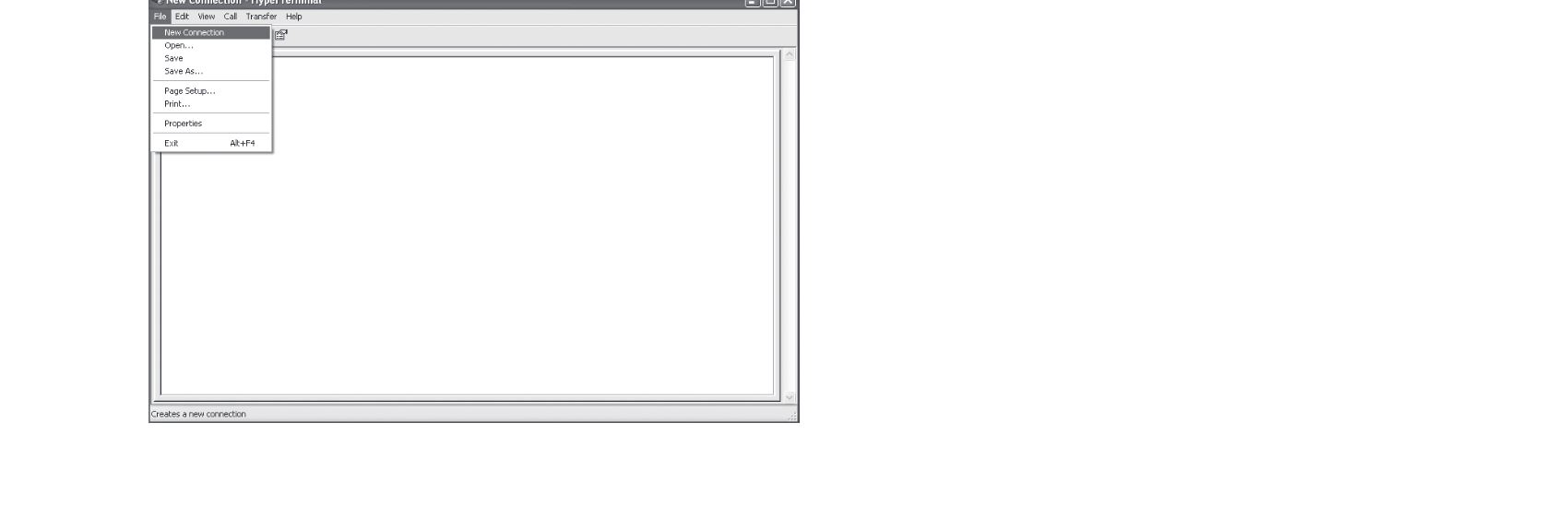
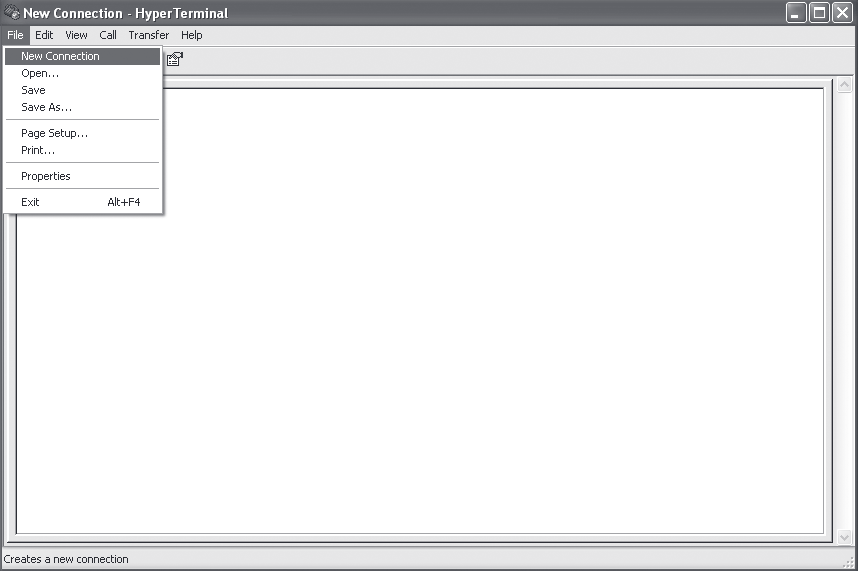
Öppna Hyper Terminal och skapa en ny anslutning
Program ▸ Tillbehör ▸ Kommunikation ▸ Hyper Terminal ▸ Ny anslutning
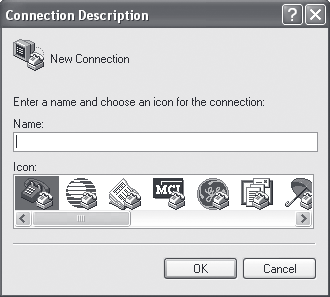
Ange önskat namn och klicka sedan på OK
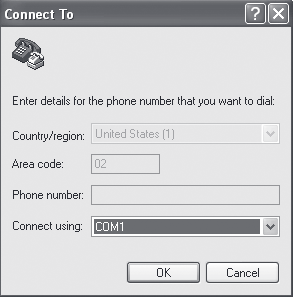
Välj [Connect using] till COM+X
(X är porten som är ansluten till PT-MA-HD44-QV)
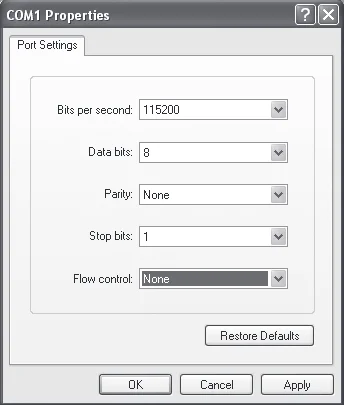
Ange följande uppgifter för varje alternativ, tryck sedan på [Apply] ▸ [OK]
- Bit per sekund: 115200
- Databitar: 8
- Paritet: Ingen
- Stopbitar: 1
- Flödeskontroll: Ingen
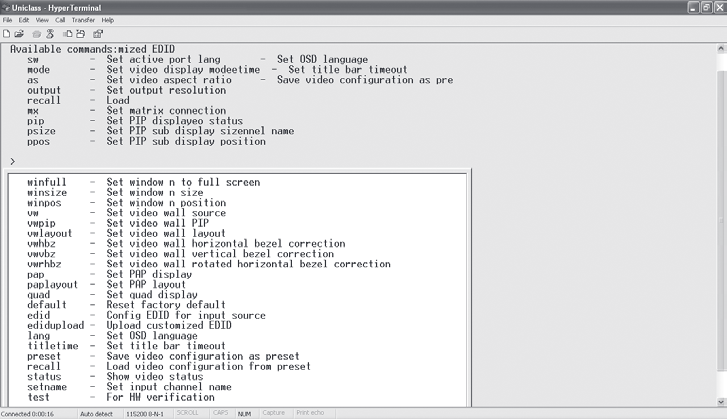
Fönstret för Hyper Terminal visas efter att inställningarna är klara
För att mata in kommandon tryck [Enter]
För fler kommandodetaljer, se listan på nästa sida eller skriv help i Hyper Terminal som referens
| KOMMANDO | BESKRIVNING | PARAMETER |
|---|---|---|
| sw [n] | Byta aktiv port | n: källa 1~4 |
| mode [n] | Byta videovisningsläge | n: (1) Matrix (2) PIP (3) Windows (4) Video wall (5) PAP (6) Quad |
| as [n] | Ändra videobildformat | n: (1) Full Screen (2) Keep Ratio |
| output [id] [n] | Ställ in utgångsupplösning | id: skärm A~D n: (1) Auto (2) 1920x1080 (3) 1280x720 |
| pip [n] | Byt till PIP-läge | n: källa 1~4 |
| mx [id] [n] | Byt till Matrix-läge | id: skärm A~D n: källa 1~4 |
| psize [w] [h] | Ställ in storlek på PIP delskärm | w: bredd på delskärm (enhet: pixel) h: höjd på delskärm (enhet: pixel) |
| ppos [x] [y] | Ställ in position på PIP delskärm | x: x-axel för delskärm (enhet: pixel) y: y-axel för delskärm (enhet: pixel) |
| win [n] | Flytta fönster ”n” i fullskärm | n: källa 1~4 |
| winoff [n] | Inaktivera fönster ”n” | n: källa 1~4 |
| winon [n] | Aktivera fönster ”n” | n: källa 1~4 |
| winfull [n] | Visa fönster ”n” i fullskärm | n: källa 1~4 |
| winsize [src] [w] [h] | Ställ in storlek på fönster ”n” | Src: källa 1~4 w: bredd på fönster ”n” (enhet: pixel) h: höjd på fönster ”n” (enhet: pixel) |
| winpos [src] [x] [y] | Ställ in position för fönster | Src: källa 1~4 x: x-axel för fönster ”n” (enhet: pixel) y: y-axel för fönster ”n” (enhet: pixel) |
| vw [n] | Byt till video wall | n: källa 1~4 |
| vwpip [id] [n] | Ställ in PIP för videovägg | id: skärm A~D, 0 = återställ till videovägg n: källa 1~4 |
| vwlayout [n] | Ställ in layout för videovägg | n: 1~3 n: (1) 2x2 (2) 1x3 roterad vänster (3) 1x3 roterad höger |
| vwhbz [n] | Ställ in horisontell ramkantskorrigering för videovägg | n: 0~40 |
| vwvbz [n] | Ställ in vertikal ramkantskorrigering för videovägg | n: 0~40 |
| KOMMANDO | BESKRIVNING | PARAMETER |
|---|---|---|
| vwrhbz [n] | Ställ in roterad horisontell ramkorrigering för videovägg | n: 0~40 |
| pap [n] | Växla till PAP-läge | n: källa 1~4 |
| paplayout [n] | Ställ in layout för PAP | n: 1~4 n: (1) Höger (2) Vänster (3) Topp (4) Botten |
| quad [n] | Växla till quadview-läge | n: källa 1~4 |
| default | Återställ till fabriksinställning | |
| edid [src] [n] | Konfigurera EDID för ingångskälla | src: källa 1~4 n: 1~8, (1) Auto (2) Monitor A (3) Monitor B (4) Monitor C (5) Monitor D (6) 1920x1080 (7) 1280x720 (8) Anpassad |
| edidupload | Ladda upp anpassad EDID | |
| lang [n] | Välj språk för OSD | n: 1~2 (1) Engelska (2) Kinesiska |
| titletime [n] | Ställ in timeout för titelrad | n: 1~8 (1) 05 (2) 10 (3) 15 (4) 20 (5) 25 (6) 30 (7) av (8) 00 |
| preset [n] | Konfigurera anpassade inställningar för video | n: inställningar 1~4 |
| recall [n] | Ladda inställningar från förinställning | n: inställningar 1~4 |
| satus | Visa videostatus | |
| setname [ch] [name] | Ställ in kanalnamn för ingång | ch: källa 1~4 name: 1~16 ascii-text |
| test | Hårdvaru-verifiering |
LÄGEN BESKRIVNINGAR
Matrix-läge:
Visa videokällor upp till 4 skärmar
• Tryck 1~4 för att välja videokälla, tryck A~D för att välja skärm
• För att skilja på ingångskälla eller utgångsskärm, se LED-indikatorerna på enhetens frontpanel
PIP-läge:
Visa huvudbild med 1 underordnad bild i mindre fönster
• Tryck 1~4 för att välja videokälla för huvudbild
• Tryck A~D för att välja videokälla för underordnad bild
• Flexibla kontroller för underordnad bilds zoom finns i detta läge. Den underordnade bilden kan placeras var som helst genom att dra och släppa med musen
• För att förstora/förminska den underordnade bilden, dra bilden nära ett hörn med musen
• Dubbelklicka på den underordnade bilden för att byta plats mellan huvud- och underordnad bild
Fönsterläge:
Alla videokällor kan visas samtidigt med olika fönsterstorlekar och positioner
• Tryck 1~4 för att välja ljudkälla och placera fönstret längst upp
• Tryck A~D för att slå på/av fönster.
• Klicka på önskat fönster för att överlappa andra fönster med musen
• Alla fönster kan placeras var som helst genom att dra och släppa med musen. Fönsterstorlekar kan också ändras; dra det önskade fönstret nära ett hörn med musen
• Dubbelklicka vänster musknapp för att visa önskat fönster i helskärmsläge. För att avsluta helskärmsläge, dubbelklicka vänster knapp igen. Observera att andra fönster förblir på sina positioner
Videoväggsläge:
Visa vald videokälla på flera skärmar som en helhet. Bilderna kan konfigureras i 2x2 eller 1x3-läge.
• Tryck 1~4 för att välja önskad videokälla
• Betraktningsvinkeln är inte densamma vid placering i stående eller liggande orientering.
Vanligtvis har stående orientering sämre visuell prestanda jämfört med liggande. Ta även hänsyn till plats och ljusförhållanden innan videoväggen monteras i något av lägena
PAP-läge:
Visa huvudbild med 3 underordnade bilder i mindre fönster
• Tryck 1~4 för att välja videokälla för huvudbild
Quadview-läge:
Visa videokällor i en skärm
• Tryck 1~4 för att växla ljudkanal
Zoom:
- Flytta muspekaren över fönstret
- Skrolla upp med mushjulet för att zooma in videon
- Skrolla ner med mushjulet för att zooma ut videon
Dra-och-släpp
- Om beskärning eller inzoomning är aktiverat blir videostorleken större än fönstrets storlek
- Endast en del av videon är synlig
- Du kan trycka och hålla höger musknapp över fönstret och sedan flytta musen för att justera den synliga ytan
- Släpp höger musknapp för att bekräfta urvalet
- Upprepa för att få önskad synlig yta
Beskärning:
- Flytta muspekaren över ett fönster
- Högerklicka - En meny visas
- Välj och klicka med vänster knapp på önskat bildförhållande för beskärning
- Videon växlar till helskärmsläge
- Klicka och håll vänster knapp och flytta musen för att välja område - en röd ruta visas som hjälp
- Släpp vänster knapp när urvalet är klart
- Vill du avbryta valt område, klicka med vänster knapp och upprepa föregående steg för att välja nytt område
- Högerklicka för att bekräfta och avsluta läget. Du ser nu den beskurna videon i fönstret
Obs: Vid användning av datormus finns fler funktioner tillgängliga:
INSTÄLLNINGAR
- För att öppna inställningsmenyn, tryck på [Enter]-knappen på tangentbordet eller [MENU/SELECT]-knappen på enhetens frontpanel eller fjärrkontrollen
- Tryck på ▲/▼-knappen för att flytta markören, tryck på ◀/▶ för att välja önskat alternativ, och tryck sedan på [MENU/SELECT] för att bekräfta valet.
| PUNKT | BESKRIVNING |
|---|---|
| System OSD timeout | Ställ in timeout för OSD |
| Titelrads timeout | Ställ in timeout för titelraden |
| OSD-utgång | Sända OSD till alla skärmar eller endast Skärm A |
| Anpassning kontroll | Välj [Full screen] för att fylla hela skärmen. Skärmen kan bli töjd. Välj [Keep ratio] för att behålla ursprungliga bildformat. Svarta fält kan synas ovanför-nedan eller till vänster-höger på skärmen |
| Kanallamn | Ändra namnet på videosignalkällan med versaler, gemener eller siffror upp till 16 tecken |
| Ladda fabriksinställningar | Återställ till fabriksinställningar |
| Firmwaredatum | Visa version av firmware. |
| Video Wall Layout | Välj önskad layout för videovägg |
| Ramkant | Justera kompensation för ramkant mellan paneler |
| PAP-layout | Välj önskad PAP-layout |
| Utgångsupplösning Utgång A/B/C/D | Ange en skärm och ställ in önskad utgångsupplösning. Som standard kommer alla skärmar att ställas in på bästa upplösning för skärm A. Upplösningar kan ställas in individuellt för varje skärm endast i Matrix-läge |
| EDID-konfiguration | Välj föredragen EDID för skärmen för insignalskälla |
TEKNISK SUPPORT
Kontakta din lokala distributör för mer information eller teknisk support
FCC / CE-UTLÅTANDEN
FCC-uttalande:
Denna utrustning har testats och bedömts uppfylla kraven för en Klass B digital enhet enligt del 15 i FCC-reglerna. Dessa gränser är utformade för att ge rimligt skydd mot skadlig störning när utrustningen används i en kommersiell miljö. Denna utrustning genererar, använder och kan avge radiofrekvent energi och om den inte installeras och används enligt denna användarhandbok kan den orsaka skadliga störningar för radiokommunikation. Användning av denna utrustning i ett bostadsområde kan orsaka skadliga störningar varvid användaren kan behöva åtgärda störningen på egen bekostnad.
CE-uttalande:
Detta är en klass B-produkt för hemmamiljö. Produkten kan orsaka radiostörningar, i sådant fall kan användaren behöva vidta adekvata åtgärder
Juridik & Överensstämmelse
Produktidentifiering
Modell: PT-MA-HD44-QV – manual version 1.0
Garanti och ansvar
Tillverkaren ger full lagstadgad garanti på alla nya enheter. Eftersom tillverkaren inte har något inflytande över installationen gäller garantin endast produkten. Om du upptäcker fel eller skador, kontakta din återförsäljare och visa upp ditt kvitto eller faktura som bevis på köpet.
Tillverkaren ansvarar inte för skador på personer eller egendom orsakade av felaktig installation, användning eller underhåll som inte beskrivs i denna manual. Ändra eller modifiera inte produkten eller dess tillbehör. All användning utöver beskrivningen i denna manual är inte tillåten och gör garantin ogiltig.
Varumärken och ansvarsfriskrivning
Produktmodell och logotyp är varumärken. Alla andra företags- och produktnamn som nämns är varumärken som tillhör sina respektive ägare. Alla rättigheter förbehållna. Ingen del av denna publikation får kopieras eller reproduceras utan föregående skriftligt tillstånd. Vi förbehåller oss rätten att göra ändringar på enheten, förpackningen eller manualen och ansvarar inte för tryckfel.
FCC
Uttalande: Denna utrustning har testats och befunnits uppfylla kraven för en digital enhet i Klass B enligt del 15 i FCC-reglerna. Dessa gränser är utformade för att ge rimligt skydd mot skadliga störningar när utrustningen används i kommersiell miljö. Denna utrustning skapar, använder och kan avge radiovågsemissioner och om den inte installeras och används i enlighet med denna användarhandbok kan den orsaka skadliga störningar i radiokommunikation.
Avfallshantering av elektrisk och elektronisk utrustning
WEEE reg. nr.: DE 93847290
Symbolen med den utritade soptunnan på produkten, förpackningen eller i denna manual betyder att elektrisk och elektronisk utrustning inte får kastas med hushållsavfall vid slutet av dess livstid. Lämna in gamla enheter kostnadsfritt vid en offentlig insamlingspunkt eller återlämna dem till en distributör som är skyldig att ta emot dem. Ta bort batterier och lampor som kan tas ut utan att förstöra enheten innan den lämnas in, och radera eventuell personlig data som lagrats på enheten. Regelverket styrs av nationell lagstiftning. Genom att lämna tillbaka gamla enheter hjälper du till att skydda miljön.
Batterier
Batterier får inte kastas med hushållsavfall. Lämna använda batterier kostnadsfritt till insamlingsplatser eller återförsäljare.
Förpackning
Kassera förpackningsmaterial separat efter material (papper/kartong, plast) via lokala insamlingssystem. Håll förpackningsmaterial borta från barn – risk för kvävning. Förpackningsregister LUCID: DE5958616449295.