
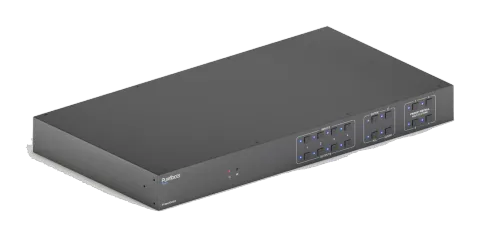
Säkerhetsföreskrifter
För att säkerställa bästa möjliga användning av produkten, vänligen läs alla instruktioner noggrant innan du använder enheten. Spara denna manual för framtida referens.
- Packa försiktigt upp utrustningen och spara originalkartongen och förpackningsmaterialet för eventuell framtida frakt.
- Följ grundläggande säkerhetsföreskrifter för att minska risken för brand, elektriska stötar och personskador.
- Demontera inte höljet och modifiera inte modulen. Det kan leda till elektriska stötar eller brännskador.
- Användning av förnödenheter eller delar som inte uppfyller produktens specifikationer kan orsaka skador, försämring eller funktionsfel.
- Låt all service utföras av kvalificerad servicetekniker.
- För att förhindra brand- eller störningsrisk, utsätt inte enheten för regn eller fukt och installera inte produkten nära vatten.
- Lägg inga tunga föremål på förlängningskabeln för att undvika utbuktning.
- Ta inte bort höljet på enheten eftersom öppning eller borttagning av höljet kan utsätta dig för farlig spänning eller andra risker.
- Installera enheten på en plats med tillräcklig ventilation för att undvika skador orsakade av överhettning.
- Håll modulen borta från vätskor.
- Om vätska spillts in i höljet kan detta orsaka brand, elektriska stötar eller utrustningsskador. Om ett föremål eller vätska faller eller spills på höljet, dra omedelbart ur modulen från strömmen.
- Vrid inte och dra inte i ändarna på den optiska kabeln med kraft, då det kan orsaka funktionsfel.
- Använd inte flytande eller aerosolspray för rengöring av enheten. Koppla alltid ur strömmen innan rengöring.
- Dra ur strömkabeln när enheten inte används under en längre tid.
- Information angående kassering av uttjänta enheter: bränn inte och blanda inte med hushållsavfall, behandla dem som vanligt elektriskt avfall.
Produktintroduktion
PT-MA-HD44DA är en professionell 4x4 HDMI 2.0 Matrix Switcher med Audio Matrix. Den inkluderar 4 HDMI-ingångar, 4 HDMI-utgångar och de två sista utgångarna med nedskalningsfunktion, som är utformad för att switcha två HDMI 2.0- och HDCP 2.3-kompatibla signaler. Den har också 4 SPDIF- och 4 analoga ljudutgångar för ljudmatris. Den erbjuder omfattande EDID-hantering och avancerad HDCP-hantering för att säkerställa maximal funktionalitet med ett brett utbud av videosignalkällor. Den stöder inte bara tvåvägs IR och RS232-extension utan har även IR-, RS232- och TCP/IP-kontrollmöjligheter.
Funktioner
- 4x4 HDMI 2.0 Matrix Switcher.
- Stöd för 4K/60 4:4:4, HDR, HDCP2.3 kompatibel.
- Audio Matrix, ljudutgång kan tas ut från valfri ingång eller utgång.
- Individuell volymjustering för varje L+R-utgång.
- Stöder 4K till 1080p nedskalning upp till 2 utgångar.
- HDMI-utgång ger 2,5W för att driva Active Optical Cable (AoC).
- HDMI-utgång stöder upp till 5V500mA för AoC-kabel.
- Kan styras via frontpanel, IR, RS232 och TCP/IP.
Paketlista
- 1x PT-MA-HD44DA
- 1x Strömadapter (24V DC 1,25A)
- 2x Monteringsöron med 6 skruvar
- 4x Plastkuddar
- 1x IR-fjärrkontroll
- 1x IR Receiver
- 1x Användarmanual
Obs: Kontakta omedelbart din distributör om några skador eller defekter på komponenterna upptäcks.
Specifikation
| Video |
|---|
| Videoingång (4) HDMI |
| Videoingångskontakt (4) Typ-A hona HDMI |
| Videoingång Video Upplösning Upp till 4K@60Hz 4:4:4 |
| Video Utgång (4) HDMI |
| Video Utgångskontakt (4) Typ-A hona HDMI, |
| Video utgång Video Upplösning Upp till 4K@60Hz 4:4:4 |
| HDMI Utgång Stöder upp till 5V500mA för AoC-kabel |
| HDMI-version Upp till 2.0 |
| HDCP-version Upp till 2.3 |
| HDMI Ljudsignal LPCM 7.1 ljud, Dolby Atmos®, Dolby® TrueHD, Dolby Digital® Plus, DTS:X™ och DTS-HD® Master Audio™ pass-through. |
| Digital ljudutgång |
| Utgång (4) Digital SPDIF-ljud |
| Utgångskontakt (4) Toslink-kontakt |
| Digital SPDIF Ljudformat Stöder PCM, Dolby Digital, DTS, DTS-HD |
| Frekvensrespons 20Hz till 20KHz, ±1dB |
| Max utgångsnivå ±0.05dBFS |
| THD+N < 0.05%, 20Hz – 20KHz bandbredd, 1KHz sinus vid 0dBFS-nivå (eller maxnivå) |
| SNR > 90dB, 20Hz-20KHz bandbredd |
| Överhörsisolering < -70 dB, 10KHz sinus vid 0dBFS-nivå (eller maxnivå före klippning) |
| Brus -90dB |
| Analog ljudutgång |
| Utgång (4) Analog L/R ljud |
| Utgångskontakt (4) L&R (RCA) |
| Digital SPDIF Ljudformat PCM 2CH |
| Frekvensrespons 20Hz till 20KHz, ±1dB |
| Analog ljudutgång |
|---|
| Maximal utgångsnivå 2.0Vrms ± 0.5dB. 2 V = 16 dB headroom över -10dBV (316 mV) nominell konsumentlinjenivåsignal |
| THD+N < 0.05%, 20Hz – 20KHz bandbredd, 1 kHz sinus vid 0dBFS nivå (eller maxnivå) |
| SNR > 80dB, 20Hz-20KHz bandbredd |
| Överhörningsisolering < -80 dB, 10KHz sinus vid 0dBFS nivå (eller maxnivå före klippning) |
| L-R nivåavvikelse < 0.05 dB, 1KHz sinus vid 0dBFS nivå (eller maxnivå före klippning) |
| Frekvenssvarsavvikelse < ± 0.5dB 20Hz - 20KHz |
| Utgångslastkapacitet 1Kohm och högre (stöder 10x parallella 10k ohm belastningar) |
| Brus -80dB |
| Styrning |
|---|
| Styrport (1) IR EYE, (1) RS232, (1) FIRMWARE, (1) TCP/IP |
| Styrkontakt (1) 3,5 mm jack, (1) 3-polig skruvplint, (1) USB-A, (1) RJ45, |
| Allmänt |
|---|
| Överföringsavstånd 4K/60Hz/444 5m, 4K/60Hz/420 10m, 1080P 15m |
| Bandbredd 18Gbps |
| Drifttemperatur -5~ +55℃ |
| Lagringstemperatur -25 ~ +70℃ |
| Relativ luftfuktighet 10%-90% |
| Extern strömförsörjning Ingång: AC 100~240V, 50/60Hz; Utgång: 24V DC 1,25A |
| Maximal strömförbrukning 18,3W |
| Dimension (B*H*D) 436,4mm*44mm*236mm |
| Nettovikt 2,6kg |
Video Upplösnings Nedskalning
Produkten stöder videoformatets nedskalning, 4K-ingången kan automatiskt degraderas till 1080p-utgång för kompatibilitet med 1080p-skärm, visas i diagrammet nedan.
| Input | Output | Upplösning | Uppdateringsfrekvens | Färgrymd | Nedskalning 1080p Specifikationer |
|---|---|---|---|---|---|
| 1 | 3840x2160 | 60 | 4:4:4 | Stöds | 1080p@60Hz 4:4:4 |
| 2 | 3840x2160 | 30 | 4:4:4 | Stöds | 1080p@30Hz 4:4:4 |
| 3 | 3840x2160 | 24 | 4:4:4 | Stöds | 1080p@24Hz 4:4:4 |
| 4 | 3840x2160 | 60 | 4:2:0 | Stöds | 1080p@60Hz 4:4:4 |
| 5 | 3840x2160 | 30 | 4:2:0 | Stöds | 1080p@30Hz 4:4:4 |
| 6 | 3840x2160 | 24 | 4:2:0 | Stöds | 1080p@24Hz 4:4:4 |
| 7 | 3840x2160 | 60 | 4:2:2 | Stöds inte | N/A |
| 8 | 3840x2160 | 30 | 4:2:2 | Stöds inte | N/A |
| 9 | 3840x2160 | 24 | 4:2:2 | Stöds inte | N/A |
Obs: Endast de sista två utgångarna (utgång 3 och utgång 4) har nedskalningsfunktionen.
Frontpanel
| Nr. | Namn | Beskrivning |
|---|---|---|
| ① | Strömindikator | Lyser grönt när enheten är påslagen; lyser rött i standby-läge. |
| ② | IR-sensor | Inbyggd IR-sensor, tar emot IR-signaler från IR-fjärrkontroll. |
| ③ | Input-väljarknapp Output-väljarknapp | Totalt 4 input-väljarknappar, tryck på en knapp för att byta insignal. Totalt 4 output-väljarknappar, tryck på knapparna för att välja utsignalskanal. |
| ④ | [ENTER]-knapp [LOCK]-knapp [ALL]-knapp [CLEAR]-knapp | Bekräfta åtgärd. Håll ned denna knapp i 3 sekunder för att låsa/låsa upp alla knappar framtill. Välj alla outputs för att konvertera en input till alla outputs: → Tryck INPUTS 1 + ALL + ENTER Tillbakadragningsknapp. |
| ⑤ | [PRESET] [RECALL] [HOLD TO STORE] | Håll ned knapparna 1–4 för att spara aktuell växlingsstatus till motsvarande preset 1–4. Tryck på knapparna 1–4 för att hämta sparad preset 1–4. |
Bakre panel
| Nr. | Namn | Beskrivning |
|---|---|---|
| ① | Input | HDMI-ingångsportar, totalt 4 stycken, ansluts till HDMI-källor. |
| ② | Output | Totalt 4 stycken, ansluts till HDMI-skärmar. De sista fyra HDMI-portarna har funktion för nedskalning. |
| ③ | AUDIO MATRIX OUTPUTS | SPDIF: ljudutgångsportar för de-ingräddat HDMI-ljud, totalt 4 stycken. L&R (RCA): ljudutgångsportar för de-ingräddat HDMI-ljud, totalt 4 par. |
| ④ | IR EYE RS232 FIRMWARE TCP/IP | Ansluter till extern IR Receiver för att använda IR-fjärrkontrollen för att styra Matrix Switcher. 3-polig terminalblock för anslutning av RS232-styrningsenhet (t.ex. PC) eller en enhet som ska styras med RS232-kommandon. USB-A-port för firmwareuppdatering. RJ45-port för att ansluta styrningsenheten (t.ex. PC) för att kontrollera Matrix via GUI. |
| ⑤ | DC 24V | Ansluts till 24VDC 1,25A strömadapter. |
Användningsföreskrifter
- Se till att alla komponenter och tillbehör ingår före installation.
- Systemet bör installeras i en ren miljö med rätt temperatur och luftfuktighet.
- Alla strömbrytare, kontakter, uttag och strömkablar ska vara isolerade och säkra.
- Alla enheter bör vara anslutna innan strömmen slås på.
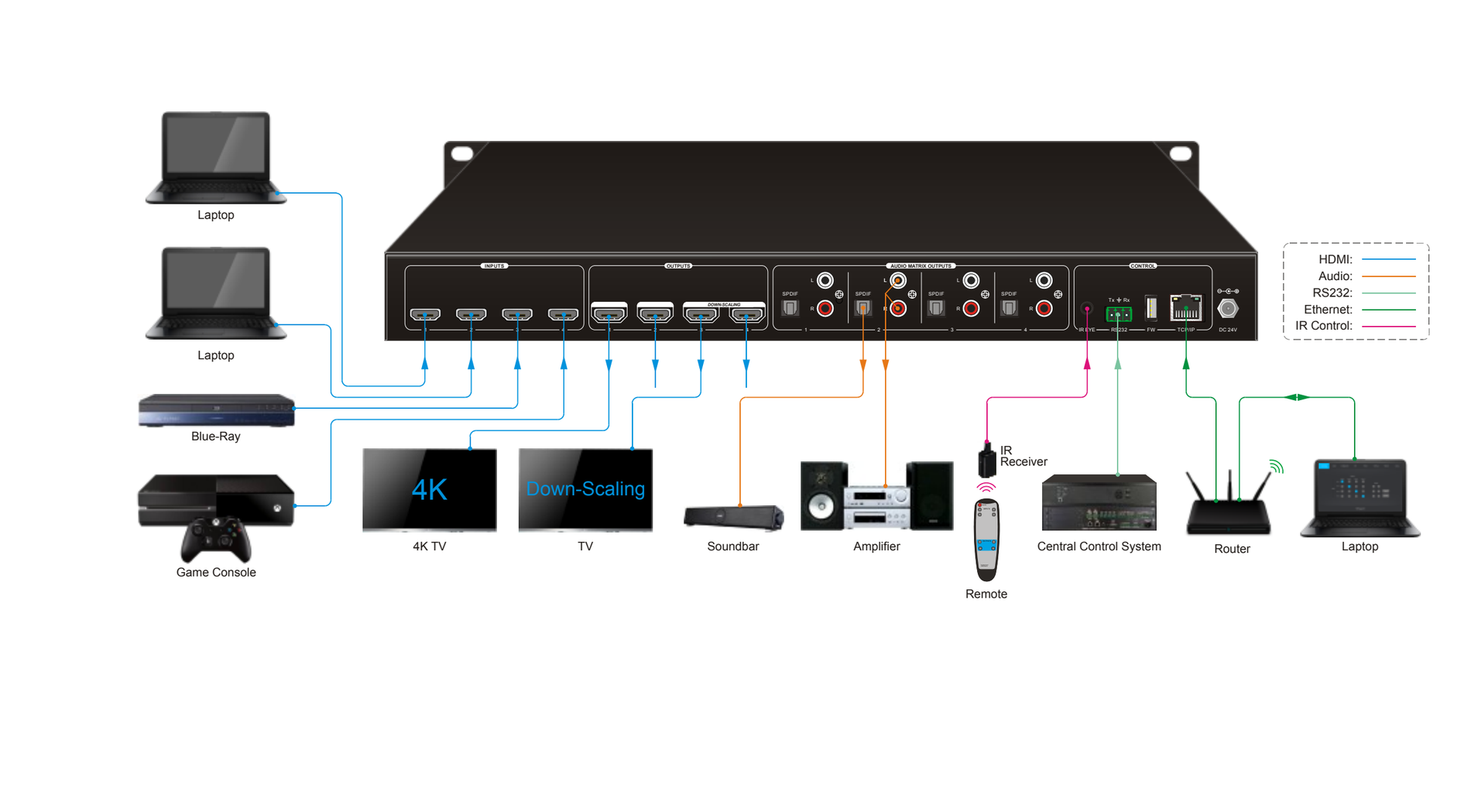
Systemdiagram
I/O-anslutningsväxling
Frampanelen har fyra knappval för input och fyra knappval för output för att växla I/O-anslutningar.
- För att styra 1 input till 1 output: Exempel: Input 1 till Output 3 → Tryck INPUTS 1 + OUTPUTS 3 + ENTER-knappen.
- För att styra 1 input till 2~3 outputs: Exempel: Input 1 till Output 2, Output 3, Output 4. → Tryck INPUTS 1 + OUTPUTS 2, Output 3, Output 4 + ENTER-knappen.
- För att styra 1 input till 4 outputs: Exempel: Styr Input 2 till alla outputs → Tryck INPUTS 2 + ALL-knappen + ENTER-knappen.
Obs: Indikatorerna för de tryckta knapparna blinkar blå tre gånger om konverteringen lyckas, sedan slocknar de. Om konverteringen misslyckas slocknar de omedelbart.
I/O-anslutningsförfrågan
Tryck på OUTPUTS-knappen 1, 2, 3 eller 4 för att fråga dess motsvarande ingång, och indikatorn på ingångsknappen blir då blå.
LÅS-funktion
Håll ner LÅS-knappen i tre sekunder, alla knappar på frontpanelen blir inaktiverade. Håll sedan ner LÅS-knappen i tre sekunder igen eller lås upp via GUI-styrning, frontpanelens knappar låses upp.
Funktion för ÅTERCALL AV FÖRINSTÄLLNING
Tryck och håll nere PRESET 1~4 i minst tre sekunder för att spara den aktuella växlingsstatusen till motsvarande förinställning 1~4.
Tryck på PRESET 1~4 för att återkalla den sparade förinställningen 1~4.
Obs: Matrix Switchern stöder sex förinställningar, men endast förinställning 1~4 kan sparas och återkallas via knappstyrning. Hantera övriga förinställningar via GUI-styrning eller RS232-styrning.
IR fjärrkontroll
Matrix Switcher har en inbyggd IR Receiver för att ta emot IR-signal från IR-fjärrkontroll för att möjliggöra IR-styrning. Om en extern IR Receiver eller annan IR-styrningsenhet behöver användas kan IR EYE-porten på bakpanelen anslutas.
- ① Standby-knapp: Tryck för att gå in i eller lämna standby-läge.
- ② INPUTS: Knappval för ingångskanaler, motsvarar knapparna på frampanelen.
- ③ OUTPUTS: Knappval för utgångskanaler, motsvarar knapparna på frampanelen.
- ④ Menyknappar:
- ALL: Välj alla ingångar/utgångar. För att konvertera en ingång till alla utgångar: Exempel: Ingång 1 till alla utgångar: → Tryck INPUTS 1 + ALL + ENTER
- EDID-hanteringsknapp: 1) En ingång följer EDID-data från en utgång. Exempel: Ingång 2 lär in EDID-data från utgång 4: → Tryck EDID + INPUTS 2 + OUTPUTS 4 + ENTER 2) Alla ingångar lär in EDID-data från en utgång. Exempel: Alla ingångar lär in EDID-data från utgång 3: → Tryck EDID + ALL + OUTPUTS 3 + ENTER
- CLEAR: Återkalla-knapp.
- ENTER: Bekräfta åtgärd.
INPUTS OUTPUTS MENY
1 2 3 4 1 2 3 4 ALL EDID CLEAR ENTER
# 1
# 2
# 3
# 4
GUI-kontroll
Matrixen kan styras via TCP/IP. Standardinställningarna för IP är:
| Inställning | Värde |
|---|---|
| IP-adress | 192.168.0.178 |
| Nätmask | 255.255.255.0 |
| Gateway | 192.168.0.1 |
Skriv 192.168.0.178 i webbläsaren, det öppnar inloggningssidan nedan:
| Användarnamn | Lösenord | Åtkomstflik |
|---|---|---|
| admin | admin | Alla flikar |
| user1 | user1 | Flikarna Switching, Audio och Configuration |
| user2 | user2 | Switching-fliken. |
Användarnamn och lösenord kan ändras via fliken Access.
Här loggar vi in som “admin” som ett exempel för att introducera varje GUI-flik.
Byteflik
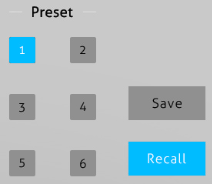
Använd 4x4-knapprutnätet på sidan för att ställa in vilka ingångar som dirigeras till vilka utgångar. Till exempel, klicka på knappen på rad för Input 1 och kolumn för Output 1 för att styra input 1 till output 1.
Använd de 6 numrerade knapparna under scenområdet för att spara och ladda layoutförinställningar.
- För att spara en given layout, klicka först på en av de numrerade knapparna och sedan på [Save]-knappen.
- För att läsa in en tidigare sparad layout, klicka först på en av de numrerade knapparna och sedan på [Recall]-knappen.
Ljudflik
Ljudinställning
Åtta ljudkällor kan väljas för fyra digitala SPDIF-utgångsportar.
| Ljudutgångsportar | Ljudkällor |
|---|---|
| SPDIF 1 & Analog 1 | Ljud på Input 1 Ljud på Input 2 Ljud på Input 3 Ljud på Input 4 Ljud på Output 1 Ljud på Output 2 Ljud på Output 3 Ljud på Output 4 |
| SPDIF 2 & Analog 2 | |
| SPDIF 3 & Analog 3 | |
| SPDIF 4 & Analog 4 |
Ljudvolym
Fyra par analog L/R-ljud för att styra deras utgångars volym.
Konfigurationsflik
EDID-kopiering
Kopiera EDID från den valda utgångsenheten till en eller flera ingångsenheter.
EDID-inställning
- Välj kompatibel inbyggd EDID för den valda ingångskällan.
- Ladda upp användardefinierad EDID med följande steg:
- Förbered EDID-filen (.bin) på styrdatorn.
- Välj User-defined.
- Klicka i rutan och välj därefter EDID-filen (.bin) enligt verktygstipset.
- Klicka på [Apply] för att ladda upp den användardefinierade EDID:n och klicka sedan på [Confirm] för att spara inställningen.
CEC-flik
Kontroll av ingångskällanhet
Om ingångskällor och utgångsdisplayenheter stödjer CEC kan de styras via följande CEC-gränssnitt.
Välj en ingångskälla att styra och tryck sedan på funktionsknapparna.
Obs: Det går inte att kontrollera två eller fler ingångskällor samtidigt.
Kontroll av utgångsdisplayenhet
Välj en utgångsenhet att styra och tryck sedan på funktionsknapparna.
Obs: Det går inte att kontrollera två eller fler utgångsenheter samtidigt.
RS232-flik
- ASCII- eller HEX-kommandformat kan väljas.
- Baudrate: Stöder 2400, 4800, 9600, 19200, 38400, 57600 eller 115200.
- Kommandoslut: NULL, CR, LF eller CR+LF kan väljas.
- Kommando: Skriv kommandot i denna ruta för att styra den tredjepartsenhet som är ansluten till RS232-porten på Switchern.
Gränssnittsflik
- Ändra titellinjeetiketten.
- Ändra knappetiketterna.
Nätverksflik
- Statisk IP eller Dynamic Host Configuration Protocol (DHCP).
- Ändra statisk IP-adress, subnätmask och gateway.
Åtkomstflik
- Ändra användarnamn och lösenord.
- Lås eller lås upp frontpanelknapparna.
GUI-uppgradering
Besök http://192.168.0.178:100 för onlineuppgradering av GUI.
Skriv in användarnamn och lösenord (samma som inloggningsinställning för GUI, ändrat lösenord gäller först efter omstart) för att logga in till konfigurationsgränssnittet. Klicka sedan på Administration i källmenyn för att gå till Ladda upp firmware som visas nedan:

Välj önskad uppdateringsfil och tryck på [Apply], uppgraderingen startar då.
RS232 styrprogramvara
Anslut RS232-porten till en styrningsenhet (t.ex. PC) med RS232-kabel. Switchern kan styras genom att skicka RS232-kommandon.
Installation
Ladda ner den senaste programvaruversionen från länken nedan:https://docklight.de/download/Docklight.zip
Följ sedan installationsguiden för installation på Windows 7 och 10.
Efter installationen kan Docklight köras för första gången och bör se ut som på skärmbilden nedan:
Registrering är inte nödvändig om du inte vill spara inställningar vid avslut, så om du inte vill registrera dig klicka på "OK" för att stänga fönstret.

Nästa popup-fönster kan också stängas med "Fortsätt". Ett tomt projekt räcker för att enkelt skicka och ta emot kommandon (Standardinställningen är alltid “Starta med ett blankt projekt / blankt skript“). Klicka på “Fortsätt” för att

stäng detta fönster. Klicka på ”OK” för att stänga detta fönster.
Du är nu i huvudvyn där kommandon skickas och återkoppling tas emot. Nästa steg är att välja rätt COM-port för PC:n. Dubbelklicka på "COM1" i motsvarande inställningsfönster.
I det följande fönstret, välj rullgardinsmenyn märkt "Send / Receive on Comm Channel", välj lämplig COM-port och klicka sedan på "OK" längst ner till höger.
Alla övriga inställningar kan lämnas som standard för de flesta tillämpningar, men kontrollera enhetens RS232-inställningar för säkerhetsskull.

Dubbelklicka på ”COM1” för att byta till rätt COM-port.
För att kunna skicka kommandon, öppna kommunikationen med enheten genom att klicka på [Play]. (1) Därefter måste tangentbordsfunktionen aktiveras så att kommandon kan skrivas in i "kommunikationsfönstret". (2) Slutligen skriv kommandot, till exempel "50701%". Bekräfta detta sedan genom att trycka på [Enter] för att skicka. Allt svar från den anslutna enheten visas i rött. (3)
Välj rätt COM-port.

Klicka på [Play] för att öppna kommunikationen.
Aktivera tangentbordsinmatningsfunktionen.
Område för kommandoinmatning.
Övervakningsområde, visar om kommandot fungerar.
1
2
3
RS232 kommunikationskommandon
Kommunikationsprotokoll: RS232 kommunikationsprotokoll
Baudrate: 9600 Data bit: 8 Stop bit: 1 Parity bit: ingen
Obs: I kommandona är "[" och "]" symboler för enklare läsning och behöver inte skrivas i faktisk användning.
Kom ihåg att avsluta kommandona med avslutande symboler "." eller ";".
Skriv kommandot noga, det är skiftlägeskänsligt.
Systemkommandon
| Kommando | Funktion | Återkoppling |
|---|---|---|
| PowerON. | Starta upp | Power ON! |
| PowerOFF. | Stäng av | Power OFF! |
| /*Name. | Fråga Matrixens namn | PT-MA-HD44DA |
| /*Type. | Fråga modell av Matrix | HDMI Matrix |
| /^Version. | Fråga firmwareversion | V1.0.0 CPLD:V1.0.0 |
| RST. | Fabriksåterställning! | Fabriksåterställning! |
Styrhantering
| Kommando | Funktion | Återkoppling |
|---|---|---|
| DS[xx]ON. | Aktivera nedskalningsfunktionen för utgångsenheter. [xx]=00~02, xx=01~02 är motsvarande nummer för utgångsport 3 eller 4. Om xx=00 betyder det båda utgångsportarna 3 och 4. | HDMI OUT xx Down Scale ON! |
| DS[xx]OFF. | Inaktivera nedskalningsfunktionen för utgångsenheter. [xx]=00~02, xx=01~02 är motsvarande nummer för utgångsport 3 eller 4. Om xx=00 betyder det båda utgångsportarna 3 och 4. | HDMI OUT xx Down Scale OFF! |
| @OUT[xx]. | Aktivera HDMI 5V för utgångsport. [xx]=00~04, xx=01~04 är numret på utgångsport, om xx=00 betyder det alla utgångsportar. | Turn ON Output 01! Turn ON Output 02! Turn ON Output 03! Turn ON Output 04! |
| $OUT[xx]. | Inaktivera HDMI 5V för utgångsport. [xx]=00~04, xx=01~04 är numret på utgångsport, om xx=00 betyder det alla utgångsportar. | Turn OFF Output 01! Turn OFF Output 02! Turn OFF Output 03! Turn OFF Output 04! |
| OUT[xx]:[YY]. | Utgångsport väljer ingångsport. [xx]=00~04, xx=01~04 är numret på utgångsport, om xx=00 betyder det alla utgångsportar. [YY]=01~04, YY=01~04 är numret på ingångsport. | Output 01 Switch To In 04! |
Frågekommandon
| Kommando | Funktion | Återkoppling / Exempel |
|---|---|---|
| GetGuiIP. | Förfrågan GUI IP | GUI_IP:192.168.0.178! |
| SetGuiIP:xxx.xxx.xxx.xxx. | Ställ in GUI IP | SetGuiIP:192.168.0.178! |
| Baudratexxxx. | Ställ in baud rate för lokal seriell port. xxxx=115200, 57600, 38400, 19200 eller 9600 | Baudrate9600. Ställ in lokal RS232 baud rate till 9600! |
| STA. | Förfrågan status | GUI eller RS232 förfrågan status: 4x4 HDMI Matrix RD-MUH44A-H2 V1.0.0 Ström PÅ! Frontpanel Upplåst! Lokal RS232 baud rate är 9600! GUI_IP:192.168.0.178! |
| STA_POUT. | Förfrågan 5V-status på output-port. | Slå på Output 01! Slå på Output 02! Slå på Output 03! Slå på Output 04! |
| STA_IN. | Förfrågan 5V-status på input-port. | IN 1 2 3 4 LÄNK N N N N |
| STA_OUT. | Förfrågan HPD-status på output. | OUT 1 2 3 4 LÄNK N J N N |
| STA_VIDEO. | Förfrågan inputkälla för output-port. | Output 01 byter till In 01! Output 02 byter till In 02! Output 03 byter till In 03! Output 04 byter till In 04! |
| STA_DS. | Förfrågan downscaling-status | HDMI OUT 03 Down Scale PÅ! HDMI OUT 04 Down Scale PÅ! |
| STA_HDCP. | Förfrågan aktuell HDCP-modell på alla output-portar. 01-04 motsvarar output-port 1-4. | OUT 01 HDCP BYPASS! OUT 02 HDCP BYPASS! OUT 03 HDCP BYPASS! OUT 04 HDCP BYPASS! |
| STA_AUDIO. | Förfrågan om ljudväxel och volymstatus för analogt ljud. | AUDIO Out 01 Växlar till Video In 01! AUDIO Out 02 Växlar till Video In 02! AUDIO Out 03 Växlar till Video In 03! AUDIO Out 04 Växlar till Video In 04! |
| PresetSta[xx]. | Förfrågan preset [xx]=01~09, xx=01~09 är presetnummer | Preset 01 Status: Out 01 In 01! Out 02 In 01! Out 03 In 01! Out 04 In 01! |
| PresetSave[xx]. | Spara preset | Preset 01 Status: Out 01 In 01! Out 02 In 01! Out 03 In 01! Out 04 In 01! |
| PresetRecall[xx]. | Recall preset | Preset 02 Recall: Output 01 byter till In 02! Output 02 byter till In 02! Output 03 byter till In 02! Output 04 byter till In 02! |
Lås/lås upp kommandon
| Kommando | Funktion | Återkoppling |
|---|---|---|
| Lock. | Lås frontpanelens knappar. | Frontpanelen låst! |
| Unlock. | Lås upp frontpanelens knappar. | Frontpanelen upplåst! |
Ljudkommandon
| Kommando | Funktion | Återkoppling |
|---|---|---|
| AUDIO[xx]:[YY]. | SPDIF OUT och ANALOG OUT (samma ingångsljudkälla i en grupp) välj vilken ingångsljudkälla som ska användas. [xx]=00~04, xx=01~04 är numret på output-porten, om xx=00 betyder det alla output-portar. [yy]=01~08, yy=01~04 betyder de-embeddat ljud från HDMI1-4 input, om yy=05~08 betyder de-embeddat ljud från HDMI1-4 output. | AUDIO Out 01 Växlar till Video In 04! |
| AVOLUME[xx]:[YY]. | [xx]=00~04, xx=01~04 är numret på den analoga output-porten, om xx=00 betyder det alla analoga output-portar. [YY]="V+" betyder volym upp, [YY]="V-" betyder volym ner, [YY]="MU" betyder Mute, [YY]="UM" betyder UnMute, [YY]=00-100 betyder volyminställning | Analog Out 01 Volym 61! Analog Out 02 Volym 61! Analog Out 03 Volym 61! Analog Out 04 Volym 61! |
HDCP-överensstämmelse
| Kommando | Funktion | Återkoppling |
|---|---|---|
| HDCP[xx]ON. | Tvinga på och output HDCP 1.4. [xx]=00~04, xx=01~04 är numret på output-porten, om xx=00 betyder det alla output-portar. | OUT 01 HDCP PÅ! OUT 02 HDCP PÅ! OUT 03 HDCP PÅ! OUT 04 HDCP PÅ! |
| HDCP[xx]OFF. | Tvinga av output HDCP. [xx]=00~04, xx=01~04 är numret på output-porten, om xx=00 betyder det alla output-portar. | OUT 01 HDCP AV! OUT 02 HDCP AV! OUT 03 HDCP AV! OUT 04 HDCP AV! |
| HDCP[xx]MAT. | Output HDCP följer displayen. [xx]=00~04, xx=01~04 är numret på output-porten, om xx=00 betyder det alla output-portar. | OUT 01 HDCP MAT Display! OUT 02 HDCP MAT Display! OUT 03 HDCP MAT Display! OUT 04 HDCP MAT Display! |
| HDCP[xx]PAS. | Output HDCP följer värdet och status på ingångskällan. [xx]=00~04, xx=01~04 är numret på output-porten, om xx=00 betyder det alla output-portar. | OUT 01 HDCP PASSIV! OUT 02 HDCP PASSIV! OUT 03 HDCP PASSIV! OUT 04 HDCP PASSIV! |
| HDCP[xx]BYP. | Output HDCP följer ingångs-HDCP. Ingången har HDCP, output är HDCP 1.4. Ingången har inte HDCP, output är utan HDCP. [xx]=00~04, xx=01~04 är numret på output-porten, om xx=00 betyder det alla output-portar. | OUT 01 HDCP BYPASS! OUT 02 HDCP BYPASS! OUT 03 HDCP BYPASS! OUT 04 HDCP BYPASS! |
EDID-hantering
| Kommando | Funktion | Återkoppling |
|---|---|---|
| EDIDMInit. | Återställ fabriksinställda EDID-data för varje Input. | Alla Input EDID återställda till standard! |
| EDIDUpgrade[xx]. | Uppgradera EDID via seriell port [xx]=00~04 xx=01~04 är numret på inputporten (möjlig EDID användardefinierad för motsvarande HDMI-ingång), om xx=00 betyder det alla input-portar (möjlig EDID användardefinierad för alla HDMI-ingångar). Obs: EDID användardefinierad kan bara användas en gång, byter man till en annan EDID eller avslutar, sparas den inte. [xx]=U. xx=U betyder användardefinierad för inbyggd EDID (kan sparas i enheten för att användas när som helst). Obs: Det kan endast användas en användardefinierad inbyggd EDID, efter slutförande använder enheten fortfarande föregående inbyggda EDID. Vid mottagande av kommandon påminner enheten om EDID-filen (.bin) att skickas inom 10 sekunder. | Input XX/Användardefinierad EDID uppgradering OK via RS232 eller GUI! |
| EDID/[xx]/[yy]. | Input-portar xx använder inbyggd EDID yy [xx]=00~04 xx=01~04 är numret på inputporten, om xx=00 betyder det alla inputportar. [yy]=01~09 yy=01~08 betyder inbyggd EDID som inte kan definieras av användaren, om yy=09 betyder det användardefinierad EDID. | Input 03 EDID uppgradering OK via 01 Intern EDID! |
| EDIDGOUT[XX]. | Läs och visa EDID för HDMI-utgång, [XX]=01~04 är numret på utgångsporten. | EDIDOUT04: …… |
| EDIDM[xx]B[yy]. | Input-port [yy] följer EDID från utgångsport [xx]. [xx]=01~04 xx=01~04 är numret på utgångsporten. [yy]=00~04 yy=01~04 är numret på inputporten, om yy=00 betyder det alla inputportar. | Input 01 EDID uppgradering OK via 04 EXT EDID! |
| /+[X]/[yy]:xxx. | Skicka seriell data lokalt. [X]= 1--2400; 2--4800; 3--9600; 4--19200; 5--38400; 6--57600; 7--115200. [yy] betyder utgångsporten som skickar seriell data, yy=01 betyder lokal utgång. xxx. | |
| EDIDSTA[xx]. | Fråga EDID-status för inputport. [xx]=00~04, xx=01~04 är numret på inputporten, om xx=00 betyder det alla inputportar. Obs: Om inbyggd EDID09 inte är användardefinierad, kommer vid förfrågan inputporten använda EDID6 Intern EDID istället. Exempel: skicka "EDID/03/09.", "EDIDSTA03.", och resultatet är "Input 03 EDID Från 06 Intern EDID!". Om inbyggd EDID09 har användardefinierats, kommer inputporten vid förfrågan använda den användardefinierade EDID:n. Exempel: skicka "EDID/03/09.", "EDIDSTA03.", och resultatet är "Input 03 EDID Från Användardefinierad EDID!". | Input 01 EDID från 01 Intern EDID! Input 02 EDID från 01 Intern EDID! Input 03 EDID från 01 Intern EDID! Input 04 EDID från 01 Intern EDID! |
CEC-kontroll
Om ingångskällorna, HDBaseT-utgångsenheterna och lokala HDMI-utgångsenheterna stöder CEC kan de kontrolleras genom att skicka följande kommando istället för IR-fjärrkontroll.CEC[I/O][AA][BB][CC][DD].
- "[I]" representerar inputporten. "[O]" representerar outputporten.
- "[AA]" representerar portnumret. HDMI-ingångsportarna är 01~04. HDMI-utgångsportarna är 01~04.
- "[AA]" är "FF" för att skicka kommando till alla ingångs- eller utgångsportar.
- "[BB]" representerar enhetstypen (t.ex. TV: 40/20/80; Blu-ray DVD: 04/08).
- "[CC]" representerar CEC-funktionstypen (t.ex. "44": Fjärrkontroll).
- "[DD]" representerar det specifika kommandot från tabellen nedan.
Kontrollera ingångskällan
| Kommando | Beskrivning | Kommandoexempel och svar |
|---|---|---|
| CECI[AA][BB][CC]00. | Bekräfta åtgärd (Enter). | CECI02044400 CEC Input 02 skickat framgångsrikt! |
| CECI[AA][BB][CC]01. | UP-riktning. | CECI01044401. CEC Input 01 skickat framgångsrikt! |
| CECI[AA][BB][CC]02. | NED-riktning. | CECI01044402. CEC Input 01 skickat framgångsrikt! |
| CECI[AA][BB][CC]03. | VÄNSTER-riktning. | CECI03044403. CEC Input 03 skickat framgångsrikt! |
| CECI[AA][BB][CC]04. | HÖGER-riktning. | CECI03044404. CEC Input 03 skickat framgångsrikt! |
| CECI[AA][BB][CC]09. | Tillbaka till undermeny. | CECI03044409. CEC Input 03 skickat framgångsrikt! |
| CECI[AA][BB][CC]0A. | Gå in i huvudmenyn. | CECI0304440A. CEC Input 03 skickat framgångsrikt! |
| CECI[AA][BB][CC]0D. | Avsluta meny. | CECI0204440D. CEC Input 02 skickat framgångsrikt! |
| CECI[AA][BB][CC]6D. | Slå på strömmen. | CECI0204446D. CEC Input 02 skickat framgångsrikt! |
| CECI[AA][BB][CC]6C. | Stäng av strömmen. | CECI0204446C. CEC Input 02 skickat framgångsrikt! |
Kontrollera utgångsdisplayenheten
| Kommando | Beskrivning | Kommandoexempel och svar |
|---|---|---|
| CECO[AA][BB][CC]41. | Höj volymen. | CECO04404441. CEC Output 05 skickat framgångsrikt! |
| CECO[AA][BB][CC]42. | Sänk volymen. | CECO04404442. CEC Output 05 skickat framgångsrikt! |
| CECO[AA][BB][CC]43. | Tysta. | CECO04404443. CEC Output 05 skickat framgångsrikt! |
| CECO[AA][BB]04. | Slå på strömmen. | CECO038004. CEC Output 03 skickat framgångsrikt! |
| CECO[AA][BB]36. | Stäng av strömmen. | CECO038036. CEC Output 03 skickat framgångsrikt! |
Firmwareuppgradering
Följ stegen nedan för att uppgradera firmware via FIRMWARE-porten på bakpanelen:
- Förbered senaste uppgraderingsfilen och byt namn på den till “08010000.APP” på datorn.
- Stäng av switchern och anslut FIRMWARE-porten på switchern till datorn med USB-kabel.
- Slå på switchern, och datorn kommer automatiskt att känna igen ett USB-minne med namnet “BOOTDISK”.
- Dubbelklicka på USB-minnet, en fil vid namn “READY.TXT” visas.
- Kopiera direkt senaste uppgraderingsfilen 08010000.APP (.bin) till “BOOTDISK” USB-minnet.
- Öppna USB-minnet igen för att kontrollera om filnamnet “READY.TXT” automatiskt ändrats till “SUCCESS.TXT”. Om ja, uppdateringen lyckades. Om inte, har uppdateringen misslyckats. Kontrollera filnamnet (.bin) igen och följ ovanstående steg för att uppdatera igen.
- Ta bort USB-kabeln efter firmware-uppgraderingen.
- Efter firmware-uppgraderingen bör switchern återställas till fabriksinställningar genom att skicka kommando.
Felsökning och underhåll
| Problem | Potentiella orsaker | Lösningar |
|---|---|---|
| Färgen försvinner eller ingen videosignal utgång | Anslutningskablarna kan vara felkopplade eller trasiga. | Kontrollera att kablarna är korrekt anslutna och fungerar som de ska. |
| Färgen försvinner eller ingen videosignal utgång | Fel eller lös anslutning. | Säkerställ att anslutningen är bra. |
| Ingen bild vid växling | Ingen signal vid input- eller output-änden. | Kontrollera med oscilloskop eller multimeter om det finns någon signal vid input/output-änden. |
| Ingen bild vid växling | Fel eller lös anslutning. | Säkerställ att anslutningen är bra. |
| Ingen bild vid växling | Ingångskällan har HDCP medan HDCP-efterlevnad är avstängd. | Skicka kommando /%[Y]/[X]:1. eller ändra HDCP-efterlevnadsstatus i GUI. |
| Ingen bild vid växling | Skärmen stödjer inte ingångsupplösningen. | Växla till annan ingångskälla eller låt skärmen lära sig EDID-data från ingången. |
| Kan inte styra enheten via frontpanelens knappar | Frontpanelens knappar är låsta. | Skicka kommando /%Unlock; eller välj upplåsning i GUI-gränssnittet för att låsa upp. |
| Kan inte styra enheten via IR-fjärrkontroll | Batteriet är slut. | Byt till nytt batteri. |
| Kan inte styra enheten via IR-fjärrkontroll | IR-fjärrkontrollen är trasig. | Skicka den till auktoriserad återförsäljare för reparation. |
| Kan inte styra enheten via IR-fjärrkontroll | Utanför IR-signalens effektiva räckvidd eller inte riktad mot IR Receiver. | Justera avstånd och vinkel och sikta direkt mot IR Receiver. |
| Kan inte styra enheten via IR-fjärrkontroll | IR Receiver ansluten till IR IN-porten saknar bärvåg. | Byt till en IR Receiver med bärvåg. |
| Strömindikatorn förblir av när enheten är påslagen | Fel eller lös strömanslutning. | Kontrollera att kablarna är korrekt anslutna. |
| EDID-hantering fungerar inte normalt | HDMI-kabeln är trasig vid output-änden. | Byt till en annan HDMI-kabel som fungerar korrekt. |
| Det visas en tom skärm på displayen vid växling | Skärmen stödjer inte videokällans upplösning. | Växla igen. Hantera EDID-data manuellt så att videokällans upplösning automatiskt överensstämmer med output-upplösningen. |
| Kan inte styra enheten via kontrollenhet (t.ex. PC) genom RS232-porten | Felaktig anslutning. | Kontrollera att anslutningen mellan kontrollenheten och enheten är korrekt. |
| Kan inte styra enheten via kontrollenhet (t.ex. PC) genom RS232-porten | Felaktiga RS232-kommunikationsparametrar. | Ange korrekta RS232-kommunikationsparametrar: Baud rate:9600; Data bit: 8; Stop bit: 1; Parity bit: none |
| Kan inte styra enheten via kontrollenhet (t.ex. PC) genom RS232-porten | Trasig RS232-port. | Skicka den till auktoriserad återförsäljare för kontroll. |
Obs: Om problemet kvarstår efter att ha följt ovanstående felsökningssteg, sök vidare hjälp från auktoriserad återförsäljare eller vår tekniska support.
Eftermarknadstjänst
Om problem uppstår vid användning av produkten, vänligen använd felsöknings- och underhållsinformationen i denna manual för att hantera problemen. Eventuella transportkostnader bärs av användaren under garantitiden.
- Produktbegränsad garanti: Produkten är fri från material- och tillverkningsfel i två år (köpdatum på fakturan gäller). Ett inköpskvitto är beviset att enheten omfattas av garantitiden. En försäljningskvitto eller avräkningsfaktura måste uppvisas för att få garantiåtgärder.
- Vad garantin inte täcker (service erbjuds mot avgift):
- Teknisk support: Vid frågor eller problem med felsökning, kontakta din distributör eller återförsäljare. Vänligen ange produktnamn och version samt en detaljerad beskrivning av felaktigheten och hur den uppstod.
- Garantin har gått ut
- Det fabriksapplicerade serienumret har ändrats eller avlägsnats från produkten.
- Skador, försämring eller funktionsfel orsakade av:
- Normalt slitage.
- Användning av tillbehör, förbrukningsvaror eller delar som inte uppfyller våra specifikationer.
- Ingen följesedel eller faktura som bevis för garanti.
- Produktmodellen som visas på garantikortet överensstämmer inte med produktmodellen för reparation eller har ändrats.
- Skada orsakad av force majeure.
- Service som inte är godkänd av distributören.
- Alla andra orsaker som inte är relaterade till produktfel.
- Leverans-, installations- eller arbetskostnader för produktinstallation och/eller produktinställning.
Begäran om assistans
Teknisk support:
Telefon: +49 5971 800299 -0
Fax: +49 5971 800299 -99
Teknisk supporttider:
08:30 till 17:00 måndag till torsdag
08:30 till 16:00 fredag
Skriv till:
PureLink GmbH
Von-Liebig-Straße 10
D - 48432 Rheine
www.purelink.de
info@purelink.de
Juridik & efterlevnad
Produktidentifiering
Modell: PT-MA-HD44DA – manual version 1.0
Varumärken och ansvarsfriskrivning
Produktmodell och logotyp är varumärken. Alla andra företags- och produktnamn som nämns är varumärken för sina respektive ägare. Alla rättigheter förbehållna. Ingen del av denna publikation får kopieras eller reproduceras utan föregående skriftligt tillstånd. Vi förbehåller oss rätten att göra ändringar i enheten, förpackningen eller manualen och tar inget ansvar för tryckfel.
EU-överensstämmelse
PureLink förklarar härmed att denna produkt PureTools PT-MA-HD44DA uppfyller direktiven 1907/2006/EU och 2011/65/EU. PureLink GmbH förklarar härmed att denna produkt PureTools PT-MA-HD44DA uppfyller direktiven 2014/30/EU och 2014/35/EU.
| Direktiv / Förordning |
|---|
| 1907/2006/EU |
| 2011/65/EU |
| 2014/30/EU |
| 2014/35/EU |
Fullständig text av EU-överensstämmelseförklaringen finns tillgänglig på: http://www.purelink.de/ce/4251364722008_CE.pdf
FCC
Uttalande Denna utrustning genererar, använder och kan avge radiosignaler och, om den inte installeras och används enligt instruktionerna, kan orsaka skadliga störningar på radiokommunikation. Den har testats och bedömts uppfylla gränserna för en digital enhet av Klass B, enligt del 15 i FCC-reglerna. Dessa gränser är utformade för att ge rimligt skydd mot skadliga störningar i kommersiella installationer.
Avfallshantering av elektrisk och elektronisk utrustning
WEEE reg.nr.: DE 93847290
Den överkorsade soptunnan symbolen på produkten, förpackningen eller i denna manual betyder att elektrisk och elektronisk utrustning inte får slängas tillsammans med hushållsavfall vid slutet av dess livslängd. Lämna in gamla enheter kostnadsfritt på en offentlig insamlingsplats eller returnera dem till en återförsäljare som är skyldig att ta emot dem. Ta bort batterier och lampor som kan tas bort utan att förstöra enheten innan inlämning och radera eventuell personlig data som är lagrad på enheten. Detaljer regleras av nationell lagstiftning. Genom att återlämna gamla enheter hjälper du till att skydda miljön.
Batterier
Batterier får inte slängas tillsammans med hushållsavfall. Lämna använda batterier kostnadsfritt till insamlingsplatser eller återförsäljare.
Förpackning
Släng förpackningsmaterielen separat efter material (papper/kartong, plast) via lokala insamlingssystem. Håll förpackningsmaterial borta från barn – kvävningsrisk. Förpackningsregister LUCID: DE5958616449295.