
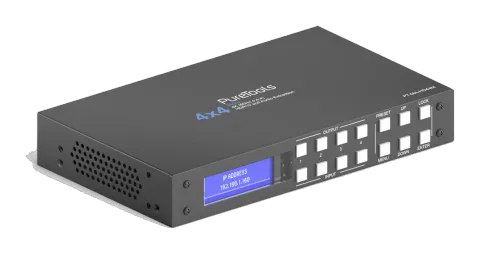
Förord
Läs denna användarmanual noggrant före användning av produkten. Bilder som visas i denna manual är endast för referens. Olika modellutformningar och specifikationer kan skilja sig från den fysiska produkten. Denna manual är endast för driftsinstruktioner, inte för något underhållsbruk. I vårt ständiga arbete att förbättra produkten förbehåller vi oss rätten att göra ändringar i funktioner eller parametrar utan föregående meddelande eller skyldighet.
Varumärken
Produktmodell och logotyp är varumärken. Alla andra varumärken som nämns i denna manual erkänns som egendom tillhörande respektive varumärkesägare. Ingen del av denna publikation får kopieras eller reproduceras utan föregående skriftligt tillstånd.
SAKERHETSÅTGÄRDER
- Packa upp utrustningen försiktigt och spara originalkartongen samt emballaget för eventuell framtida frakt.
- Följ grundläggande säkerhetsföreskrifter för att minska risken för brand, elektrisk stöt och personskador.
- Demontera inte höljet och modifiera inte modulen. Det kan orsaka elektrisk stöt eller brännskador.
- Användning av förnödenheter eller delar som inte överensstämmer med produktens specifikationer kan orsaka skador, försämring eller funktionsfel.
- All service ska överlåtas till kvalificerad servicetekniker.
- För att förhindra brand- eller elstötfara, utsätt inte enheten för regn eller fukt och installera inte produkten nära vatten.
- Placera inte tunga föremål på förlängningskabeln för att undvika klämning.
- Ta inte bort höljet på enheten eftersom öppning eller borttagning av höljet kan utsätta dig för farlig spänning eller andra risker.
- Installera enheten på en plats med god ventilation för att undvika skador orsakade av överhettning.
- Håll modulen borta från vätskor.
- Spill på höljet kan orsaka brand, elektrisk stöt eller skada på utrustningen. Om ett föremål eller vätska faller eller spills på höljet, dra omedelbart ur modulen.
- Vrid eller dra inte i ändarna på den optiska kabeln med kraft. Det kan orsaka funktionsfel.
- Använd inte flytande eller aerosolrengörare för att rengöra enheten. Koppla alltid ur strömmen till enheten innan rengöring.
- Koppla ur strömsladden när enheten är oanvänd under en längre tid.
- Information om kassering av apparater: bränn inte och blanda inte med vanligt hushållsavfall, hantera dem som normalt elavfall.
Introduktion till PT-MA-HD44M
PT-MA-HD44M är en HDMI 2.0 4x4 Matrix som stöder 4K@60Hz (4:4:4) HDMI. Den gör det möjligt att skicka vilken som helst av de 4 HDMI-källorna till vilken som helst av de 4 HDMI-skärmarna och har Phoenix- och koaxialportar för ljuduttag. Den stödjer flera kontrolllägen, såsom frontpanelknappar med display, IR, RS232 och TCP/IP-styrning.
Funktioner
- 18Gbps (4K 60Hz 4:4:4), HDR10, HLG, Dolby Vision och HDCP 2.2-stöd
- PCM2.0, Dolby True HD och DTS-HD master audio, LPCM7.1 pass-through med S/PDIF och analog stereoextraktion
- IR, RS232, TCP/IP, omfattande webbgrafiskt användargränssnitt och frontpanelmenny LCD-styrning
- Ultrakompakt produktchassi
Paketinnehåll
- 1 x Huvudenhet (PT-MA-HD44M)
- 1 x Strömadapter (12V 2A)
- 1 x Fjärrkontroll
- 1 x IR Ext RX-kabel
- 5 x Phoenix 3-pin för RS232-kabelavslutning och L/R ljudavslutning
- 1 x Användarmanual
Specifikationer
| Drifttemperatur | 0℃ till +40℃ |
|---|---|
| Drifttemperaturfuktighet | 5 till 90% RH (ingen kondensation) |
| Maxupplösning | 4K@ 60Hz YUV4:4:4 |
| HDCP-kompatibel | HDCP2.2 och HDCP1.4 |
| Video Output | HDMI 2.0 och HDMI 1.4 |
| Stödda ljudformat | PCM2.0, Dolby True HD och DTS-HD master audio, LPCM7.1 |
| RS232 seriell port | 3-pin Phoenix-kontakt |
| Ethernetport (IP-styrning) | RJ45, hona |
| IR Ext-port | 1x 3,5mm stereojack |
| Bandbredd | 18Gbps |
| Standard-IP | 192.168.1.168 |
| Mått (BxHxD) | L216,2 x B128,5 x H34 mm |
| Nettovikt | 0,47 kg |
| Effektförbrukning | 14W (max) |
Panelbeskrivningar
Frontpanel
1 IR-mottagningsfönster.
2 Output 1-4: Kort tryck för att välja en Output, tryck igen för att avbryta; långt tryck för att välja alla Outputs, långt tryck igen för att avbryta.
3 Input 1-4: Kort tryck för att välja en Input (fungerar endast om Output redan är vald); långt tryck för att välja en Input för alla Outputs.
4 PRESET: Kort tryck för förinställning
5 UP: Kort tryck för upp
6 LOCK: Långt tryck för att låsa, långt tryck igen för att låsa upp;När låst är alla knappar låsta utom låsknappen.
7 MENU: Tryck för huvudmenyn eller för att återgå till föregående meny.
8 DOWN: Kort tryck för ner
9 ENTER: Kort tryck för att bekräfta
10 LCD-skärm
Obs: Enheten kan styras med frontpanelens knappar för enkla operationer såsom: videoväxling, EDID-kontroll, baudrate-justering. När man är i menyn måste användaren trycka på knappar inom 30 s; efter 30 s återgår LCD-skärmen automatiskt till audiokanalsgränssnittet; om det överskrider 60 s släcks LCD-skärmen.

knappar inom 30 s; efter 30 s återgår LCD-skärmen automatiskt till audiokanalsgränssnittet; om det överskrider 60 s släcks LCD-skärmen.
Bakpanel
① Analog ljudutgång
② S/PDIF ljudutgång
③ RS232 för styrning
④ IR-Ext
⑤ Ethernetport
⑥ DC12V/2A ingång
⑦ HDMI-utgångsport
⑧ HDMI-ingångsport
Anslutning och drift
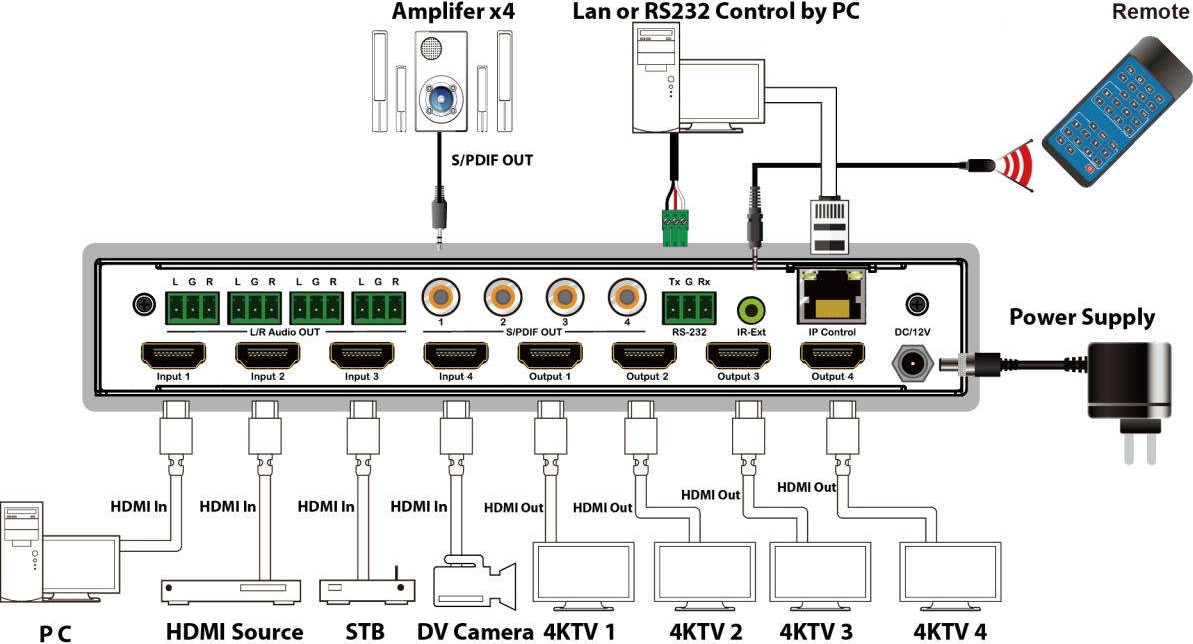
- Anslut källaenheter till matrixens ingångsportar
- Anslut HDMI-utgångsportar till TV eller andra HDMI-mottagarenheter.
- Valfritt: Anslut RS232-kabel från datorns RS232-port.
- Valfritt: Anslut en Ethernetkabel från matrixens TCP/IP-port till ett lokalt nätverk.
- Anslut 12V STRÖMFÖRSEDELSE till DC-strömuttaget.
- Slå på matrixen, HDMI-källor och bildskärmar.

Applikationsdiagram
Fjärrkontrollbeskrivning
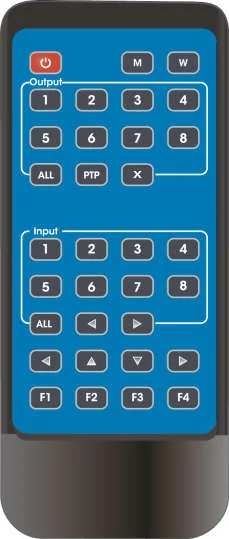
- Sätt på/standby.
- M: Stäng av ljudet för HDMI-utgången
- W: Lås fjärrkontrollen
- Utgång 1-4
- Välj IN för alla utgångar Y: a. Tryck på [all] knapp b. Tryck på IN-knapp Y (Y = input 1 till 4), sedan växlas IN-Y till ALLA UTGÅNGAR.
- Stäng av utgångskanal
- PTP-knapp: Spegla alla ingångar och utgångar (t.ex. ingång 1 till utgång 1, ingång 2 till utgång 2 osv.)
- Ingång 1-4 (tryck utgång-X sedan ingång-Y):
- Byt plats på ingång vänster och höger
- Kontrollera upp, ned, vänster och höger
Obs: Alla knappar är korttryck, inget funktion för långt tryck
Starta/standby: kort tryck för standby-läge, LCD-skärmen visar ”System Shutdown”, HDMI Output 5V kopplas bort och TV:n svartnar. Kort tryck igen för att starta enheten, HDMI Output återgår till normalt.
Videoväxling: output+input (t.ex. output1+input2, växla output1 till input2)
Stäng av HDMI output-ljud: output+M (t.ex. output1+M, stäng av ljud på output1)
Lås fjärrkontroll: kort tryck ”W” för att låsa, kort tryck igen för att låsa upp.
Stäng av output-kanal: output+X (t.ex. Output1 + X, output1 blir svart skärm, output+X igen för att återgå till normalt)
Växla input vänster och höger: output + <(>); (t.ex. Alla + <, TV-bilden ändras baserat på växlande input och hoppar automatiskt om ingen inputsignal finns).
Videoväxling
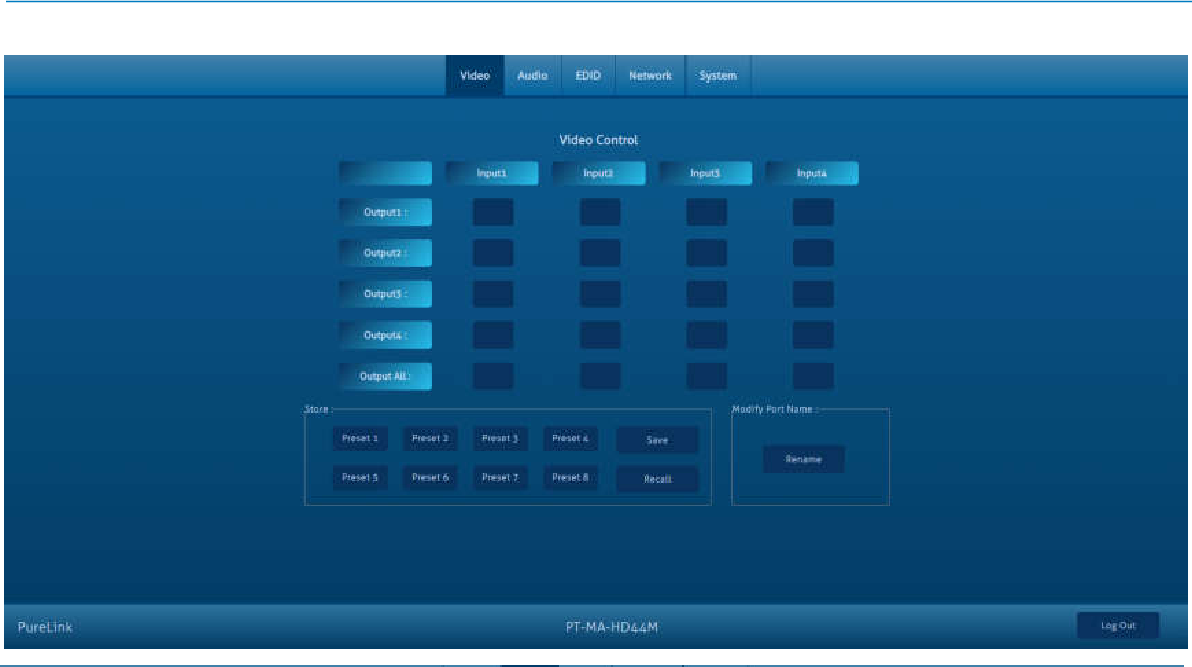
Signalväxling omfattar 4 växlingskanaler, som kan konfigureras slumpmässigt som Input/Output enligt krav för att bilda en 1×4~4×4 Matrix. Den kan växla vilken Input-signal som helst till 1 kanal Output eller alla kanalers Output.
Operationsformat: "outputkanal"+"inputkanal", eller långt tryck på “inputkanal”
- Växla output1 till input4: Operation: tryck output1+input4 för att genomföra växling
- Output 2,1,3 växlar till input 2: Operation: tryck output2,1,3+input2 för att genomföra växling
- Alla Outputs växlar till input4: Operation: långt tryck output4 + långt tryck input4 för att genomföra växling
Obs: tryck output+input för att växla; kan sedan trycka input-knappen igen för att växla input (behöver ej trycka output upprepade gånger (om det går över 10 s måste output tryckas igen)
Videokontroll
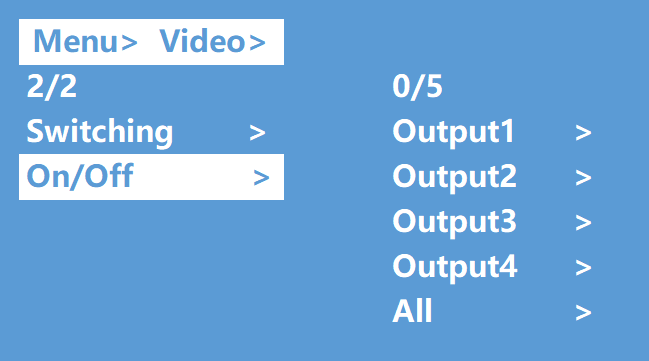
Det finns 2 undermenyer i video-gränssnittet: 1. växling 2. På/Av
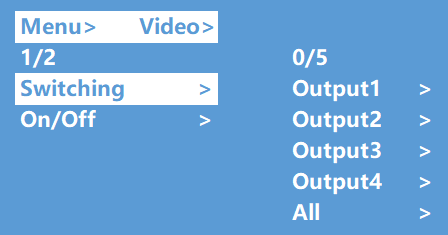
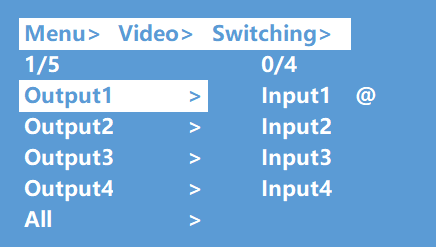
Videoväxling
- välj "Video" i huvudmenyn, tryck på "ENTER"-knappen.
- tryck på ”upp och ner” för att välja ”Switching”.
- tryck på "ENTER" för att gå in i nästa undermeny
- tryck på ”upp och ner” för att välja ”Output1~4” (”All” betyder alla utgångar, "Switching"),bottenfärgen på den valda utgången blir vit
- tryck på "ENTER" för att gå in i nästa undermeny
- tryck på ”upp och ner” för att välja input, bottenfärgen på vald input blir vit
- tryck på "ENTER"-knappen för att slutföra videoväxlingen
Utgångsväxlingskontroll
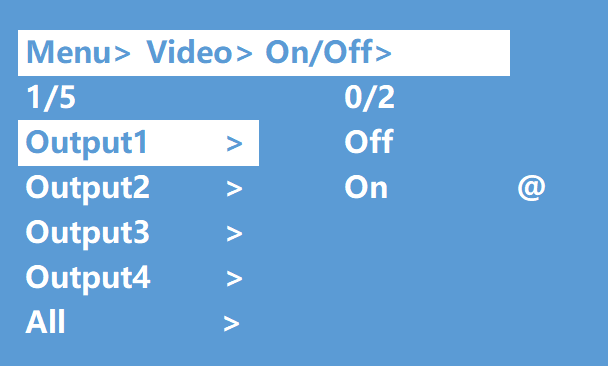
Du kan låtsas tysta vilken utgångsport som helst eller tysta alla utgångsportar. Utgångsvideo är som standard inte tystad
- i huvudmenyn, välj "Video" och tryck på "ENTER"-knappen
- tryck på ”upp och ner” för att välja ”On/Off”
- tryck på "ENTER" för att gå in i nästa undermeny
- tryck på ”upp och ner” för att välja ”output1-4” (All betyder alla utgångar), bottenfärgen på vald utgång blir vit
- tryck på "ENTER" för att gå in i nästa undermeny
- välj Output-HDMI1~4, tryck på ”ENTER” för att gå in i nästa undermeny
- tryck på ”upp och ner” för att välja ”Off” eller ”On”
- tryck på "ENTER" för att bekräfta att utgångsporten är öppen/stängd.
Ljudkontrollgränssnitt
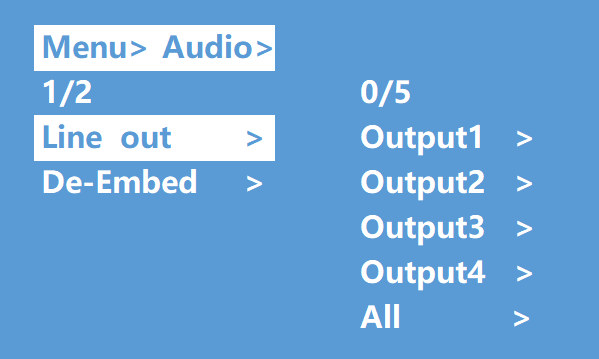
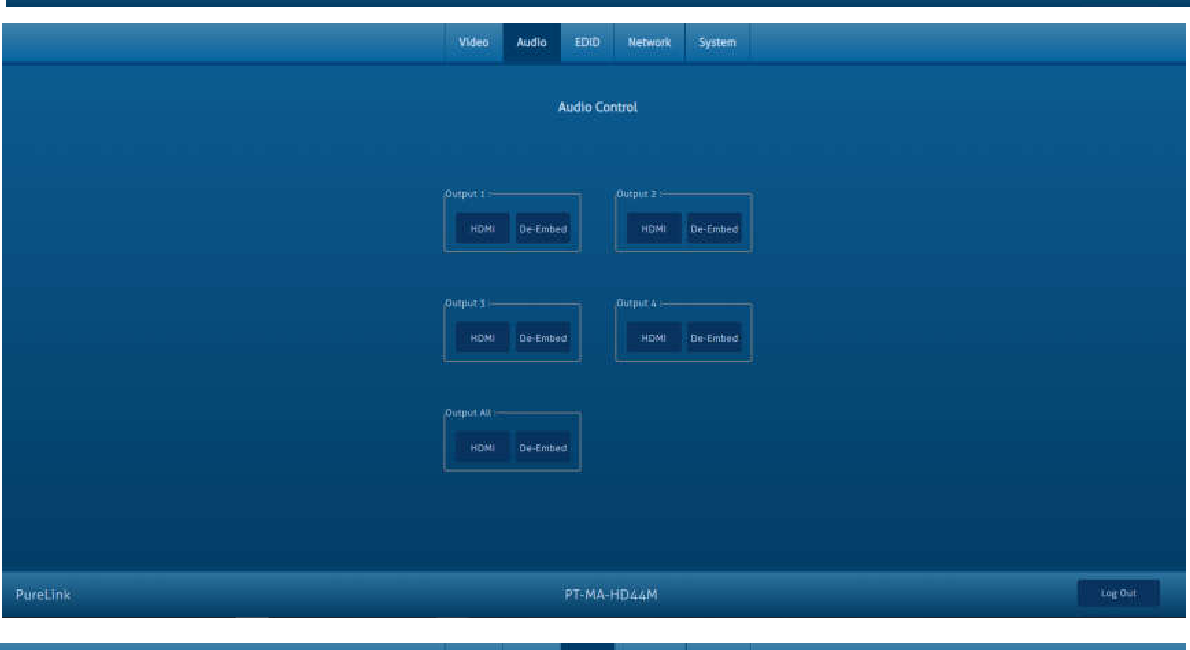
Det finns 2 undermenyer i ljudkontrollgränssnittet: Line out, De-Embed (båda är standardöppna)
Växla utgångsljud
”Line out” betyder att växla HDMI-utgångsljud, kan tysta TV-ljud från valfri kanals HDMI-utgång.
- Välj ”Audio in” i huvudmenyn och tryck på ”ENTER”-knappen.
- tryck på ”upp och ner” för att välja ”Line out”,tryck på ”ENTER”-knappen, bottenfärgen på det valda blir vit. Kan välja output1-4 och alla genom att trycka på ”upp och ner”, tryck på ”ENTER” för att välja ”på” och ”av”
- t.ex.: tysta ljudet från TV som är ansluten till HDMI output1, operation: ”Audio”+”ENTER”+”Line out”+”Output1-HDMI1”+”Off”, återgår till överordnad meny efter ”ENTER”.
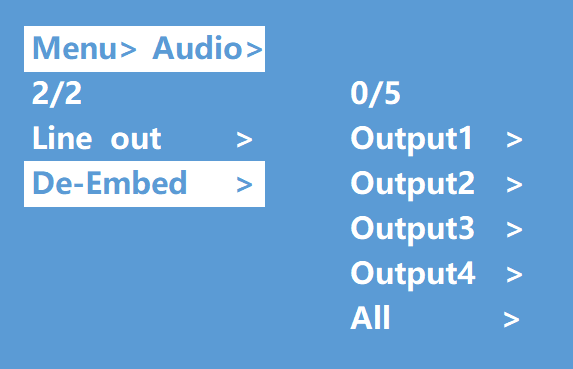
Kontroll av ljudextraktion
”De-Embed” - Välj utgångsljud för både analogt och SPDIF ljudkanal ljudutgång, eller tysta
- välj ”Audio” i huvudmenyn och tryck på ”ENTER”-knappen.
- tryck på ”upp och ner” för att välja ”De-Embed”, tryck på ”ENTER”, bottenfärgen på det valda blir vit, kan välja output1-4 och alla genom att trycka på ”upp och ner”, tryck på ”ENTER” för att välja ”på” och ”av”
- t.ex.: stäng av ljudextraktion på HDMI output1, operation: ”Audio” + ”ENTER” + ”De-Embed” + ”Output1” + ”Off”, återgår till överordnad meny efter ”ENTER”
EDID-inställningsgränssnitt
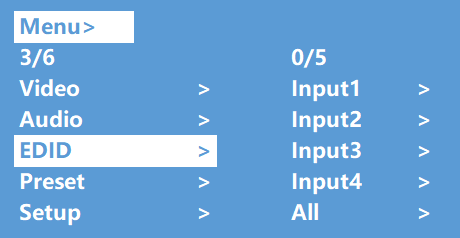
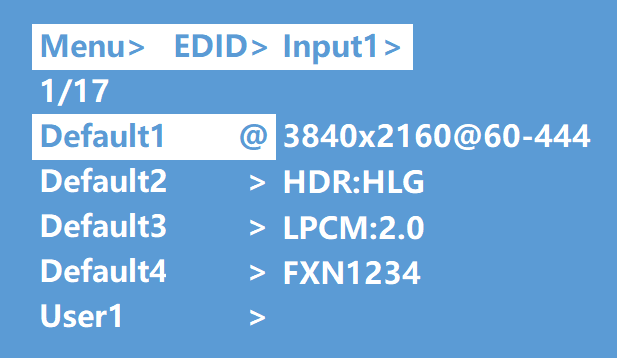
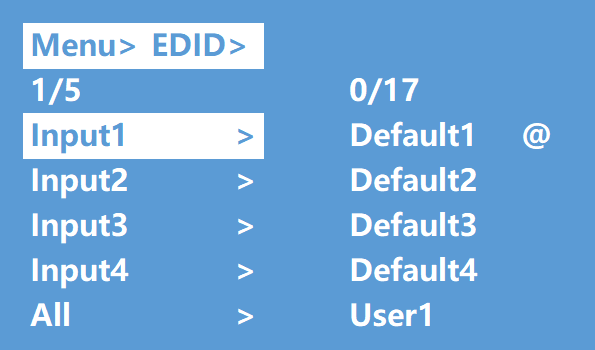
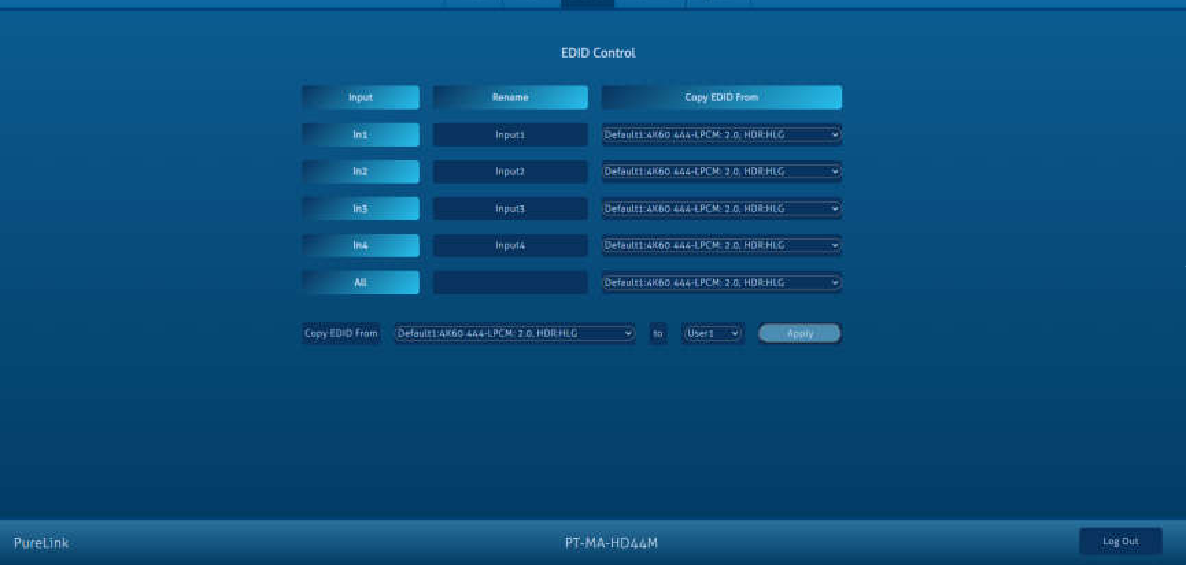
EDID-hantering: Användar-EDID, inbyggd EDID, Kopiera EDID-läge. Standard-EDID är ”Default1”
Default1 4K60 444-LPCM: 2.0, HDR:HLG
Default2 4K60 420-LPCM: 2.0, HDR:Ingen
Default3 4K30 444-LPCM: 2.0, HDR:Ingen
Default4 1080P60 444-LPCM: 2.0, HDR:Ingen
Exempel: växla default1 till output1:
- välj ”EDID” i huvudmenyn och tryck på ”ENTER”-knappen
- tryck på ”upp och ner” för att välja ”Input 1”(All = alla inputs)
- tryck på ”ENTER”-knappen för att gå in i nästa undermeny
- tryck på ”upp och ner” för att välja ”Default1”,bottenfärgen på det valda blir vit, tryck på ”ENTER” för att slutföra inställningen
- bredvid det valda EDID visas den maximala stödda upplösningen, ljudformat och ljudkanal.
Förinställd applikation
Förinställt gränssnitt kan spara nuvarande video-, ljud-, EDID-, systeminställningar osv..., stöder 8 olika förinställningar, kan ställas in via webb, kommando, panelknapp och återkallas.
Förinställningskontrollgränssnittet har tre undermenyer:
- Anropa scen
- Spara scen
- Rensa scen
Operation:
- Välj ”Preset” i huvudmenyn och tryck kort på ”ENTER” för att gå in i förinställningsgränssnitt; kan anropa, spara och rensa förinställningar.
- Spara förinställning: välj Save-> någon av Preset1~8->ENTER.
- Anropa förinställning: Call->någon av de sparade Preset1~8->ENTER.
- Rensa förinställning: Clear->någon av de sparade Preset1~8->ENTER (den sparade förinställningen återgår till standard).
Inställningsgränssnitt
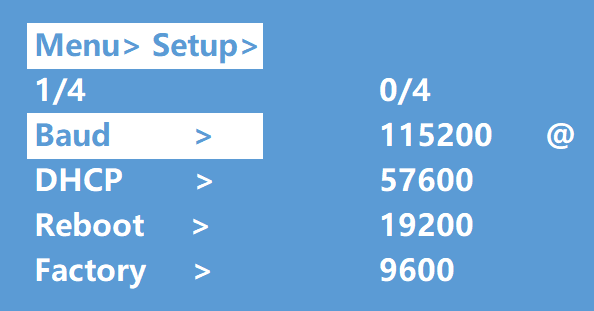
Inställningsgränssnittet kan ställa in seriell port hastighet, DHCP-brytare, enhetsomstart och fabriksåterställning.
Inställning av hastighet (Baud rate)
4 alternativ för baud rate-inställning: 9600, 19200, 57600, 115200.
Standard seriell port är 115200
Nedan exempel är inställning av baud rate till 9600.
- Välj ”Setup” i huvudmenyn och tryck på ”ENTER”-knappen.
- Tryck på ”upp och ner”-knappen för att välja ”Baud”.
- Tryck på ”ENTER” för att gå in i nästa undermeny.
- Tryck på ”upp och ner”-knappen för att välja ”9600”.
- Tryck på ”ENTER” för att slutföra inställningen
DHCP-brytare
DHCP På: dynamisk IP-adress; DHCP Av: statisk IP-adress (standard är DHCP av)
DHCP på-operation:
- Välj ”Setup” i huvudmenyn och tryck på ”ENTER”-knappen.
- Tryck på ”upp och ner” för att välja ”DHCP”-inställning.
- Tryck på ”ENTER” för att gå in i nästa undermeny.
- Tryck på ”upp och ner” för att välja ”On”.
- Tryck på ”ENTER” för att aktivera DHCP för automatisk tilldelning av IP-adress.
Omstart
Starta om enheten, standard är ”NEJ”.
- Välj ”Setup” i huvudmenyn och tryck på ”ENTER”-knappen.
- Tryck på ”upp och ner” för att välja ”Reboot”.
- Tryck på ”ENTER” för att gå in i nästa undermeny.
- Tryck på ”upp och ner” för att välja ”Yes”.
- Tryck på ”ENTER” för att slutföra omstart av enhet.
Fabriksåterställning
Det är en initieringsinställning för enhetsfunktionen (standard är ”NEJ”). Det finns två fabriksåterställningsinställningar:
- Fabrik gemensam: fabriksåterställning för videoswitch, EDID, ljud och inställningar (IP-adress kan inte fabriksåterställas under ”gemensam”).
- Fabrik Allt: fabriksåterställning för videoswitch, EDID, ljud, inställningar, förinställning och enhetsnamn.
Exempel: fabriksåterställning allt:
- Välj ”Setup” i huvudmenyn och tryck på ”ENTER”-knappen.
- Tryck på ”upp och ner”-knappen för att välja ”Factory”.
- Tryck på ”ENTER” för att gå in i nästa undermeny.
- Tryck på ”upp och ner”-knappen för att välja ”ALL” och tryck på ”ENTER”-knappen.
- Tryck på ”upp och ner”-knappen för att välja ”Ja” och tryck på ”ENTER”-knappen.
Exempel på menygränssnitt
| Meny | Alternativ |
|---|---|
| Baud > | Gemensam > |
| DHCP > | Allt > |
| Starta om > | |
| Fabrik > |
| Meny> Setup> Fabrik >Gemensam> | Återställningsinformation: |
|---|---|
| Nej | |
| Ja | 1.Video 2.Ljud 3.EDID 4.Inställningar |
| Meny> Setup> Fabrik >Allt> | Återställningsinformation: |
|---|---|
| Nej | |
| Ja | 1.Video 2.Ljud 3.EDID 4.Inställningar 5.Förinställning 6.Namn |
Frågeinformationsgränssnitt
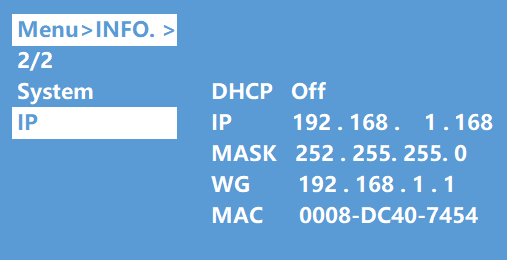
Fråga IP- och systeminformation.
Systemgränssnitt: fråga företagsnamn, enhetsnamn och versionsinformation.
IP-gränssnitt: fråga enhetens IP-adress, MAC-adress och DHCP-status.
- Välj ”INFO” i huvudmenyn och tryck på ”ENTER”-knappen.
- Tryck på ”upp och ner”-knappen för att välja ”System” eller ”IP”, bottenfärgen blir vit när den är vald.
- Tryck på ”ENTER” för att gå in i nästa undermeny, där du kan fråga enhetsinformation.
RS232-styrning
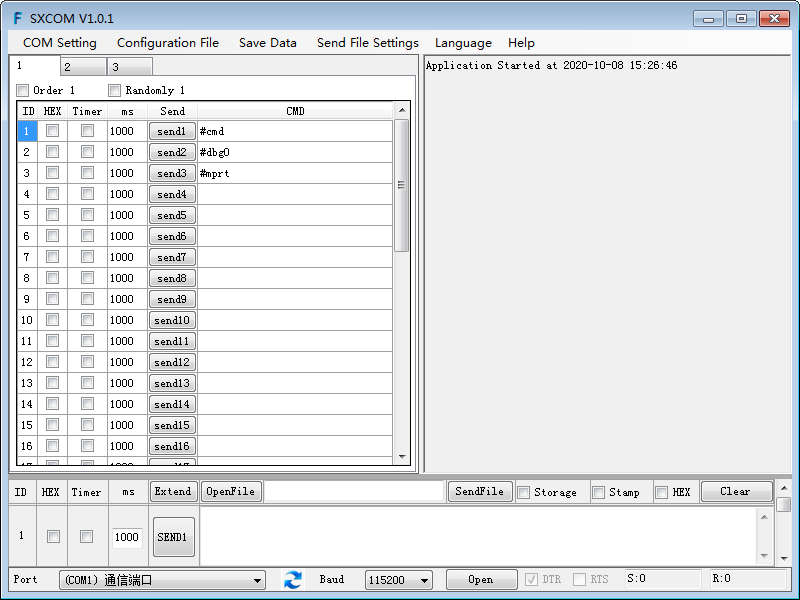
Comport-inställning:
Välj korrekt COM-port som är ansluten till PC i parameterkonfigurationsområdet
Baud Rate: 115200 bps (Standard)
Parity: Ingen
Data Bit: 8bit
Stop Bit: 1 bit
Ange Port-kommando i skicka alternativ.
Kommandolista
- Alla kommandon börjar med “#”.
- “_” understreck kan inte utelämnas.
- Kommandohuvud, Parameter och mål måste ha ett ”MELLANSLAG” emellan.
Följande tabell är endast ett exempel. Vänligen se listan över kommandon.
| Typ | Format | Värde |
|---|---|---|
| Kommandorubrik | #cmd | |
| Förklara | Kan användas för att söka efter kommando, efter att kommandot mottagits kommer systemet att återkoppla alla öppna kommandofält | |
| Exempel1 | #cmd | Sök alla öppna kommandon |
Webbstyrning
Statisk IP-adress: 192.168.1.168
Subnätmask: 255.255.255.0
Gateway: 192.168.1.1
Dynamisk IP AV
TCP/IP/UDP Port 5000
Telnet
Konto och Lösenord: Admin
Notera: Första bokstaven ska vara versal
Port: 23
Standard IP-adress för inloggning: 192.168.1.168
Ändra PC:s IP-adress
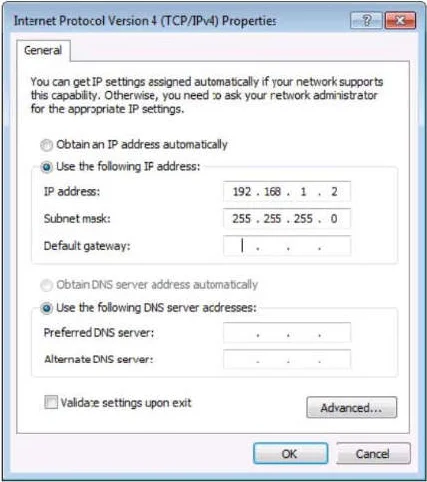
Innan enheten konfigureras via webbplatsen måste datorns IP-adress, som är konfigurerad med enheten, ställas in (huvudsakligen för att säkerställa att datorn och enheten är i samma nätverkssegment).
- Öppna nätverkskontrollcentret och ställ in datorns IP-adress:
- Välj att använda Statisk IP, med IP-adressen satt till 196.168.1.x (x varierar mellan 0 och 254, men får inte överensstämma med enhetens IP-adress),
- Nätmasken ställs in till 255.255.255.0
- Gateway ställs in till 192.168.1.1
Logga in via webbläsare
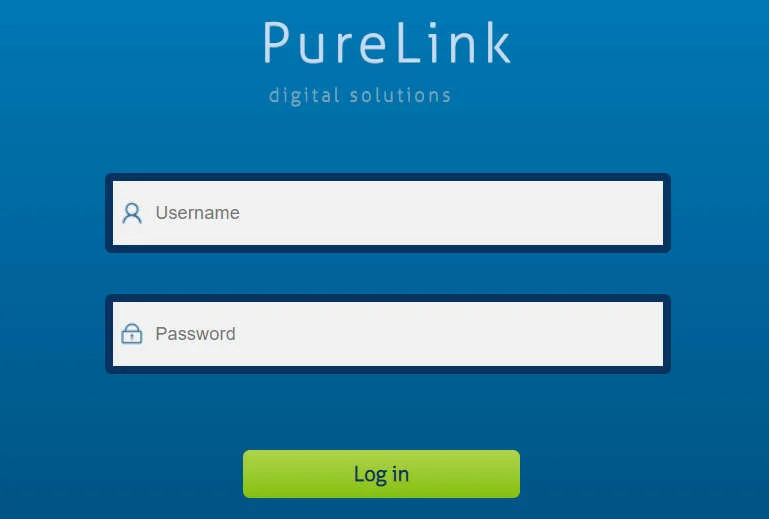
Skriv in användarnamn och lösenord
(standard användarnamn: admin; standard lösenord: admin)
Obs: Vi rekommenderar att du använder senaste versionen av Google, Firefox, IE11 för bättre kompatibilitet.
PureTools
PT-MA-HD44M
Skärmbild för videostyrningsgränssnitt
Skärmbild ljudkontrollgränssnitt
Skärmbild EDID-kontrollgränssnitt
PureTools
Användarmanual
PT-MA-HD44M
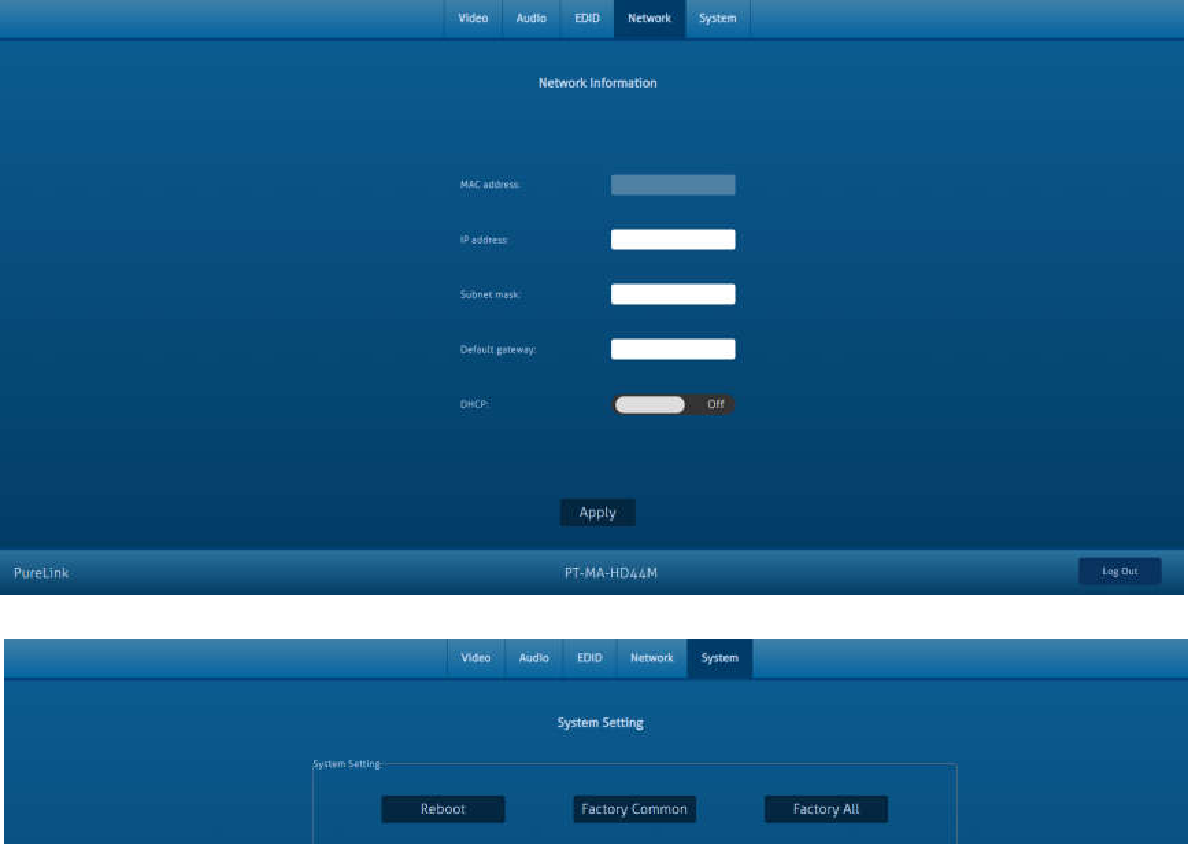
Skärmbild nätverksinformation och inställningar
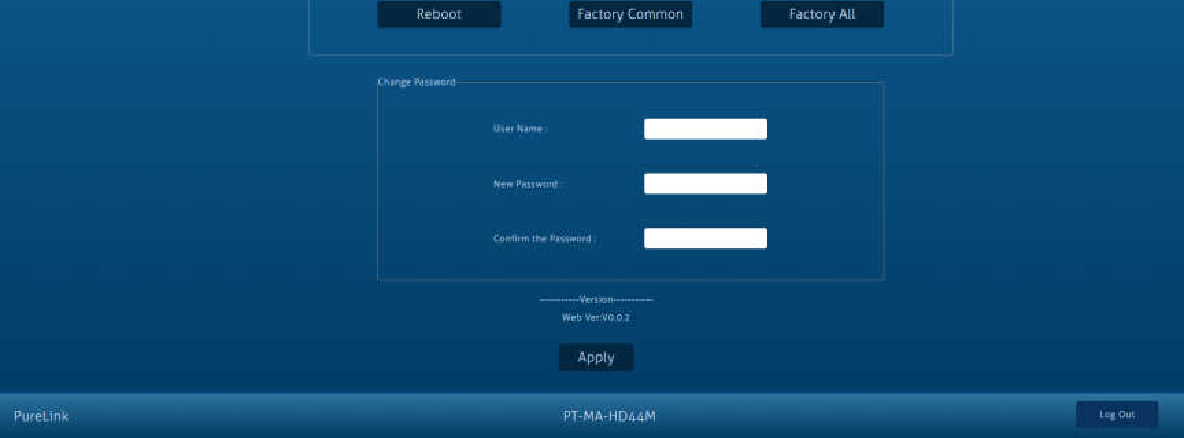
Skärmbild systeminställningar och lösenordsbyte
Firmwareuppgradering
Webbuppgradering efter MCU-applikationslageruppgradering (både webb- och MCU-applikationslager stöder RS232-portuppgradering). Om man bränner med krypterad firmware kan det misslyckas att bränna eller inte fungera normalt. Firmware bör dekrypteras före bränning.
Programmeringssätt enligt nedan:
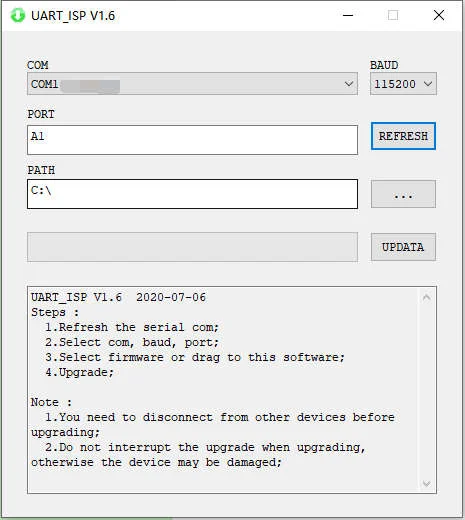
MCU-applikationslagersuppgradering
- Anslut enheten till PC med USB2.0 till RS232-kabel, öppna mjukvaran ”UART_ISP_V1.6.exe”.
- Välj korrekt port.
- Ställ in baud rate: 115200.
- Skriv in “A1” i PORT.
- Välj PATH.
- Klicka sedan på UPDATA för att slutföra uppgraderingen.
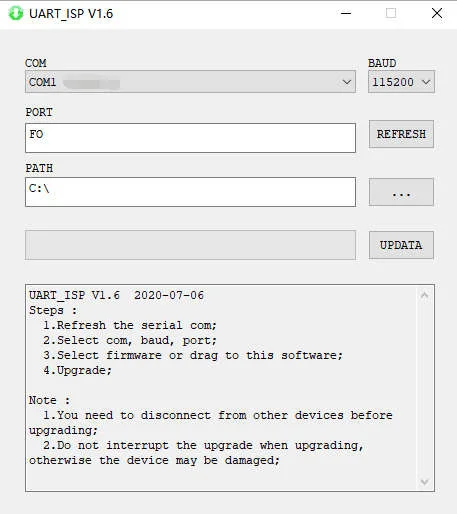
Webbuppgradering
- Anslut enheten till PC med USB2.0 till RS232-kabel.
- Starta programvaran ”UART_ISP_V1.6.exe”.
- Välj rätt port.
- Ställ in baudrate:115200.
- Skriv in “F0” i PORT.
- Välj PATH.
- Klicka på UPDATA för att slutföra uppgraderingen.
Eftermarknadstjänst
Om problem uppstår vid produktens drift, vänligen kontrollera och åtgärda problemen med hjälp av denna användarmanual. Eventuella transportkostnader bekostas av användaren under garantitiden.
- Produktens begränsade garanti: Denna produkt är fri från material- och tillverkningsfel i två år (köpebevis gäller). Bevis på köp i form av kvitto eller faktura som visar att enheten är inom garantitiden måste visas för att få garantiåtgärd.
- Vad garantin inte täcker (service kan erbjudas mot avgift):
- Teknisk support: För frågor eller problem, kontakta din distributör eller återförsäljare och uppge produktnamn och version, detaljinformation om felet samt omständigheterna.
- Garantin har löpt ut.
- Fabrikschef numret har ändrats eller tagits bort från produkten.
- Skada, försämring eller funktionsstörning orsakad av:
- Normalt slitage.
- Användning av förnödenheter eller delar som inte uppfyller våra specifikationer.
- Ingen certifikat eller faktura som bevis på garantin.
- Produktmodellen på garantikortet stämmer ej överens med modellen på produkten som repareras eller har ändrats.
- Skada orsakad av force majeure.
- Service ej godkänd av distributören.
- Andra orsaker som inte rör produktdefekt.
- Leverans-, installations- eller arbetskostnader för installation eller uppsättning av produkten.
Begär hjälp
Teknisk support
- Telefon: +49 5971 800299 - 0
- Fax: +49 5971 800299 – 99
Teknisk Supporttider
- 08:30 till 17:00 måndag till torsdag
- 08:30 till 16:00 fredag
Skriv till
PureLink GmbH
Von-Liebig-Straße 10
D - 48432 Rheine
www.purelink.de
info@purelink.de
Juridik och efterlevnad
Produktidentifiering
Modell: PT-MA-HD44M – manual version 1.0
Avfallshantering av elektrisk och elektronisk utrustning
WEEE registreringsnummer: DE 93847290
Symbolen med det överkryssade sopkärlet på produkten, förpackningen eller i denna manual betyder att elektrisk och elektronisk utrustning inte får slängas med hushållsavfall vid slutet av dess livslängd. Lämna in gamla enheter kostnadsfritt till en offentlig insamlingsplats eller returnera dem till en distributör som är skyldig att ta emot återlämningar. Ta bort batterier och lampor som kan tas bort utan att förstöra enheten innan inlämning, och radera alla personliga data som lagrats på enheten. Detaljer regleras av nationell lagstiftning. Genom att returnera gamla enheter bidrar du till att skydda miljön.
Batterier
Batterier får inte kastas med hushållsavfall. Lämna använda batterier kostnadsfritt till insamlingsplatser eller återförsäljare.
Förpackning
Kasta förpackningen separat efter material (papper/kartong, plast) via lokala insamlingssystem. Håll förpackningsmaterial borta från barn – risk för kvävning. Förpackningsregister LUCID: DE5958616449295.