
Säkerhetsföreskrifter
För att säkerställa bästa prestanda från produkten, vänligen läs alla instruktioner noggrant innan du använder enheten. Spara denna manual för framtida referens.
- Packa upp utrustningen försiktigt och spara den ursprungliga förpackningen och skyddsmaterialet för eventuell framtida frakt.
- Följ grundläggande säkerhetsföreskrifter för att minska risken för brand, elektriska stötar och personskador.
- Demontera inte chassit eller modifiera modulen. Det kan resultera i elektrisk stöt eller brännskada.
- Att använda tillbehör eller delar som inte uppfyller produktens specifikationer kan orsaka skador, försämring eller funktionsfel.
- Lämna all service till kvalificerad servicetekniker.
- För att förebygga brand- eller stötfara, utsätt inte enheten för regn, fukt eller installera denna produkt nära vatten.
- Lägg inga tunga föremål på förlängningskabeln för att undvika klämning.
- Ta inte bort chassit från enheten eftersom öppning eller borttagning av chassit kan utsätta dig för farlig spänning eller andra risker.
- Installera enheten på en plats med god ventilation för att undvika skador orsakade av överhettning.
- Håll modulen borta från vätskor.
- Spill i chassit kan orsaka brand, elektrisk stöt eller utrustningsskada. Om ett föremål eller vätska faller eller spills på chassit, koppla omedelbart ur modulen.
- Vrid eller dra inte i ändarna på den optiska kabeln med kraft. Det kan orsaka funktionsfel.
- Använd inte flytande eller aerosolbaserade rengöringsmedel för att rengöra denna enhet. Koppla alltid ur enheten från ström innan rengöring.
- Koppla ur strömkabeln om den inte ska användas under en längre tid.
- Information om kassering av skrotade enheter: bränn inte och blanda inte med hushållsavfall, behandla dem som vanligt elektriskt avfall.
Introduktion
Kort introduktion
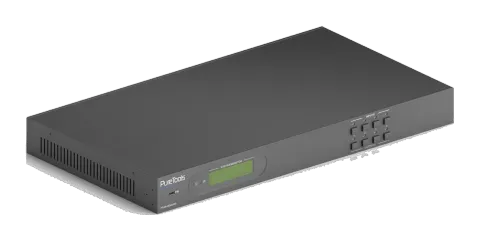
Produkten är en professionell 4K 4x4 HDMI 2.0 Matrix Switcher med 4 HDMI-ingångar, 4 HDMI-utgångar och 4 SPDIF-ljudutgångar, designad för att växla fyra HDMI 2.0 och HDCP 2.2-kompatibla signaler. Den erbjuder även kraftfull EDID-hantering för att säkerställa pålitlig AV-distribution och routing.
Du kan styra enheten via frampanel, IR, RS232, TCP/IP och grafiskt användargränssnitt (GUI).
Funktion
- Stödjer 4Kx2K@60Hz 4:4:4 & 1080p 3D-signaler;
- Stödjer HDMI 2.0, HDCP2.2 kompatibel och bakåtkompatibel med tidigare versioner;
- Sänder 4Kx2K@60Hz 4:4:4-signal upp till 16,4 fot (5m) via HDMI-port;
- Erbjuder kraftfull EDID-hantering, inbyggd EDID kan aktiveras via DIP-switch på baksidan, RS232-kommando eller GUI;
- Styrbar via frontpanelknapp, IR, RS232, TCP/IP eller GUI;
- LCD-skärmen visar realtids I/O-anslutningsstatus;
- Bekväm firmwareuppgradering via Micro USB-port;
- Enkel installation med rackmonteringsdesign.
Paketlista
- 1 x HDMI 2.0 Matrix Switcher
- 2 x Monteringsöron
- 6 x Skruvar
- 4 x Plastkuddar
- 1 x IR-fjärrkontroll
- 1 x IR Receiver
- 1 x Strömförsörjning (24VDC 1.25A)
- 1 x Användarmanual
Obs: Bekräfta om produkten och tillbehören är komplett, kontakta annars din återförsäljare.
Panelbeskrivning
Frampanel
Figur 2-1 Främre panel
| Nr. | Namn | Beskrivning |
|---|---|---|
| ① | Firmware | Micro USB-port för firmwareuppdatering. |
| ② | Strömindikator | Lyser rött när strömmen är på; blir grön i standby-läge; blinkar rött vid uppgradering. |
| ③ | IR-sensor | Inbyggd IR-sensor, tar emot IR-signaler från IR-fjärrkontrollen. |
| ④ | LCD-skärm | Visar realtids driftstatus. |
| ⑤ | Input-valsknapp | Totalt 4 input-valsknappar, tryck på en knapp för att byta ingångskälla. |
| ⑥ | Output-valsknapp | Totalt 4 output-valsknappar, tryck på knapparna för att välja utgångskanal. |
Bakre panel
Figur 2-2 Bakre panel
| Nr. | Namn | Beskrivning |
|---|---|---|
| ① | Input | HDMI-ingångsportar, totalt 4, anslutna till HDMI-källor. |
| ② | Output | SPDIF: audio output-portar för deinkapslad HDMI-ljud, totalt 4. HDMI: totalt 4, anslutna till HDMI-skärmar. |
| ③ | CONTROL | EDID: 4-poliga EDID DIP-omkopplare för att ställa in EDID-data, ”1” betyder ”På”, ”0” betyder ”Av”. Se avsnitt 4.2 EDID-konfiguration för mer information. RS232: Seriell kontrollport, ansluts till kontrollenhet. IR IN: Ansluts till extern IR-mottagare för att använda IR-fjärrkontrollen för att styra Matrix Switchern. TCP/IP: Anslut kontroll-PC för TCP/IP-kontroll. |
| ④ | DC 24V | Anslut till 24VDC 1,25A nätadapter. |
| ⑤ | GROUND | Anslut till jord. |
Obs: Bilder som visas i denna manual är endast för referens.
Systemanslutning
Användningsförsiktighet


Systemet ska installeras i en ren miljö, helst vid omgivningstemperatur eller inom angivet arbetsområde (se sida 32 för gränser).
Alla strömbrytare, kontakter, uttag och strömkablar ska vara isolerade.
Alla enheter ska vara anslutna innan strömmen slås på.

Anslutningsschema
Figur 3-1 Anslutningsschema

Anslutningsförfarande
- Anslut HDMI-källor (t.ex. DVD/PS4/Bärbar dator) till HDMI-ingångsportar med HDMI-kablar;
- Anslut HDMI-skärmar (t.ex. HDTV/Projektor) till HDMI-utgångsportar med HDMI-kablar;
- Anslut högtalare/förstärkare till SPDIF-ljudutgångar med monokoaxial RCA-kablar;
- Anslut RS232-porten på styrningsenheten (t.ex. Centralt kontrollsystem, PC) och Matrix Switchern för att möjliggöra seriekontroll;
- Sätt in en IR-mottagare i IR IN-porten för att styra denna switcher via IR-fjärrkontroll;
- Anslut TCP/IP-porten på styrningsenheten (t.ex. bärbar dator) och Matrix Switchern för att möjliggöra TCP/IP-kontroll;
- Anslut en 24VDC strömadapter till DC 24V ströminport.
Obs: När du ansluter till HDMI 2.0-källor, säkerställ att HDMI-kabeln uppfyller HDMI 2.0 för att garantera tillförlitlig överföring;
Anslut förstärkare som kan avkoda HDMI-ljud till SPDIF-portarna, annars blir det inga ljudutgångar från förstärkarna.
Systemapplikation
På grund av sina goda prestanda i styrning och överföring kan Matrix Switcher användas brett inom datorsammanhang, övervakning, storbildsvisning, konferenssystem, undervisning via TV och inom bank- och värdepappersinstitutioner med mera.
Panelknappskontroll
Anslutningsväxling
Frampanelen har fyra knappval för ingångar och fyra knappval för utgångar för att växla I/O-anslutningar.
- För att koppla en ingång till en utgång: Exempel: Ingång 1 till Output 3
→ Tryck INPUTS 1 + OUTPUTS 3
Input: Output:
- För att konvertera en ingång till flera utgångar: Exempel: Konvertera Input 2 till Output 3 och 4

→ Tryck på INPUTS 2 + OUTPUTS 3 + OUTPUTS 4
Input: Output:
Obs: Indikatorerna på de tryckta knapparna blinkar grönt tre gånger om omkopplingen lyckas, sedan slocknar de. Vid misslyckad omkoppling slocknar de omedelbart.
Anslutningsförfrågan
Tryck på OUTPUTS knapp 1, 2, 3 eller 4 för att fråga dess motsvarande Input, då lyser indikatorn på input-knappen grön.
EDID-konfiguration
Baksidan har en 4-polig EDID DIP-switcher för att hantera EDID. EDID-datan och dess motsvarande DIP-switchstatus visas i listan nedan.
| DIP Switcher NR. | Status | EDID |
|---|---|---|
| 0 | 0000 | Pass through (standard) |
| 1 | 0001 | 720P 2D Pass-through CH |
| 2 | 0010 | 720P 3D Pass-through CH |
| 3 | 0011 | 1080P 2D Pass-through CH |
| 4 | 0100 | 1080P 3D Pass-through CH |
| 5 | 0101 | 4K@30HZ Pass-through CH |
| 6 | 0110 | 4K@30HZ 2.0CH |
| 7 | 0111 | 4K@30HZ 7.1CH |
| 8 | 1000 | 4K@60HZ 4:2:0 Pass-through CH |
| 9 | 1001 | 4K@60HZ 4:2:0 7.1CH |
| 10 | 1010 | 4K@60HZ 4:4:4 Pass-through CH |
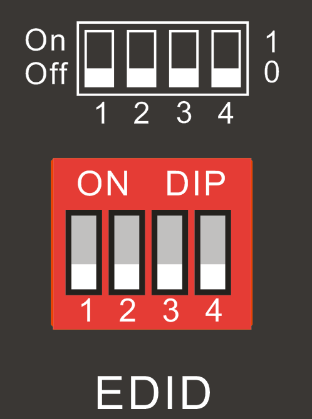
| 11 | 1011 |
|---|---|
| 1111 | Aktivera läget Software EDID Management: RS232-styrning eller GUI-lägesstyrning. |
IR-kontroll
Matrix Switchern har en inbyggd IR-mottagare för att ta emot IR-signaler från IR-fjärrkontrollen för att möjliggöra IR-styrning. Om en extern IR-mottagare eller annan IR-styrningsenhet behöver användas kan IR IN-porten på bakpanelen anslutas.
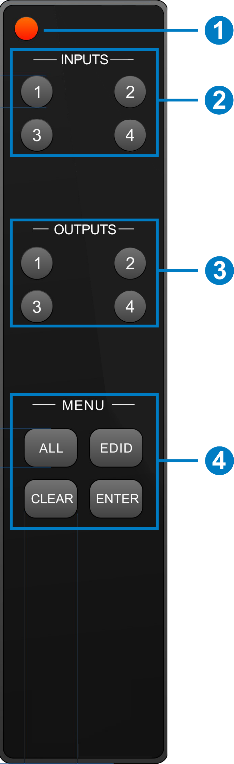
Här är en kort introduktion till IR-fjärrkontrollen:
- Standby-knapp, tryck för att gå in/ut ur standbyläge.
- INPUTS: Knapp för val av ingångskanal, motsvarande knappar på främre panel.
- OUTPUTS: Knapp för val av utgångskanal, motsvarande knappar på främre panel.
- Menyknappar: ALL, EDID, CLEAR och ENTER. ALL: Välj alla ingångar/utgångar. För att konvertera en ingång till alla utgångar: Exempel: Ingång 1 till alla Outputs: → Tryck INPUTS 1 + ALL + ENTER EDID-hanteringsknapp:
- 1) En ingångsport lär sig EDID-data från en utgångsport. Exempel: Ingång 2 lär sig EDID-data från utgång 4: → Tryck EDID + INPUTS 2 + OUTPUTS 4 + ENTER
- 2) Alla ingångsportar lär sig EDID-data från en utgångsport. Exempel: Alla ingångsportar lär sig EDID-data från utgång 3: → Tryck EDID + ALL + OUTPUTS 3 + ENTER
- CLEAR: Återkalla knapp.
- ENTER: Bekräfta åtgärd.
RS232-kontroll
RS232-kontrollprogramvara
- Installation: Kopiera kontrollprogramfilen till datorn ansluten till Matrix Switchern.
- Avinstallation: Ta bort alla kontrollprogramfiler i motsvarande sökväg.
Grundinställningar
Först, anslut Matrix Switchern med nödvändiga ingångsenheter och utgångsenheter. Anslut den sedan till en PC med installerad RS232-styrningsprogramvara. Dubbelklicka på programvaruikonen för att starta denna programvara.
Här använder vi programvaran CommWatch.exe som exempel. Ikonen visas nedan:
Figur 6- 1 Ikon för CommWatch
Gränssnittet för styrprogramvaran visas nedan:
Figur 6-2 Styrgränssnitt för CommWatch

Ställ in parametrarna (baudrate, databitar, stopbitar och paritetsbit) korrekt för att säkerställa tillförlitlig RS232-styrning.
Baudrate: 9600 Databitar: 8 Stopbit: 1 Paritetsbit: ingen
- Parametrar konfigurationsområde
- Övervakningsområde, indikerar om skickat kommando fungerar.
- Kommando-sändningsområde
RS232-kommunikationskommando
Obs: [“, “]” i kommandon är endast för enkel igenkänning och inte nödvändiga vid verkliga operationer. Andra symboler inklusive “.”, “,”, “/”, “%”, “;”, “^”. är delar av kommandona.
Feedbacks som listas i kolumnen “Feedback Example” är endast för referens, feedback kan variera beroende på olika operationer.
Ställ in EDID switchern till “1111” innan kommandon som rör programvaru-EDID-hantering (med grå bakgrund) skickas.
Systemkommando
| Kommando | Funktion | Feedback Exempel |
|---|---|---|
| /*Type; | Fråga efter modell. | XXXXX |
| /^Version; | Fråga efter firmware-version | VX.X.X |
| Demo. | Byt till ”demo”-läge, växla Input och Output i tur och ordning som 1B1, 1B2, …4B3, 4B4, 1B1… och så vidare. Omkopplingsintervallet är 2 sekunder. | Demo Mode AV:01->01 AV:01->02 AV:01->03 AV:01->04 AV:02->01 … |
| Normal Mode | Ångra. Avbryta aktuell operation. | Undo Ok! |
| PWON. | Arbetar i normalt läge. | PWON |
| PWOFF. | Gå till viloläge, skicka ”PWON.” för att starta igen. | PWOFF |
| STANDBY. | Gå till viloläge, tryck på andra knappar eller skicka andra kommandon för att starta. | STANDBY |
| %9962. | Fråga om strömläge | STANDBY/PWOFF/PWON |
| %9964. | Fråga efter IP-adress. | IP:XXX.XXX.X.XXX |
| %0911. | Återställ till fabriksinställningar. | Fabriksinställning |
Lås/lås upp kommando
| Kommando | Funktion | Feedback Exempel |
|---|---|---|
| /%Lock; | Lås frontpanelens knappar. | System Låst! |
| /%Unlock; | Lås upp frontpanelens knappar. | System Upplåst! |
| %9961. | Fråga om systemets låsstatus. | System Låst/ Upplåst! |
Omkopplingskommando
| Kommando | Funktion | Exempel på återkoppling |
|---|---|---|
| [x]Alla. | Överför signaler från ingångskanal [x] till alla utgångskanaler | X Till Alla. (X=01~04) |
| Alla#. | Överför alla insignaler till motsvarande utgångskanaler respektive såsom 1->1, 2->2… | Alla Genom. |
| Alla$. | Stäng av alla utgångskanaler. | Alla Stängda. |
| [x]#. | Överför signaler från ingångskanal [x] till utgångskanal [x]. | X Genom. (X=01~04) |
| [x]$. | Stäng av utgångskanal [x]. | X Stängd. (X=01~04) |
| [x]@. | Slå på utgångskanal [x]. | X Öppen. (X=01~04) |
| Alla@. | Slå på alla utgångskanaler. | Alla Öppna. |
| [x1]V[x2]. | Växla ingångskanal [x1] till en eller flera utgångskanaler ([x2], separera utgångskanaler med kommatecken). | AV: X1-> X2 (X1/X2=01~04) |
| Status[x]. | Fråga om I/O-anslutningsstatus för utgång [x] | AV: Y-> X (X=01~04, Y=01~04) |
| Status. | Fråga ingångskanalen till utgångskanaler en efter en. | AV:01->01 AV:01->02 AV:01->03 AV:01->04 |
| %9971. | Fråga anslutningsstatus för ingångarna. | In 01 02 03 04 Ansluten J J J J |
| %9972. | Fråga anslutningsstatus för utgångarna. | Ut 01 02 03 04 Ansluten J J J J |
| %9975. | Fråga I/O-anslutningsstatus. | Ut 01 02 03 04 In 04 04 04 04 |
| %9976. | Fråga utgångsupplösning. | Upplösning Ut 1 1920x1080P Ut 2 1920x1080P Ut 3 1920x1080P Ut 4 1920x1080P |
Scenkommando
| Kommando | Funktion | Exempel på återkoppling |
|---|---|---|
| Save[Y]. | Spara nuvarande operation till förinställt kommando [Y], från 1 till 10. | Spara till FY (Y=1-10) |
| Recall[Y]. | Återkalla förinställt kommando [Y]. | Återkalla från FY (Y=1-10) |
| Clear[Y]. | Rensa förinställt kommando [Y]. | Rensa FY (Y=1-10) |
EDID-konfiguration
DIP-switchens status ska ställas in på 1111 för att aktivera mjukvarustyrd EDID-hanteringsläge: RS232-kontroll eller GUI-kontroll.
| Kommando | Funktion | Exempel på återkoppling |
|---|---|---|
| EDIDH[x]B[y]. | Ingångsport [y] lär sig EDID från utgångsport [x]. Om EDID-data är tillgänglig och ljuddelen stödjer annat än PCM-läge, tvingas den till att endast stödja PCM-läge. Om EDID-data inte är tillgänglig, sätts den till initialiserad EDID-data. | EDIDH1B1 |
| EDIDPCM[x]. | Sätt ljuddelen på ingångsport [x] till PCM-format i EDID-databasen. | EDIDPCM[x] |
| EDIDG[x]. | Hämta EDID-data från utgång [x] och visa utgångsportnummer. | Hexadecimala EDID-data och radbrytning |
| EDIDMInit. | Återställ fabriksinställd EDID-data för varje ingång. | EDIDMInit. |
| EDIDM[X]B[Y]. | Manuell EDID-växling. Aktivera ingång [Y] för att lära sig EDID-data från utgång [X]. Om EDID-data inte är tillgänglig, sätts den till initialiserad EDID-data. | EDIDM3B1 |
| EDID/[x]/[y]. | Sätt EDID-data för ingångsport [x] till inbyggd EDID nr. [y]. [y] = 0~11, motsvarar de 12 inbäddade EDID-data separat. | EDID/[x]/[y] |
| EDIDUpgrade[x]. | Uppgradera EDID-data via RS232-porten. X representerar ingångsport, och x=5 representerar alla ingångsportar. När switchern mottar kommandot visas ett meddelande som uppmanar dig att skicka EDID-fil (.bin-fil). Operationer avbryts efter 10 sekunder. | Vänligen skicka EDID-filen EDID Upgrade OK! |
| GetInPortEDID[X] | Hämta EDID-data för ingång [x], [x]=1~4 | |
| %9979. | Hämta DIP-switchens status | EDID RS232 GUI CONTROL 1111 |
Aktivera/inaktivera digitalt ljud
| Kommando | Funktion | Exempel på återkoppling |
|---|---|---|
| DigitAudioON[x]. | Aktivera SPDIF ljudutgångsport x. • X=1, 2, 3, 4, aktivera port x. • X=5, aktivera alla portar. | DigitAudio ON med [x]/ ALLA utgångar |
| DigitAudioOFF[x]. | Inaktivera SPDIF ljudutgångsport x. • X=1, 2, 3, 4, inaktivera port x. • X=5, inaktivera alla portar. | DigitAudio OFF med [x]/ ALLA utgångar |
| %9977. | Fråga status för digitalt ljud på utgångskanaler. | Out 01 02 03 04 Audio J J J J |
Kontrolläge
TCP/IP standardinställningar: IP är 192.168.0.178, Gateway är 192.168.0.1, och Serial Port är 4001. IP kan ändras efter behov, Serial Port kan inte ändras.
- Styrning via enskild PC Anslut en dator till TCP/IP-porten på Matrix Switchern och sätt dess nätverkssegment till samma som Matrix Switcherns standard-IP (192.168.0.178).
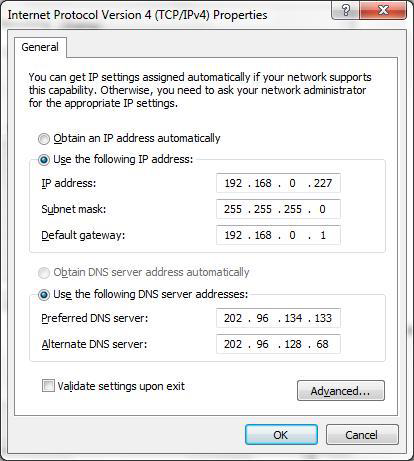
Samma nätverkssegment som switchern
- Styrs av PC(er) i LAN Matrix Switchern kan anslutas till en router för att skapa ett LAN med PC(er), vilket möjliggör styrning i ett LAN. Vid styrning, se till att Matrix Switcherns nätverkssegment är samma som routern. Vänligen anslut enligt följande figurer för LAN-styrning.
Steg1. Anslut TCP/IP-porten på Matrix Switchern till PC:ns Ethernet-port med tvistad parkabel.
Steg2. Ställ in PC:ns nätverkssegment till samma som Matrix Switchern. Kom ihåg PC:ns ursprungliga nätverkssegment.
Steg3. Ställ in Matrix Switcherns nätverkssegment till samma som routern.
Steg4. Ställ in PC:ns nätverkssegment till ursprungssegmentet.
Steg5. Anslut Matrix Switchern och PC(er) till routern. I samma LAN kan varje PC styra Matrix Switchern asynkront.
Därefter är det möjligt att styra enheten via en TCP/IP-kommunikationsprogramvara.
Router
Internet
PC
CAT5e
TCP IP/
TCP/IP-kommunikationsprogramvarustyrning
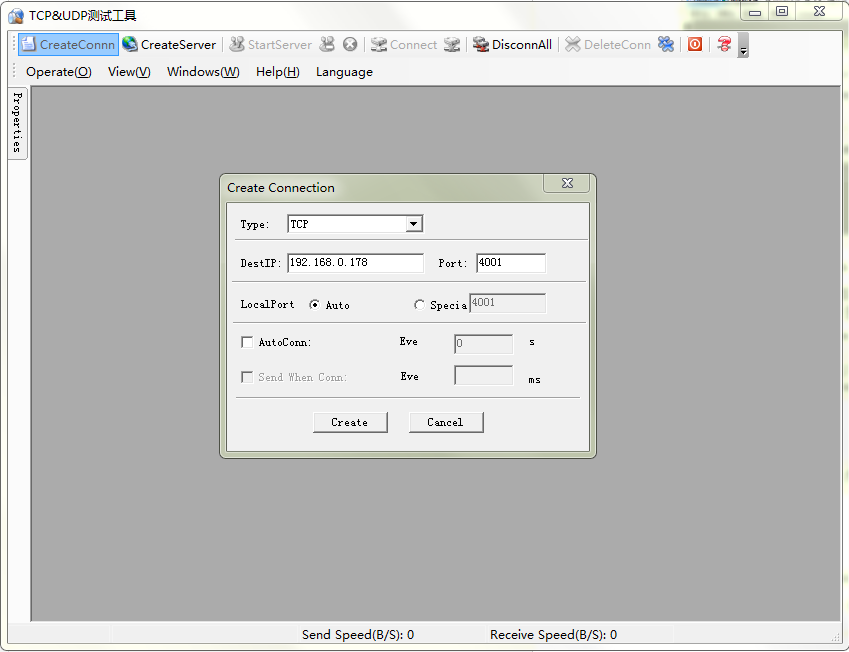
- Anslut en dator med TCPUDP-programvara till Matrix Switcher. Öppna TCPUDP-programvaran (eller annan TCP/IP-kommunikationsprogramvara) och skapa en anslutning, ange IP-adressen och porten för Matrix Switcher (standard IP: 192.168.0.178, port:8080):
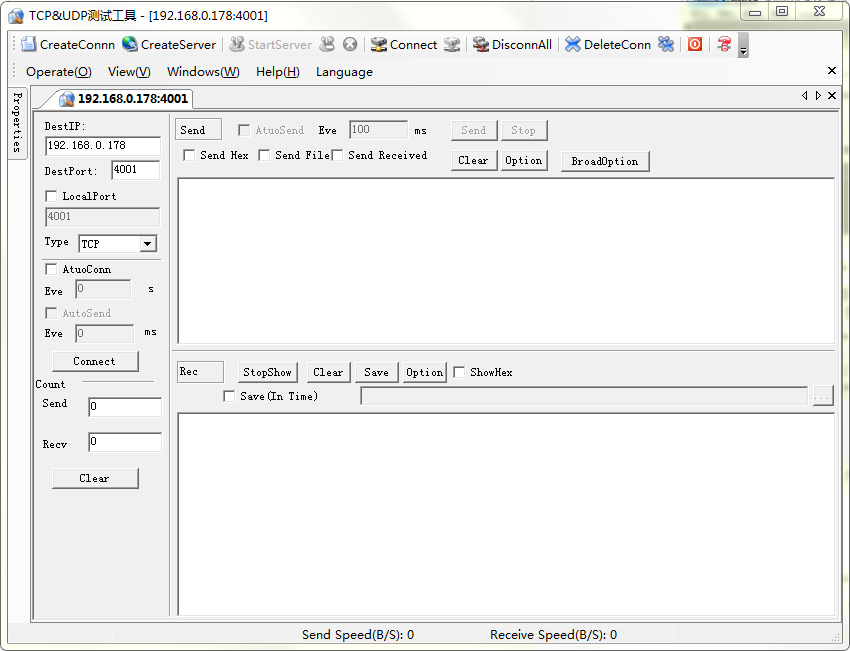
- Ange kommandon i angivet område för att kontrollera Matrix Switcher, se nedan:
Här får du feedback efter att ett kommando har skickats.
Ange ditt kommando här.
Kommandon är samma som RS232-kommandon listade i 6.3 RS232-kommunikationskommandon
GUI-styrning
Matrix Switcher tillhandahåller inbyggt GUI för bekväm TCP/IP-styrning. GUI tillåter användare att interagera med Matrix Switcher via grafiska ikoner och visuella indikatorer.
Åtkomst till GUI-gränssnittet via någon av följande metoder:
- Åtkomst via webbläsare: Skriv in standard-IP 192.168.0.178 i webbläsaren vid första inloggning. IP-adressen kan även hittas genom att skicka "%9964." via RS232-kontrollprogramvara.
- Åtkomst via UPnP: Gå till 'Mina nätverksplatser' på din PC och klicka på ikonen som nedan:
Obs: Datorer med Windows XP kan få problem att hitta UPnP-ikonen, följ dessa steg för att aktivera UPnP-protokollet:
① Lägg till UPnP-komponent: gå till “Kontrollpanelen” -> dubbelklicka “Lägg till/ta bort program” -> dubbelklicka “Lägg till/ta bort Windows-komponenter” -> markera “UPnP” -> klicka “Nästa” -> klicka “OK”
② Aktivera Windows-brandvägg: gå till “Kontrollpanelen” -> dubbelklicka “Windows-brandvägg” -> klicka “Övriga” -> markera “UPnP-ramverk”
③ Aktivera UPnP automatiskt start: gå till “Kontrollpanelen” -> dubbelklicka “Administrationsverktyg” -> dubbelklicka “Tjänster” -> hitta och klicka SSDP Discovery Service och Universal Plug and Play Device Host -> klicka “OK”
UPnP startar nu automatiskt när du startar datorn.
④ Starta om enheten.
Skriv 192.168.0.178 i din webbläsare, den öppnar inloggningsgränssnittet enligt nedan:
Detta system är indelat i administratörs- och användarläge.
Det finns 2 valbara användarnamn – admin (standard lösenord: admin) och user (standard lösenord: user). Inloggning som admin ger tillgång till fler konfigurationsgränssnitt än user.
Scenkonfiguration
Skriv användarnamn: admin, lösenord: admin och klicka sedan på [LOGIN], menyn Scen visas enligt nedan:

Alla tio scener visas i ovan gränssnitt.
Välj en scen och klicka på “Load” för att hämta vald scen.
Klicka på “Cancel” för att avbryta aktuell åtgärd.
Anslutningsomkoppling
Klicka för att gå till följande gränssnitt som erbjuder intuitiv I/O-anslutningsomkoppling.

Matrix-knapppanelen visar alla möjliga anslutningar mellan varje input och output; användare kan upprätta anslutningarna genom att klicka på motsvarande knapp.
Knapparna 1–4 i det nedersta högra hörnet erbjuder snabb sparning och återkallande av den övergripande anslutningsstatusen. Till exempel:
- Välj knapp 1 i Input-kolumnen
- Välj knapp 1 i Output-kolumnen (Om alla Output-portar behövs behöver du bara klicka på “All”).
- Välj en scen som du vill spara.
- Klicka på “Confirm” för att spara inställningen eller klicka på “Clear” för att rensa inställningarna.
EDID-konfiguration
- Klicka på inställningsknappen för att komma till nedanstående gränssnitt: Användare kan välja EDID enligt faktiska behov.
Figur 7-8 Inbäddad EDID
- Välj “EDID Copy” för att komma till nedanstående gränssnitt:
Figur 7-9 Kopiera EDID
EDID från Input-enheten kan erhållas från Output-enheter.
- Välj en Output-enhet som du vill kopiera dess EDID från.
- Välj en eller flera Input-enheter som behöver erhålla EDID. När du väljer To All inputs kopierar alla Input-enheter EDID från Output-enheten.
- Klicka på “Confirm” för att spara inställningen eller klicka på “Cancel” för att avbryta operationen.
Ljudutgång
Välj “Audio Out” för att komma till följande gränssnitt för att slå på/av ljudutgången.
Figur 7-10 Audio EDID
Statusinställning
- Produktnamn och modell: Klicka på “Status” för att komma till följande gränssnitt för att ändra produktnamn och modell, vilka sedan visas på LCD-skärmen.
Figur 7-11 Status - LCD
- Knappetikett: Välj “Button” för att komma till följande gränssnitt för att byta namn på knappar.
Figur 7-12 Status - Knapp
- Scennamn: Välj “Scene” för att komma till följande gränssnitt för att byta namn på scener.
Figur 7-13 Status - Scen
Nätverkskonfiguration
Klicka på ”Network” för att komma till nedanstående gränssnitt där du kan visa och konfigurera nätverksinställningar inklusive MAC-adress, IP-adress, nätmask och Gateway.
Figur 7-14 Network
Lösenordsändring
Klicka på ”Password” för att komma till nedanstående gränssnitt där du kan visa och ändra admin- eller användarlösenordet.
Figur 7-15 Password
I ovanstående gränssnitt, slå på Front Panel för att låsa alla knappar på apparaten, de kan inte användas.
TCP/IP-portkonfiguration

IP-adress, delnätmask och gateway för Matrix Switcher kan ändras via GUI enligt ovanstående beskrivning, men utöver detta kan användare konfigurera IP-port, inklusive IP-återställning, lösenordsåterställning och firmwareuppdatering av IP-modulen på WebServer.
Skriv in den angivna webbplatsen (Standard: 192.168.0.178:100, kan ändras) i din webbläsare. Ange korrekt användarnamn och lösenord för att logga in på WebServer:
Användarnamn: admin; Lösenord: admin
Här är huvudsakliga konfigurationsgränssnittet för WebServer:
Figur 7-16 TCP/IP-konfiguration

GUI-uppdatering
GUI för Matrix Switcher stödjer onlineuppdatering på http://192.168.0.178:100. Skriv in användarnamn och lösenord (samma som GUI inloggningsinställningar, ändrat lösenord kommer endast att vara tillgängligt efter omstart) för att logga in i konfigurationsgränssnittet. Klicka därefter på Administration i källmenyn för att komma till Ladda upp program, enligt nedan:
Figur 7-17 GUI-uppdatering
Firmwareuppgradering via USB-port
Matrix Switchern har en USB-port på frampanelen för online firmwareuppgradering. Följ dessa steg för att uppgradera firmware:
- Kopiera uppgraderingsmjukvaran och den senaste uppgraderingsfilen (.bin) till PC:n.
- Anslut USB-portarna på Matrix Switchern och PC:n via USB-kabel.
- Dubbelklicka på uppdateringsmjukvaruikonen (se nedan).
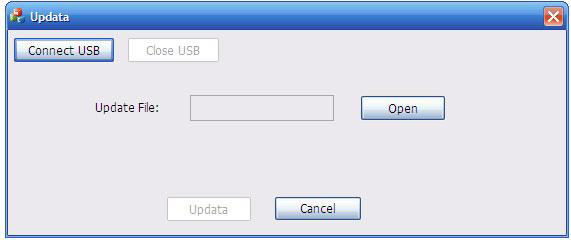
Du kommer till uppgraderingsgränssnittet som visas nedan:
- Klicka på Connect USB.
- Klicka på Open för att ladda uppgraderingsfilen, klicka sedan på Updata för att starta firmwareuppdateringen.
Obs: För att säkerställa tillgänglig styrning bör PC:ns COM-nummer vara 1~9.
Specifikation
| Ingångssignal | 4 HDMI |
|---|---|
| Ingångskontakt | Hona Typ-A HDMI |
| Utgångssignal | 4 HDMI; 4 SPDIF ljud |
| Utgångskontakt | Hona Typ-A HDMI; COAX-kontakt |
| Kontrollsignal | 1 IR IN; 1 TCP/IP; 1 RS232 |
| Kontrollkontakt | 3,5 mm minijack; hona RJ45; 3-polig pluggbar terminalblock |
| Videosignal | HDMI 2.0 & HDCP 2.2 |
| Ljudsignal | Dolby Digital, DTS, DTS-HD |
| EDID-hantering | Inbyggd EDID-data och manuell EDID-hantering |
| Upplösningsintervall | 640x480@60Hz ~ 4Kx2K@60Hz 4:4:4, 1080P 3D |
| HDMI-kabellängd | ≤5m |
| Strömförsörjning | 24VDC, 1,25A |
| Strömförbrukning | 14W (Max) |
| Mått (B*H*D) | 437,0 mm × 44,0 mm × 236,5 mm |
| Vikt | 1,75 kg |
| Temperatur | -10℃~ 55℃ |
| Relativ fuktighet | 10% ~ 90% |
Obs: Rekommenderas att använda kvalitets-HDMI-kablar för att uppnå önskat överföringsavstånd och effekt.
Panelritning
1 2 3 4 ON DIP INPUTS OUTPUTS CONTROL SPDIFSPDIFSPDIFSPDIF 1 2 3 41 42 3 On Off 1 2 3 4 1 0 Tx Rx TCP/IPEDID IR INRS232 DC 24V FW INPUTS OUTPUTS 1 2 3 4 PT-MA-HD44UHD 4x4 HDMI 2.0 Matrix 437 mm 44 mm 23 mm 32 mm
Felsökning & Underhåll
| Problem | Orsaker | Lösningar |
|---|---|---|
| Färgen försvinner eller ingen videosignal utgång | Anslutningskablarna kan vara felanslutna eller trasiga. | Kontrollera om kablarna är korrekt anslutna och fungerar. |
| Färgen försvinner eller ingen videosignal utgång | Fel eller lös anslutning | Säkerställ att anslutningen är korrekt |
| Ingen bildutgång vid växling | Ingen signal vid ingångs- eller utgångssidan | Kontrollera med oscilloskop eller multimeter om det finns signal vid ingångs-/utgångssidan. |
| Ingen bildutgång vid växling | Fel eller lös anslutning | Säkerställ att anslutningen är korrekt |
| Ingen bildutgång vid växling | Indatakällan har HDCP medan HDCP-efterlevnad är avstängd. | Skicka kommando /%[x]:[1]. för att ändra HDCP-status. |
| Ingen bildutgång vid växling | Skärmen stöder inte indatas upplösning. | Växla till annan indatakälla eller tillåt skärmen att lära in EDID-data från indatan. |
| Ingen utgång på förstärkarna anslutna till ljudutgångar | Förstärkarna kan inte avkoda HDMI-ljud | Byt till förstärkare som kan avkoda HDMI-ljud. |
| Kan inte styra enheten via frampanelknappar | Frampanelknapparna är låsta. | Skicka kommando /%Unlock; för att låsa upp. |
| Strömindikatorn är släckt när enheten är påslagen | Fel eller lös strömförbindelse | Kontrollera att kablarna är korrekt anslutna. |
| Problem | Orsaker | Lösningar |
|---|---|---|
| Kan inte styra enheten via IR-fjärrkontrollen | Batteriet är slut. | Byt till ett nytt batteri. |
| Kan inte styra enheten via IR-fjärrkontrollen | IR-fjärrkontrollen är trasig. | Skicka den till auktoriserad återförsäljare för reparation. |
| Kan inte styra enheten via IR-fjärrkontrollen | Utanför IR-signalens effektiva räckvidd eller riktar inte mot IR-mottagaren | Justera avstånd och vinkel och rikta direkt mot IR-mottagaren. |
| EDID-hanteringen fungerar inte normalt | HDMI-kabeln är trasig vid utgången. | Byt till en annan HDMI-kabel som är i gott skick. |
| Skärmen är tom vid växling | Skärmen stöder inte videokällans upplösning. | Växla igen. Hantera EDID-data manuellt för att automatiskt anpassa videokällans upplösning till utgångsupplösningen. |
| Kan inte styra enheten med styrsystem (t.ex. en PC) via RS232-porten | Felaktig anslutning | Kontrollera att anslutningen mellan styrsystemet och enheten är korrekt. |
| Kan inte styra enheten med styrsystem (t.ex. en PC) via RS232-porten | Felaktiga RS232-kommunikationsparametrar | Ange korrekta RS232-kommunikationsparametrar: Baud rate: 9600; Data bit: 8; Stop bit: 1; Parity bit: none. |
| Kan inte styra enheten med styrsystem (t.ex. en PC) via RS232-porten | Trasig RS232-port | Skicka den till auktoriserad återförsäljare för kontroll. |
Obs: Om problemet kvarstår efter att ha följt ovanstående felsökningssteg, sök vidare hjälp från auktoriserad återförsäljare eller vår tekniska support.
Eftermarknadservice
Om problem uppstår vid användning av produkten, vänligen kontrollera och åtgärda problemen med hänvisning till denna användarmanual. Eventuella transportkostnader bärs av användaren under garantitiden.
- Produktens begränsade garanti: Denna produkt är fri från material- och tillverkningsfel i två år (inköpsfakturan är vägledande). Kvitto i form av försäljningskvitto eller faktura som bevisar att enheten är inom garantitiden måste uppvisas för att erhålla garantitjänst.
- Vad garantin inte täcker (service tillgänglig mot avgift):
- • Garantiperioden har gått ut.
- • Fabriksapplicerat serienummer har ändrats eller tagits bort från produkten.
- • Skador, försämring eller funktionsfel orsakat av:
- • Normalt slitage.
- • Användning av förnödenheter eller delar som inte uppfyller våra specifikationer.
- • Ingen certifikat eller faktura som garantibevis.
- • Produktmodell på garantikortet överensstämmer inte med den produkt som ska repareras eller har ändrats.
- • Skador orsakade av force majeure.
- • Service som inte är godkänd av distributören.
- • Andra orsaker som inte är relaterade till produktfel.
- • Leverans-, installations- eller arbetskostnader för installation eller uppsättning av produkten.
- Teknisk support: Vid frågor eller problem, kontakta din distributör eller återförsäljare och ange respektive produktnamn och version, detaljerad felbeskrivning samt händelseförlopp.
Begär hjälp
Teknisk support:
Telefon: +49 5971 800299 - 0
Fax: +49 5971 800299 – 99
Supporttider:
08:30 till 17:00 måndag till torsdag
08:30 till 16:00 fredag
Skriv till:
PureLink GmbH
Von-Liebig-Straße 10
D - 48432 Rheine
www.purelink.de
info@purelink.de
Juridik & Regelefterlevnad
Produktidentifiering
Modell: PT-MA-HD44UHD – manual version 1.0
Varumärken och ansvarsfriskrivning
Produktmodell och logotyp är varumärken. Alla andra företags- och produktnamn som nämns är varumärken för sina respektive ägare. Alla rättigheter förbehållna. Ingen del av denna publikation får kopieras eller reproduceras utan skriftligt tillstånd. Vi förbehåller oss rätten att göra ändringar i enheten, förpackningen eller manualen och ansvarar inte för tryckfel.
EU-överensstämmelse
PureLink förklarar härmed att denna produkt PureTools PT-MA-HD44UHD uppfyller direktiven 1907/2006/EU och 2011/65/EU. PureLink GmbH förklarar härmed att denna produkt PureTools PT-MA-HD44UHD uppfyller direktiven 2014/30/EU och 2014/35/EU.
| Direktiv / Förordning |
|---|
| 1907/2006/EU |
| 2011/65/EU |
| 2014/30/EU |
| 2014/35/EU |
Hela texten till EU-försäkran om överensstämmelse finns tillgänglig på: http://www.purelink.de/ce/4251364706800_CE.pdf
FCC
Varning Denna utrustning genererar, använder och kan utstråla radiofrekvensenergi och om den inte installeras och används enligt instruktionerna kan orsaka skadliga störningar i radiokommunikation. Den har testats och befunnits uppfylla gränserna för en Klass B digital apparat enligt del 15 i FCC-reglerna. Dessa gränser är utformade för att ge rimligt skydd mot skadliga störningar i kommersiella installationer.
Avfallshantering av elektrisk och elektronisk utrustning
WEEE-reg.nr.: DE 93847290
Symbolen med en överkorsad soptunna på produkten, förpackningen eller i denna manual betyder att elektrisk och elektronisk utrustning inte får slängas tillsammans med hushållssopor när den är uttjänt. Lämna in gamla enheter kostnadsfritt vid en offentlig insamlingsplats eller återlämna dem till en distributör som är skyldig att ta emot dem. Ta bort batterier och lampor som kan tas bort utan att skada enheten innan inlämning, och radera all personlig data som lagrats på enheten. Detaljer regleras enligt nationell lagstiftning. Genom att återlämna gamla enheter hjälper du till att skydda miljön.
Batterier
Batterier får inte slängas tillsammans med hushållssopor. Lämna använda batterier kostnadsfritt till insamlingsplatser eller återförsäljare.
Förpackning
Kassera förpackningen separat efter material (papper/kartong, plast) via lokala insamlingssystem. Förpackningsmaterial ska hållas borta från barn – risk för kvävning. Förpackningsregister LUCID: DE5958616449295.