
Säkerhetsföreskrifter
- Packa upp utrustningen försiktigt och spara originalkartongen och förpackningsmaterialet för eventuell framtida frakt.
- Följ grundläggande säkerhetsåtgärder för att minska risken för brand, elektriska stötar och personskador.
- Demontera inte höljet eller modifiera modulen. Det kan resultera i elektriska stötar eller brännskador.
- Användning av komponenter eller delar som inte uppfyller produktens specifikationer kan orsaka skador, försämring eller funktionsfel.
- Lämna all service till kvalificerad servicepersonal.
- För att undvika brand- eller stötfara, utsätt inte enheten för regn, fukt eller installera produkten nära vatten.
- Lägg inga tunga föremål på extensionskabeln för att undvika klämning.
- Ta inte bort enhetens hölje, eftersom öppning eller borttagning av höljet kan utsätta dig för farlig spänning eller andra risker.
- Installera enheten på en plats med god ventilation för att undvika skador orsakade av överhettning.
- Håll modulen borta från vätskor.
- Spill på höljet kan orsaka brand, elektriska stötar eller utrustningsskada. Om ett föremål eller vätska faller eller spills på höljet, koppla omedelbart ur modulen.
- Vrid inte och dra inte hårt i ändarna på optiska kablar. Det kan orsaka funktionsfel.
- Använd inte flytande eller aerosolbaserade rengöringsmedel för att rengöra enheten. Koppla alltid bort strömmen innan rengöring.
- Dra ur strömsladden om enheten inte ska användas under längre tid.
- Information om kassering av kasserade enheter: bränn eller blanda inte med hushållsavfall, behandla dem som vanligt elektroniskt avfall.
Introduktion
Introduktion till PT-MA-HD88UHD
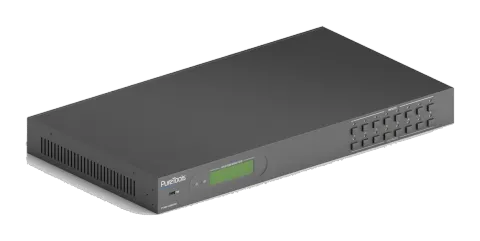
Denna produkt är en professionell 4K 8x8 HDMI 2.0 Matrix Switcher med 8 HDMI-ingångar, 8 HDMI-utgångar och 8 SPDIF-ljudutgångar, designad för att växla fyra HDMI 2.0 och HDCP 2.2-kompatibla signaler. Den erbjuder även kraftfull EDID-hantering för att säkerställa pålitlig AV-distribution och routing.
Du kan styra enheten via frontpanelen, IR, RS232, TCP/IP och GUI.
Funktion
- 8 SPDIF-portar ger de-embeddad HDMI-ljudutgång;
- Stöder 4Kx2K@60Hz 4:4:4 & 1080p 3D-signaler;
- Stöder HDMI 2.0, HDCP 2.2 kompatibel och är bakåtkompatibel med tidigare versioner;
- Sänder 4Kx2K@60Hz 4:4:4-signal upp till 16,4 fot (5 m) via HDMI-port;
- Erbjuder kraftfull EDID-hantering, inbyggd EDID kan anropas via DIP-switch på bakpanelen, RS232-kommando eller GUI;
- Styrs via frontpanelknapp, IR, RS232, TCP/IP eller GUI;
- LCD-skärm visar realtidsstatus för I/O-anslutningar;
- Bekväm firmwareuppgradering via Micro USB-port;
- Enkel installation med rackmonteringsdesign.
Förpackningslista
- 1 x 8x8 HDMI 2.0 Matrix Switcher
- 2 x Monteringsöron
- 6 x Skruvar
- 4 x Plastkuddar
- 1 x IR-fjärrkontroll
- 1 x IR-mottagare
- 1 x Strömadapter (DC 24V 2,71A)
- 1 x Användarhandbok
Obs: Bekräfta att produkten och tillbehören finns med, om inte, kontakta din återförsäljare.
Panelbeskrivning
Frontpanel
Figur 2-1 Framsida
| Nr. | Namn | Beskrivning |
|---|---|---|
| ① | Firmware | Micro USB-port för uppdatering av firmware. |
| ② | Strömindikator | Lyser rött när ström är på; Blir grön i viloläge; Blinkar rött vid uppgradering. |
| ③ | IR-sensor | Inbyggd IR-sensor, tar emot IR-signaler som skickas från IR-fjärrkontroll. |
| ④ | LCD-skärm | Visar realtidsdriftstatus. |
| ⑤ | Input-väljarknapp | Totalt 8 input-väljarknappar, tryck på en av knapparna för att byta inputkälla. |
| ⑥ | Output-väljarknapp | Totalt 8 output-väljarknappar, tryck på knapparna för att välja output-kanal. |
Bakre panel
Figur 2-2 Bakre panel
| Nr. | Namn | Beskrivning |
|---|---|---|
| ① | INPUTS | HDMI-ingångsportar, totalt 8, anslut till HDMI-källor. |
| ② | OUTPUTS | SPDIF: ljudutgångsportar för de-embeddad HDMI-ljud, totalt 8. HDMI: totalt 8, anslut till HDMI-skärmar. |
| ③ | Control | EDID: 4-stifts EDID DIP-switchar för att ställa in EDID-data, “1” står för “På”, “0” står för “Av”. Se 4.2 EDID Configuration för mer detaljer. RS232: Seriell kontrollport, ansluts till kontrollenhet. IR IN: Ansluts till extern IR-mottagare för att använda IR-fjärrkontroll för att styra Matrix Switcher. TCP/IP: TCP/IP-port för enhetskontroll. |
| ④ | DC 24V | Ansluts till 24VDC 2,71A strömadapter. |
| ⑤ | Ground | Ansluts till jord. |
Obs: Bilder som visas i denna manual är endast för referens.
Systemanslutning

Bruksföreskrift
- Systemet bör installeras i en ren miljö, helst vid omgivningstemperatur eller inom angivet arbetstemperaturområde (se sida 36 för gränser).
- Alla strömbrytare, kontakter, uttag och strömkablar ska vara isolerade.
- Alla enheter ska vara anslutna innan strömmen slås på.

Anslutningsschema

Anslutningsprocedur
- Anslut HDMI-källor (t.ex. DVD/PS4/Laptop) till HDMI-ingångsportar med HDMI-kablar;
- Anslut HDMI-skärmar (t.ex. HDTV/Projektor) till HDMI-utgångsportar med HDMI-kablar;
- Anslut högtalare/förstärkare till SPDIF-ljudutgångarna med Toslink-kablar;
- Anslut RS232-portarna på kontrollenheten (t.ex. Central Control System, PC) och Matrix Switcher för att möjliggöra seriell kontroll.
- Sätt in en IR-mottagare i IR IN-porten för att styra denna Switcher via IR-fjärrkontroll.
- Anslut TCP/IP-portarna på kontrollenheten (t.ex. Laptop) och Matrix Switcher för att möjliggöra TCP/IP-kontroll.
- Anslut en 24VDC strömadapter till DC24V strömporten.
Obs: Vid anslutning till HDMI 2.0-källor, se till att HDMI-kabeln är kompatibel med HDMI 2.0 för att säkerställa en pålitlig överföring;
Anslut förstärkare som kan avkoda HDMI-ljud till SPDIF-portarna, annars kommer det inte att vara någon utgång från förstärkarna.
Systemapplikation
Tack vare dess goda prestanda i kontroll och överföring kan Matrix Switchern användas brett inom datorvärlden, övervakning, storbildsvisning, konferenssystem, TV-utbildning samt bank- och säkerhetsinstitutioner med mera.
Panelknappskontroll
Anslutningsväxling
Framsidan har fyra knappval för input och fyra knappval för output för att byta I/O-anslutning.
- För att konvertera en input till en output: Exempel: Input 1 till Output 3 → Tryck på INPUTS 1 + OUTPUTS 3 INPUT: OUTPUT:
- För att konvertera en ingång till flera utgångar: Exempel: Konvertera Input 2 till Output 3 och 4 → Tryck på INPUTS 2 + OUTPUTS 3 + OUTPUTS 4 INPUT: OUTPUT:

Obs: Indikatorerna för de tryckta knapparna blinkar grönt tre gånger när konverteringen är klar, sedan släcks de. Om konverteringen misslyckas släcks de omedelbart.
Anslutningsförfrågan
Tryck på OUTPUTS-knapp 1, 2, 3, 4, 5, 6, 7 eller 8 för att kontrollera dess motsvarande ingång, och indikatorn för ingångsknappen blir grön.
EDID-konfiguration
Baksidan har en 4-polig EDID DIP-switch för att hantera EDID. EDID-data och dess motsvarande DIP-switchstatus visas i listan nedan.
| DIP Switcher NR. | Status | EDID |
|---|---|---|
| 0 | 0000 | Passera igenom (standard) |
| 1 | 0001 | 720P 2D Pass-through CH |
| 2 | 0010 | 720P 3D Pass-through CH |
| 3 | 0011 | 1080P 2D Pass-through CH |
| 4 | 0100 | 1080P 3D Pass-through CH |
| 5 | 0101 | 4K@30HZ Pass-through CH |
| 6 | 0110 | 4K@30HZ 2.0CH |
| 7 | 0111 | 4K@30HZ 7.1CH |
| 8 | 1000 | 4K@60HZ 4:2:0 Pass-through CH |
| 9 | 1001 | 4K@60HZ 4:2:0 7.1CH |
| 10 | 1010 | 4K@60HZ 4:4:4 Pass-through CH |
| 11 | 1011 | 4K@60HZ 4:4:4 7.1CH |
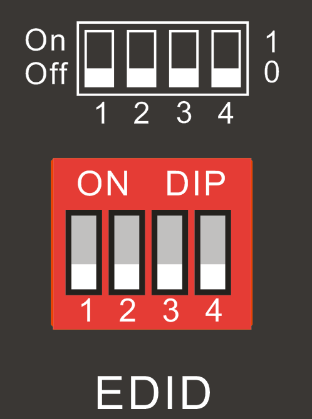
Obs: 1111 Aktivera mjukvarustyrt EDID-läge: RS232-kontroll eller GUI-kontroll.
IR-kontroll
Matrix Switchern har en inbyggd IR-mottagare för att ta emot IR-signal från IR-fjärrkontrollen för att möjliggöra IR-styrning. Om extern IR-mottagare eller annan IR-styrningsenhet behöver användas kan IR IN-porten på bakpanelen anslutas.
- Standby-knapp: Tryck för att gå in/ut ur standby-läge.
- INPUTS: Knappval för ingångskanaler, motsvarar knapparna på frontpanelen.
- OUTPUTS: Knappval för utgångskanaler, motsvarar knapparna på frontpanelen.
- Menuknappar: ALLA: Välj alla ingångar/utgångar. För att konvertera en ingång till alla utgångar: Exempel: Ingång 1 till alla Utgångar: → Tryck INPUTS 1 + ALL + ENTER EDID-hanteringsknapp: En ingångsport lär sig EDID-data från en utgångsport. Exempel: Ingång 2 lär sig EDID-data från utgång 4: → Tryck EDID + INPUTS 2 + OUTPUTS 4 + ENTER Alla ingångsportar lär sig EDID-data från en utgångsport. Exempel: Alla ingångsportar lär sig EDID-data från utgång 3: → Tryck EDID + ALL + OUTPUTS 3 + ENTER RADERA: Återkalla knapp. ENTER: Bekräfta åtgärd.
INPUTS
OUTPUTS
MENY
1 2 3
4 5 6
7 8
1 2 3
4 5 6
7 8
ALLA EDID
RADERA ENTER
1 2 3 4
RS232-kontroll
RS232-kontrollprogramvara
- Installation Kopiera kontrollprogramvarufilen till datorn som är ansluten till Matrix Switchern.
- Avinstallation Radera alla kontrollprogramvarufiler i motsvarande filsökväg.
Grundläggande inställningar
Först, anslut Matrix Switchern med nödvändiga ingångs- och utgångsenheter. Anslut sedan enheten till en PC med installerad RS232-styrprogramvara. Dubbelklicka på programikon för att starta programmet.
Här använder vi programmet CommWatch.exe som exempel. Ikonen visas nedan:
Figur 6-1 Ikon för CommWatch
Gränssnittet för styrprogramvaran visas nedan:
Figur 6-2 Kontrollgränssnitt för CommWatch
Ställ in parametrarna (baudrate, databit, stopbit och paritet) korrekt för att säkerställa tillförlitlig RS232-kontroll.

Baudrate: 9600 Databit: 8 Stopbit: 1 Paritet: ingen
Parameterkonfigurationsområde
Övervakningsområde, indikerar om det skickade kommandot fungerar.
Kommando-sändningsområde
RS232 Kommunikationskommando
Obs: Skiftlägeskänsligt. “[“, “]” i kommandona är endast för att underlätta igenkänning och är inte nödvändiga vid verklig användning. Andra symboler inklusive “.”, “,”, “/”, “%”, “;”, “^” är delar av kommandona. Feedback som listas i kolumnen “Feedback Example” är endast för referens, feedback kan variera beroende på olika operationer. Ställ EDID-väljaren på “1111” innan kommandon som rör mjukvarubaserad EDID-hantering (med grå bakgrund) skickas.
Systemkommando
| Kommando | Funktion | Feedbackexempel |
|---|---|---|
| /*Type; | Fråga efter modellen. | XXXXX |
| /^Version; | Fråga efter firmwareversionen | VX.X.X |
| Demo. | Växla till “demo”-läge, växla input och output i tur och ordning som 1B1, 1B2, …4B3, 4B4, 1B1… och så vidare. Växlingsintervallet är 2 sekunder. | Demo-läge AV:01->01 AV:01->02 AV:01->03 AV:01->04 AV:02->01 … |
| Ångra. | Avbryt den aktuella operationen. | Ångra Ok! |
| PWON. | Arbeta i normalt läge. | PWON |
| PWOFF. | Gå in i viloläge, skicka “PWON.” för att starta. | PWOFF |
| STANDBY. | Gå in i viloläge, tryck på andra knappar eller skicka andra kommandon för att starta.) | STANDBY |
| %9962. | Fråga efter strömstatus | STANDBY/PWOFF/PWON |
| %9964. | Fråga efter IP-adress. | IP:XXX.XXX.X.XXX |
| %0911. | Återställ till fabriksinställningar. | Fabriksinställning |
Lås/lås upp kommando
| Kommando | Funktion | Feedbackexempel |
|---|---|---|
| /%Lock; | Lås frontpanelens knappar. | System Locked! |
| /%Unlock; | Lås upp frontpanelens knappar. | System Unlock! |
| %9961. | Fråga efter systemets låsstatus. | System Locked/Unlock! |
Växlingskommando
| Kommando | Funktion | Feedbackexempel |
|---|---|---|
| [x]All. | Överför signaler från ingångskanal [x] till alla utgångskanaler | X To All. (X=01~08) |
| All#. | Överför alla insignaler till motsvarande utgångskanaler respektive såsom 1->1, 2->2… | All Through. |
| All$. | Stäng av alla utgångskanaler. | All Closed. |
| [x]#. | Överför signaler från ingångskanal [x] till utgångskanal [x]. | X Through. (X=01~08) |
| [x]$. | Stäng av utgångskanal [x]. | X Closed. (X=01~08) |
| [x]@. | Slå på utgångskanal [x]. | X Open. (X=01~08) |
| All@. | Slå på alla utgångskanaler. | All Open. Out 01 02 03 04 In 01 01 01 01 Out 05 06 07 08 In 01 01 01 01 |
| [x1]V[x2]. | Växla ingångskanal [x1] till en eller flera utgångskanaler ([x2], separera utgångskanaler med kommatecken). | AV: X1-> X2 (X1/X2=01~08) |
| Status[x]. | Fråga anslutningsstatus för utgång [x] | AV: Y-> X (X=01~08, Y=01~08) |
| Status. | Fråga ingångskanalen till utgångskanalerna en efter en. | AV:01->01 AV:01->02 AV:01->03 AV:01->04 AV:01->05 AV:01->06 AV:01->07 AV:01->08 |
| %9971. | Fråga anslutningsstatus för ingångarna. | In 01 02 03 04 Connect Y N Y Y In 05 06 07 08 Connect Y Y Y N |
| %9972. | Fråga anslutningsstatus för utgångarna. | Out 01 02 03 04 Connect Y Y Y Y Out 05 06 07 08 Connect Y Y Y Y |
| %9975. | Fråga I/O-anslutningsstatus. | Out 01 02 03 04 In 03 03 03 03 Out 05 06 07 08 In 03 03 03 03 |
| %9976. | Fråga utgångsupplösning. | Resolution Out 1 3840x2160P Out 2 3840x2160P Out 3 3840x2160P Out 4 3840x2160P Out 5 3840x2160P Out 6 3840x2160P Out 7 3840x2160P Out 8 3840x2160P |
Scenkommando
| Kommando | Funktion | Feedbackexempel |
|---|---|---|
| Save[Y]. | Spara den nuvarande operationen till förinställt kommando [Y], område från 1 till 10. | Save To FY (Y=1-10) |
| Recall[Y]. | Hämta förinställt kommando [Y]. | Recall From FY (Y=1-10) |
| Clear[Y]. | Radera förinställt kommando [Y]. | Clear FY (Y=1-10) |
EDID-konfiguration
DIP-switchens status ska ställas in på 1111 för att aktivera Software EDID management-läge: RS232-styrning eller GUI-styrning.
| Kommando | Funktion | Feedbackexempel |
|---|---|---|
| EDIDH[x]B[y]. | Ingångsport [y] lär sig EDID från utgångsport [x]. Om EDID-data finns och ljuddelen stöder mer än PCM-läge, tvingas den att endast stödja PCM-läge. Om EDID-data inte är tillgänglig, sätts det som initialiserad EDID-data. | EDIDH[x]B[y] |
| EDIDPCM[x]. | Ställ in ljuddelen för ingångsport [x] till PCM-format i EDID-databasen. | EDIDPCM[x] |
| EDIDG[x]. | Hämta EDID-data från utgång [x] och visa utgångsportnumret. | Hexadecimala EDID-data och returtecken |
| EDIDMInit. | Återskapa fabriksinställda EDID-data för varje ingång. | EDIDMInit. |
| EDIDM[X]B[Y]. | Manuell EDID-omkoppling. Aktivera ingång [Y] för att lära sig EDID-data från utgång [X]. Om EDID-data inte finns, sätt som initialiserad EDID-data. | EDIDM[X]B[Y] |
| EDID/[x]/[y]. | Ställ in EDID-data för ingångsport [x] till inbyggd EDID nr. [y]. [y]=0~11, motsvarar de 12 inbäddade EDID-data separat | EDID/[x]/[y] |
Aktivera/inaktivera digitalt ljud
| Kommando | Funktion | Feedbackexempel |
|---|---|---|
| EDIDUpgrade[x]. | Uppgradera EDID-data via RS232-porten. X representerar ingångsporten, och x=9 representerar alla ingångsportar. När switchern mottar kommandot visas ett meddelande som uppmanar dig att skicka EDID-fil (.bin-fil). Operationer avbryts efter 10 sekunder. | Vänligen skicka EDID-filen EDID Upgrade OK! |
| GetInPortEDID[X] | Hämta EDID-data för ingång [x], [x]=1~8 | |
| %9979. | Hämta DIP-switchens status | EDID RS232 GUI CONTROL 1111 |
| DigitAudioON[x]. | Aktivera SPDIF ljudutgångsport x. • X=1~8, aktivera port x. • X=9, aktivera alla portar. | DigitAudio PÅ med [x]/ ALLA utgångar |
| DigitAudioOFF[x]. | Inaktivera SPDIF ljudutgångsport x. • X=1~8, inaktivera port x. • X=9, inaktivera alla portar. | DigitAudio AV med [x]/ ALLA utgångar |
| %9977. | Fråga status för digitalt ljud på utgångskanaler. | Ut 01 02 03 04 Ljud J J J J Ut 05 06 07 08 Ljud J J J J |
Kontrollläge
TCP/IP standardinställningar: IP är 192.168.0.178, Gateway är 192.168.0.1 och Serienport är 4001. IP kan ändras efter behov, Serienport kan inte ändras.
- Styrs av enskild PC: Anslut en dator till TCP/IP-porten på Matrix Switchern och sätt dess nätverkssegment till samma som standard-IP för Matrix Switchern (192.168.0.178).
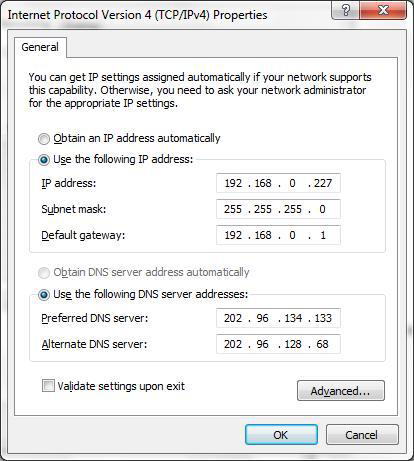
Samma nätverkssegment som switchern
- Styrs av dator(er) i LAN: Matrix Switcher kan anslutas till en router för att skapa ett LAN med dator(er), vilket gör att den kan styras i ett LAN. Vid styrning, se till att Matrix Switchers nätverkssegment är samma som routerns. Anslut enligt följande bild för LAN-styrning.
Steg1. Anslut Matrix Switchers TCP/IP-port till datorns Ethernet-port med tvinnad parkabel.
Steg2. Ställ in datorns nätverkssegment till samma som Matrix Switcher. Kom ihåg datorns ursprungliga nätverkssegment.
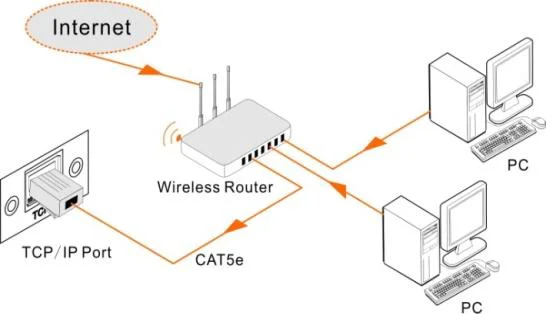
- Ställ in Matrix Switcherns nätverkssegment till samma som routern.
- Ställ in PC:ns nätverkssegment till det ursprungliga.
- Anslut Matrix Switchern och PC(n) till routern. Inom samma LAN kan varje PC styra Matrix Switchern asynkront.
Då är det möjligt att styra enheten via en TCP/IP-kommunikationsprogramvara.
TCP/IP Kommunikationsprogramvarustyrning
(Exemplifierat med TCPUDP-programvara)
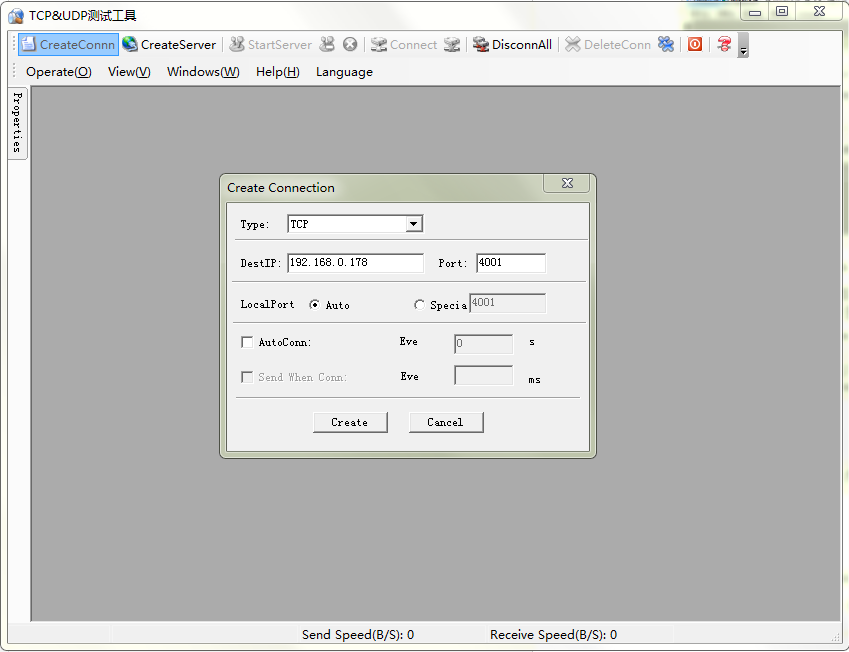
- Anslut en dator med TCPUDP-programvara till Matrix Switcher. Öppna TCPUDP-programvaran (eller annan TCP/IP-kommunikationsprogramvara) och skapa en anslutning, skriv in IP-adressen och porten för Matrix Switcher (standard IP: 192.168.0.178, port:4001):
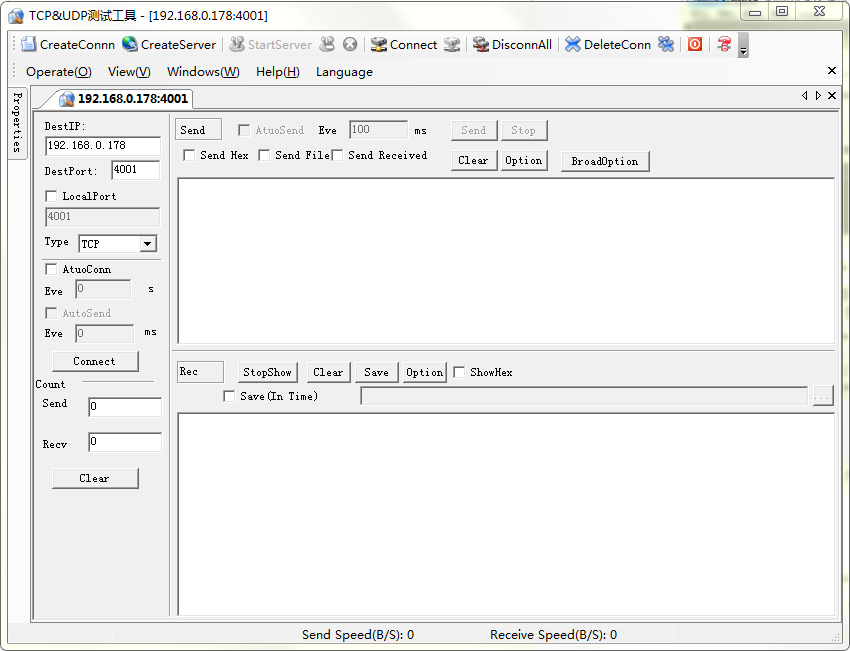
- Skriv in kommandon i angivet område för att styra Matrix Switcher, se nedan:
Här får du återkoppling efter att ett kommando skickats.
Skriv in ditt kommando här.
Kommandona är samma som RS232-kommandona listade i 6.3 RS232 Kommunikationskommandon
GUI-styrning
Matrix Switcher kan styras via GUI. Det tillåter användare att interagera med Matrix Switcher genom grafiska ikoner och visuella indikatorer. Få åtkomst till GUI-gränssnittet genom någon av följande metoder:
- Åtkomst via webbläsare: Skriv in standard-IP 192.168.0.178 i webbläsaren vid första inloggning. IP-adressen kan också hittas genom att skicka ”%9964.” via RS232-styrprogramvaran.
- Åtkomst via UPnP: Gå till "My Network Place" på din PC och klicka på ikonen som visas nedan:
Obs: PC-datorer med Windows XP-system kan få problem med att hitta UPnP-ikonen, följ dessa steg för att aktivera UPnP-protokollet:
① Lägg till UPnP-komponent: gå till "Kontrollpanelen" -> dubbelklicka "Lägg till/ta bort program" -> dubbelklicka "Lägg till/ta bort Windows-komponenter" -> markera "UPnP" -> klicka "Nästa" -> klicka "OK"
② Aktivera Windows-brandvägg: gå till "Kontrollpanelen" -> dubbelklicka "Windows-brandvägg" -> klicka "Övrigt" -> markera "UPnP-ramverk"
③ Aktivera automatisk start av UPnP: gå till "Kontrollpanelen" -> dubbelklicka "Administrationsverktyg" -> dubbelklicka "Tjänster" -> hitta och klicka på SSDP Discovery Service och Universal Plug and Play Device Host -> klicka "OK"
UPnP startar nu automatiskt när du slår på datorn.
④ Starta om enheten.
Skriv 192.168.0.178 i din webbläsare, den öppnar inloggningsgränssnittet som visas nedan:
Detta system är uppdelat i administratörs- och användarläge.
Administratörsläge: Användarnamn: admin; Lösenord: admin (standardinställning)
Användarläge: Användarnamn: user; Lösenord: user (standardinställning)
Obs: Inloggning som admin ger åtkomst till fler konfigurationsgränssnitt än användare. Här är en kort introduktion av gränssnitten.
Scenes-inställning
Skriv användarnamnet: admin, lösenord: admin och klicka sedan på [LOGIN], det visar Scen-menyn som visas nedan:
Alla tio scener visas i ovanstående gränssnitt. Välj en scen och klicka sedan på [Load] för att åberopa vald scen. Klicka på [Cancel] för att avbryta den aktuella åtgärden.
Anslutningsväxling
Klicka för att gå in i följande gränssnitt, det erbjuder intuitiv I/O-anslutningsväxling.
Matrix visar varje möjlig anslutning mellan varje input och output; användare kan genomföra anslutningar genom att klicka på motsvarande knapp. Knapparna 1–8 i det nedersta högra hörnet erbjuder snabb lagring och hämtning av den övergripande anslutningsstatusen. Till exempel:

- Välj knapp 1 i IN-kolumnen
- Välj knapp 2, 3 och 4 i UT-kolumnen (Om alla UT-portar behövs, klicka bara på [All]).
- Välj en scen som du vill spara.
- Klicka på [Confirm] för att spara inställningen eller klicka på [Clear] för att rensa inställningen.
EDID-konfiguration
- Klicka på inställningsknappen för att gå in i konfigurationsgränssnittet. Alla inbäddade EDID i Matrix Switcher visas i ovanstående gränssnitt. Användaren kan välja EDID enligt faktiska behov.

- Välj "EDID Copy" för att gå in i följande gränssnitt:
- EDID för IN-enhet kan hämtas från UT-enheter.
- Steg 1: Välj en UT-enhet som du vill kopiera EDID från.
- Steg 2: Välj en eller flera IN-enheter som behöver erhålla EDID. När du väljer "To All Inputs" kommer alla in-enheter kopiera EDID från utgångsenheten.
- Steg 3: Klicka på [Confirm] för att spara inställningen eller klicka på [Cancel] för att avbryta operationen.
Ljudutgång
Välj "Audio Out" för att gå in i följande gränssnitt för att slå på/av ljudutgången.
Statusinställning
- Produktnamn & Modell: Klicka på [Status] för att gå in i följande gränssnitt för att ändra namn och modell på denna enhet, dessa visas sedan på LCD-skärmen.
- Knappetikett: Välj [Button] för att gå in i följande gränssnitt för att ändra namnet på knapparna.
- Scennamn: Välj [Scene] för att gå in i följande gränssnitt för att ändra namnen på scenerna.
Nätverkskonfiguration
Klicka på [Network] för att gå in i följande gränssnitt för att kontrollera och konfigurera nätverksinställningar inklusive MAC-adress, IP-adress, nätmask och Gateway.
Lösenordsändring
Klicka på [Password] för att komma till nästa gränssnitt där administratörs- eller användarlösenord kan kontrolleras och ändras.
I ovanstående gränssnitt, slå på Front Panel för att låsa alla maskinknappar, de kan då inte användas.
TCP/IP-konfiguration
IP-adress, nätmask och Gateway för Matrix Switcher kan ändras via GUI enligt ovanstående beskrivning, men utöver detta kan användare konfigurera IP-port, inklusive IP-återställning, lösenordsåterställning och IP-modulens firmwareuppdatering på WebServer. Skriv in den avsedda webbplatsen (Standard: 192.168.0.178:100, kan ändras) i din webbläsare. Ange korrekta användarnamn och lösenord för att logga in på WebServer: Användarnamn: admin; Lösenord: admin
Här är huvudkonfigurationsgränssnittet för WebServer:
GUI-uppdatering
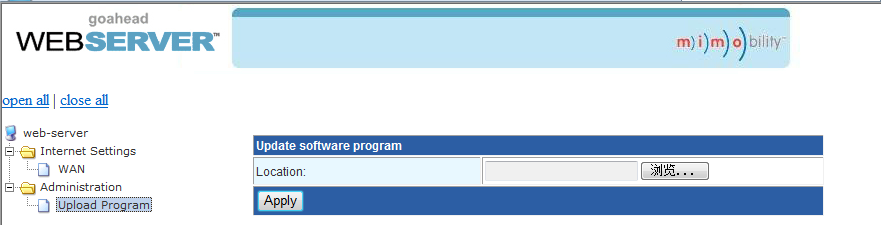
GUI för Matrix Switcher stöder onlineuppdatering på http://192.168.0.178:100. Skriv in användarnamn och lösenord (samma som GUI-inloggningsinställningar, ändrat lösenord gäller först efter omstart) för att logga in i konfigurationsgränssnittet. Klicka sedan på Administration i källmenyn för att komma till "Upload Program" som visas nedan:
Välj önskad uppdateringsfil och tryck på [Apply], uppgraderingen startar då.

Firmwareuppgradering via USB-port
Matrix Switchern har en USB-port på frontpanelen för online firmwareuppgradering.
Följ dessa steg för att uppgradera firmware:
- Kopiera uppgraderingsprogramvaran och den senaste uppgraderingsfilen (.bin) till PC:n.
- Anslut USB-portarna på Matrix Switchern och PC:n via USB-kabel.
- Dubbelklicka på uppgraderingsprogrammets ikon (se nedan).
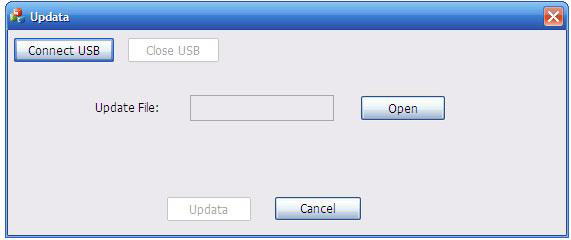
Det kommer att gå in i uppgraderingsgränssnittet som visas nedan:
- Klicka på Connect USB.
- Klicka på Open för att ladda uppgraderingsfilen och sedan på Updata för att påbörja firmwareuppgraderingen.
Obs: För att säkerställa tillgänglig styrning ska COM-numret på datorn vara 1~9.
Specifikation
| Signalingång | 8 HDMI |
|---|---|
| Ingångskontakt | Hona Typ-A HDMI |
| Signalutgång | 8 HDMI; 8 SPDIF-ljud |
| Utgångskontakt | Hona Typ-A HDMI; 3,5 mm minikontakt |
| Kontrollsignal | 1 IR IN; 1 TCP/IP; 1 RS232 |
| Kontrollkontakt | 3,5 mm minikontakt; hona RJ45; 3-polig plomberbar terminalblock |
| Videosignal | HDMI 2.0 & HDCP 2.2 |
| Ljudsignal | Dolby Digital, DTS, DTS-HD |
| Allmänt | |
| EDID-hantering | Inbyggda EDID-data och manuell EDID-hantering |
| Upplösningsintervall | 640x480@60Hz ~ 4Kx2K@60Hz 4:4:4, 1080P 3D |
| HDMI-kabellängd | ≤5m |
| Strömförsörjning | 24VDC, 2,71A |
| Effektförbrukning | 21W |
| Mått (B*H*D) | 437mm × 44mm × 236,5mm |
| Vikt | 1,82Kg |
| Temperatur | -10℃~ 55℃ |
| Referensfuktighet | 10% ~ 90% |
Panelritning
PÅ DIP
TCP/IP IR IN RS232
Tx Rx
På
Av
1 2 3 4
1
0
EDID
1 2 3 4 5 6 7 8 1 2 3 4 5 6 7 8
SPDIFSPDIFSPDIFSPDIFSPDIFSPDIFSPDIFSPDIF
DC 24VINPUTS OUTPUTS
KONTROLL
437 mm
44 mm
23 mm
32 mm
Felsökning & Underhåll
| Problem | Orsaker | Lösningar |
|---|---|---|
| Färg försvinner eller ingen videosignal på utgången | Anslutningskablarna kan vara felaktigt anslutna eller skadade. | Kontrollera att kablarna är korrekt anslutna och fungerar. |
| Fel eller lös anslutning | Se till att anslutningen är bra. | |
| Ingen utgångsbild vid växling | Ingen signal vid ingångs- eller utgångssidan | Kontrollera med oscilloskop eller multimeter om det finns signal vid ingångs-/utgångssidan. |
| Fel eller lös anslutning | Se till att anslutningen är bra. | |
| Ingångskällan har HDCP medan HDCP-kompatibiliteten är avstängd. | Skicka kommando /%[x]:[1]. för att ändra HDCP-kompatibilitetsstatus. | |
| Displayen stödjer inte ingångsupplösningen. | Växla till en annan ingångskälla eller låt displayen läsa EDID-data från ingången. | |
| Ingen utgång vid förstärkare anslutna till ljudutgångar | Förstärkarna kan inte avkoda HDMI-ljud. | Byt till förstärkare som kan avkoda HDMI-ljud. |
| Kan inte styra enheten via knappar på frontpanelen | Knapparna på frontpanelen är låsta. | Skicka kommando /%Unlock; för att låsa upp. |
| Kan inte styra enheten via IR-fjärrkontroll | Batteriet är slut. | Byt till nytt batteri. |
| IR-fjärrkontrollen är trasig. | Skicka den till auktoriserad återförsäljare för reparation. | |
| Utanför IR-signalens effektiva räckvidd eller riktad fel mot IR-mottagaren | Justera avstånd och vinkel och rikta direkt mot IR-mottagaren. | |
| Strömindikatorn är släckt när enheten är påslagen | Fel eller lös strömanslutning | Kontrollera att kablarna är korrekt anslutna. |
| EDID-hanteringen fungerar inte normalt | HDMI-kabeln är trasig vid utgången. | Byt till en annan HDMI-kabel som är i gott skick. |
| Skärmen är svart vid växling | Displayen stödjer inte upplösningen från videosignalkällan. | Byt kanal igen. Hantera EDID-data manuellt så att videosignalkällans upplösning automatiskt överensstämmer med utgångsupplösningen. |
| Kan inte styra enheten via styrenhet (t.ex. PC) genom RS232-porten | Felaktig anslutning | Kontrollera att anslutningen mellan styrenheten och enheten är korrekt. |
| Felaktiga RS232-kommunikationsparametrar | Ange korrekta RS232-kommunikationsparametrar: Baud rate: 9600; Data bit: 8; Stop bit: 1; Parity bit: none. | |
| Trasig RS232-port | Skicka den till auktoriserad återförsäljare för kontroll. |
Obs: Om ditt problem kvarstår efter att ha följt ovanstående felsökningssteg, sök vidare hjälp från auktoriserad återförsäljare eller vår tekniska support.
Efterförsäljningsservice
Om problem uppstår under användning av produkten, kontrollera och åtgärda problemen enligt denna användarmanual. Eventuella transportkostnader bärs av användaren under garantiperioden.
- Produktbegränsad garanti: Denna produkt är fri från material- och tillverkningsfel i två år (inköpsfakturan gäller). Kvitto som bevis på inköp i form av kvitto eller faktura som visar att enheten är inom garantiperioden måste uppvisas för att erhålla garantiåtgärder.
- Vad garantin inte täcker (service tillgänglig mot avgift): Garantiperioden har gått ut. Fabriksmärkt serienummer har ändrats eller tagits bort från produkten. Skada, försämring eller funktionsstörning orsakad av: Normalt slitage Användning av förbrukningsmaterial eller delar som inte uppfyller våra specifikationer Ingen garantibevis i form av certifikat eller faktura. Produktmodellen på garantikortet stämmer inte överens med den produkt som repareras eller har ändrats. Skada orsakad av force majeure. Service som inte är auktoriserad av distributören. Alla andra orsaker som inte gäller produktfel. Leverans-, installations- eller arbetskostnader för installation eller konfiguration av produkten.
- Teknisk support: För frågor eller problem, kontakta din distributör eller återförsäljare och uppge respektive produktnamn och version, detaljerad felbeskrivning samt händelsernas förlopp.
Begäran om hjälp
Teknisk support:
Telefon: +49 5971 800299 - 0
Fax: +49 5971 800299 – 99
Teknisk supporttider:
08:30 till 17:00 måndag till torsdag
08:30 till 16:00 fredag
Skriv till:
PureLink GmbH
Von-Liebig-Straße 10
D - 48432 Rheine
www.purelink.de
info@purelink.de
Juridik & Regelefterlevnad
Produktidentifiering
Modell: PT-MA-HD88UHD – manual version 1.0
Varumärken och ansvarsfriskrivning
Produktmodell och logotyp är varumärken. Alla andra företags- och produktnamn som nämns är varumärken som tillhör sina respektive ägare. Alla rättigheter förbehållna. Ingen del av denna publikation får kopieras eller reproduceras utan skriftligt tillstånd. Vi förbehåller oss rätten att göra ändringar av enheten, förpackningen eller manualen och ansvarar inte för tryckfel.
EU-överensstämmelse
PureLink förklarar härmed att denna produkt PureTools PT-MA-HD88UHD uppfyller direktiv 1907/2006/EU och 2011/65/EU. PureLink GmbH förklarar härmed att denna produkt PureTools PT-MA-HD88UHD uppfyller direktiv 2014/30/EU och 2014/35/EU.
| Direktiv / Förordning |
|---|
| 1907/2006/EU |
| 2011/65/EU |
| 2014/30/EU |
| 2014/35/EU |
Den fullständiga texten av EU-försäkran om överensstämmelse finns tillgänglig på: http://www.purelink.de/ce/4251364706817_CE.pdf
FCC
Uttalande Denna utrustning genererar, använder och kan avge radiovågsenergi och om den inte installeras och används enligt instruktionerna kan det orsaka skadliga störningar på radiokommunikation. Den har testats och konstaterats uppfylla gränserna för en klass B digital enhet, i enlighet med del 15 i FCC-reglerna. Dessa gränser är avsedda att ge rimligt skydd mot skadliga störningar i en kommersiell installation.
Bortskaffande av elektrisk och elektronisk utrustning
WEEE reg.nr.: DE 93847290
Symbolen med en överkorsad soptunna på produkten, förpackningen eller i denna handbok betyder att elektrisk och elektronisk utrustning inte får kastas med hushållsavfall i slutet av dess livslängd. Lämna in gamla enheter kostnadsfritt vid en offentlig insamlingsplats eller återlämna dem till en återförsäljare som är skyldig att ta emot dem. Ta bort batterier och lampor som kan tas bort utan att förstöra enheten innan du lämnar in den, och radera all personlig data som finns lagrad på enheten. Detaljer regleras av nationell lagstiftning. Genom att återlämna gamla enheter bidrar du till miljöskyddet.
Batterier
Batterier får inte kastas med hushållsavfall. Lämna använda batterier kostnadsfritt till insamlingsställen eller återförsäljare.
Förpackning
Kassera förpackningen separat efter material (papper/kartong, plast) via lokala insamlingssystem. Håll förpackningsmaterial borta från barn – kvävningsrisk. Förpackningsregister LUCID: DE5958616449295.