
Säkerhetsföreskrifter
- Packa upp utrustningen försiktigt och spara originalförpackningen och packmaterialet för eventuella framtida transporter.
- Följ grundläggande säkerhetsåtgärder för att minska risken för brand, elchock och personskador.
- Montera inte isär höljet och ändra inte modulen. Det kan leda till elchock eller brännskador.
- Användning av tillbehör eller delar som inte uppfyller produktens specifikationer kan orsaka skador, försämring eller fel.
- Anlita kvalificerad servicetekniker för all service.
- För att förhindra brand- eller elchockrisk, utsätt inte enheten för regn, fukt eller installera den nära vatten.
- Lägg inte tunga föremål på extensionskabeln för att undvika deformation.
- Ta inte bort höljet på enheten eftersom exponering av dess insida kan utsätta dig för farlig spänning eller andra risker.
- Installera enheten på en plats med tillräcklig ventilation för att undvika skador orsakade av överhettning.
- Håll modulen borta från vätskor.
- Spill på höljet kan orsaka brand, elchock eller skada på utrustningen. Om ett föremål eller vätska faller eller spills på höljet, koppla ur modulen omedelbart.
- Vrida eller dra inte i ändarna på den optiska kabeln med kraft. Det kan orsaka fel.
- Använd inte flytande eller aerosolbaserade rengöringsmedel för att rengöra denna enhet. Koppla alltid ur strömmen innan rengöring.
- Koppla ur strömkabeln om enheten lämnas oanvänd under lång tid.
- Information om kassering för skrotade enheter: bränn inte och blanda inte med vanligt hushållsavfall. Behandla dem som normalt elektriskt avfall.
Produktintroduktion
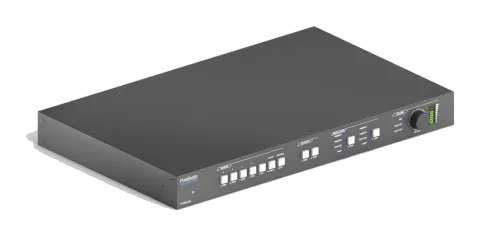
Tack för att du valde PT-PMS-62S 6x2 multi-format sömlös presentations-Matrix Switcher med en PT-HDBT-200-RX Receiver! Matrix Switchern förenklar systemintegration i mötesrum och presentationsutrymmen genom att erbjuda tre HDMI-ingångar, en VGA-ingång, en DP-ingång, en USB-C-ingång, en HDBaseT-utgång och en HDMI-utgång. Den tillhandahåller även externa ljudingångar som kan bäddas in i HDMI- och VGA-videosignalerna separat. Dessutom finns en MIX-ljudingång för global ljudhantering.
Matrix Switchern tillhandahåller äkta 4K-skalning upp till 4K@60Hz@4:4:4. Både ingångar och utgångar kan hantera 4K@60Hz@4:4:4 signaler. HDBaseT-utgången erbjuder en innovativ lösning med VLC-teknik som möjliggör överföring av HDMI 2.0-signaler över CATx-kabel med mycket hög och ursprunglig bildkvalitet.
Den är designad för att användas med PT-HDBT-200-RX Receiver. USB-C-ingången är idealisk för AV-gränssnitt med nyare MacBook, Chromebook och Windows-datorer samt smarta telefoner och surfplattor.
Matrix Switchern stöder automatisk växling på HDMI, HDBaseT och HDMI loop-utgångar baserat på TMDS-aktivitetsignaler. Användare kan också styra systemfunktionalitet via Web GUI, RS232, IR och CEC. Dessutom kan användare styra reläenheter som t.ex. ned- och uppdragning av projektorduk via RELAY-portar.
Matrix Switchern är designad att vara central komponent i ett AV-system. Den är idealisk för tillämpningar där flera signaler med olika upplösningar måste optimeras för bildskärmar. Den är också lämplig för presentationsutrymmen som kräver två bildskärmar.
Funktioner
- 6x2 HDMI 2.0 sömlös presentations-Switcher med Matrix-utgångar.
- HDMI 2.0 och HDCP 2.2 kompatibel. Video upplösning upp till 4K@60Hz 4:4:4.
- Stöder nedskalning och uppskalning av video upplösning, 1080P, 1920x1200P, 4K@30Hz, 4K@60Hz kan väljas för HDMI- och HDBaseT-utgångar.
- Stöder automatisk växling.
- Har en speglad HDMI-utgång för HDBaseT-utgång.
- Visuellt förlustfri video dekomprimering och komprimering för HDMI-signalöverföring upp till 40m vid 4K och 70m vid 1080P via HDBaseT-utgången.
- HDBaseT-utgången stöder 24V PoC.
- Externa balanserade audioingångar kan bäddas in i två HDMI-videoingångar respektive.
- Tillhandahåller två grupper av audio-utgångar (balanserad audio och digital SPDIF-audio) för audio de-embedding.
- Stöder MIX audioingång och dess volymkontroll.
- Stöder ljudkontroll för HDMI-utgång och HDBaseT-utgång.
- Kan kontrolleras via lokal och pass-through RS232, lokal och pass-through IR, TCP/IP, relä, CEC och via OSD.
Paketlista
- 1x PT-PMS-62S 6x2 HDMI 2.0 Sömlös Matrix Switcher
- 2x Monteringsöron med 6 skruvar
- 4x Plastkuddar
- 1x IR Fjärrkontroll
- 1x IR Receiver
- 3x 3-poliga plintar
- 5x 5-poliga plintar
- 1x Strömadapter (24V DC 5A)
- 1x PT-HDBT-200-RX HDBaseT Receiver
- 2x Monteringsöron med 2 skruvar
- 4x Plastkuddar
- 1x 3-polig plint
- 1x Användarmanual
Obs: Vänligen kontakta din distributör omedelbart om någon skada eller defekt på komponenterna upptäcks.
Specifikation
PT-PMS-62S Matrix Switcher
| Videoingång | Videoingång (3) HDMI, (1) VGA, (1) DisplayPort, (1) USB-C |
|---|---|
| Videoingångskontakt | (3) Typ-A hona HDMI, (1) 15-polig hona VGA, (1) Typ-A hona DisplayPort, (1) Typ-C USB 3.0 |
| Videoingång Upplösning | HDMI: Upp till 4Kx2K@60Hz 4:4:4 VGA: Upp till 1920x1200 (50/60Hz) DP: Upp till 4Kx2K@60Hz 4:4:4 USB-C: Upp till 4Kx2K@30Hz |
| Video Utgång | Video Utgång (1) HDMI, (1) HDBaseT med (1) HDMI loop |
| Video Utgångskontakt | (2) Typ-A hona HDMI, (1) RJ45 |
| Video utgång Upplösning | HDMI: Upp till 4Kx2K@60Hz 4:4:4 HDBaseT: Upp till 4Kx2K@60Hz 4:4:4 |
| HDMI-version | Upp till 2.0 |
| HDCP-version | Upp till 2.2 |
| Ljudingång | (1) Extern balanserad ljudsignal (L+R) för 1.HDMI ingångsport (1) Extern balanserad ljudsignal (L+R) för 2.HDMI ingångsport (1) Stereo hjälpljud för 4.VGA ingångsport (1) Balanserad MIX ljud |
| Ljudingångskontakt | (3) 5-poliga plintar, (1) 3,5 mm jack |
| Frekvensomfång | 20Hz – 20KHz, ±3dB |
| Max ingångsnivå | 2,0Vrms ± 0,5dB. 2V = 16dB huvudrum över -10dBV (316mV) nominell konsumentnivå för linjesignal. |
| Ingångsimpedans | >10KΩ |
| Ljudutgång | (1) Balanserad ljudsignal (L+R) för 1.HDMI utgång ljudavsplittring (1) Digital SPDIF ljud (L+R) för 1.HDMI utgång ljudavsplittring (1) Balanserad ljudsignal (L+R) för 2.HDBT utgång ljudavsplittring (1) Digital SPDIF ljud (L+R) för 2.HDBT utgång ljudavsplittring |
| Ljudutgångskontakt | (2) 5-poliga plintar, (2) Slink-kontakter |
| Frekvensomfång | 20Hz – 20KHz, ±3dB |
| Max utgångsnivå | 2,0Vrms ± 0,5dB. 2V = 16dB huvudrum ovanför -10dBV (316mV) nominell konsumentnivå för linjesignal |
| THD+N | < 0,05 % (-80dB), 20Hz – 20KHz bandbredd, 1KHz sinus vid 0dBFS nivå (eller maxnivå) |
| SNR | > 80dB, 20Hz - 20KHz bandbredd |
| Överspänningsisolering | > 70dB, 10KHz sinus vid 0dBFS nivå (eller maxnivå före klippning) |
| L-R nivåavvikelse | < 0,3dB, 1KHz sinus vid 0dBFS nivå (eller maxnivå före klippning) |
| Frekvensresponsavvikelse | < ± 0,5dB 20Hz - 20KHz |
| Utgångsbelastningskapacitet | 1KΩ och högre (stöder 10 parallella 10KΩ belastningar) |
| Stereo kanal separation | >70dB@1KHz |
| Brusnivå | -80dB |
| Styrport | (1) RS232, (2) RELÄ 1-2, (1) IR EYE, (1) IR IN, (1) IR UT, (1) TCP/IP, (1) FIRMWARE |
| Styrkontakt | (3) 3-poliga plintar, (3) 3,5 mm jack, (1) RJ45, (1) Typ-A USB |
| Överföringsläge | HDBaseT |
| Överföringsavstånd | HDBaseT Utgång: 1080P@60Hz ≤ 230 fot (70 meter), 4K@60Hz ≤ 131 fot (40 meter) |
| Bandbredd | 18Gbps |
| Driftstemperatur | -10℃ ~ +55℃ |
| Lagringstemperatur | -25℃ ~ +70℃ |
| Relativ luftfuktighet | 10%-90% |
| Extern strömförsörjning | Ingång: AC 100~240V, 50/60Hz; Utgång: 24V DC 5A |
| Effektförbrukning | 71W (Max) |
| Mått (B*H*D) | 436,4mm x 44mm x 356,5mm |
| Nettovikt | 2,8KG |
PT-HDBT-200-RX HDBaseT Receiver
| Receiver (RX) | |
|---|---|
| Ingång | (1) HDBT IN |
| Ingångskontakt | (1) RJ45 |
| Utgång | (1) HDMI |
| Utgångskontakt | (1) Typ-A hona HDMI |
| Styrning | (1) IR IN, (1) IR OUT, (1) RS232 |
| Styrningskontakt | (2) 3,5mm-uttag, (1) 3-polig plint |
| Video Upplösning | Upp till 4Kx2K@60Hz 4:4:4 8bit |
| Överföringsläge | HDBaseT |
| Överföringsavstånd | 1080P@60Hz ≤ 230 fot (70 meter), 4K@60Hz ≤ 131 fot (40 meter) |
| HDMI-version | Upp till 2.0 |
| HDCP-version | Upp till 2.2 |
| Bandbredd | 18Gbps |
| Strömförbrukning | 14W (max) |
| Drifttemperatur | -10℃ ~ +55℃ |
| Förvaringstemperatur | -25℃ ~ +70℃ |
| Relativ luftfuktighet | 10%-90% |
| Extern strömförsörjning | Ingångseffekt: 12V DC 2A eller Power over Cable (PoC), AC-adapter Ingång: 100~240VAC, 50/60Hz |
| Dimension (B*H*D) | 115mm x 16mm x 84mm |
| Nettovikt (g) | 150g |
Panelsbeskrivning
Matrix Switcher Frontpanel
- Ström-LED: LED-lampan lyser röd när enheten är på.
- KÄLLA: Totalt sju knappar med blå bakgrundsbelysning.
- 1. HDMI-ingångsväljare / Vänster knapp för On Screen Display-kontroll (OSD).
- 2. HDMI-ingångsväljare / Höger knapp för OSD.
- 3. HDMI-ingångsväljare / Upp-knapp för OSD.
- 4. VGA-ingångsväljare / Ned-knapp för OSD.
- 5. DP-ingångsväljare.
- 6. USB-C ingångsväljare / Enter-knapp för OSD.
- Väljare för autoswitchläge. Tryck på denna för att gå in eller ut ur autoswitchläge. / Håll intryckt minst 2 sekunder för att öppna OSD-menyn.
- UTSIGNALER: Två knappar med blå bakgrundsbelysning.
- 1. HDMI-utgångsväljare.
- 2. HDBT-utgångsväljare.
- UPPLÖSNING: Två utsignal upplösningsväljare. Tryck upprepade gånger på 1.HDMI eller 2.HDBT knappen för att växla mellan fyra video upplösningar. En serie av fyra LED-lampor, en lyser blå för att visa vilken upplösning som är vald.
- VOLYM:
- Tryck in volymvredet för att växla mellan MIX, HDMI UT och HDBT UT ljudkontroll, och motsvarande LED lyser blå.
- Rotera vredet för att öka eller minska volymen för det valda ljudet.
- Tryck och håll vredet intryckt i minst tre sekunder för att tysta det valda ljudet. Rotera vredet för att ta bort tystnaden.
KÄLLA OUTPUTS UPPLÖSNING VOLYM
PT-PMS-62S
Presentations-Matrix
Matrix Switcher bakpanel
- INPUTS: Totalt sex videoingångar och fyra ljudingångar.
- 1. HDMI: Typ-A hane HDMI-port för att ansluta HDMI-källan. En extern balanserad ljudingång (5-stifts) kan bäddas in i 1.HDMI-videon.
- 2. HDMI: Typ-A hane HDMI-port för att ansluta HDMI-källan. En extern balanserad ljudingång (5-stifts) kan bäddas in i 2.HDMI-videon.
- 3. HDMI: Typ-A hane HDMI-port för att ansluta HDMI-källan.
- 4. VGA: 15-stifts hona VGA-port för att ansluta VGA-källan. En stereohjälpljudingång (3,5 mm kontakt) kan bäddas in i VGA-videon.
- 5. DP: Typ-A hona DP-port för att ansluta DP-källan.
- 6. USB-C: Typ-C USB-port för att ansluta enheter med Slim Port-utgång, t.ex. Macbook.
- MIX: 5-stifts plint för att ansluta ljudkälla för global ljudmixning.
- OUTPUTS:
- 1. HDMI: Typ-A hona HDMI-port för att ansluta videovisning.
- 2. HDBT: RJ45-port för att ansluta PT-HDBT-200-RX Receiver för överföring av AV-signal, IR och RS232 styrsignal. HDBT-utgången stödjer 24V PoC.
- 2. HDMI: Typ-A hona HDMI loop-port för att ansluta videovisning.
- Obs: 2.HDMI- och 2.HDBT-portarna ger ut samma signal.
- IR IN: 3,5 mm kontakt för att ansluta IR-mottagare för IR-genomgång.
- IR OUT: 3,5 mm kontakt för att ansluta IR-sändare för IR-genomgång.
- AUDIO OUT:
- 1: En balanserad audiooutput (5-polig) och en digital SPDIF-audiooutput för 1.HDMI output audio de-embedding.
- 2: En balanserad audiooutput (5-polig) och en digital SPDIF-audiooutput för 2.HDBT output audio de-embedding.
- CONTROL:
- RS232: 3-polig terminal för anslutning av styrutrustning (t.ex. PC) för att styra Switcher genom att skicka RS232-kommandon. Stöder även RS232 genomgångsstyrning.
- RELAY 1-2: Två 3-poliga terminaler för anslutning av reläutrustning (t.ex. projektorduk).
- IR EYE: 3,5 mm kontakt för anslutning av IR-mottagare för att styra Switcher med IR-fjärrkontroll.
- TCP/IP: RJ45-port för anslutning av styrutrustning (t.ex. PC) för att styra Switcher via GUI.
- FIRMWARE: USB Type-A-port för firmwareuppgradering.
- DC 24V: DC-kontakt för anslutning av nätadapter.
Receiver Främre och Bakre Panel
- MODE SWITCH: Ställ Mode-brytaren i positionen CTRL för normal drift och för att tillåta RS232-kontrollpassering. Ställ brytaren i positionen UPDATE A för att uppdatera Valens IC-programmet. Slutligen, ställ brytaren i positionen UPDATE B för att uppdatera komprimerings-IC-programmet.
- POWER LED: LED-lampan lyser rött när ström är påkopplad.
- HDMI OUT: Typ-A hane HDMI-port för anslutning av displayenhet.
- RS232: 3-polig klämplint för anslutning av RS232-kontrollenhet (t.ex. PC) eller en enhet som ska styras med RS232-kommandon.
- IR IN: 3,5 mm kontakt för anslutning av IR-mottagare för IR-pass-through.
- IR OUT: 3,5 mm kontakt för anslutning av IR-sändare för IR-pass-through.
- HDBT IN: RJ45-port för anslutning av HDBT OUT-port från Switcher via CATx Ethernet-kabel.
- DC 12V: DC-kontakt för anslutning av strömadapter.
CTRL UPDATE B UPDATE A DC 12VTx RxHDMI OUT HDBT INIR OUTIR IN 1 2 3 4 5 6 7 8
Systemanslutning


Användningsanvisning
- Se till att alla komponenter och tillbehör ingår före installation.
- Systemet bör installeras i en ren miljö med lämplig temperatur och luftfuktighet.
- Alla strömbrytare, kontakter, uttag och strömkablar ska vara isolerade och säkra.
- Alla enheter ska vara anslutna före påslagning av ström.


Systemdiagram
4. VGA 6. USB-C LJUD 5. DP DC 24V2. HDBT IR IN1. HDMI
TCP/IPIR EYE FIRMWARE1L R L R
IR OUT2. HDMI3. HDMI1. HDMI 2. HDMI
L R L R MIXL R
INPUTS
2 RS232
Tx Rx
RELAY1
NO COM NC
RELAY2
NO COM NC
AUDIO OUT CONTROL
OUTPUTS
Game Console
PC
MacBooK
Cellphone
RS232
Tx Rx
IRSTEREO BRIDGE
MONO
L R
MIC
LINE48V
MIC 1 2
INPUTS
Audio Player
Speaker Amplifier Soundbar
HDTV Project ScreenProjector HDTV HDMI 2.0 Receiver
5. HDMI4. HDMI 6. VGA
OK
2. HDBT BLACK
Wireless Router iPad
IR
Receiver
Remote
Central
Control System
4K 40m,1080P 70m
DP:
VGA:
HDMI:
Control:
Ethernet:
Audio:
HDBaseT:
USB-C:
IR-fjärrkontroll
Anslut IR Receiver till IR EYE-porten, switchern kan styras med följande IR-fjärrkontroll.
- Välj ingångskälla
- Tryck på AUTO för att aktivera autoswitchläge och välj sedan utsignalskanal.
- Välj utsignalskanal
- Tryck på BLACK och välj sedan utsignalskanal för att visa svart skärm.
- Aktivera/avaktivera OSD-menyn.
- Bekräfta och navigeringsknappar: OK, UPP, NER, VÄNSTER och HÖGER för OSD-menyn.
- Återgå till föregående OSD-meny.
- MIX ingångsljudkontroll: Tysta, Volym ned och Volym upp.
- HDMI utsignal ljudkontroll: Tysta, Volym ned och Volym upp.
- HDBT utsignal ljudkontroll: Tysta, Volym ned och Volym upp.
GUI-styrning
Switchern kan även styras via TCP/IP. Standard IP-inställningar är:
IP-adress: 192.168.0.178
Nätmask: 255.255.255.0
Skriv 192.168.0.178 i webbläsaren, du kommer att komma till inloggningssidan nedan:
Användarnamn: admin
Lösenord: admin
Skriv in användarnamn och lösenord och klicka sedan på [Login] för att gå in i avsnittet för videoväxling.
Videoväxling
- HDMI Output: Växla den valda ingångskällan till HDMI-output. Klicka på [AUTO] för att aktivera/inaktivera automatisk växlingsläge.
- HDBT Output: Växla den valda ingångskällan till HDBT-output. Klicka på [AUTO] för att aktivera/inaktivera automatisk växlingsläge.
- Förinställning: Spara den aktuella routningsstatusen till förinställning 1~6, eller återkalla tidigare sparad förinställning.
Upplösningsval
- HDMI Output: Välj video-upplösning för HDMI-output.
- HDBT Output: Välj video-upplösning för HDBT-output.
Ljudkontroll
- 1. HDMI Embedded: Välj extern balanserad ljudingång (5-stift) som ska integreras i 1. HDMI-videoingång.
- 2. HDMI Embedded: Välj extern balanserad ljudingång (5-stift) som ska integreras i 2. HDMI-videoingång.
- MIX: MIX-ingångsljudets volymkontroll.
- HDMI Output: Välj MIX-ingångsljud för att mixas med HDMI-utgångsljudet och kontrollera sedan den globala utgångsvolymen med volymreglaget och knapparna.
- HDBT Output: Välj MIX-ingångsljud för att mixas med HDBT-utgångsljudet och kontrollera sedan den globala utgångsvolymen med volymreglaget och knapparna.
Konfiguration
PoC-inställning
- Slå på eller av PoC för HDBT-utgångsporten.
EDID-hantering
- Välj kompatibel inbyggd EDID för den valda ingångskällan.
- Ladda upp användardefinierad EDID genom följande steg:
- Förbered EDID-filen (.bin) på kontroll-PC:n.
- Välj användardefinierad.
- Klicka på den svarta rutan och välj sedan EDID-filen (.bin) enligt verktygstipset.
- Klicka på Apply för att ladda upp användardefinierad EDID.
Relästyrning
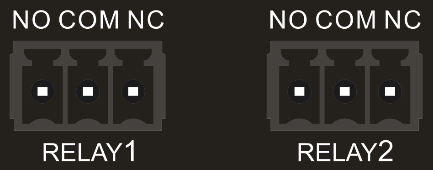
- Ställ in Momentary eller Latching relästyrningsläge för Relä 1 och Relä 2.
- Efter att ha ställt in automatisk stopptid, klicka på Momentary, projektorduken börjar rullas upp eller ned tills tiden löper ut.
- Klicka på Latching, projektorduken börjar rullas upp eller ned, och klicka sedan på Latching igen för att stoppa processen.
Definition för RELÄ 1 och RELÄ 2 portar:
När Momentary klickas stängs NO-anslutningen och NC-anslutningen öppnas. När fördröjningstiden är slut öppnas NO-anslutningen och NC-anslutningen stängs.
När Latching klickas stängs NO-anslutningen och NC-anslutningen öppnas. När fördröjningstiden är slut öppnas NO-anslutningen och NC-anslutningen stängs.
CEC-styrning
Om ingångskällorna och bildskärmarna stöder CEC, kan de styras med nedanstående styrknappar för att ersätta IR-fjärrkontrollen.
Källstyrning
- Välj ingångskällan som ska styras och tryck sedan på funktionsknapparna.
Bildskärmsstyrning
- Välj utgångsskärmen som ska styras och tryck sedan på funktionsknapparna.
Användardefinierad
- Switchern erbjuder även användardefinierade CEC-funktioner, CEC-kommandon kan redigeras och sparas i Trigger-rutan.
- Välj ingångskälla och skriv CEC-kommando i Trigger 1 eller Trigger 2-rutan för att styra den valda källan.
- Välj utgångsskärm och skriv CEC-kommando i Trigger 1 eller Trigger 2-rutan för att styra den valda skärmen.
RS232-styrning
Portläge
- HDBT Transmitter Pass Through: Etablerar RS232-genomgångskommunikation mellan switchern och HDBaseT Receiver (t.ex. PT-HDBT-200-RX). Switcherns RS232-port kan användas för att skicka kommandon för att styra en tredjepartsenhet ansluten till HDBaseT Receiver.
- Local Control: Switcherns RS232-port används för att ansluta en styrningsenhet (t.ex. PC) för att styra switchern.
Kommando
- Välj Local eller HDBT Out styrläge.
- Local: Skicka RS232-kommandon för att styra lokal tredjepartsenhet ansluten till switcherns RS232-port.
- HDBT Out: Skicka RS232-kommandon för att styra fjärransluten tredjepartsenhet (t.ex. projektor) ansluten till HDBaseT Receivers RS232-port.
- Välj HEX- eller ASCII-format.
- Baud Rate: Stödjer 2400, 4800, 9600, 19200, 38400, 57600 eller 115200.
- Command Ending: Välj NULL, CR, LF eller CR+LF.
- Command: Skriv kommando i denna textruta som ska skickas.
- Trigger On: Skriv 'Power On'-kommando i denna textruta för att slå på tredjepartsenheten.
- Trigger Off: Skriv 'Power Off'-kommando i denna textruta för att stänga av tredjepartsenheten.
Nätverksinställning
- Statisk IP eller Dynamic Host Configuration Protocol (DHCP).
- Ändra statisk IP-adress, Subnätmask och Gateway.
Lösenordsinställning
- Ändra inloggningslösenordet.
- Lås eller lås upp frontpanelens knappar.
GUI-uppgradering
Besök http://192.168.0.178:100 för online-uppgradering av GUI.
Ange användarnamn och lösenord (samma som vid GUI-inloggningen, ändrat lösenord gäller först efter omstart) för att logga in i konfigurationsgränssnittet.
Klicka sedan på Administration i källmenyn för att komma till Upload Firmware enligt nedan:

Välj önskad uppdateringsfil och tryck på Apply, uppgraderingen startar då.
RS232-styrning
Anslut RS232-porten till en styrenhet (t.ex. PC) med RS232-kabel. Switchern kan styras genom att skicka RS232-kommandon.
RS232 styrprogramvara
Här används mjukvaran docklight som exempel.
Installation
- Vänligen ladda ner den senaste mjukvaruversionen från länken nedan: https://docklight.de/download/Docklight.zip
- Följ sedan installationsguiden för installation på Windows 7 och 10.
- Efter installationen kan Docklight startas för första gången och bör se ut som på nedanstående skärmbild:
- Registrering är inte nödvändig om du inte vill spara inställningar vid avslut, så om du inte önskar registrera dig klicka på [OK] för att stänga fönstret.

Det nästa popup-fönstret kan även stängas med [Continue]. Ett tomt projekt räcker för att enkelt skicka och ta emot kommandon (Standardinställningen är alltid "Starta med ett tomt projekt / tomt skript").
Stäng detta fönster genom att

genom att klicka på “Fortsätt”.
Stäng detta fönster genom att klicka på “OK”.
Nu är du i huvudvyn där kommandon skickas och återkoppling tas emot.
Nästa steg är att välja rätt COM-port på PC:n. För att göra detta dubbelklickar du på "COM1" i motsvarande inställningsfönster.
I nästa fönster, välj rullgardinsmenyn märkt "Skicka / Ta emot på Comm Channel", välj rätt COM-port och klicka sedan på "OK" längst ner till höger.
Alla andra inställningar kan lämnas som standard för de flesta applikationer, men hänvisa till enhetens RS232-inställningar för säkerhet.

Dubbelklicka på “COM1” för att ändra till rätt COM-port.
För att kunna skicka kommandon, öppna kommunikation med enheten genom att klicka på "Spela upp". (1)
Därefter måste tangentbordsfunktionen aktiveras så att kommandon kan skrivas in i "kommunikationsfönstret". (2)
Slutligen skriv in kommandot, till exempel "50701%". Detta bekräftas sedan genom att trycka på "Enter" för att skicka. Eventuellt svar från den anslutna enheten visas i rött. (3)
Välj rätt COM-port.

Öppna kommunikationen genom att klicka på [Play].
Aktivera tangentbordsinmatning.
Område för kommandoskickning.
Övervakningsområde, visar om kommandot fungerade.
1
2
3
RS232 Kommunikationskommando
Kommunikationsprotokoll: RS232 Kommunikationsprotokoll
Baudhastighet: 9600
Databit: 8
Stopbit: 1
Paritetsbit: ingen
Obs: I kommandona är "[" och "]" symboler för enklare läsning och behöver inte skrivas vid faktisk användning.
Kom ihåg att avsluta kommandona med avslutande symboler "." eller ";".
Skriv kommandot noggrant, det är skiftlägeskänsligt.
Enhetskontroll
| Kommando | Beskrivning | Återkoppling |
|---|---|---|
| PWON. | Starta systemet. | PWON |
| PWOFF. | Stäng av systemet. Stäng av HDBaseT strömförsörjning. | PWOFF |
| STANDBY. | System i viloläge. Tryck på valfri knapp för att väcka systemet. | STANDBY |
| /*Type; | Rapportera systemmodell. | PT-PMS-62S |
| /^Version; | Rapportera firmwareversion. | V1.0.0 |
| /%Lock; | Lås frontpanelens knappar. | System låst |
| /%Unlock; | Lås upp frontpanelens knappar. | System upplåst! |
| %9964. | Rapportera IP-adress. | IP:192.168.0.178 |
| USBUpdata:[x]. | Uppgradera 3458 IC på port [x]. X Port 1~6 Ingångsport 7~8 Utgångsport | |
| %9961. | Rapportera systemets låsstatus. | System upplåst/låst! |
| %9962. | Rapportera systemets strömstatus. | PWON/PWOFF |
| %0911. | Återställ till fabriksinställningar. Observera: Switchern måste startas om efter fabriksåterställning för att säkerställa signalutgång. |
Källväxling
| Kommando | Beskrivning | Feedback / Exempel |
|---|---|---|
| Demo. | Byt till demotest-läge, växla AV 1>1, 1>2 och så vidare. | Demo-läge: AV:01->01 AV:01->02 AV:02->01 AV:02->02 AV:03->01 AV:03->02 AV:04->01 AV:04->02 AV:05->01 AV:05->02 AV:06->01 AV:06->02 Normalt läge |
| Ångra. | Avbryt den aktuella operationen och återgå till föregående växlingsstatus. | Ångra OK! |
| [x]Alla. | Växla Input [x] till HDMI- och HDBT-utgångar. x=1~6. | Exempel: 4ALL. Feedback: 4 Till Alla |
| Alla#. | Växla alla inputs till motsvarande outputkanal. 1->1, 2->2 | Alla igenom. |
| Alla$. | Stäng av alla kanaler. | Alla avstängda. |
| [x]#. | Växla Input [x] till Output [x]. x=1~2. | 1 igenom |
| [x]$. | Stäng av Output [x]. x=1~2. | 1 stängd. |
| [x]@. | Slå på Output [x]. x=1~2. | 01 öppen. |
| Alla@. | Slå på alla outputs. | Alla öppna |
| [x]V[y]. | Växla Input [x] till Output [y]. x=1~8, y=1~2. | AV: 1-> 1 |
| %9975. | Rapportera källans växlingsstatus. | Ut 1 2 In 4 4 |
| Status[x]. | Rapportera status för Output [x]. x=1~2 | AV: 5-> 1 |
| Status. | Rapportera inputkanal på varje outputkanal, en i taget. | AV:01->01 AV:01->02 |
Förinställningar
| Kommando | Beskrivning | Återkoppling |
|---|---|---|
| Save[y]. | Spara aktuell växlingsstatus till förinställning [y]. y=0~9. | Sparad till F0 |
| Recall[y]. | Återkalla förinställning [y]. y=0~9. | Återkalla från F0 |
| Clear[y]. | Rensa förinställning [y]. | Rensa F0 |
Ljudkontroll
| Kommando | Beskrivning | Återkoppling |
|---|---|---|
| Embedded:[x]. | Välj extern balanserad ljudsignal (L+R) för ingång [x]. x=1~2. | HDMI1 Inbäddad |
| UnEmbedded:[x]. | Välj intern ljudsignal för ingång [x]. x=1~2. | HDMI1 Ej inbäddad |
| MIXOUT:[x]. | Ljudet på utgång [x] är mixat med MIX-ljudet. | HDMI1 UT MIX |
| UnMIXOUT:[x]. | Ljudet på utgång [x] är inte mixat med MIX-ljudet. | HDMI1 UT Ej MIX |
| SetHDMIVol:xx. | Ställ in HDMI-utgångens ljudvolym till xx. xx=0~60. | Volym HDMI: 30. |
| HDMIVolume+. | Öka HDMI-utgångens ljudvolym. | Volym HDMI: 31. |
| HDMIVolume-. | Sänk HDMI-utgångens ljudvolym. | Volym HDMI: 29. |
| HDMIMute. | Muta HDMI-utgångens ljud. | HDMI Mutad. |
| HDMIUnmute. | Avmut HDMI-utgångens ljud. | HDMI Avmutad. |
| SetHDBTVol:xx. | Ställ in HDBT-utgångens ljudvolym till xx. xx=0~60. | Volym HDBT: 30. |
| HDBTVolume+. | Öka HDBT-utgångens ljudvolym. | Volym HDBT: 31. |
| HDBTVolume-. | Sänk HDBT-utgångens ljudvolym. | Volym HDBT: 29. |
| HDBTMute. | Muta HDBT-utgångens ljud. | HDBT Mutad. |
| HDBTUnmute. | Avmut HDBT-utgångens ljud. | HDBT Avmutad. |
| SetMIXVol:xx. | Ställ in MIX-ingångens ljudvolym till xx. xx=0~60. | Volym MIX: 30. |
| MIXVolume+. | Öka MIX-ingångens ljudvolym. | Volym MIX: 31. |
| MIXVolume-. | Sänk MIX-ingångens ljudvolym. | Volym MIX: 29. |
| MIXMute. | Muta MIX-ingångens ljud. | MIX Mutad. |
| MIXUnmute. | Avmut MIX-ingångens ljud. | MIX Avmutad. |
| %9941. | Rapportera ljudstatus. | HDBT Avmutad. HDMI Mutad. MIX Mutad. |
| %9942. | Rapportera ljudvolym. | Volym HDBT: 9. Volym HDMI: 30. Volym MIX: 6. |
| %9943. | Rapportera extern ljudstatus. | HDMI1 Ej inbäddad HDMI2 Inbäddad |
Utgångsupplösningsinställning
| Kommando | Beskrivning | Återkoppling |
|---|---|---|
| VRES/X:Y. | Ställ in utgångsupplösningen på port [X] till [Y]. 1) X=7/8:: X Utgångsport 7 HDMI 8 HDBT 2) Y=1~10: Y Upplösning 1 4K@60Hz 2 4K@30Hz 3 1920X1200@60Hz 4 1080P@60Hz 5 1080P@50Hz 6 1600x1200@60Hz 7 1360x768@60Hz 8 1024x768@60Hz 9 720P@60Hz 10 720P@50Hz | Utgångsport HDMI:720p@50Hz Utgångsport HDBT:720p@50Hz |
EDID-hantering
| Kommando | Beskrivning | Återkoppling | Exempel |
|---|---|---|---|
| EDID/[x]/[y]. | Ingång [x] anropar inbyggd EDID [y]. x=1~3, 5. y EDID 1 1080P@60Hz 2 4K@30Hz 4:4:4 3 4K@60Hz 4:4:4 | EDID/4/1 | |
| EDID Upgrade[x]. | Uppgradera EDID-data för ingångsport [x]. x=1~3, 5. När kommandot används uppmanas systemet att ladda upp EDID-fil (.bin). Åtgärden avbryts efter 10 sekunder. Koppla bort HDBT-anslutningen innan kommandot skickas för att säkerställa att data kan tas emot korrekt. | ||
| EDIDM[x]B[y]. | Ställ in EDID-data för utgång [x] till ingång [y]. x=1~2, y=1~3, 5. | Ingång 1 EDID Upgrade OK By 01 EXT EDID! | EDIDM1B1. |
| EDIDMInit. | Återställ fabriksinställd EDID för alla ingångsportar. | Alla ingångs-EDID har ställts in till standard 1080P! | |
| %9945. | Rapportera EDID-data för alla portar. | Inport 1 : Edid_2 Inport 2 : Edid_4 Inport 3 : Edid_1 Inport 4 : Edid_3 Inport 6 : Edid_3 Outport 1 : Edid_3 Outport 2 : Edid_3 |
Relästyrning
| Kommando | Beskrivning | Återkoppling |
|---|---|---|
| Relay ON[X]. | Slå på relä [X], X=1~2. | Relä 1 PÅ |
| Relay OFF[X]. | Stäng av relä [X], X=1~2. | Relä 1 AV |
| Relay AutomationCtl:[X],[Y]. | Ställ in automatisk avstängningstid för relä [X] till Y sekunder. X=1~2, Y=0~20. | Relä 1 På, fördröjning 0.0 sekunder innan avstängning |
| ToggleRelay[X]. | Växla relä [X], X=1~2. |
VGA-utgångs bildjustering
När VGA-källa väljs kan följande kommandon användas för att justera utgångsbilden.
| Kommando | Beskrivning | Återkoppling |
|---|---|---|
| SetVGAPhase:XX. | Ställ in fasposition till XX. XX=0~100. | |
| SetVGABrightness: XX. | Ställ in ljusstyrka till XX. XX=0~100. | SetVGABrightness: 070 |
| SetVGAContrast: XX. | Ställ in kontrast till XX. XX=0~100. | SetVGAContrast: 050 |
| SetVGAColor: XX. | Ställ in färg till XX. XX=0~100. | SetVGAColor: 020 |
| SetVGAAutoSync:X. | X=0, inaktivera Autosynk-läge. X=1, aktivera Autosynk-läge. | SetVGAAutoSync: Autosynk AV/PÅ |
| SetVGASharpness:XX. | Ställ in skärpa till XX. XX=0~100. | SetVGASharpness: 050 |
| SetVGAColorTemp:X. | Auto-justera färgtemperatur till X. X=0~3 (Normal/Kall/Varm) | SetVGAColorTemp: FÄRGTEMP VARM SetVGAColorTemp: FÄRGTEMP MEDIUM SetVGAColorTemp: FÄRGTEMP KALL SetVGAColorTemp: FÄRGTEMP ANVÄNDARE |
| SetVGAAspetRatio:X. | Ställ in bildförhållande till X. X=0~2 (16:9/4:3/auto) | SetVGAAspetRatio: Bildförhållande 16X9 SetVGAAspetRatio: Bildförhållande 4X3 SetVGAAspetRatio: Bildförhållande Auto |
| SetVGAPicMode:X. | Ställ in bildläge till X. X=0~3. (dynamisk/standard/mjuk/användare) | SetVGAPicMode: BILD MILD LÄGE SetVGAPicMode: BILD NORMALT LÄGE SetVGAPicMode: BILD LEVANDE LÄGE SetVGAPicMode: BILD ANVÄNDARE LÄGE |
Switchers inställning för överföringshastighet (Baud Rate)
| Kommando | Beskrivning | Feedback |
|---|---|---|
| Baudhastighet 2400. | Ställer in Switchers RS232-baudhastighet till 2400. | Ställer in lokal RS232-baudhastighet till 2400! |
| Baudhastighet 4800. | Ställer in Switchers RS232-baudhastighet till 4800. | Ställer in lokal RS232-baudhastighet till 4800! |
| Baudhastighet 9600. | Ställer in Switchers RS232-baudhastighet till 9600. | Ställer in lokal RS232-baudhastighet till 9600! |
| Baudhastighet 19200. | Ställer in Switchers RS232-baudhastighet till 19200. | Ställer in lokal RS232-baudhastighet till 19200! |
| Baudhastighet 38400. | Ställer in Switchers RS232-baudhastighet till 38400. | Ställer in lokal RS232-baudhastighet till 38400! |
| Baudhastighet 57600. | Ställer in Switchers RS232-baudhastighet till 57600. | Ställer in lokal RS232-baudhastighet till 57600! |
| Baudhastighet 115200. | Ställer in Switchers RS232-baudhastighet till 115200. | Ställer in lokal RS232-baudhastighet till 115200! |
CEC-styrning
Om ingångskällor och displayer stöder CEC kan de styras genom att sända CEC-kommandon som ersätter IR-fjärrkontrollen.
Steg 1: Aktivera CEC-styrning enligt kommandot nedan.
| Kommando | Beskrivning | Feedback |
|---|---|---|
| CECON. | Aktivera CEC | CEC aktiverat! |
| CECOFF. | Inaktivera CEC | CEC avstängt! |
Steg 2: Sänd specifikt kommando för att styra ingångskälla eller displayenhet enligt nedanstående kommandoformat.CEC [I/O][port][command].
● "[I]" representerar ingångsport. "[O]" representerar utgångsport.
● "[port]" är portnummer. Ingångsportar är 01~03, utgångsportar är 04~06.
I Ingångsport
01 1.HDMI
02 2.HDMI
03 3.HDMI
O Utgångsport
04 1.HDMI
05 2.HDMI (Loop)
06 2.HDBT
● "[command]" är ett specifikt kommando från tabellen nedan.
Styr ingångskällan
| Kommando | Beskrivning | Exempel och återkoppling |
|---|---|---|
| CEC I[port]00. | Bekräfta operation (Enter). | CECI0100. [CEC]: blu-ray OK. |
| CEC I[port]01. | Upp. | CECI0101. [CEC]: blu-ray upp. |
| CEC I[port]02. | Ner. | CECI0102. [CEC]: blu-ray ner. |
| CEC I[port]03. | Vänster. | CECI0103. [CEC]: blu-ray vänster. |
| CEC I[port]05. | Höger. | CECI0105. [CEC]: blu-ray höger. |
| CEC I[port]09. | Tillbaka till undermeny. | CECI0109. [CEC]: blu-ray meny. |
| CEC I[port]0D. | Avsluta. | CECI010D. [CEC]: blu-ray Avsluta. |
| CEC I[port]41. | Volym upp. | CECI0141. [CEC]: Källa VOL + |
| CEC I[port]42. | Volym ner. | CECI0142. [CEC]: Källa VOL - |
| CEC I[port]44. | Spela. | CECI0144. [CEC]: blu-ray spela. |
| CEC I[port]45. | Stoppa. | CECI0145. [CEC]: blu-ray stoppa. |
| CEC I[port]46. | Pausa. | CECI0146. [CEC]: blu-ray paus. |
| CEC I[port]48. | Spola tillbaka | CECI0148. [CEC]: blu-ray spola bakåt. |
| CEC I[port]49. | Snabbspola framåt. | CECI0149. [CEC]: blu-ray spola framåt. |
| CEC I[port]4B. | Framåt. | CECI014B. [CEC]: blu-ray skid framåt. |
| CEC I[port]4C. | Bakåt. | CECI014C. [CEC]: blu-ray skid bakåt. |
| CEC I[port]6C. | Stäng av. | CECI016C. [CEC]: Källa stäng av. |
| CEC I[port]6D. | Sätt på. | CECI016D. [CEC]: Källa sätt på. |
Styr utgångsdisplayen
| Kommando | Beskrivning | Exempel och återkoppling |
|---|---|---|
| CECO[port]34. | Val av ingångskanal. | CECO0634. [CEC]: TV ingångsval |
| CECO[port]41. | Volym upp. | CECO0641. [CEC]: TV VOL + |
| CECO[port]42. | Volym ner. | CECO0642. [CEC]: TV VOL - |
| CECO[port]43. | Ljud av | CECO0643. [CEC]: TV VOL Ljud av |
| CECO[port]36. | Stäng av. | CECO0636. [CEC]: TV Stäng av |
| CECO[port]04. | Sätt på. | CECO0604. [CEC]: TV Sätt på |
Tredjepartsenhetsstyrning
Switchern stödjer RS232 genomgångsstyrning, tredjepartsenheten kan styras via RS232-kommandon. Kommandoformatet visas nedan:
| Kommando Funktion | Kommandoexempel |
|---|---|
| UARTPassThrough:Y. | RS232-lägesval: ● Y=0, Lokal kontroll: Switcherns RS232-port används för att ansluta kontrollenhet (t.ex. PC) för att styra Switchern. ● Y=1, HDBT Receiver Pass Through: Etablerar RS232-genomgångskommunikation mellan Switchern och HDBaseT-Receiver (t.ex. PT-HDBT-200-RX). Switcherns RS232-port kan användas för att sända kommandon för att styra tredjepartsenheten som är ansluten till HDBaseT-Receivern. |
| Kommando Funktion | Kommandoexempel |
|---|---|
| /+[Y]/[X]:******. | xxx: ASCII-tecken. Y: Representerar RS232-porten. 1) Y=1: Switcherns RS232-port. 2) Y=2: RS232-porten på HDBaseT-Receiver. 3) Y=3: RS232-porten på HDBaseT-Transmitter. X: Representerar tredjepartsenhetens baudrate. 1) X=1, 2400 2) X=2, 4800 3) X=3, 9600 4) X=4, 19200 5) X=5, 38400 6) X=6, 57600 7) X=7, 115200 / /+3/3:123456. Skickar kommandot “123456” till tredjepartsenheten. Baudraten är 9600. |
| Kommando Funktion | Kommandoexempel |
|---|---|
| /#[X]/[B]:******. | xxxxxx: HEX-tecken. X: Representerar RS232-porten. X RS232-port 1 RS232-porten på Matrix Switchern. 2 RS232-porten på fjärransluten HDBaseT-Receiver. B: Representerar tredjepartsenhetens baudrate. B Baudhastighet 1 2400 2 4800 3 9600 4 19200 5 38400 6 57600 7 115200 / /#3/3:01 02 03 Skicka HEX-kommandot “123456” till tredjepartsenheten med baudrate 9600. |
Inställning av triggeråterkopplingskommando
OSD-styrning
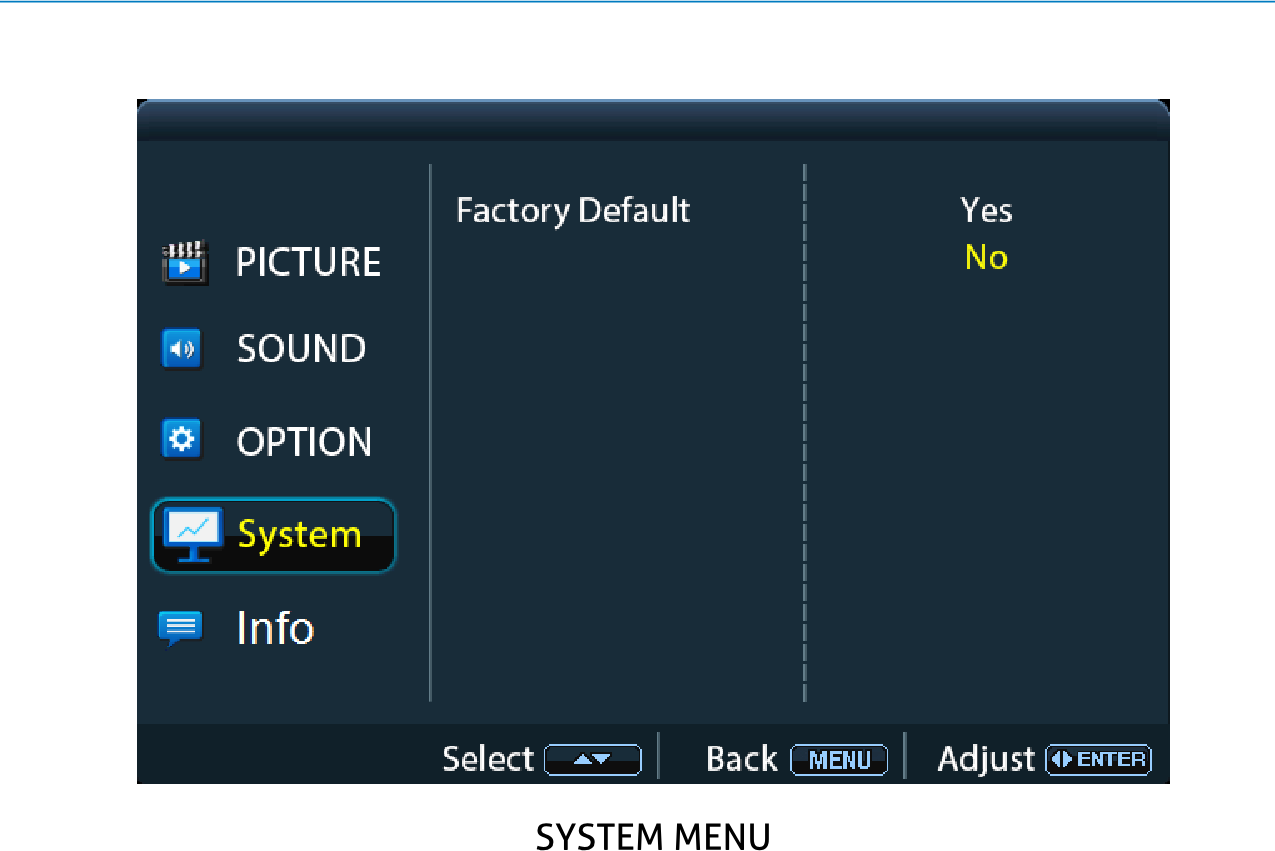
PT-PMS-62S tillhandahåller en kraftfull OSD-menyn som innehåller 3 delar: valfria inställningar, bildinställningar, systeminställningar etc.
Det finns två sätt att gå in i OSD-menyn:
- Tryck och håll nere knappen MENU/2s i minst två sekunder på frontpanelen.
- Tryck på MENU-knappen på IR-fjärrkontrollen.
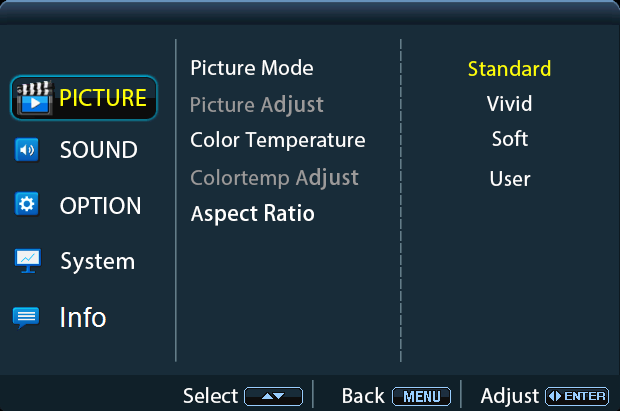
Drift:
• Tryck på riktningsknapparna på IR-fjärrkontrollen eller på frontpanelen för att växla mellan menyval och menysidor.
• Tryck på [OK] på IR-fjärrkontrollen eller [ENTER]-knappen på frontpanelen för att bekräfta valet.
Alternativen inkluderar Bild, Ljud, Alternativ, System och Info.

PICTURE MENU
Obs: När Bildläge ställs in på User är Bildjustering och Färgtemperaturjustering tillgängliga.
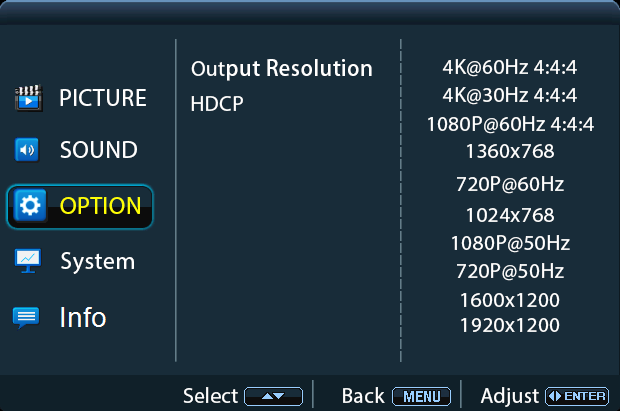
LJUDMENY
ALTERNATIVMENY
Obs: När Bildläge ställs in på Användare, är Bildjustering och Färgtemperaturjustering tillgängliga.
LJUDMENY
ALTERNATIVMENY
SYSTEMMENY
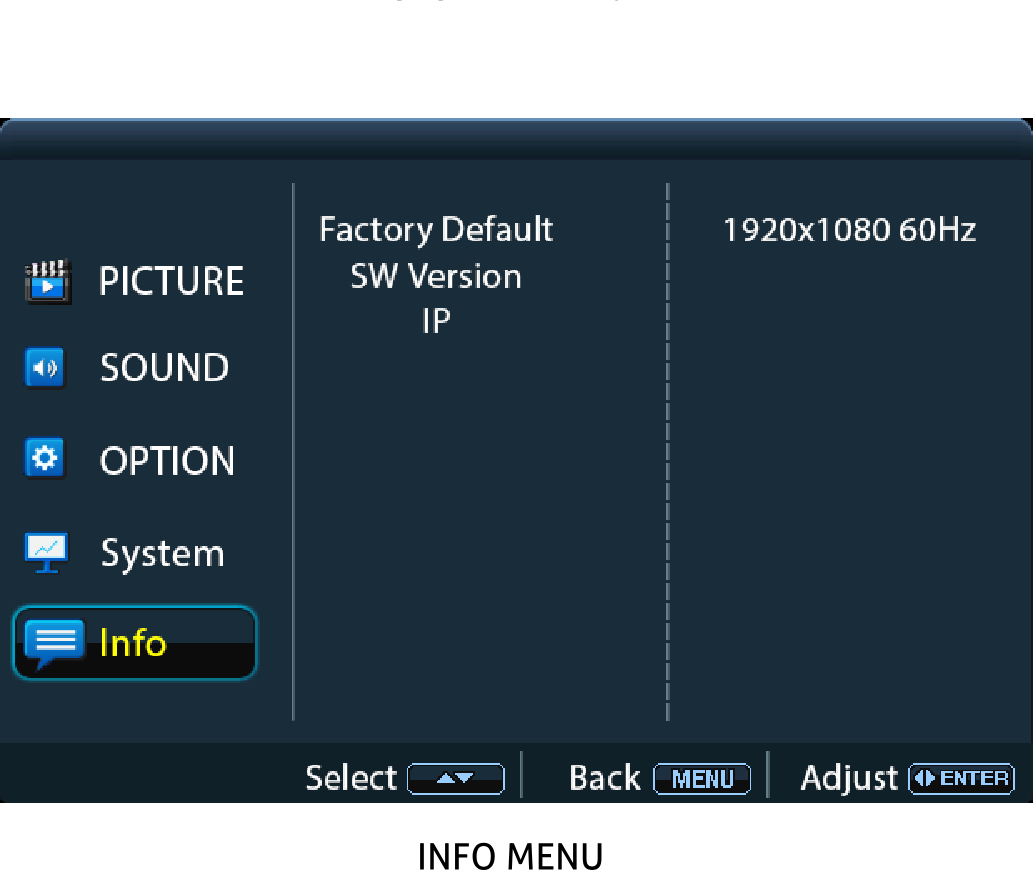
INFO-MENY
Panelritning
PT-PMS-62S Matrix Switcher
PT-HDBT-200-RX HDBaseT Receiver
KÄLLA UTSIGNAL UPPLÖSNING VOLYM
PT-PMS-62S
Presentation Matrix
4. VGA 6. USB-C LJUD 5. DP DC 24V 2. HDBT IR IN 1. HDMI
TCP/IP IR EYE FIRMWARE 1 L R L R
IR UT 2. HDMI 3. HDMI 1. HDMI 2. HDMI
L R L R MIX L R
INGÅNGAR
2 RS232
Tx Rx
RELÄ 1
NO COM NC
RELÄ 2
NO COM NC
LJUD UT STYRNING
UTSIGNALER
436,4 mm
31,8 mm
44,0 mm
115,0 mm
84,0 mm
16,0 mm
Felsökning och underhåll
| Problem | Möjliga orsaker | Lösningar |
|---|---|---|
| Utgångsbild med vitt brus. | Dålig kvalitet på anslutningskabeln | Prova en annan högkvalitativ kabel. |
| Fel eller lös anslutning | Se till att anslutningen är bra | |
| Ingen bild vid växling | Ingen signal vid ingång eller utgång | Kontrollera med oscilloskop eller multimeter om det finns signal vid ingång/utgång. |
| Fel eller lös anslutning | Se till att anslutningen är bra. | |
| Switchern är trasig | Skicka den till auktoriserad återförsäljare för reparation. | |
| POWER-indikatorn fungerar inte eller reagerar inte på någon åtgärd | Felaktig strömkabelanslutning. | Se till att strömkabeln är korrekt ansluten. |
| Kan inte styra enheten med en styrenhet (t.ex. en PC) via RS232-porten | Fel RS232-kommunikationsparametrar | Ange korrekta RS232-kommunikationsparametrar. |
| Trasig RS232-port | Skicka den till auktoriserad återförsäljare för kontroll. |
Obs: Om ditt problem kvarstår efter att ha följt ovanstående felsökningssteg, kontakta auktoriserad återförsäljare eller vår tekniska support för vidare hjälp.
Eftermarknadstjänst
Om problem uppstår vid användning av produkten, vänligen använd felsöknings- och underhållsinformationen i denna manual för att hantera problemen. Transportkostnader under garantitiden betalas av användaren.
- Produktens begränsade garanti: Produkten är fri från material- och tillverkningsfel i två år (köpedatumet på fakturan gäller). Ett inköpsbevis är bevis för att enheten är inom garantitiden. En köpehandling eller kvitterad faktura måste uppvisas för att erhålla garantiåtgärd.
- Vad garantin inte täcker (service kan erbjudas mot avgift):
- Teknisk support: För frågor eller felsökningshjälp, kontakta din distributör eller återförsäljare. Vänligen uppge respektive produktnamn och version, en detaljerad beskrivning av fel och hur felet uppstod.
- Garantin har gått ut
- Det fabrikstilldelade serienumret har ändrats eller tagits bort från produkten.
- Skada, försämring eller fel orsakade av:
- Normalt slitage.
- Användning av tillbehör, förnödenheter eller delar som inte uppfyller våra specifikationer.
- Ingen leveransfaktura eller kvitto som bevis på garanti.
- Produkten som visas på garantikortet stämmer inte överens med den produktmodell som repareras eller har ändrats.
- Skada orsakad av force majeure.
- Service som inte auktoriserats av distributören.
- Varje annan orsak som inte är relaterad till ett produktfel.
- Leverans-, installations- eller arbetskostnader för produktinstallation och/eller produktinställning.
Inställning för trigger-återkopplingskommando
| Kommandofunktion |
|---|
| /+[Y]/[B]:******. |
| xxxxxx: Återkopplingskommando (ASCII-tecken). |
| Y: Representerar RS232-porten. |
| 1) Y=A: När systemet startas, ta emot återkopplingskommando från RS232-porten på switchern. |
| 2) Y=B: När systemet startas, ta emot återkopplingskommando från RS232-porten på HDBaseT Receivern. |
| 3) Y=a: När systemet stängs av, ta emot återkopplingskommando från RS232-porten på switchern. |
| 4) Y=b: När systemet stängs av, ta emot återkopplingskommando från RS232-porten på HDBaseT Receivern. |
| B: Representerar baud rate för tredjepartsenhet. |
| B Baud Rate |
| 1 2400 |
| 2 4800 |
| 3 9600 |
| 4 19200 |
| 5 38400 |
| 6 57600 |
| 7 115200 |
/+A/3: Spela PÅ 123.
Vid systemstart tas feedback-kommandot ”Play ON 123.” emot från Switcherns RS232-port.
| Kommandofunktion | Kommandexempel |
|---|---|
| %9951. | Rapporterar feedback-kommandot som skickas från Switcherns RS232-port vid systemstart. Port 1: D_ON när PWON |
| %9952. | Rapporterar feedback-kommandot som skickas från HDBaseT Receiver vid fjärränden över RS232-porten vid systemstart. Port 2: RX-ON när PWON |
| %9931. | Rapporterar feedback-kommandot som skickas från Switcherns RS232-port vid avstängning av systemet. |
| %9932. | Rapporterar feedback-kommandot som skickas från HDBaseT Receiver vid fjärränden över RS232-porten vid avstängning av systemet. |
Lagligt & efterlevnad
Produktidentifiering
Modell: PT-PMS-62S – manuell version 1.0
Varumärken och ansvarsfriskrivning
Produktmodell och logotyp är varumärken. Alla andra företags- och produktnamn som nämns är varumärken för deras respektive ägare. Alla rättigheter förbehållna. Ingen del av denna publikation får kopieras eller reproduceras utan föregående skriftligt tillstånd. Vi förbehåller oss rätten att göra ändringar i enheten, förpackningen eller manualen och accepterar inget ansvar för tryckfel.
FCC
Uttalande Denna utrustning genererar, använder och kan avge radiofrekvensenergi och kan, om den inte installeras och används i enlighet med anvisningarna, orsaka störningar vid radiokommunikation. Den har testats och visat överensstämmelse med gränsvärdena för en digital enhet av klass B, enligt del 15 i FCC-reglerna. Dessa gränser är skapade för att ge rimligt skydd mot skadliga störningar i en kommersiell installation.
Avfallshantering av elektrisk och elektronisk utrustning
WEEE reg. nr: DE 93847290
Den överkorsade soptunne-symbolen på produkten, förpackningen eller i denna manual betyder att elektrisk och elektronisk utrustning inte får kastas med hushållsavfall vid livsloppets slut. Lämna in gamla enheter kostnadsfritt till en offentlig insamlingsplats eller återlämna dem till en distributör som är skyldig att ta emot dem. Ta ur batterier och lampor som kan tas bort utan att förstöra enheten innan inlämning och radera eventuella personuppgifter som finns lagrade på enheten. Detaljer regleras av nationell lagstiftning. Genom att återlämna gamla enheter hjälper du till att skydda miljön.
Batterier
Batterier får inte kastas med hushållsavfall. Lämna använda batterier kostnadsfritt till insamlingsplatser eller återförsäljare.
Förpackning
Kassera förpackningen separat efter material (papper/kartong, plast) via lokala insamlingssystem. Håll förpackningsmaterial borta från barn – kvävningsrisk. Förpackningsregister LUCID: DE5958616449295.