
Säkerhetsföreskrifter
- Packa upp utrustningen noggrant och spara den originala kartongen och emballaget för eventuell framtida frakt.
- Följ grundläggande säkerhetsföreskrifter för att minska risken för brand, elektriska stötar och personskador.
- Demontera inte höljet och modifiera inte modulen. Det kan resultera i elektriska stötar eller brännskador.
- Användning av förnödenheter eller delar som inte uppfyller produktens specifikationer kan orsaka skador, försämring eller funktionsfel.
- Överlämna all service till kvalificerad servicepersonal.
- För att förhindra brand- eller elsäkerhetsrisk, utsätt inte enheten för regn, fukt eller installera produkten nära vatten.
- Lägg inga tunga föremål på förlängningskabeln för att undvika klämning.
- Ta inte bort enhetens hölje eftersom öppning eller borttagning av höljet kan utsätta dig för farlig spänning eller andra risker.
- Installera enheten på en plats med god ventilation för att undvika skador orsakade av överhettning.
- Håll modulen borta från vätskor.
- Spill in i höljet kan orsaka brand, elektriska stötar eller skador på utrustningen. Om ett föremål eller vätska faller eller spills på höljet, koppla omedelbart ur modulen.
- Vriden eller drag inte ändarna på den optiska kabeln med kraft. Det kan orsaka funktionsfel.
- Använd inte vätske- eller aerosolsprayer för att rengöra denna enhet. Koppla alltid ur strömmen innan rengöring.
- Dra ur strömkabeln när enheten inte används under en längre tid.
- Information om kassering av skrotade enheter: bränn inte och blanda inte med hushållsavfall, vänligen behandla dem som vanlig elektrisk avfall.
Produktintroduktion
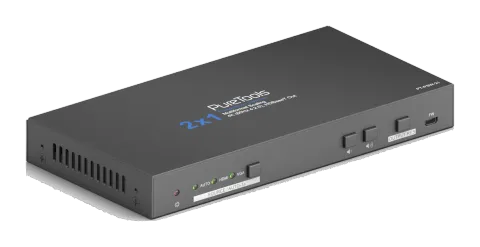
PT-PSW-21 är en professionell 4K Scaler Switcher som skalar HDMI/VGA videosignal till en HDBaseT-output genom att välja outputupplösning från 720p till 4K via OSD.
HDBaseT-outputen stödjer tvåvägs PoH och kan kopplas till HDBaseT Receiver upp till maximalt 70 meter (230 ft) (HDBaseT Receiver säljs separat).
Med 1 IR In och 1 IR Out samt 1 RS232 kan IR- och RS232-styrsignaler överföras tvåvägs mellan PT-PSW-21 och kompatibel HDBaseT Receiver. Den fungerar även med HDMI- och VGA-bordsgenomföringar för att växla källa och svart skärm som output för display (bordsgenomföringar säljs separat).
PT-PSW-21 har avancerad inbyggd EDID-hantering och är HDCP 2.2-kompatibel. Video- och ljudkällor kan väljas via frontpanelens knapp, bordsgenomföringar eller RS232-kommandon från en tredjepartskontrollenhet. Dessutom finns volymknappar för att höja eller sänka volymnivån.
Funktioner
- Funktioner 1 HDMI-ingång och 1 VGA-ingång med hjälplingång för ljud.
- Utgångsupplösningen kan väljas från 720p till 4k x 2k @30Hz 4:4:4 för önskad utgång.
- Sänder 4Kx2K upp till 40m (131ft) eller 1080p upp till 70m (230ft) via HDBaseT-port.
- Stödjer volymkontroll via knappar.
- Stödjer HDMI/VGA bordgenomföringar för källväxling och svart skärmvisning.
- Automatisk växling baserat på videosignalupptäckt.
- Stödjer RS232 pass-through för kommunikation av styrsignaler mellan scaler och ansluten HDBaseT Matrix eller Receiver.
- Möjliggör att ansluten källa och display kan styras via tvåvägs IR pass-through på distans.
- Stödjer tvåvägs PoH, HDBaseT Receiver kan drivas av denna scaler Switcher eller denna scaler Switcher kan drivas via kompatibel enhet genom HDBaseT-port.
- Stödjer avancerad inbyggd EDID-hantering.
Paketlista
- 1x PT-PSW-21 2x1 4K Scaler Switcher
- 2x Monteringsöron med 4 skruvar
- 4x Plastkuddar
- 1x Strömadapter (12VDC, 2A)
- 2x 3-pin Phoenix-kontakter
Obs: Kontakta omedelbart din distributör om du upptäcker någon skada eller defekt i komponenterna.
Panelbeskrivning
Frontpanel
| Nr. | Namn | Beskrivning |
|---|---|---|
| ① | Ström-LED | Röd när enheten är påslagen. |
| ② | Signal-LED | AUTO: LED för automatisk växlingsaktivitet. HDMI: LED för HDMI-ingångsaktivitet. VGA: LED för VGA-ingångsaktivitet. |
| ③ | Automatisk växlingsväljare | Tryck för att aktivera/deaktivera automatisk växlingsläge. |
| ④ | Volym ner | Tryck för att sänka utgångsvolymen för scaler Switcher och display. |
| ⑤ | Volym upp | Tryck för att höja utgångsvolymen för scaler Switcher och display. |
| ⑥ | UTGÅNGSRES | Tryck för att öppna skärmmenyn (OSD) för att välja utgångsupplösning. |
| ⑦ | FIRMWARE | Micro USB-port, används för firmwareuppdatering. |
Baksida
| Nr. | Namn | Beskrivning |
|---|---|---|
| ① | 1-HDMI IN | HDMI-ingångsport, anslut till HDMI-källa. |
| ② | 2-VGA IN | VGA-ingångsport, anslut till VGA-källa. |
| ③ | AUDIO IN | Auxiliary ljudingång för VGA. |
| ④ | IR IN | Anslut till IR-mottagare för att styra enheten via IR. |
| ⑤ | IR OUT | Anslut till IR-sändare för att styra källa via IR. |
| ⑥ | RS232 | Seriell port, anslut styrningsenhet (PC) för att styra PT-PSW-21. Styr tredjepartsenhet genom RS232 pass-through. |
| ⑦ | GR1 & GR2 | Två 3-poliga terminalblock för anslutning av HDMI- eller VGA-bordkontakter. |
| ⑧ | HDBaseT OUT | Anslut till HDBaseT Matrix eller Receivers via Cat5e/6/7-kabel. |
| ⑨ | DC 12V | Anslut medföljande strömadapter. |
Systemanslutning
Användningsförsiktighet
- Verifiera att alla komponenter och tillbehör finns med innan installation.
- Systemet bör installeras i en ren miljö med lämplig temperatur och fuktighet (se sidan 16 för gränsvärden).
- Om scaler Switcher ska permanent monteras på en yta, fäst de medföljande monteringsöronen med de medföljande skruvarna.
- Alla strömbrytare, kontakter, uttag och nätkablar ska vara isolerade och säkra.
- Alla enheter ska vara anslutna innan strömmen slås på.
Systemdiagram
DC 12V LJUD IN2-VGA IN1-HDMI IN IR OUT RS232
Tx Rx
GR1 GR2 IR IN
OBSM OBSM
HDBaseT OUT
Tx Rx
Blu-Ray
HDMI:
VGA:
IR:
Control:
HDBaseT:
Audio:
Projektor
IR Receiver
Blu-Ray Fjärrkontroll
IR Emitter
PT-PSW-21
Laptop
SC-RGH
SC-RGV
Projektorfjärrkontroll IR Receiver
IR Emitter
PT-HDBT-701-RX
RS232-kontroll
RS232 Styrprogramvara
Anslut styrningsenheten (PC) till RS232-porten på PT-PSW-21. PT-PSW-21 kan kontrolleras via RS232-kommandon sända genom RS232-styrningsmjukvara installerad på PC. RS232-porten stödjer pass-through funktion och RS232-kommandon kan överföras tvåvägs mellan PT-PSW-21 och HDBaseT Receiver, vilket möjliggör styrning av tredje parts enhet lokalt eller fjärrstyrt. Baudrate kan ställas till 2400, 4800, 9600 (standard), 19200, 38400, 57600 eller 115200.
Här används programvaran docklight som exempel.
- Installation
Vänligen ladda ner den senaste programvaruversionen från länken nedan:
https://docklight.de/download/Docklight.zip
Följ sedan installationsguiden för installation på Windows 7 och 10.
Efter installationen kan Docklight köras första gången och ska se ut som i skärmdumpen nedan:
Registrering är inte nödvändig om du inte vill spara inställningar vid avslut, så om du inte vill registrera dig klicka på "OK" för att stänga fönstret.

Nästa popup-fönster kan också stängas med "Fortsätt". Ett tomt projekt räcker för att enkelt skicka och ta emot kommandon (Standardinställningen är alltid “Starta med ett tomt projekt / tomt skript”). Klicka på “Fortsätt” för

stäng detta fönster.
Klicka på “OK” för att stänga detta fönster.
Du är nu i huvudvyn, där kommandon skickas och feedback tas emot. Nästa steg är att välja rätt COM-port för datorn. Dubbelklicka på "COM1" i motsvarande inställningsfönster.
I följande fönster, välj rullgardinsmenyn märkt "Skicka / ta emot på kommunikationskanal", välj lämplig COM-port och klicka sedan på "OK" längst ner till höger.
Alla andra inställningar kan i de flesta fall lämnas som standard, men kontrollera enhetens RS232-inställningar för att vara säker.

Dubbelklicka på “COM1” för att byta till rätt COM-port.
För att kunna skicka kommandon, öppna kommunikationen med enheten genom att klicka på "Spela". (1)
Därefter måste tangentbordsfunktionen aktiveras så att kommandon kan skrivas i "kommunikationsfönstret". (2)
Slutligen skriv in kommandot, till exempel "50701%". Detta bekräftas sedan genom att trycka på "Enter" för att skicka. Eventuellt svar från den anslutna enheten visas i rött. (3)
Välj rätt COM-port.

- Klicka på “Spela” för att öppna kommunikationen.
- Aktivera tangentbordets skrivfunktion.
- Område för kommandoinmatning.
- Övervakningsområde, visar om kommandot som skickats fungerar.
- 1
- 2
- 3
RS232-kommando
Kommunikationsprotokoll: RS232 Communicationsprotokoll
Baudrate: 9600
Databit: 8
Stopbit: 1
Paritetsbit: ingen
Obs: Alla kommandon ska avslutas med ”<CR><LF>”.
Systemkonfiguration
| Kommando | Funktion | Återkoppling |
|---|---|---|
| SFUD | Programuppgradering | Programuppdatering |
| GET VER | Kontrollera programvaruversion | Version Vx.x.x |
| FRST | Återställ fabriksinställningar | Fabriksåterställning |
| WAKE | Väck systemet | Väckning |
Signalswitchning
| Kommando | Funktion | Återkoppling |
|---|---|---|
| SWIN H1 | Växla till HDMI-ingång | Växla till HDMI |
| SWIN VG | Växla till VGA-ingång | Växla till VGA |
| AUTO 01 | Aktivera automatisk växlingsläge | Automatisk växling |
| AUTO 00 | Inaktivera automatisk växlingsläge | Manuell växling |
Ljudinställning
| Kommando | Funktion | Återkoppling |
|---|---|---|
| AUMT S1 | Stäng av källans ljud | Ljud av för källa: Aktiverad |
| AUMT S0 | Sätt på källans ljud | Ljud av för källa: Inaktiverad |
| VOLS AP | Höj källans volym till xx (xx=0~60) | Källvolym: xx |
| VOLS AN | Sänk källans volym till xx (xx=0~60) | Källvolym: xx |
| VOLS xx | Ställ in källvolym till xx (xx=0~60) | Källvolym: xx |
Val av utgångsupplösning
| Kommando | Funktion | Återkoppling |
|---|---|---|
| SRES 01 | Byt utgångsupplösning till 3840x2160 | Upplösning: 3840x2160 |
| SRES 02 | Byt utgångsupplösning till 1920x1080 | Upplösning: 1920x1080 |
| SRES 03 | Byt utgångsupplösning till 1280x720 | Upplösning: 1280x720 |
EDID-hantering
| Kommando | Funktion | Återkoppling |
|---|---|---|
| EDID DF | Standard EDID | EDID: Initial |
| EDID MN | Hämta EDID-data från display | EDID: Hantera |
| EDID US | När kommandot används uppmanar systemet att ladda upp den användardefinierade EDID-filen (.bin) från USB-enhet. | EDID: Användare |
Inställning av Baudrate
| Kommando | Funktion | Återkoppling |
|---|---|---|
| BAUD 115200 | Ställ in RS232 baudrate till 115200 | Sätt Baudrate 115200 |
| BAUD 57600 | Ställ in RS232 baudrate till 57600 | Sätt Baudrate 57600 |
| BAUD 38400 | Ställ in RS232 baudrate till 38400 | Sätt Baudrate 38400 |
| BAUD 19200 | Ställ in RS232 baudrate till 19200 | Sätt Baudrate 19200 |
| BAUD 9600 | Ställ in RS232 baudrate till 9600 | Sätt Baudrate 9600 |
| BAUD 2400 | Ställ in RS232 baudrate till 2400 | Sätt Baudrate 2400 |
| BAUD 4800 | Ställ in RS232 baudrate till 4800 | Sätt Baudrate 4800 |
Styrning av tredje parts enhet på fjärrändan
/+b:xxxxxxxxx — Skicka ASCII-kommando för att styra tredje parts enhet på fjärrändan från scalern Switcher till Receiver baserat på RS232-genomkopplingsfunktion.
| b | Baudrate |
|---|---|
| 0 | 2400 |
| 1 | 4800 |
| 2 | 9600 |
| 3 | 19200 |
| 4 | 38400 |
| 5 | 57600 |
| 6 | 115200 |
xxxxxxxxx är för ASCII-data (max 48 byte).
/+2:123456789 — Skicka ASCII-kommandot ”123456789” för att styra tredje parts enhet med baudrate 9600.
/-b:xx xx xx xx — Skicka HEX-kommando för att styra tredje parts enhet på fjärrändan från scalern Switcher till Receiver baserat på RS232-genomkopplingsfunktion.
| b | Baudrate |
|---|---|
| 0 | 2400 |
| 1 | 4800 |
| 2 | 9600 |
| 3 | 19200 |
| 4 | 38400 |
| 5 | 57600 |
| 6 | 115200 |
xx xx xx xx är för HEX-data (max 48 byte).
/-2:30 31 32 33 34 — Skicka HEX-kommandot ”30 31 32 33 34” för att styra tredje parts enhet med baudrate 9600.
Specifikation
| Input & Output | |
|---|---|
| Input | (1) HDMI; (1) VGA; (1) AUDIO |
| Input-anslutning | (1) Typ A hona HDMI; (1) hona VGA (15-polig); (1) 3,5 mm minitelejack |
| Output | (1) HDBaseT |
| Output-anslutning | (1) Hona RJ45 (med LED-indikatorer) |
| Kontroll | (1) IR IN; (1) IR OUT; (1) RS232; (1) GR1; (1) GR2 |
| Kontrollanslutning | (2) 3,5 mm minitelejack; (3) 3-pin Phoenix-kontakter |
| Allmänt | |
| Inputupplösning | HDMI: Upp till 4K@60Hz 4:2:0, stödjer HDMI1.4 och är HDCP2.2-kompatibel. VGA: Upp till 1920x1200@60Hz. |
| Outputupplösning | 3840x2160@30Hz, 1920x1080@60Hz, 1080x720p@60Hz, stödjer HDMI1.4 och är HDCP1.4-kompatibel. |
| Överföringsavstånd | 4K≤40m; 1080p≤70m (Högkvalitativ Cat5e/6/7-kabel) |
| Bandbredd | 10,2 Gbps |
| EDID | Inbyggd EDID-hantering |
| Strömförsörjning | Input: 100V~240V AC; Output: 12VDC 2A |
| Strömförbrukning | 8w (max) |
| Driftstemperatur | -10 ~ +40℃ (+14℉~ +104℉) |
| Förvaringstemperatur | -15 ~ +55℃ (+5℉~ +131℉) |
| Relativ luftfuktighet | 10% ~ 90% |
| Mått (B*H*D) | 195mm x 23,6mm x 100mm (640ft x 77ft x 328ft) |
| Nettovikt (g) | 303g |
Panelritning
100 mm (328ft)
FWAUTO VGAHDMI
SOURCE / AUTO-3s OUTPUT RES
195 mm (640ft)
23.6 mm
77ft
Felsökning & Underhåll
| Problem | Möjliga orsaker | Lösningar |
|---|---|---|
| Outputbilden har vitt brus. | Dålig kvalitet på anslutningskabeln. | Prova en annan högkvalitativ kabel. |
| Outputbilden har vitt brus. | Trasig eller lös anslutning. | Se till att anslutningen är bra. |
| Ingen outputbild vid växling. | Ingen signal i input- eller outputänden. | Kontrollera med oscilloskop eller multimeter om det finns signal i input- eller outputänden. |
| Ingen outputbild vid växling. | Trasig eller lös anslutning. | Se till att anslutningen är bra. |
| Ingen outputbild vid växling. | Switchern är trasig. | Skicka den till auktoriserad återförsäljare för reparation. |
| POWER-indikatorn fungerar inte eller svarar inte vid någon operation. | Strömkabeln är inte ansluten korrekt. | Se till att strömkabelanslutningen är bra. |
| Statisk elektricitet ökar vid anslutning av videokontakter. | Dålig jordning. | Kontrollera jordningen och se till att den är ordentligt ansluten. |
| Kan inte styra enheten med kontrollenhet (t.ex. PC) via RS232-port. | Felaktiga RS232-kommunikationsparametrar. | Se till att RS232-kommunikationsparametrarna är korrekta. |
| Kan inte styra enheten med kontrollenhet (t.ex. PC) via RS232-port. | Trasig RS232-port. | Kontakta auktoriserad återförsäljare. |
Obs: Om problemet kvarstår efter att ha följt ovanstående felsökningssteg, kontakta auktoriserad återförsäljare eller vår tekniska support för vidare hjälp.
Efterförsäljningsservice
Om problem uppstår vid användning av produkten, vänligen kontrollera och lös problemen med hjälp av denna användarmanual. Eventuella transportkostnader bärs av användaren under garantiperioden.
- Produktbegränsad garanti: Produkten är fri från material- och tillverkningsfel i två år (inköpskvittot gäller). Kvitto i form av försäljningskvitto eller faktura som visar att enheten är inom garantitiden måste uppvisas för att erhålla garantiåtgärd.
- Vad garantin inte täcker (service kan erbjudas mot avgift):
- Teknisk support: För frågor eller problem, kontakta din distributör eller återförsäljare och uppge produktnamn och version, den detaljerade felbeskrivningen samt omständigheterna.
- Garantin har gått ut.
- Fabriksapplicerat serienummer har ändrats eller tagits bort från produkten.
- Skada, försämring eller funktionsfel orsakat av:
- Normalt slitage.
- Användning av förbrukningsmaterial eller delar som inte uppfyller våra specifikationer.
- Ingen garantihandling eller faktura som bevis på garanti.
- Produktmodellen som visas på garantikortet stämmer inte överens med modellen för reparation eller har ändrats.
- Skada orsakat av force majeure.
- Service som inte auktoriserats av distributör.
- Andra orsaker som inte är relaterade till produktdefekt.
- Leverans-, installations- eller arbetskostnader för installation eller konfiguration av produkten.
Begär hjälp
Teknisk support:
Telefon: +49 5971 800299 - 0
Fax: +49 5971 800299 - 99
Teknisk support öppettider:
8:30 till 17:00 måndag till torsdag
8:30 till 16:00 fredag
Skriv till:
PureLink GmbH
Von-Liebig-Straße 10
D - 48432 Rheine
www.purelink.de
info@purelink.de
Juridik & Efterlevnad
Produktidentifiering
Modell: PT-PSW-21 – manual version 1.0
Varumärken och ansvarsfriskrivning
Produktmodell och logotyp är varumärken. Alla andra företags- och produktnamn som nämns är varumärken för deras respektive ägare. Alla rättigheter förbehållna. Ingen del av denna publikation får kopieras eller reproduceras utan föregående skriftligt tillstånd. Vi förbehåller oss rätten att göra ändringar i enheten, förpackningen eller manualen och tar inget ansvar för tryckfel.
FCC
Uttalande Denna utrustning genererar, använder och kan sända radiofrekvent energi och kan, om den inte installeras och används enligt instruktionerna, orsaka skadliga störningar för radiokommunikation. Den har testats och befunnits uppfylla gränserna för en digital enhet av klass B enligt del 15 i FCC:s regler. Dessa gränser är avsedda att ge rimligt skydd mot skadliga störningar i kommersiella installationer.
Bortskaffande av elektrisk och elektronisk utrustning
WEEE reg.nr.: DE 93847290
Symbolen med en överkryssad sopkärl på produkten, förpackningen eller i denna manual betyder att elektrisk och elektronisk utrustning inte får slängas med hushållsavfall när den blivit uttjänt. Lämna in gamla enheter utan kostnad på en offentlig insamlingsplats eller återlämna dem till en distributör som är skyldig att ta emot dem. Ta bort batterier och lampor som kan tas bort utan att förstöra enheten innan inlämning och radera eventuella personliga data lagrade på enheten. Detaljer regleras av nationell lagstiftning. Genom att returnera gamla enheter hjälper du till att skydda miljön.
Förpackning
Släng förpackningen separat efter material (papper/kartong, plast) via lokala återvinningssystem. Håll förpackningsmaterial borta från barn – risk för kvävning. Förpackningsregistrering LUCID: DE5958616449295.