
Säkerhetsföreskrifter
- Packa upp utrustningen försiktigt och spara den ursprungliga förpackningen och materialet för eventuell framtida transport.
- Följ grundläggande säkerhetsföreskrifter för att minska risken för brand, elektrisk stöt och personskador.
- Demontera inte höljet och modifiera inte modulen. Det kan leda till elektrisk stöt eller brännskador.
- Användning av förbrukningsmaterial eller delar som inte uppfyller produktens specifikationer kan orsaka skador, försämring eller funktionsfel.
- All service ska överlämnas till kvalificerad servicetekniker.
- För att förhindra brand- eller stötfara, utsätt inte enheten för regn, fukt eller placera produkten nära vatten.
- Lägg inga tunga föremål på förlängningskabeln för att undvika att den buktar ut.
- Ta inte bort enhetens hölje eftersom öppning eller borttagning kan utsätta dig för farlig spänning eller andra risker.
- Installera enheten på en plats med tillräcklig ventilation för att undvika skador orsakade av överhettning.
- Håll modulen borta från vätskor.
- Om vätska spills på höljet kan det orsaka brand, elstöt eller skada på utrustningen. Om ett föremål eller vätska faller eller spills på höljet, koppla omedelbart ur modulen.
- Vrid inte och dra inte hårt i ändarna på den optiska kabeln. Det kan orsaka funktionsfel.
- Använd inte flytande eller aerosolspray för att rengöra enheten. Koppla alltid ur enheten från strömmen innan rengöring.
- Koppla ur strömkabeln när enheten är oanvänd under en längre tid.
- Information om avfallshantering av skrotade enheter: bränn inte och blanda inte med vanligt hushållsavfall, behandla dem som vanligt elektronikavfall.
Produktintroduktion
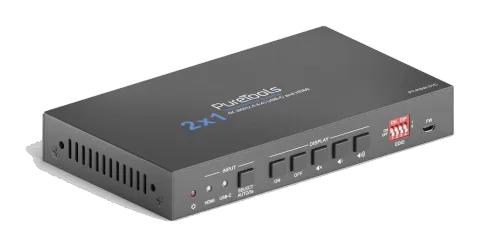
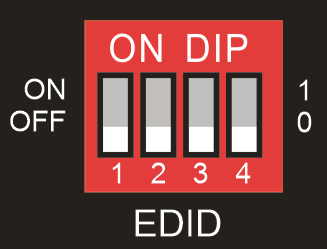
Tack för att du valde HDMI 2.0 2x1 Presentation Switcher. Switchern är designad för att växla HDMI-ingång eller USB-C-ingång till en HDMI-utgång. Den stödjer videoupplösning upp till 4Kx2K@60Hz 4:4:4 8bit, 1080P och 3D. Utöver att vidarebefordra EDID-information från displayen, finns flera förinställda EDID-inställningar som kan väljas med den 4-stifts DIP-omkopplaren på frontpanelen.
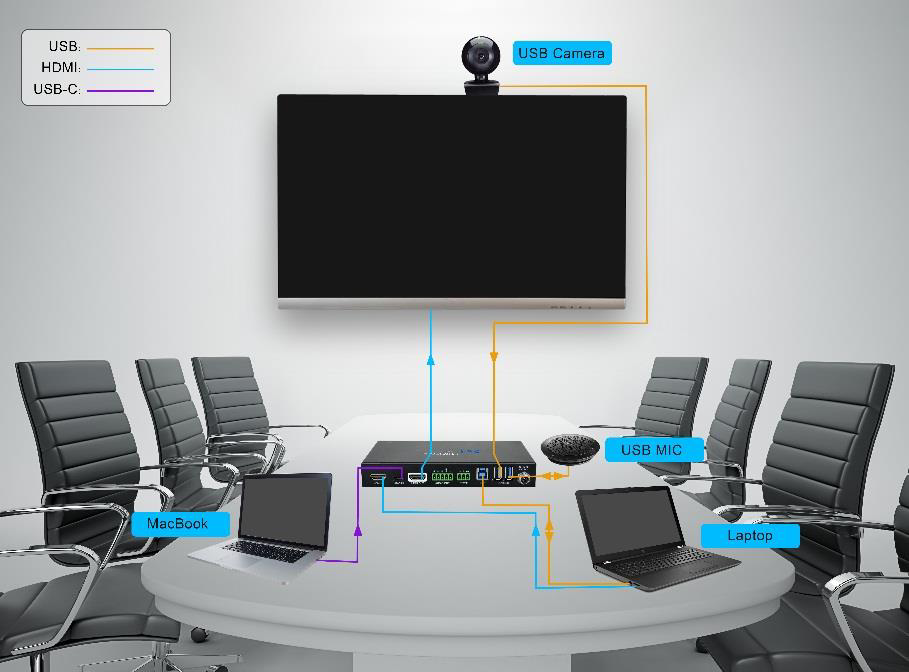
Switchern stödjer stereo- och flerskanaligt ljud på HDMI-ingångarna. Förutom ljudet som är inbäddat i HDMI-utgångsströmmen, de-inbäddas ljudet samtidigt till en balanserad analog ljudutgång. Den stödjer även enhetsförlängning genom att erbjuda en USB typ-B-port för värdanslutning och två USB typ-A-portar för HID-enheter såsom kamera, mikrofon, tangentbord etc.
Switchern har flera kontrollmetoder. I AUTO-läget växlar switchern automatiskt till den första upptäckta källanheten. När den aktiva källan tas bort växlar switchern till den lägst numrerade ingången. Switchern kan manövreras manuellt med knapparna på frontpanelen och via RS232-kommandon. CEC tillåter att displayen kan styras med frontpanelens knappar och RS232 CEC-kommandon.
Funktioner
- 18G 2x1 switcher med HDMI- och USB-C-ingångar.
- Stöder automatisk växling.
- Kan styras via frontpanelknappar och RS232.
- Stöder HDMI 2.0, 4Kx2K@60Hz 4:4:4, HDR 10, Dolby Vision, HDCP 2.2.
- Erbjuder laddning på USB-C-port upp till 40W.
- Erbjuder USB-data (USB 3.0/2.0) och 4K videoöverföring på USB-C-port.
- Balanserad analog ljudutgång för ljudutkoppling.
- Perifera enheter (t.ex. mikrofon och kamera) kan anslutas via typ-A USB (USB 3.0/2.0)-portar och växlas automatiskt tillsammans med HDMI och USB-C som USB DEVICES för motsvarande HOST.
- Smart EDID-hantering möjlig för olika tillämpningar och anpassad inställning.
- Frontpanelknappar aktiverar både CEC- och RS232-kommandon för bildskärmskontroll. (ON, OFF, MUTE, VOL+, VOL-).
Paketlista
- 1x PT-PSW-21C 18G 2x1 Presentation Switcher
- 2x Monteringsöron med 4 skruvar
- 4x Plastkuddar
- 1x 5-stifts plint
- 1x Strömsladd
- 1x Strömadapter (24V DC, 2,71A)
- 1x Användarmanual
Obs: Vänligen kontakta din distributör omedelbart om någon skada eller defekt på komponenterna upptäcks.
Specifikation
| Video | |
|---|---|
| Videoingång | (1) HDMI, (1) USB-C |
| Videoingångskontakt | (1) Typ-A hona HDMI, (1) Typ-C USB |
| HDMI-ingångsupplösning | Upp till 4Kx2K@60Hz 4:4:4 8bit |
| USB-C-ingångsupplösning | Upp till 4Kx2K@30Hz 4:4:4 |
| Video Output | (1) HDMI |
| Video Output Connector | (1) Typ-A hona HDMI |
| HDMI-utgångsupplösning | Upp till 4Kx2K@60Hz 4:4:4 8bit |
| HDMI-version | 2.0 |
| HDCP-version | 2.2 |
| USB-version | 3.0 |
| HDR 10 | Stöds |
| CEC | Stöds |
| HPD | Stöds |
| Ljud | |
| Ljudutgång | (1) AUDIO OUT (Stereo balanserad L/R) |
| Ljudutgångskontakt | (1) 5-polig kopplingsplint |
| HDMI-ljudformat | LPCM 7.1-ljud, Dolby Atmos®, Dolby® TrueHD, Dolby Digital® Plus, DTS: X™, och DTS-HD® Master Audio™ pass-through |
| Stereo balanserad L/R ljudformat | PCM |
| Maximal utgångsnivå | 2,0Vrms ± 0,5dB. 2V = 16dB headroom över -10dBV (316mV) nominell konsument linjenivåsignal |
| THD+N | <0,05% (-80dB), 20Hz ~ 20KHz bandbredd, 1KHz sinus vid 0dBFS-nivå (eller maxnivå) |
| SNR | >80dB, 20Hz ~ 20KHz bandbredd |
| Crosstalk Isolation | >70dB, 10KHz sinus vid 0dBFS-nivå (eller maxnivå före klippning) |
| L-R nivåavvikelse | < 0,3dB, 1KHz sinus vid 0dBFS-nivå (eller maxnivå före klippning) |
| Frekvensresponsavvikelse | <± 0,5dB 20Hz ~ 20KHz |
| Utgångsbelastningsförmåga | 1KΩ och högre (stödjer 10x parallella 10KΩ belastningar) |
| Stereo kanalseparation | >70dB@1KHz |
| Styrdel | |
|---|---|
| Styrning | (1) EDID, (1) FW, (1) RS232, (1) HOST, (2) DEVICE |
| Styrkontakt | (1) 4-polig DIP-strömbrytare, (1) Micro-USB, (1) 3-polig kopplingsplint, (1) Typ-B USB 3.0, (2) Typ-A USB 3.0 |
| Allmänt | |
| HDMI 2.0-kabellängd | 4K@60Hz 4:4:4 ≤ 5m, 4K@60Hz 4:2:0 ≤ 10m, 1080P ≤ 15m |
| Bandbredd | 18Gbps |
| Drifttemperatur | -10℃ ~ +55℃ |
| Förvaringstemperatur | -25℃ ~ +70℃ |
| Relativ luftfuktighet | 10% ~ 90% |
| Extern strömförsörjning | Ingång: AC 100~240V, 50/60Hz, Utgång: 24V DC 2,71A |
| Strömförbrukning | 54W (Max) |
| Dimension (B*H*D) | 168,0mm x 24,5mm x 95,0mm |
| Nettovikt | 245g |
Panelbeskrivning

Frontpanel
- Power LED: LED-lampan lyser röd när enheten är påslagen.
- Input: A. HDMI: LED-lampan lyser grön när HDMI-ingången är vald i AUTO-läge, eller lyser orange när HDMI-ingången är vald i manuellt läge. B. USB-C: LED-lampan lyser grön när USB-C-ingången är vald i AUTO-läge, eller lyser orange när USB-C-ingången är vald i manuellt läge. C. VÄLJ AUTO/3s: Tryck på knappen för att välja nästa ingångskälla, eller tryck och håll knappen intryckt i minst 3 sekunder för att aktivera autoomkopplingsläge. Observera att fabriksinställningen för omkopplingsläget är AUTO.
- DISPLAY: A. Tryck på ON för att slå på displayen. B. Tryck på OFF för att stänga av displayen. C. Tryck för att tysta/återställa ljudet från displayen. D. Tryck för att gradvis minska volymen, eller tryck och håll för att kontinuerligt minska volymen.
- E. Tryck för att gradvis öka volymen, eller tryck och håll för att kontinuerligt öka volymen.
- EDID: 4-polig DIP-brytare för EDID-inställning.
- FW: Micro-USB-port för firmwareuppgradering.
Baksida
- HDMI IN: Typ-A hona HDMI-ingångsport för anslutning till HDMI-videokälla.
- USB-C IN: Typ-C USB med laddningsfunktion för anslutning till Macbook eller annan enhet med SlimPort-utgång. Obs: USB 3.0-kabel rekommenderas för att säkerställa optimal prestanda.
- HDMI OUT: Typ-A hona HDMI-utgångsport för anslutning till bildskärm.
- AUDIO OUT: 5-stifts plint för balanserad ljudutgång.
- RS232: 3-stifts plint för anslutning av styrutrustning (t.ex. PC) eller tredjepartsenhet för RS232-kontroll.
- HOST: Typ-B USB-portar för värdanslutning.
- DEVICES: Två typ-A USB-portar för anslutning av HID-enheter (t.ex. mikrofon och kamera). HID-enheterna används för att styra HOST när HDMI-ingång är vald, eller för att styra USB-C-källanheten (t.ex. Macbook) när USB-C-ingången är vald.
- DC 24V: DC-port för strömadapteranslutning.

Användningsanvisningar
- Se till att alla komponenter och tillbehör finns med före installation.
- Systemet bör installeras i en ren miljö med lämplig temperatur och luftfuktighet.
- Alla strömbrytare, kontakter, uttag och strömkablar ska vara isolerade och säkra.
- Alla enheter bör kopplas in innan strömmen slås på.
Systemdiagram
Automatisk växling
Tryck och håll ner SELECT AUTO/3s-knappen i minst tre sekunder för att aktivera automatisk växling. Den aktuella ingångskällan kommer inte att ändras och dess käll-LED tänds grön.
- Tryck och håll in SELECT AUTO/3s-knappen i minst tre sekunder igen för att avsluta AUTO-läge, men inmatningskällan kommer inte att ändras och motsvarande käll-LED kommer att bli orange.
- Ny ingång: Vid upptäckt av en ny ingång väljer switchern automatiskt den nya ingången.
- Tryck på SELECT AUTO/3s-knappen kan också tvinga byte av ingångskälla.
- Ombrytning: När strömmen återställs till switchern, kommer den automatiskt att återansluta den ingång som var aktiv innan strömavbrott.
- Källa borttagen: När en aktiv källa tas bort, växlar switchern till den andra aktiva ingången.
Bildskärmskontroll
Switchern stödjer CEC, och DISPLAY-knapparna på frontpanelen är designade för Display På/Av och volymjustering.
- ON: Display på.
- OFF: Display av.
- : Stäng av/visa ljud från displayen.
- : Minska volymen på displayljudet.
- : Öka volymen på displayljudet.
EDID-inställning
Extended Display Identification Data (EDID) används för att källanheten ska matcha sin videoupplösning med den anslutna displayen. Som standard hämtar källanheten sin EDID från den första anslutna displayen. Eftersom olika bildskärmar med skilda egenskaper kan anslutas till switchern, kan den 4-stifta DIP-omkopplaren på frontpanelen användas för att ställa in EDID till ett inbyggt fast värde. Använd tabellen nedan för att bestämma inställningen för den 4-stifta DIP-omkopplaren för specifik videoupplösning och ljudfunktioner.
Omkopplaren representerar ”0” när den är i nedre (AV) läge, och den representerar ”1” när omkopplaren är i övre (PÅ) läge.
| Switch Status | Videoupplösning | Ljudformat |
|---|---|---|
| 0000 (Standard) | EDID passthrough | |
| 0001 | 1280x720@60Hz RGB 4:4:4 | Stereo |
| 0010 | 1920x1080@60Hz DVI | |
| 0011 | 1920x1080@60Hz | 2D PCM 2.0 |
| 0100 | 1920x1080@60Hz RGB 4:4:4 | Stereo |
| 0101 | 1920x1080@60Hz RGB 4:4:4 | High Definition |
| 0110 | 1920x1200@60Hz RGB 4:4:4 | Stereo |
| 0111 | 3840x2160@60Hz RGB 4:2:0 HDR | Stereo |
| 1000 | 3840x2160@60Hz RGB 4:2:0 HDR | High Definition |
| 1001 | 3840x2160@60Hz RGB 4:4:4 | Stereo |
| 1010 | 3840x2160@60Hz RGB 4:4:4 | High Definition |
| 1011 | Användardefinierad EDID (Se avsnitt 6.2.3 Användardefinierad EDID) | |
| 1100 | ||
| 1101 | ||
| 1110 | ||
| 1111 |
Obs: EDID DIP-omkopplaren används endast för att ställa in EDID för HDMI-källanheten, och EDID för USB-C-källanheten följer automatiskt HDCP-versionen på displayenheten.
RS232 Styrprogramvara
Anslut RS232-porten till styrsystemet (t.ex. PC) med RS232-kabel. Switchern kan styras genom att skicka RS232-kommandon.
Installation
Ladda ner den senaste programvaruversionen från länken nedan:
https://docklight.de/download/Docklight.zip
Följ installationsguiden för installation på Windows 7 och 10.
Efter installationen kan Docklight startas för första gången och bör se ut som på skärmbilden nedan:
Registrering är inte nödvändig om du inte vill spara inställningar vid avslut, klicka på "OK" för att stänga fönstret om du inte vill registrera dig.

Det följande popup-fönstret kan också stängas med "Continue". Ett tomt projekt räcker för att enkelt skicka och ta emot kommandon (Standardinställningen är alltid “Start with a blank project / blank script”).
Klicka på “Continue” för att

stäng detta fönster.
Klicka på [OK] för att stänga detta fönster.
Nu är du i huvudvyn där kommandon skickas och återkoppling tas emot.
Nästa steg är att välja rätt COM-port på datorn. För att göra detta dubbelklickar du på "COM1" i motsvarande inställningsfönster.
I det följande fönstret, välj rullgardinsmenyn markerad "Send / Receive on Comm Channel", välj lämplig COM-port och klicka sedan på [OK] längst ner till höger.
Alla andra inställningar kan i de flesta fall lämnas i standardläge, men kontrollera enhetens RS232-inställningar för säkerhetsskull.

Dubbelklicka på "COM1" för att byta till rätt COM-port.
För att kunna skicka kommandon, öppna kommunikationen med enheten genom att klicka på [Play]. (1)
Därefter måste tangentbordsfunktionen aktiveras för att kommandon ska kunna skrivas i "kommunikationsfönstret". (2)
Slutligen mata in kommandot, till exempel "50701%". Detta bekräftas sedan genom att trycka på [Enter] för att skicka. Eventuellt svar från den anslutna enheten visas i rött. (3)
Välj rätt COM-port.

Klicka på ”Play” för att öppna kommunikationen.
Aktivera tangentbordsinmatning.
Område för kommandosändning.
Övervakningsområde, visar om det skickade kommandot fungerade.
1
2
3
RS232 Kommando
Kommunikationsprotokoll: RS232 Kommunikationsprotokoll
Baudrate: 9600
Databit: 8
Stopbit: 1
Paritetsbit: ingen
Obs: Alla kommandon måste avslutas med “<CR><LF>”. I kommandona är “[” och “]” symboler för lättare läsning och behöver inte skrivas vid faktisk användning. Var god skriv kommandot noggrant.
Enhetskontroll
| Kommando | Funktion | Återkoppling | Exempel |
|---|---|---|---|
| #GET_FIRMWARE_VERSION | Hämta firmware-version. | @V1.0.0 | |
| #FACTORY_RESET | Återställ till fabriksinställningar. | @FACTORY_RESET | |
| #REBOOT | Systemomstart | @REBOOT | |
| #HELP | Hämta kommandodetaljer. Exempel: #HELP SET_AV Återkoppling: @SELECT VIDEO AND AUDIO INPUT PORT | ||
| #SET_AV PARAM1 PARAM1=H,C H - HDMI C - TYPE-C | |||
Källväxling
| Kommando | Funktion | Respons | Exempel |
|---|---|---|---|
| #SET_AV H | Växla till HDMI-ingång. | @AV H | |
| #SET_AV C | Växla till USB-C-ingång. | @AV C | |
| #GET_AV | Hämta aktuell ingångskälla. | @AV H @AV C | |
| #SET_AUTO_SWITCH 1 | Aktivera autoväxlingsläge. | @AUTO_SWITCH 1 | |
| #SET_AUTO_SWITCH 0 | Inaktivera autoväxlingsläge. | @AUTO_SWITCH 0 | |
| #GET_AUTO_SWITCH | Hämta status för autoväxling. | @AUTO_SWITCH 1 @AUTO_SWITCH 0 |
Användardefinierad EDID
Fem EDID-värden kan anpassas genom att skicka följande kommando.
| Kommando | Funktion & Användning |
|---|---|
| #UPLOAD_USER_EDID [X] X =1~5, representerar EDID, dess DIP-omkopplarstatus visas enligt nedan: | X DIP-omkopplarstatus 1 1011 2 1100 3 1101 4 1110 5 1111 Användning: Förbered EDID-filen (.bin). Ställ in DIP-omkopplarens 4-pinners status, exempelvis: “1011”. Skicka kommandot “#UPLOAD_USER_EDID 1.”, och responsen är “@USER_EDID 1 READY PLEASE SEND EDID DATA IN 10S”. Skicka EDID-filen (.bin). Vid lyckad uppladdning är responsen: “OK”. |
CEC/RS232 Funktionsinställning
Avslutningsmarkeringen för kommando är “<CR><LF>”.
| Kommando | Beskrivning | Exempel på kommando och återkoppling |
|---|---|---|
| #SET_SYNCACT_CEC 1 | Aktivera funktionen för automatisk sändning av CEC-kommandon. Vid detektering av videosignaler eller avsaknad av videosignal kommer switchern automatiskt att skicka motsvarande CEC-kommando för att kontrollera displayenheten. | @SYNCACT_CEC 1 |
| #SET_SYNCACT_CEC 0 | Inaktivera funktionen för automatisk sändning av CEC-kommandon. | @SYNCACT_CEC 0 |
| #GET_SYNCACT_CEC | Hämta status för inställningen av funktionen för automatisk sändning av CEC-kommandon. | @SYNCACT_CEC 1 |
| #SET_SYNCACT_RS232 1 | Aktivera funktionen för automatisk sändning av RS232-kommandon. Vid detektering av videosignal eller avsaknad av videosignal kommer switchern automatiskt att skicka motsvarande RS232-kommando för att kontrollera displayenheten. | @SYNCACT_RS232 1 |
| #SET_SYNCACT_RS232 0 | Inaktivera funktionen för automatisk sändning av RS232-kommandon. | @SYNCACT_RS232 0 |
| #GET_SYNCACT_RS232 | Hämta status för inställningen av funktionen för automatisk sändning av RS232-kommandon. | @SYNCACT_RS232 1 |
| #SET_DTIME [PARAM1]:[PARAM2] | När ingen videosignal detekteras, ställ in automatisk avstängningstid för displayenheten till [PARAM1]: [PARAM2]. Standardtiden är 15 minuter. [PARAM1]=0~30 minuter. [PARAM2]=0~1800 sekunder. | #SET_DTIME 1:30 @DTIME 1:30 |
| #GET_DTIME | Hämta den automatiska avstängningstiden för displayenheten. | @DTIME 30:0 |
Displaykontroll
| Kommando | Funktion | Återkoppling | Exempel |
|---|---|---|---|
| #SET_AUDIO_MUTE | Tysta/aktivera ljudet i displayen via CEC och RS232-kanaler. | @AUDIO_MUTE_UNMUTE | |
| #SET_VOL + | Höj ljudvolymen i displayen via CEC och RS232-kanaler. | @VOL - | |
| #SET_VOL - | Sänk ljudvolymen i displayen via CEC och RS232-kanaler. | @VOL + | |
| #SET_DISPLAY 1 | Sätt på displayen. | @DISPLAY 0 | |
| #SET_DISPLAY 0 | Stäng av displayen. | @DISPLAY 1 |
Switcher Baud Rate-inställning
| Kommando | Funktion | Återkoppling | Exempel |
|---|---|---|---|
| #SET_RS232_BAUD 0 | Ställ in RS232 baud rate till 115200. | @RS232_BAUD 0 | |
| #SET_RS232_BAUD 1 | Ställ in RS232 baud rate till 57600. | @RS232_BAUD 1 | |
| #SET_RS232_BAUD 2 | Ställ in RS232 baud rate till 38400. | @RS232_BAUD 2 | |
| #SET_RS232_BAUD 3 | Ställ in RS232 baud rate till 19200. | @RS232_BAUD 3 | |
| #SET_RS232_BAUD 4 | Ställ in RS232 baud rate till 9600. | @RS232_BAUD 4 | |
| #SET_RS232_BAUD 5 | Ställ in RS232 baud rate till 4800. | @RS232_BAUD 5 | |
| #SET_RS232_BAUD 6 | Ställ in RS232 baud rate till 2400. | @RS232_BAUD 6 | |
| #GET_RS232_BAUD | Hämta RS232 baud rate. | @RS232_BAUD 0 @RS232_BAUD 1 @RS232_BAUD 2 @RS232_BAUD 3 @RS232_BAUD 4 @RS232_BAUD 5 @RS232_BAUD 6 |
Styrning av enheter från tredje part
När du ansluter en enhet från tredje part (t.ex. projektor) till switcherns RS232-port kan enheten styras samtidigt med nedanstående RS232-kommandon när du trycker på frontpanelens knappar (ON, OFF, MUTE, VOLUME + eller VOLUME -).
Obs: Nedanstående kommandon kräver ingen avslutande markör.
| Kommando | Beskrivning | Exempel på kommando och återkoppling |
|---|---|---|
| #SET_ON_[PARAM1]_[PARAM2]:XXXX | Ställ in ASCII RS232-kommandot XXXX som ska skickas för att styra enheten från tredje part när knappen DISPLAY ON trycks. [PARAM1] = 00~06 (Baud rate) 00 - 115200 01 - 57600 02 - 38400 03 - 19200 04 - 9600 05 - 4800 06 - 2400 [PARAM2] = 00~99. Fördröjningstid för kommandosändning. XXXX: Vilken ASCII-kod som helst (upp till 48 byte). | #SET_ON_05_30:1234567 @BAUDRATE: 4800 @DELAY TIME: 30 s @DISPLAY ON TO SEND:1234567 |
| #SET_H_ON_[PARAM1]_[PARAM2]:XX XX | Ställ in HEX RS232-kommandot XX XX som ska skickas för att styra enheten från tredje part när knappen DISPLAY ON trycks. [PARAM1] = 00~06 (Baud rate) 00 - 115200 01 - 57600 02 - 38400 03 - 19200 04 - 9600 05 - 4800 06 - 2400 [PARAM2] = 00~99. Fördröjningstid för kommandosändning. | #SET_H_ON_05_30:31 32 33 34 35 @BAUDRATE: 4800 @DELAY TIME: 30 s @DISPLAY ON HEX TO SEND:31 32 33 34 35 |
Panelritning
HDMI IN USB-C IN HDMI OUT AUDIO OUT ENHETER
1 2
RS232 HOST
L R
Tx Rx DC 24V
FW
EDID
PÅ
AV
1
0
1 2 3 4
AV/PÅHDMI USB-C VÄLJ
AUTO/3s
IN DISPLAY
168,0 mm
24,5 mm
95,0 mm / 2x1
Telekonferens Switcher
4K (60Hz 4:4:4) USB-C och HDMI
PT-PSW-21C
Felsökning och underhåll
| Problem | Möjliga orsaker | Lösningar |
|---|---|---|
| Utgångsbild med snöflinga | Dålig kvalitet på anslutningskabeln. | Prova en annan högkvalitativ kabel. |
| Fel eller lös anslutning. | Säkerställ att anslutningen är god. | |
| Ingen utgångsbild vid växling | Ingen signal vid ingångs- eller utgångssidan. | Kontrollera med oscilloskop eller multimeter om det finns någon signal vid ingångs-/utgångssidan. |
| Fel eller lös anslutning. | Säkerställ att anslutningen är god. | |
| Switcher är trasig. | Skicka den till auktoriserad återförsäljare för reparation. | |
| STRÖM-indikator fungerar inte eller svarar inte på någon åtgärd | Fel på strömsladdanslutningen. | Säkerställ att strömsladden är ordentligt ansluten. |
| Statisk elektricitet ökar vid anslutning av videokontakter | Dålig jordning. | Kontrollera jordingen och säkerställ att den är ordentligt ansluten. |
| Kan inte styra enheten via styrutrustning (t.ex. PC) genom RS232-port | Felaktiga RS232-kommunikationsparametrar. | Ange korrekta RS232-kommunikationsparametrar. |
| Trasig RS232-port. | Skicka den till auktoriserad återförsäljare för kontroll. |
Obs: Om ditt problem fortfarande kvarstår efter att ha följt ovanstående felsökningssteg, vänligen sök vidare assistans.
Eftermarknadssupport
Om problem uppstår vid användning av produkten, vänligen kontrollera och åtgärda problemen med hänvisning till denna användarmanual. Eventuella transportkostnader under garantitiden bekostas av användaren.
- Produktens begränsade garanti: Produkten är fri från material- och tillverkningsfel i två år (inköpskvitto gäller). Köpbevis i form av kvitto eller faktura som bevisar att enheten är inom garantitiden måste uppvisas för att få garantiservice.
- Vad garantin inte täcker (service finns mot avgift):
- Garantin har gått ut.
- Fabriksapplicerat serienummer har ändrats eller tagits bort från produkten.
- Skada, försämring eller funktionsfel orsakad av:
- Normalt slitage.
- Användning av förbrukningsvaror eller delar som inte uppfyller våra specifikationer.
- Ingen certifikat eller faktura som bevis på garanti.
- Produktmodellen på garantikortet stämmer inte med modellen på produkten som repareras eller har ändrats.
- Skada orsakad av force majeure.
- Service som inte är auktoriserad av distributören.
- Andra orsaker som inte hänför sig till produktfel.
- Leverans, installation eller arbetskostnader för installation eller konfigurering av produkten.
Teknisk support: För frågor eller problem, kontakta din distributör eller återförsäljare och uppge respektive produktnamn och version, detaljerad felbeskrivning samt bakgrund till ärendet.
Begär hjälp
Teknisk support:
Telefon: +49 5971 800299 - 0
Fax: +49 5971 800299 - 99
Teknisk supporttid:
08:30 till 17:00 måndag till torsdag
08:30 till 16:00 fredag
Skriv till:
PureLink GmbH
Von-Liebig-Straße 10
D - 48432 Rheine
www.purelink.de
info@purelink.de
Juridik & Efterlevnad
Produktidentifiering
Modell: PT-PSW-21C – handledning version 1.0
Varumärken och ansvarsfriskrivning
Produktmodell och logotyp är varumärken. Alla andra företags- och produktnamn som nämns är varumärken som tillhör respektive ägare. Alla rättigheter förbehålls. Ingen del av denna publikation får kopieras eller reproduceras utan föregående skriftligt tillstånd. Vi förbehåller oss rätten att göra ändringar i enheten, förpackningen eller manualen och tar inget ansvar för tryckfel.
FCC
Uttalande Denna utrustning genererar, använder och kan avge radiofrekvent energi och om den inte installeras och används i enlighet med instruktionerna kan den orsaka skadliga störningar på radiokommunikation. Den har testats och visat sig uppfylla gränserna för en digital enhet av Klass B enligt del 15 i FCC-reglerna. Dessa gränser är utformade för att ge rimligt skydd mot skadliga störningar i en kommersiell installation.
Kassering av elektrisk och elektronisk utrustning
WEEE reg.nr.: DE 93847290
Den överkorsade soptunne-symbolen på produkten, förpackningen eller i denna manual innebär att elektrisk och elektronisk utrustning inte får kasseras bland hushållsavfall vid slutet av sin livslängd. Lämna in gamla enheter kostnadsfritt vid en offentlig insamlingsplats eller returnera dem till en distributör som har skyldighet att ta emot dem. Ta bort batterier och lampor som kan tas bort utan att förstöra enheten innan inlämning och radera eventuell personlig data som lagrats på enheten. Detta regleras av nationell lagstiftning. Genom att lämna in gamla enheter hjälper du till att skydda miljön.
Förpackning
Sortera förpackningen separat efter material (papper/kartong, plast) via det lokala insamlingssystemet. Håll förpackningsmaterialet borta från barn – kvävningsrisk. Förpackningsregister LUCID: DE5958616449295.