
Säkerhetsföreskrifter
För att säkerställa bästa möjliga användning av produkten, läs noga igenom alla instruktioner innan du använder enheten. Spara denna manual för framtida referens.
- Packa upp utrustningen försiktigt och spara den ursprungliga lådan och förpackningsmaterialet för eventuell framtida transport.
- Följ grundläggande säkerhetsföreskrifter för att minska risken för brand, elektrisk stöt och personskador.
- Demontera inte höljet och modifiera inte modulen. Det kan orsaka elektrisk stöt eller brännskada.
- Användning av tillbehör eller delar som inte uppfyller produktens specifikationer kan orsaka skador, försämring eller funktionsstörningar.
- Lämna all service till kvalificerad servicetekniker.
- För att förebygga brand- eller stötfara, utsätt inte enheten för regn eller fukt och installera inte produkten nära vatten.
- Lägg inte tunga föremål på förlängningskabeln för att undvika klämning.
- Ta inte bort enhetens hölje eftersom öppning eller borttagning av höljet kan utsätta dig för farlig spänning eller andra risker.
- Installera enheten på en plats med god ventilation för att undvika skador orsakade av överhettning.
- Håll modulen borta från vätskor.
- Utspillning på höljet kan orsaka brand, elektrisk stöt eller skada på utrustningen. Om ett föremål eller vätska faller eller spills på höljet, dra omedelbart ur modulen.
- Vrid eller dra inte i ändarna på optiska kablar med kraft. Det kan orsaka funktionsfel.
- Använd inte vätske- eller aerosolsprayer för att rengöra enheten. Koppla alltid ur enheten från strömmen före rengöring.
- Dra ur strömsladden när enheten inte används under längre tid.
- Information om bortskaffande av skrotade enheter: bränn inte och blanda inte med vanligt hushållsavfall, behandla dem som normalt elektronikavfall.
Produktintroduktion
Introduktion
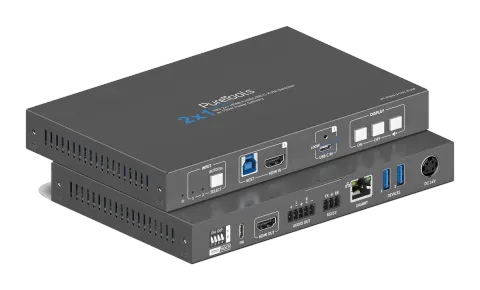
PT-PSW-21HC-KVM är en 18G 2x1 HDMI / USB-C KVM Switcher. Switchern är designad för att växla mellan en USB-C-ingång och HDMI + USB-B ingångar till en enda HDMI-utgång och erbjuder fullt Gigabit Ethernet samt tillgång till 5Gbps SuperSpeed-enheter. USB-C-ingången ger en idealisk gränssnitt för anslutning till moderna bärbara datorer eller USB-C video- och datakällor. Den levererar även upp till 100W Power Delivery. HDMI-ingången fungerar som en äldre bärbar datoringång eller för en PC under skrivbordet eller mötesrums PC. Dessutom finns inbyggda EDID & HDCP-inställningar och balanserad ljudavmontering.
Funktion
- 18G 2x1 switcher med HDMI- och USB-C-ingångar;
- Stödjer HDMI 2.0, 4K@60Hz 4:4:4, HDR 10, HDCP 2.2;
- 5G dataöverföringshastighet från kringutrustning;
- Stöd för Power Delivery 3.0 laddning upp till 100W;
- Stödjer automatisk 4K nedsampling till 1080P;
- Varje enhetsport levererar 5V 900mA strömförsörjning;
- Balanserat analogt ljud för ljuduttag.
Paketlista
- 1x PT-PSW-21HC-KVM
- 2x Monteringsfästen & 4x skruvar
- 4x Gummifötter
- 1x Nätadapter (24V, 6,5A)
- 1x 5-stifts terminalblock
- 1x Manual
Obs: Kontakta omedelbart din distributör om skada eller fel på komponenter upptäcks.
Panelbeskrivning
Frampanel
| Nr. | Namn | Beskrivning |
|---|---|---|
| ① | Power-LED | LED-lampan lyser blå när enheten är på; LED-lampan lyser röd när enheten är i standby-läge. |
| ② | [SELECT] | Indikatorlampan för den för närvarande valda källan är tänd. Indikatorlampan på denna knapp visar läget: Blått ljus indikerar automatiskt läge; Rött ljus indikerar manuellt läge. |
| ③ | [INPUT 1] | 1x USB-port Typ B för värdanslutning; 1x HDMI-ingångstyp A hona för anslutning av videokälla. |
| ④ | [INPUT 2] | 1x USB-C med Power Delivery 3.0 100W-laddning för anslutning av videokälla. |

| Nr. | Namn | Beskrivning |
|---|---|---|
| ⑤ | DISPLAY | Tryck på ON för att slå på skärmen. Tryck på OFF för att stänga av skärmen. Tryck för att stänga av/aktivera ljudet från skärmen. |
Baksida
| Nr. | Namn | Beskrivning |
|---|---|---|
| ① | EDID/HDCP | 4-stifts DIP-brytare för inställningar av EDID/HDCP. |
| ② | FW | 1x USB-C-port för firmwareuppgradering. |
| ③ | HDMI OUT | 1x typ A hona HDMI-utgångsport för anslutning till videovisning. |
| ④ | AUDIO OUT | 1x 5-stifts terminalblock för balanserad ljudutgång. |
| ⑤ | RS232 | 1x 3-stifts terminalblock för anslutning av styrningsenhet (t.ex. PC) eller tredjepartsenhet för RS232-styrning. |
| ⑥ | GIGABIT | 1x RJ-45-port, nätverk transparent överföring. Grönt ljus för länk, gult ljus för data. |
| ⑦ | DEVICES | 2x USB 3.2 Gen1 Type-A-portar (5 Gbps) för anslutning av KVM-enheter; varje enhetsport levererar 5V 900mA strömförsörjning. |
| ⑧ | DC 24V | DC-port för nätadapteranslutning. |

Specifikation
| Video | |
|---|---|
| Input | 1x HDMI IN (HDMI 2.0), 1x USB-C IN (USB 3.2 Gen1) |
| Input Connector | 1x typ A hon HDMI, 1x typ C USB |
| Input Resolution | Upp till 4K 60Hz 4:4:4 |
| Output | 1x HDMI OUT |
| Output Connector | 1x typ A hon HDMI |
| Output Resolution | Upp till 4K 60Hz 4:4:4 |
| Resolution | |
| UHD/HD/SD | 4096x2160@60/50/30/25/24 Hz 3840x2160@60/50/30/25/24 Hz 1080p@60/59.9/50/30/29.97/25/24/23.98 Hz 1080i@30/29.97/25 Hz 720p@60/59.94/50 Hz 576p@50 Hz 576i@25 Hz 480p@60/59.96 Hz 480i@30 Hz |
| VESA | 2560x1600 2048x1536 1920x1200 1680x1050 1600x1200 1440x900 1400x1050 1280x1024 1280x800 1366x768 1360x768 1152x864 1024x768 800x600 640x480 |
Analog ljud
| Analog Output | 1x AUDIO OUT (Stereo 2-kanal) |
|---|---|
| Balanserad utgång | +6 dBu nominell förstärkning, +8 dB headroom |
| Frekvenssvar | 20 Hz till 20 kHz, +0,5 dB |
| THD+N | <0,05 % vid 20 Hz till 20 kHz |
| SNR | > 90 dB vid 1 kHz, ingen klippning @ 0 dBFS, oviktad |
Digitalt ljud
| HDMI-utgång | PCM 2Ch, LPCM 5.1, LPCM 7.1, Dolby® Digital, Dolby Digital PlusTM, Dolby TrueHD, DTS® 5.1, DTS-HD Master AudioTM |
|---|---|
| Samplingsfrekvens | 44,1 kHz, 48 kHz, 96 kHz, 192 kHz |
| Bitdjup | upp till 24-bit |
| THD+N | <0,05 % @ 1 kHz vid maxnivå |
| SNR | 130 dB |
| Frekvensomfång | 20 Hz till 20 kHz |
USB
| USB-enhetsversion | USB 3.2 Gen1 5Gbps |
|---|---|
| USB-enhetsanslutning | 2x USB-A |
| USB-enhetseffekt | Max 4.5W per port |
| USB Host-version | USB 3.2 Gen1 5Gbps |
| USB Host-effekt | Max Power Delivery 3.0 100W |
| Antal USB-hubbar | 2 USB-hubbar vid överföring av USB 2.0-signaler 1 USB-hubb vid överföring av USB 3.0-signaler |
Ethernet
| Port | 1x RJ45 |
|---|---|
| Standarder och protokoll | HTTPS, mDNS |
| Hastigheter | 10/100/1000 Mbps |
| Adresshantering | DHCP/Statisk, valbar via bakpanel |
| Ethernet Passthrough | Ethernet passthrough är särskilt för USB-C IN |
Allmänt
| HDCP-version | Ingång: HDCP 2.2, HDCP 1.4-kompatibel |
|---|---|
| Drifttemperatur | -10°C till +55°C (+14°F till +131°F) |
| Förvaringstemperatur | -25°C till +70°C (-13°F till +158°F) |
| Relativ fuktighet | 10% till 90%, ej kondenserande |
| Strömförsörjning | DC 24V 6.5A |
| Effektförbrukning | 126W (Max) |
| Dimension (B*H*D) | 195 x 24.5 x 125 mm |
| Nettovikt | 545g |
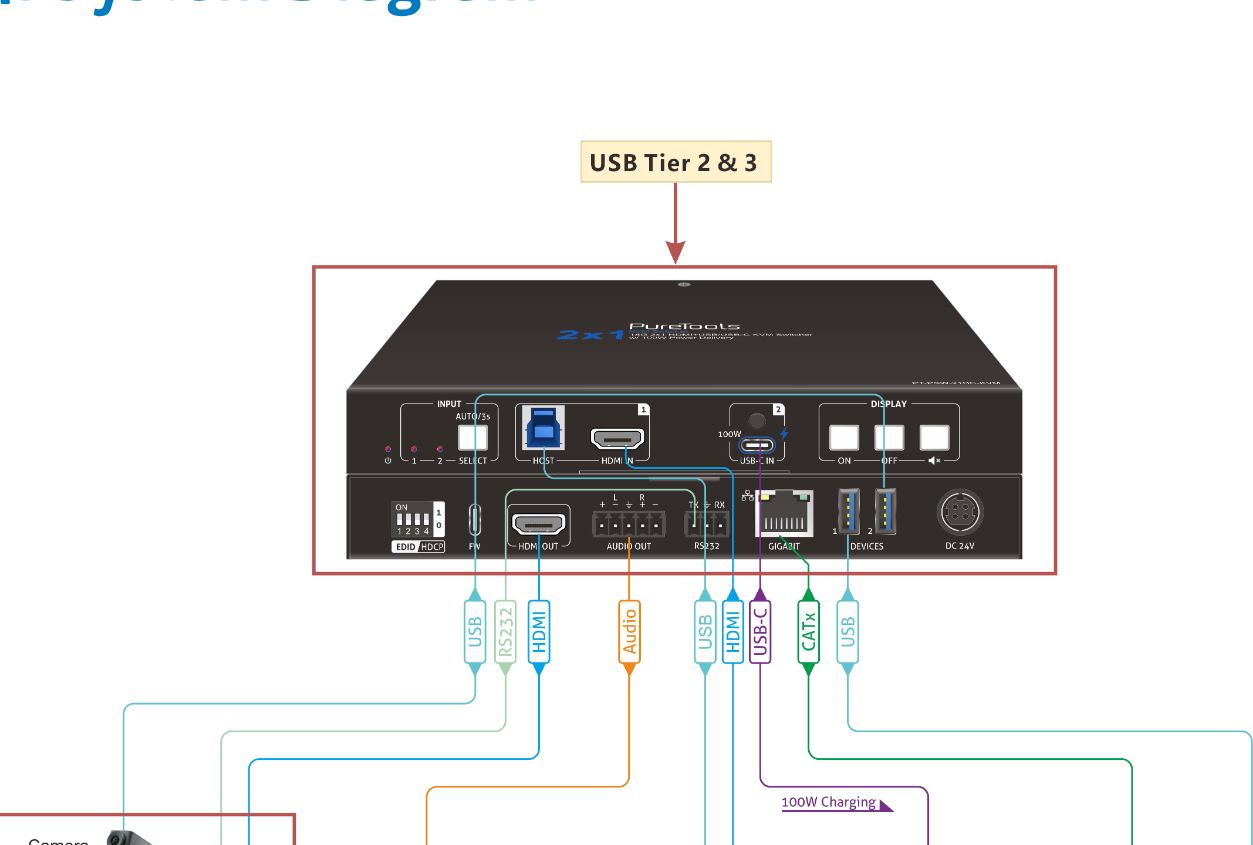
Systemdiagram
visar anslutningar mellan PureTools PT-PSW-21HC-KVM-enheten och externa enheter inklusive Kamera, Bildskärm, Förstärkare, PC, MacBook, Router och Mus/Tangentbord. USB Tier 2 & 3 Kamera Bildskärm Förstärkare PC MacBook Router Mus & Tangentbord USB Tier 4 USB Tier 1 100W-laddning
EDID & HDCP-inställningar
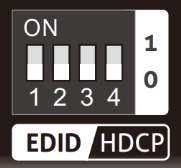
Växeln visar 0 när den är i nedre (AV) läge, och visar 1 i övre (PÅ) läge.
EDID-inställningar
Extended Display Identification Data (EDID) används för att källan ska matcha sin videoupplösning med den anslutna skärmen. Som standard erhåller källan sin EDID från den första anslutna skärmen. Eftersom skärmar med olika kapaciteter är anslutna till Switcher kan stift 1–3 på DIP-brytaren på frontpanelen användas för att ställa in EDID till ett inbyggt fast värde.
| Switch Status | Videoupplösning | Ljudformat |
|---|---|---|
| 000 (Standard) | Hämta EDID för visningsenhet | |
| 001 | 1920x1080p@60Hz 4:4:4 8bit | Ljud 2CH PCM |
| 010 | 3840x2160@30Hz 4:4:4 8bit | Ljud 2CH PCM |
| 011 | 3840x2160@60Hz 4:4:4 8bit | Ljud 2CH PCM |
| Switch Status | Videoupplösning | Ljudformat |
|---|---|---|
| 100 | 3840x2160@30Hz 4:4:4 8bit | Ljud 7.1CH DTS/Dolby/HD |
| 101 | 3840x2160@60Hz 4:4:4 8bit | Ljud 7.1CH DTS/Dolby/HD |
| 110 | 3840x2160@60Hz 4:4:4 8bit HDR | Ljud 5.1CH DTS/Dolby |
| 111 | Användardefinierad |
HDCP-inställningar
High-bandwidth Digital Content Protection (HDCP) är ett kopieringsskyddssystem för att eliminera möjligheten att fånga digitalt innehåll från källan till skärmen. Pin4 på DIP-brytaren på frontpanelen kan användas för att ställa in HDCP.
| Switchstatus | Beskrivning |
|---|---|
| 1 | HDCP följer displayen. |
| 0 (Standard) | Om källan har HDCP kommer utgången att ställas in på HDCP 1.4; Om källan inte har HDCP kommer utgången att ställas in utan HDCP. |
RS232-kontroll
Anslut en RS232-kabel till en styrningsenhet (t.ex. PC) med en RS232-kabel. Switchern kan då styras genom att skicka RS232-kommandon. Baudraten kan väljas enligt följande: 2400, 4800, 9600 (standard), 19200, 38400, 57600 eller 115200.
RS232-kontrollprogramvara
Här används programvaran Docklight som exempel.
- Installation
- Ladda ner den senaste programvaruversionen från följande länk: https://docklight.de/download/Docklight.zip
- Följ installationsguiden för installation på Windows 7 och 10.
- Efter installationen kan Docklight köras för första gången och bör se ut som nedanstående skärmbild:
- Registrering är inte nödvändig om du inte vill spara inställningar vid avslut, så om du inte vill registrera dig klicka på "OK" för att stänga fönstret.
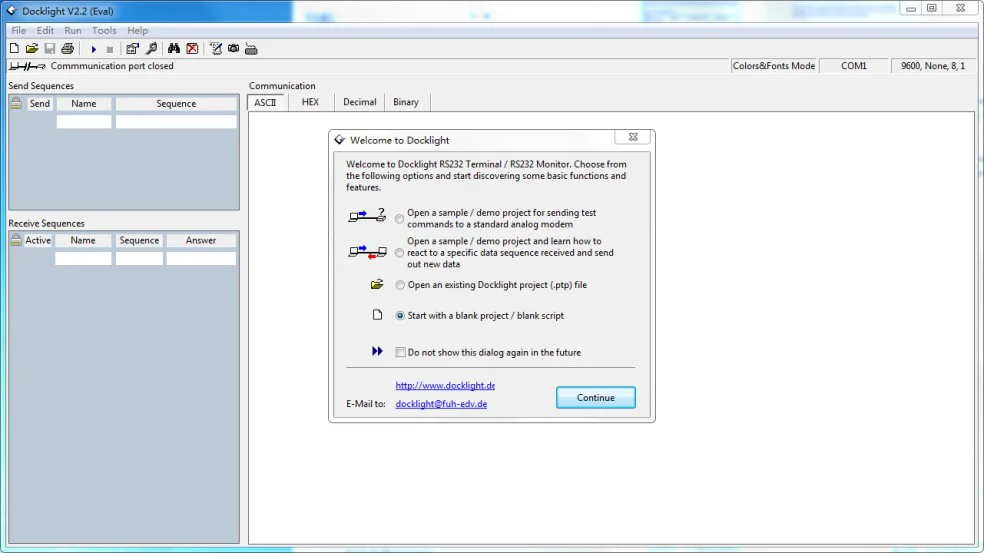
Nästa popup-fönster kan också stängas med "Fortsätt". Ett tomt projekt räcker för att enkelt skicka och ta emot kommandon (Standardinställningen är alltid “Starta med ett tomt projekt / tomt skript“)

Du är nu i huvudsikten där kommandon skickas och återkoppling tas emot. Klicka på ”OK” för att stänga detta fönster. Klicka på ”Fortsätt” för att stänga detta fönster.
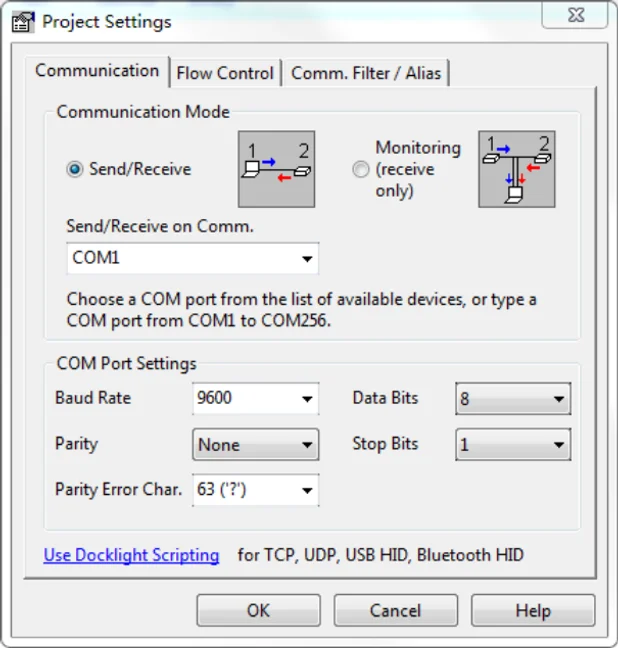
Nästa steg är att välja rätt COM-port på datorn. Gör detta genom att dubbelklicka på "COM1" i motsvarande inställningsfönster. I det följande fönstret, välj rullgardinsmenyn märkt "Send / Receive on Comm Channel", välj rätt COM-port och klicka sedan på "OK" nere till höger. Alla andra inställningar kan lämnas som standard för de flesta tillämpningar, men se enhetens RS232-inställningar för säkerhet. Dubbelklicka på ”COM1” för att byta till rätt COM-port.

För att kunna skicka kommandon, öppna kommunikation med enheten genom att klicka på "Play". (1) Därefter måste tangentbordsfunktionen aktiveras så att kommandon kan skrivas i "kommunikationsfönstret". (2) Slutligen skriv in kommandot, bekräfta med "Enter" för att skicka. Eventuellt svar från den anslutna enheten visas i rött. (3) Välj rätt COM-port.
Aktivera tangentbordstypen. Klicka på ”Play” för att öppna kommunikationen. Övervakningsområde, visar om kommandot fungerade. Kommandomedigionsområde
RS232-kommando
Kommunikationsprotokoll: RS232 Kommunikationsprotokoll
Baudrate: 9600 Databit: 8 Stopbit: 1 Paritetsbit: ingen
Obs: Kommandon är ej skiftlägeskänsliga;Kommandon är ej mellanslagskänsliga;Kommandon avslutas med ".";Om kommandot är felaktigt visas återkopplingsmeddelandet "Invalid Command!".
| Kommando | Beskrivning | Återkopplingsexempel |
|---|---|---|
| POWON. | Slå på | Power On! |
| POWOFF. | Stäng av | Power Off! |
| HDMI[x]. | Val av Input-källa. x = 1 (HDMI IN 1 vald) x = 2 (USB-C IN 2 vald) | HDMI1. HDMI Out Switch To 01! |
| HDMIA. | Auto-växlingsläge på | HDMI Out Switch Auto Mode! |
| HDMIM. | Manuellt växlingsläge på | HDMI Out Switch Manual Mode! |
| LOCK. | Aktivera låsning av frontpanelen | Front Panel Locked! |
| UNLOCK. | Avaktivera låsning av frontpanelen | Front Panel UnLock! |
| RST. | Återställ fabriksinställningar | Factory Default! |
| SIGNALTRG[xx]MODE. | Vid inställning av detektionsläge xx=1 är det 5V-detektering, och vid xx=2 är det TMDS-detektering. | SIGNALTRG01MODE. Ställ in triggerläge till 5V. |
| SIGNALTRGSTA. | Fråga metod för signaldetektering (TMDS eller 5V) | Trigger Mode Is 5V. |
| STA. | Statusförfrågan | ...... |
| KEYCOMMAND[X]. | Ställ in displaytangentkommando (CEC, RS232) | KEYCOMMAND1. Visa tangentkommando CEC och RS232! KEYCOMMAND2. Visa tangentkommando enbart CEC! KEYCOMMAND3. Visa tangentkommando enbart RS232! |
| SetDevicePowerMode[XX]. | Ställ in enhetens strömförsörjningsläge. XX = 00-01 00: Följ värd 01: Alltid på | SetDevicePowerMode 00. SetDevicePowerMode: Följ värd! |
| SETSTANDBYTIME[yy]. | Ställ in fördröjningstiden för att koppla bort 5V-utgång efter inga källor: 3-1800 (enhet: sekunder) | SETSTANDBYTIME10. Ställ in POFF-fördröjning till 10 sekunder! |
| TVON. | Slå på via CEC-kontroll | CEC_TV_POWON! |
| TVOFF. | Stäng av via CEC-kontroll | CEC_TV_POWOFF! |
| TVMUTE. | TV ljud av via CEC-kontroll | CEC_TV_VOLMUTE/UNMUTE! |
| AOUTOFF. | Ljud-avbrytning av | Audio De-embedding Off! |
| AOUTON. | Ljud-avbrytning på | Audio De-embedding On! |
| Kommando | Beskrivning | Feedback Exempel |
|---|---|---|
| CEC[I/O][port][kommando]. | I/O: Ingång eller Utgångsport port: Portnummer kommando: CEC-kommando, HEX-format (max 12 byte) | CECI0104444A.(Disc player unloaded) CECO018004.(TV på) CECO018036.(TV standby) CEC Ingång 01 Skickat Framgångsrikt! CEC Utgång 01 Skickat Framgångsrikt! |
| /+[X]:XXX. | RS232 skickar kommandon för att styra kringutrustning. [X] = 1~7 (Baudhastighet) 1--2400; 2--4800; 3--9600; 4--19200; 5--38400; 6--57600; 7--115200 XXX: Vilken ASCII-kod som helst | /+3:123456. 123456 |
| CMDON/+[X]:XXX. | Ange ASCII RS232-kommandot XXX som ska skickas för att styra tredjepartsenheten när knappen DISPLAY ON trycks. [X] = 1~7 (Baudhastighet) | CMDON/+3:455665. CMD_ON Sparad Framgångsrikt! |
| CMDOFF/+[X]:XXX. | Ange ASCII RS232-kommandot XXX som ska skickas för att styra tredjepartsenheten när knappen DISPLAY OFF trycks. [X] = 1~7 (Baudhastighet) | CMDOFF/+3:455665. CMD_OFF Sparad Framgångsrikt! |
| CMDVOLMUTE/+[X]:XXX. | Ange ASCII RS232-kommandot XXX som ska skickas för att styra tredjepartsenheten när knappen VOLUME MUTE trycks. [X] = 1~7 (Baudhastighet) | CMDVOLMUTE/+3:455665. CMD_VOLMUTE Sparad Framgångsrikt! |
| EDIDUpgrade[xx]. | Seriell port uppgraderar EDID-data. 1. [xx]=00-02 betyder att anpassa EDID för motsvarande ingångsport (EDID byts till den anpassade EDID efter anpassning och sparas inte i apparaten); 00 :Alla ingångsportar 01-02 :Ingång 01-02; 2. [xx]=U1 betyder anpassad inbyggd EDID (kan sparas i apparaten och hämtas när som helst), endast en inbyggd EDID kan anpassas, och den nuvarande EDID som fortfarande används efter anpassning byter inte till den anpassade EDID. Efter mottagande av instruktionen uppmanar apparaten att skicka EDID-filen. Filformatet måste vara .bin inom 10s (för att säkerställa normal datamottagning måste all HDBaseT kopplas från innan instruktionen skickas). | EDIDUpgrade01. EDIDUpgradeU1. Input XX/Användardefinierad EDID Uppgradering OK! |
| Baudrate[XXX]. | Ställ in styrningsbaudrate. [XXX] Stöder 2400, 4800, 9600, 19200, 38400, 57600, 115200. | Baudrate9600. Ställ in Lokal RS232 Baudrate till 9600! |
| STA_HDCP. | Fråga aktuell HDCP-status | STA_HDCP. DIP Passiv, HDCP-hantering! |
| HDCP_ON. | Tvinga på utgångs-HDCP, utgång HDCP1.4. | HDMI Ut HDCP På! |
| HDCP_DIP. | Välj HDCP-definition för DIP-switch | HDCP_DIP. DIP Passiv, HDCP-hantering! DIP Aktiv, HDMI Ut HDCP Följer Display! |
Eftermarknadstjänst
Om problem uppstår vid användning av produkten, vänligen kontrollera och åtgärda problemen enligt denna användarmanual. Transportkostnader under garantiperioden betalas av användaren.
- Produktens begränsade garanti: Denna produkt är fri från defekter i material och utförande i tre år (köpekvittot gäller). Bevis på köp i form av kvitto eller faktura som visar att enheten är inom garantiperioden måste uppvisas för att erhålla garantiservice.
- Vad garantin inte täcker (service finns mot avgift):
- Teknisk support: För frågor eller problem, kontakta din distributör eller återförsäljare och uppge produktens namn och version, detaljerad felbeskrivning samt omständigheter kring felen.
- Garantins utgångsdatum.
- Fabrikstilldelat serienummer har ändrats eller tagits bort från produkten.
- Skada, försämring eller fel orsakade av:
- Normalt slitage.
- Användning av förnödenheter eller delar som inte uppfyller våra specifikationer.
- Ingen certifikat eller faktura som bevis på garanti.
- Produktmodellen som visas på garantisedeln stämmer inte överens med modellen för produkten som ska repareras eller har ändrats.
- Skada orsakad av force majeure.
- Service som inte är auktoriserad av distributören.
- Andra orsaker som inte är relaterade till produktdefekt.
- Leveranstid, installation eller arbetskostnader för installation eller inställning av produkten.
Begär hjälp
Teknisk support
Telefon: +49 5971 800299 - 0
Fax: +49 5971 800299 – 99
Teknisk supporttider:
08:30 till 17:00 måndag till torsdag
08:30 till 16:00 fredag
Skriv till:
PureLink GmbH
Von-Liebig-Straße 10
D - 48432 Rheine
www.purelink.de
info@purelink.de
Juridik & efterlevnad
Produktidentifiering
Modell: PT-PSW-21HC-KVM – manualversion 1.0
Varumärken och ansvarsfriskrivning
Produktmodell och logotyp är varumärken. Alla andra företags- och produktnamn som nämns är varumärken för respektive ägare. Alla rättigheter förbehållna. Ingen del av denna publikation får kopieras eller reproduceras utan föregående skriftligt tillstånd. Vi förbehåller oss rätten att göra ändringar i enheten, förpackningen eller manualen och accepterar inget ansvar för tryckfel.
EU-överensstämmelse
PureLink förklarar härmed att denna produkt PureTools PT-PSW-21HC-KVM uppfyller direktiven 1907/2006/EU och 2011/65/EU. PureLink GmbH förklarar härmed att denna produkt PureTools PT-PSW-21HC-KVM uppfyller direktiven 2014/30/EU och 2014/35/EU.
| Direktiv / Förordning |
|---|
| 1907/2006/EU |
| 2011/65/EU |
| 2014/30/EU |
| 2014/35/EU |
Den fullständiga texten av EU:s överensstämmelseförklaring finns på: http://www.purelink.de/ce/4251364743409_CE.pdf
FCC
Uttalande Denna utrustning genererar, använder och kan avge radiofrekvensenergi, och om den inte installeras och används enligt instruktionerna kan den orsaka skadliga störningar på radionkommunikationer. Den har testats och visat sig uppfylla gränserna för en digital enhet av klass B, enligt del 15 i FCC-reglerna. Dessa gränser är utformade för att ge rimligt skydd mot skadliga störningar i kommersiella installationer.
Avfallshantering av elektrisk och elektronisk utrustning
WEEE reg.nr: DE 93847290
Den överkorsade soptunnan på produkten, förpackningen eller i denna manual betyder att elektrisk och elektronisk utrustning inte får kastas i hushållsavfallet vid slutet av dess livslängd. Lämna in gamla enheter kostnadsfritt till en offentlig insamlingspunkt eller returnera dem till en distributör som är skyldig att ta emot dem. Ta bort batterier och lampor som kan tas bort utan att förstöra enheten innan inlämning, och radera eventuell personlig data som är lagrad på enheten. Detaljer regleras av nationell lagstiftning. Genom att returnera gamla enheter hjälper du till att skydda miljön.
Förpackning
Kassera förpackningsmaterial separat efter material (papper/kartong, plast) via lokala insamlingssystem. Håll förpackningsmaterial borta från barn – kvävningsrisk. Förpackningsregister LUCID: DE5958616449295.