
Säkerhetsåtgärder
- Packa upp utrustningen noggrant och spara den ursprungliga kartongen och förpackningsmaterialet för eventuell framtida transport.
- Följ grundläggande säkerhetsföreskrifter för att minska risken för brand, elektrisk stöt och personskada.
- Demontera inte höljet eller modifiera modulen. Det kan medföra risk för elektrisk stöt eller brännskada.
- Användning av förnödenheter eller delar som inte uppfyller produktens specifikationer kan orsaka skador, försämring eller fel.
- Överlämna all service till kvalificerad servicetekniker.
- För att förhindra brand- eller stötdanger, utsätt inte enheten för regn eller fukt och installera inte produkten i närheten av vatten.
- Lägg inga tunga föremål på Extension-kabeln för att undvika klämning.
- Ta inte bort enhetens hölje eftersom öppning eller borttagning av höljet kan utsätta dig för farliga spänningar eller andra risker.
- Installera enheten på en plats med god ventilation för att undvika skador orsakade av överhettning.
- Håll modulen borta från vätskor.
- Spill i höljet kan resultera i brand, elektrisk stöt eller utrustningsskada. Om ett föremål eller vätska faller på höljet, koppla omedelbart ur modulen.
- Vrid eller dra inte hårt i ändarna på den optiska kabeln. Det kan orsaka funktionsfel.
- Använd inte flytande eller aerosolrengörare för att rengöra denna enhet. Koppla alltid ur strömmen till enheten innan rengöring.
- Koppla ur nätsladden om den inte används under en längre tid.
- Information om kassering av utrangerade enheter: bränn inte och blanda inte med hushållsavfall, behandla dem som vanligt elektroniskt avfall.
Introduktion
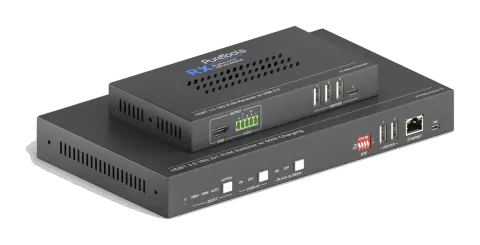
PT-PSW-21KVM är ett 18Gbps 2x1 Switcher Extension-kit som stöder upp till 4K/60/4:4:4, HDR10 och Dolby Vision samt HDCP 2.2. Den har okomprimerad överföring av 18Gbps-signaler upp till 100 m. Samtidigt kan den anslutas till kringutrustning för KVM, vilket är mycket användbart i videokonferensapplikationer.
Obs: HDBaseT 3.0 rekommenderar kategori 6a U/FTP som minsta godtagbara kablage för att nå dess fulla kapacitet och potential.
Funktion
- 18G, 4K@60HZ 4:4:4, HDR10, Dolby Vision och HDCP 2.2.
- 1 x HDMI-ingång, 1 x USB-B host, 1 x USB-C-ingång, en HDBaseT-utgång med HDMI-looputgång,
- 6 USB-portar för kringutrustning, 2 USB3.0 på Tx (5Gbps), 4 USB2.0 på Rx (3 USB-A + 1 USB-C), Bandbredd Max upp till 250Mbps.
- HDBT 3.0 teknik, stödjer okomprimerad 18G signalöverföring upp till 100m
- USB-C-ingång stödjer 60W laddning när systemet startar på Tx-sidan.
- Systemet stödjer tvåvägs PoC.
- Automatisk omkoppling 5V eller TMDS-detektering
- Stöd för RS232, CEC & TCP/IP kontroll och tredjeparts Dry Contact-kontroll
Paketlista
- 1x PT-PSW-21KVM Switcher set
- 5 x 3-stifts terminalblock
- 6 x skruvar
- 8 x plastdämpare
- 2 x 5-stifts terminalblock
- 4 x monteringsöron
- 1 x DC24V/5A strömadapter
- 1 x Manual
Panelsbeskrivning
Obs: Kontakta omedelbart din distributör om någon skada eller defekt på komponenter upptäcks.
Sändare
Främre Panel
| Nr. | Namn | Beskrivning |
|---|---|---|
| ① | Ström-LED | 1 x grön indikator, lampan är konstant tänd när apparaten är igång och släcks när strömmen är av |
| ② | SELECT | 1 x vit icke-bakgrundsbelyst knapp, 3 x blå indikatorer; Klicka på knappen för att välja ingångskälla, tryck och håll i 3 sekunder för att gå in eller ut ur automatiskt växlingsläge, och motsvarande indikator är konstant tänd |
| ③ | DISPLAY | 1 x vit icke-bakgrundsbelyst knapp, 2 x blå indikatorer; Tryck på knappen för att skicka DISPLAY ON/OFF CEC och RS232-kommandon som samtidigt styr TX och RX displayterminalbrytare, och motsvarande indikator är konstant tänd; |
| ④ | BLACK SCREEN | 1 x vit ej lysande knapp, 2 x blå indikatorer; Tryck på knappen för att gå in eller ut ur svart skärmtillstånd för utgången, och motsvarande indikator är konstant tänd; |
| ⑤ | EDID | 1 x 4-stifts DIP-strömbrytare för EDID-hantering |
| ⑥ | DEVICES | 2 x USB-A 3.0, anslut tangentbord, mus, mikrofon med mera |

| Nr. | Namn | Beskrivning |
|---|---|---|
| ⑦ | ETHERNET | 1 x RJ45, används för nätverksgenomföring |
| ⑧ | FW | 1 x Micro-USB, används för MCU firmwareuppgradering |
Obs: Alla LED-lampor för ingångskällor släcks när knappen [Black Output] trycks in
Bakre panel
| Nr. | Namn | Beskrivning |
|---|---|---|
| ① | USB-C | 1 x USB-C 3.0-ingång, stöder extern 60W laddning |
| ② | HOST | 1 x USB-B 3.0, ansluter till HOST-enheter som bärbara datorer |
| ③ | HDMI IN | 1 x HDMI-ingång, ansluter till HOST-enheter som bärbara datorer |
| ④ | HDMI OUT | 1 x HDMI loop-utgång |
| ⑤ | HDBT | 1 x HDBT-utgång, den gröna lampan är konstant tänd när signalen har HDCP, blinkar när insignalen saknar HDCP; den gula lampan är konstant tänd efter att TX och RX är anslutna; |
| ⑥ | AUDIO | 1 x 5-stifts balanserad ljudutgång, audio-de-embedding |
| ⑦ | Grommet | GR1: Motsvarar USB-C GR2: Motsvarar HDMI SM: Växla till aktuell källa BO: Visa svart skärm på alla utgångar. |

| Nr. | Namn | Beskrivning |
|---|---|---|
| ⑧ | RS232 | LOCAL: Anslut kontrolldonen för att styra Transmitter PASS: Tvåvägsgenomkoppling med Receiver |
| ⑨ | Uppgradera | 1 x inbyggd knapp med kort skaft, tryck och håll i 3 sekunder för att gå in i uppgraderingsläge, och strömindikatorn blinkar. Vid detta tillfälle kan du uppgradera firmware via seriell port, och tryck på knappen igen för att lämna uppgraderingsläget. |
| ⑩ | TCP/IP | 1 x RJ45, TCP/IP-styrning |
| Nr. | Namn | Beskrivning |
|---|---|---|
| ⑪ | DC 24V | Anslut DC24V5A strömadapter |
Receiver
Främre Panel
| Nr. | Namn | Beskrivning |
|---|---|---|
| ① | Output | 1 x HDMI Output; 1 x 5-polig balanserad ljudutgång, HDMI Output ljudavkoppling |
| ② | ENHETER | 3 x USB-A 2.0, 1 x USB-C, anslut tangentbord, mus, mikrofon, skrivare, kamera och annan utrustning |
Bakre panel
| Nr. | Namn | Beskrivning |
|---|---|---|
| ① | ETHERNET | 1 x RJ45, används för nätverksgenomföring |
| ② | HDBT IN | 1 x RJ45-gränssnitt, den gröna lampan är konstant tänd när signalen har HDCP, blinkar när insignalen saknar HDCP; den gula lampan är konstant tänd efter att TX och RX är anslutna |
| ③ | RS232 | 1 x 3-stifts phoenixkontakt, RS232-genomföring |
EDID-hantering
EDID styrs av EDID DIP-omkopplaren, den specifika beskrivningen är som följer:
- 0000 Lär in displayens EDID i standardläge: läs EDID för TX HDMI-utgången och RX HDMI-utgången, och använd den EDID som har lägst upplösning av de två. Om detta inte är möjligt, använd den inbyggda 1920x1080@60 8bit Stereo
- 0001 1920x1080@60 8bit High Definition Audio
- 0010 3840x2160@60Hz Deep Color Stereo Audio
- 0011 3840x2160@30Hz 8bit Stereo Audio
- 0100 3840x2160@30Hz Deep Color High Definition Audio
- 0101 3840x2160@60Hz 4:2:0 Deep Color Stereo Audio
- 0110 3840x2160@60Hz Deep Color High Definition Audio
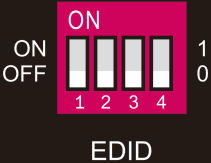
- 0111 3840x2160@60Hz Deep Color HDR LPCM 6CH
- 1011 Anpassad EDID1
- 1100 Anpassad EDID2
- 1101 Anpassad EDID3
- 1110 Anpassad EDID41111 EDID-hantering
Specifikation
| Transmitter | Receiver | |
|---|---|---|
| Videoingång | (1) HDMI IN, (1) USB-C IN | (1) HDBT IN |
| Video Output Connector | (1) Typ-A hon HDMI (1) Typ-C (1) RJ45 | (1) HDMI |
| Ingångsupplösning | HDMI: Upp till 4K@60Hz 4:4:4 HDR10, Dolby Vision USB-C: Upp till 4K@60Hz 4:4:4 | Upp till 4K@60Hz 4:2:0 |
| Video Output | (1) HDMI OUT (1) HDBT OUT | (1) HDMI |
| Video Output Connector | (2) Typ-A hon HDMI | (1) Typ-A hon HDMI |
| Utgångsupplösning | HDMI: Upp till 4K@60Hz 4:4:4 HDR10, Dolby Vision HDBT: Upp till 4K@60Hz 4:2:0 | Upp till 4K@60Hz 4:4:4 HDR10, Dolby Vision |
| HDMI-standard | Upp till HDMI 2.0b | Upp till HDMI 2.0b |
| HDCP-version | Upp till HDCP 2.2 | Upp till HDCP 2.2 |
| HDMI inbäddat ljudformat | LPCM 7.1-ljud, Dolby Atmos®, Dolby® TrueHD, Dolby Digital® Plus, DTS:X™, och DTS-HD® Master Audio™ passthrough. | |
| Ljudutgångsanslutning | (1) 5-polig klämma | (1) 5-polig klämma |
| Frekvensrespons | 20Hz–20KHz, ± 3dB | |
| Max utgångsnivå | 0,88 Vrms ± 0,5 dB. 2 V = 16 dB headroom över -10 dBV (316 mV) nominell konsumnivå SPDIF: ±0,05dBFS | |
| THD+N | < 0,05% (-80 dB), 20 Hz – 20 kHz bandbredd, 1 kHz sinus vid 0 dBFS nivå (eller maxnivå) | |
| SNR | > 80dB, 20Hz-20 kHz bandbredd SPDIF: > 90dB, 20Hz-20 kHz bandbredd | |
| Korspratisolering | < -80 dB, 10 kHz sinus vid 0 dBFS nivå (eller maxnivå före klippning) | |
| L-R nivåavvikelse | < 0,3 dB, 1 kHz sinus vid 0 dBFS nivå (eller maxnivå före klippning) | |
| Utgångslastkapacitet | 1k ohm eller högre (stöder 10x parallella 10k ohm laster) | |
| Brusnivå | >70dB vid 1 kHz | |
| USB-data | Max upp till 5Gbps | Max upp till 250 Mbps |
| Styrport | (1) EDID-omkopplare, (2) DEVICES (1) ETHERNET, (1) FW, (1) HOST, (2) GR, (2) RS232 (1) TCP/IP | (4) DEVICE, (1) ETHERNET, (1) RS232 |
| Styrkontakt | (1) 4-pin DIP-omkopplare (2) USB Typ-A, (1) RJ45 (1) Micro-USB, (1) USB Typ-B (2) 3-polig klämma | (2) 3-polig klämma, (1) RJ45 |
| (3) USB Typ-A, (1) USB Typ-C (1) RJ45, (1) 3-polig klämma | ||
| Driftstemperatur | -5 ~ +55℃ | |
| Lagringstemperatur | -25 ~ +70℃ | |
| Relativ fuktighet | 10% ~ 90% | |
| Extern strömförsörjning | Ingång: AC 100~240V, 50/60Hz; Utgång: 24V DC 5A. | |
| Effektförbrukning | 76,5W (Max) | |
| USB-C strömladdning | 60W (Max) | |
| Dimension (B*H*D) | 265W x 150D x 32H mm | 173W x 95D x 24.5H mm |
| Nettovikt | 1020g | 410g |
GUI-styrning
Switchern kan styras via TCP/IP. Standardinställningarna är:
IP-adress: 192.168.0.178
Subnetmask: 255.255.255.0
TCP/IP-port: 4001
Obs: TCP/IP-kommandon är samma som RS232
Skriv 192.168.0.178 i webbläsaren för att komma till inloggningssidan nedan:
Det finns tre valbara användarnamn:
| Användarnamn | Lösenord | Åtkomstflik |
|---|---|---|
| admin | admin | Alla flikar |
| User2 | User2 | konfigurerbar |
| User3 | User3 | konfigurerbar |
Användarnamn och lösenord kan ändras via fliken [Access].
Här loggar vi in som ”admin” som exempel för att visa varje GUI-flik.
Video-flik
Välj HDMI, USB-C eller Auto-källa beroende på faktisk användning.
Konfigurationsflik
EDID
Välj önskat EDID-format eller definiera lämpligt EDID-format.
Automatisk nedskalning
Aktivera eller inaktivera automatisk nedskalning i TX- eller RX-utgång.
Taggar
Välj och ange taggarna, klicka sedan på [Bekräfta] för att ändra taggarna.
CEC-flik
Ingång
Välj funktionen och tryck för att styra ingången
Output
Välj funktionsknappen och tryck för att styra utgången
Användardefinierad
Definiera Trigger för ingång och utgång
RS232-flik
- Baud Rate: Stöder 9600, 19200, 38400, 57600, 115200
- Kommandoavslut: NULL, CR, LF eller CR+LF kan väljas.
- Kommando: Skriv kommandot i rutan för att styra tredjepartsenheten som är ansluten till RS232-porten på PT-PSW-21KVM.
Nätverksflik
- Statisk IP eller Dynamic Host Configuration Protocol (DHCP).
- Redigera den statiska IP-adressen, Subnet Mask och Gateway.
Åtkomstflik
- Ändra inloggningsanvändarnamn och lösenord.
- Lås eller lås upp knapparna på främre panelen.
- Aktivera eller inaktivera GUI:s automatiska utloggningsläge.
- Konfigurera konton user2 och user3
- Återställ till fabriksinställningar
Uppdateringsflik
- Fabriksinställning: återställ utrustningen till fabriksinställning.
- Firmware Uppdatering: uppdatera FW till utrustningen.
RS232 Kontrollprogramvara
- Installation Ladda ner den senaste programvaruversionen från länken nedan: https://docklight.de/download/Docklight.zip Följ sedan installationsguiden för installation på Windows 7 och 10.
- Efter installationen kan Docklight köras första gången och bör se ut som på skärmdumpen nedan:
- Registrering är inte nödvändig om du inte vill spara inställningar vid avslut, så om du inte vill registrera dig klicka på "OK" för att stänga fönstret.
- Nästa popup-fönster kan också stängas med "Fortsätt". Ett tomt projekt räcker för att enkelt skicka och ta emot kommandon (Standardinställningen är alltid “Starta med ett blankt projekt / blankt skript“)
- Klicka "OK" för att stänga detta fönster.

Nu är du i huvudvyn där kommandon skickas och återkoppling tas emot. Nästa steg är att välja rätt COM-port för PC:n. Dubbelklicka på "COM1" i motsvarande inställningsfönster.
Klicka på ”Fortsätt” för att stänga detta fönster.

I följande fönster, välj rullgardinsmenyn märkt "Send / Receive on Comm Channel", välj rätt COM-port och klicka sedan på "OK" längst ner till höger.
Alla andra inställningar kan lämnas som standard för de flesta applikationer, men se enhetens RS232-inställningar för att vara säker. Dubbelklicka på “COM1” för att byta till rätt COM-port.

- För att kunna skicka kommandon, öppna kommunikationen med enheten genom att klicka på "Play".
- Därefter måste tangentbordsfunktionen aktiveras så att kommandon kan skrivas in i "kommunikationsfönstret".
- Slutligen skriv in kommandot, till exempel "50701%". Detta bekräftas sedan med att trycka på "Enter" för att skicka. Eventuellt svar från den anslutna enheten visas i rött. Välj rätt COM-port.

- Aktivera funktionen för tangentsbordsinmatning.
- Klicka på “Play” för att öppna kommunikationen.
- Övervakningsområde, visar om det skickade kommandot fungerar.
- Område för kommandosändning
RS232 Kommando
Kommunikationsprotokoll: RS232 Kommunikationsprotokoll
Baudrate: 9600 Databit: 8 Stopbit: 1 Paritetsbit: ingen
Switchern kan styras genom att skicka följande RS232-kommandon:
Obs: Kom ihåg att avsluta kommandon med avslutningssymbolerna “.” eller “;”.
Skriv kommandot noggrant, det är skiftlägeskänsligt.
Alla kommandon avslutas med “<CR><LF>”.
Systemstyrning
| Kommandobeskrivning | Kommando & Feedback-exempel |
|---|---|
| HDBaseT OUT POC ström på | PHDBTON. HDBT 01 ström PÅ! |
| HDBaseT OUT POC ström av | PHDBTOFF. HDBT 01 ström AV! |
| Automatisk växlingsläge på HDMI-utgång | HDMIA. HDMI-utgång Växla Automatiskt läge! |
| Manuellt växlingsläge på HDMI-utgång | HDMIM. HDMI-utgång Växla Manuellt läge! |
| HDMI-ingångskällval. x = 1 & 2 1 – Type-C 2 – HDMI | HDMI[x]. HDMI-utgång Växla till 01! HDMI-utgång Växla till 01! |
| Stäng av viloläge | POWON. Ström PÅ! |
| Slå på viloläge | POWOFF. Ström AV! |
| När det gäller inställning av detektionsläge xx=1 är det 5V-detektion, och när det är 2 är det TMDS-detektion. | SIGNALTRG[xx]MODE. Ställ in Trigger-läge till 5V. |
| Fråga metod för signaldetektion (TMDS eller 5V) | SIGNALTRGSTA. Hämta Trigger-läge är 5V. |
| Återställ till fabriksinställningar | RST. Fabriksinställning! |
| Slå på låsning av frontpanel | Lock. Frontpanel låst! |
| Slå av låsning av frontpanel | Unlock. Frontpanel upplåst! |
STA. Statusförfrågan:
PT-PSW-21KVM V1.0.0
PWON!
HDBT 01 ström PÅ!
HDMI OUT 01 Nedskalning AV!
HDMI OUT 02 Nedskalning AV!
HDMI-utgång Växla Automatiskt läge!
Hämta Trigger-läge är 5V.
System upplåst!
Baudrate 9600!
GUI_IP:192.168.0.200!
HDMI-utgång Växla till 02!
Ställ in Output svartsida PÅ!
IN 1 2
LINK J J
OUT 1 2
LINK J J
Input 1 EDID från 1 användardefinierad EDID!
Input 2 EDID från 1 Intern EDID!
OUT 01 HDCP MAT DISPLAY!
OUT 02 HDCP MAT DISPLAY!
Ställ in POFFfördröjning till 600 sekunder!
| Kommando | Beskrivning |
|---|---|
| RS232ONSAVE:[Y],[xxx]. | Spara kommando som skickas vid uppstart av displayterminal när ingång upptäckts. Y är baudrate, 1--2400; 2--4800; 3--9600; 4--19200; 5--38400; 6--57600; 7--115200; xxx är kommandodata |
| RS232OFFSAVE:[Y],[xxx]. | Spara kommando som skickas vid avstängning av displayterminal när ingen ingång upptäcks. Y är baudrate, 1--2400; 2--4800; 3--9600; 4--19200; 5--38400; 6--57600; 7--115200; xxx är kommandodata |
| RS232DLYOUT[xx]:[yy]. | Ställ in fördröjd sändningstid för displayterminalens avstängningskommando (CEC och RS232). Skickas när ingen ingång upptäcks; standardtid är 10 minuter 600s [xx] = utgång, 00~02 [yy] = sekunder, 01~600 |
Källstyrning
| Kommando Beskrivning | Kommando & Feedback Exempel |
|---|---|
| Slå på TV via CEC-kontroll | TVON. CEC_TV_POWON! CEC Output 01 Skickat Framgångsrikt. CEC Output 02 Skickat Framgångsrikt. |
| Stäng av TV via CEC-kontroll | TVOFF. CEC_TV_POWOFF! CEC Output 01 Skickat Framgångsrikt. CEC Output 02 Skickat Framgångsrikt. |
| Öka TV-volym via CEC-kontroll | TVVOL+. CEC_TV_VOLUP! CEC Output 01 Skickat Framgångsrikt. CEC Output 02 Skickat Framgångsrikt. |
| Sänk TV-volym via CEC-kontroll | TVVOL-. CEC_TV_VOLDOWN! CEC Output 01 Skickat Framgångsrikt. CEC Output 02 Skickat Framgångsrikt. |
| Muta TV via CEC-kontroll | TVMUTE. CEC_TV_VOLMUTE/UNMUTE! CEC Output 01 Skickat Framgångsrikt. CEC Output 02 Skickat Framgångsrikt. |
| Slå på DOWN SCALE för HDMI-utgången. (Kompatibel med [X]/[XX]) [x] Värde 0-2 eller 00-02, 0 betyder alla utgångar | DS[x]ON. HDMI OUT 01 Down Scale PÅ! HDMI OUT 02 Down Scale PÅ! |
| Stäng av DOWN SCALE för HDMI-utgången. (Kompatibel med [X]/[XX]) [x] Värde 0-2 eller 00-02, 0 betyder alla utgångar | DS[x]OFF. HDMI OUT 01 Down Scale AV! HDMI OUT 02 Down Scale AV! |
| Källans anslutningsstatus | STA_IN. IN 1 2 LINK N N |
| RS232 skickar kommandon för att styra kringutrustning. [YY]Värdet är 00 eller 01; [X] är 1--2400; 2--4800; 3--9600; 4--19200; 5--38400; 6-57600; 7--115200 | /+[X]/[YY]:XXX. 123456 |
| Slå på HDMI 5V på utgångsporten. [xx] Värde 00-01, 00 betyder alla utgångar. | @OUT[xx]. Ställ in Output Svart Skärm PÅ! |
| Stäng av HDMI 5V på utgångsporten. [xx] Värde 00-01, 00 betyder alla utgångar. | $OUT[xx]. Ställ in Output Svart Skärm AV! |
| Fråga GUI IP | GETGUIIP. GUI_IP:192.168.0.173! |
| Dynamisk DHCP | SetGuiIP_DHCP ON. GUI IP DHCP PÅ! |
| Statisk DHCP+ange IP (standard är 192.168.0.178) | SetGuiIP_DHCP OFF:xxx.xxx.x.xxx. GUI IP DHCP AV!SETGUIIP:192.168.0.123! |
EDIDUpgrade[xx]. Seriell port uppgraderar EDID-data.
- [xx] representerar ingångsporten, värdet är 00-02 och U. [xx]=00-02 betyder att anpassa EDID för motsvarande ingångsport (EDID växlar till den anpassade EDID efter anpassning och sparas inte i apparaten), 00 betyder att operera på alla ingångsportar, 01-02 betyder ingång 01-02,
- [xx]=U1-U4 betyder anpassad inbyggd EDID (kan sparas i apparaten och återkallas när som helst), endast en inbyggd EDID kan anpassas och den nuvarande EDID som fortfarande används efter anpassningen kommer inte att växla till den anpassade EDID.
Efter att ha mottagit instruktionen kommer maskinen att uppmana att skicka EDID-filen. Filformatet måste vara .bin inom 10 s (för att säkerställa normal datamottagning måste all HDBaseT vara frånkopplad innan instruktionen skickas)
Input XX/Användardefinierad EDID-uppgradering OK via RS232 eller GUI!
EDID/[xx]/[yy]. Ingångsport xx använder den inbyggda EDID med nummer yy.
- [xx] representerar ingångsporten, värdet 00-02, 00 representerar alla ingångsportar, 01-02 representerar separat ingång 1-2;
- [yy] representerar det inbyggda EDID-numret, värdet är 01-12, 01-08 representerar de icke-anpassningsbara inbyggda EDID, och 09-12 representerar de anpassade EDID
Input 02 EDID-uppgradering lyckades med 01 Internal EDID!
EDIDM[x]B[y]. Ingångsport lär sig EDID från utgångsporten.
- [X] representerar utgångsportens nummer, [X] tar värde 1-2 (eller 01-02 Not: 01-02 måste användas tillsammans med 00-02 nedan), 1-2 representerar utgång 1-2.1 representerar utgång 1, 2 representerar utgång 2.
- [y] representerar ingångsporten, värdet är 0-2 (00-02), 0 representerar alla ingångsportar, och 1-2 separat representerar ingång 1-2;
Input 01 EDID-uppgradering lyckades med 02 EXT EDID!
Baudrate[XXX]. Ställ in kontrollens baudrate.
- [XXX] Stödjer 115200, 57600, 38400, 19200, 9600
Inställningen för lokal RS232 Baudrate är 9600!
CEC[I/O][AA][BB][CC][DD].
- I/O: betyder ingångs- eller utgångsport, AA, BB, CC, DD är alla hexadecimala data;
- AA: indikerar portnumret, ingång är 01-02, utgång är 01-02, och FF betyder alla;
- BB: indikerar enhetstyp (TV: 40, 20, 80, disc player 04, 08, etc.);
- CC: indikerar CEC-funktionkategori (t.ex. 44 indikerar fjärrkontrollsfunktionen)
- DD: indikerar specifik data inom funktionen (t.ex.: 41, som betyder volym upp), detta kan skicka kombinerad data såsom två eller tre grupper, eller inte, max 9 grupper;
CEC Input 01 skickades framgångsrikt!
CEC Output 01 skickades framgångsrikt!
CEC Output 01 skickades framgångsrikt!
Systemdiagram
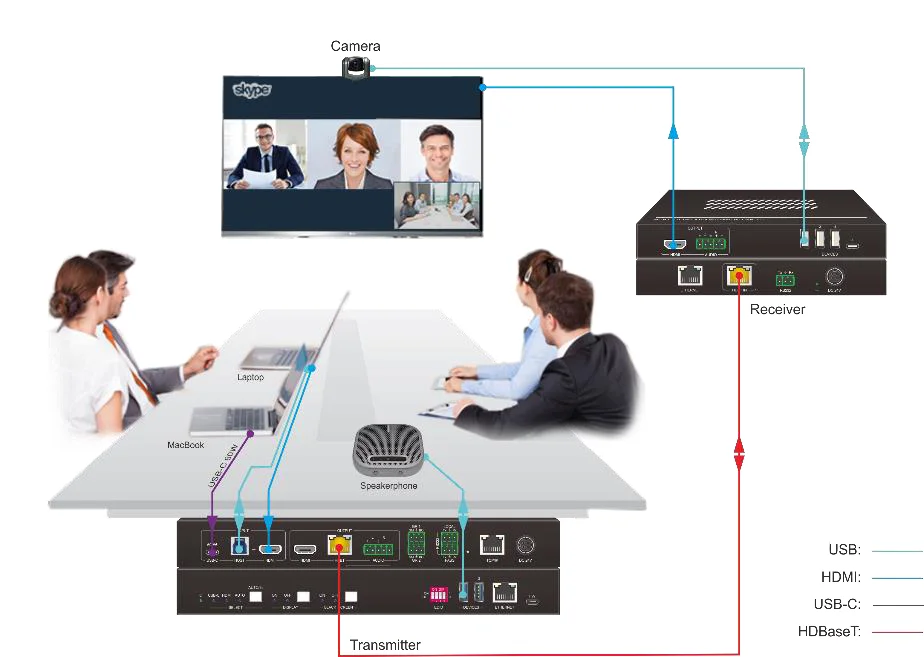
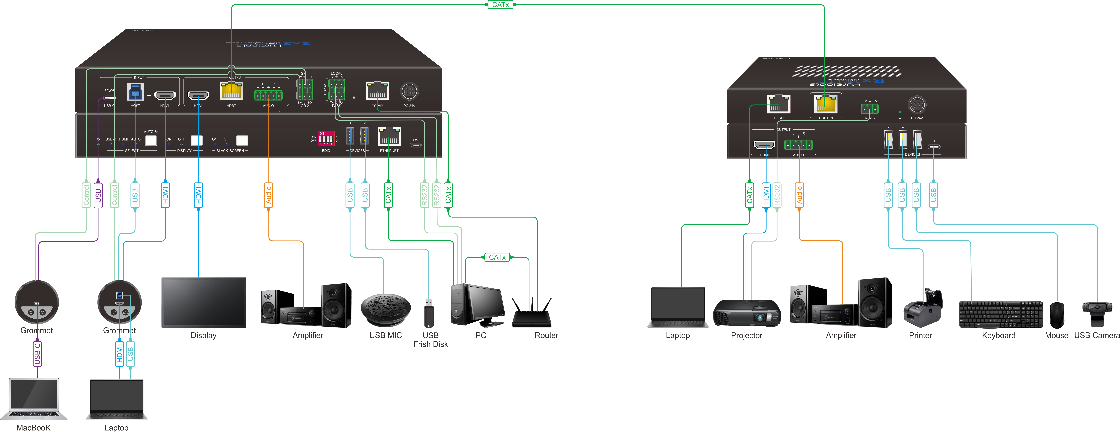
Följande diagram visar typiska ingångs- och utgångsanslutningar som kan användas med KVM-Switchern.
PT-PSW-21KVM
Konferensrumslösning med kamera, soundbar, transmitter och receiver.
- Kamera
- ARC
- Soundbar
- Receiver
- Laptop
- MacBook
- MIC
- Transmitter
- USB:
- HDMI:
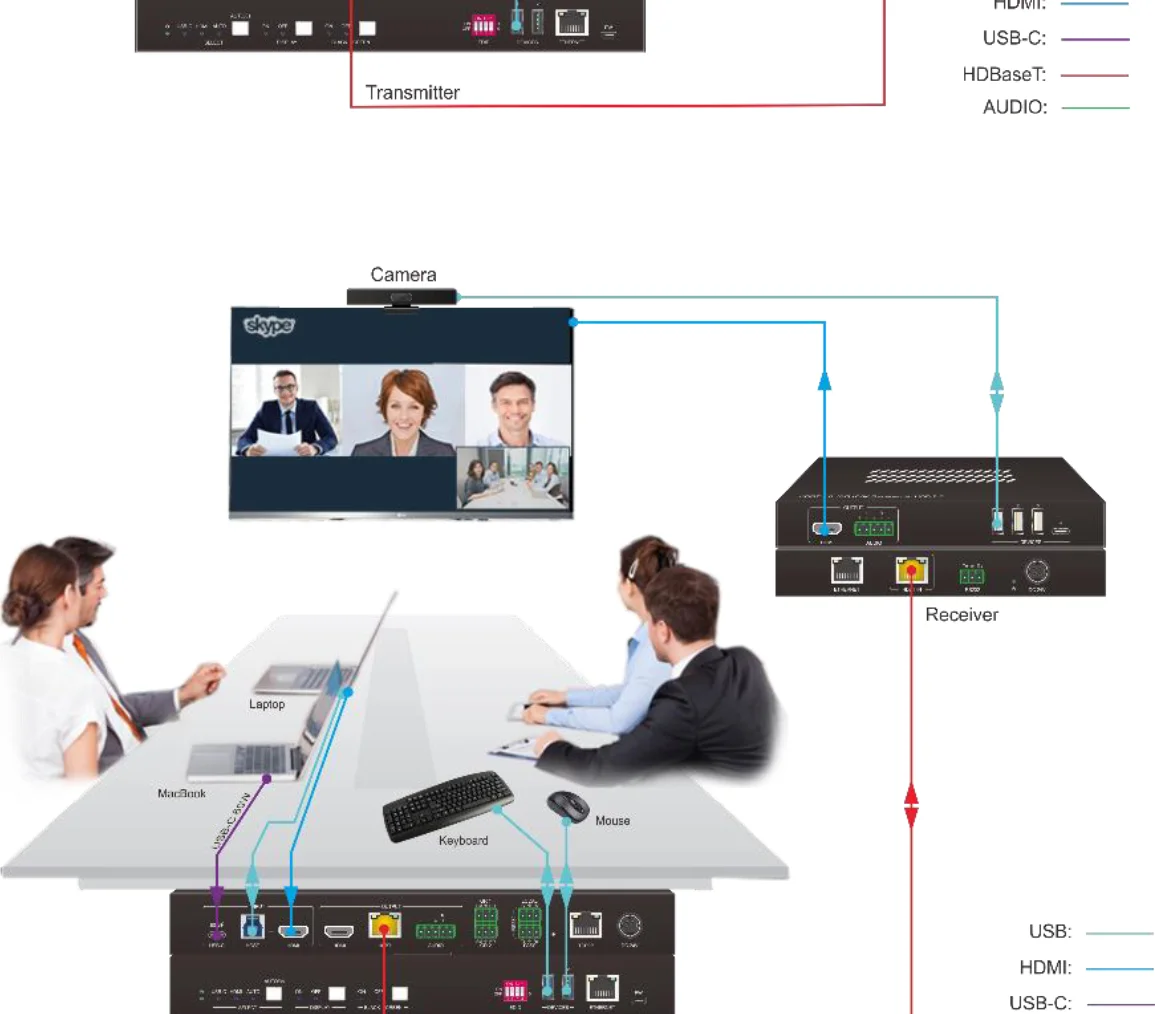
- USB-C:
- HDBaseT:
- AUDIO:
Konferensrumsetup med kamera, tangentbord, mus, Transmitter och Receiver.
- Kamera
- Receiver
- Laptop
- MacBook
- Tangentbord
- Mus
- Transmitter
- USB:
- HDMI:
- USB-C:
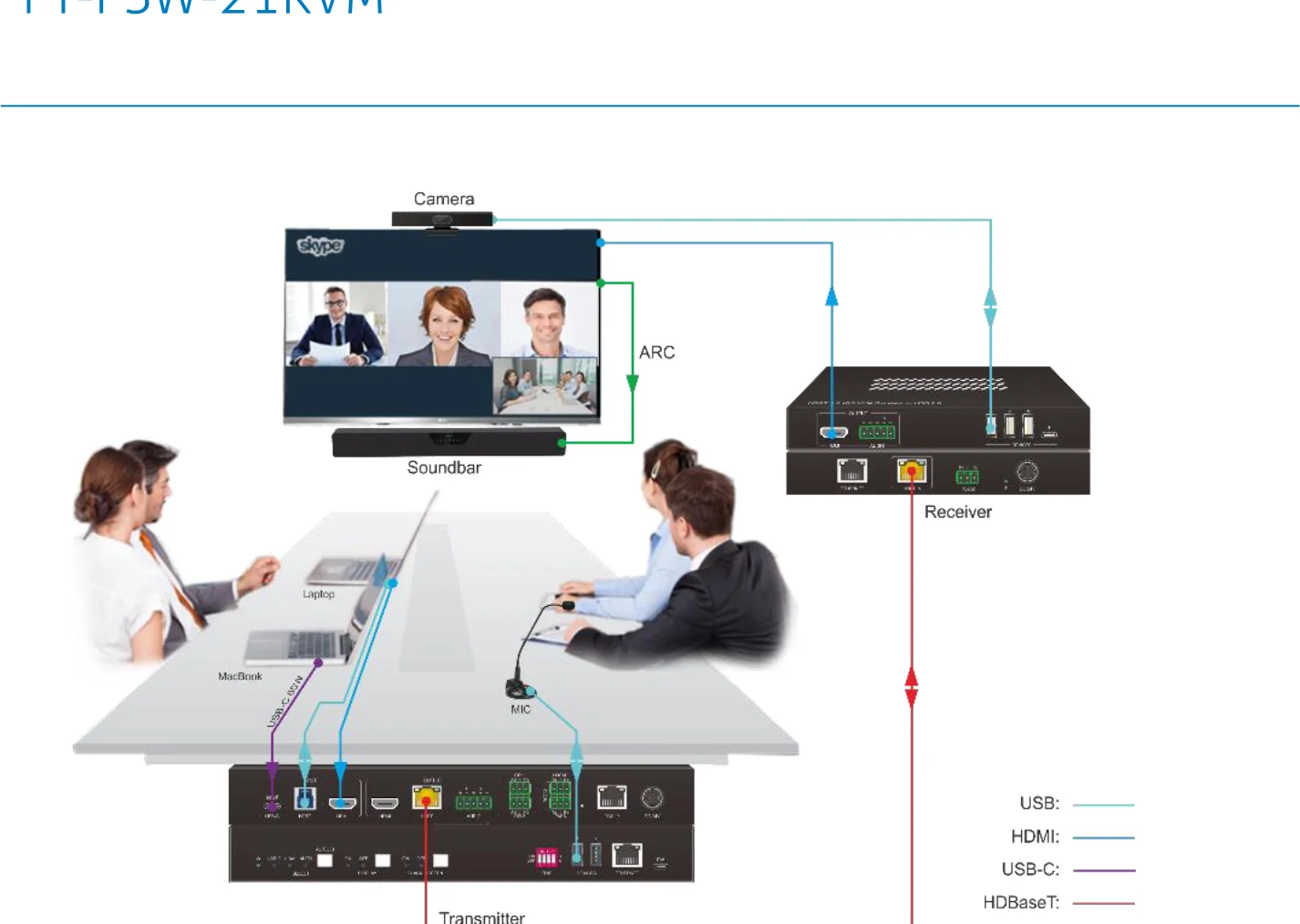
- HDBaseT:
Eftermarknadssupport
Om det uppstår problem vid användning av produkten, kontrollera och åtgärda problemen med hänvisning till denna användarmanual. Alla transportkostnader bekostas av användarna under garantitiden.
- Produktens begränsade garanti: Denna produkt är fri från material- och tillverkningsfel i tre år (köpefaktura gäller som bevis). Ett inköpsbevis i form av kvitto eller faktura som visar att enheten omfattas av garantiperioden måste uppvisas för att få garantiservice.
- Vad garantin inte täcker (service tillgänglig mot avgift):
- Teknisk support: Vid frågor eller problem, kontakta din distributör eller återförsäljare och ange respektive produktnamn och version, den detaljerade felbeskrivningen samt beskrivning av ärendet.
- Garantin har löpt ut.
- Fabriksapplicerat serienummer har ändrats eller tagits bort från produkten.
- Skada, försämring eller fel orsakade av:
- Normalt slitage.
- Användning av förbrukningsmaterial eller delar som inte uppfyller våra specifikationer.
- Ingen garanti kan bevisas utan intyg eller faktura.
- Produktmodell som visas på garantikortet stämmer inte överens med modell på produkt som ska repareras eller har ändrats.
- Skada orsakad av force majeure.
- Service som inte är auktoriserad av distributören.
- Alla andra orsaker som inte rör produktfel.
- Leverans-, installations- eller arbetskostnader för installation eller uppställning av produkten.
Begär hjälp
Teknisk support
Telefon: +49 5971 800299 - 0
Fax: +49 5971 800299 – 99
Teknisk supporttider:
08:30 till 17:00 måndag till torsdag
08:30 till 16:00 fredag
Skriv till:
PureLink GmbH
Von-Liebig-Straße 10
D - 48432 Rheine
www.purelink.de
info@purelink.de
Juridik & regelefterlevnad
Produktidentifiering
Modell: PT-PSW-21KVM – manual version 1.0
Varumärken och ansvarsfriskrivning
Produktmodell och logotyp är varumärken. Alla andra företags- och produktnamn som nämns är varumärken som tillhör respektive ägare. Alla rättigheter förbehållna. Ingen del av denna publikation får kopieras eller reproduceras utan skriftligt tillstånd. Vi förbehåller oss rätten att göra ändringar i enheten, förpackningen eller manualen och tar inget ansvar för tryckfel.
FCC
Uttalande Denna utrustning genererar, använder och kan sända radiofrekvensenergi och om den inte installeras och används enligt instruktionerna kan orsaka skadliga störningar i radiokommunikationer. Den har testats och befunnits uppfylla gränserna för en Klass B digital enhet, enligt del 15 i FCC-reglerna. Dessa gränser är utformade för att ge rimligt skydd mot skadliga störningar i en kommersiell installation.
Avfallshantering för elektrisk och elektronisk utrustning
WEEE reg.nr.: DE 93847290
Symbolen med en överkorsad soptunna på produkten, förpackningen eller i denna manual betyder att elektrisk och elektronisk utrustning inte får slängas bland hushållsavfall vid livslängdens slut. Lämna in gamla enheter kostnadsfritt på en offentlig insamlingsplats eller återlämna dem till en distributör som är skyldig att ta emot dem. Ta bort batterier och lampor som kan avlägsnas utan att förstöra enheten innan du lämnar in den, och radera alla personuppgifter som är lagrade på enheten. Detaljer regleras av nationell lag. Genom att återlämna gamla enheter hjälper du till att skydda miljön.
Förpackning
Kasta emballage separat efter material (papper/kartong, plast) via lokala insamlingssystem. Håll förpackningsmaterial borta från barn – kvävningsrisk. Förpackningsregister LUCID: DE5958616449295.