
Säkerhetsföreskrifter
För att säkerställa bästa möjliga användning av produkten, läs alla instruktioner noggrant innan du använder enheten. Spara denna manual för framtida referens.
- Packa upp utrustningen försiktigt och spara den ursprungliga förpackningen och emballaget för eventuell framtida frakt.
- Följ grundläggande säkerhetsföreskrifter för att minska risken för brand, elektrisk stöt och personskador.
- Demontera inte huset och modifiera inte modulen. Det kan orsaka elektrisk stöt eller brännskada.
- Användning av förnödenheter eller delar som inte uppfyller produktens specifikationer kan orsaka skador, försämring eller funktionsfel.
- Anlita alltid kvalificerad servicepersonal för all service.
- För att förhindra brand- eller stötfara, utsätt inte enheten för regn, fukt eller installera produkten nära vatten.
- Lägg inte tunga föremål på Extension-kabeln för att undvika klämning.
- Ta inte bort höljet på enheten eftersom öppning eller borttagning kan utsätta dig för farlig spänning eller andra risker.
- Installera enheten på en plats med god ventilation för att undvika skador orsakade av överhettning.
- Håll modulen borta från vätskor.
- Om vätska tränger in i höljet kan det orsaka brand, elektrisk stöt eller skador på utrustningen. Om ett föremål eller vätska faller eller spills på höljet, dra genast ur modulen.
- Tvinna inte och dra inte i ändarna på den optiska kabeln med kraft. Det kan orsaka funktionsfel.
- Använd inte flytande eller aerosolsaneringsmedel för att rengöra denna enhet. Koppla alltid ur strömmen till enheten före rengöring.
- Dra ur strömkabeln när enheten inte används under en längre tid.
- Information om återvinning för skrotade enheter: bränn inte och blanda inte med vanligt hushållsavfall, behandla dem som vanliga elektronikavfall.
Introduktion till PT-PSW-41H
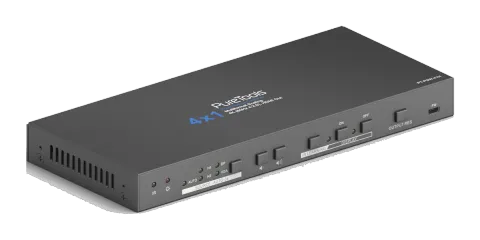
PT-PSW-41H är en professionell 4K Scaler Switcher som skalar HDMI/DP/VGA videosignal till en HDMI Output genom att välja Output-upplösning från 720p till 4K via OSD.
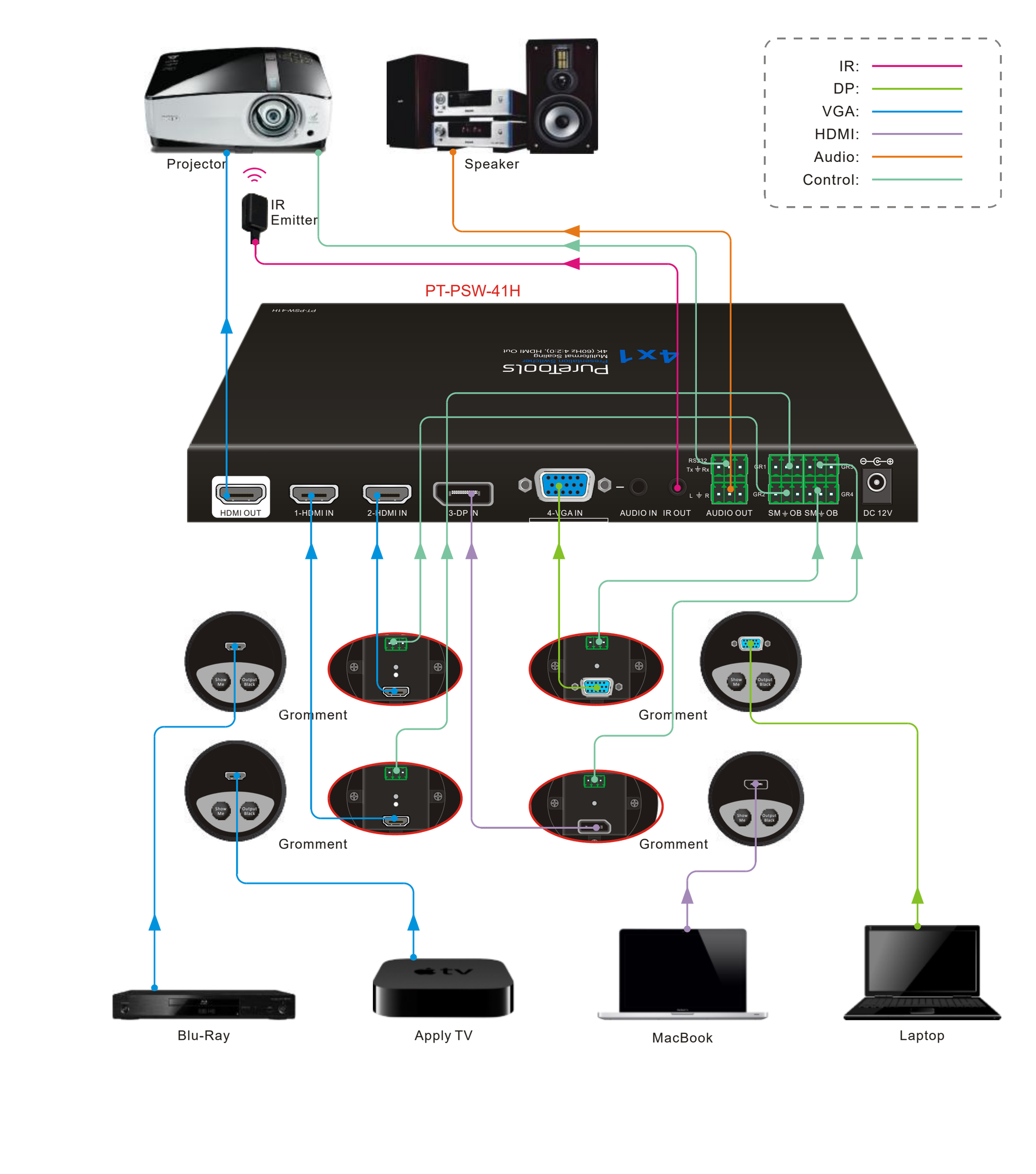
Den kan arbeta med HDMI, DP och VGA bordgenomföringar för att byta källa och visa svart skärm för display (bordgenomföringar säljs separat). CEC och IR inlärningsfunktion används för att styra display via frontpanelens knappar. Med en inbyggd IR In, en IR Out och en RS232 kan IR- och RS232-styrsignaler användas för displaykontroll.
PT-PSW-41H stöder avancerad EDID-hantering och är HDCP 2.2-kompatibel. Video- och ljudkällor kan väljas via frontpanelens knapp, bordgenomföringar eller RS232-kommandon från tredjepartskontrollenhet. Dessutom finns volymknappar för att höja/sänka volymnivån.
Funktion
- Har 2 HDMI-ingångar, 1 DP-ingång och 1 VGA-ingång med hjälpljud.
- Output-upplösningen kan väljas från 720p till 4K x 2K@30Hz 4:4:4 för att säkerställa önskad output.
- Stödjer IR-inlärning för att ställa in knappfunktion för styrning av ansluten skärm.
- Stödjer volymkontroll via knappar.
- Tillåter den anslutna skärmen att styras via CEC, IR, RS232-kommandon eller frontpanelens knappar.
- Stödjer HDMI/VGA/DP bordsgenomföringar för att kontrollera källbyte och visning av svart skärm.
- Automatisk växling baserad på videosignal.
- Stödjer RS232-styrning.
- Stödjer IR-pass-through.
- Stödjer avancerad inbyggd EDID-hantering.
Förpackningslista
- 1 x PT-PSW-41H 4x1 4K Scaler Switcher
- 1 x Strömadapter (12VDC, 2A)
- 2 x Monteringsöron med 4 skruvar
- 4 x Plastdämpare
- 6 x 3-pin Phoenix-kontakter
Obs: Vänligen kontakta din distributör omedelbart om du upptäcker några skador eller defekter i komponenterna.
Frontpanel
| Nr. | Namn | Beskrivning |
|---|---|---|
| ① | Inbyggd IR-mottagare | Tar emot IR-signal från IR-fjärrkontrollen. |
| ② | Ström LED | Röd när enheten är påslagen. |
| ③ | Signal LED | AUTO: LED för automatisk växlingsaktivitet. H1&H2: LED för aktivitet på 1-HDMI/2-HDMI-ingång. DP: LED för DP-ingångsaktivitet. VGA: LED för VGA-ingångsaktivitet. |
| ④ | Väljare för automatisk växling | Tryck för att aktivera/deaktivera automatiskt växlingsläge. |
| ⑤ | Volym ner | Tryck för att minska utgångsvolymen för scaler Switcher och display. |
| ⑥ | Volym upp | Tryck för att öka utgångsvolymen för scaler Switcher och display. |
| ⑦ | IR-INLÄRNING | Tryck för att gå in i IR-inlärningsläge. |
| ⑧ | DISPLAY PÅ & Aktivitets-LED | Tryck för att slå på displayen, kan anpassas via IR-inlärning eller RS232-kommandon. |
| ⑨ | DISPLAY AV & Aktivitets-LED | Tryck för att stänga av displayen, kan anpassas via IR-inlärning eller RS232-kommandon. |
| ⑩ | OUTPUT RES | Tryck för att öppna bildskärmsmenyn (OSD) för att välja utgångsupplösning. |
| ⑪ | FIRMWARE | Micro USB-port, används för firmwareuppdatering. |
Baksida
| Nr. | Namn | Beskrivning |
|---|---|---|
| ① | HDMI OUT | HDMI-utgångsport, ansluts till skärm. |
| ② | 1-HDMI IN & 2-HDMI IN | HDMI-ingångsportar, anslut till HDMI-källa. |
| ③ | 3-DP IN | DP-ingångsport, anslut till DP-källa. |
| ④ | 4-VGA IN | VGA-ingångsport, anslut till VGA-källa. |
| ⑤ | AUDIO IN | VGA hjälpljudingång. |
| ⑥ | IR OUT | Anslut till IR-sändare för att styra skärmen via IR. |
| ⑦ | RS232 | Seriell port, anslut en styrningsenhet (PC) för att styra PT-PSW-41H. Anslut skärmen för styrning via frontpanelens knappar. |
| ⑧ | AUDIO OUT | Ljudutgångsport, anslut till högtalare. |
| ⑨ | GR1,GR2, GR3&GR4 | Anslut till HDMI, DP eller VGA bordsgenomföring för att styra källbyte och visning av svart skärm. |
| ⑩ | DC 12V | Anslut medföljande strömadapter. |
Användarförsiktighet
- Verifiera att alla komponenter och tillbehör finns med före installation.
- Systemet bör installeras i en ren miljö med rätt temperatur och luftfuktighet (se sida 17 för gränsvärden).
- Om scaler Switcher ska monteras permanent på en yta, fäst de medföljande monteringsöronen med de medföljande skruvarna.
- Om scaler Switcher ska stå på en hylla, fäst de medföljande plastkuddarna på undersidan av enheten.
- Alla strömbrytare, kontakter, uttag och nätsladdar ska vara isolerade och säkra.
- Alla enheter ska vara anslutna innan strömmen slås på.
Systemdiagram
Volymjustering
- Tryck på Volym Upp-knappen för att höja utgångsvolymen på scaler switchern och skärmen.
- Tryck på Volym Ned-knappen för att sänka utgångsvolymen på scaler switchern och skärmen.
Bildskärmskontroll
För kompatibilitet med olika skärmar kan två anpassningsbara knappar på frontpanelen användas för att slå på/av skärmen. Dessa två knappar kan anpassas genom att skicka RS232-kommandon eller använda IR-inlärningsfunktionen.
Genom att skicka RS232-kommandon
- Anslut en styr-PC till RS232-porten.
- Installera RS232-styrningsprogramvaran på PC:n, se avsnitt 6 RS232-styrning för mer information.
- Hitta motsvarande skärmstyrningskommando i skärmens användarmanual och konfigurera sedan ON- eller OFF-knappen enligt kommandots format nedan.
| Konfigurera ON-knapp | Kommandoformat | Beskrivning & Exempel | Återkoppling |
|---|---|---|---|
| HEX | /-ax:XX XX XX XX | "x" representerar baud rate: x=0(2400)/1(4800)/2(9600)/3(19200)/4(38400)/5(57600)/6(115200). " XX XX XX XX " är skärmstyrningskommando (HEX, max 48 byte). Exempel: /-ax:30 31 32 33 XX XX XX XX (30 31 32 33) | |
| ASCII | /+ax:XXXXXXX | "x" representerar baud rate: x=0(2400)/1(4800)/2(9600)/3(19200)/4(38400)/5(57600)/6(115200). " XXXXXXX " är skärmstyrningskommando (ASCII, max 48 byte). /+ax:0123456 | XXXXXXX (0123456) |
| Konfigurera OFF-knapp | Kommandoformat | Beskrivning & Exempel | Återkoppling |
|---|---|---|---|
| HEX | /-Ax:XX XX XX XX | "x" representerar baud rate: x=0(2400)/1(4800)/2(9600)/3(19200)/4(38400)/5(57600)/6(115200). " XX XX XX XX " är skärmstyrningskommando (HEX, max 48 byte). Exempel: /-ax:30 31 32 33 XX XX XX XX (30 31 32 33) | |
| ASCII | /-Ax:XXXXXXX | "x" representerar baud rate: x=0(2400)/1(4800)/2(9600)/3(19200)/4(38400)/5(57600)/6(115200). " XXXXXXX " är skärmstyrningskommando (ASCII, max 48 byte). /+ax:0123456 | XXXXXXX (0123456) |
- Koppla från styrdatorn och anslut sedan displayen till RS232-porten.
- Tryck på [ON] eller [OFF] för att slå på eller av displayen.
IR-inlärning
- Tryck på IR LEARNING-knappen för att aktivera IR-inlärningsläge, ON- och OFF-LED-lamporna tänds.
- Tryck på en av displaykontrollknapparna, t.ex. tryck på ON-knappen, och dess LED börjar blinka.
- Rikta displayens fjärrkontroll mot den inbyggda IR-mottagaren på frontpanelen och tryck sedan på Power On-knappen på fjärrkontrollen, och ON-LED-lamporna slocknar.
- Upprepa ovanstående tre steg för att ställa in OFF-knappens funktion.
- Tryck på ON- eller OFF-knappen för att slå på eller av displayen.
Val av Output-upplösning
- Upplösningsval Steg 1: Tryck på [OUTPUT RES]-knappen för att gå in i följande upplösningslista som visas nedan. Steg 2: Tryck på denna knapp igen för att bläddra upp och ner i listan. Steg 3: Håll ner knappen i minst 2 sekunder för att bekräfta den valda Output-upplösningen.
- Återställning av upplösning Håll ner [OUTPUT RES]-knappen i minst 5 sekunder för att återställa Output-upplösningen till standard 720P.
RS232-styrningsprogramvara
- Installation: Kopiera kontrollprogramvarufilen till datorn som är ansluten till PT-PSW-41H.
- Avinstallation: Ta bort alla kontrollprogramvarufiler i motsvarande filväg.
Grundinställningar:
Anslut först PT-PSW-41H med alla nödvändiga ingångs- och utgångsenheter, anslut sedan till en dator med installerad RS232-styrprogramvara. Dubbelklicka slutligen på programikonen för att starta programvaran. Här används programvaran CommWatch.exe som exempel. Ikonen visas nedan:

Gränssnittet för styrprogramvaran visas nedan:
Vänligen ställ in parametrarna COM-nummer, baudrate, databitar, stoppbitar och paritetsbit korrekt, sedan är kommandot redo att skickas i området för kommandosändning.
- Parameterkonfigurationsområde
- Övervakningsområde, visar om det skickade kommandot fungerar.
- Område för kommandosändning
RS232-kommandon
Kommunikationsprotokoll: RS232 Kommunikationsprotokoll
Baudhastighet: 9600 Data bitar: 8 Stop bit: 1 Paritetsbit: ingen
Systemkonfiguration
| Kommando | Funktion | Återkoppling |
|---|---|---|
| SFUD | Programuppgradering | Programuppdatering |
| GET VER | Kontrollera programvaruversion | Version Vx.x.x |
| FRST | Återställ till fabriksinställningar | Fabriksåterställning |
| WAKE | Väck systemet | Vakna upp |
| STBY | Sätt systemet i viloläge | Gå till viloläge |
| GET STA | Hämta systemstatus | Input:VGA Upplösning: 1920x1080 Manuell växling Källa Volym: 60 EDID: Initial HDCP: ON |
Signalväxling
| Kommando | Funktion | Återkoppling |
|---|---|---|
| SWIN H1 | Växla till HDMI-ingång | Växla till hdmi |
| SWIN H2 | Växla till HDMI2 | Växla till hdmi2 |
| SWIN DP | Växla till DP | Växla till dp |
| SWIN VG | Växla till VGA-ingång | Växla till vga |
| AUTO 01 | Aktivera automatisk växling | Automatisk växling |
| AUTO 00 | Inaktivera automatisk växling | Manuell växling |
Ljudinställning
| Kommando | Funktion | Återkoppling |
|---|---|---|
| AUMT S1 | Dämpa källans ljud | Audio Mute Source: Aktiverad |
| AUMT S0 | Avdämpa källans ljud | Audio Mute Source: Inaktiverad |
| VOLS AP | Öka källvolym till xx (xx=0~60) | Source Volume: xx |
| VOLS AN | Minska källvolym till xx (xx=0~60) | Source Volume: xx |
| VOLS xx | Ställ in källvolym till xx (xx=0~60) | Source Volume: xx |
Utgångsupplösningsval
| Kommando | Funktion | Återkoppling |
|---|---|---|
| SRES 01 | Byt utgångsupplösning till 3840x2160 | Resolution: 3840x2160 |
| SRES 02 | Byt utgångsupplösning till 1920x1080 | Resolution: 1920x1080 |
| SRES 03 | Byt utgångsupplösning till 1280x720 | Resolution: 1280x720 |
| VGAA | Automatisk bildkorrigering för VGA-ingång | VGA Input Auto |
EDID-hantering
| Kommando | Funktion | Återkoppling |
|---|---|---|
| EDID DF | Standard-EDID | EDID: Initial |
| EDID MN | Hämta EDID-data från display | EDID: Hantera |
| EDID US | När kommandot utförs uppmanas systemet att ladda upp en användardefinierad EDID-fil (.bin) från U-disk. | EDID: Användare |
Baudrate-inställning
| Kommando | Funktion | Återkoppling |
|---|---|---|
| BAUD 115200 | Ställ in RS232-baudrate till 115200 | Set Baudrate 115200 |
| BAUD 57600 | Ställ in RS232-baudrate till 57600 | Set Baudrate 57600 |
| BAUD 38400 | Ställ in RS232-baudrate till 38400 | Set Baudrate 38400 |
| BAUD 19200 | Ställ in RS232-baudrate till 19200 | Set Baudrate 19200 |
| BAUD 9600 | Ställ in RS232-baudrate till 9600 | Set Baudrate 9600 |
| BAUD 2400 | Ställ in RS232-baudrate till 2400 | Set Baudrate 2400 |
| BAUD 4800 | Ställ in RS232-baudrate till 4800 | Set Baudrate 4800 |
Input & Output
| Parameter | Specifikation |
|---|---|
| Input | (2) HDMI; (1) DP; (1) VGA; (1) AUDIO |
| Ingångskontakt | (2) Typ A hona HDMI; (1) DisplayPort; (1) hona VGA (15-polig); (1) 3,5 mm Mini Jack |
| Output | (1) HDMI; (1) AUDIO |
| Utgångskontakt | (1) Typ A hona HDMI; (1) 3-pin Phoenix-kontakt |
| Kontroll | (1) IR OUT; (1) RS232; (1) GR1; (1) GR2; (1) GR3; (1) GR4 |
| Kontrollkontakt | (1) 3,5 mm Mini Jack; (5) 3-pin Phoenix-kontakter |
Allmänt
| Parameter | Specifikation |
|---|---|
| Input-upplösning | HDMI: Upp till 4K@60Hz 4:2:0, Stödjer HDMI1.4 och är HDCP2.2-kompatibel. VGA: Upp till 1920x1200@60Hz. |
| Output-upplösning | 3840x2160@30Hz, 1920x1080@60Hz, 1080x 720p@60hz, Stödjer HDMI1.4 och är HDCP1.4-kompatibel. |
| Bandbredd | 10.2Gbps |
| EDID | Inbyggd EDID-hantering |
| Strömförsörjning | Input:100V~240V AC; Output:12VDC 2A |
| Strömförbrukning | 10w (Max) |
| Drifttemperatur | -10 ~ +40℃ (+14℉~ +104℉) |
| Lagringstemperatur | -15 ~ +55℃ (+5℉~ +131℉) |
| Relativ luftfuktighet | 10% ~ 90% |
| Dimension (B*H*D) | 230mm x 23.6mm x 100mm (754ft x 77ft x 328ft) |
| Nettovikt (g) | 320g |
Panelritning
DC 12V AUDIO IN 4-VGA IN 3-DP IN 1-HDMI IN 2-HDMI IN IR OUT AUDIO OUT GR1 GR2 GR3 GR4 SM OB Tx Rx SM OB L R HDMI OUT RS232 FW IR OUTPUT RES H1 H2 DP VGA AUTO SOURCE / AUTO-3s ON OFF IR LEARNING DISPLAY 100.0 mm(328ft) 230.0 mm(754ft) 23.6 mm(77ft)
Felsökning & Underhåll
| Problem | Möjliga orsaker | Lösningar |
|---|---|---|
| Utgångsbild med vit brus. | Dålig kvalitet på anslutningskabeln | Prova en annan högkvalitativ kabel. |
| Utgångsbild med vit brus. | Defekt eller lös anslutning | Se till att anslutningen är korrekt. |
| Ingen utgångsbild vid växling | Ingen signal vid ingångs- / utgångsslut | Kontrollera med oscilloskop eller multimeter om det finns signal vid ingångs- / utgångsslut. |
| Ingen utgångsbild vid växling | Defekt eller lös anslutning | Se till att anslutningen är korrekt. |
| Ingen utgångsbild vid växling | Switcher är trasig | Skicka den till auktoriserad återförsäljare för reparation. |
| PÅ/AV-indikatorn fungerar inte eller svarar inte på någon åtgärd | Strömanslutningen är felaktig. | Se till att strömkabelanslutningen är korrekt. |
| Kan inte styra enheten via kontrollenhet (t.ex. PC) genom RS232-porten | Felaktiga RS232-kommunikationsparametrar | Ange korrekta RS232-kommunikationsparametrar. |
| Utgångsbild med vit brus. | Trasig RS232-port | Skicka den till auktoriserad återförsäljare för kontroll. |
| Utgångsbild med vit brus. | Dålig kvalitet på anslutningskabeln | Prova en annan högkvalitativ kabel. |
Obs: Om ditt problem kvarstår efter att ha följt ovanstående felsökningssteg, sök vidare hjälp från auktoriserad återförsäljare eller vår tekniska support.
Eftermarknadssupport
Om problem uppstår vid användning av produkten, vänligen kontrollera och åtgärda problemen med hänvisning till denna användarmanual. Eventuella transportkostnader bärs av användaren under garantiperioden.
- Produktens begränsade garanti: Produkten är fri från material- och tillverkningsfel i två år (köpkvittot gäller). Bevis på köp i form av kvitto eller faktura som visar att enheten omfattas av garantiperioden måste visas för att garantiservice ska ges.
- Vad garantin inte täcker (service kan erbjudas mot avgift): Garantiutgång. Fabriksmärkt serienummer har ändrats eller tagits bort från produkten. Skada, försämring eller fel orsakade av: Normalt slitage. Användning av förbrukningsmaterial eller delar som inte uppfyller våra specifikationer. Inget certifikat eller kvitto som bevis för garanti. Produktmodellen på garantikortet överensstämmer inte med modellen för produkten som ska repareras eller har ändrats. Skada orsakad av force majeure. Service inte godkänd av distributör. Annan orsak som inte beror på produktfel. Leverans-, installations- eller arbetskostnader för installation eller uppställning av produkten.
- Teknisk support: Vid frågor eller problem kontakta din distributör eller återförsäljare och uppge produktnamn och version, detaljerad felbeskrivning samt händelseförlopp.
Juridik & Efterlevnad
Produktidentifiering
Modell: PT-PSW-41H – manual version 1.0
Varumärken och ansvarsfriskrivning
Produktmodell och logotyp är varumärken. Alla andra företags- och produktnamn som nämns är varumärken för sina respektive ägare. Alla rättigheter förbehållna. Ingen del av denna publikation får kopieras eller reproduceras utan föregående skriftligt tillstånd. Vi förbehåller oss rätten att göra ändringar i enheten, förpackningen eller manualen och tar inget ansvar för tryckfel.
EU-överensstämmelse
PureLink förklarar härmed att denna produkt PureTools PT-PSW-41H uppfyller direktiven 1907/2006/EU och 2011/65/EU. PureLink GmbH förklarar härmed att denna produkt PureTools PT-PSW-41H uppfyller direktiven 2014/30/EU och 2014/35/EU.
| Direktiv / Föreskrift |
|---|
| 1907/2006/EU |
| 2011/65/EU |
| 2014/30/EU |
| 2014/35/EU |
Fullständig text av EU-överensstämmelsedeklarationen finns på: http://www.purelink.de/ce/4251364706879
FCC
Uttalande Denna utrustning genererar, använder och kan stråla ut radiofrekvensenergi och kan, om den inte installeras och används enligt instruktionerna, orsaka skadliga störningar på radiokommunikation. Den har testats och visat sig överensstämma med gränserna för en digital enhet i Klass B, enligt del 15 i FCC-reglerna. Dessa gränser är avsedda att ge rimligt skydd mot skadliga störningar i kommersiell installation.
Bortskaffande av elektrisk och elektronisk utrustning
WEEE reg.nr.: DE 93847290
Symbolen med en överkryssad soptunna på produkten, förpackningen eller i denna manual betyder att elektrisk och elektronisk utrustning inte får kastas som hushållsavfall i slutet av dess livslängd. Lämna in gamla enheter kostnadsfritt till en offentlig insamlingsplats eller återlämna dem till en distributör som är skyldig att ta emot dem. Ta bort batterier och lampor som kan tas ut utan att förstöra enheten innan inlämning och radera eventuella personuppgifter som finns lagrade på enheten. Detaljer regleras av nationell lagstiftning. Genom att lämna in gamla enheter bidrar du till miljöskydd.
Förpackning
Kasta förpackningsmaterial separat efter material (papper/kartong, plast) via lokala insamlingssystem. Håll förpackningsmaterial borta från barn – risk för kvävning. Förpackningsregister LUCID: DE5958616449295.