
Säkerhetsföreskrifter
För att säkerställa bästa möjliga prestanda från produkten, läs alla instruktioner noggrant innan du använder enheten. Spara denna manual för framtida referens.
- Packa upp utrustningen försiktigt och spara originalförpackningen och packmaterialet för eventuell framtida frakt.
- Följ grundläggande säkerhetsåtgärder för att minska risken för brand, elektrisk stöt och personskador.
- Montera inte isär höljet eller modifiera modulen. Det kan leda till elektrisk stöt eller brännskada.
- Användning av förbrukningsmaterial eller delar som inte uppfyller produktens specifikationer kan orsaka skada, försämring eller funktionsfel.
- Överlämna all service till kvalificerad servicetekniker.
- För att förhindra brand- eller stötfara, utsätt inte enheten för regn eller fukt och installera inte produkten nära vatten.
- Lägg inte tunga föremål på extensionskabeln för att undvika klämning.
- Ta inte bort enhetens hölje eftersom öppning eller borttagning kan utsätta dig för farlig spänning eller andra risker.
- Installera enheten på en plats med god ventilation för att undvika skador orsakade av överhettning.
- Håll modulen borta från vätskor.
- Spill i höljet kan orsaka brand, elektrisk stöt eller skada på utrustningen. Om ett föremål eller vätska faller eller spills på höljet, koppla omedelbart ur modulen.
- Vrid eller dra inte med kraft i ändarna på den optiska kabeln. Det kan orsaka fel.
- Använd inte flytande eller aerosolrengörare för att rengöra denna enhet. Koppla alltid ur strömmen till enheten före rengöring.
- Koppla ur nätsladden när enheten inte används under en längre tid.
- Information om kassering av utrangerade enheter: bränn inte och blanda inte med hushållsavfall, behandla dem som vanligt elavfall.
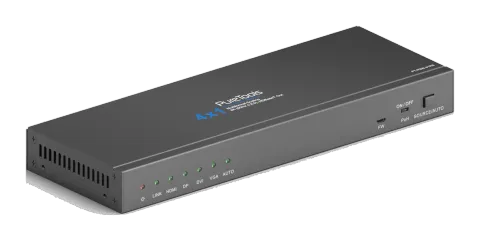
Introduktion till PT-PSW-41RS
PT-PSW-41RS med Extension är en kompakt mini scaler Switcher med 4 videoingångar (1 HDMI, 1 DP, 1 DVI och 1 VGA). Eftersom VGA-ingången stöder VGA, YPbPr och C-video fungerar scaler Switchern med flera videosignaler.
Denna produkt skalar och switchar vilken videosignal som helst till HDBaseT-utgång (stödjer PoH och ansluts till en Video Extender-HDBaseT Receiver, upp till maximal överföringsdistans på 100 meter 4K ultra HD). Med (1) IR IN och (1) RS232 kan IR- och RS232-signaler överföras mellan Scaler Switchern och HDBaseT Receiver.
Funktion
- Kompakt 4x1 multi-format Switcher med 4 videoingångar (1 HDMI, 1 DP, 1 DVI, 1 VGA), 1 hjälpaudioingång speglad till VGA/DVI-ingången och 1 Dual-Mono analog audio-utgång.
- Kompatibel med HDCP2.2.
- Växlar HDMI/DP/DVI/VGA-ingångssignaler till HDBaseT-utgång.
- Scaler för 6 olika upplösningar, DVI/VGA till HDBaseT-utgång - Utgångsupplösning kan väljas för att säkerställa önskad output. Stödjer olika utgångsupplösningar, såsom 1024×768, 1280×720, 1280×800, 1360×768, 1600x1200, 1920×1080 (standard, kan väljas via kommandon eller IR-fjärrkontroll), 1920×1200.
- Stödjer HDBT2.0, sänder 4Kx2K-signal upp till 100m via enskild CAT5e/CAT6-kabel.
- Styrs via knapp på frampanel, IR och tvåvägs RS232.
- Styrs via torrkontakt.
- Stödjer avancerad EDID-hantering.
- Två ingångsväxlingslägen: automatisk växling eller manuell växling.
- Intuitiv indikator för strömstatus, val av källa och val av växlingsläge.
- DVI-video stöder digital signal, VGA, YPbPr, C-video.
- VGA-video stöder C-video, YPbPr och VGA.
- Utrustad med USB-port för firmware-uppgraderingar.
- Kompakt design för enkel hantering, fungerar i en mängd applikationer från säkerhetsbevakning, konferensrum, klassrum, kontrollcenter och smarta hem.
- Har off-minne för pålitlig drift - ingångs- och utgångskartläggning lagras automatiskt och återkallas vid strömbrytning och vid strömavbrott.
- Stödjer hot plug.
Paketlista
- 1 x PT-PSW-41RS
- 2 x monteringsöron
- 4 x skruvar
- 4 x plastdämpare
- 1 x IR Receiver (med bärvåg)
- 1 x IR-fjärrkontroll (Cellbatteri ingår ej)
- 2 x 3-pin Phoenix-kontakter
- 1 x strömadapter (DC12V 2A)
- 1 x användarmanual
Obs: Bekräfta att produkten och tillbehören alla ingår, om inte, vänligen kontakta din återförsäljare.
Frampanel
- Indikatorer: Power: Lyser rött när strömmen är på, blir grön i standby-läge. LINK: Lyser grönt när Scaler Switcher och HDBaseT Receiver kommunicerar framgångsrikt via skärmad kategori 5e eller bättre kablage. HDMI: HDMI aktivitets-LED DP: DisplayPort aktivitets-LED DVI: DVI aktivitets-LED VGA: VGA aktivitets-LED AUTO: Auto-växlingsläge LED
- FW (USB-port): Ansluts till ett USB-minne eller annan lagringsenhet för att uppdatera systemets firmware. Kontakta vår eftermarknadsavdelning för mer detaljer.
- PoH-lägeswitcher PÅ: Aktiverar PoH-funktionen. Den fjärranslutna HDBaseT Receive:n drivs av Scaler Switcher med 48VDC via PoH-teknik. AV: Inaktiverar PoH-funktionen.
LINK HDMI DP DVI VGA AUTO FW
PÅ / AV
PoH KÄLLA/AUTO
1 2 3 4
- Källvalsknapp / Växlingslägeknapp Används som videokällvalsknapp, tryck för att välja en källa, tryck igen för att välja nästa källa, växlar i följd mellan HDMI, DP, DVI och VGA. Används som växlingslägeknapp, håll inne i 3 sekunder eller mer för att gå in i automatiskt växlingsläge, den automatiska LED-lampan blir grön och förblir på. Håll inne i 3 sekunder eller mer igen för att gå in i manuellt växlingsläge.
Bakpanel
- UTGÅNGAR: HDBT/PoH: HDBaseT-utgång, stödjer PoH. AUDIO: Dual-Mono analog audio-utgångsport, ljudet kommer från den ljudingång som motsvarar den valda videosignalkällan.
- INGÅNGAR Videoingångar: 1 HDMI, 1 DP, 1 DVI och 1 VGA-källingångsport. VGA-porten stödjer YPbPr, C-video och VGA-format. Fabriksstandard är VGA-format. Ljudingång: 1 3,5 mm stereo ljudingångsport, tillhandahåller extern ljudingång för DVI/VGA videosignal, växlas enligt motsvarande DVI/VGA videoingång.
- SIG 5V 3-pin phoenix-kontakt, koppla till en återställningsknapp som kan användas som knapp för videosignalkällselektion.
PoH
DPL R
AUDIO
UTGÅNG
HDMI
INGÅNGAR
SIG 5V
HDBT
1 2 3 4 5 6
- IR IN: Ansluts med IR-mottagare (endast med bärvåg), för att ta emot IR-signal från IR-fjärrkontroll för att styra denna Scaler Switcher eller fjärran tredje parts enhet ansluten till HDBaseT Receiver.
- RS232: Seriell styrport, DB9-kontakt, anslut till en styrapparat (t.ex. dator) för att styra Scaler Switcher eller andra enheter anslutna till HDBaseT Receiver.
- DC 12V: Strömingång, anslut till DC12V strömadapter.
Användningsföreskrifter
- Kontrollera att alla komponenter som medföljer produkten finns innan installation.
- Systemet bör installeras i en ren miljö, helst vid rumstemperatur eller inom angivet arbetsintervall (se sidan 22 för gränser).
- Om produkten ska monteras permanent på en yta, fäst de medföljande monteringsöronen med medföljande skruvar.
- Om produkterna ska stå på en hylla, fäst de medföljande plastkuddarna under enheten.
- Alla strömbrytare, kontakter, uttag och strömkablar ska vara isolerade och säkra.
- Stäng av strömmen och koppla från audio-/videoutrustning enligt tillverkarens instruktioner.
Systemdiagram


Anslutningsprocedur
- Anslut en HDMI-källapparat till HDMI-ingångsporten med HDMI-signalkabel.
- Anslut en DisplayPort-källapparat till DP-ingångsporten med DisplayPort-signalkabel.
- Anslut en DVI-källapparat till DVI-ingångsporten med DVI-signalkabel.

- Anslut en VGA-källapparat till VGA-ingångsporten med VGA-signalkabel.
- Anslut ljudkällan till 3,5 mm stereo ljudingångsport med ljudkabel.
- Anslut en HDBaseT Receiver till HDBT-utgångsporten med tvinnad kabel.
- Anslut en högtalare, hörlurar eller förstärkare till Dual-Mono analog audio-utgångsport.
Tx Rx H DPL R AUDIO UTGÅNG HDMI INGÅNGAR SIG 5V HDMI: DP: DVI: VGA: Audio: HDBT: Control:Apple TV Mac Book DVD Laptop TV Button IR Receiver Central Control System Remote SpeakerrPT-HDBT-702-RX
- Anslut en återställningsknapp till SIG 5V-porten vid behov, knappen kan användas som en videosignalkällselevsator.
- Anslut medföljande IR-mottagare till IR IN-porten, Switchern kan kontrolleras via IR-fjärrkontrollen. Vid anslutning av en IR-sändare till IR OUT-porten på HDBaseT-porten kan även tredje part-enhet ansluten till HDBaseT Receiver styras med IR-fjärrkontroll.
- Anslut styrutrustning (t.ex. PC) till RS232-porten på Scaler Switcher eller HDBaseT Receiver (tvåvägs RS232-styrning, vald ände fungerar). Scaler Switcher kan styras genom att skicka RS232-kommandon via PC.
- Anslut DC12V strömadapter till ströminmatningsporten (HDBaseT Receiver kan få ström från Scaler Switcher med PoH-funktion).
Obs: Scaler Switcher stöder ensidig PoH, dvs. om nätadaptern är ansluten till Switcher kan HDBaseT Receiver drivas via HDBT-porten; men när nätadaptern är ansluten till HDBaseT Receiver kan inte Switcher drivas av HDBaseT Receiver.
3.2 Systemdiagram / 3.3 Anslutningsprocedur
- Anslut en HDMI-källapparat till HDMI-ingångsporten med HDMI-signalkabel.
- Anslut en DisplayPort-källapparat till DP-ingångsporten med DisplayPort-signalkabel.
- Anslut en DVI-källapparat till DVI-ingångsporten med DVI-signalkabel.
- Anslut en VGA-källapparat till VGA-ingångsporten med VGA-signalkabel.
- Anslut ljudkällan till 3,5 mm stereo ljudingångsport med ljudkabel.
- Anslut en HDBaseT Receiver till HDBT-utgångsporten med tvinnad kabel.
- Anslut en högtalare, hörlurar eller förstärkare till Dual-Mono analog audio-utgångsport.
Tx Rx H DPL R AUDIO UTGÅNG HDMI INGÅNGAR SIG 5V HDMI: DP: DVI: VGA: Audio: HDBT: Control: Apple TV Mac Book DVD Laptop TV Button IR Receiver Central Control System Remote SpeakerrPT-HDBT-702-RX
Applikation
Scaler Switcher har en bra tillämpning i olika tillfällen, såsom datorvärlden, övervakning, konferensrum, storbildsvisning, TV-utbildning, kommando- & kontrollcenter och smarta hem etc.
Knappstyrning
Knappknapparna på frontpanelen kan användas för källval, totalt finns 4 valbara källor, inklusive HDMI, DP, DVI, VGA. Videosignaler stöder automatisk växling och manuell växling (standard från fabrik).
Manuell växling
Tryck på KÄLLA/AUTO-knappen för att välja en källa, tryck igen för att välja nästa källa, växlar i följd mellan HDMI, DP, DVI och VGA.
Automatisk växling
Håll in KÄLLA/AUTO-knappen i 3 sekunder eller mer för att gå in i automatiskt växlingsläge. I detta läge följer Scaler Switchern dessa regler för att automatiskt välja ingångskälla.
- Ny ingång: När en ny insignal detekteras, kommer Scaler Switcher automatiskt att växla till denna nya signal.
- Enhet omstart: Scaler Switcher har förmåga att spara den senaste konfigurationen innan den förlorar ström. Om den senaste växlingsläget var automatisk växling, kommer Scaler Switcher efter omstart automatiskt att gå in i automatiskt växlingsläge, sedan detektera alla ingångar och memorera deras anslutningsstatus för framtida omstarter. Om den senast visade signalen fortfarande finns tillgänglig, kommer enheten att ge ut signalen. Om inte, kommer enheten att detektera alla insignaler med prioritet från HDMI till VGA. När den första signalen detekteras, växlar den till utgång.
- Signaltagning: När den aktuella visningssignalen tas bort, kommer Scaler Switcher att detektera alla insignaler med prioritet från HDMI till VGA. När den första signalen detekteras kommer den att växla till utgång.
Obs: I manuellt växlingsläge, om du ställer signalformatet för VGA/DVI-ingång till C-video eller YPbPr, kommer systemet inte kunna gå in i automatiskt växlingsläge. I automatiskt växlingsläge, om signalformatet för DVI-ingången är C-video/YPbPr, kan inte Scaler Switcher detektera DVI-ingången, kommandot 50686% bör skickas via PC för att konvertera C-video/YPbPr till digitalt signalformat, och sedan kommer Scaler Switcher att gå in i automatiskt växlingsläge. Att välja ingångskälla via frontpanelknappen är ej tillgängligt i automatiskt växlingsläge, men RS232-kommando och IR-fjärrkontroll kan växla läge.
IR-styrning
Styr Scaler Switcher
- Anslut IR Receiver till IR IN-porten.
- Skicka kommando 50782% (IR-läge 2, fabriksinställning) via RS232-kommunikationsprogramvara, Scaler Switcher kan styras med IR-fjärrkontroll. Här är en kort introduktion till IR-fjärrkontrollen för denna Scaler Switcher.
- ① Vilolägesknapp: Gå in/ut från viloläge
- ② Knappar för val av ingångskanal: Välj videosignal genom att trycka på motsvarande knapp (ljudet byts enligt motsvarande DVI/VGA).
- ③ Auto-knapp: Gå in/ut från autobytningsläge.
- ④ Knappar för val av upplösning: Välj utgångsupplösning för DVI/VGA-ingång genom att trycka på motsvarande knapp, inklusive 1024×768, 1280×720, 1280×800, 1360×768, 1920×1080 (standard), 1920×1200.
Standby
HDMI DP
DVI AUTO VGA
INPUTS
4x1 Scaler Switcher
DVI/VGA
RESOLUTION
1024x768 1280x720 1280x800
1360x768 1920x1080 1920x1200
# 1 # 2 # 3 # 4
Styr den tredjepartsenheten
- Anslut IR-sändare till IR OUT-porten på HDBaseT Receiver.
- Skicka kommando 50781% (IR-läge 1) via RS232-kommunikationsprogramvara, den fjärranslutna visningsenheten (till exempel HDTV) kan styras lokalt med dess IR-fjärrkontroll.
Tx Rx DC 12VIR IN IR OUT RS232SPDIF INHDMI OutputHDBT IN/PoHETHERNET DVD IR Remote HDBaseT Receiver HDTV PoH L R AUDIO Output HDBT DPHDMI INTPUTS SIG 5V
RS232-styrning
Scaler Switcher och den fjärranslutna tredjeparts RS232-enheten kan styras genom att skicka RS232-kommandon via en styrdator. Vid styrning av en tredjeparts RS232-enhet ska denna enhets baudrate vara 2400, 4800, 9600, 19200, 38400, 57600 eller 115200.
Styr Scaler Switcher
Scaler Switcher kan styras via RS232-kommandon, och anslutningslösningen visas nedan: Styr Scaler Switcher
RS232 styrprogramvara
- Installation Kopiera kontrollprogrammets fil till PC:n.
- Avinstallation Ta bort alla kontrollprogrammets filer i motsvarande mappsökväg.
Grundinställningar: Först anslut Scaler Switcher med alla nödvändiga ingångsenheter och utgångsenheter, sedan med en dator som har RS232-styrprogramvara installerad. Dubbelklicka på programikonen för att starta programvaran.
PoH L R AUDIO Output HDBT DPHDMI INTPUTS SIG 5V PC
Här tar vi programmet CommWatch.exe som exempel. Ikonen visas nedan: Gränssnittet för kontrollprogrammet visas nedan:

Vänligen ställ in parametrarna för COM-nummer, baudrate, databitar, stoppbit och paritetsbit korrekt, och sedan kan du skicka kommandon i området [Command Sending].
- Parameterkonfigurationsområde
- Övervakningsområde, visar om det skickade kommandot fungerar.
- Område för [Command Sending]
RS232-kommandon
| Kommando | Funktion | Exempel på återkoppling |
|---|---|---|
| 50701% | Växla till HDMI-ingång | Växla till HDMI |
| 50702% | Växla till DP-ingång | Växla till DP |
| 50703% | Växla till DVI-ingång | Växla till DVI |
| 50704% | Växla till VGA-ingång | Växla till VGA |
| 50680% | Konvertera till VGA-signalfomat för VGA-ingång | Input VGA Set & Växla till VGA 1 |
| 50681% | Konvertera till YPbPr-signalfomat för VGA-ingång | Input VGA Set & Växla till YPbPr 1 |
| 50682% | Konvertera till C-video signalfomat för VGA-ingång | Input VGA Set & Växla till AV 1 |
| 50683% | Konvertera till VGA-signalfomat för DVI-ingång | Input DVI Set & Växla till VGA 2 |
| 50684% | Konvertera till YPbPr-signalfomat för DVI-ingång | Input DVI Set & Växla till YPbPr 2 |
| 50685% | Konvertera till C-video signalfomat för DVI-ingång | Input DVI Set & Växla till AV 2 |
| 50686% | Konvertera till digital signalfomat för DVI-ingång | Input DVI Set & Växla till Digital |
| 50770% | Aktivera autoswitch | Auto Switching |
| 50771% | Inaktivera autoswitch | Manual Switching |
| Kommando | Funktion | Exempel på återkoppling |
|---|---|---|
| 50708% | Välj inbyggd ljudkälla som DVI-ljudingång | DVI Audio från Embedded |
| 50709% | Välj extern ljudkälla som DVI-ljudingång | DVI Audio från Embedded |
| Kommando | Funktion | Exempel på återkoppling |
|---|---|---|
| 50619% | Ställ in utgångsupplösningen till 1360x768 HD | Upplösning: 1360x768 |
| 50620% | Ställ in utgångsupplösningen till 1920X1200 WUXGA | Upplösning: 1920x1200 |
| 50621% | Ställ in utgångsupplösningen till 1600X1200 UXGA | Upplösning: 1600x1200 |
| 50626% | Ställ in utgångsupplösningen till 1024X768 XGA | Upplösning: 1024x768 |
| 50627% | Ställ in utgångsupplösningen till 1280X720 720P | Upplösning: 1280x720 |
| 50628% | Ändra upplösningen till 1280X800 WXGA | Upplösning: 1280x800 |
| 50629% | Ställ in utgångsupplösningen till 1920X1080 1080P | Upplösning: 1920x1080 |
| Kommando | Funktion | Exempel på återkoppling |
|---|---|---|
| 50779% | RS232 kontrolläge 1: Kontrollera fjärrenhet från tredje part via RS232-kommandon via PC, | RS232-läge 1: Aktivera RS232 Control Remote |
| 50780% | RS232 kontrolläge 2: Kontrollera Scaler Switcher via RS232-kommandon via PC. | RS232-läge 2: Inaktivera RS232 Control Remote |
| 50781% | IR kontrolläge 1: Kontrollera fjärrenhet från tredje part med dess IR-fjärrkontroll. | IR-läge 1: IR Control Remote |
| 50782% | IR kontrolläge 2: Kontrollera Scaler Switcher med IR-fjärrkontroll. | IR-läge 2: IR Control Scaler |
| Kommando | Funktion | Exempel på återkoppling |
|---|---|---|
| 50772% | EDID pass-through-läge | EDID: bypass-läge |
| 50773% | EDID 1080P 2PCM | EDID: 1080P & PCM 2ch |
| 50774% | EDID 1080P 5.1 | EDID: 1080P & 5.1ch |
| 50775% | EDID 1080P3D 5.1 | EDID: 1080P3D & 5.1ch |
| 50776% | EDID 1080I 2PCM | EDID: 1080i & PCM 2ch |
| 50777% | EDID 4K*2K 2PCM | EDID: 4K & PCM 2ch |
Bildinställningskommandon
| Kommando | Funktion | Återkopplingsexempel |
|---|---|---|
| 502xx% | Ställ in ljusstyrkan till xx. | Ljusstyrka: xx (xx=00~99) |
| 503xx% | Ställ in kontrasten till xx. | Kontrast: xx (xx=00~99) |
| 504xx% | Ställ in mättnaden till xx. | Mättning: xx (xx=00~99) |
| 505xx% | Ställ in skärpan till xx. | Skärpa: xx (xx=00~99) |
| 50606% | Autojustera ingångsparametern för VGA-signal | VGA Input Auto |
| 50607% | Justera färgtemperaturen | Färgtemperatur: xx (xx= Cool/ Medium/ Warm/ User.) |
| 50608% | Ställ in bildförhållandet | Bildförhållande: xx (xx= 16:9/ 4:3/auto |
| 50614% | Ställ in bildläget | Bildläge: xx (xx= dynamic/standard/ mild/ user) |
Bildjusteringskommandon
| Kommando | Funktion | Återkopplingsexempel |
|---|---|---|
| 50678% | Aktivera justering av skärmutgång | Gå in i justering av utgångsposition |
| 50679% | Inaktivera justering av skärmutgång | Avsluta justering av utgångsposition |
| 50670% | Flytta bilden till vänster | Justering av utgångsposition X xx |
| 50671% | Flytta bilden till höger | Justering av utgångsposition X xx |
| 50672% | Flytta bilden uppåt | Justering av utgångsposition Y XX |
| 50673% | Flytta bilden nedåt | Justering av utgångsposition Y xx |
| 50674% | Dra ut vänster från vänstra sidan (öka bildbredd) | Utgångsbreddsjustering xx |
Bildjusteringskommandon
| Kommando | Funktion | Återkopplingsexempel |
|---|---|---|
| 50675% | Dra åt höger från vänster sida (minska bildbredd) | Utgångsbreddsjustering xx |
| 50676% | Sträck uppåt från nedre sidan (minska bildhöjd) | Utgångshöjdsjustering xx |
| 50677% | Sträck nedåt från nedre sidan (öka bildhöjd) | Utgångshöjdsjustering xx |
| 50705% | Ändra horisontell polaritet till motsatt | Hpolarity:0/1 |
| 50706% | Ändra vertikal polaritet till motsatt | Vpolarity:0/1 |
Förfrågningskommandon
| Kommando | Funktion | Återkopplingsexempel |
|---|---|---|
| 50631% | Kontrollera den aktuella ingångskällan | Ingång: xx (xx= HDMI/ DP/ DVI/ VGA) |
| 50632% | Kontrollera utgångsupplösningen | Upplösning: xx (xx=1920×1200/1920×1080/1360×768/1280×800/ 1280×720/ 1024×768) |
| 50633% | Kontrollera bildläget | Bildläge: xx (xx= Dynamic/Standard/ Mild/ User) |
| 50635% | Kontrollera bildförhållandet | Bildförhållande: xx (xx= 16:9/ 4:3/auto) |
| 50636% | Kontrollera ljusstyrkan | Ljusstyrka: xx (xx=00~99) |
| 50637% | Kontrollera kontrasten | Kontrast: xx (xx=00~99) |
| 50638% | Kontrollera mättnaden | Mättning: xx (xx=00~99) |
| 50639% | Kontrollera skärpan | Skärpa: xx (xx=00~99) |
| 50640% | Kontrollera färgtemperaturen | Färgtemperatur: xx (XX= Cool/ Medium/ Warm/ User.) |
Förfrågningskommandon
| Kommando | Funktion | Återkopplingsexempel |
|---|---|---|
| 50778% | Kontrollera EDID | EDID: xx (xx=1080P&PCM 2ch/1080P&5.1ch/1080P3d&5.1ch/4K&PCM 2ch) |
| 50793% | Kontrollera HDCP-status | HDCP Av/ HDCP På/ HDCP Aktiv |
| 50707% | Kontrollera aktuell utgångsupplösning och polaritet. | 1920x1080 Hpolarity:1/0 Vpolarity:0/1 |
| 50699% | Kontrollera firmware-version | Version Vx.x.x (x=0~9) |
Systemkommandon
| Kommando | Funktion | Återkopplingsexempel |
|---|---|---|
| 50697% | Väck eller låt denna enhet gå i viloläge. | STANDBY. /PWON. |
| 50698% | Programuppdatering | |
| 50617% | Återställ fabriksinställningarna |
Obs: När HDCP är inställt på aktiv, beror det om utgångskällan har HDCP på ingångskällan. Om ingångskällan har HDCP, gäller samma för utgången och vice versa. Skärmutgångsjustering är endast tillgänglig när skärmutgångsjusteringen är aktiverad. Skicka kommando 50678% för att aktivera.
Styr den tredjepartsenheten
Först, följ anslutningslösningen nedan för att skapa styrsystem.
Därefter, skicka kommando 50779% via RS232-kommunikationsprogramvaran.
Till sist, skicka rätt kommando till tredjepartsenheten.
Specifikation
I/U-anslutningar
| Port | Detaljer |
|---|---|
| HDMI Input | En (1) Type A-kontakt |
| DP Input | En (1) Type A DisplayPort |
| DVI Input | En (1) Type DVI-I honkontakt |
| VGA Input | En (1) HD-15 honkontakt |
| Extern ljudingång | En (1) 3,5 mm TRS-kontakt |
| HDBaseT Output | En (1) RJ45-kontakt |
| Ljudutgång | En (1) 3-polig Phoenix-kontakt |
| IR Input | En (1) 3,5 mm TRS-kontakt |
| RS232 Control | En (1) DB9 honkontakt |
| Extern knappkontroll (SIG 5V) | En (1) 3-polig Phoenix-kontakt |
| Knappkontroll (frontpanel) | Totalt en (1) knapp |
| PoH-läge Switcher | En (1) 2-positioners reglageomkopplare |
| Firmware-uppdatering | En (1) USB-kontakt |
| DC 12V Ström | En (1) låsbar kontakt (5,5 mm ytterdiameter, 2,1 mm innerdiameter) |
| Videoprestanda | DVI/VGA-skalningsupplösningar: 1920x1200@60Hz, 1920x1080@60Hz, 1600x1200, 1360x768@60Hz, 1280x800@60Hz, 1280x720@60Hz, 1024x768@60Hz. |
| Maximal pixelklocka | 340 MHz |
| Bandbredd | HDMI: 10.2 Gbps (3.4 Gbps per färg); C-Video: 150 MHz; YPbPr: 170 MHz; VGA: 375 MHz |
| HDMI-kompatibilitet | HDMI 1.4, HDCP 2.2 |
Videoprestanda
| Parameter | Specifikation |
|---|---|
| Impedans | 75Ω |
| Förstärkning | 0 db |
| Ingång DDC-signal | 5,0 volt p-p (TTL) |
| Ingångsvideosignal | 0,5 till 1,0 volt p-p |
Ljudprestanda
| Parameter | Specifikation |
|---|---|
| HDMI inbäddat ljud | PCM, Dolby Digital, DTS, DTS-HD |
| Extern ljudsignal | 1 stereoljudingång för DVI/VGA |
| Ljudutgångssignal | 1 dual-mono analog stereoljud |
| Separering av stereokanaler | >80dB @ 1kHz |
| Frekvensomfång | 20Hz~20K Hz |
| Common Mode Rejection Ratio (CMRR) | >90 dB vid 20 Hz ~ 20 kHz |
Allmänt
| Parameter | Specifikation |
|---|---|
| Överföringsavstånd | 4K/UHD@60Hz≤100m(Cat6) |
| Kapsling | Målad aluminium |
| Dimensioner (B x H x D) | 280mm x 30mm x 100mm |
| Vikt | 514g |
| Drifttemperatur | 0° ~ +50° C |
| Relativ fuktighet | 10% ~ 90% |
| Maximal strömförbrukning | 14W |
| Strömförsörjning | DC 12V 2A |
| ESD-skydd | 15KV |
| Regulatoriskt | CE, FCC |
Panelritning
280 mm
100 mm
30 mm
Felsökning och underhåll
| Problem | Orsaker | Lösningar |
|---|---|---|
| Utgångsbild med snöflinga. | Dålig kvalitet på anslutningskabeln | Prova en annan kabel av hög kvalitet. |
| Fel eller lös anslutning | Se till att anslutningen är god. | |
| Ingen utgångsbild vid växling. | Ingen signal vid ingångs- / utgångsslut | Kontrollera med oscilloskop eller multimeter om det finns någon signal vid ingångs- / utgångsslut. |
| Fel eller lös anslutning | Se till att anslutningen är god. | |
| Switchern är trasig | Skicka den till auktoriserad återförsäljare för reparation. | |
| POWER-indikatorn fungerar inte eller reagerar inte på någon åtgärd. | Felaktig anslutning av nätsladden. | Se till att nätsladdens anslutning är god. |
| EDID-hantering fungerar inte normalt. | HDMI-kabeln är trasig vid utgången. | Byt till en annan HDMI-kabel som är i gott skick. |
| Det visas en tom skärm på displayen vid växling. | Displayen stödjer inte upplösningen för videosignalen. | Växla igen. Hantera EDID-data manuellt för att automatiskt göra videokällans upplösning kompatibel med utgångsupplösningen. |
Obs: Om ditt problem kvarstår efter att ha följt ovanstående felsökningssteg, sök vidare hjälp från auktoriserad återförsäljare eller vår tekniska support.
Eftermarknadsservice
Om det uppstår problem när du använder produkten, kontrollera och åtgärda problemen med hänvisning till denna användarmanual. Alla transportkostnader bärs av användarna under garantiperioden.
- Produktens begränsade garanti: Denna produkt är fri från material- och tillverkningsfel i två år (inköpsfakturan är avgörande). Kvitto i form av en försäljningsnota eller kvitterad faktura som bevisar att enheten är inom garantiperioden måste uppvisas för att få garantiåtgärd.
- Vad garantin inte täcker (service tillgänglig mot avgift): Garantins utgång. Fabriksapplicerat serienummer har ändrats eller tagits bort från produkten. Skada, försämring eller fel orsakade av: Normalt slitage. Användning av förbrukningsmaterial eller delar som inte uppfyller våra specifikationer. Ingen certifikat eller faktura som bevis på garanti. Produktmodellen som visas på garantikortet stämmer inte överens med modellen för produkten som ska repareras eller har ändrats. Skador orsakade av force majeure. Service som inte är godkänd av distributören. Andra orsaker som inte relaterar till produktfel. Leverans-, installations- eller arbetskostnader för installation eller uppsättning av produkten.
- Teknisk support: Vid frågor eller problem, kontakta din distributör eller återförsäljare och ange respektive produktnamn och version, detaljerad felbeskrivning samt situationens utformning.
Begär assistans
Teknisk support
- Telefon: +49 5971 800299 - 0
- Fax: +49 5971 800299 – 99
- Teknisk support öppettider: 8:30 till 17:00 måndag till torsdag; 8:30 till 16:00 fredag
- Skriv till: PureLink GmbH, Von-Liebig-Straße 10, D - 48432 Rheine
- www.purelink.de
- info@purelink.de
Juridik och efterlevnad
Produktidentifiering
Modell: PT-PSW-41RS – manual version 1.0
Varumärken och ansvarsfriskrivning
Produktmodell och logotyp är varumärken. Alla andra företags- och produktnamn som nämns är varumärken för sina respektive ägare. Alla rättigheter förbehålls. Ingen del av denna publikation får kopieras eller reproduceras utan föregående skriftligt tillstånd. Vi förbehåller oss rätten att göra ändringar i enheten, förpackningen eller manualen och tar inget ansvar för tryckfel.
EU-efterlevnad
PureLink förklarar härmed att denna produkt PureTools PT-PSW-41RS överensstämmer med Direktiven 1907/2006/EU och 2011/65/EU. PureLink GmbH förklarar härmed att denna produkt PureTools PT-PSW-41RS överensstämmer med Direktiven 2014/30/EU och 2014/35/EU.
| Direktiv / Förordning |
|---|
| 1907/2006/EU |
| 2011/65/EU |
| 2014/30/EU |
| 2014/35/EU |
Fullständig text för EU-försäkran om överensstämmelse finns på: http://www.purelink.de/ce/4251364706831_CE.pdf
FCC
Upplysning Denna utrustning genererar, använder och kan avge radiofrekvensenergi och kan, om den inte installeras och används enligt instruktionerna, orsaka skadliga störningar på radiokommunikation. Den har testats och visat sig uppfylla gränserna för en digital enhet klass B, enligt del 15 i FCC-reglerna. Dessa gränser är utformade för att ge rimligt skydd mot skadliga störningar i kommersiella installationer.
Kassering av elektrisk och elektronisk utrustning
WEEE registreringsnr: DE 93847290
Symbolen med en överkorsad soptunna på produkten, förpackningen eller i denna manual betyder att elektrisk och elektronisk utrustning inte får kastas med hushållsavfall vid livslängdens slut. Lämna in gamla enheter kostnadsfritt på en allmän insamlingsplats eller återlämna dem till en distributör som är skyldig att ta emot dem. Ta bort batterier och lampor som kan tas bort utan att förstöra enheten innan inlämning, och radera all personlig data som lagrats på enheten. Detaljer regleras av nationell lagstiftning. Genom att återlämna gamla enheter bidrar du till att skydda miljön.
Batterier
Batterier får inte kastas med hushållsavfall. Lämna använda batterier kostnadsfritt till insamlingsställen eller återförsäljare.
Förpackning
Kassera förpackningar separat efter material (papper/kartong, plast) via lokala insamlingssystem. Håll förpackningsmaterial borta från barn – kvävningsrisk. Förpackningsregister LUCID: DE5958616449295.