
Säkerhetsföreskrifter
För att säkerställa optimal användning av produkten, läs alla instruktioner noggrant innan du använder enheten. Spara denna manual för framtida referens.
- Packa upp utrustningen försiktigt och spara den ursprungliga kartongen och förpackningsmaterialet för eventuell framtida transport.
- Följ grundläggande säkerhetsföreskrifter för att minska risken för brand, elektriska stötar och personskador.
- Demontera inte höljet eller modifiera modulen. Det kan leda till elektriska stötar eller brännskador.
- Användning av förbrukningsmaterial eller delar som inte uppfyller produktens specifikationer kan orsaka skador, försämring eller funktionsfel.
- Överlämna all service till kvalificerad servicetekniker.
- För att förhindra brand- eller stöttfara, utsätt inte enheten för regn, fukt eller installera produkten nära vatten.
- Lägg inga tunga föremål på Extension-kabeln för att undvika att den kläms.
- Ta inte bort enhetens hölje eftersom öppning eller borttagning kan exponera dig för farlig spänning eller andra risker.
- Installera enheten på en plats med god ventilation för att undvika skador orsakade av överhettning.
- Håll modulen borta från vätskor.
- Spill in i höljet kan orsaka brand, elektriska stötar eller skador på utrustningen. Om ett föremål eller vätska faller eller spills på höljet, koppla omedelbart ur modulen.
- Vrid inte eller dra kraftigt i ändarna på den optiska kabeln. Det kan orsaka funktionsfel.
- Använd inte flytande eller aerosolbaserade rengöringsmedel för att rengöra denna enhet. Koppla alltid bort strömmen till enheten innan rengöring.
- Koppla ur strömkabeln när den lämnas oanvänd under en längre tid.
- Information om kassering av utrangerade enheter: bränn inte och blanda inte med vanligt hushållsavfall, behandla dem som vanligt elektroniskt avfall.
Introduktion
Introduktion till PT-PSW-42
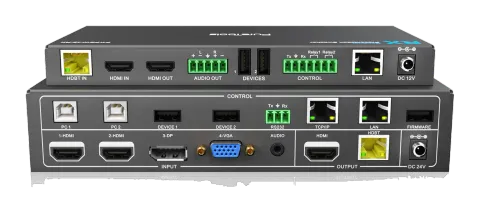
PT-PSW-42 är ett konferenssystem codec-kit som stödjer upplösningar upp till 4K@30Hz 4:4:4 och HDCP 2.2. Det inkluderar Transmitter och Receiver, och erbjuder AV-switching, upplösningskonvertering från 720p till 3840x2160@30Hz, audio de-embedding, samt USB Extension, plus systemkontroll. Alla video-, audio-, kontroll-, USB- och Ethernet-signaler kan överföras över en enda CATx-kabel upp till 100m.
Kitet erbjuder fem videoingångar såsom HDMI, VGA och DP. För att förenkla hanteringen av konferensrumsenheter finns LAN för Ethernet samt USB-portar för enhetsförlängning, fyra på Transmitter och två på Receiver. Det stödjer en mängd USB 2.0-enheter som kamera, mikrofon och tangentbord samt andra HID-enheter.
Det möjliggör också för användare att styra systemfunktionalitet via WEB GUI och RS232. Dessutom kan användare styra upp- och nedfällning av projektorduk via reläporten. Detta är en idealisk lösning för mötesrum som använder PC-baserade konferenssystemcodecs såsom Skype@, WebEx@ och GoToMeeting@, etc.
Funktion
- Stöder upplösningskonvertering från 720p till 4k x 2k @30Hz 4:4:4.
- Säkerställer visning av innehållsskyddad media och interoperabilitet med andra HDCP-kompatibla enheter.
- Erbjuder en mängd olika gränssnitt för att förenkla hanteringen av rumsutrustning.
- Stöder datorer, USB-enheter såsom tangentbord, webbkamera, mikrofon för konferenssystem.
- Förlänger överföringsavståndet för USB-signaler.
- Två USB typ B för anslutning till värd, fyra USB typ A för HID-enheter såsom webbkamera, mikrofon och tangentbord.
- Detekterar automatiskt aktiva ingångar när källor ansluts eller vid ändring av källans strömstatus.
- HDBaseT-teknik förlänger video-, ljud-, styrkommandon- och Ethernet-signaler upp till 100m.
- Ethernet kan matas in från antingen Receiver eller Transmitter, vilket ger LAN-åtkomst för användare.
- Ljud kan demonteras och skickas ut från AUDIO Output.
- Gör det möjligt att styra anslutna bildskärmar via knappar på frontpanelen.
- Säkerställer EDID-kommunikation mellan källor och bildskärm.
- Reläkommandon kan triggas för att styra reläenheter som exempelvis projektor.
Paketlista
Transmitter
- 1 x PT-PSW-42-TX Transmitter
- 2 x Monteringsfästen med 4 skruvar
- 4 x Plastdämpare
- 1 x Strömadapter (24VDC,2,71A)
Receiver
- 1 x PT-PSW-42-RX Receiver
- 2 x Monteringsfästen med 2 skruvar
- 4 x Plastdämpare
- 1 x 5-polig Phoenix-kontakt
- 1 x 7-polig Phoenix-kontakt
- 1 x Användarmanual
Obs: Var vänlig bekräfta om produkten och tillbehören alla ingår, om inte, kontakta din distributör.
Panelbeskrivning
Transmitter
Främre panel
- POWER LED: LED-lampan lyser rött när strömmen är på, eller orange när autoswitch-läget är valt.
- INPUT LED & SOURCE SELECTOR:
- 1-HDMI: LED-lampan lyser grönt när 1-HDMI insignalskälla är vald.
- 2-HDMI: LED-lampan lyser grönt när 2-HDMI insignalskälla är vald.
- 3-DP: LED-lampan lyser grönt när 3-DP insignalskälla är vald.
- 4-VGA: LED-lampan lyser grönt när 4-VGA insignalskälla är vald.
- RX HDMI: LED-lampan lyser grönt när HDMI insignalskälla på Receiver är vald.
- SOURCE SELECTOR: Tryck på denna knapp för att välja insignalskälla, eller tryck och håll ned i 3 sekunder eller mer för att aktivera autoswitch-läget. För mer information, se 4 Button Control.
- DISPLAY CONTROL: Tryck på denna knapp för att slå på/av skärmarna, indikatorn för aktivitet ON/OFF lyser grönt.
- RETURN: Returknapp för OSD.
- MENU/ENTER: Meny eller Enter-knapp för OSD.
- VOL-/MUTE: Tryck på denna knapp för att sänka ljudutgångens volym, eller håll in i 3 sekunder eller mer för att tysta / Vänster knapp för OSD.
- RELAY 1: Tryck på denna knapp för att höja projektorduken. / Upp-knapp för OSD.
- RELAY 2: Tryck på denna knapp för att sänka projektorduken. / Ned-knapp för OSD.
- VOL+: Tryck på denna knapp för att höja ljudutgångens volym. / Höger knapp för OSD.
Bakpanel
- INGÅNG:
- VIDEO: 2 HDMI-ingångar, 1 DP-ingång och 1 VGA-ingång.
- LJUD: 1 VGA extra ljudingång.
- UTGÅNG
- HDMI: HDMI videooutputport.
- HDBT: Stödjer PoC. Anslut till HDBaseT Receiver för att överföra AV-signal, IR eller RS232 kontrollsignal.
- KONTROLL
- PC1&PC2: Två Type-B USB-portar, endast en kan användas för att ansluta till PC, prioritetsordning: PC1>PC2.
- ENHET 1 & ENHET 2: Två Type-A USB-portar, ansluter till USB HID-enheter.
- RS232: Seriell port, 3-pin Phoenix-kontakt, ansluter till en styr-enhet (t.ex. PC).
- TCP/IP: RJ45-kontakt, ansluter till PC för att styra systemet via webbaserad GUI.
- LAN: Ethernetport för att förstärka nätverkssignal. Observera varningsskyltar. LAN-porten får inte kopplas till HDBT-port.
- FIRMWARE: Type-A USB-port för att uppdatera systemets firmware eller ladda anpassad EDID-data.
- DC 24V: DC kontaktdon för anslutning av medföljande nätadapter.
Receiver
Framsida
- STRÖM-LED: LED-lampan lyser röd när strömmen är på.
- HDBT-LED: LED-lampan lyser grön när HDBT-ingångssignal är närvarande.
- HDMI-LED: LED-lampan lyser grön när HDMI-ingångssignal är närvarande.
- PROGRAMVARA: Typ-A USB-port för uppdatering av systemprogramvara.
Baksida
- HDBT IN: Anslut till HDBT OUT-porten på Transmitter via CAT5e/6a/7-kabel, stödjer PoC-teknik.
- HDMI IN: HDMI-ingångsport.
- HDMI OUT: HDMI-utgångsport.
- AUDIO OUT: Stereo balanserad L/R ljudutgångsport.
- DEVICES: Två Type-A USB-portar, anslut med USB HID-enheter.
- RS232: Seriell port, 3-pin Phoenix-kontakt, anslut till visningsenhet (som projektor) som ska styras via RS232-kommandon.
- RELAY1 & RELAY2: Anslut till reläenhet (som projektorduk) för styrning.
- LAN: Ethernetport, arbetar med LAN-porten på Transmitter för att förstärka nätverkssignal. Obs: Observera varningsskyltar. LAN-porten kan inte kopplas till HDBT-porten.
Systemanslutning
Användarföreskrift

- Systemet bör installeras i en ren miljö, helst vid omgivningstemperatur eller inom angivet arbets temperaturintervall (se sida 32 & 33 för gränser).
- Alla strömbrytare, kontakter, uttag och strömkablar ska vara isolerade.

- Alla enheter ska kopplas in innan strömmen slås på.

Systemdiagram
DC 12V
HDMI
DC 24VINPUT
1-HDMI 2-HDMI 3-DP 4-VGA HDBT
RS232
Tx Rx
PC 1 ENHET 1 TCP/IP LAN
UTGÅNG
PROGRAMVARA
KONTROLL
PC 2 ENHET 2
LJUD
DVD
MacBook
Laptop
PC
ENHETER
Tx Rx
KONTROLLHDBT IN HDMI IN HDMI OUT L+R OUT
Relä1 Relä2
LAN
1 2
USB Mikrofon
Wireless Tangentbord och Mus
Centralstyrningssystem RouterProjektorWireless BYODTV Högtalare USB Kamera
- Video:
- Ljud:
- RS232:
- HDBaseT:
- Ethernet:
- USB:
- Laptop
- PT-PSW-42
- PT-PSW-42-RX
RS232-kontroll
Eftersom RS232-kommandon kan överföras till Receiver från Transmitter, är det möjligt att styra Transmitter eller en enhet från tredje part (såsom projektor) på Receiver lokalt.
Baudraten stödjer 2400, 4800, 9600 (standard), 19200, 38400, 57600 eller 115200.
RS232-anslutning
- Control Transmitter HDMI DC 24VInput 1-HDMI 2-HDMI 3-DP 4-VGA HDBT RS232 Tx Rx PC 1 DEVICE 1 TCP/IP LAN Output FIRMWARE CONTROL PC 2 DEVICE 2 AUDIO PC PT-PSW-42
Kontroll av tredjepartsenhet
RS232-kontrollprogramvara
- Installation/avinstallation Installation: Kopiera kontrollprogramvarans fil till datorn som är ansluten till Scaler Switcher. Avinstallation: Ta bort alla kontrollprogramvarufiler i motsvarande sökväg.
Grundläggande inställningar
Först anslut Transmitter till alla nödvändiga in- och utgångsenheter, sedan anslut till PC med installerad RS232-kontrollprogramvara.
Dubbelklicka på programikonen för att starta programmet. Här används mjukvaran CommWatch.exe som exempel. Ikonen visas nedan:
DC 12VENHETER
Tx Rx
KONTROLLHDBT IN HDMI IN HDMI OUT L+R OUT
Relä1 Relä2
LAN
1 2
HDMI
DC 24VINPUT
1-HDMI 2-HDMI 3-DP 4-VGA HDBT
RS232
Tx Rx
PC 1 ENHET 1 TCP/IP LAN
UTGÅNG
PROGRAMVARA
KONTROLL
PC 2 ENHET 2
LJUD
PC Projektor
PT-PSW-42
PT-PSW-42-RX
Gränssnittet för kontrollprogramvaran visas enligt nedan:
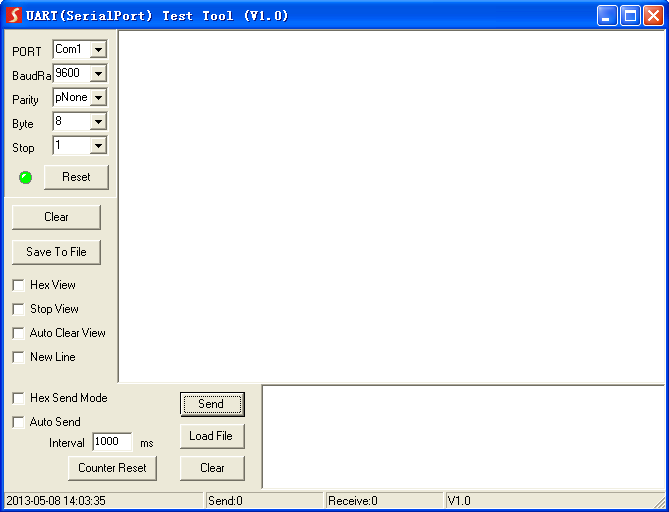
Vänligen ställ in parametrarna för COM-nummer, överföringshastighet, databitar, stoppbitar och paritetsbit korrekt, och därefter kan du skicka kommando i Kommandoskickningsområdet.
Parameterkonfigurationsområde
Övervakningsområde, visar om det skickade kommandot fungerar.
Kommandoskickningsområde
RS232-kommando
Kommunikationsprotokoll: RS232 Kommunikationsprotokoll
Överföringshastighet: 9600 Databitar: 8 Stoppbit: 1 Paritetsbit: ingen
Kommandots slutmarkering är “<CR><LF>”.
Källväxling
| Kommando | Funktion | Återkopplingsexempel |
|---|---|---|
| SWIN H1 | Växla till 1-HDMI-ingång. | Växla till HDMI1 |
| SWIN H2 | Växla till 2-HDMI-ingång. | Växla till HDMI2 |
| SWIN DP | Växla till 3-DP-ingång. | Växla till DP |
| SWIN VG | Växla till 4-VGA-ingång. | Växla till VGA |
| SWIN RXHDMI | Växla till RX HDMI-ingång. | Växla till RX HDMI |
| AUTO 01 | Aktivera autoväxling. | Autoväxling |
| AUTO 00 | Aktivera manuell växling. | Manuell växling |
| ?GET IN | Hämta Transmitters ingångskälla. (HDMI1,HDMI2,DP,VGA) | TX-enhetens ingång: HDMI1 |
| Hämta Receivers ingångskälla. (HDMI,HDBT) | RX-enhetens ingång: HDMI | |
| ?GET AUTO | Hämta växlingsläge. | Manuell växling/Autoväxling |
| VGAA | Automatisk justering av ingångsparametrar (endast VGA). | VGA-ingång Auto |
Ljudjustering
| Kommando | Funktion | Återkopplingsexempel |
|---|---|---|
| AUMT S1 | Stäng av ljudet på källan. | Ljud Mute Källa: Aktiverad |
| AUMT S0 | Slå på ljudet på källan. | Ljud Mute Källa: Inaktiverad |
| AUMT V1 | Stäng av VGA-hjälplingångens ljud. | Ljud Mute VGA: Aktiverad |
| AUMT V0 | Slå på VGA-hjälplingångens ljud. | Ljud Mute VGA: Inaktiverad |
| ?GET AUMT | Hämta ljudavstängningsstatus för källa. | Ljud Mute Källa: Aktiverad |
| Hämta mute-status för VGA-hjälplingången. | Ljud Mute VGA: Aktiverad | |
| VOLS AP | Höj volymen på källans ljud (xx=00~60). | Källvolym: xx |
| VOLS AN | Sänk volymen på källans ljud (xx=00~60). | Källvolym: xx |
| VOLV AP | Höj volymen på VGA-hjälplingångens ljud (xx=00~60). | VGA-volym: xx |
| VOLV AN | Sänk volymen på VGA-hjälplingångens ljud (xx=00~60). | VGA-volym: xx |
| VOLS xx | Ställ in volymen på källans ljud (xx=00~60). | Källvolym: xx |
| VOLV xx | Ställ in volymen på VGA-hjälplingångens ljud (xx=00~60). | VGA-volym: xx |
| ?GET VOL | Hämta volymen på källans ljud (xx=00~60). | Källvolym: xx |
| Hämta volymen på VGA-hjälplingångens ljud (xx=00~60). | VGA-volym: xx |
Utgångsupplösning
Standard utgångsupplösning är 3840x2160@30Hz. Nedan visas en lista över utgångsupplösningar som den inbyggda skalaren kan leverera.
| Kommando | Funktion | Återkopplings Exempel |
|---|---|---|
| TRES 01 | Ställ in utgångsupplösningen för Transmitter till 3840x2160@30Hz. | TX Device Resolution: 3840x2160 |
| TRES 02 | Ställ in utgångsupplösningen för Transmitter till 1920x1080. | TX Device Resolution: 1920x1080 |
| TRES 03 | Ställ in utgångsupplösningen för Transmitter till 1280x720. | TX Device Resolution: 1280x720 |
| RRES 01 | Ställ in utgångsupplösningen för Receiver till 3840x2160@30Hz. | RX Device Resolution: 3840x2160 |
| RRES 02 | Ställ in utgångsupplösningen för Receiver till 1920x1080. | RX Device Resolution: 1920x1080 |
| RRES 03 | Ställ in utgångsupplösningen för Receiver till 1280x720. | RX Device Resolution: 1280x720 |
| ?GET RES | Hämta utgångsupplösningen för Transmitter. | TX Device Resolution: 1920x1080 |
| Hämta utgångsupplösningen för Receiver. | TX Device Resolution: 1920x1080 |
Automatisk Avstängningsinställning
| Kommando | Funktion | Återkopplings Exempel |
|---|---|---|
| ?GET TIME | Kontrollera automatisk avstängningsläge. | Auto Switch Mode no input to shutdown time: Disable Manual Switch Mode no input to shutdown time: Disable |
| TIME AD | Automatiskt läge: Inaktivera automatisk avstängningsfunktion. | Auto Switch Mode no input to shutdown time: Disable |
| TIME A1 | Automatiskt läge: Ställ in automatisk avstängningstid till 1 minut vid frånvaro av signal. | Auto Switch Mode no input to shutdown time: 1 minutes |
| TIME A2 | Automatiskt läge: Ställ in automatisk avstängningstid till 2 minuter vid frånvaro av signal. | Auto Switch Mode no input to shutdown time: 2 minutes |
| TIME A3 | Automatiskt läge: Ställ in automatisk avstängningstid till 5 minuter vid frånvaro av signal. | Auto Switch Mode no input to shutdown time: 5 minutes |
| TIME A4 | Automatiskt läge: Ställ in automatisk avstängningstid till 10 minuter vid frånvaro av signal. | Auto Switch Mode no input to shutdown time: 10 minutes |
| TIME MD | Manuellt läge: Inaktivera automatisk avstängningstid. | Manual Switch Mode no input to shutdown time: Disable |
| TIME M1 | Manuellt läge: Ställ in avstängningstid till 1 minut. | Manual Switch Mode no input to shutdown time: 1 minutes |
| TIME M2 | Manuellt läge: Ställ in avstängningstid till 2 minuter. | Manual Switch Mode no input to shutdown time: 2 minutes |
| TIME M3 | Manuellt läge: Ställ in avstängningstid till 5 minuter. | Manual Switch Mode no input to shutdown time: 5 minutes |
| TIME M4 | Manuellt läge: Ställ in avstängningstid till 10 minuter. | Manual Switch Mode no input to shutdown time: 10 minutes |
Relästyrning
| Kommando | Funktion | Återkopplings Exempel |
|---|---|---|
| RLY1 ON | Slå på Relä 1. | Relay 1 on |
| RLY1 OFF | Stäng av Relä 1. | Relay 1 off |
| RLY2 ON | Slå på Relä 2. | Relay 2 on |
| RLY2 OFF | Stäng av Relä 2. | Relay 2 off |
EDID-konfiguration
| Kommando | Funktion | Återkopplings Exempel |
|---|---|---|
| EDID DF | Källan hämtar standard-EDID 3840x2160@30Hz. | EDID: Initial |
| EDID US | Ladda anpassad EDID-data från USB-minne. | EDID: User |
| ?GET EDID | Hämta EDID-status. | EDID: Initial/ User |
Enhetsinställning
| Kommando | Funktion | Återkopplings Exempel |
|---|---|---|
| SFUD TX | Uppdatera mjukvara för Transmitter. | TX Device Software Update |
| SFUD RX | Uppdatera mjukvara för Receiver. | RX Device Software Update |
| ?GET REV | Hämta systemversion. | Vx.x.x |
| FRST | Återställ till fabriksinställningar. | Factor Reset |
| WAKE | Väck systemet. | Wake Up |
| STBY | Sätt systemet i standby-läge. | Go To Standby |
| ?GET IP | Hämta IP-adress. | 192.168.0.178! |
Styrning av Tredjepartsenhet
/+pb:xxxxxxxxx
Skicka ASCII-kommando för att styra tredjepartsenhet via RS232 pass-through-funktion.
- p = 0~1 avser RS232 styrningsläge. När "p=0", skickas kommando för att styra lokal tredjepartsenhet ansluten till Transmitter. När "p=1", skickas kommando för att styra fjärransluten tredjepartsenhet ansluten till Receiver.
- b = 0~6 avser baud rate.
| b | Baud Rate |
|---|---|
| 0 | 2400 |
| 1 | 4800 |
| 2 | 9600 |
3) xxxxxxxxx är ASCII-data (max 48 byte).
/+12:123456789Skicka ASCII-kommandot “123456789” för att styra fjärransluten tredjepartsenhet med baud rate 9600.
/-pb:xx xx xx xx
Skicka HEX-kommando för att styra tredjepartsenhet via RS232 pass-through-funktion.
| b | Baud Rate |
|---|---|
| 0 | 2400 |
| 1 | 4800 |
| 2 | 9600 |
| 3 | 19200 |
| 4 | 38400 |
| 5 | 57600 |
| 6 | 115200 |
3) xx xx xx xx är HEX-data (max 48 byte).
/-12:30 31 32 33 34Skicka HEX-kommandot “30 31 32 33 34” för att styra fjärransluten tredjepartsenhet med baud rate 9600.
OSD-kontroll
Systemet erbjuder en kraftfull OSD-operationsmeny, inklusive bildinställningar och systemkonfiguration.
Användning:
- Tryck på knappen [MENU/ENTER] för att gå in i OSD-menyn.
- Tryck på riktknapparna (vänster/höger/upp/ned) för att välja funktion i OSD-menyn.
- Tryck på [MENU/ENTER] för att bekräfta det valda alternativet.
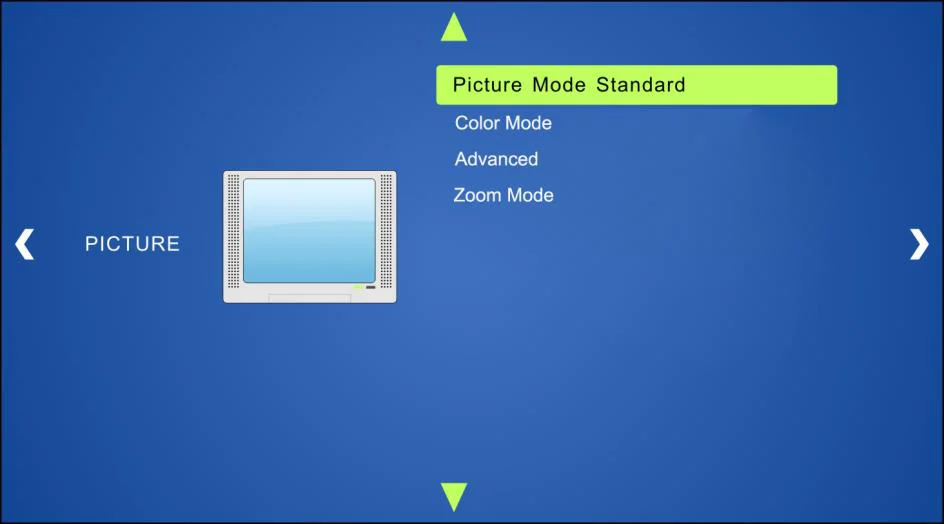
Bild
Inkluderar bildläge, färgläge, avancerade inställningar och zoomläge.
Bildläge: Inkluderar Dynamisk, Standard, Mild och Användare. Endast i Användarläge kan bildkontrast, ljusstyrka, färg och skärpa justeras.
Färgläge: Inkluderar Kall, Medium, Varm och Användare. Endast i Användarläge kan värden för Röd, Grön och Blå (RGB) justeras.
Avancerat: Inkluderar H-Pos, V-Pos, Clock, Phase och Auto.
Zoom-läge: Inkluderar Normal, Zoom, Cinema, Wide, Point to Point.
Inställning
Inkluderar Menyspråk, Återställ standard, Programuppdatering, Baudrate, TX-upplösning, RX-upplösning och Programvaruversion.
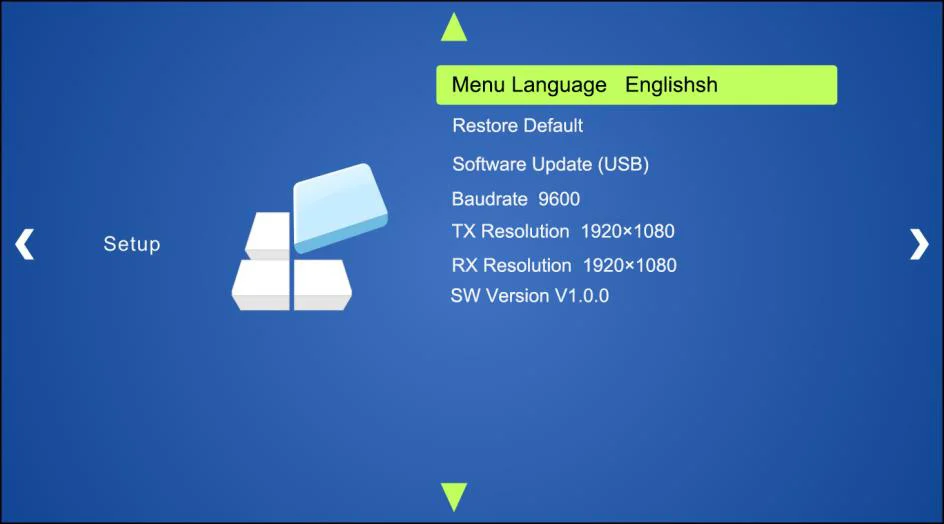
- Menyspråk: Stöder 7 språk, inklusive engelska (standard), kinesiska etc.
- Återställ standard: Återställer till ursprungligt systemtillstånd.
- Mjukvaruuppdatering (USB): Sätt in USB-minnet med uppdateringsfil i FIRMWARE-porten på Scaler Switcher för att uppdatera mjukvaran via denna meny.
- Överföringshastighet: Ställ in överföringshastigheten för RS232-styrning, stöder 2400、4800、9600、19200、38400、57600、115200.
- TX Upplösning: Ställ in utgångsupplösningar för Transmitter, stöder 3840x2160@30Hz, 1920x1080, 1280x720.
- TX Upplösning: Ställ in utgångsupplösningar för Receiver, stöder 3840x2160@30Hz, 1920x1080, 1280x720.
- SW-version: Mjukvaruversion.
GUI-kontroll
Utöver att styra systemet via frontpanelknapp och RS232-kontrollprogramvara kan systemet styras via webbaserat GUI. Det tillåter användare att interagera med systemet genom grafiska ikoner och visuella indikatorer.
Skriv 192.168.0.178 i din webbläsare för att komma till inloggningssidan som visas nedan:
Systemet är indelat i administratörsläge och användarläge.
Administratörsläge: Användarnamn: admin; Lösenord: admin (standardinställning)
Användarläge: Användarnamn: user; Lösenord: user (standardinställning)
Obs: Inloggning som admin ger tillgång till fler konfigurationsgränssnitt än användare. Här följer en kort introduktion till gränssnitten.
Kontrollmeny
Skriv in default användarnamn och lösenord och klicka sedan på [Login] för att gå in i kontrollmenyn som visas nedan:
- Källor: Klicka på motsvarande knapp (1-HDMI, 2-HDMI, 3-DP, 4-VGA och RX HDMI) för att välja videoingångskälla.
- Klicka på [AUTO] för att aktivera autoswitch-läge.
- VGA-ljud: Klicka på denna knapp för att slå på/av VGA extra ljudingång.
- Relä1: Klicka på denna knapp för att höja projektorduk.
- Relä2: Klicka på denna knapp för att sänka projektorduk.
- Källa: Klicka på denna knapp för att slå på/av källanheten.
- Display: Klicka på denna knapp för att slå på/av utgångsdisplayenheten.
- Enhet: Klicka på denna knapp för att slå på/av Transmitter och Receiver.
- TX Volym: Klicka på +/- knappen eller dra volymreglaget för att justera volymen.
Konfigurationsmeny
① Inställning
Klicka i kontrollmenyn för att gå in i konfigurationsmenyn som visas nedan:
- Utgångsupplösning: Välj utgångsupplösning för Transmitter eller Receiver.

- Uppdatering: EDID: Sätt i USB-minnet med EDID-fil i PROGRAMVARA-porten på Transmitter och klicka sedan på EDID-knappen för att starta uppdateringsprocessen. TX Firmware: Sätt i USB-minnet med programuppdateringsfil i PROGRAMVARA-porten på Transmitter och klicka sedan på TX Firmware-knappen för att starta uppdateringsprocessen. RX Firmware: Sätt i USB-minnet med programuppdateringsfil i PROGRAMVARA-porten på Receiver och klicka sedan på RX Firmware-knappen för att starta uppdateringsprocessen.
- Stängningstid (Ingen ingång): Ställ in automatisk avstängningstid eller manuell avstängningstid, inklusive inget, 1 minut, 2 minuter, 5 minuter och 10 minuter. Om systemet inte kan upptäcka videosignalkälla stängs det automatiskt av efter den förinställda tiden.
② Nätverk
Klicka på Nätverk för att gå in i nedanstående meny och välja dynamiskt eller statiskt läge. Under statiskt läge kan IP-adress, nätmask och gateway ställas om.
③ Källa
Klicka på källans etikett för att gå in i menyn nedan för att byta namn på knapparna för val av ingång.
RS232-styrmeny
① Klicka på RS232 Control högst upp i gränssnittet för att gå in i menyn nedan för att skicka kommandon för att styra fjärransluten tredjepartsenhet.
- Status: Lokal: Refererar till RS232-porten på Transmitter. HDBT: Refererar till RS232-porten på Receiver.
- Överföringshastighet: Den lokala portens hastighet är 9600, men för HDBT-porten stöds 2400、4800、9600、19200、38400、57600、115200.
- Kommando: Skriv kommandon i denna ruta för att styra tredjepartsenheten (som integrerad styrsystem) ansluten till Transmitter, eller fjärransluten tredjepartsenhet (som projektor) ansluten till Receiver. Om “Hex” är markerat kan du skriva RS232-kommandon i hexadecimal form i rutan.
② Klicka på RX DISPLAY för att gå in i menyn nedan för att ställa in ON/OFF-knappens funktion för att slå på/av visningsenheten (som projektor).
- Status: ON eller OFF kan väljas.
- Överföringshastighet: Stöder 2400、4800、9600、19200、38400、57600、115200.
- Kommando: Skriv kontrollkommandot för visningsenheten och klicka sedan på Skicka, kommandot skickas till DISPLAY ON/OFF-knappen.
Lösenordsmeny
Klicka på Lösenord högst upp i gränssnittet för att gå in i menyn nedan för att återställa användarnamn och lösenord.
GUI-uppdatering
Webbaserad GUI för Scaler Switcher stöder onlineuppdatering på http://192.168.0.178:100. Ange användarnamn och lösenord (samma som GUI-inloggningsinställningarna; ändrat lösenord blir giltigt först efter omstart) för att logga in i konfigurationsgränssnittet. Klicka därefter på Administration i källmenyn för att komma till Upload Program som visas nedan:
Välj önskad uppdateringsfil och tryck på Apply, uppgraderingen startar då.

Specifikation
Transmitter
| Kategori | Specifikation |
|---|---|
| Videoingång | (2) HDMI; (1) DP; (1) VGA |
| Videoingångskontakt | (2) hon HDMI; (1) DisplayPort; (1) hon VGA (15-pin) |
| Ingångsupplösning | HDMI: Upp till 4Kx2K@30Hz 4:4:4 DP: Upp till 4Kx2K@30Hz 4:4:4 VGA: Upp till 1920x1200@50/60Hz |
| Video Output | (1) HDMI; (1) HDBaseT |
| Video Output Connector | (1) hon HDMI; (1) RJ45 |
| Utgångsupplösning | Stöder 3840x2160@30Hz, 1920x1080, 1280x720 |
| Standarder | Kompatibel med HDMI 1.4 & HDCP2.2 |
| Ljudingång | (1) AUDIO |
| Ljudingångskontakt | (1) 3,5 mm stereokontakt |
| Ljudingångsimpedans | >10kΩ |
| Kontrollport | (2) PC, (2) DEVICE; (1) RS232; (1) TCP/IP; (1) LAN |
| Kontrollkontakt | (2) USB typ B; (2) USB typ A; (1) 3-pin Phoenix-kontakt; (2) RJ45 |
| Överföringsavstånd | Upp till 100 m |
| Temperatur | -10℃ ~ +50℃ |
| Luftfuktighet | 10% ~ 90% |
| Extern strömförsörjning | Ingång: AC 100~240V, 50/60Hz; Utgång: 24VDC 2,71A |
| Effektförbrukning | 40w |
| Dimension (B*H*D) | 220 mm x 44 mm x 120 mm |
| Nettovikt | 617 g |
Receiver
| Kategori | Specifikation |
|---|---|
| Videoingång | (1) HDBT; (1) HDMI |
| Videoingångskontakt | (1) RJ45; (1) Hon HDMI |
| Ingångsupplösning | HDBT: Upp till 4Kx2K@30Hz 4:4:4 HDMI: Upp till 4Kx2K@30Hz 4:4:4 |
| Videoutgång | (1) HDMI |
| Videoutgångskontakt | (1) Hon HDMI |
| Utgångsupplösning | Stöder 3840x2160@30Hz, 1920x1080, 1280x720 |
| Standarder | Följder HDMI 1.4 & HDCP2.2 |
| Ljudutgång | (1) Stereo balanserad L/R-ljud |
| Ljudutgångskontakt | (1) 5-pin Phoenix-kontakt |
| Ljudutgångsimpedans | 70Ω |
| Frekvensomfång | 20Hz~20K Hz |
| Stereo kanal-separation | >80dB @1KHz |
| Styrport | (2) DEVICE; (1) RS232; (2) RELAY; (1) LAN |
| Styrkontakt | (2) Typ-A USB; (1) 3-pin Phoenix-kontakt; (2) 2-pin Phoenix-kontakt; (1) RJ45 |
| Överföringsavstånd | Upp till100m |
| Temperatur | -10℃ ~ +50℃ |
| Luftfuktighet | 10% ~ 90% |
| Extern strömförsörjning | Strömförsörjs av Transmitter |
| Dimension (B*H*D) | 205mm x 21.5mm x 95mm |
| Nettovikt | 358g |
Panelritning
9-1 Transmitter
9-2 Receiver
HDMI
DC 24V Input
1-HDMI 2-HDMI 3-DP 4-VGA HDBT
RS232
Tx Rx
PC 1 DEVICE 1 TCP/IP LAN
Output
FIRMWARE
CONTROL
PC 2 DEVICE 2
AUDIO
RX HDMI SOURCE
AUTO/3s
1-HDMI 2-HDMI 4-VGA 3-DP OFF DISPLAY ON MENU
ENTER RETURN
RELAY 1 VOL + VOL - MUTE/3s RELAY 2
220.0 mm 44.0 mm 120.0 mm
FIRMWARE
HDBT HDMI
HDBT IN HDMI IN HDMI OUT AUDIO OUT
L R
DEVICES 1 2
Tx Rx
CONTROL Relay1 Relay2 LAN
205.0 mm 21.5 mm 95.0 mm
Felsökning och underhåll
| Problem | Orsaker | Lösningar |
|---|---|---|
| Bildutgång med snöflinga. | Dålig kvalitet på anslutningskabeln. | Försök med en annan högkvalitativ kabel. |
| Felaktig eller lös anslutning. | Se till att anslutningen är god. | |
| Ingen bildutgång vid växling. | Ingen signal vid ingång eller utgång. | Kontrollera med oscilloskop eller multimeter om det finns signal vid ingång/utgång. |
| Felaktig eller lös anslutning. | Se till att anslutningen är god. | |
| Switcher är trasig. | Skicka den till auktoriserad återförsäljare för reparation. | |
| POWER-indikator fungerar inte eller svarar inte på någon operation. | Felaktig anslutning av strömkabel. | Se till att strömkabeln är korrekt ansluten. |
| Statisk elektricitet blir starkare när videoanslutningar kopplas in. | Dålig jordning. | Kontrollera jordningen och säkerställ att den är korrekt ansluten. |
| Kan inte styra enheten via kontrollenhet (t.ex. PC) genom RS232-porten. | Felaktiga RS232-kommunikationsparametrar. | Ange korrekta RS232-kommunikationsparametrar. |
| Trasig RS232-port. | Skicka till auktoriserad återförsäljare för kontroll. | |
| Kan inte styra enheten via RS232 / frontpanelknappar/GUI. | Enheten är redan trasig. | Skicka den till auktoriserad återförsäljare för reparation. |
Obs: Om ditt problem kvarstår efter att ha följt ovanstående felsökningssteg, kontakta auktoriserad återförsäljare eller vår tekniska support för vidare hjälp.
Eftermarknadstjänst
Om problem uppstår vid drift av produkten, vänligen kontrollera och åtgärda problemen med hänvisning till denna användarmanual. Eventuella transportkostnader bärs av användaren under garantitiden.
- Produktens begränsade garanti: Produkten är fri från material- och tillverkningsfel i två år (köpefakturan gäller). Ett inköpsbevis i form av kvitto eller faktura som visar att enheten är inom garantitiden måste uppvisas för att erhålla garantiservice.
- Vad garantin inte täcker (service tillgänglig mot avgift):
- Teknisk support: För frågor eller problem, kontakta din distributör eller återförsäljare och uppge produktnamn och version, en detaljerad felbeskrivning samt omständigheterna kring fallet.
- Garanti har gått ut.
- Fabriksinstallerat serienummer har ändrats eller tagits bort från produkten.
- Skada, försämring eller funktionsfel orsakat av:
- Normalt slitage.
- Användning av förbrukningsmaterial eller delar som inte uppfyller våra specifikationer.
- Ingen certifikat eller faktura som bevis på garanti.
- Produktmodellen som visas på garantikortet stämmer inte överens med modellen för produkten som repareras eller har ändrats.
- Skada orsakad av force majeure.
- Service som inte är godkänd av distributören.
- Andra orsaker som inte är relaterade till produktdefekt.
- Leverans-, installations- eller arbetskostnader för installation eller konfigurering av produkten.
Juridik och efterlevnad
Produktidentifiering
Modell: PT-PSW-42 – manual version 1.0
Varumärken och ansvarsfriskrivning
Produktmodell och logotyp är varumärken. Alla andra företags- och produktnamn som nämns är varumärken för sina respektive ägare. Alla rättigheter förbehållna. Ingen del av denna publikation får kopieras eller reproduceras utan föregående skriftligt tillstånd. Vi förbehåller oss rätten att göra ändringar i enheten, förpackningen eller manualen och tar inget ansvar för tryckfel.
FCC
Uttalande Denna utrustning genererar, använder och kan avge radiofrekvent energi och, om den inte installeras och används enligt instruktionerna, kan orsaka skadliga störningar i radiokommunikation. Den har testats och konstaterats uppfylla gränserna för en digital enhet av klass B enligt del 15 i FCC-reglerna. Dessa gränser är utformade för att ge rimligt skydd mot skadliga störningar i en kommersiell installation.
Bortskaffande av elektrisk och elektronisk utrustning
WEEE registreringsnr: DE 93847290
Symbolen med en överkorsad soptunna på produkten, förpackningen eller i denna manual innebär att elektrisk och elektronisk utrustning inte får slängas som hushållsavfall vid slutet av dess livslängd. Lämna in gamla enheter kostnadsfritt på en offentlig insamlingsplats eller återlämna dem till en distributör som är skyldig att ta emot dem. Ta bort batterier och lampor som kan tas bort utan att förstöra enheten innan inlämning och radera alla personuppgifter som lagras på enheten. Detaljer regleras av nationell lagstiftning. Genom att lämna in gamla enheter hjälper du till att skydda miljön.
Förpackning
Kassera förpackningen separat efter material (papper/kartong, plast) via lokala återvinningssystem. Håll förpackningsmaterial borta från barn – risk för kvävning. Förpackningsregister LUCID: DE5958616449295.