
Säkerhetsföreskrifter
- Packa upp utrustningen försiktigt och spara originalkartongen och förpackningsmaterialet för eventuell framtida frakt
- Följ grundläggande säkerhetsåtgärder för att minska risken för brand, elektrisk stöt och personskador.
- Fördela inte höljet eller modifiera modulen. Detta kan leda till elektrisk stöt eller brännskador.
- Användning av tillbehör eller delar som inte uppfyller produktens specifikationer kan orsaka skador, försämring eller funktionsfel.
- Överlämna all service till kvalificerad servicetekniker.
- För att förhindra brand- eller stötfara, utsätt inte enheten för regn, fukt eller installera produkten nära vatten.
- Lägg inga tunga föremål på förlängningskabeln för att undvika utbuktning.
- Ta inte bort höljet på enheten eftersom öppning eller borttagning av höljet kan utsätta dig för farlig spänning eller andra risker.
- Installera enheten på en plats med tillräcklig ventilation för att undvika skador orsakade av överhettning.
- Håll modulen borta från vätskor.
- Spill in i höljet kan orsaka brand, elektrisk stöt eller skada på utrustningen. Om ett föremål eller vätska faller eller spills på höljet, koppla ur modulen omedelbart.
- Vrid eller dra inte i ändarna på den optiska kabeln med kraft. Det kan orsaka funktionsfel.
- Använd inte flytande eller aerosolrengöringsmedel för att rengöra denna enhet. Koppla alltid ur strömmen till enheten innan rengöring.
- Koppla ur strömkabeln om den inte ska användas under en längre tid.
- Information om kassering av avskrivna enheter: bränn inte och blanda inte med vanligt hushållsavfall, behandla dem som vanligt elavfall.
Introduktion
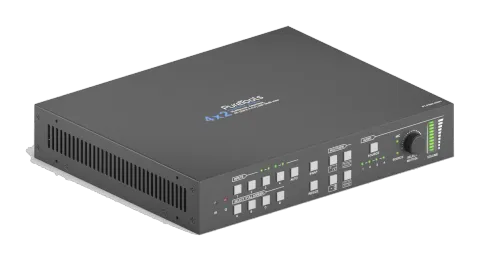
Tack för att du valde PureLink PT-PSW-42MV presentationsswitch. Den erbjuder fyra HDMI-ingångar samt en DisplayPort- och en USB-C-ingång vardera och växlar till en HDBaseT-utgång samt en lokal HDMI-övervakningsutgång. HDBaseT-utgången kan paras med en kompatibel HDBaseT Receiver för att förlänga en 4K@30Hz-signal upp till 40 meter eller en FullHD/1080p-signal över 70 meter med en enda CATx-kabel och stödjer även PoC.
Switchern har en extern linjeingång för ljud som kan bäddas in i vilken HDMI-signal som helst och erbjuder en mikrofoningång för ljudmixning. Presentationsswitchern har multiview-funktionalitet och stödjer upp till 16 multimodslayouter.
Den erbjuder ett brett utbud av kontrollmöjligheter via frontpanelens knappar, inbyggd webbaserad GUI, IR-fjärrkontroll, RS232 och CEC.
Funktioner
- 4x2 4K Presentation Switcher med HDBaseT-utgång.
- Stöder sömlös växling samt automatisk växlingsfunktion.
- Kompatibel med HDMI 1.4 och HDCP 2.2.
- Extenderar HDMI-signaler upp till 40 meter vid 4K eller upp till 70 meter vid 1080p.
- Stöder inbäddning av linjeljud, ljudavbrytning och mikrofonljudmixning.
- Stöder multiview med upp till 16 valbara lägen.
- Kan styras via frontpanelens knappar, GUI, IR-fjärrkontroll, RS232 och CEC.
Paketlista
| Switcher | Receiver |
|---|---|
| 1x 4x2 4K Presentation Switcher | 1x HDBaseT Receiver |
| 2x Monteringsfästen med 4 skruvar | 2x Monteringsfästen med 4 skruvar |
| 4x Plastkuddar | 4x Plastkuddar |
| 2x 3-poliga plintar | 1x 3-polig plint |
| 2x 5-poliga plintar | |
| 1x IR-fjärrkontroll | |
| 1x IR Receiver | |
| 1x IR Emitter | |
| 1x Strömadapter (24V DC 5A) | |
| 1x Nätsladd | |
| 1x Bruksanvisning |
Obs: Kontakta omgående din distributör om skador eller defekter på komponenterna upptäcks.
Specifikation
| Switcher | |
|---|---|
| Video | |
| Videoingång | (4) HDMI IN (1~4), (1) DP, (1) USB-C |
| Ingångskontakt | (4) Type-A hona HDMI, (1) DisplayPort, (1) Type-C USB |
| HDMI-ingångsupplösning | HDMI: Upp till 4K@30Hz 4:4:4 DP: Upp till 4K@30Hz 4:4:4 USB-C: Upp till 4K@30Hz 4:4:4 |
| Video Output | (1) HDMI, (1) HDBaseT |
| Utgångskontakt | (1) Type-A hona HDMI, (1) RJ45 |
| Utgångsupplösning | HDMI: Upp till 4K@30Hz 4:4:4 HDBaseT: Upp till 4K@30Hz 4:4:4 |
| HDMI-version | Upp till 1.4 |
| HDCP-version | Upp till 2.2 |
| Ljudingång | |
| Ljudingång | (1) LINE, (1) MIC |
| Ljudingångskontakt | (2) 3-poliga skruvplintar |
| Frekvensgång | 20Hz ~ 20kHz, ± 3dB |
| Maximal ingångsnivå | 2.0Vrms ± 0.1 |
| L-R nivåavvikelse | < 0.3dB, 1kHz sinus vid 0dBFS-nivå (eller maxnivå före klippning) |
| Ingångsimpedans | > 10KΩ |
| LINE/MIC ljudformat | PCM 2.0 |
| HDMI/DP ljudformat | PCM 2.0 48K |
| L+R ljudutgång | |
| Utgång | (1) L+R |
| Utgångskontakt | (1) 5-polig skruvplint |
| Frekvensgång | 20Hz ~ 20kHz, ±1dB |
| Maximal utgångsnivå | 2.0 ± 0.1Vrms |
| L+R ljudutgång | |
| THD+N | < 0.05%, 20Hz ~ 20kHz bandbredd, 1kHz sinus vid 0dBFS-nivå (eller maxnivå) |
| SNR | > 80dB, 20Hz ~ 20kHz bandbredd |
| Crosstalk Isolation | < -70dB, 10kHz sinus vid 0dBFS-nivå |
| L-R nivåavvikelse | < 0.3dB, 1kHz sinus vid 0dBFS-nivå (eller maxnivå före klippning) |
| Utgångslastkapacitet | 1KΩ och högre (Stöder 10x parallella 10KΩ laster) |
| Brusnivå | -80dB |
| SPDIF-ljudutgång | |
| SPDIF UT | (1) SPDIF |
| Ljudutgångskontakt | (1) Toslink |
| Maximal utgångsnivå | ±0.3dBFS |
| Frekvensgång | 20Hz ~ 20kHz, ± 1dB |
| THD+N | < 0.05%, 20Hz ~ 20kHz bandbredd, 1kHz sinus vid 0dBFS-nivå (eller maxnivå) |
| Signal-brusförhållande | > 90dB, 20Hz ~ 20kHz bandbredd |
| Crosstalk-isolering | < -70dB, 10kHz sinus vid 0dBFS-nivå (eller maxnivå före klippning) |
| Brus | -90dB |
| Ljudformat | PCM 2.0 |
| Kontroll | |
| Kontrollport | (1) CONTACT IN, (1) IR IN, (1) IR OUT, (1) IR EYE, (1) FIRMWARE, (1) RS232, (1) TCP/IP |
| Kontrollkontakt | (1) 5-polig skruvplint, (3) 3,5 mm jack, (1) Type-A USB, (1) 3-polig skruvplint, (1) RJ45 |
| Allmänt | |
| Driftstemperatur | -5℃ ~ +55℃ |
| Förvaringstemperatur | -25℃ ~ +70℃ |
| Relativ luftfuktighet | 10% ~ 90% |
| Extern strömförsörjning | AC 100~240V, 50/60Hz; Utgång: 24V DC 5A |
| Strömförbrukning | 90W (max) |
| USB-C strömladdning | 60W (max) |
| Dimension (B*H*D) | 250mm x 44mm x 200mm |
| Nettovikt | 1.6kg |
| Receiver | |
| Ingång och utgång | |
| Ingång | (1) HDBT IN |
| Ingångskontakt | (1) RJ45 |
| Utgång | (1) HDMI OUT |
| Utgångskontakt | (1) Type-A hona HDMI |
| Kontroll | (1) IR IN, (1) IR OUT, (1) RS232 |
| Kontrollkontakt | (2) 3,5 mm jack, (1) 3-polig skruvplint |
| Allmänt | |
| Maximal videoupplösning | 4K@60Hz 4:2:0, inklusive 1080p@60Hz |
| Överföringsläge | HDBaseT |
| Överföringsavstånd | 4K upp till 40m, 1080p upp till 70m |
| Bandbredd | 10.2Gbps |
| Videostandard | HDMI 1.4 med HDCP 2.2 |
| Strömförbrukning | 7 W (max) |
| Driftstemperatur | -5℃ ~ +55℃ |
| Förvaringstemperatur | -25℃ ~ +70℃ |
| Driftfuktighet | 0% ~ 90% |
| Strömförsörjning | Ingångseffekt: 24VDC 1.25A eller Power over cable (PoC); AC-adapter Ingångseffekt: 100~240VAC, 50/60Hz |
| Dimension (B*H*D) | 115mm x 16.2mm x 109mm |
| Nettovikt (g) | 196g |
Switchers frontpanel
| Nr. | Namn | Beskrivning |
|---|---|---|
| ① | IR-LED | Inbyggd IR-sensor, tar emot IR-signal från IR-fjärrkontrollen. |
| ② | STRÖM-LED | Lyser rött när switchern är i standbyläge eller grönt när enheten är påslagen. |
| ③ | INGÅNGSKNAPPAR (1~4) | Källväljare. HDMI/DP-LED: Indikerar HDMI- eller DP-källa för den tredje ingångskanalen. HDMI/USB-C-LED: Indikerar HDMI- eller USB-C-källa för den fjärde ingångskanalen. |
| ④ | AUTO-KNAPP | Väljare för automatisk växlingsläge. |
| ⑤ | SWAP | Cyklar videokällan för fönsterdisplayen moturs. |
| ⑥ | MULTIVIEW | Totalt fyra knappar för att välja Multi-view-läge. |
| ⑦ | VÄLJ/HELSKÄRMS (A~B) | Fyra knappar för att välja multiview-läge. |
| ⑧ | ÄNDRA STORLEK | Justera fönstrets storlek. |
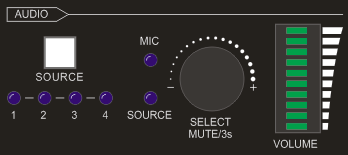
| ⑨ | LJUDKÄLLA | Välj ljudkälla. Motsvarande LED (1~4) lyser blått. När LINE-ljud väljs lyser knappen själv blått. |
| ⑩ | VOLYM | Variabel ljudkontroll. Tryck på volymratten för att välja mikrofon- eller ljudkälla att kontrollera. Vrid ratten för att öka eller minska volymen på vald ljudkälla. Tryck och håll ratten i minst 3 sekunder för att tysta vald ljudkälla, vrid ratten för att återaktivera ljudet. |
Switchers bakpanel
| Nr. | Namn | Beskrivning |
|---|---|---|
| ① | INPUTS | Fyra HDMI-ingångar, en DisplayPort och en USB-C-ingång. |
| ② | OUTPUTS | En HDMI- och en HDBaseT-utgång. HDBaseT-utgången stöder 48V PoC. |
| ③ | AUDIO IN | LINE: Linjeinmatning för ljud som kan bäddas in i vilken HDMI-ingång som helst. MIC: Mikrofoningång för ljudmixning. Ställ in 48V fantommatningsläge efter behov: PÅ för kondensatormikrofon; AV för dynamisk mikrofon. |
| ④ | AUDIO OUT | L+R: Balanserad analog ljudutgång för ljudavbrytning. SPDIF: Digital SPDIF-ljudutgång för ljudavbrytning. |
| ⑤ | CONTROL | CONTACT IN: Anslut externa sensorer, knappar och andra enheter för val av ingångskälla. IR IN: Ansluts till IR-mottagare för IR-genomsläpp. IR OUT: Ansluts till IR-sändare för IR-genomsläpp. IR EYE: Ansluts till IR-mottagare för lokal Switcher-styrning. FIRMWARE: Typ-A USB för firmwareuppgradering. RS232: 3-polig terminalplint för RS232-styrning. TCP/IP: RJ45-port för styrning av Switcher via GUI. |
| ⑥ | DC 24V | DC-kontakt för strömadapteranslutning. |
Receivers front- och bakpanel
| Nr. | Namn | Beskrivning |
|---|---|---|
| ① | LINK: HDBT Link Status Indicator | AV: Ingen anslutning. GRÖN: Anslutning lyckad. Blinkande GRÖN: Anslutningsfel. |
| ② | HDCP: HDCP-indikator | AV: Ingen HDMI-trafik. GRÖN: Trafik med HDCP. Blinkande GRÖN: Trafik utan HDCP. |
| ③ | POWER LED | Lyser rött när enheten är påslagen. |
| ④ | RS232 | 3-polig terminalplint för RS232-styrning. |
| ⑤ | IR IN | Ansluts till IR-mottagare för IR-genomsläpp. |
| ⑥ | IR OUT | Ansluts till IR-sändare för IR-genomsläpp. |
| ⑦ | HDMI Output | Anslut till HDMI-skärm. |
| ⑧ | HDBaseT input | Anslut till HDBT OUT-porten på Transmitter via CAT5e/CAT6a-kabel. |
| ⑨ | DC 24V | DC-kontakt för strömadapteranslutning. |

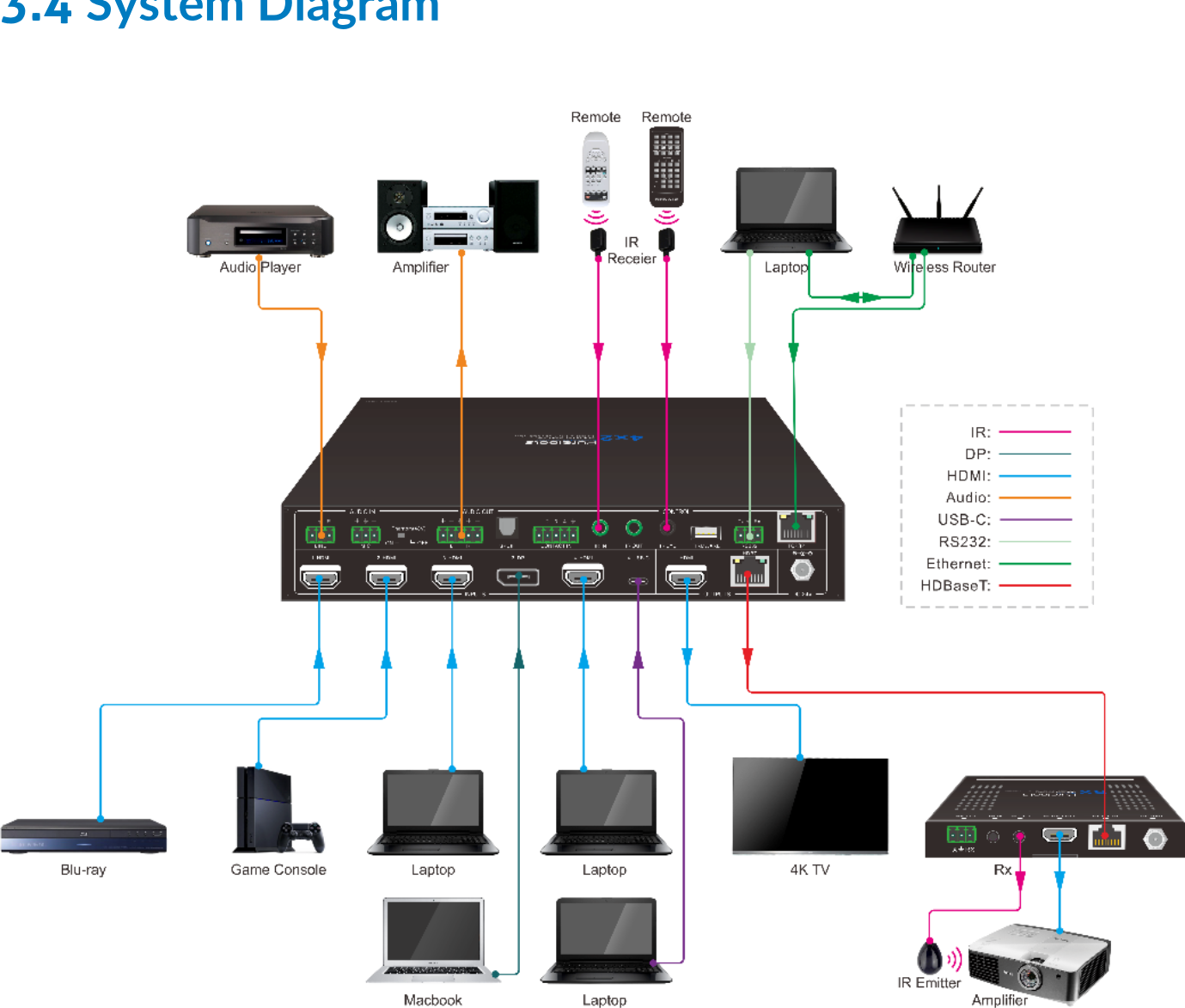
Systemdiagram
Val av multivy-läge
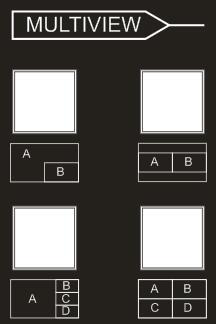
Det finns fyra multiview-lägen som kan väljas med hjälp av knapparna på frontpanelen. Fabriksinställningen för multiview-läget är fyrdelat fönsterläge, och det finns en en-till-en-korrespondens mellan de fyra ingångskällorna och de fyra utgångsfönstren: ingång 1 -> fönster A, ingång 2 -> fönster B, ingång 3 -> fönster C, ingång 4 -> fönster D. Knappled-lamporna (A~D) lyser blått.
När man växlar till tvåfönstersläge (A&B) tänds motsvarande läges-LED blå, och fönster A och B:s LED-lampor lyser blått. Fabriksinställningen för korrespondens mellan de två ingångskällorna och de två utgångsfönstren är: ingång 1 -> fönster A, ingång 2 -> fönster B.
Inställning för helskärm
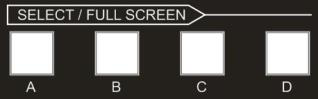
Tryck på fönsterknapparna A~D för att välja motsvarande fönster i helskärmsläge. Samtidigt tänds LED för motsvarande ingångskällaknapp och fönsterknapp A blå, andra fönsterknappar och tidigare multiview-läge LED släcks.
Inställning för växling av fönster
Tryck på [SWAP]-knappen för att cykla genom videosignalerna i fönsterdisplayen moturs. [SWAP]-LED lyser upp en gång när motsvarande knapp trycks.
Exempel: I Multiview-läge
Exempel: I Fullskärmsläge
Fönsterstorleksinställning
Fönsterstorleken A/B/C/D kan justeras genom att trycka upprepade gånger på [RESIZE]-knappen. Knappens LED tänds en gång varje gång knappen trycks. Vänligen se fliken Multiview i GUI för mer information.
Exempel: PIP (Picture in Picture)
Exempel: Bisection
Exempel: En stor och tre små
Växling av videosignal
- I multiview-läge Drift: Inputs# + Windows# Exempel: Växla Input 1 till Fönster B: Tryck på Input 1 (Input 1 LED lyser blått, fönstren A~D LEDs blinkar.) Tryck på Fönster B (Fönstren A, C och D LEDs släcks, sedan blinkar Input 1 och fönster B LED tre gånger, till sist släcks Input 1 LED och fönstren A~D LEDs lyser blått.)
- I helskärmsläge
- 1) Manuell växlingsfunktion: Inputs# + Windows# Exempel: Växla Input 2 till Fönster A: Tryck på Input 2 (Input 2 LED lyser blått.) Tryck på Fönster A (Input 2 och fönster A LEDs lyser blått).
- 2) Automatisk växling Tryck på AUTO-knappen för att aktivera eller inaktivera automatisk växlingsläge. Observera att automatisk växlingsläge bara fungerar i helskärmsläge.
I autoswitch-läge växlar switchern enligt följande regler:
- Switchern kommer att växla till tillgängliga aktiva ingångar med prioritet: 1-HDMI > 2-HDMI > 3-HDMI > 3-DP > 4-HDMI > 4-USB-C. När insignal och utgångsfönster är kopplade tänds motsvarande lysdioder i blått.
- Ny ingång: Switchern väljer automatiskt den nya insignalen när en ny ingång upptäcks.
- Omstart: Om strömmen återställs till switchern återaktiveras automatiskt den ingång som var aktiv innan strömmen bröts.
- I automatisk växlingsläge kan insignalen även växlas manuellt men detta avslutar inte det automatiska växlingsläget.
- När helskärmsläge byts till multi-view-läge avslutas inte det automatiska växlingsläget.
Förfrågan om status för videoswitching
I multiview-läge (Fönster A, B, C och D LED lyser blått).
Drift: Windows#
Exempel: Tryck och håll [Windows B]-knappen i minst 3 sekunder (LED för fönster A, C och D släcks, och motsvarande inputkälla LED lyser blått). Efter 3 sekunder lyser LED för fönster A, B, C och D blått.
Ljudkontroll
Som standard följer HDMI- och HDBaseT-utgångens ljud videosignalen i helskärmsläge, men i multiview-läge bäddas utgångsljudet in från HDMI-ingång 1. Ljudkällan kan ändras genom att trycka på [SOURCE]-knappen.
Tryck på volymratten för att välja mikrofon- eller källvolymkontroll. Vrid ratten för att öka eller minska vald volym. Tryck och håll ratten minst 3 sekunder för att tysta vald ljudkälla, vrid ratten för att återställa ljudet.
IR-fjärrkontroll
Switcher ger en IR EYE-port för anslutning av IR Receiver som styrs via IR-fjärrkontrollen nedan.
Obs: Denna IR-fjärrkontroll har ingen långtrycksfunktion och knappfunktionerna är samma som knapparna på frontpanelen.
- ① INPUTS: Sex knappar för val av ingångskälla.
- ② CONFIG: ⚫ A/M-knapp för inställning av automatik-växlingsläge. ⚫ SWAP-knapp för att cykliskt byta videoingång i fönsterdisplayen. ⚫ RESIZE-knapp för justering av fönsterstorlek. ⚫ RES-knapp för val av utgångsupplösning.
- ③ SELECT/FULL SCREEN: A~D-knappar för val av utgångsfönster och inställning av helskärm.
- ④ MULTIVIEW: Fyra knappar för val av inbyggda multiview-lägen och fyra knappar för användardefinierade lägen. Användardefinierade multiview-lägen kan ställas in via GUI.
- ⑤ AUDIO SOURCE: Fyra knappar för val av ljudkälla.
- ⑥ VOLUME: ⚫ Mikrofonljud: Mute, volym upp och volym ner. ⚫ Käll-ljud: Mute, volym upp och volym ner.
GUI-kontroll
Switchern kan styras via TCP/IP. Standardinställningarna för IP är:
IP-adress: 192.168.0.178
Subnätmask: 255.255.255.0
Obs: Den stöder även UDP, vilket gör att den kan hittas i nätverket av andra enheter. Motsvarande port är 7001. Returformatet är json.
Skriv 192.168.0.178 i webbläsaren för att komma till inloggningssidan:
Användarnamn: admin
Lösenord: admin
Det finns tre valbara användarnamn:
Användarnamn och lösenord kan ändras via fliken Access.
Här loggar vi in som “admin” som ett exempel för att introducera varje GUI-flik.
Kontrollflik
Videostyrning
- Källvals-knapparna, Auto-knappen och fönster A~D knapparna är samma som knapparna på frontpanelen. Se 4.5 Video Signal Switching för mer detaljer.
- Klicka på “Power Off” för att gå in i systemets viloläge.
- Klicka på “log off” för att logga ut från GUI-kontrollen
Displaykontroll
- Display: Klicka på “On” eller “Off” för att slå på eller av displayenheten.
- Kommando: Skriv önskat kommando att skicka i denna ruta för att styra displayenheten och klicka sedan på “Send”.
- Relä 1~2: Används för kontroll av projektorduk. HDBaseT Receivern som är ansluten till switchern måste ha två reläportar. Klicka på “Manual” så börjar projektorduken rulla upp eller ner. Klicka på “Manual” igen för att stoppa processen. Efter att ha ställt in auto stopp-tiden klicka på “Auto” så rullar projektorduken upp eller ner tills auto stopptiden är slut.
Ljudkontroll
- Källa: Välj ljudkälla för ljudutgångar, HDMI- och HDBaseT-utgångar.
- Källvolym: Volymfält, volym upp, volym ner och tystknappar för ljudkontroll av källan.
- Fördröjning ljud ut: Ställ in fördröjningstiden för ljudutgång 0~150 ms.
- MIC: Slå på eller av mikrofoningången.
- MIC-volym: Volymfält, volym upp, volym ner och tystknappar för ljudkontroll av mikrofonen.
Multiview-flik
Fördefinierad
- Upp till 16 multiview-lägen kan väljas.
- ÄNDRA STORLEK: Klicka på knappen för att justera fönsterstorlek. Endast Layout 2, Layout 5~Layout 8, Layout 9~Layout 12 tillåter fönsterstorleksändring.
- BYTA: Klicka på knappen för att växla videokällor i fönstren moturs.
- Klicka på kugghjulet för att komma till nedanstående gränssnitt och välja ingångskälla för varje fönster
Användardefinierad
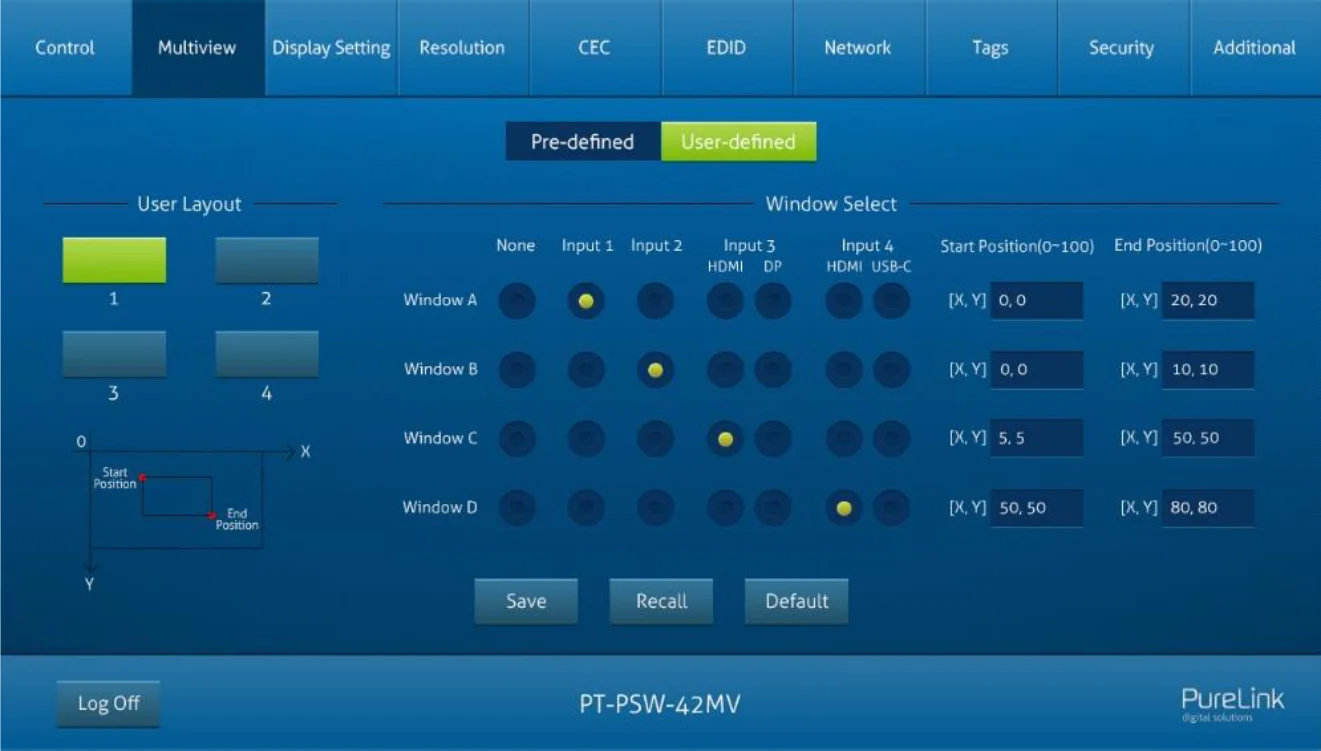
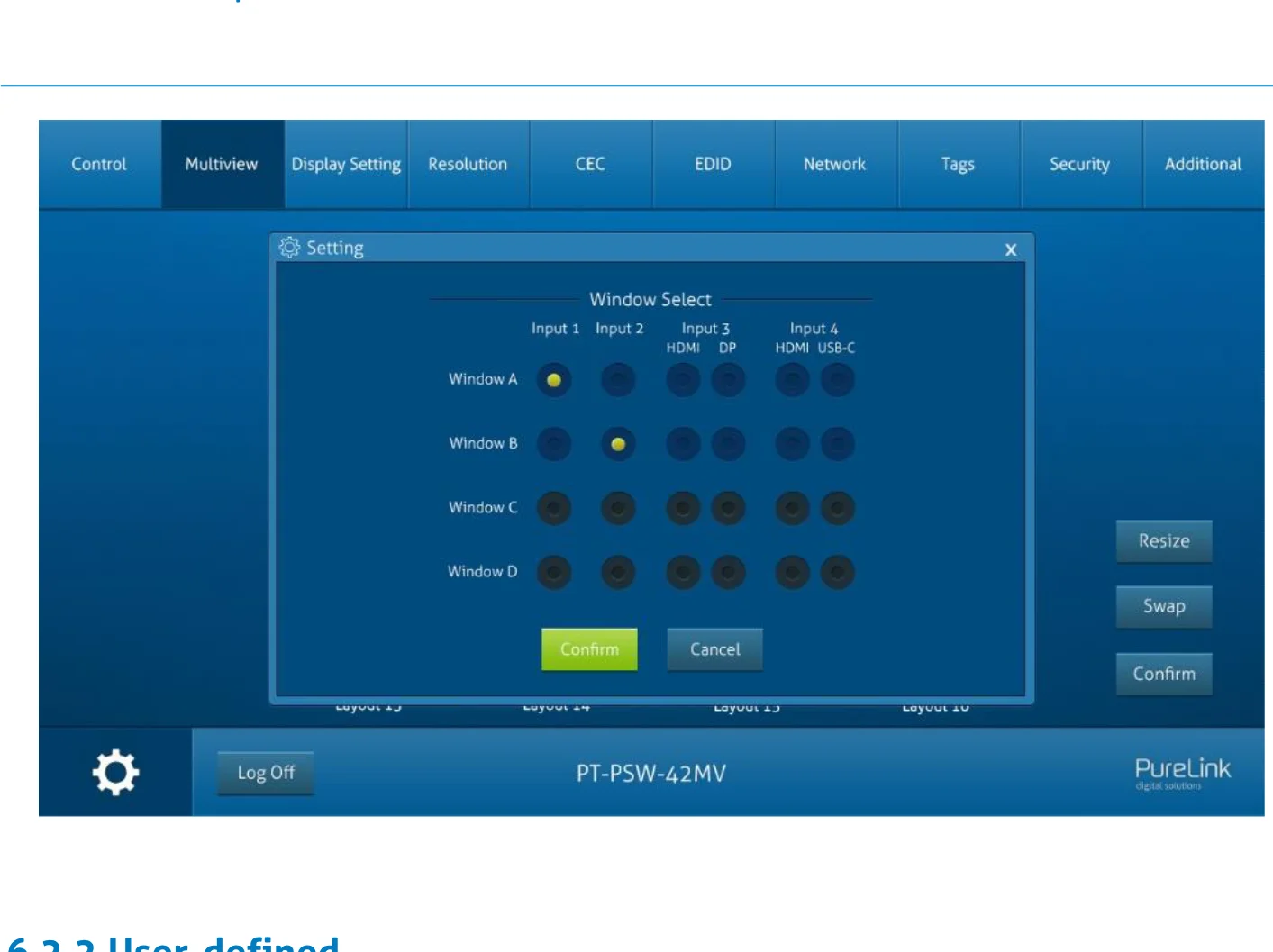
- Användarlayout: Välj användardefinierad layoutnummer 1~4.
- Fönsterval: Välj insignal för varje fönster och justera sedan fönstrets storlek genom att ställa in start- och slutposition. Klicka på “Save” för att spara den användardefinierade layouten.
Flik för bildskärmsinställning
- Automatisk bildkontroll: Aktivera eller inaktivera funktionen för automatisk kontroll av bildskärm.
- Timeout för ingen signal: Ställ in automatisk avstängningstid då bildskärmen stängs av efter att ingen signal har upptäckts och inställd tid har uppnåtts.
- Baudrate: Stöder 9600, 19200, 38400, 57600 eller 115200.
- Kommandoformat: Standard kommandoformat är ASCII, och HEX kan väljas.
- Kommandoslut: NULL, CR, LF eller CR+LF kan väljas.
- Display av: Skriv RS232-kommando för att stänga av bildskärmen och klicka sedan på ”Spara”. Välj ”x2” för att skicka kommandot två gånger.
- Display av x2-fördröjning: Ställ in fördröjningstid innan Display av-kommando skickas igen och klicka sedan på ”Spara”.
- [Display On]: Skriv RS232-kommando för att slå på displayen och klicka sedan på ”Spara”.
- [Input Delay]: Ange fördröjning i sekunder mellan kommandona ”Display On” och ”Display Input Select”.
- [Display Input Select]: Skriv RS232-kommando för att välja nuvarande ingångskälla i switchern för displayenheten.
- [Trigger]: ”Display On” -> Vänta ”Delay” -> Skicka ”Display Input Select”.
Flik för upplösning
- Välj utgångsupplösning för HDMI- och HDBaseT-utgångarna.
- Välj “Auto for Rx” för att utgångsupplösningen ska följa displayenheten.
CEC-flik
Källa Kontroll
- Välj HDMI-ingångskälla som ska kontrolleras och klicka sedan på funktionsknappar.
Displaykontroll
- Välj den displayenhet som ska kontrolleras och klicka sedan på funktionsknapparna.
Användardefinierat CEC-kommando
- Välj ingångskälla eller skärmenhet och skriv sedan in CEC-kommandot i motsvarande ruta för Utlösare 1 eller Utlösare 2 för att styra den valda enheten.
EDID-flik
EDID-inställning
- Välj den kompatibla inbyggda EDID för den valda insignalkällan.
EDID-uppladdning
- Ladda upp användardefinierad EDID genom att följa stegen nedan:
- Förbered EDID-filen (.bin) på kontroll-PC:n.
- Klicka i rutan "Användardefinierad" och välj sedan EDID-filen (.bin).
- Klicka på “Apply” för att ladda upp den användardefinierade EDID:n.
Nätverksflik
- Statisk IP eller Dynamic Host Configuration Protocol (DHCP).
- Ändra statisk IP-adress, nätmask och gateway.
Säkerhetsflik
- Ändra inloggningslösenord.
- Lås eller lås upp frontpanelens knappar
- Inställning för automatisk inloggning/utloggning i GUI
- Inställning för val av användarkonto 2/3
Ytterligare flik
- Ställer in överföringshastigheten (baud rate) för switchern och återställer switchern till fabriksinställningar.
GUI-uppgradering
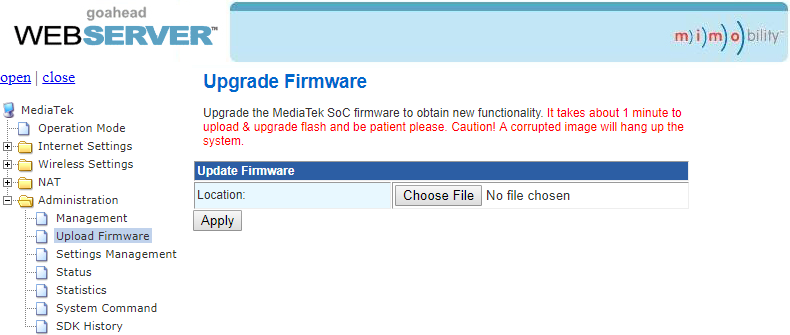
Besök http://192.168.0.178:100 för GUI online-uppgradering.
Skriv in användarnamn och lösenord (samma som vid GUI-inloggningen, ändrat lösenord gäller först efter omstart) för att logga in i konfigurationsgränssnittet. Klicka sedan på ”Administration” i källmenyn för att komma till ”Upload Firmware” som visas nedan:
Välj önskad uppdateringsfil och tryck på “Apply” för att starta uppgraderingen.
Varning: Vänligen gör inget under uppgraderingsprocessen för att undvika uppgraderingsfel.
RS232-kontroll
RS232-porten på switchern har två kontrollmetoder.
1) Lokal kontroll: Anslut RS232-porten till en kontrollenhet (t.ex. PC) för att styra switchern via RS232-kommandon.
2) Displayenhetskontroll: RS232-signalen passeras vidare till RS232-porten på den anslutna HDBaseT Receivern för att styra displayenheten (t.ex. projektor) ansluten till Receivern.
RS232-kommandon:
Kommando-listorna används för att styra switchern. RS232-styrprogramvaran (t.ex. docklight) måste installeras på styr-PC:n för att skicka RS232-kommandon.
Efter installation av RS232-styrprogramvaran, var god och ställ in parametrarna för COM-nummer, baudrate, databitar, stopbit och paritetsbit korrekt.
Baudrate: 9600
Databitar: 8
Stopbit: 1
Paritetsbit: ingen
Obs: Alla kommandon måste avslutas med “<CR><LF>”. I kommandona är “ [ ” och “ ] ” symboler för läsbarhet och behöver inte skrivas vid faktisk användning. Skriv kommandot noggrant, det är skiftlägeskänsligt.
RS232-kontrollprogramvara
Vi använder programvaran "Docklight" som ett exempel.
Installation
Vänligen ladda ner den senaste mjukvaruversionen från länken nedan:
https://docklight.de/download/Docklight.zip
Följ sedan installationsguiden för installation på Windows 7 och 10.
Efter installationen kan Docklight köras för första gången och bör se ut som på nedanstående skärmdump:
Registrering är inte nödvändig om du inte vill spara inställningarna vid avslut, så om du inte vill registrera dig klicka på "OK" för att stänga fönstret.

Fönstret som visas nästa gång kan även stängas med "Continue". Ett tomt projekt är tillräckligt för att enkelt skicka och ta emot kommandon (Standardinställningen är alltid “Start with a blank project / blank script“)
Klicka på “OK” för att stänga detta fönster.
Nu är du i huvudvyn där kommandon skickas och återkoppling tas emot.
Nästa steg är att välja rätt COM-port på PC:n. Gör detta genom att dubbelklicka på "COM1" i motsvarande inställningsfönster.
Klicka på “Continue” för att stänga detta fönster.

I följande fönster, välj rullgardinsmenyn märkt "Skicka / Ta emot på kommunikationskanal", välj rätt COM-port och klicka sedan på "OK" nere till höger.
Alla andra inställningar kan lämnas som standard för de flesta applikationer, men kontrollera enhetens RS232-inställningar för att vara säker.
Dubbelklicka på “COM1” för att byta till rätt COM-port.

(1) För att kunna skicka kommandon, öppna kommunikationen med enheten genom att klicka på "Play".
(2) Därefter måste tangentbordsfunktionen aktiveras, så att kommandon kan skrivas in i "kommunikationsfönstret".
(3) Skriv slutligen in kommandot, till exempel "50701%". Bekräfta detta genom att trycka på "Enter" för att skicka. Eventuella svar från den anslutna enheten visas i rött.
Välj rätt COM-port.

Klicka på “Play” för att öppna kommunikationen.
Aktivera tangentbordets inmatningsfunktion.
Område för kommandoinmatning.
Övervakningsområde, visar om det skickade kommandot fungerar.
1
2
3
Systemkommandon
| Kommando | Beskrivning | Exempel på kommando och svar |
|---|---|---|
| >GetFirewareVersion | Hämta firmwareversion. | <V1.0.0 |
| >SetFactoryReset | Återställ till fabriksinställningar. | <FactoryReset_True |
| >SetReboot | Starta om systemet. | <Reboot_EN |
| >SetHelp [Param] | Hämta kommandodetaljer. [Param] = Valfritt kommando. [Param] = Null (Alla kommandon) | |
| >SetHelp | SetAV | |
| >SetAV InParam,OutParam | InParam = 1~6 1 - HDMI 1 2 - HDMI 2 3 - HDMI 3 4 - DP 3 5 - HDMI 4 6 - USB-C 4 OutParam = A ~ D (INGEN DENNA PARAMETER FÖR ATT STÄLLA IN A) | |
| >GetIpAddress | Hämta IP-adressen för GUI-åtkomst. | <GateWay: 192.168.0.1 |
| >SetKeyboardLock [Param] | Lås/lås upp frontpanelens knappar. [Param] = EN,Dis EN - Lås Dis - Lås upp (Standard) | >SetKeyboardLock EN >SetKeyboardLock Dis <KeyboardLock False |
| >GetKeyboardLock | Hämta status för knapplåsningen på frontpanelen. | <KeyboardLock True |
| >SetPowerOn [Param] | Gå in/i viloläge eller återvänd från viloläge [Param] = EN,Dis EN - Avsluta viloläge (Standard) Dis – Gå in i viloläge | >SetPowerOn EN >SetPowerOn Dis <PowerOn False |
| >GetPowerOn | Hämta systemets viloläge-status. | <PowerOn True |
| >GetStatus | Hämta systemstatus. | <V1.0.0 |
| <Video UT A B C D IN 1 2 3 5 | ||
| <AudioSource 1 | ||
| <OutputResolution 8 | ||
| … … |
Kommandon för signalväxling
| Kommando | Beskrivning | Exempel på kommando och svar |
|---|---|---|
| >SetAV [InParam],[OutParam] | Växla ingångskälla till utgångsfönster. [InParam] = 1 ~ 6 1 - HDMI 1 2 - HDMI 2 3 - HDMI 3 4 - DP 3 5 - HDMI 4 6 - USB-C 4 [OutParam] = A ~ D (Ingen denna parameter vid växling till fönster A) | >SetAV 3 >SetAV 1,A <AV 1,A |
| >GetAV [OutParam] | Hämta ingångskälla för fönster [OutParam]. [OutParam] = A~D (Ingen denna parameter för att hämta ingångskällor för alla fönster) | >GetAV >GetAV A <Video 1,A |
| >SetAutoSwitch [Param] | Aktivera/inaktivera automatisk växlingsläge. [Param] = EN,Dis EN - Aktivera (Standard) Dis - Avaktivera | >SetAutoSwitch EN >SetAutoSwitch Dis <AutoSwitch False |
| >GetAutoSwitch | Hämta status för automatisk växling. | <AutoSwitch True |
| >SetInput3Type [Param] | Välj ingångskälla för den tredje ingångskanalen. [Param] = H,Dp H - HDMI-ingång Dp - DP-ingång | >SetInput3Type H <Input3Type H |
| >GetInput3Type | Hämta ingångskälla för den tredje ingångskanalen. | <Input3Type H |
| >SetInput4Type | Välj ingångskälla för den fjärde ingångskanalen. [Param] = H, C H - HDMI-ingång C – USB-C-ingång | >SetInput4Type H <Input4Type H |
| >GetInput4Type | Hämta ingångskälla för den fjärde ingångskanalen. | <Input4Type H |
Kommandon för ljudinställning
| Kommando | Beskrivning | Exempel på kommando och svar |
|---|---|---|
| >SetMicAudioMute [Param] | Stäng av eller slå på mikrofonljudet. [Param] = EN, Dis EN - Stäng av. Dis - Slå på (Standard) | >SetMicAudioMute EN >SetMicAudioMute Dis <MicAudioMute False |
| >GetMicAudioMute | Hämta status för mikrofonljudets avstängning | <MicAudioMute False |
| >SetMicVOL [Param] | Ställ in mikrofonljudvolymen till [Param]. [Param] = 0~60 (Standard: 60) | >SetMicVOL 6 <MicVOL 6 |
| >GetMicVOL | Hämta mikrofonljudvolymen. | <MicVOL 6 |
| >SetSourceAudioMute [Param] | Stäng av eller slå på källans ljud. [Param] = EN, Dis EN - Stäng av. Dis - Slå på (Standard) | >SetSourceAudioMute EN >SetSourceAudioMute Dis <SourceAudioMute False |
| >GetSourceAudioMute | Hämta status för källans ljudavstängning | <SourceAudioMute True |
| >SetSourceVOL [Param] | Ställ in källans ljudvolym till [Param]. [Param] = 0~60 (Standard: 60) | >SetSourceVOL 6 <SourceVOL 6 |
| >GetSourceVOL | Hämta källans ljudvolym. | <SourceVOL 60 |
| >SetAudioSource [Param] | Ställ in ljudkällan för utgången till [Param]. [Param] = 1~5. 1 – HDMI 1 (Standard) 2 – HDMI 2 3 – HDMI/DP 3 4 – HDMI/USB-C 4 5 – LINE IN | >SetAudioSource 2 <AudioSource 2 |
| >GetAudioSource | Hämta ljudkällan för utgången. | <AudioSource 1 |
| >SetAudioMix [Param] | Aktivera/avaktivera ljudmixning. [Param] = EN, Dis EN - Aktivera (Standard) Dis - Avaktivera | >SetAudioMix EN <AudioMix True |
| >GetAudioMix | Hämta status för ljudmixning. | <AudioMix True |
| >SetFullModeAudioSwitch [Param] | Ställ in om ljudet ska följa videoswitchning i helskärmsläge. [Param] = EN, Dis EN - Aktivera (Standard) Dis - Avaktivera | >SetFullModeAudioSwitch EN <FullModeAudioSwitch True |
| >GetFullModeAudioSwitch | Hämta om ljudet följer videoswitchning i helskärmsläge. | <FullModeAudioSwitch True |
| >SetAudioDelay [Param] | Ställ in fördröjningstid för ljudutgång till [Param]. [Param] = 0 ~ 170 (ms) (Standard: 0). | >SetAudioDelay 20 <AudioDelay 20 |
| >GetAudioDelay | Hämta fördröjningstid för ljudutgång. | <AudioDelay 20 |
Kommandon för funktionsinställning
| Kommando | Beskrivning | Kommandoexempel och svar |
|---|---|---|
| >SetRS232Baudrate [Param] | Ställ in baudrate för RS232-porten till [Param]. [Param] = 1 ~ 5 1 - 115200 2 - 57600 3 - 38400 4 - 19200 5 - 9600 (Standard) | >SetRS232Baudrate 5 <RS232Baudrate 5 |
| >GetRS232Baudrate | Hämta baudrate för RS232-porten. | <RS232Baudrate 5 |
| >SetOutputResolution [Param] | Ställ in utgångs upplösning till [Param]. [Param] = 1 ~ 8 1 - 1024x768@60Hz 2 - 1280x720@60Hz 3 - 1360x768@60Hz 4 - 1600x1200@60Hz 5 - 1920x1080@60Hz 6 - 1920x1200@60Hz 7 - 3840x2160@30Hz (Standard) 8 - AUTO | >SetOutputResolution 4 <OutputResolution 4 |
| >GetOutputResolution | Hämta utgångsupplösningen. | <OutputResolution 4 |
| >GetInputResolution [Param] | Hämta ingångsupplösningen. [Param] = 1~4. 1 - HDMI 1 2 - HDMI 2 3 - HDMI/DP 3 4 - HDMI/USB-C 4 | >GetInputResolution 1 <HdcpHdmiOutput 1 |
| >SetInPortEdid [Param1],[Param2] | Ställ in EDID för ingångskälla. [Param1] = 1 ~ 6 1 - HDMI 1 2 - HDMI 2 3 - HDMI 3 4 - DP 3 5 - HDMI 4 6 - USB-C 4 [Param2] = 1 ~ 5 1 - 1920x1080 60HZ PCM 2CH 2 - 3840x2160 30HZ PCM 2CH (Standard) 3 - BYPASS HDMI 4 - BYPASS HDBT 5 - USER | >SetInPortEdid 1,1 <InPortEdid 1,1 |
| >GetInPortEdid [Param] | Hämta EDID för ingångskälla. [Param] = 1 ~ 6 1 - HDMI 1 2 - HDMI 2 3 - HDMI 3 4 - DP 3 5 - HDMI 4 6 - USB-C 4 | >GetInPortEdid 1 <InPortEdid 1,1 |
| >SetUpdateEdid_EN | Ladda upp användardefinierad EDID. | / <Timeout för att sända edid |
| >SetMvMode [Param] | Ställ in multiview-läge. [Param] = 1 ~ 20 1 - 1 FÖNSTER Full 2 - 2 FÖNSTER PBP 3 - 3 FÖNSTER 2U1D 4 - 4 FÖNSTER SAMMA STORLEK (Standard) 5 - 2 FÖNSTER PIP LU 6 - 2 FÖNSTER PIP LD 7 - 2 FÖNSTER PIP RU 8 - 2 FÖNSTER PIP RD 9 - 4 FÖNSTER PBP 3L1R 10 - 4 FÖNSTER PBP 1L3R 11 - 4 FÖNSTER PBP 3U1D 12 - 4 FÖNSTER PBP 1U3D 13 - 4 FÖNSTER PIP 1F3L 14 - 4 FÖNSTER PIP 1F3R 15 - 4 FÖNSTER PIP 1F3U 16 - 4 FÖNSTER PIP 1F3D 17 - ANVÄNDARKONFIG 1 18 - ANVÄNDARKONFIG 2 19 - ANVÄNDARKONFIG 3 20 - ANVÄNDARKONFIG 4 | >SetMvMode 1 <MvMode 1 |
| >GetMvMode | Hämta multiview-läge | <MvMode 1 |
CEC-kommandon
| Kommando | Beskrivning | Exempel på kommando och svar |
|---|---|---|
| >SetCecSrcMenu [Param] | Skicka CEC MENU-kommando till källanhet. [Param] = 1 ~ 4 | >SetCecSrcMenu 1 <CecSrcMenu 1 |
| >SetCecSrcUp [Param] | Skicka CEC UP-kommando till källanhet. [Param] = 1 ~ 4 (HDMI 1~4) | >SetCecSrcUp 1 <CecSrcUp 1 |
| >SetCecSrcDown [Param] | Skicka CEC DOWN-kommando till källanhet. [Param] = 1 ~ 4 (HDMI 1~4) | >SetCecSrcDown 1 <CecSrcDown 1 |
| >SetCecSrcLeft [Param] | Skicka CEC LEFT-kommando till källanhet. [Param] = 1 ~ 4 (HDMI 1~4) | >SetCecSrcLeft 1 <CecSrcLeft 1 |
| >SetCecSrcRight [Param] | Skicka CEC RIGHT-kommando till källanhet. [Param] = 1 ~ 4 (HDMI 1~4) | >SetCecSrcRight 1 <CecSrcRight 1 |
| >SetCecSrcBack [Param] | Skicka CEC BACK-kommando till källanhet. [Param] = 1 ~ 4 (HDMI 1~4) | >SetCecSrcBack 1 <CecSrcBack1 |
| >SetCecSrcEnter [Param] | Skicka CEC ENTER-kommando till källanhet. [Param] = 1 ~ 4 (HDMI 1~4) | >SetCecSrcEnter 1 <CecSrcEnter 1 |
| >SetCecSrcOn [Param] | Skicka CEC ON-kommando till källanhet. [Param] = 1 ~ 4 (HDMI 1~4) | >SetCecSrcOn 1 <CecSrcOn 1 |
| >SetCecSrcOff [Param] | Skicka CEC OFF-kommando till källanhet. [Param] = 1 ~ 4 (HDMI 1~4) | >SetCecSrcOff 1 <CecSrcOff 1 |
| >SetCecSrcStop [Param] | Skicka CEC STOP-kommando till källanhet. [Param] = 1 ~ 4 (HDMI 1~4) | >SetCecSrcStop 1 <CecSrcStop 1 |
| >SetCecSrcPlay [Param] | Skicka CEC PLAY-kommando till källanhet. [Param] = 1 ~ 4 (HDMI 1~4) | >SetCecSrcPlay 1 <CecSrcPlay 1 |
| >SetCecSrcPause [Param] | Skicka CEC PAUSE-kommando till källanhet. [Param] = 1 ~ 4 (HDMI 1~4) | >SetCecSrcPause 1 <CecSrcPause 1 |
| >SetCecSrcPrev [Param] | Skicka CEC PREV-kommando till källanhet. [Param] = 1 ~ 4 (HDMI 1~4) | >SetCecSrcPrev 1 <CecSrcPrev 1 |
| >SetCecSrcNext [Param] | Skicka CEC NEXT-kommando till källanhet. [Param] = 1 ~ 4 (HDMI 1~4) | >SetCecSrcNext 1 <CecSrcNext 1 |
| >SetCecSrcRewind [Param] | Skicka CEC REWIND-kommando till källanhet. [Param] = 1 ~ 4 (HDMI 1~4) | >SetCecSrcRewind 1 <CecSrcRewind 1 |
| >SetCecSrcFastForward [Param] | Skicka CEC Fast-forward-kommando till källanhet. [Param] = 1 ~ 4 (HDMI 1~4) | >SetCecSrcFastForward 1 <CecSrcFastForward 1 |
| >SetCecDisplayOn [Param] | Skicka CEC ON-kommando till displayenhet. [Param] = 1 ~ 2 (1 - HDMI, 2 - HDBT) | >SetCecDisplayOn 1 <CecDisplayOn 1 |
| >SetCecDisplayOff [Param] | Skicka CEC OFF-kommando till displayenhet. [Param] = 1 ~ 2 (1 - HDMI, 2 - HDBT) | >SetCecDisplayOff 1 <CecDisplayOff 1 |
| >SetCecDisplaySource [Param] | Skicka CEC SOURCE-kommando till displayenhet. [Param] = 1 ~ 2 (1 - HDMI, 2 - HDBT) | >SetCecDisplaySource 1 <CecDisplaySource 1 |
| >SetCecDisplayMute [Param] | Skicka CEC MUTE-kommando till displayenhet. [Param] = 1 ~ 2 (1 - HDMI, 2 - HDBT) | >SetCecDisplayMute 1 <CecDisplayMute 1 |
| >SetCecDisplayVol+ [Param] | Skicka CEC VOLUME UP-kommando till displayenhet. [Param] = 1 ~ 2 (1 - HDMI, 2 - HDBT) | >SetCecDisplayVol+ 1 <CecDisplayVol+ 1 |
| >SetCecDisplayVol- [Param] | Skicka CEC VOLUME DOWN-kommando till displayenhet. [Param] = 1 ~ 2 (1 - HDMI, 2 - HDBT) | >SetCecDisplayVol- 1 <CecDisplayVol- 1 |
RS232-kontroll – Beskrivning av kommandon
| Kommando | Beskrivning | Kommandoexempel och svar |
|---|---|---|
| >SetSwapSrouce | Byt ingångskälla för fönster. | <Video OUT A B C D IN 2 5 1 3 <AudioSource 1 |
| >SetResizeWin | Ändra storlek på visningsfönster. | <ResizeWin |
| >SetAutoCec [Param] | Ange om CEC-kommandon ska skickas automatiskt efter signalupptäckt. [Param] = EN, Dis EN - Aktivera (Standard) Dis - Inaktivera | >SetAutoCec EN <AutoCec True |
| >GetAutoCec | Hämta status för automatisk sändning av CEC-kommandon efter signalupptäckt. | <AutoCec True |
| >SetAutoCommand [Param] | Ange om RS232-kommandon ska skickas automatiskt efter signalupptäckt. [Param] = EN, Dis EN - Aktivera (Standard) Dis - Inaktivera | >SetAutoCommand EN <AutoCommand True |
| >GetAutoCommand | Hämta status för automatisk sändning av RS232-kommandon efter signalupptäckt. | <AutoCommand True |
| >SetAutoStandby [Param] | Aktivera/inaktivera automatisk standby vid frånvaro av signal. [Param] = EN, Dis EN - Aktivera Dis - Inaktivera (Standard) | >SetAutoStandby EN <AutoStandby True |
| >GetAutoStandby | Hämta inställning för automatisk standby. | <AutoStandby True |
| >SetAutoRelay [Param] | Aktivera/inaktivera automatisk frånslagning av relä. [Param] = EN, Dis EN - Aktivera Dis - Inaktivera (Standard) | >SetAutoRelay EN <AutoRelay True |
| >GetAutoRelay | Hämta inställning för automatisk frånslagning av relä. | <AutoRelay True |
| >SetPanelCEC [Param] | Ställ in fördröjning för att skicka CEC, RS232 och standby-kommandon efter att ingångssignal försvunnit. [Param] = 0~1800 (s) (Standard: 600s) | >SetPanelCEC 9 <PanelCEC 9 |
RS232-kontroll – Beskrivning av kommandon
| Kommando | Beskrivning | Kommandoexempel och feedback |
|---|---|---|
| >GetPanelCEC | Hämta fördröjningstiden för att skicka CEC-, RS232- och standby-kommandon efter att insignalen har tagits bort. | <PanelCEC 9 |
| >SetOffMsgLoopCnt [Param] | Ställ in antalet gånger Display Off-kommandot skickas. [Param] = 1 ~ 2 (Standard: 1) | >SetOffMsgLoopCnt 1 <OffMsgLoopCnt 1 |
| >GetOffMsgLoopCnt | Hämta antalet gånger Display Off-kommandot skickas. | <OffMsgLoopCnt 1 |
| >SetOffMsgLoopDelayTime [Param] | Ställ in fördröjningstiden för att skicka Display Off-kommandot. [Param] = 5 ~ 100 (1=100ms) (Standard: 10) | >SetOffMsgLoopDelayTime 5 <OffMsgLoopDelayTime 5 |
| >GetOffMsgLoopDelayTime | Hämta fördröjningstiden för att skicka Display Off-kommandot. | <OffMsgLoopDelayTime 5 |
| >SetInputMsgDelayTime [Param] | Ställ in fördröjningstiden för att skicka Display Input Select-kommandot. [Param] = 1 ~ 100 (s) (Standard: 3) | >SetInputMsgDelayTime 10 <InputMsgDelayTime 10 |
| >GetInputMsgDelayTime | Hämta fördröjningstiden för att skicka Display Input Select-kommandot. | <InputMsgDelayTime 10 |
| >SetDisplayOn [Param] | Slå på/av bildskärmen. (Skicka RS232- och CEC-kommandon samtidigt). [Param] = EN, Dis EN - På Dis - Av | >SetDisplayOn EN >SetDisplayOn Dis <DisplayOn True <DisplayOn False |
| >SetHdbtPOCOn [Param] | Aktivera eller inaktivera PoC. [Param] = EN, Dis EN - Aktivera (Standard) Dis - Inaktivera | >SetHdbtPOCOn EN <HdbtPOCOn True |
| >GetHdbtPOCOn | Hämta PoC-status. | <HdbtPOCOn True |
7.6 CEC-kommandon
| Kommando | Beskrivning | Kommandoexempel och svar |
|---|---|---|
| >SetCecSrcMenu [Param] | Skicka CEC MENY-kommandot till källa. [Param] = 1 ~ 4 | >SetCecSrcMenu 1 |
Specialkommandon
Obs: Följande kommandon behöver inte avslutande tecken.
| Kommando | Beskrivning | Exempel på kommando och återkoppling |
|---|---|---|
| >SetDisplayInputSendChar_[Param]:XXXX | Ställ in ASCII-kommandot för "Display Input Select" "XXXX" som ska skickas till displayenheten när Switchern startas. [Param] = 1~5 (Baudhastighet för RS232-porten) 1 - 115200 2 - 57600 3 - 38400 4 - 19200 5 - 9600 XXXX = ASCII-data som ska skickas (upp till 48 tecken). | >SetDisplayInputSendChar_5:1234567 <Baudhastighet: 9600 <Display input select att skicka:1234567 |
| >SetDisplayInputSendHex_[Param]:XX XX | Ställ in HEX-kommandot för "Display Input Select" "XX XX" som ska skickas till displayenheten när Switchern startas. [Param] = 1~5 (Baudhastighet för RS232-porten) 1 - 115200 2 - 57600 3 - 38400 4 - 19200 5 - 9600 XX XX= HEX-data som ska skickas (X = 0~9, A~F och upp till 20 XX). | >SetDisplayInputSendHex_5:30 31 32 33 <Baudhastighet: 9600 <Display input select att skicka HEX:30 31 32 33 |
| >SetPowerOnSendChar_[Param]:XXXX | Ställ in ASCII-kommandot för "Power On" "XXXX" som ska skickas till displayenheten när Switchern startas. [Param] = 1~5 (Baudhastighet för RS232-porten) 1 - 115200 2 - 57600 3 - 38400 4 - 19200 5 - 9600 XXXX = ASCII-data som ska skickas (upp till 48 tecken). | >SetPowerOnSendChar_5:1234567 <Baudhastighet: 9600 <Power on att skicka:1234567 |
| >SetPowerOnSendHex_[Param]:XX XX | Ställ in HEX-kommandot för "Power On" "XX XX" som ska skickas till displayenheten när Switchern startas. [Param] = 1~5 (Baudhastighet för RS232-porten) 1 - 115200 2 - 57600 3 - 38400 4 - 19200 5 - 9600 XX XX= HEX-data som ska skickas (X = 0~9, A~F och upp till 20 XX). | >SetPowerOnSendHex_5:30 31 32 33 <Baudhastighet: 9600 <Power on att skicka HEX:30 31 32 33 |
| >SetSleepSendChar_[Param]:XXXX | Ställ in ASCII-kommandot för "Power Off" "XXXX" som ska skickas till displayenheten när Switchern går in i viloläge. [Param] = 1~5 (Baudhastighet för RS232-porten) 1 - 115200 2 - 57600 3 - 38400 4 - 19200 5 - 9600 XXXX = ASCII-data som ska skickas (upp till 48 tecken). | >SetSleepSendChar_5:ABCDEFG <Baudhastighet: 9600 <Gå in i viloläge att skicka:ABCDEFG |
| >SetSleepSendHex_[Param]:XX XX | Ställ in HEX-kommandot för "Power Off" "XX XX" som ska skickas till displayenheten när Switchern går in i viloläge. [Param] = 1~5 (Baudhastighet för RS232-porten) 1 - 115200 2 - 57600 3 - 38400 4 - 19200 5 - 9600 XX XX= HEX-data som ska skickas (X = 0~9, A~F och upp till 20 XX). | >SetSleepSendHex_5:41 42 43 44 <Baudhastighet: 9600 <Gå in i viloläge att skicka HEX:41 42 43 44 |
Firmwareuppgradering
- Förbered den senaste uppgraderingsfilen (.bin) och byt namn på den till “FW_MV.bin” på PC:n.
- Stäng av switchern och anslut switcherns FIRMWARE-port till PC:n med en USB typ-A-kabel.
- Starta switchern och PC:n kommer automatiskt att detektera ett USB-minne med namnet “BOOTDISK”.
- Kopiera direkt den senaste uppgraderingsfilen (.bin) till USB-minnet “BOOTDISK”.
- Öppna USB-minnet igen för att kontrollera om en fil med namnet “SUCCESS.TXT” finns. Om ja, uppgraderingen lyckades. Om inte har firmwareuppgraderingen misslyckats. Kontrollera filnamnet på uppgraderingsfilen (.bin) och följ sedan stegen ovan för att uppgradera igen.
- Ta bort USB-kabeln typ A efter firmwareuppgraderingen.
- Efter firmwareuppgraderingen ska switchern återställas till fabriksinställningar genom att skicka kommando. Anslut RS232-porten till styrningenhet (t.ex. PC) med RS232-kabel. Switchern kan styras genom att skicka RS232-kommandon.
Eftermarknadstjänst
Om problem uppstår under produktens användning, vänligen använd felsöknings- och underhållsinformationen i denna manual för att hantera dessa problem. Transportkostnader bärs av användaren under garantiperioden.
- Produktens begränsade garanti: Produkten ska vara fri från material- och tillverkningsfel i tre år (inköpsfakturan gäller). Ett inköpsbevis är beviset på att enheten är inom garantiperioden. För att få garantiservice måste en försäljningskvitto eller faktura uppvisas.
- Vad garantin inte täcker (service kan erbjudas mot avgift):
- Teknisk support: För frågor eller felsökningsförfrågningar, kontakta din distributör eller återförsäljare. Var god ange produktnamn och version, en detaljerad beskrivning av felet samt hur felet uppstod.
- Garantin har gått ut
- Det fabriksapplicerade serienumret har ändrats eller tagits bort från produkten.
- Skada, försämring eller fel orsakad av:
- Normalt slitage.
- Användning av tillbehör, förbrukningsmaterial eller delar som inte uppfyller våra specifikationer.
- Ingen leveransnota eller faktura som bevis på garanti.
- Produktmodellen som visas på garantitkortet motsvarar inte produktmodellen som ska repareras eller har ändrats.
- Skada orsakad av force majeure.
- Service som inte är auktoriserad av distributören.
- Någon annan orsak som inte är relaterad till ett produktfel.
- Leverans-, installations- eller arbetskostnader för produktinstallation och/eller produktuppsättning.
Begär hjälp
Teknisk support:
Telefon: +49 5971 800299 -0
Fax: +49 5971 800299 -99
Supporttider:
08:30 till 17:00 måndag till torsdag
08:30 till 16:00 fredag
Skriv till:
PureLink GmbH
Von-Liebig-Straße 10
D - 48432 Rheine
www.purelink.de
info@purelink.de
Juridik & efterlevnad
Produktidentifiering
Modell: PT-PSW-42MV – manual version 1.0
Varumärken och friskrivning
Produktmodell och logotyp är varumärken. Alla andra företags- och produktnamn som nämns är varumärken tillhörande respektive ägare. Alla rättigheter förbehållna. Ingen del av denna publikation får kopieras eller reproduceras utan föregående skriftligt tillstånd. Vi förbehåller oss rätten att göra ändringar i enheten, förpackningen eller manualen och ansvarar inte för tryckfel.
FCC
Varning Detta utrustning genererar, använder och kan sända radiofrekvent energi, och om inte installerad och använd enligt instruktionerna kan den orsaka skadlig störning på radiokommunikation. Den har testats och funnits följa gränserna för en klass B digital enhet enligt del 15 i FCC-reglerna. Dessa gränser är avsedda att ge rimligt skydd mot skadliga störningar i kommersiella installationer.
Bortskaffande av elektrisk och elektronisk utrustning
WEEE reg.nr.: DE 93847290
Symbolen med överkryssad soptunna på produkten, förpackningen eller i denna manual betyder att elektrisk och elektronisk utrustning inte får slängas med vanligt hushållsavfall vid slutet av dess livslängd. Lämna in gamla enheter gratis på en offentlig insamlingsplats eller återlämna dem till en återförsäljare som är skyldig att ta emot dem. Ta ur batterier och lampor som kan tas bort utan att skada enheten innan inlämning, samt radera personliga data som lagras på enheten. Detaljer regleras av nationell lagstiftning. Genom att lämna in gamla enheter bidrar du till att skydda miljön.
Batterier
Batterier får inte slängas med hushållsavfall. Lämna använda batterier kostnadsfritt till insamlingsstationer eller återförsäljare.
Förpackning
Sortera förpackningen efter material (papper/kartong, plast) via lokala insamlingssystem. Förvara förpackningsmaterial utom räckhåll för barn – risk för kvävning. Förpackningsregister LUCID: DE5958616449295.