
Säkerhetsföreskrifter
För att säkerställa bästa prestanda från produkten, vänligen läs alla instruktioner noggrant innan du använder enheten. Spara denna manual för framtida referens.
- Packa upp utrustningen försiktigt och spara den ursprungliga förpackningen och emballaget för eventuell framtida frakt.
- Följ grundläggande säkerhetsföreskrifter för att minska risken för brand, elektrisk stöt och personskador.
- Demontera inte höljet och modifiera inte modulen. Det kan resultera i elektrisk stöt eller brännskada.
- Användning av förnödenheter eller delar som inte uppfyller produktens specifikationer kan orsaka skada, försämring eller funktionsfel.
- Lämna all service till kvalificerad servicepersonal.
- För att förhindra brand- eller stötfara, utsätt inte enheten för regn, fukt eller installera denna produkt nära vatten.
- Lägg inga tunga föremål på extensionskabeln för att undvika extrudering.
- Ta inte bort enhetens hölje eftersom öppning eller borttagning av höljet kan utsätta dig för farlig spänning eller andra risker.
- Installera enheten på en plats med god ventilation för att undvika skador orsakade av överhettning.
- Håll modulen borta från vätskor.
- Om vätska spills på höljet kan det orsaka brand, elektrisk stöt eller utrustningsskada. Om ett föremål eller vätska faller på höljet, koppla ur modulen omedelbart.
- Vrid inte och dra inte hårt i ändarna på den optiska kabeln. Det kan orsaka funktionsfel.
- Använd inte flytande eller aerosolrengöringsmedel för att rengöra denna enhet. Koppla alltid ur enheten från strömmen innan rengöring.
- Dra ur strömkabeln om enheten inte ska användas under en längre tid.
- Information om kassering av enheter: bränn inte och blanda inte med hushållsavfall, behandla dem som vanligt elektriskt avfall.
Introduktion till PT-PSW-52H
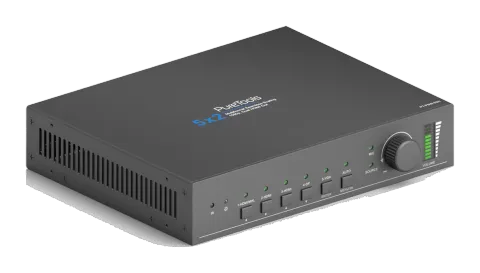
PT-PSW-52H (hädanefter kallad "Scaler Switcher") är en kompakt miniskaler switcher med 5 videoingångar (1 HDMI/MHL, 2 HDMI, 1 DP och 1 VGA) och 3 ljudingångar (1 DP extern ljudingång, 1 VGA hjälpljud, 1 MIC-ljud). VGA-ingången stödjer VGA, YPbPr och C-video, vilket gör att enhetens switcher är kompatibel med flera videosignaler.
Scaler Switcher skalar och switchar alla videosignaler till HDMI-Output och kan styras via frontpanelens knappar, RS232-kommandon, OSD och GUI.
Funktion
- Följer HDMI1.4 och HDCP2.2.
- Stöder CEC, med kommandon för att aktivera/avaktivera denna funktion.
- Stöder automatisk växling av videosignalkälla.
- Utgångsupplösningar kan väljas för att säkerställa önskad utgång, och stöder olika utgångsupplösningar, såsom 1920x1200, 1920x1080, 1600x1200, 1600x900, 1360x768, 1280x800, 1280x720, 1024x768.
- VGA-video stöder C-video, YPbPr och VGA.
- 48V fantommatning för att stödja kondensatormikrofon.
- MIC-porten stöder balanserad/obalanserad signal och dämpar effektivt extern brus.
- 3-nivå MIC-ingång, stöder kondensatormikrofon, dynamisk mikrofon och Wireless-mikrofon.
- Kan styras via knappar, IR-fjärrkontroll, RS232 och GUI.
- Kraftfull OSD-funktion.
- Stöder online programvaruuppdatering.
Förpackningslista
- 1 x PT-PSW-52H kompakt Scaler Switcher
- 2 x Monteringsöron med 4 skruvar
- 4 x Plastkuddar
- 1 x Strömadapter (24VDC,2.71A)
- 1 x IR Receiver (med bärare)
- 1 x IR-fjärrkontroll
- 1 x VGA-omvandlingskabel (VGA till YPbPr)
- 2 x 3-poliga phoenixkontakter
- 1 x 5-polig phoenixkontakt
- 1 x Användarmanual
Obs: Vänligen kontrollera att produkten och tillbehören är komplett inkluderade, om inte, vänligen kontakta återförsäljaren.
Frampanel
- ① Inbyggd IR Receiver
- ② Strömindikator - Av när enheten är utan ström - Röd när enheten är i viloläge - Grön när enheten är påslagen
- ③ 1-HDMI/MHL ingång väljare & aktivitets-LED; Vänsterknapp
- ④ 2-HDMI ingång väljare & aktivitets-LED; Högerknapp
- ⑤ 3-HDMI ingång väljare & aktivitets-LED; Uppknapp
- ⑥ 4-DisplayPort ingång väljare & aktivitets-LED; Nedknapp
- ⑦ 5-VGA ingång väljare & aktivitets-LED; Enterknapp
- ⑧ Auto-växlingsläge väljare & aktivitets-LED; OSD-menykknapp - Tryck på denna knapp för att gå in i eller lämna auto-växlingsläge. I detta läge är val av ingångskälla via frontpanelens knappar inte möjligt, men RS232-kommandon och IR-fjärrkontroll kan växla läge. Auto-LED:n blir grön och förblir tänd. Observera: När du ställer in någon VGA-port till C-video eller YPbPr i manuellt läge, kan systemet inte gå in i auto-växlingsläge. - Håll denna knapp nedtryckt i mer än 2 sekunder för att gå in i OSD-menyn, använd sedan riktningstangenterna ③~⑥ och ⑦ bekräftelseknappen för att styra.
- ⑨ Volymknapp
KÄLLA
MIC
VOLYM
IR 1-HDMI/MHL 5-VGA4-DP3-HDMI2-HDMI AUTO
ENTER MENY/2s
1 2 3 4 5 6 7 8 9
Baksida
- ① INPUTS - Videoingångsportar: 1 HDMI/MHL-ingång, 2 HDMI-ingångar, 1 DP och 1 VGA - Ljudingångsportar: 1 DP extern ljudingång och 1 VGA hjälpljudingång.
- ② OUTPUTS - HDMI 1&2: två HDMI video-utgångsportar
- ③ MIC INPUT - MIC ljudport: anslut till mikrofon. - Vridomkopplare: innehåller 3 nivåer ✓ 48V fantommatningsläge (anslut med kondensatormikrofon); ✓ MIC-läge (anslut med dynamisk mikrofon); ✓ LINE-läge (anslut med Wireless-mikrofon eller linjeingångsljud).
- ④ CONTROL - RES RESET: tryck på denna knapp för att återställa utgångsupplösningen till 1280×720p, eller aktivera HDMI-utgången när de är avstängda. - IR EYE: anslut med IR Receiver (endast med bärare) för att ta emot IR-signal skickad av IR-fjärrkontroll för att styra denna Scaler Switcher. - FIRMWARE: Type-A USB-port för uppdatering av systemfirmware eller laddning av anpassad EDID-data. - RS232: Seriell port, 3-stifts phoenix-kontakt, anslut med en styrningsenhet (t.ex. PC) för att styra Scaler Switcher. - TCP/IP: Ethernetport, anslut med PC för att styra Scaler Switcher via GUI.
DC 24V48V LINE IR EYE
MIC IN
MIC
FIRMWARE AUDIO OUT
L R
RES RESET RS232
Tx Rx
INPUTS OUTPUTS
3-HDMI2-HDMI1-HDMI / MHL 4-DP 5-VGA HDMI 1 HDMI 2
CONTROL
1 2
3 4 5 6
- ⑤ AUDIO OUTPUT - Audio output-port, ljudet kommer från ingångs-ljudet som motsvarar den valda videokällan och blandas med MIC-ljudet.
- ⑥ DC 24V - Strömingång, anslut med DC 24V strömadapter.
Obs: Bilder som visas i denna manual är endast för referens, olika modeller och specifikationer gäller det faktiska produkten.
Användarförsiktighet
- Systemet bör installeras i en ren miljö, helst vid rumstemperatur eller inom angivet arbetsomfång (se sida 40 för gränser).
- Alla strömbrytare, kontakter, uttag och strömkablar ska vara isolerade.
- Alla enheter ska vara anslutna innan strömmen slås på.
Systemdiagram
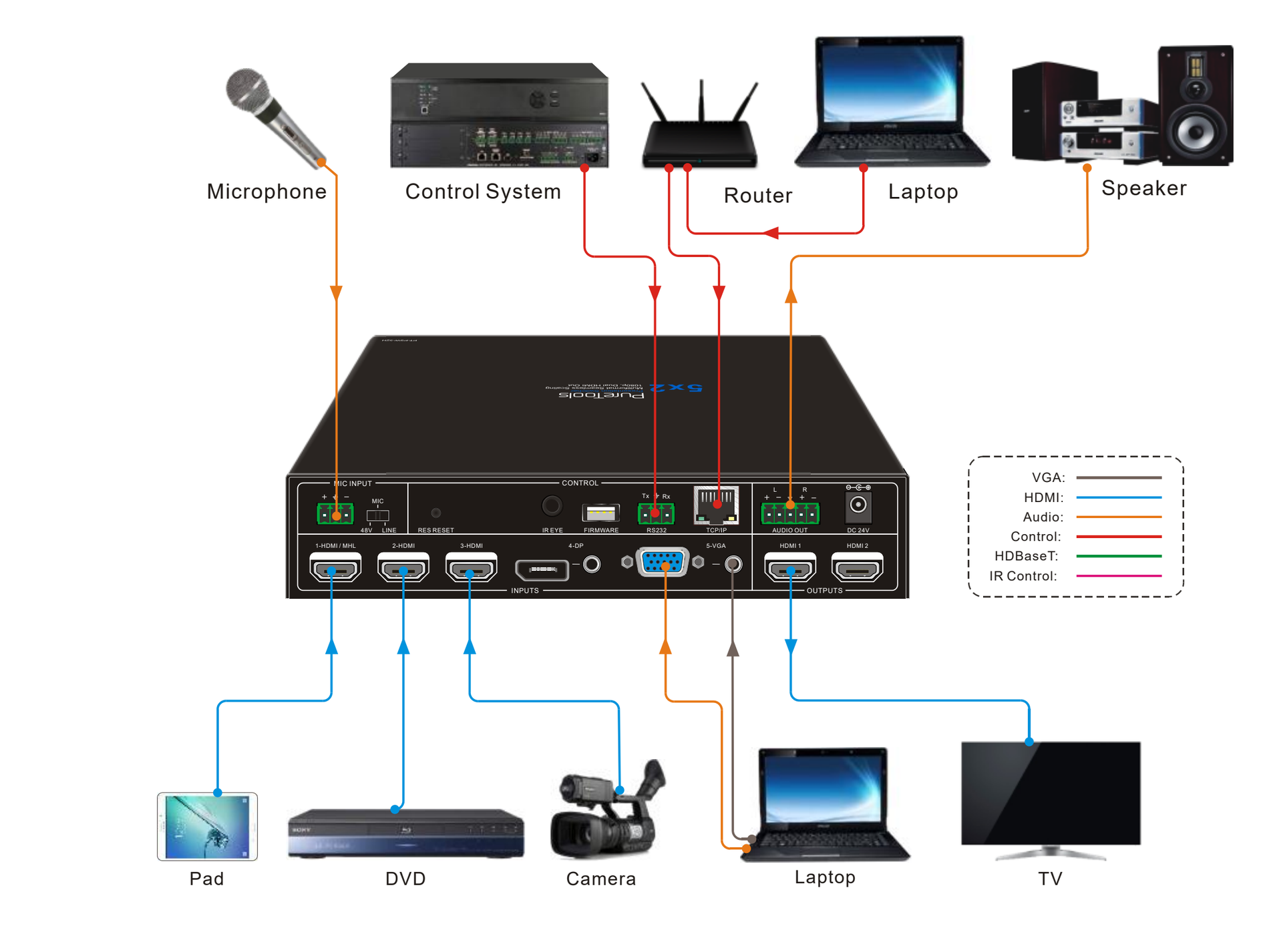
Anslutningsprocedur
- Anslut HDMI-källanheter (t.ex. Blue-ray DVD) till 1-3 HDMI-ingångsportar med HDMI-kabel
- Anslut en DisplayPort-källanhet (t.ex. MAC MINI) till DP-ingångsporten med DisplayPort-kabel och DP-ljudingångsporten med ljudkabel.
- Anslut en VGA-källanhet (t.ex. bärbar dator) till VGA-ingångsporten med VGA-kabel och VGA-ljudingångsporten med ljudkabel.
- Välj MIC-nivå och anslut rätt mikrofon till MIC-ingångsporten. MIC-ljudet kommer att sändas till AUDIO OUT-porten och blandas med källans ljud.
- Anslut en HDMI-skärmenhet till HDMI-utgångsporten med HDMI-kabel.
- Anslut högtalare, hörlurar eller AV-förstärkare till AUDIO OUT-porten.
- Anslut styrningsenhet (t.ex. PC) till TCP/IP-porten, Scaler Switcher kan styras via webbaserat GUI.
- Anslut styrningsenhet (t.ex. PC) till RS232-porten för RS232-styrning.
- Anslut IR Receiver till IR EYE-porten, Scaler Switcher kan styras via IR-fjärrkontroll. För mer information, se 4.2.IR Control.
- Anslut DC24V strömadapter till strömporten.
3.3 Anslutningsprocedur
- Anslut HDMI-källanheter (t.ex. Blue-ray DVD) till 1-3 HDMI-ingångsportar med HDMI-kabel
- Anslut en DisplayPort-källanhet (t.ex. MAC MINI) till DP-ingångsporten med DisplayPort-kabel och DP-ljudingångsporten med ljudkabel.
- Anslut en VGA-källanhet (t.ex. bärbar dator) till VGA-ingångsporten med VGA-kabel och VGA-ljudingångsporten med ljudkabel.
- Välj MIC-nivå och anslut rätt mikrofon till MIC-ingångsporten. MIC-ljudet kommer att sändas till AUDIO OUT-porten och blandas med källans ljud.
- Anslut en HDMI-skärmenhet till HDMI-utgångsporten med HDMI-kabel.
- Anslut högtalare, hörlurar eller AV-förstärkare till AUDIO OUT-porten.
- Anslut styrningsenhet (t.ex. PC) till TCP/IP-porten, Scaler Switcher kan styras via webbaserat GUI.
- Anslut styrningsenhet (t.ex. PC) till RS232-porten för RS232-styrning.
- Anslut IR Receiver till IR EYE-porten, Scaler Switcher kan styras via IR-fjärrkontroll. För mer information, se 4.2.IR Control.
- Anslut DC24V strömadapter till strömporten.
Mikrofonanslutning
PT-PSW-52H är utrustad med en 3-nivåers mikrofoningångsport för att anpassa olika mikrofoningångslägen, inklusive 48V phantomkraftsläge, MIC-läge och LINE-läge.
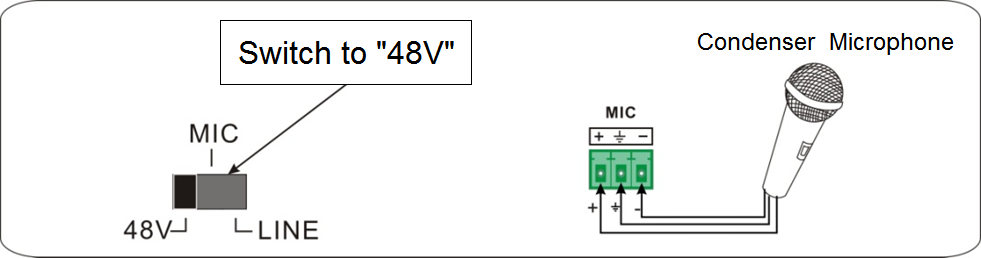
48V phantomkraftläge
48V fantommatningsingång har en god frekvenskaraktäristik, hög ingångsimpedans och hög känslighet.
När man växlar till “48V” kommer MIC-ingången att leverera 48V fantommatning. Detta används endast för kondensatormikrofon.
Anslut mikrofonen på detta sätt: “+” ansluts till positiv, “-” ansluts till negativ och “ ” till jord.
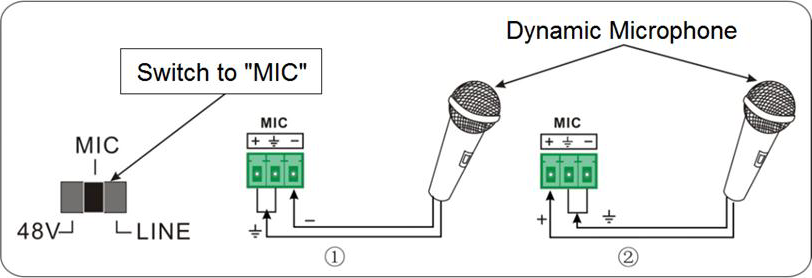
MIC-läge
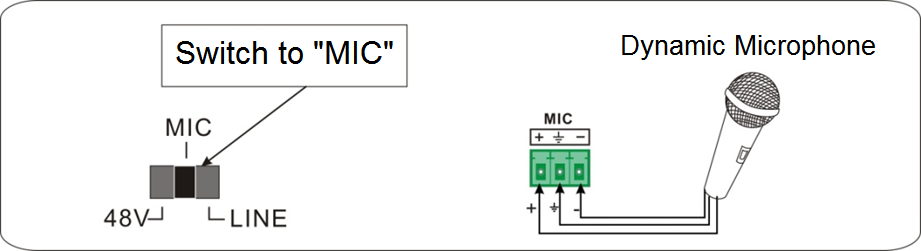
MIC-ingången har en låg frekvenskaraktäristik och ett brett frekvensomfång.
När man växlar till “MIC” används mikrofoningången för anslutning till dynamisk mikrofon. Det finns två olika anslutningsmetoder:
- Obalanserad anslutning: “+” och “ ” ansluts till jord, och “-” ansluts till signal. “-” och “ ” ansluts till jord, och “+” ansluts till signal.
Balanserad anslutning: “+” ansluts till positiv, “-” ansluts till negativ och “ ” ansluts till jord.
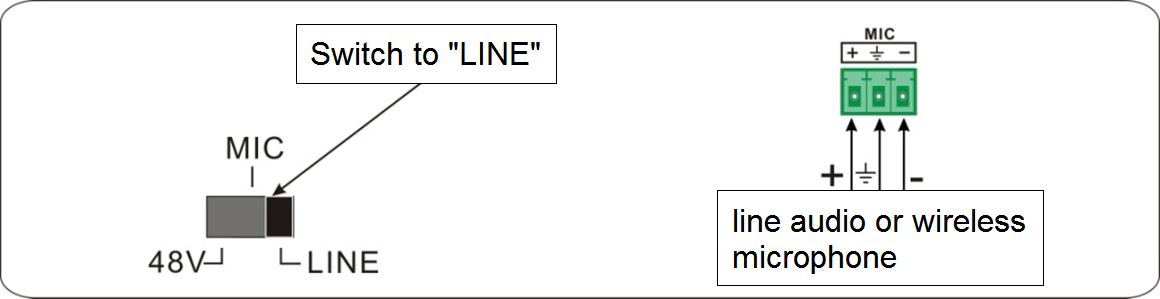
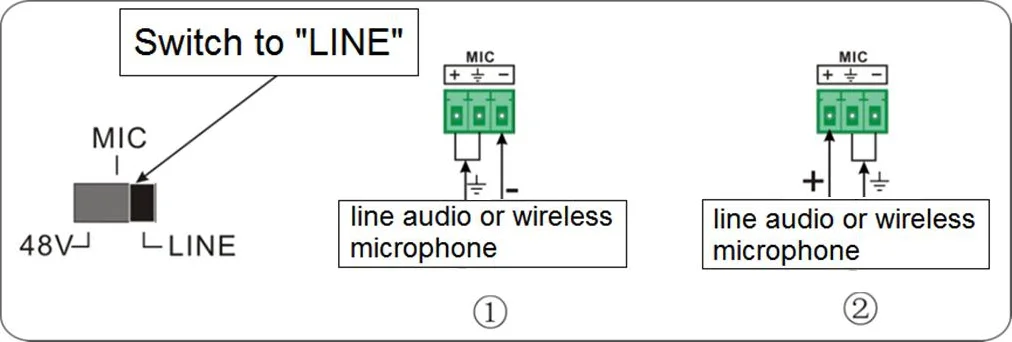
LINE-läge
LINE-ingången har en låg frekvenskaraktäristik och ett brett frekvensomfång.
När man växlar till “LINE” används mikrofoningången för anslutning till linjeljud eller Wireless mikrofonutgång. Det finns två olika anslutningsmetoder:
Applikation
PT-PSW-52H har en bra tillämpning i olika sammanhang, såsom datormiljö, övervakning, konferensrum, storbildsvisning, TV-utbildning, lednings- och styrcentral samt smarta hem med mera.
Knappkontroll
Manuell växling
Tryck på 1-HDMI/MHL, 2-HDMI, 3-HDMI, 4-DP, 5-VGA på frontpanelen för att välja motsvarande ingångskälla.
Automatisk Switchning
- Ny ingång När en ny ingångssignal upptäcks, byter switchern automatiskt till denna nya signal.
- Starta om enheten PT-PSW-52H har förmågan att spara den senaste konfigurationen innan strömförlust. Om den senaste switchningsläget var autoswitchning, går switchern automatiskt in i autoswitchningsläge vid omstart, detekterar alla ingångar och lagrar deras anslutningsstatus för framtida omstarter. Om den sist visade signalen fortfarande är tillgänglig, kommer enheten att mata ut denna signal. Om inte detekterar enheten alla ingångssignaler med prioritet från 1-HDMI/MHL till 5-VGA. När den första signalen upptäcks, överförs den till utgången.
Signalupphörande
När den aktuella bildskärmsignalen tas bort, kommer PT-PSW-52H att upptäcka alla insignaler med prioritet från 1-HDMI/MHL till 5-VGA. Den kommer att överföra den först upptäckta tillgängliga signalen till anslutna enheter.
Obs: När DP-signalen är vald som input, kan det hända att DP-källanheten inte läser EDID-data från bildskärmsenheten. Koppla då bort och anslut DP-källanheten igen för att lösa detta.
Automatisk växlingsfunktion fungerar endast vid ny signalingång, borttagning av signal eller omstart av ström. Med någon VGA-port inställd på C-video eller YPbPr kommer systemet inte att kunna gå in i automatiskt växlingsläge.
Volymjustering
- Tryck på volymratten för att välja MIC/källaudio som ska justeras, motsvarande LED blir grön och förblir tänd.
- Justera volymratten medurs för att öka volymen.
- Justera volymratten moturs för att minska volymen.
IR-kontroll
IR-fjärrkontroll
Anslut IR Receiver till IR EYE-porten, PT-PSW-52H kan styras med IR-fjärrkontroll. Med CEC-funktionen kan IR-fjärrkontrollen användas för att slå på/av HDMI-källan eller displayen.
- Gå in/ut ur viloläge
- Inputkanalsvalsknappar (1~5): Välj videosignal genom att trycka på motsvarande knapp (ljudet följer den motsvarande DP/VGA)
- Auto-knapp: Gå in/ut ur autoväxlingsläge.
- Stäng av/ sätt på ljud
- VOL: Volymjusteringsknapp. Efter att ha tryckt på denna knapp visas volymjusteringsmenyn på displayen, tryck sedan på UP/DOWN-knappen för att öka/minska volymen.
- OK: Bekräfta-knapp; Navigeringsknappar: UP/DOWN/LEFT/RIGHT-knappar för värdeinställning eller sidbyte.
- Avsluta-knapp: Avsluta OSD-menyn eller aktuell operation.
- Gå in i OSD-menyn eller använd för att återvända till föregående meny.
CEC-funktion
Scaler Switcher stöder CEC, det kan slås på/av genom att skicka RS232-kommandon eller via OSD-menyns operationer. Standardinställningen är PÅ.
Kommandon relaterade till CEC: 50686% (aktivera CEC) och 50687% (inaktivera CEC)
HDMI Input-portarna 1~3 stöder CEC, om de anslutna källapparaterna också stöder CEC och deras CEC är aktiverat, kan användare styra källanheten och displayen via IR-fjärrkontrollen till Scaler Switcher.

| Situation | Arbetstillstånd |
|---|---|
| CEC: på, Viloläge: på | Tryck på STANDBY-knappen på IR-fjärrkontrollen, Scaler Switcher går in i viloläge, likaså alla HDMI-källapparater och display. Tryck på STANDBY-knappen igen på IR-fjärrkontrollen, Scaler Switcher går ur viloläge, den tidigare valda HDMI-källan och displayen startar också upp. |
| CEC: på, Viloläge: av | Tryck på STANDBY-knappen på IR-fjärrkontrollen, Scaler Switcher går in i viloläge, HDMI 1~3-källor och display förblir aktiva. |
| CEC: på | Använd ▲, ▼, ◄ och ► knappar på IR-fjärrkontrollen för att styra HDMI-källapparaten. |
| CEC: av | Kan inte styra HDMI-källapparat och display via IR-fjärrkontrollen |
RS232-kontroll
RS232-kontrollprogramvara
- Installera Kopiera kontrollprogrammets fil till datorn som är ansluten till PT-PSW-52H.
- Avinstallera Radera alla kontrollprogrammets filer i motsvarande filväg.
Grundinställningar:
Anslut först Scaler Switcher med alla nödvändiga inputenheter och outputenheter, och anslut sedan till en dator med installerad RS232-kontrollprogramvara. Dubbelklicka på programikonen för att köra denna programvara.
Här använder vi programmet CommWatch.exe som exempel. Ikonen visas nedan:

Gränssnittet för kontrollprogramvaran visas nedan:
Parameterkonfigurationsområde
Övervakningsområde, indikerar om det skickade kommandot fungerar.
Kommando-sändningsområde
RS232-kommando
Kommunikationsprotokoll: RS232 Kommunikationsprotokoll
Baudrate: 9600 Data bit: 8 Stoppbit: 1 Paritetsbit: ingen
| Kommando | Funktion | Återkoppling |
|---|---|---|
| 50701% | Växla till 1-HDMI/MHL input | Växla till HDMI 1 |
| 50702% | Växla till 2-HDMI input | Växla till HDMI 2 |
| 50703% | Växla till 3-HDMI input | Växla till HDMI 3 |
| 50704% | Växla till 4-DP input | Växla till DP |
| 50705% | Växla till 5-VGA input | Växla till VGA 1/YPbPr/AV |
| 50683% | Ställ in signalformat till VGA för 5-VGA input | Input 5 Ställd & Växlad till VGA |
| 50684% | Ställ in signalformat till YPbPr för 5-VGA input | Input 5 Ställd & Växlad till YPbPr |
| 50685% | Ställ in signalformat till AV (C-video) för 5-VGA input | Input 5 Ställd & Växlad till AV |
| 50785% | Aktivera autoväxling | Autoväxling |
| 50786% | Inaktivera autoväxling | Manuell växling |
| Kommando | Funktion | Återkoppling |
|---|---|---|
| 50600% | Tysta ljudet från källa | Källa Tyst |
| 50601% | Slå på ljud från källa | Källa På |
| 50602% | Höj volymen för ljud från källa | Källa Volym: xx (xx=00~60) |
| 50603% | Sänk volymen för ljud från källa | Källa Volym: xx (xx=00~60) |
| 50722% | Tysta MIC-ljudet | MIC Tyst |
| 50723% | Slå på MIC-ljudet | MIC På |
| 50726% | Tysta VGA-ljudet | VGA ljud Tyst |
| 50727% | Slå på VGA-ljudet | VGA ljud På |
| 50728% | Tysta DP-ljudet | DP ljud Tyst |
| 50729% | Slå på DP-ljudet | DP ljud På |
| 50724% | Höj volymen på MIC-ljudet | MIC Volym: xx (xx=00~60) |
| 50725% | Sänk volymen på MIC-ljudet | MIC Volym: xx (xx=00~60) |
| 508xx% | Sätt volymen på MIC-ljudet | MIC Volym: xx (xx=00~60) |
| 510xx% | Sätt volymen på ljud från källa | Källa Volym: xx (xx=00~60) |
| 50706% | Välj inbäddat ljud som ljudingång till DP videosignal | DP Ljud från inbäddat |
| 50707% | Välj externt ljud som ljudingång till DP videosignal | DP Ljud från extern |
| Kommando | Kommando | Kommando |
|---|---|---|
| 50619% | Ställ utgångsupplösning till 1360X768 HD | Upplösning: 1360x768 |
| 50626% | Ställ utgångsupplösning till 1024X768 XGA | Upplösning: 1024x768 |
| 50627% | Ställ utgångsupplösning till 1280X720 720P | Upplösning: 1280x720 |
| 50628% | Ställ utgångsupplösning till 1280X800 WXGA | Upplösning: 1280x800 |
| 50629% | Ställ utgångsupplösning till 1920X1080 1080P | Upplösning: 1920x1080 |
| 50620% | Ställ utgångsupplösning till 1920X1200 WUXGA | Upplösning: 1920x1200 |
| 50621% | Ställ utgångsupplösning till 1600X1200 UXGA | Upplösning: 1600x1200 |
| 50624% | Ställ utgångsupplösning till 1600X900 | Upplösning: 1600x900 |
| Kommando | Kommando | Kommando |
|---|---|---|
| 50604% | Lås frontpanelens knappar | Frontpanel låst |
| 50605% | Lås upp frontpanelens knappar | Frontpanel upplåst |
| 502xx% | Ställ in ljusstyrkan till xx. | Ljusstyrka: xx (xx=00~99) |
| 503xx% | Ställ in kontrasten till xx. | Kontrast: xx (xx=00~99) |
| 504xx% | Ställ in mättnaden till xx. | Mättnad: xx (xx=00~99) |
| 505xx% | Ställ in skärpan till xx. | Skärpa: xx (xx=00~99) |
| 50607% | Justera färgtemperaturen | Färgtemperatur: xx (xx=Cool/ Medium/ Warm/ User.) |
| Kommando | Kommando | Kommando |
|---|---|---|
| 50608% | Ställ in bildformatet | Bildformat: xx (xx= 16:9/ 4:3/auto) |
| 50614% | Ställ in bildläget | Bildläge: xx (xx= dynamic/standard/mild/user) |
| 50655% | Frys utgångsbilden | Frys: på |
| 50656% | Avbryt frysning av utgångsbilden | Frys: av |
| 50646% | Aktivera visning av MIC-volymikon | Volymikon: på |
| 50647% | Inaktivera visning av MIC-volymikon | Volymikon: av |
| 50761% | Inaktivera visning av mute-ikon för ljudkälla | Ljudkälla mute-ikon: av |
| 50762% | Aktivera visning av mute-ikon för ljudkälla | Ljudkälla mute-ikon: på |
| 50763% | Inaktivera visning av mute-ikon för MIC-ljud | MIC mute-ikon: av |
| 50764% | Aktivera visning av mute-ikon för MIC-ljud | MIC mute-ikon: på |
| 50765% | Aktivera visning av frysningsikon | Frysningsikon: på |
| 50766% | Inaktivera visning av frysningsikon | Frysningsikon: av |
| 50644% | Aktivera visning av kanalstatus | Input-ikon: på |
| 50645% | Inaktivera visning av kanalstatus | Input-ikon: av |
| 50650% | Kontrollera kanalstatus | Input-ikon: xx |
| 50606% | Automatisk justering av ingångsparametrar (endast VGA) | VGA Input Auto |
| 50699% | Kontrollera systemversionen | Version Vx.x.x |
| 50688% | Aktivera MIC-brusdetection | MIC detect: på |
| Kommando | Kommando | Kommando |
|---|---|---|
| 50689% | Inaktivera MIC-brusdetektering | MIC-detektering: inaktiverad |
| 50690% | Kontrollera status för MIC-brusdetektering | MIC-detektering: XXXX |
| 50767% | Återställ standard-EDID | EDID: ursprunglig |
| 50768% | Förbigå EDID-data från utgång till ingång | EDID: förbigång |
| 50769% | Ladda upp anpassad EDID-data till Switcher | EDID: användare |
| 50770% | Följ upp EDID-status | EDID: ursprunglig EDID: förbigång EDID: användare |
| 50782% | EDID-hantering, kopiera den bästa upplösningsdatan från en utgång till HDMI-ingång | EDID-hantering Upplösning:1920x1080 |
| 50714% | Automatisk Switcher-läge: Inaktivera automatisk avstängningsfunktion | Automatisk Switcher-läge: Ställ in ingen ingång för avstängningsfunktion: Inaktiverad |
| 50715% | Automatisk Switcher-läge: Ställ in automatisk avstängningstid till 1 minut vid ingen signal på ingången | Automatisk Switcher-läge: Ställ in ingen ingång för avstängningstid: 1 minut |
| 50716% | Automatisk Switcher-läge: Ställ in automatisk avstängningstid till 2 minuter vid ingen signal på ingången | Automatisk Switcher-läge: Ställ in ingen ingång för avstängningstid: 2 minuter |
| 50717% | Automatisk Switcher-läge: Ställ in automatisk avstängningstid till 5 minuter vid ingen signal på ingången | Automatisk Switcher-läge: Ställ in ingen ingång för avstängningstid: 5 minuter |
| 50718% | Automatisk Switcher-läge: Ställ in automatisk avstängningstid till 10 minuter vid ingen signal på ingången | Automatisk Switcher-läge: Ställ in ingen ingång för avstängningstid: 10 minuter |
Förfrågningskommandon
| Command | Command | Command |
|---|---|---|
| 50639% | Kontrollera skärpa | Skärpa: xx (xx=00~99) |
| 50640% | Kontrollera färgtemperatur | Färgtemperatur: xx (xx= Kall/ Medium/ Varm/ Användare) |
| 50651% | Kontrollera volymikonens visningsstatus | Volymikon: xxxx |
| 50712% | Kontrollera ljudingångskällor för DP | DP-ljud från Embedded |
| 50751% | Kontrollera om källans ljud är avstängt eller ej | Källa Ljud Av/På |
| 50752% | Kontrollera om MIC-ljud är avstängt eller ej | MIC Ljud Av/På |
| 50753% | Kontrollera frysningsstatus | Frys: aktivera/inaktivera |
| 50754% | Kontrollera frontpanellåsstatus | Frontpanel Lås/Öppna |
| 50783% | Visa status inklusive MIC, käll-ljud, upplösning, manuella/automatiska växlingslägen, VGA-ljud av/på, DP-ljudstatus | Källa Volym: XX Mic Volym: XX Ingång: XXXX Upplösning: XXXX LINE Ljud Av/På MIC Ljud Av/På Växlingsstatus: XXXX VGA Ljud Av/På DP Ljud Av/På DP-ljud från Embedded/Extern |
| 50657% | Kontrollera IP-adress | 192.168.0.178! |
| 50712% | Kontrollera DP-ljudväg | DP-ljud från Embedded/Extern |
Justeringkommandon
| Command | Command | Command |
|---|---|---|
| 50678% | Aktivera justering av skärmutgång | Gå in i justering av utgångsposition |
| 50679% | Inaktivera justering av skärmutgång | Avsluta justering av utgångsposition |
| 50670% | Flytta bilden åt vänster | Justerar utgångsposition X xx |
| 50671% | Flytta bilden åt höger | Justerar utgångsposition X xx |
| 50672% | Flytta bilden uppåt | Justerar utgångsposition Y XX |
| 50673% | Flytta bilden nedåt | Justerar utgångsposition Y xx |
| 50674% | Sträck ut vänster från vänstra sidan (öka bildbredd) | Justering av utgångsbredd xx |
| 50675% | Dra in höger från vänstra sidan (minska bildbredd) | Justering av utgångsbredd xx |
| 50676% | Sträck uppåt från nedre sidan (minska bildhöjd) | Justering av utgångshöjd xx |
| 50677% | Sträck nedåt från nedre sidan (öka bildhöjd) | Justering av utgångshöjd xx |
| 50730% | Stäng av HDMI-utgång | HDMI ström av |
| 50731% | Slå på HDMI-utgång | HDMI ström på |
CEC-kommandon
| Command | Command | Command |
|---|---|---|
| 50687% | Inaktivera CEC | HDMI CEC AV |
| 50686% | Aktivera CEC | HDMI CEC PÅ |
| 50901% | Spela upp/pausa | CEC-kommand: spela upp/pausa |
| 50902% | Stoppa | CEC-kommand: stopp |
| 50903% | Meny | CEC-kommand: meny |
| 50904% | Tillbaka | CEC-kommand: tillbaka |
| 50905% | Framåt | CEC-kommand: framåt |
| 50906% | Upp | CEC-kommand: upp |
| 50907% | Ner | CEC-kommand: ner |
| 50908% | Vänster | CEC-kommand: vänster |
| 50909% | Höger | CEC-kommand: höger |
| 50910% | Bekräfta kommando | CEC-kommand: välj |
| 50911% | Avsluta kommando | CEC-kommand: avsluta |
| 50913% | Källa påslagen | Källa påslagen |
| 50914% | Källa avstängd | Källa avstängd |
| 50920% | TV påslagen | Display påslagen |
| 50921% | TV avstängd | Display avstängd |
Obs: Justering av skärmutgång är endast möjlig när justering av skärmutgång är aktiverad. Skicka kommando 50678% för att aktivera.
CEC-kommandon med grå bakgrund är endast tillgängliga när CEC är aktiverat.
4.4 OSD-menykontroll
Scaler Switcher erbjuder en kraftfull OSD-driftsmeny och innehåller 3 delar: valfria inställningar, bildinställningar och systeminställningar med mera.
Det finns två sätt att gå in i OSD-menyn:
- Håll ned knappen [MENU]/2s på frontpanelen i 2 sekunder eller längre.
- Tryck på [MENU]-knappen på IR-fjärrkontrollen.
- Skicka kommando 50616% från RS232-kontrollprogramvaran.
Driftsätt:
- Tryck på riktknapparna på frontpanelen eller IR-fjärrkontrollen för att växla mellan menyval och menysidor.
- Tryck på ENTER på frontpanelen eller OK på IR-fjärrkontrollen för att bekräfta valet.

OSD-menykontroll
ALTERNATIV
Innehåller Utgångsjustering, Välj Ingång 5, Baudrate, Användar-EDID-laddning (USB), Upplösning och Programvaruuppdatering (USB).
Utgångsjustering: Justera utgångsbildens position (X: horisontell riktning och Y: vertikal riktning), bildförhållande (bredd och höjd), polaritetsjustering (H Polaritets och V Polaritets) och utgångsinställning (HDMI på/av).
Ingång 5 Val: Välj videokällformat för VGA-ingång, innehåller AV 1 (C-videosignal), VGA 1 (VGA-signal) och YPbPr 1 (komponentsvideosignal).
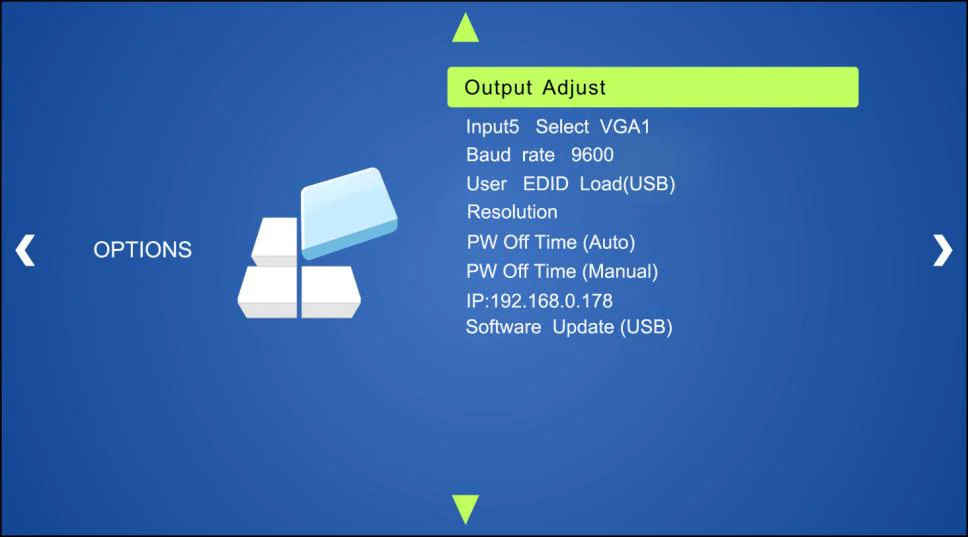
Baud rate: Ställ in baudrate för RS232-kontroll, stödjer 2400, 4800, 9600, 19200, 38400, 57600, 115200.
User EDID Load (USB): Sätt in USB-stickan med EDID-fil i FIRMWARE-porten för att ladda EDID-data via denna meny.
Resolution: Ställ in outputupplösning, stödjer 1920x1200, 1920x1080, 1600x1200, 1600x900, 1360x768, 1280x800, 1280x720, 1024x768.
Pw Off Time (Auto): Ställ in automatisk avstängningstid vid frånvaro av signal (valbara är 1, 2, 5 eller 10 minuter).
Pw Off Time (Manual): Ställ in avstängningstid vid frånvaro av signal (valbara är 1, 2, 5 eller 10 minuter).
IP: Visar IP-adressen.
Software Update (USB): Sätt in USB-stickan med uppdateringsfil i USB-porten på PT-PSW-52H för att uppdatera programvaran via denna meny.
BILD
Inkluderar Bildläge, Färgtemperatur, Bildformat, Brusreducering, Skärm och Färgområde.
Se bilden nedan:
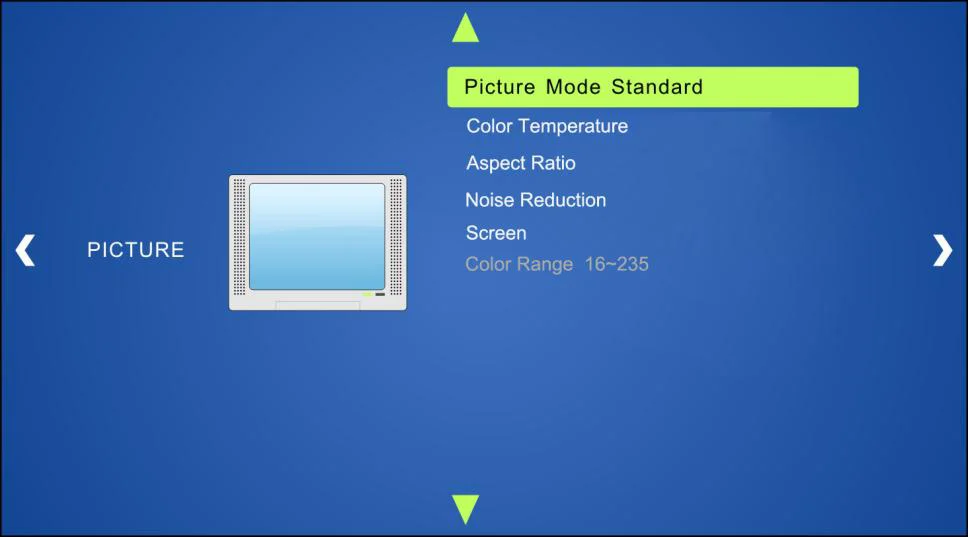
Bildläge: Inkluderar Dynamic, Standard, Mild och User. Endast i User-läge går det att justera bildkontrast, ljusstyrka, färg och skärpa.
Färgtemperatur: Inkluderar Cool, Medium, Warm och User. Och endast i User-läge kan värden för Röd, Grön och Blå (RGB) ställas in.
Bildformat: Inkluderar Native, 4:3, 16:9, Zoom1, Zoom2, Just Scan och Panorama. VGA-format stöder endast 4:3, 16:9 och Panorama.
Brusreducering (ej för VGA-format): Inkluderar Av, Låg, Medel, Hög och Standard.
Skärm (ej för HDMI-källa): Inkluderar Autojustering, Horisontell, Vertikal, Storlek och Fas.
INSTÄLLNINGAR
Inkluderar OSD-språk, Återställ fabriksinställningar, Blandning, HDMI CEC, OSD-tid och versionsförfrågan
OSD-språk: Stöder 7 språk, inklusive engelska (standard), kinesiska med flera.
Återställ fabriksinställningar: Återställer till ursprungligt systemläge
Blandning: Inkluderar Låg, Medel, Hög och Av.
HDMI CEC: Aktivera/inaktivera CEC och automatisk standby-funktion. Standard: CEC på, STANDBY på. Endast när CEC är på kan automatisk standby-status ställas in.
OSD-tid: Inkluderar 5 sek, 10 sek, 15 sek och Av.
VERSION: Visar mjukvaruversion
GUI-kontroll
Förutom styrning av PT-PSW-52H via frontpanelknappar, IR-fjärrkontroll och RS232-kommunikationsprogramvara kan PT-PSW-52H styras via GUI. Det möjliggör för användare att interagera med PT-PSW-52H genom grafiska ikoner och visuella indikatorer.
Skriv 192.168.0.178 i din webbläsare så kommer du till inloggningsgränssnittet som visas nedan:
Kontrollmeny
Skriv in användarnamn: user och lösenord: user (standardinställning) i inloggningsgränssnittet och klicka sedan på [Login] för att komma in i kontrollmenyn som visas nedan:
Källor: Klicka på motsvarande knapp (1-HDMI/MHL, 2-HDMI, 3-HDMI, 4-DP och 5-VGA) för att välja videoingångskälla. Klicka på [AUTO] för att aktivera autoväxlingsläge.
VGA: Klicka på [Adjust] för att justera positionen för VGA-videoutgångsbilden för att säkerställa bästa visuella effekt.
DP: Klicka på [Audio] för att slå på/av DP extern ljudingång.
Volym: Klicka på motsvarande plus-/minusknapp för att höja/sänka volymen för mikrofonljud eller käll-ljudingång. Klicka på motsvarande [Mute]-knapp för att tysta/återställa mikrofonljud eller käll-ljudingång.
Klicka på [Source] för att slå på/av enhetens ingångskälla.
Klicka på [Display 1] och [Display 2] för att slå på/av utgångsskärmarna.
Konfigurationsmeny
① Klicka på kontrollmenyn för att gå in i inställningsmenyn som visas nedan:
Output Resolution: Välj önskad outputupplösning och klicka sedan på Bekräfta.
Update: Sätt in USB-stickan med EDID-fil/programuppdateringsfil i FIRMWARE-porten och klicka sedan på EDID/Firmware för att starta uppdateringsproceduren.
Shutdown Timer (NO Input): Ställ in avstängningstid under manuellt- eller autoväxlingsläge, inklusive inget, 1 minut, 2 minuter, 5 minuter och 10 minuter. Om PT-PSW-52H inte kan upptäcka videosignal stängs den automatiskt av efter den inställda tiden.

② Klicka på Network för att gå in i nätverksinställningsmenyn som visas nedan:
I detta gränssnitt kan dynamiskt eller statiskt IP-läge väljas. Vid statiskt IP-läge kan IP-adress, subnätmask och gateway ställas in – se till att IP-adresserna är olika för att undvika IP-konflikter.
③ Klicka på Source Label för att gå in i menyn för inställning av källans etikett som visas nedan:
I detta gränssnitt kan namnet på källans inputvals-knapp ändras efter behov.
RS232 Kontrollmeny
Klicka på RS232 Control högst upp i gränssnittet för att gå in i RS232-kontrollmenyn som visas nedan:
Baudrate: 9600.
Kommandon: Skriv kommandon i denna ruta för att styra Scaler Switcher. Om ”Hex” är markerad kan du ange hexadecimal värde i ”Command”-rutan.
Lösenordmeny
Klicka på Password högst upp i gränssnittet för att gå in i lösenordsmenyn som visas nedan:
I detta gränssnitt kan användarnamn och lösenord ändras efter behov.
GUI-uppdatering
GUI för PT-PSW-52H stödjer onlineuppdatering på http://192.168.0.178:100. Ange användarnamn och lösenord (samma som i GUI-inloggningen, ändrat lösenord gäller först efter omstart) för att logga in i konfigurationsgränssnittet. Därefter klickar du på Administration i källmenyn för att komma till "Upload Program" som visas nedan:
Välj önskad uppdateringsfil och tryck på Apply, uppgraderingen startar då.

Video
| Parameter | Specifikation |
|---|---|
| Videoingång | (1) HDMI/MHL; (2) HDMI; (1) DP; (1) VGA |
| Videoingångskontakt | (3) hona HDMI; (1) DisplayPort; (1) hona 15-stifts VGA |
| Ingångsvideosignal | HDMI, DP, YPbPr, C-video, VGA |
| Video Output | (2) HDMI |
| Video Output Connector | (2) hona HDMI |
| Utgångsvideosignal | HDMI |
| Utgångsupplösning | 1920x1200, 1920x1080, 1600x1200, 1600x900, 1360x768, 1280x800, 1280x720, 1024x768. |
| Standarder | Överensstämmer med HDMI 1.4 & HDCP2.2 |
Ljud
| Parameter | Specifikation |
|---|---|
| Ljudingång | (1) stereoljudingång för DP; (1) stereoljudingång för VGA; (1) mikrofonljud |
| Ljudingångskontakt | (2) 3,5 mm stereojack; (1) 3-polig phoenixkontakt |
| Ingångsimpedans ljud | >10kΩ |
| Ljudutgång | (1) Dual-Mono analogt ljud |
| Ljudutgångskontakt | (1) 5-polig phoenixkontakt |
| Utgångsimpedans ljud | 70Ω |
| Frekvenssvar | 20Hz~20K Hz |
| Separering stereo-kanaler | >80dB vid 1KHz |
Styrning
| Parameter | Specifikation |
|---|---|
| Styrportsanslutning | (1) IR EYE; (1) RS232; (1) TCP/IP |
| Styrkontakt | (3) 3,5 mm minijack; (1) 3-poliga phoenixkontakter; (1) RJ45 |
Allmänt
| Parameter | Specifikation |
|---|---|
| Driftstemperatur | -10~ +40℃ |
| Lagringstemperatur | -15~ +55℃ |
| Relativ luftfuktighet | 10% ~ 90% |
| Strömförsörjning | DC24V 2.71A |
| Strömförbrukning | 27w (Max) |
| Dimension (B*H*D) | 220mm x 44mm x 172.5mm |
| Nettovikt | 514g |
Panelritning
KÄLLA MIC VOLYM IR 1-HDMI/MHL 5-VGA4-DP3-HDMI2-HDMI AUTO ENTER MENU/2s PT-PSW-52H 5x2 Presentation Switcher Multiformat Sömlös Skalning 1080p, Dubbel HDMI Utgång DC 24V48V LINJE IR ÖGA MIC IN MIC FIRMWARE LJUD UT L R RES RESET RS232 Tx Rx INPUTS OUTPUTS 3-HDMI2-HDMI1-HDMI / MHL 4-DP 5-VGA HDMI 1 HDMI 2 KONTROLL 220 mm 172,5 mm 44 mm
Felsökning & Underhåll
| Problem | Möjliga orsaker | Lösningar |
|---|---|---|
| Utgångsbild med snöflinga | Dålig kvalitet på anslutningskabeln | Prova en annan högkvalitativ kabel. |
| Fel eller lös anslutning | Se till att anslutningen är korrekt | |
| Ingen utgångsbild vid växling | Ingen signal på ingångs- eller utgångssidan | Kontrollera med oscilloskop eller multimeter för att se om det finns någon signal vid ingång/utgång. |
| Fel eller lös anslutning | Se till att anslutningen är korrekt | |
| Switchern är trasig | Skicka den till auktoriserad återförsäljare för reparation. | |
| POWER-indikatorn fungerar inte eller reagerar inte på någon åtgärd | Felaktig anslutning av strömkabeln. | Se till att strömkabelanslutningen är bra. |
| EDID-hanteringen fungerar inte normalt | HDMI-kabeln är trasig i utgångsänden. | Byt till en annan HDMI-kabel som är i gott skick. |
| Kan inte styra enheten med styrenhet (t.ex. PC) via RS232-porten | Fel RS232-kommunikationsparametrar | Ange korrekta RS232-kommunikationsparametrar. |
| Trasig RS232-port | Skicka den till auktoriserad återförsäljare för kontroll. | |
| Kan inte styra enheten med frontpanelens knappar trots att kontroll via RS232-port fungerar | Frontpanelens knappar är låsta | Skicka kommandot 50605% för att låsa upp frontpanelens knappar. |
Om ditt problem kvarstår efter att du följt ovanstående felsökningssteg, sök vidare hjälp från auktoriserad återförsäljare eller vår tekniska support.
Eftermarknadstjänst
Om det uppstår problem vid användning av produkten, vänligen kontrollera och åtgärda problemen enligt denna användarmanual. Alla transportkostnader stås av användarna under garantitiden.
- Produktbegränsad garanti: Denna produkt är fri från material- och tillverkningsfel i två år (inköpsfaktura gäller). Inköpsbevis i form av kvitto eller faktura som visar att enheten omfattas av garantitiden måste uppvisas för att få garantiåtgärd.
- Vad garantin inte täcker (service tillgänglig mot avgift):
- Teknisk support: Vid frågor eller problem, kontakta din distributör eller återförsäljare och uppge produktnamn och version, den detaljerade felbeskrivningen samt ärendets karaktär.
- Garantin har löpt ut.
- Fabriksapplicerat serienummer har ändrats eller tagits bort från produkten.
- Skador, försämring eller funktionsfel orsakade av:
- Normalt slitage.
- Användning av förbrukningsmaterial eller delar som inte uppfyller våra specifikationer.
- Inget certifikat eller faktura som bevis på garantin.
- Produktmodellen som anges på garantisedeln överensstämmer inte med modellen på produkten för reparation eller har ändrats.
- Skada orsakad av force majeure.
- Service inte godkänd av distributören.
- Andra orsaker som inte är relaterade till produktdefekt.
- Leverans-, installations- eller arbetskostnader för installation eller uppsättning av produkten.
Begäran om support
Teknisk support:
Telefon: +49 5971 800299 - 0
Fax: +49 5971 800299 – 99
Teknisk supporttider:
08:30 till 17:00 måndag till torsdag
08:30 till 16:00 fredag
Skriv till:
PureLink GmbH
Von-Liebig-Straße 10
D - 48432 Rheine
www.purelink.de
info@purelink.de
Juridik & Efterlevnad
Produktidentifiering
Modell: PT-PSW-52H – manual version 1.0
Varumärken och ansvarsfriskrivning
Produktmodell och logotyp är varumärken. Alla andra företags- och produktnamn som nämns är varumärken som tillhör sina respektive ägare. Alla rättigheter förbehållna. Ingen del av denna publikation får kopieras eller reproduceras utan skriftligt tillstånd. Vi förbehåller oss rätten att ändra enheten, förpackningen eller manualen och ansvarar inte för tryckfel.
EU-överensstämmelse
PureLink förklarar härmed att denna produkt PureTools PT-PSW-52H uppfyller direktiven 1907/2006/EU och 2011/65/EU. PureLink GmbH förklarar härmed att denna produkt PureTools PT-PSW-52H uppfyller direktiven 2014/30/EU och 2014/35/EU.
| Direktiv / Förordning |
|---|
| 1907/2006/EU |
| 2011/65/EU |
| 2014/30/EU |
| 2014/35/EU |
Fullständiga texten av EU-försäkran om överensstämmelse finns tillgänglig på: http://www.purelink.de/ce/4251364706824_CE.pdf
FCC
Uttalande Denna utrustning genererar, använder och kan sända radiofrekvensenergi och om den inte installeras och används enligt instruktionerna kan den orsaka skadliga störningar på radiokommunikationer. Den har testats och befunnits uppfylla gränserna för en digital enhet av klass B, enligt del 15 i FCC-reglerna. Dessa gränser är utformade för att ge rimligt skydd mot skadliga störningar i kommersiella installationer.
Borttagning av elektrisk och elektronisk utrustning
WEEE reg.nr.: DE 93847290
Symbolen med överkorsad soptunna på produkten, förpackningen eller i denna manual betyder att elektrisk och elektronisk utrustning inte får slängas som hushållsavfall vid livslängdens slut. Lämna in gamla enheter kostnadsfritt till en offentlig insamlingspunkt eller returnera till en distributör som är skyldig att ta emot dem. Ta bort batterier och lampor som kan tas bort utan att förstöra enheten innan inlämning, och radera eventuella personliga data som är lagrade på enheten. Detaljer regleras enligt nationell lag. Genom att returnera gamla enheter hjälper du till att skydda miljön.
Batterier
Batterier får inte kastas som hushållsavfall. Lämna in använda batterier kostnadsfritt till insamlingsplatser eller återförsäljare.
Förpackning
Sortera förpackningen separat efter material (papper/kartong, plast) via lokala insamlingssystem. Håll förpackningsmaterial borta från barn – risk för kvävning. Förpackningsregister LUCID: DE5958616449295.