
Säkerhetsföreskrifter
För att säkerställa bästa möjliga användning av produkten, vänligen läs alla instruktioner noggrant innan du använder enheten. Spara denna manual för framtida referens. Packa upp utrustningen försiktigt och spara originalkartong och förpackningsmaterial för eventuell framtida transport.
Följ grundläggande säkerhetsföreskrifter för att minska risken för brand, elektriska stötar och personskador.
- Demontera inte höljet eller modifiera modulen. Det kan orsaka elektrisk stöt eller brännskada.
- Användning av strömförsörjning eller delar som inte uppfyller produktens specifikationer kan orsaka skador, försämring eller funktionsfel.
- För att förhindra brand- eller stötfara, utsätt inte enheten för regn, fukt eller installera produkten nära vatten.
- Ta inte bort höljet från enheten eftersom öppning eller borttagning av höljet kan utsätta dig för farlig spänning eller andra faror.
- Utsläpp i höljet kan orsaka brand, elektrisk stöt eller utrustningsskada. Om ett föremål eller vätska faller eller spills på höljet, koppla omedelbart ur modulen.
- Vrid eller dra inte i ändarna på den optiska kabeln med kraft. Det kan orsaka funktionsfel.
- Använd inte flytande eller aerosolspray för att rengöra denna enhet. Koppla alltid ur strömmen till enheten innan rengöring.
- Information om avfallshantering för skrotade enheter: bränn inte och blanda inte med hushållsavfall, behandla dem som normalt elektriskt avfall.
- Koppla ur strömkabeln när den inte används under en längre period.
- Håll modulen borta från vätskor.
- Installera enheten på en plats med god ventilation för att undvika skador orsakade av överhettning.
- Lägg inga tunga föremål på förlängningskabeln för att undvika klämning.
- All service ska utföras av kvalificerad servicetekniker.
Produktintroduktion
Introduktion
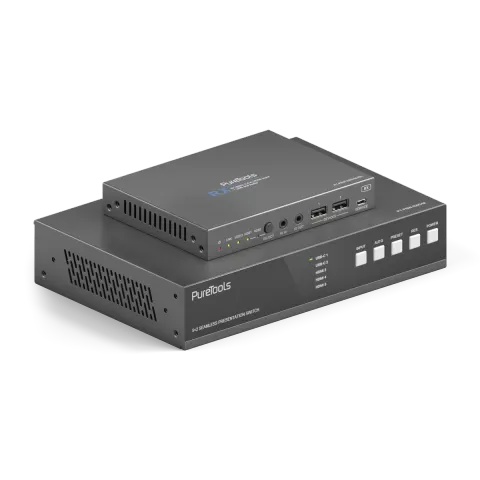
PT-PSW-52KVM är en 18Gbps sömlös presentationsswitcher som erbjuder 2x HDMI-ingångar, 1x HDMI + USB-B-ingång, 2x USB-C-ingångar (DP Alt-Mode, USB 2.0, 100Mbps Ethernet och 60W laddning), 1x HDMI-utgång och 1x HDBT speglad utgång. Den använder HDBaseT 3.0-protokollet och stöder PoH för fjärrdrift av RX och kan förlänga okomprimerade signaler upp till 70m (4K@30Hz 4:4:4) eller 40m (4K@60Hz 4:4:4) via en enda CAT6A (S/FTP) kabel. Denna presentationsswitcher stöder singelskärm eller olika multivyer (Single/PIP/PBP/Triple/Quad). Den har USB 2.0 lokal KVM-switching och lokal Hub/HDBT USB pass-through-funktion (från TX till RX). Den stöder även tvåvägs RS232 och IR-kontrollsignal pass-through-funktion.
Denna presentations-Switcher har också en analog ljudingång, en analog ljudutgång samt en Dante 2x2 ljudingång och -utgång. Den har även en inbyggd 3x3 ljud-Matrix med oberoende ljud-EQ/volym/fördröjningsjustering.
Funktioner
- HDMI 2.0b, HDCP 2.2 och DP 1.2 kompatibel
- 18Gbps videobandbredd med video upplösning upp till 4K@60Hz (4:4:4)
- Okodad 4K@60Hz (4:4:4) över HDBT 3.0 upp till 40m via enskild CAT6A (F/FTP)
- 5 multi-view layoutdisplaylägen: Enskild/PIP/PBP/Trippel/Quad
- Input: 2x USB-C, 3x HDMI, 1x Analogt ljud, 1x Dante 2-kanal
- Output: 1x HDMI och 1x HDBT speglad, 1x Analogt ljud, 1x Dante 2-kanal
- HDMI och HDBaseT (PoH) utgångar (Speglade)
- Dante 2x2 ljudingång och utgång
- USB-C stödjer DisplayPort Alt-Mode för A/V, USB 2.0, 100M Ethernet och 60W laddning
- Stödjer sömlös växling (enskärms) och snabb växlingsfunktion (multi-view)
- Okodad 1080P&4K@30Hz (4:4:4) över HDBT 3.0 upp till 70m via CAT6A (S/FTP)
Paketlista
- 1 × 18Gbps Seamless Presentation Switcher
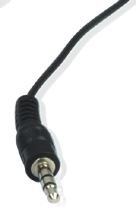
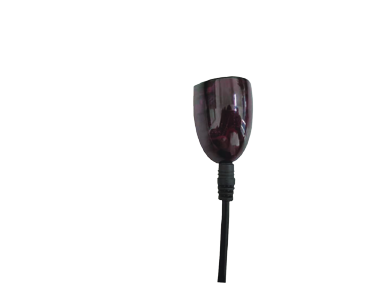
- 1 × IR Wideband Receiver-kabel (1,5 meter)
- 1 × HDBaseT Receiver
- 2 × 3-pin Phoenix-kontakt (han)
- 3 × 5-pin Phoenix-kontakt (han)
- 4 × monteringsöra
- 1 × IR-fjärrkontroll
- 1 × användarmanual
- 8 × maskinskruv
- 1 × 24V/8A stationär strömförsörjning
- 1 × AC-nätkabel (1,5 meter)
- 1 × IR Blaster-kabel (1,5 meter)
- Lokal USB 2.0 KVM-omkoppling och utökning av USB 2.0 över HDBT 3.0
- Signalingång stöder manuellt och automatiskt omkopplingsläge
- CEC/RS232-styrning för externa enheter på/av
- Avancerad EDID-hantering
- Flexibel styrning via frontpanelknappar, IR-fjärrkontroll, RS232, TCP/IP eller Web GUI
- Stöd för ensriktad TX > RX PoH
- Stöd för analog/Dante ljudinbäddning, analog/Dante ljudavbäddning
Panelbeskrivning
Switcher-panel
Frontpanel
| Nr. | Namn | Funktionsbeskrivning |
|---|---|---|
| 1 | IR-fönster | IR-mottagningsfönster, det tar endast emot IR-fjärrsignalen från denna produkt. |
| 2 | Input-LEDs | När USB-C 1 / USB-C 2 / HDMI 3 / HDMI 4 / HDMI 5-porten är vald som signalingångs-kanal, tänds motsvarande LED. I multiview-läge indikerar Input-LEDs utgångarna, vilka kan ställas in via Web GUI. |
| 3 | [INPUT]-knapp | I enkelskärmsvisningsläge, tryck på [INPUT]-knappen för att cirkulärt välja signalkälla. I multiview-läge, tryck på [INPUT]-knappen för att växla tillbaka till enkelskärmsläge. Knappens ljus stängs av automatiskt efter 1 sekund varje gång. |
| 4 | [AUTO]-knapp | Tryck på denna knapp för att aktivera/inaktivera automatisk växlingsfunktion. När automatisk växlingsfunktion är aktiverad, lyser knappens ljus. |
| 5 | [PRESET]-knapp | Tryck på denna knapp för att cykla igenom de förinställda applikationsscenerna. Knappens ljus släcks automatiskt efter 1 sekund varje gång. Scenerna kan förinställas via Web GUI. |
| 6 | [RES.]-knapp | Tryck på denna knapp för att ställa in utgångsupplösningen, en OSD visas i mitten av skärmen. Knappens ljus släcks automatiskt efter 1 sekund varje gång. |
| 7 | [POWER]-knapp | Tryck och håll denna knapp i 3 sekunder, produkten går in i viloläge och knappens ljus tänds. I viloläge, kort tryck på knappen för att slå på produkten och knappens ljus släcks. |
Bakre panel
| Nr. | Namn | Funktionsbeskrivning |
|---|---|---|
| 1 | LAN-port | Anslut till en router eller Switch för USB-C internetåtkomst eller Web GUI-kontroll. |
| 2 | RESET-knapp | Tryck och håll ned denna knapp i 5 sekunder för att återställa till fabriksinställningar. |
| 3 | RS-232-port | RS-232 seriell port, används för RS-232 signalgenomgång eller för att styra denna produkt via RS-232-kommandon. |
| 4 | IR IN-port | Anslut IR-mottagarkabeln, används för IR-signalgenomgång eller för att styra denna produkt via IR-fjärrkontroll. |
| 5 | IR OUT-port | Anslut IR-sändarkabeln, IR-signalen kommer från IR IN-porten på HDBaseT Receivern. |
| 6 | LINE IN-port | Analog ljudingångsport, stödjer balanserad/obalanserad ljudingång med ett maximalt stöd på 2Vrms. Balanserad anslutningsmetod: L+, L-, , R+, R-. Obalanserad anslutningsmetod: L+, , R+ |
| 7 | LINE OUT-port | Analog ljudutgångsport, stödjer balanserad ljudutgång (med maximalt stöd på 2Vrms) och obalanserad ljudutgång (med maximalt stöd på 1Vrms). Balanserad anslutningsmetod: L+, L-, , R+, R-. Obalanserad anslutningsmetod: L+, , R+ |
| 8 | Dante-port | Dante nätverksport, ansluten till Switch med andra Dante-receivrar. Denna port stödjer mottagning och sändning av signaler. |
| 9 | DC 24V-port | Strömport, ansluten till DC 24V strömadapter. |
| 10 | HDBT OUTPUT-port | HDBaseT utgångsport, ansluten till HDBaseT IN-porten på receivern med en CAT6A (F/FTP) kabel. |
| 11 | Data Signal Indicator (Gul) | ▪ Tänd: HDMI-signal med HDCP. ▪ Blinkar: HDMI-signal utan HDCP. ▪ Släckt: Ingen HDMI-signal. |
| 12 | Link Signal Indicator (Grön) | ▪ Tänd: Transmitter och Receiver är i god anslutningsstatus. ▪ Blinkar: Transmitter och Receiver är i dålig anslutningsstatus. ▪ Släckt: Transmitter och Receiver är inte anslutna. |
| 13 | HDMI OUTPUT-port | HDMI signalutgångsport, ansluten till HDMI visningsenhet såsom TV eller monitor med HDMI-kabel. |
| 14 | HDMI 3/4/5 VIDEO INPUTS | HDMI signalingångsportar, anslutna till HDMI källa såsom DVD eller Blu-ray-spelare med HDMI kabel. |
| 15 | HOST 3-port | USB Host-port, ansluten till PC. (För detaljerad information om hur denna port fungerar/interagerar med KVM-enheter, se systemdiagrammen på sida 47.) |
| 16 | USB-C 1/2-portar | USB-C signalingångsportar, anslutna till USB-C signal källa, med funktion för 60W laddning. |
| 17 | USB DEVICES-portar | Två USB extension-portar, anslutna till mus, tangentbord, USB-kamera eller andra USB-enheter. (För detaljerad information om hur dessa portar fungerar/interagerar med host-portarna, se systemdiagrammen på sida 47.) |
HDBaseT Receiver Panel
| Nr. | Namn | Funktion Beskrivning |
|---|---|---|
| 1 | Ström-LED | När receivern är påslagen lyser den röda ström-LED:n. |
| 2 | LINK LED | ▪ Tänd: Transmitter och Receiver har bra anslutningsstatus. ▪ Blinkar: Transmitter och Receiver har dålig anslutningsstatus. ▪ Av: Transmitter och Receiver är inte anslutna. |
| 3 | VIDEO LED | ▪ Tänd: HDMI-signal med HDCP. ▪ Blinkar: HDMI-signal utan HDCP. ▪ Av: Ingen HDMI-signal. |
IR-kabelns stiftfördelning
Stiftuppdelningen för IR Receiver-kabeln och IR Blaster-kabeln är enligt nedan:
| IR RECEIVER |
|---|
| Ström 12V |
| # + |
| # - |
| IR-signal |
| Jordning |
IR-fjärrkontroll
Tryck på denna knapp för att slå på Switchern eller sätta den i viloläge.
Tryck på dessa knappar för att välja ingångskälla i enkelskärmsvisningsläge, och motsvarande ingångs-LED på frontpanelen tänds i grönt.
Tryck på dessa knappar för att cirkulärt välja föregående eller nästa ingångskälla i enkelskärmsvisningsläge.
Tryck på denna knapp för att aktivera/inaktivera autoomkopplingsfunktionen.
- Strömknapp: Tryck för att slå på/av eller ställa in viloläge.
- VIDEO-knappar: Tryck för att välja ingångskälla i enkelskärmsläge.
- USB-C 1 / USB-C 2 / HDMI 3 / HDMI 4 / HDMI 5: Knappar för val av ingång.
- ◄ ►: Bläddra cirkulärt till föregående/nästa ingångskälla.
- AUTO: Aktivera/inaktivera autoomkopplingsfunktionen.
Obs: När vinkeln mellan IR Receiver och fjärrkontrollen är ±45° är överföringsavståndet 0–5 meter; när vinkeln är ±90° är avståndet 0–8 meter.
Funktioner för fjärrkontrollsknappar
- PRESET: Tryck för att bläddra bland förinställda applikationsscener.
- RES.: Tryck för att växla mellan utgångsupplösningar.
- FREEZE: Tryck för att frysa/avfrosta bilden.
- RX HDBT: Tryck för att välja HDBaseT IN-porten som signalingångskanal för Receivern.
- Mute: Tryck för att stänga av/på ljudet för Master Output.
- VOL-, VOL+: Tryck för att minska/öka ljudvolymen för Master Output.
- RX HDMI: Tryck för att välja HDMI IN-porten som signalingångskanal för Receivern.
- AUDIO-knappar: Tryck för att välja ljudingångskanal för HDMI/HDBT-utgången.
Obs: USB-C 1, USB-C 2, HDMI 3, HDMI 4, HDMI 5 och WIN 1 tillhör ljudingångskanalerna för Main In (HDMI/USB-C In).
Knappar för växling mellan multiview-visningslägen: Kort tryck på denna knapp för att cirkulärt välja: Enkel – PIP – PBP – Trippel – Fyrfaldig.
Specifikation
| Teknik | |
|---|---|
| HDMI-överensstämmelse | HDMI 2.0b |
| HDCP-överensstämmelse | HDCP 2.2 |
| DP-version | DP 1.2 |
| Videobandbredd | 18Gbps |
| USB-bandbredd | TX USB-ENHETER till TX HOST/USB-C: 480Mbps |
| RX USB-ENHETER till TX HOST/USB-C: 350Mbps | |
| RX USB-ENHETER till RX HOST: 480Mbps | |
| Nätverksbandbredd (LAN och USB-C-anslutning) | 100Mbps |
| Input-videoupplösning | 480i ~1080p@50/60Hz, 4K2K@24/30Hz, 4K2K@50Hz/60Hz 4:4:4 |
| Output-videoupplösning | Auto, 3840x2160p60, 3840x2160p50, 4096x2160p60, 4096x2160p50, 3840x2160p30, 3840x2160p25, 1920x1200p60RB, 1920x1080p60, 1920x1080p50, 1360x768p60, 1280x800p60, 1280x720p60, 1280x720p50, 1024x768p60 |
| IR-nivå | 12Vp-p |
| IR-frekvens | Wideband 20K-60KHz |
| Färgdjup | RGB, YCbCr 4:4:4 / 4:2:2, YUV 4:2:0 |
| Färgrymd | Input: 8/10/12-bit, 8-bit (4K60Hz 4:4:4) |
| Output: 8-bit | |
| Ljudformat | LPCM 2.0 |
| Ljudsamplingsfrekvens | 48KHz |
| Överföringsavstånd | 1080P & 4K30 – 230ft/70m; 4K60 – 131ft/40m |
| HDR | Input stödjer HDR, output stödjer inte HDR |
| ESD-skydd | Human body model – ±8kV (luftrumsladdning) & ±4kV (kontaktladdning) |
| TX Analogt ljud | |
| Input-impedans | 10K Ohm |
| Output-impedans | 330 Ohm |
| Max linjeingångsnivå | 8,2 dBu (2 Vrms) @ balanserat eller obalanserat ljud |
| Max linjeutgångsnivå | 8,2 dBu (2 Vrms) @ balanserat ljud |
| 2,2 dBu (1 Vrms) @ obalanserat ljud | |
| Frekvenssvar | (+0,5 dB, -1 dB) 20Hz till 20kHz |
| TX Analogt ljud | |
|---|---|
| Synkroniseringsfördröjning för ljudutgång | 0 till 50 ms |
| Ljudsignal-brusförhållande | 93 dB @ 2 Vrms, 1 kHz A-viktad |
| Ljuddistorsion (THD+N) | <0,1 % @ 0 dBV, 1 kHz |
| RX Analogt ljud | |
| Utgångsimpedans | 330 Ohm |
| Max linjeutgångsnivå | 8,2 dBu (2 Vrms) @ balanserat ljud |
| 2,2 dBu (1 Vrms) @ obalanserat ljud | |
| Frekvenssvar | (+0,5 dB, -1 dB) 20Hz till 20kHz |
| Synkroniseringsfördröjning för ljudutgång | 0 till 50 ms |
| Ljudsignal-brusförhållande | 93 dB @ 2 Vrms, 1 kHz A-viktad |
| Ljuddistorsion (THD+N) | <0,1 % @ 0 dBV, 1 kHz |
| Dante Audio | |
| Ljudformat | LPCM2.0 |
| Samplingsfrekvens | 44,1, 48, 88,2 och 96 kHz vid 24 bitar |
| Ljudfördröjning | 2 ms, 3 ms, 4 ms, 5 ms, 10 ms |
| Nätverksbandbredd | 100Mbps |
Anslutning - Transmitter
- Input: 3 × HDMI IN [Type A, 19-pin female]; 2 × USB-C [24-pin female]; 1 × LINE IN [5pin-3.5mm phoenix connector]; 1 × Dante [RJ45]
- Output: 1 × HDMI OUTPUT [Type A, 19-pin female]; 1 × HDBT OUTPUT [RJ45]; 1 × LINE OUT [5pin-3.5mm phoenix connector]
- Control: 1 × RS-232 [3pin-3.5mm phoenix connector]; 1 × LAN [RJ45]; 1 × USB HOST [USB Type B]; 2 × USB DEVICES [USB Type A]; 1 × IR IN [3.5mm stereo mini-jack]; 1 × IR OUT [3.5mm stereo mini-jack]
Anslutning - Receiver
- Input: 1 × HDMI IN [Type A, 19-pin hona]; 1 × HDBaseT IN [RJ45]
- Output: 1 × HDMI OUT [Type A, 19-pin hona]; 1 × LINE OUT [5-pin 5mm Phoenix-kontakt]
- Control: 1 × RS232 [3-pin 3.5mm Phoenix-kontakt]; 1 × USB HOST [USB Typ B]; 2 × USB DEVICES [USB Typ A]; 1 × SERVICE [Micro USB]; 1 × IR IN [3.5mm stereomini-jack]; 1 × IR OUT [3.5mm stereomini-jack]
Mekanisk
- Hölje: Frontpanel: Aluminium; Bakre hölje: Metallkapsling
- Färg: Svart
- Mått: Transmitter: 220mm [B] × 150mm [D] × 44mm [H]; Receiver: 140mm [B] × 105mm [D] × 21,5mm [H]
- Vikt: Transmitter: 1,21 kg; Receiver: 424 g
Strömförsörjning/Förbrukning/Miljö
- Ingång: AC 100-240V 50/60Hz
- Utgång: DC 24V/8A (US/EU-standard, CE/FCC/UL-certifierad)
- Strömförbrukning: 150W (max)
- Drifttemperatur: 0°C ~ 40°C / 32°F ~ 104°F
- Lagringstemperatur: -20°C ~ 60°C / -4°F ~ 140°F
- Relativ luftfuktighet: 20%~90% RH (icke-kondenserande)
Webb-GUI Användarhandbok
Presentationsswitchern kan kontrolleras via Web GUI. Driftsättet visas nedan:
För detaljer om RS232-styrning, se RS232 Kontrollkommando.

Efter att ha gått in på Web GUI-sidan kommer en inloggningsskärm att visas, som nedan:
- Hämta den aktuella IP-adressen. Standard-IP-adressen är 192.168.0.178 (när systemet inte är anslutet till en router). Du kan få den aktuella Matrix IP-adressen via RS-232 kommando kontroll. Skicka ASCII-kommandot r ip addr genom ett serial command-verktyg, så får du den aktuella IP-adressen (IP-adressen är variabel, beroende på vad den specifika enheten returnerar).
- Anslut LAN-porten på presentationsswitchern till en PC med en UTP-kabel (som visas i följande bild), och ställ in PC:ns IP-adress så att den är i samma nätverkssegment som presentationsswitchern.
- Mata in den aktuella IP-adressen för Matrix i din webbläsare på PC:n för att gå in i Web GUI-gränssnittet.
LAN
PC
LAN
Standardanvändarnamn och lösenord är som följer:
| Användarnamn | Lösenord |
|---|---|
| user | user |
| admin | admin |
Ange användarnamnet ”user” och lösenordet ”user”, klicka sedan på knappen [Login] för att gå in på användarsidan.
Ange användarnamnet ”admin” och lösenordet ”admin”, klicka sedan på knappen [Login] för att gå in på informationssidan för administrationsgränssnittet.
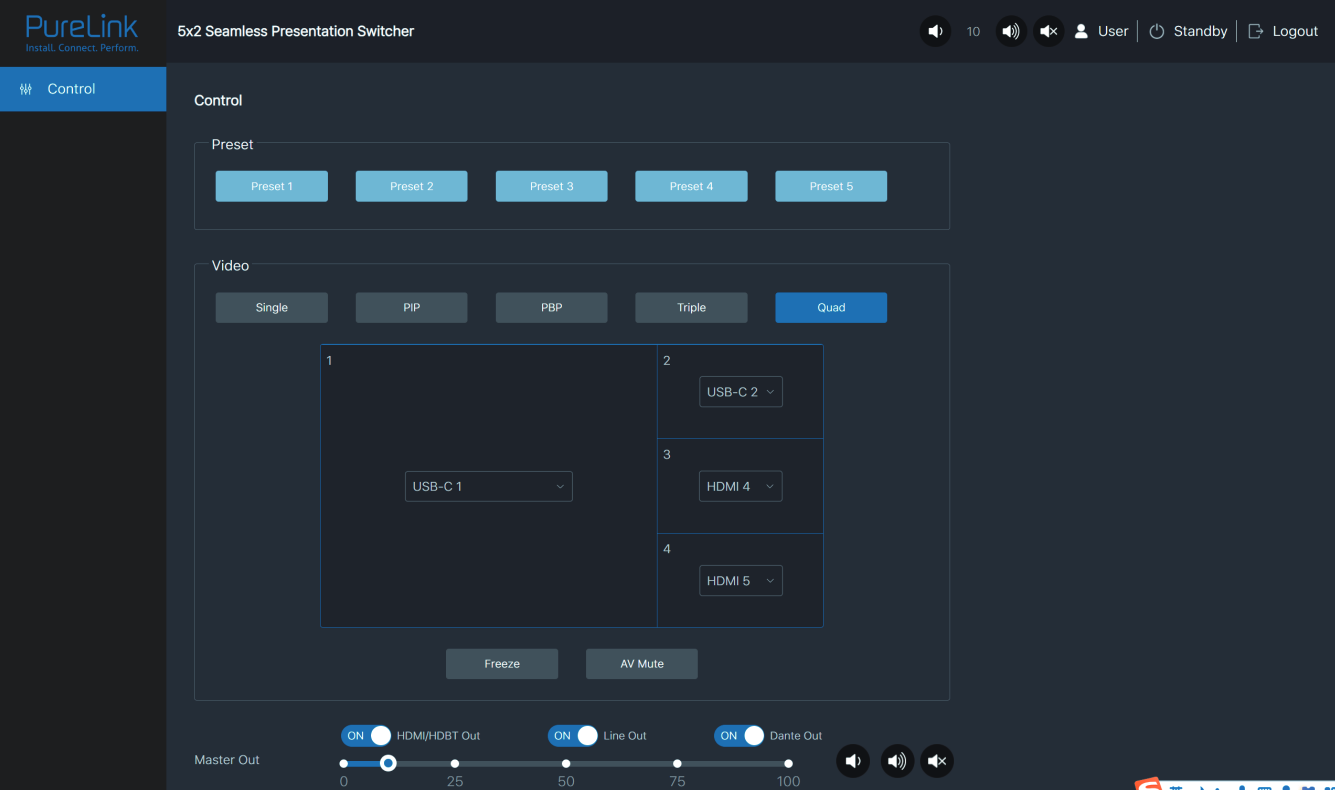
Följande funktioner kan utföras på användarsidan:
- Förinställning: Återkalla förinställda applikationsscener.
- Video: Ställ in multiview-visningsläge, välj ingångskälla för varje skärm, frysa skärmen eller tysta ljudet.
- Master Out: Ställ in ljudvolym eller tysta/avaktivera ljudet för Master Out. Du kan respektive slå på/av HDMI/HDBT Out, Line Out eller Dante Out.
Användarsida
Informationssida
Statussida
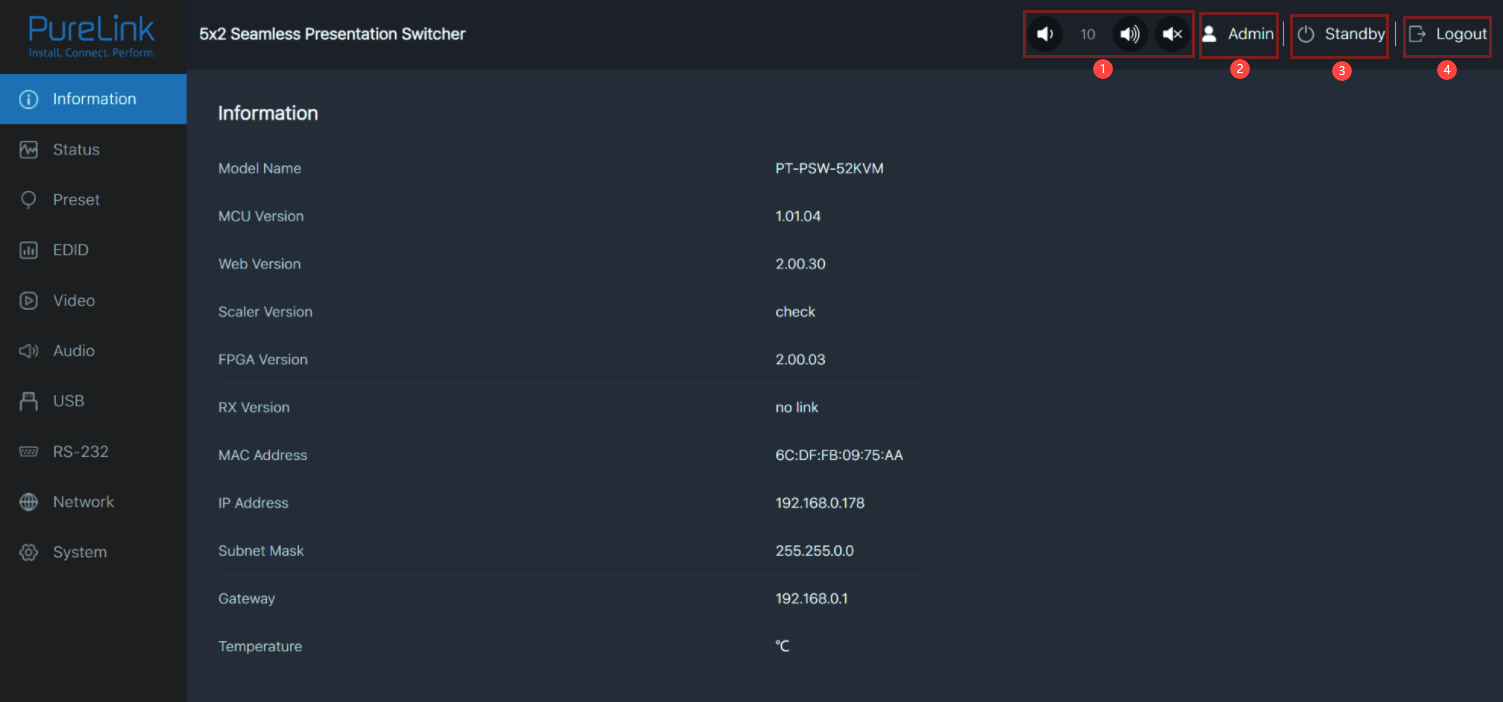
Informationssidan visar grundläggande information om modellnamn, programvaruversion, IP-information och aktuell maskintemperatur.
Dessutom kan du utföra följande operationer på varje sida i Admin-gränssnittet.
- Visa och ställ in ljudvolymen för Master Out. Klicka på volymikonerna för att öka/minska ljudvolymen för Master Out, eller klicka på ljud av-ikonen för att tysta/aktivera ljudet för Master Out. När ljudet är avstängt visas ljud av-ikonen i rött.
- Visa det aktuella användarnamnet (User eller Admin).
- Klicka på strömikonen för att slå på switchern eller ställa den i vänteläge.
- Klicka på utloggningsikonen för att logga ut och återgå till inloggningsgränssnittet.
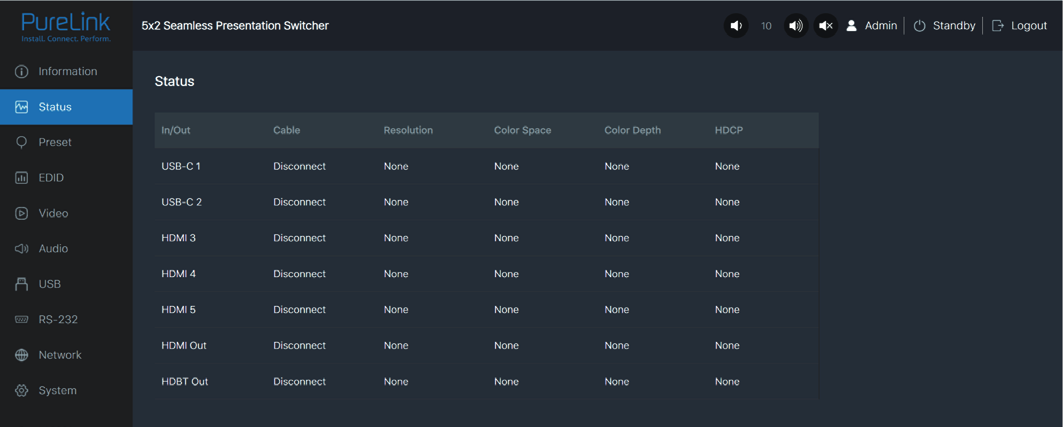
Statussidan visar anslutningsstatus för in- och utgångsportar, in- och utgångsupplösning, färgrymd, färgdjup och HDCP.
Förinställningssida
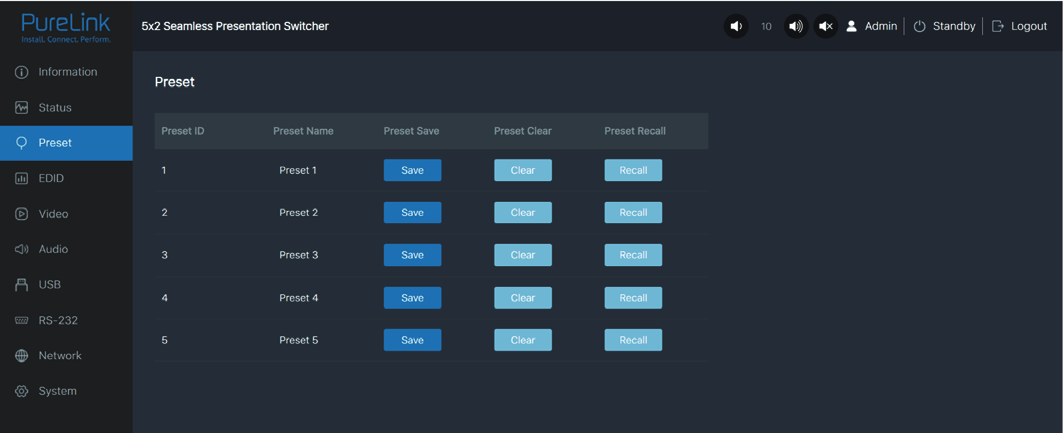
Du kan ställa in upp till 5 förinställda scener på sidan [Preset].
- Presetnamn: Du kan namnge den förinställda scenen.
- Preset Spara: Klicka på [Spara] för att spara scenen.
- Preset Rensa: Klicka på [Rensa] för att rensa den sparade scenen.
- Preset Återkalla: Klicka på [Återkalla] för att läsa in den sparade scenen.
EDID-sida
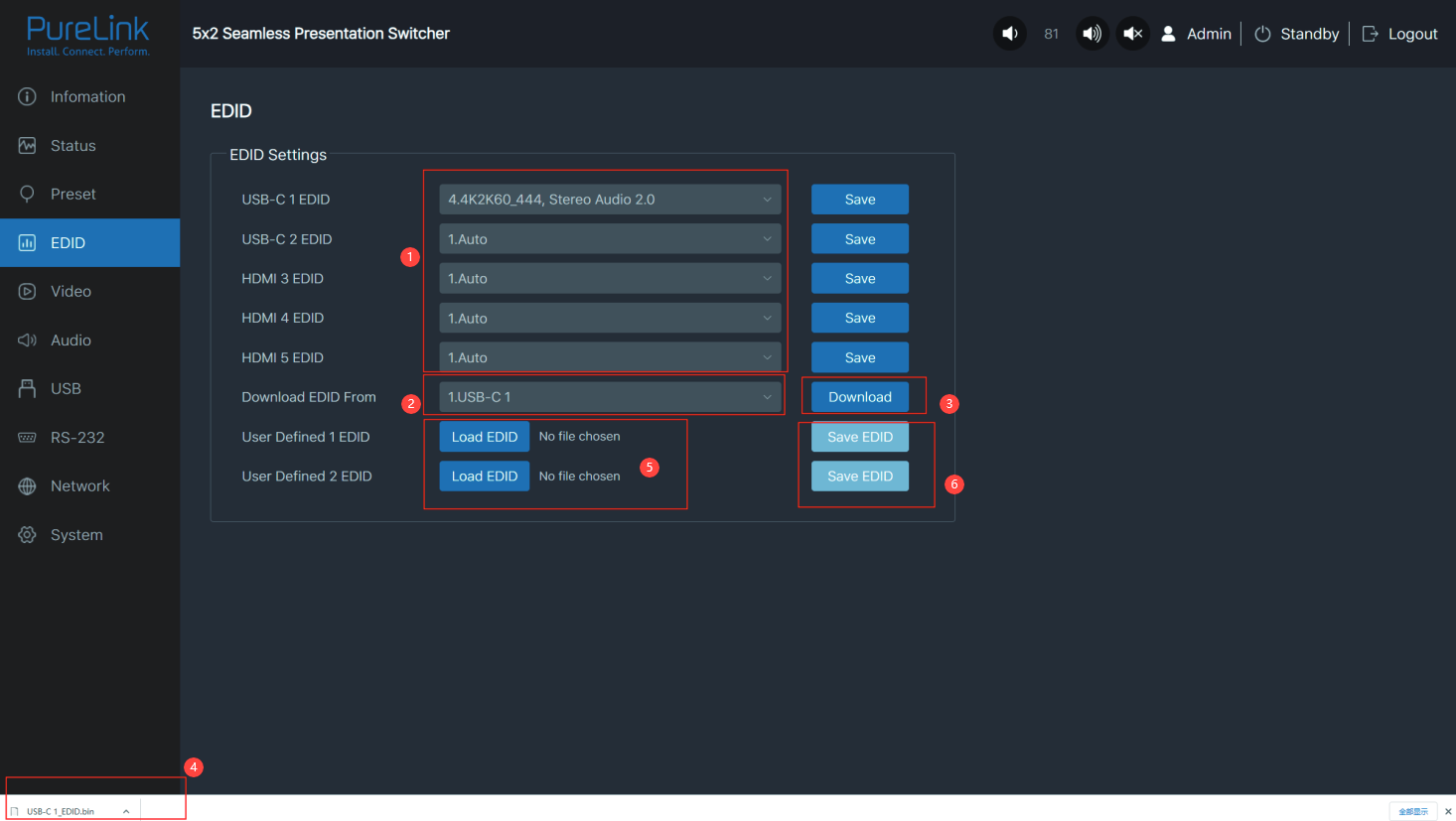
Du kan utföra följande åtgärder på sidan [EDID].
- Klicka på rullgardinsmenyn för att ställa in EDID för varje ingångsport. EDID-listan är som följer.
- Nr. EDID-läge Nr. EDID-läge 1 Auto 9 1680x1050, Stereo Audio 2.0 2 Kopiera HDMI OUT 10 1600x1200, Stereo Audio 2.0 3 Kopiera HDBT OUT 11 1440x900, Stereo Audio 2.0 4 4K2K60_444, Stereo Audio 2.0 12 1360x768, Stereo Audio 2.0 5 4K2K30_444, Stereo Audio 2.0 13 1280x1024, Stereo Audio 2.0 6 1080P, Stereo Audio 2.0 14 1024x768, Stereo Audio 2.0 7 720P, Stereo Audio 2.0 15 Användardefinierad 1 8 1920x1200, Stereo Audio 2.0 16 Användardefinierad 2
- Klicka på rullgardinsmenyn för att välja USB-C 1\USB-C 2\HDMI 3\HDMI 4\HDMI5\HDMI OUT\HDBT OUT för EDID-nedladdning.
- Klicka på knappen [Ladda ner] för att ladda ner EDID och generera en .bin-fil.
- Visa den nedladdade EDID .bin-filen.
- Klicka på knappen [Ladda EDID] för att ladda ner användardefinierad EDID. Observera att endast .bin-filer stöds.
- Klicka på knappen [Spara EDID] för att spara den användardefinierade EDID-filen.
Videosida
- Auto Switch: Du kan slå på/av automatisk växlingsfunktion.
- Fallback Input: Klicka på rullgardinsmenyn för att välja Auto\USB-C 1\USB-C 2\HDMI 3\HDMI 4\HDMI 5 som signalkälla för Fallback-ingång. När den automatiska växlingsfunktionen är aktiverad och den aktuella ingångskällan kopplas bort, väljs Fallback-ingångens signalkälla automatiskt. När Fallback-ingången är inställd på Auto kommer switchern att detektera och växla till signalen i den automatiska växlingssekvensen USB-C 1 > USB-C 2 -> HDMI 3 -> HDMI 4 -> HDMI 5.
- Window layout: Klicka på rullgardinsmenyn för att välja visningsläge (1.Single\2.PIP\3.PBP\4.Triple\5.Quad).
- Freeze: Du kan frysa skärmen.
- AV Mute: Du kan stänga av ljud och bild.
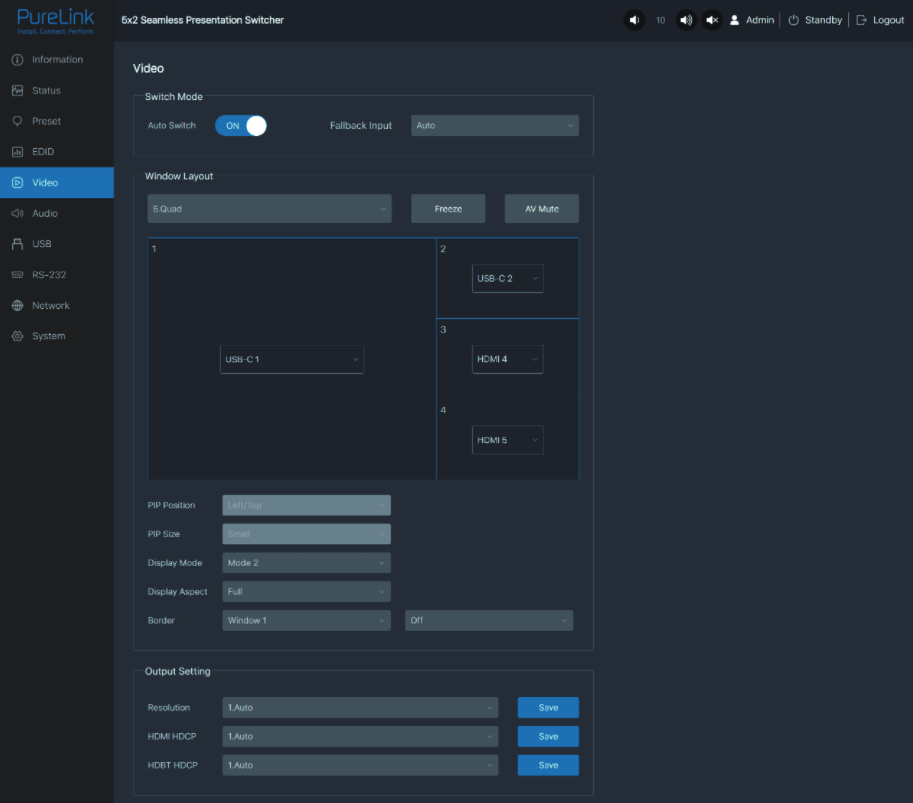
- PIP Position: Klicka på rullgardinsmenyn för att välja visningsposition i PIP-visningsläge.
Obs: Den automatiska växlingsfunktionen är endast tillgänglig i enskilt skärmläge.
Switch Mode
Window layout
- PIP Size: Klicka på rullgardinsmenyn för att välja visningsstorlek i PIP-visningsläge.
- Display Mode: Klicka på rullgardinsmenyn för att välja visningsläge i PBP\Triple\Quad-visningsläge.
- Display Aspect: Klicka på rullgardinsmenyn för att välja bildformat i PBP\Triple\Quad-visningsläge.
- Border: Klicka på rullgardinsmenyn för att välja ram och ramfärg i PBP\Triple\Quad-visningsläge.
- Resolution: Klicka på rullgardinsmenyn för att välja utgångsupplösning. Listan med utgångsupplösningar är följande.
- HDMI HDCP: Klicka på rullgardinsmenyn för att välja HDMI HDCP-version.
- HDBT HDCP: Klicka på rullgardinsmenyn för att välja HDBT HDCP-version.
Efter inställning, klicka “Spara” för att träda i kraft.
Utgångsinställning
Obs: När utgångsupplösningen är inställd på Auto kommer switchern att skicka ut den matchande upplösningen baserat på EDID från den anslutna TV:n.
| Nr. | Output-upplösning | Nr. | Output-upplösning |
|---|---|---|---|
| 1 | Auto | 9 | 1920x1080p60 |
| 2 | 3840x2160p60 | 10 | 1920x1080p50 |
| 3 | 3840x2160p50 | 11 | 1360x768p60 |
| 4 | 4096x2160p60 | 12 | 1280x800p60 |
| 5 | 4096x2160p50 | 13 | 1280x720p60 |
| 6 | 3840x2160p30 | 14 | 1280x720p50 |
| 7 | 3840x2160p25 | 15 | 1024x768p60 |
| 8 | 1920x1200p60RB |
Audio-sida
- Main In: Klicka på rullgardinslistan för att välja signalsource för Main In.
- HDMI/HDBT Out: Klicka på rullgardinslistan för att välja signalsource för HDMI/HDBT Out.
- Line Out: Klicka på rullgardinslistan för att välja signalsource för Line Out.
- Dante Out: Klicka på rullgardinslistan för att välja signalsource för Dante Out.
Efter inställning, klicka på ”Spara” för att verkställa.
Källa Välj
Input-inställning: Du kan individuellt ställa in utgångsvolym eller tysta/avlägsna tysta ljudet för Main In (HDMI/USB-C In)\Line In\Dante In.
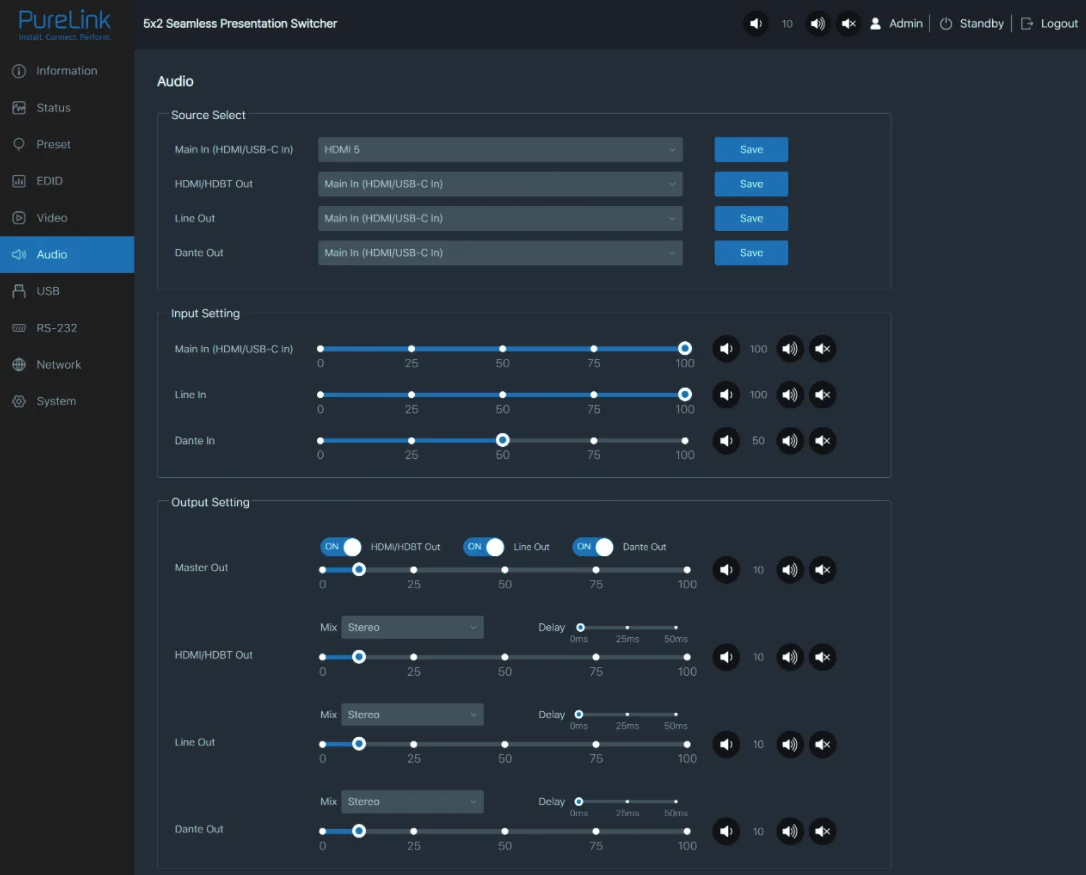
- Master Out: Du kan individuellt ställa in utgångsvolym eller tysta/avlägsna tysta ljudet för HDMI/HDBT Out\Line Out\Dante Out, eller ställa in alla samtidigt när du aktiverar tre alternativ synkront.
- HDMI/HDBT Out\Line Out\Dante Out 3: Klicka på rullgardinslistan för Mix för att välja ljudutgångskanal för HDMI/HDBT Out\Line Out\Dante Out 3. Du kan ställa in fördröjning, öka/minska ljudvolym eller tysta/avlägsna tysta ljudet.
Output-inställning
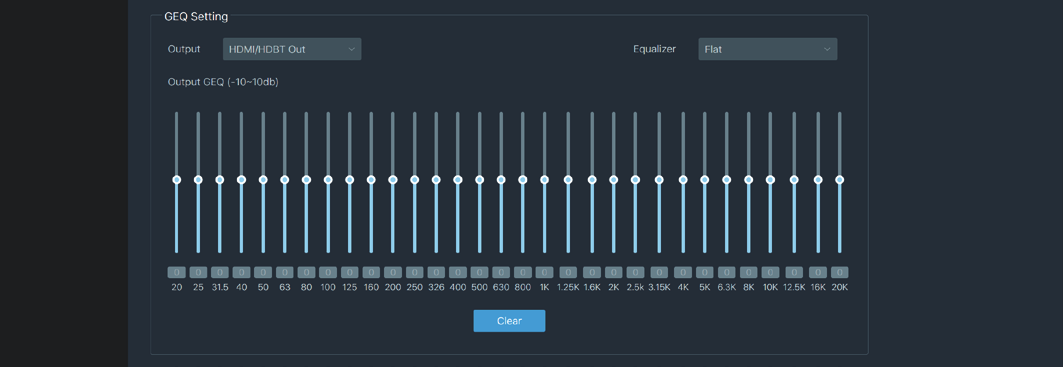
- Output: Klicka på rullgardinslistan för att välja output-kanal.
- Equalizer: Klicka på rullgardinslistan för att ställa in equalizern. Flat: Sätt alla EQ till 0db. Custom1: Ställ in EQ för anpassad 1. Custom2: Ställ in EQ för anpassad 2. Custom3: Ställ in EQ för anpassad 3. Custom4: Ställ in EQ för anpassad 4. Custom5: Ställ in EQ för anpassad 5.
GEQ-inställning
USB-sida
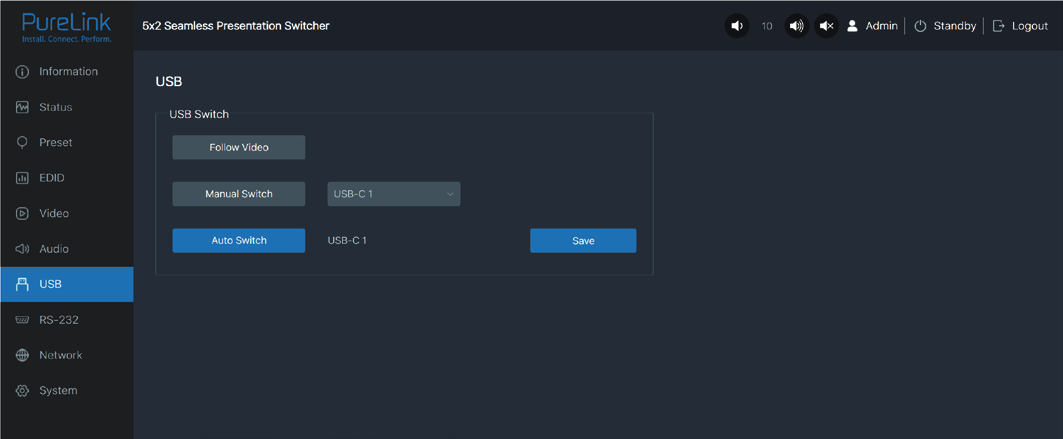
- Följ Video: Klicka på denna knapp för att konfigurera USB-överföring att följa videon. Den följer videooutputen från fönster 1 i multiview-läge.
- Manuell Switch: Växla manuellt till USB-C 1\USB-C 2\Host 3.
- Automatisk Switch: Upptäck och växla automatiskt till USB-C 1\USB-C 2\Host 3.
Efter inställning, klicka på ”Spara” för att verkställa.
USB Switch
RS232-sida
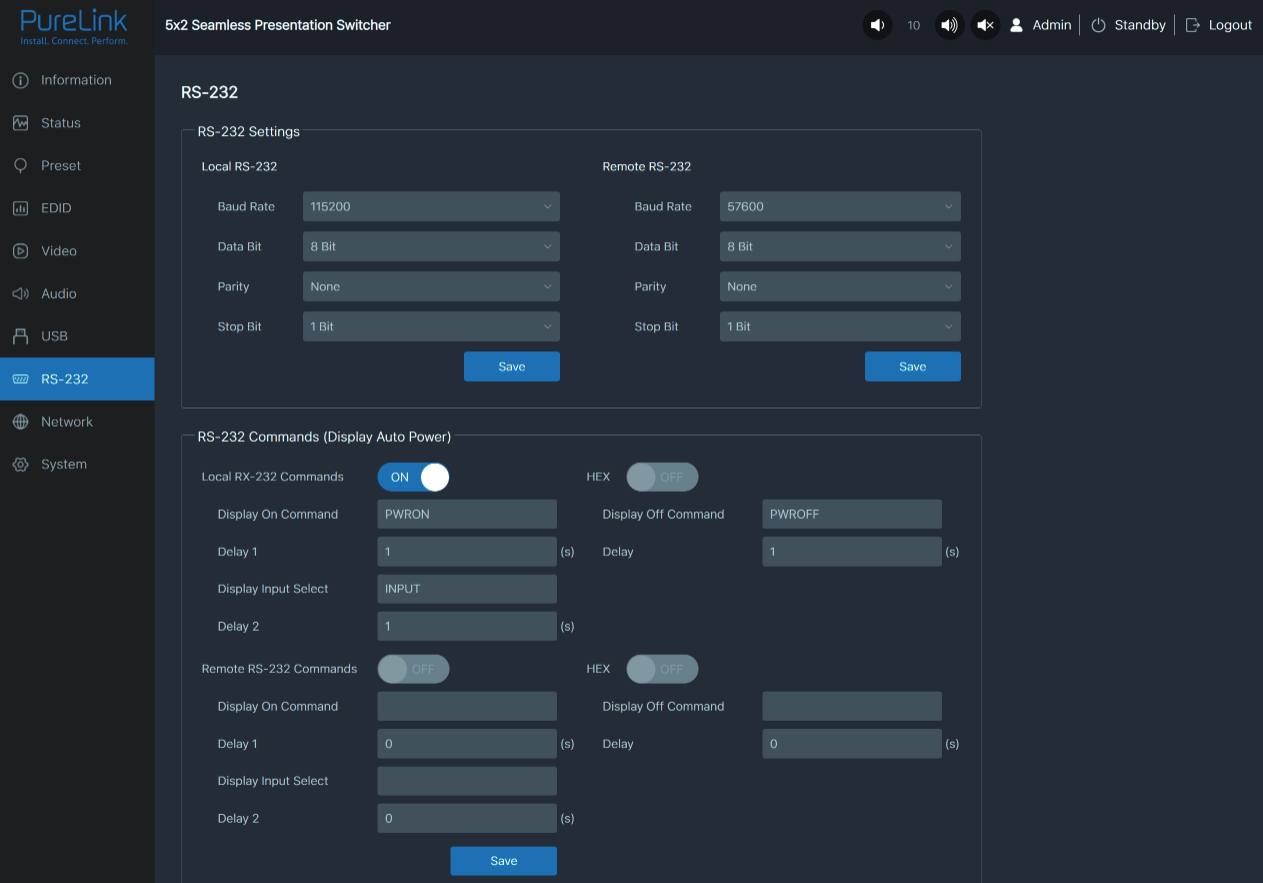
- Lokal RS232: Du kan ställa in Baud Rate, Data Bit, Parity och Stop Bit för RS232-porten på Transmittern.
- Fjärr-RS232: Du kan ställa in Baud Rate, Data Bit, Parity och Stop Bit för RS232-porten på Receivern.
Inställningar för RS232
- Lokala/Fjärr-RS232-kommandon: Klicka för att slå på/av lokala/fjärr-RS232-kommandon och hex.
- Kommandot för att slå av/på display: Du kan mata in kommandot för att slå av/på displayen på enheten.
- Fördröjning 1: Du kan ställa in fördröjningstiden för nästa åtgärd (t.ex. skicka kommandot för val av displayingång).
- Val av displayingång: Du kan mata in kommandot för att byta ingångskanal för displayenheten.
- Fördröjning 2: Du kan ställa in fördröjningstiden för nästa åtgärd efter att kommandot för val av displayingång har skickats.
Efter inställning, klicka på ”Spara” för att verkställa.
RS232-kommandon (Display Auto Power)
Nätverkssida
System-sida
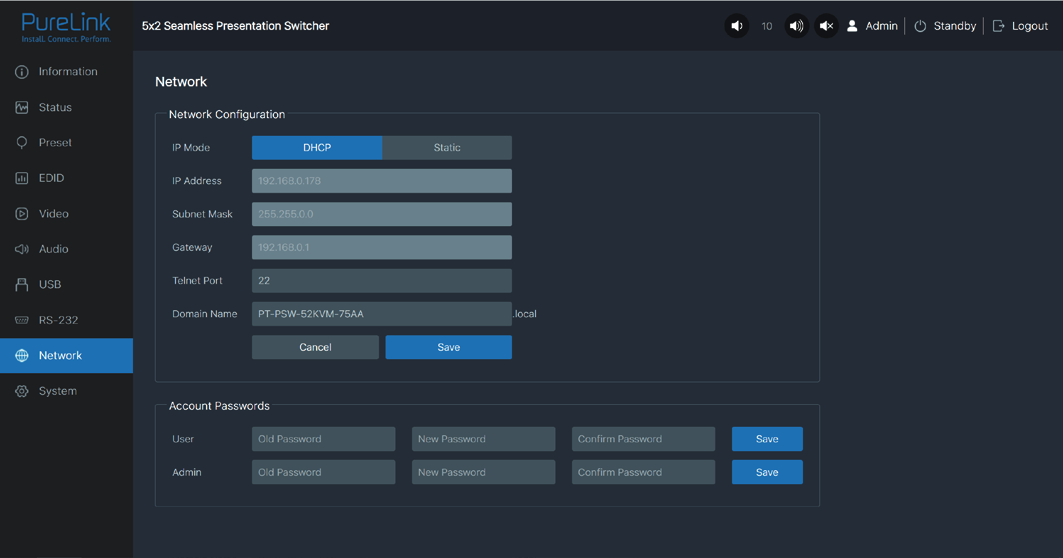
Nätverkskonfiguration: Du kan ställa in IP-läge (DHCP/Statisk), IP-adress, Subnätmask, Gateway, Telnet-port och Domännamn.
Obs: Domännamnet ”PT-PSW-52KVM-75AA.local” kan användas för att logga in i webb-GUI. Dessutom kan du ändra inloggningslösenord för Användare och Admin.
Efter inställning, klicka på ”Spara” för att verkställa.
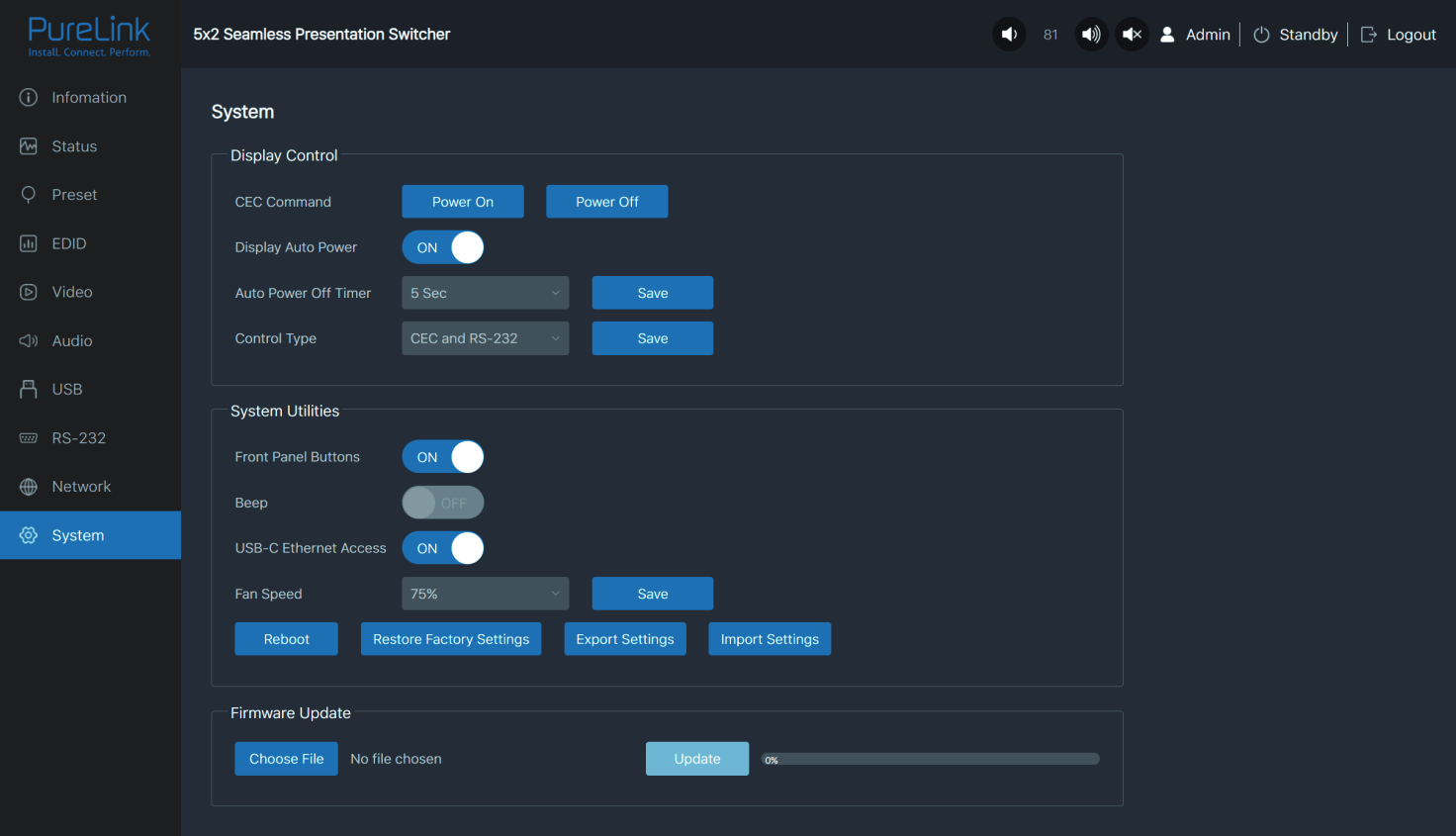
- CEC-kommando: Du kan slå på/av CEC-kommandot.
- Display Auto Power: Du kan aktivera/inaktivera Display Auto Power. När det är aktiverat kan du styra displayenhetens ström på/av eller byta port baserat på strömstatus (på/standby) eller signalingångsstatus för transmittern genom att skicka seriell port eller CEC Power On/Off-kommando.
Displaykontroll
Dante Webb-GUI Användarhandbok
③ Timer för automatisk avstängning: Du klickar på rullgardinslistan för att välja fördröjningstiden innan kommandot för att stänga av displayenheten skickas när Transmittern är i viloläge eller när det inte finns någon signal in.
④ Kontrolltyp: Klicka på rullgardinsmenyn för att välja kontrolltyp.
- ① Frontpanelknappar: Klicka på “ON/OFF” för att låsa/låsa upp panelknapparna. "On" betyder att panelknapparna är tillgängliga; "OFF" betyder att panelknapparna är otillgängliga.
- ② Pip: Klicka på “ON/OFF” för att slå på/av pipet.
- ③ USB-C Ethernetåtkomst: Klicka på “ON/OFF” för att aktivera/inaktivera Ethernet-åtkomstfunktionen för USB-C.
- ④ Fläkthastighet: Klicka på rullgardinsmenyn för att ställa in fläkthastigheten (25 %/50 %/75 %/100 %/Auto).
- ⑤ Omstart: Klicka på “Reboot” för att starta om Switchern.
- ⑥ Återställ fabriksinställningar: Klicka på denna knapp för att återställa Switchern till fabriksinställningar.
- ⑦ Exportera inställningar: Klicka på denna knapp för att exportera konfigurationsfiler.
- ⑧ Importera inställningar: Klicka på denna knapp för att importera konfigurationsfiler.
Systemverktyg
Firmwareuppdatering: Du kan uppdatera mjukvaran för MCU, Web, Scaler eller receiver. Klicka på “Välj fil” för att välja uppdateringsfilen, klicka sedan på “Uppdatera” för att starta uppdatering. När progressfältet når 100 % är uppdateringen klar.
- Anslut presentation Switcher och PC till samma Ethernet Switch med två nätverkskablar.
- Ställ in nätverksanslutningen på PC:n till ”Hämta en IP-adress automatiskt”.
Det finns en inbyggd Dante Web GUI för presentation Switcher. Arbetsmetoden visas enligt nedan:
- Öppna Dante Controller-programvaran på datorn och hitta Dante-enheten på sidan Routing, som visas i figuren nedan.
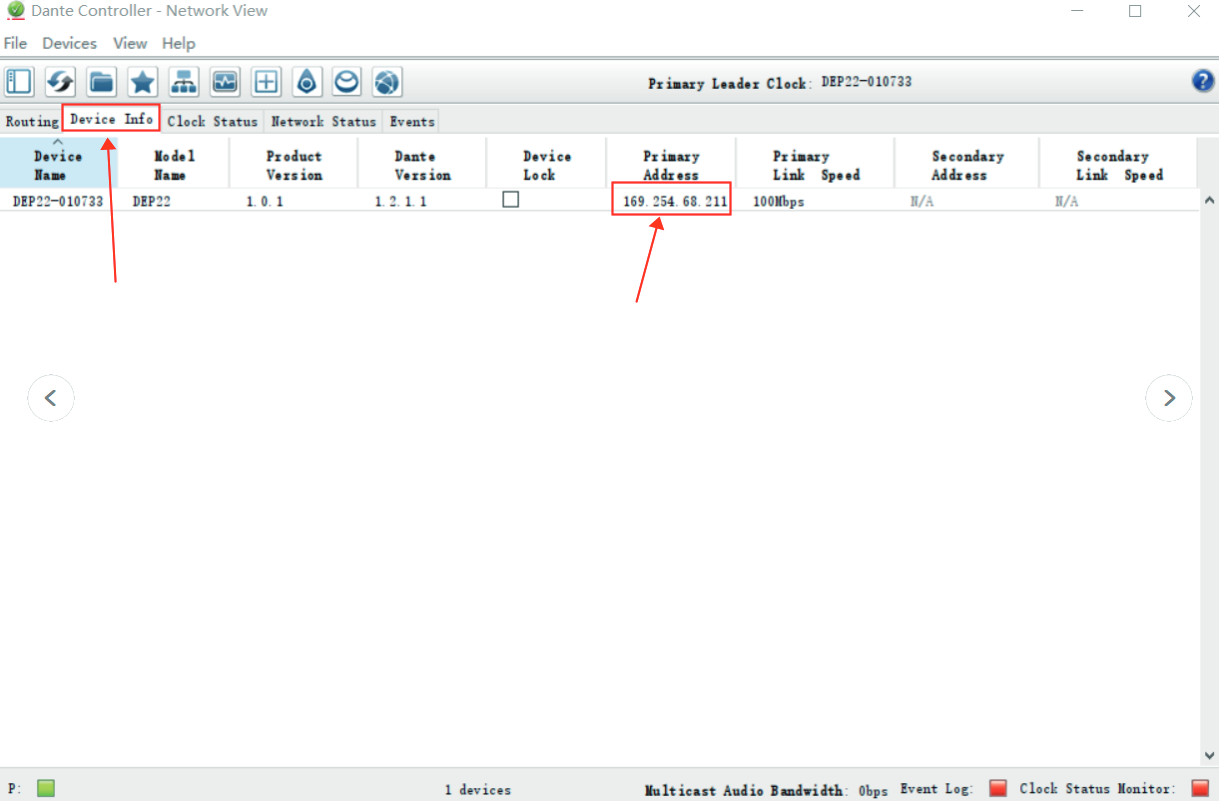
Steg 3: Öppna Dante Controller-programvaran på datorn och hitta Dante-enheten på sidan Routing, som visas i figuren nedan.
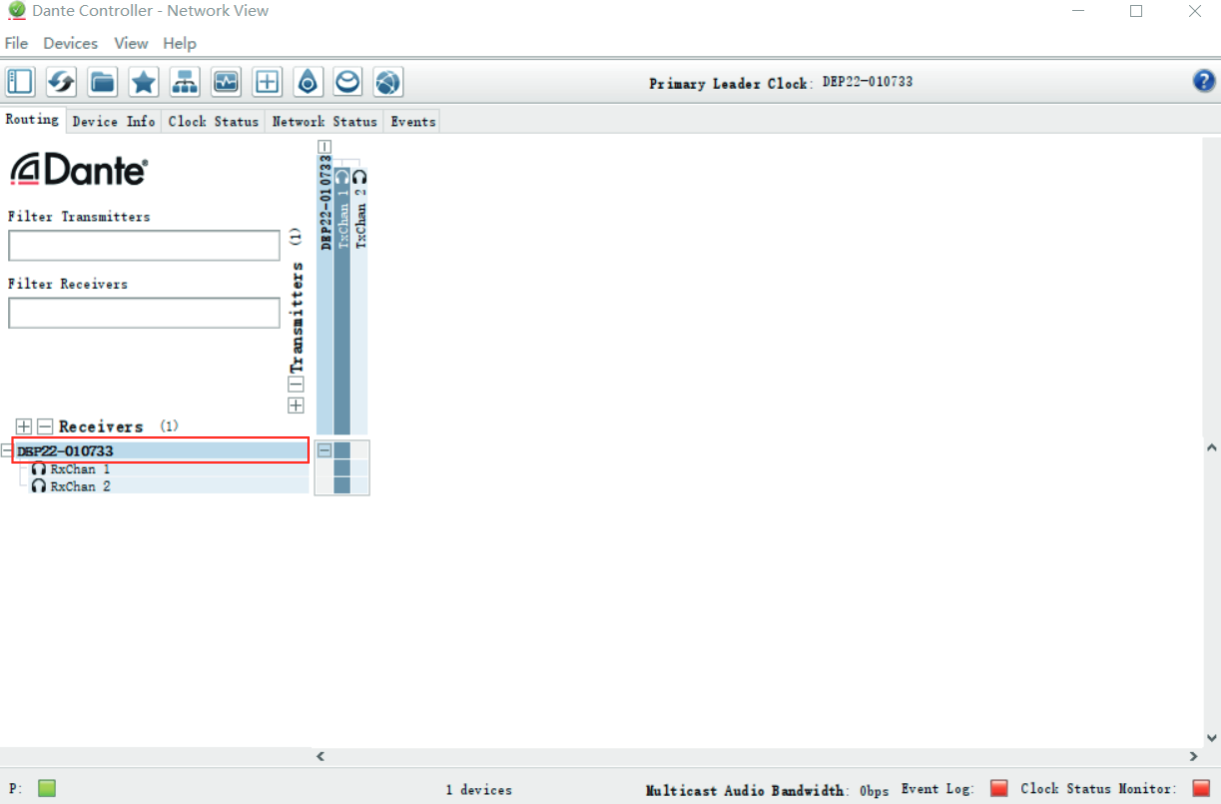
Steg 4: Klicka på fliken [Device Info] för att kontrollera IP-adressen för Dante-enheten.
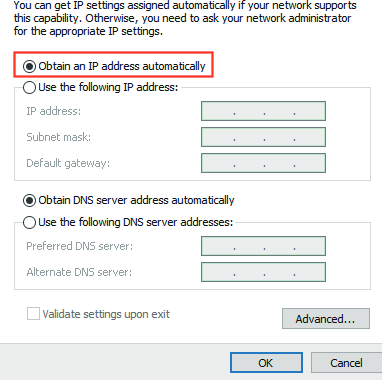
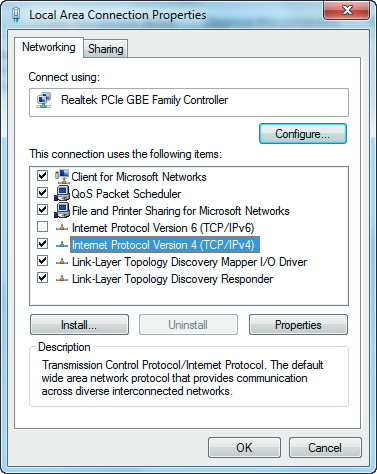
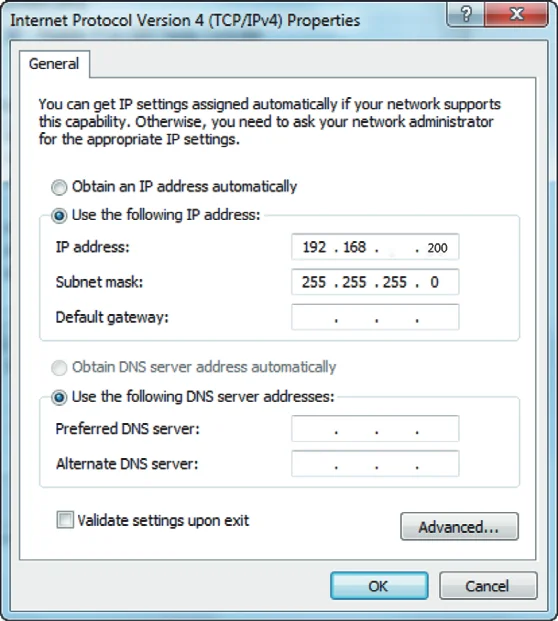
Steg 5: Ange IP-adressen för Dante-enheten i din webbläsare på datorn för att komma in i inloggningsgränssnittet för Dante Web GUI.
Steg 6: Välj standardanvändarnamnet ”Admin” och ange lösenordet ”admin”, klicka sedan på knappen [Login] för att komma in på informationssidan i Dante Web GUI.
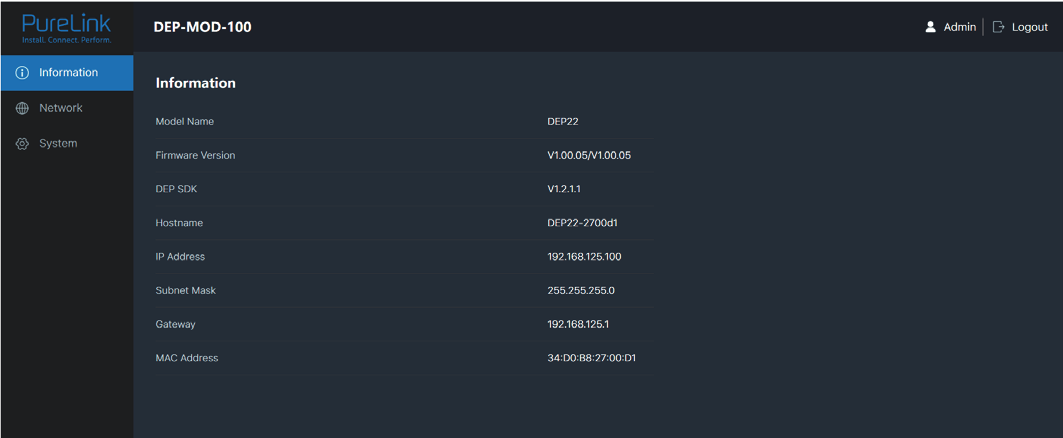
Informationssidan visar grundläggande information om modellnamn, programvaruversion och IP-information.
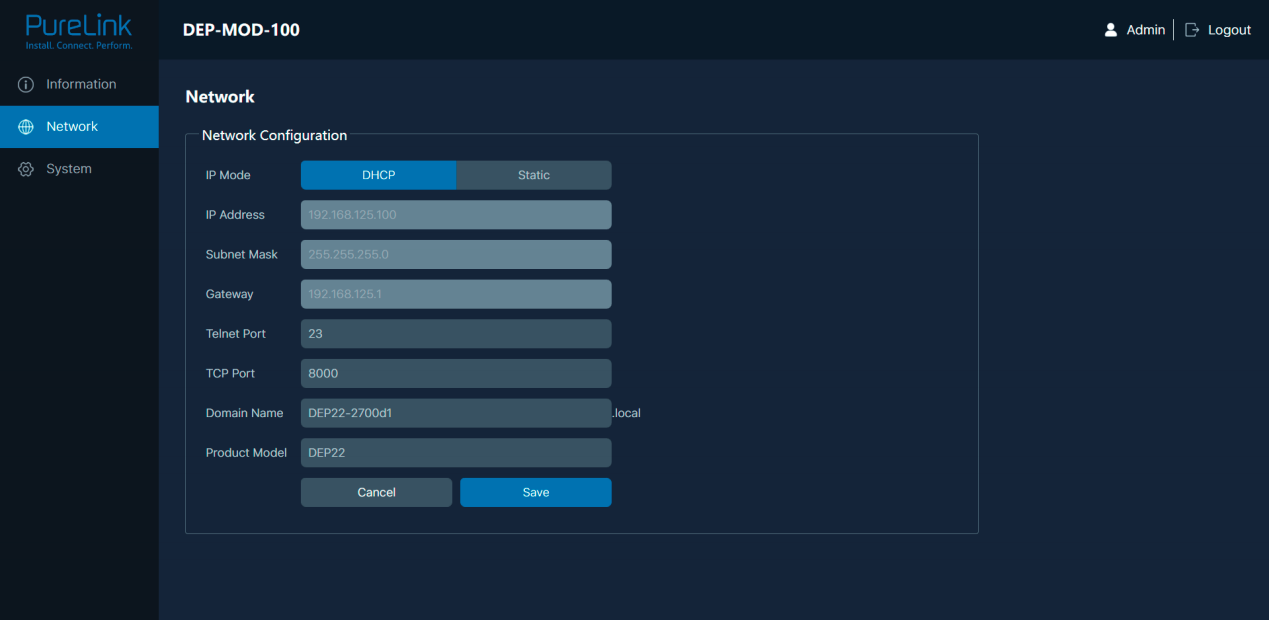
På nätverkssidan kan du ställa in IP-läge (DHCP/Statisk), IP-adress, subnätmask, gateway, Telnet-port, TCP-port och domännamn. Produktmodellen kan ändras.
Obs: Domännamnet “DEP22-2700d1.local” kan användas för att logga in i Dante Web GUI.
- Informationssida
- Nätverkssida
- Systemssida
Du kan utföra följande åtgärder på sidan [System]:
- ① Kontolösenord: Du kan ändra inloggningslösenordet för Admin. Efter att ha matat in gammalt lösenord, nytt lösenord och bekräfta lösenord, klicka på “Spara” för att verkställa.
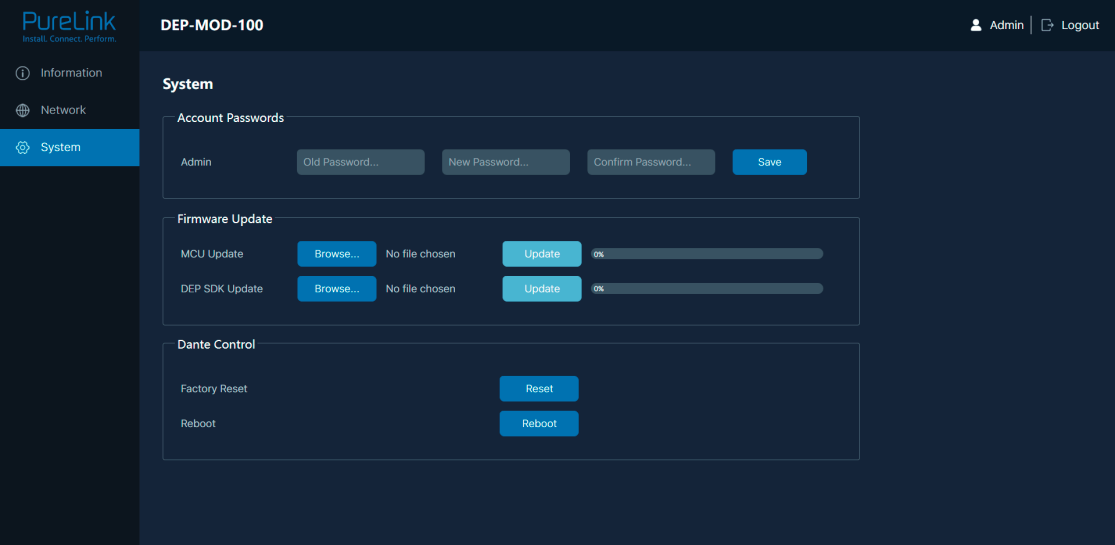
- ② Firmwareuppdatering: Du kan uppdatera firmware och DEP SDK-programvara. Klicka på “Bläddra” för att välja uppdateringsfil och klicka sedan på “Uppdatera”. När statusfältet når 100% är uppdateringen klar.
- ③ Dante-kontroll: Klicka på “Återställ” för att återgå till fabriksinställningar. Klicka på “Starta om” för att starta om enheten.
RS232 Kontrollkommando
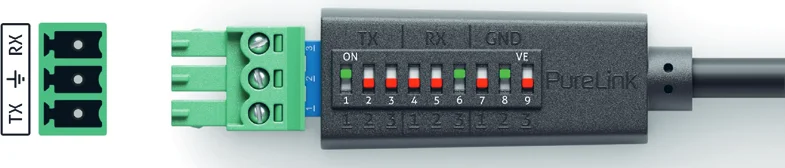
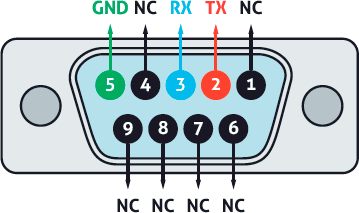
Produkten stöder även RS232-kommandokontroll. Anslut RS232-porten på PT-PSW-52KVM till PureLink PTM-RS100 konfigurerbart RS232-kabel (eller annan lämplig kabel) och din styrutrustning. DIP-inställningarna är följande:
Öppna sedan ett verktyg för seriella kommandon på PC:n för att skicka ASCII-kommandon för att styra produkten.
ASCII-kommandolistan för produkten visas nedan.
| Seriell portprotokoll | Baud rate: 9600 (standard), Databitar: 8bit, Stopbitar: 1, Paritetsbit: ingen TCP/IP protokollport: 4001 |
|---|---|
| Notera | x - Parameter 1. y - Parameter 2. Kommandoavslutning är ” ”. |
| Kommandokod | Funktionsbeskrivning | Exempel | Återkoppling |
|---|---|---|---|
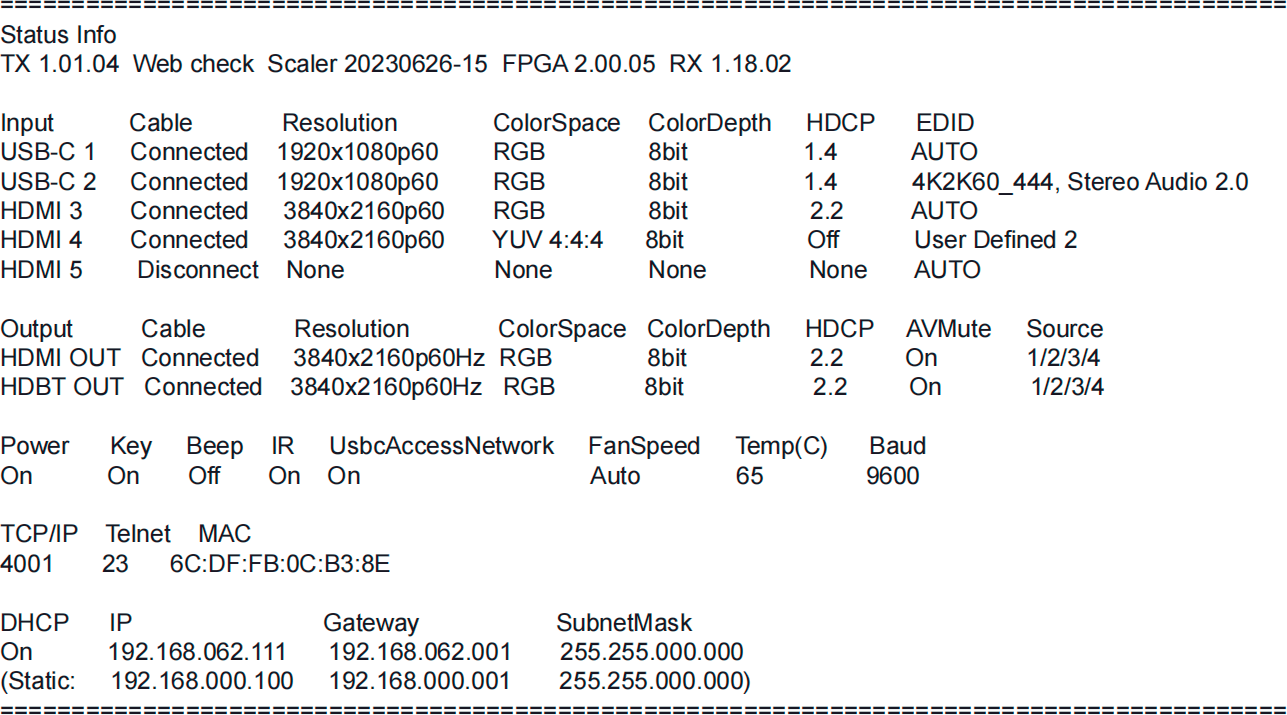
| hjälp | Hämta listan över alla kommandon | hjälp | =================== Hjälpinformation MCU 1.1.0 Webb 1.1.0 Scaler 20230228-10 FPGA 1.1.0 RX 1.18.02 hjälp Hämta listan över alla kommandon |
| r typ | Hämta enhetsmodell | r typ | PT-PSW-52KVM | |
|---|---|---|---|---|
| r status | Hämta enhetens nuvarande status | r status | Se noteringen i slutet av listan. | |
| r fw version | Hämta firmware-version | r fw version | MCU 1.1.0 Web 1.1.0 Scaler 20230228-10 FPGA 1.1.0 RX 1.18.02 | |
| s power on | Sätt på enheten | s power on | Startar systemet... Initialisering klar! MCU 1.1.0 Web 1.1.0 Scaler 20230228-10 FPGA 1.1.0 RX 1.18.02 | |
| s power off | Stäng av enheten | s power off | Stänger av | |
| r power | Hämta aktuell strömstatus | r power | på / av | |
| s reboot | Starta om enheten | s reboot | Startar om... Systemet initieras... Initialisering klar! MCU 1.1.0 Web 1.1.0 Scaler 20230228-10 FPGA 1.1.0 RX 1.18.02 | |
| s reset | Återställ till fabriksinställningar | s reset | Återställer fabriksinställningar Systemet initieras... Initialisering klar! MCU 1.1.0 Web 1.1.0 Scaler 20230228-10 FPGA 1.1.0 RX 1.18.02 | |
| s front button x | Ställ in frontknapp låst av/på (x=0~1) 0. Upplåst 1. Låst | s front button 0 | Frontknapp: Upplåst | 0 |
| r front button | Hämta status för frontknapp låst av/på | r front button | Frontknapp: Upplåst | |
| s beep x | Ställ in summer på/av (x=0~1) 0. Av 1. På | s beep 1 | Summer: På | 0 |
| r beep | Hämta status för summer på/av | r beep | Summer: Av | |
| s ir x | Ställ in IR på/av (x=0~1) 0. Av 1. På | s ir 1 | IR: På | 1 |
| r ir | Hämta status för IR på/av | r ir | IR: Av | |
| s UsbcAccessNetwork x | Ställ in USB-C access network-funktion på/av (x=0~1) 0. Av 1. På | s UsbcAccessNetwork 1 | USB-C Access Network: På | 1 |
| r UsbcAccessNetwork | Hämta status för USB-C access network-funktion på/av | r UsbcAccessNetwork | USB-C Access Network: På | |
| s fan speed x | Ställ in fläkthastighet (x=0~4) 0. Auto 1. 25% 2. 50% 3. 75% 4. 100% | s fan speed 0 | Fläkthastighet: Auto | 0 |
| r fan speed | Hämta fläkthastighet | r fan speed | Fläkthastighet: Auto | |
| r temp | Hämta enhetens interna temperatur | r temp | Temp: 65C | |
| r input x EDID | Hämta ingångs-EDID-läge (x=0~5) x=0: alla ingångar x=1: USB-C 1 x=2: USB-C 2 x=3: HDMI 3 x=4: HDMI 4 x=5: HDMI 5 | r input 0 EDID | Ingång USB-C 1 EDID: Auto Ingång USB-C 2 EDID: Auto Ingång HDMI 3 EDID: Auto Ingång HDMI 4 EDID: Auto Ingång HDMI 5 EDID: Auto | |
| r input x EdidData | Hämta ingångs-EDID-data (x=0~5) x=0: alla ingångar x=1: USB-C 1 x=2: USB-C 2 x=3: HDMI 3 x=4: HDMI 4 x=5: HDMI 5 | r input 0 EdidData | Ingång USB-C 1 EDID-data: Ingång USB-C 2 EDID-data: Ingång HDMI 3 EDID-data: Ingång HDMI 4 EDID-data: Ingång HDMI 5 EDID-data: | |
| s input x EDID y | Ställ in ingångs-EDID (x=0~5) (y=1~16) x=0: alla ingångar x=1: USB-C 1 x=2: USB-C 2 x=3: HDMI 3 x=4: HDMI 4 x=5: HDMI 5 y=1: Auto (HDBT eller HDMI eller HDBT+HDMI) y=2: Kopiera HDMI OUT y=3: Kopiera HDBT OUT y=4: 4K2K60_444, Stereo Audio 2.0 y=5: 4K2K30_444, Stereo Audio 2.0 y=6: 1080P, Stereo Audio 2.0 y=7: 720p, Stereo Audio 2.0 y=8: 1920x1200, Stereo Audio 2.0 y=9: 1680x1050, Stereo Audio 2.0 y=10: 1600x1200, Stereo Audio 2.0 y=11: 1440x900, Stereo Audio 2.0 y=12: 1360x768, Stereo Audio 2.0 y=13: 1280x1024, Stereo Audio 2.0 y=14: 1024x768, Stereo Audio 2.0 y=15: Användardefinierad 1 y=16: Användardefinierad 2 | s input 0 EDID 1 | Ingång USB-C 1 EDID: Auto Ingång USB-C 2 EDID: Auto Ingång HDMI 3 EDID: Auto Ingång HDMI 4 EDID: Auto Ingång HDMI 5 EDID: Auto | 1 |
| s output res x | Ställ in output-upplösning (x=1~15) x=1: Auto x=2: 3840x2160p60 x=3: 3840x2160p50 x=4: 4096x2160p60 x=5: 4096x2160p50 x=6: 3840x2160p30 x=7: 3840x2160p25 x=8: 1920x1200p60RB x=9: 1920x1080p60 x=10: 1920x1080p50 x=11: 1360x768p60 x=12: 1280x800p60 x=13: 1280x720p60 x=14: 1280x720p50 x=15: 1024x768p60 | s output res 1 | Output-upplösning: Auto | 1 |
| r output res | Hämta output-upplösning | r output res | Output-upplösning: Auto | |
| s output x hdcp y | Ställ in output (x=0~2) hdcp (y=1~3) x=0: alla outputs (HDMI/HDBT) x=1: HDMI Output x=2: HDBT Output y=1: Auto y=2: HDCP 1.4 y=3: HDCP 2.2 | s output 0 hdcp 1 | Output HDMI HDCP: Auto Output HDBT HDCP: Auto | |
| r output x hdcp | Hämta output hdcp-status (x=0~2) x=0: alla outputs (HDMI/HDBT) x=1: HDMI Output x=2: HDBT Output | r output 0 hdcp | Output Allt HDCP: Auto | |
| s output avmute x | Ställ in output avmute på/av (x=0~1) x=0: Av x=1: På | s output avmute 1 | Output AV Mute: På | 0 |
| r output avmute | Hämta output avmute-status på/av | r output avmute | Output AV Mute: På | |
| s output freeze x | Ställ in output freeze på/av (x=0~1) x=0: Av x=1: På | s output freeze 1 | Output Freeze: På | 0 |
| r output freeze | Hämta output freeze-status på/av | r output freeze | Output Freeze: På | |
| s output itc x | Ställ in output video-läge (x=1~2) x=1: Video-läge x=2: PC-läge | s output itc 1 | Output ITC: Video-läge | 1 |
| r output itc | Hämta output video-läge | r output itc | Output ITC: Video-läge | |
| s main in audio x | Ställ in Main In (HDMI/USB-C In) ljudkälla från (x=1~6) x=1: Fönster 1 x=2: USB-C 1 x=3: USB-C 2 x=4: HDMI 3 x=5: HDMI 4 x=6: HDMI 5 | s main in audio 1 | Main In Audio: Fönster 1 | 1 |
| r main in audio | Hämta Main In (HDMI/USB-C In) ljudkälla | r main in audio | Main In Audio: Fönster 1 | |
| s output x audio y | Ställ in output (x=0~3) ljudkälla från (y=1~3) x=0: alla outputs (HDMI/HDBT, Line, Dante) x=1: HDMI/HDBT Output x=2: Line Output x=3: Dante Output y=1: Main In (HDMI/USB-C In) y=2: Line In y=3: Dante In | s output 0 audio 1 | Output HDMI/HDBT Audio: Main In (HDMI/USB-C In) Output Line Audio: Main In (HDMI/USB-C In) Output Dante Audio: Main In (HDMI/USB-C In) | 1 |
| r output x audio | Hämta output (x=0~3) ljudkälla x=0: alla outputs (HDMI/HDBT, Line, Dante) x=1: HDMI/HDBT Output x=2: Line Output x=3: Dante Output | r output 1 audio | Output HDMI/HDBT Audio: Main In (HDMI/USB-C In) | |
| s input x audio vol+ | Öka ljudvolym för input (x=0~3) x=0: alla inputs (HDMI/USB-C, Line, Dante) x=1: Main In (HDMI/USB-C In) x=2: Line In x=3: Dante In | s input 1 audio vol+ | Input Main In (HDMI/USB-C In) ljudvolym: 50 | |
| s input x audio vol- | Minska ljudvolym för input (x=0~3) x=0: alla inputs (HDMI/USB-C, Line, Dante) x=1: Main In (HDMI/USB-C In) x=2: Line In x=3: Dante In | s input 1 audio vol- | Input Main In (HDMI/USB-C In) ljudvolym: 50 | |
| s input x audio vol y | Ställ in ljudvolym för input (x=0~3) med värde (y=0~100) x=0: alla inputs (HDMI/USB-C, Line, Dante) x=1: Main In (HDMI/USB-C In) x=2: Line In x=3: Dante In | s input 1 audio vol 50 | Input Main In (HDMI/USB-C In) ljudvolym: 50 | 50 |
| r input x audio vol | Hämta ljudvolym för input (x=0~3) med värde x=0: alla inputs (HDMI/USB-C, Line, Dante) x=1: Main In (HDMI/USB-C In) x=2: Line In x=3: Dante In | r input 1 audio vol | Input Main (HDMI/USB-C In) ljudvolym: |
Ljudinställning
| Kommandokod | Funktion | Beskrivning | Exempel | Återkoppling | Standardinställning |
|---|---|---|---|---|---|
| s input x audio mute y | Ställ in ljudavstängning för ingång (x=0~3) på/av (y=0~1) | x=0: alla ingångar (HDMI/USB-C, Line, Dante) x=1: Main In (HDMI/USB-C In) x=2: Line In x=3: Dante In y=0: avstängning av y=1: på | s input 0 audio mute 1 | Ing. Main (HDMI/USB-C In) ljudavstängning: På Ing. Line ljudavstängning: På Ing. Dante ljudavstängning: På | 0 |
| r input x audio mute | Hämta ljudavstängning för ingång (x=0~3) på/av | x=0: alla ingångar (HDMI/USB-C, Line, Dante) x=1: Main In (HDMI/USB-C In) x=2: Line In x=3: Dante In | r input 0 audio mute | Ing. Main (HDMI/USB-C In) ljudavstängning: På Ing. Line ljudavstängning: På Ing. Dante ljudavstängning: På | |
| s master member x y z | Ställ in masteroutput-medlem (x/y/z=0~1) | x=0: Exkludera HDMI/HDBT Out x=1: Inkludera HDMI/HDBT Out y=0: Exkludera Line Out y=1: Inkludera Line Out z=0: Exkludera Dante Out z=1: Inkludera Dante Out | s master member 1 1 1 | Mastermedlem: 111 | 111 |
| r master member | Hämta masteroutput-medlem | r master member | Mastermedlem: 111 | ||
| s master audio vol+ | Höj masteroutput-ljudvolym | s master audio vol+ | Master ljudvolym: 50 | ||
| s master audio vol- | Sänk masteroutput-ljudvolym | s master audio vol- | Master ljudvolym: 50 | ||
| s master audio vol x | Ställ in masteroutput-ljudvolym (x=0~100) | s master audio vol 50 | Master ljudvolym: 50 | 50 | |
| r master audio vol | Hämta masteroutput-ljudvolym | r master audio vol | Master ljudvolym: 50 | ||
| s master audio mute x | Ställ in masteroutput-ljudavstängning på/av (x=0~1) | x=0: avstängning av x=1: på | s master audio mute 1 | Master ljudavstängning: På | 0 |
| r master audio mute | Hämta status för masteroutput-ljudavstängning | r master audio mute | Master ljudavstängning: På |
| Kommandokod | Funktion | Beskrivning | Exempel | Återkoppling | Standardinställning |
|---|---|---|---|---|---|
| s output x audio vol+ | Höj ljudvolym för utgång (x=0~3) | x=0: alla utgångar (HDMI/HDBT, Line, Dante) x=1: HDMI/HDBT Out x=2: Line Out x=3: Dante Out | s output 1 audio vol+ | Utgång HDMI/HDBT ljudvolym: 50 | |
| s output x audio vol- | Sänk ljudvolym för utgång (x=0~3) | x=0: alla utgångar (HDMI/HDBT, Line, Dante) x=1: HDMI/HDBT Out x=2: Line Out x=3: Dante Out | s output 1 audio vol+ | Utgång HDMI/HDBT ljudvolym: 50 | |
| s output x audio vol y | Ställ in ljudvolym för utgång (x=0~3) till värde (y=0~100) | x=0: alla utgångar (HDMI/HDBT, Line, Dante) x=1: HDMI/HDBT Out x=2: Line Out x=3: Dante Out | s output 1 audio vol 50 | Utgång HDMI/HDBT ljudvolym: 50 | 50 |
| r output x audio vol | Hämta ljudvolym för utgång (x=0~3) | x=0: alla utgångar (HDMI/HDBT, Line, Dante) x=1: HDMI/HDBT Out x=2: Line Out x=3: Dante Out | r output 1 audio vol | Utgång HDMI/HDBT ljudvolym: 50 | |
| s output x audio mute y | Ställ in ljudavstängning för utgång (x=0~3) på/av (y=0~1) | x=0: alla utgångar (HDMI/HDBT, Line, Dante) x=1: HDMI/HDBT Out x=2: Line Out x=3: Dante Out y=0: ljud av y=1: ljud på | s output 0 audio mute 1 | Utgång HDMI/HDBT ljudavstängning: På Utgång Line ljudavstängning: På Utgång Dante ljudavstängning: På | 0 |
| r output x audio mute | Hämta status för ljudavstängning för utgång (x=0~3) | x=0: alla utgångar (HDMI/HDBT, Line, Dante) x=1: HDMI/HDBT Out x=2: Line Out x=3: Dante Out | r output 0 audio mute | Utgång HDMI/HDBT ljudavstängning: På Utgång Line ljudavstängning: På Utgång Dante ljudavstängning: På |
| Kommandokod | Funktion | Beskrivning | Exempel | Återkoppling | Standardinställning |
|---|---|---|---|---|---|
| s output x audio mix y | Ställ in output (x=0~3) ljudmix (y=1~4) | x=0: alla outputs (HDMI/HDBT, Line, Dante) x=1: HDMI/HDBT Out x=2: Line Out x=3: Dante Out y=1: Stereo y=2: Vänster y=3: Höger y=4: Vänster och Höger | s output 0 audio mix 1 | Output HDMI/HDBT Ljudmix: Stereo Output Line Ljudmix: Stereo Output Dante Ljudmix: Stereo | Stereo |
| r output x audio mix | Hämta ljudmixläge för output (x=0~3) | x=0: alla outputs (HDMI/HDBT, Line, Dante) x=1: HDMI/HDBT Out x=2: Line Out x=3: Dante Out | r output 0 audio mix | Output HDMI/HDBT Ljudmix: Stereo Output Line Ljudmix: Stereo Output Dante Ljudmix: Stereo | |
| s output x audio delay y | Ställ in ljudfördröjning för output (x=0~3) (y=0~50) | x=0: alla outputs (HDMI/HDBT, Line, Dante) x=1: HDMI/HDBT Out x=2: Line Out x=3: Dante Out y=[0~50]: Fördröjningstid, millisekunder | s output 0 audio delay 50 | Output HDMI/HDBT Ljudfördröjning: 50ms Output Line Ljudfördröjning: 50ms Output Dante Ljudfördröjning: 50ms | 0 |
| r output x audio delay | Hämta värde för ljudfördröjning på output (x=0~3) | x=0: alla outputs (HDMI/HDBT, Line, Dante) x=1: HDMI/HDBT Out x=2: Line Out x=3: Dante Out | r output 0 audio delay | Output HDMI/HDBT Ljudfördröjning: 50ms Output Line Ljudfördröjning: 50ms Output Dante Ljudfördröjning: 50ms | |
| s output x audio eq y val z | Ställ in ljud-GEQ-index (y=1~31) till värde (z=0~20) för output (x=0~3) | x=0: alla outputs (HDMI/HDBT, Line, Dante) x=1: HDMI/HDBT Out x=2: Line Out x=3: Dante Out y=[1~31]: EQ-index z=[0~20]: EQ-värde | s output 0 audio eq 1 val 20 | Output HDMI/HDBT Ljud-EQ Index 1 till Värde 20 Output Line Ljud-EQ Index 1 till Värde 20 Output Dante Ljud-EQ Index 1 till Värde 20 Output Dante Ljud-EQ Preset är Flat-läge |
| Kommandokod | Funktion | Beskrivning | Exempel | Återkoppling | Standardinställning |
|---|---|---|---|---|---|
| r output x audio eq y val | Hämta värde på ljud-GEQ-index (y=1~31) för output (x=0~3) | x=0: alla outputs (HDMI/HDBT, Line, Dante) x=1: HDMI/HDBT Out x=2: Line Out x=3: Dante Out y=[1~31]: EQ-index | r output 0 audio eq 1 val | Output HDMI/HDBT Ljud-EQ Index 1 till Värde 20 Output Line Ljud-EQ Index 1 till Värde 20 Output Dante Ljud-EQ Index 1 till Värde 20 | |
| s output x audio eq preset y | Ställ in ljud-GEQ preset (y=1~6) för output (x=0~3) | x=0: alla outputs (HDMI/HDBT, Line, Dante) x=1: HDMI/HDBT Out x=2: Line Out x=3: Dante Out y=1: Flat y=2: Custom1 y=3: Custom2 y=4: Custom3 y=5: Custom4 y=6: Custom5 | s output 0 audio eq preset 1 | Output HDMI/HDBT Ljud-EQ Preset 1 Output Line Ljud-EQ Preset 1 Output Dante Ljud-EQ Preset 1 | 1 |
| r output x audio eq preset | Hämta ljud-GEQ preset för output (x=0~3) | x=0: alla outputs (HDMI/HDBT, Line, Dante) x=1: HDMI/HDBT Out x=2: Line Out x=3: Dante Out | r output 0 audio eq preset | Output HDMI/HDBT Ljud-EQ Preset 1 Output Line Ljud-EQ Preset 1 Output Dante Ljud-EQ Preset 1 | |
| s output x audio eq reset | Återställ ljud-GEQ för output (x=0~3) | x=0: alla outputs (HDMI/HDBT, Line, Dante) x=1: HDMI/HDBT Out x=2: Line Out x=3: Dante Out | s output 0 audio eq reset | Output HDMI/HDBT Ljud-EQ återställd Output Line Ljud-EQ återställd Output Dante Ljud-EQ återställd |
Inställning av enkelskärm
| Kommandokod | Funktion | Beskrivning | Exempel | Återkoppling | Standardinställning |
|---|---|---|---|---|---|
| s auto switch x | Aktivera/inaktivera automatisk växlingsfunktion (x=0~1) | x=0: Inaktivera automatisk växling x=1: Aktivera automatisk växling | s auto switch 0 | Automatisk växling: Av | 0 |
| r auto switch | Hämta automatisk växlingsfunktion | r auto switch | Automatisk växling: Av |
| Kommandokod | Funktion | Beskrivning | Exempel | Återkoppling | Standardinställning |
|---|---|---|---|---|---|
| s input source x | Routa ingångskälla till output (x=1~5) | x=1: USB-C 1 x=2: USB-C 2 x=3: HDMI 3 x=4: HDMI 4 x=5: HDMI 5 | s input source 1 | Ingångskälla: USB-C 1 | 1 |
| r input source | Hämta vald ingångskälla för output | r input source | Ingångskälla: USB-C 1 | ||
| s fallback input x | Ställ in reservingång (x=0~5) | x=0: Nästa ingång x=1: USB-C 1 x=2: USB-C 2 x=3: HDMI 3 x=4: HDMI 4 x=5: HDMI 5 | s fallback input 0 | Reservingång: Nästa ingång | 0 |
| r fallback input | Hämta reservingång | r fallback input | Reservingång: Nästa ingång |
Multiview-inställning
| Kommandokod | Funktion | Beskrivning | Exempel | Återkoppling | Standardinställning |
|---|---|---|---|---|---|
| s multiview x | Ställ in multiview-visningsläge (x=1~5) | x=1: Enkel x=2: PIP x=3: PBP x=4: Triple x=5: Quad | s multiview 1 | Multiview: Enkel | 1 |
| r multiview | Hämta multiview-visningsläge | r multiview | Multiview: Enkel | ||
| s window x in y | Ställ in källa för fönster (x=0~4) från (y=1~5) | x=0: Alla fönster x=1: Fönster 1 x=2: Fönster 2 x=3: Fönster 3 x=4: Fönster 4 y=1: USB-C 1 y=2: USB-C 2 y=3: HDMI 3 y=4: HDMI 4 y=5: HDMI 5 | s window 1 in 1 | Fönster 1 i USB-C 1 | |
| r window x in | Hämta källa för fönster (x=0~4) | x=0: Alla fönster x=1: Fönster 1 x=2: Fönster 2 x=3: Fönster 3 x=4: Fönster 4 | r window 0 in | Fönster 1 i USB-C 1 Fönster 2 i USB-C 2 Fönster 3 i HDMI 3 Fönster 4 i HDMI 4 |
| Kommandokod | Funktion | Beskrivning | Exempel | Återkoppling | Standardinställning |
|---|---|---|---|---|---|
| s PIP position x | Ställ in PIP-fönstrets position (x=1~4) | x=1: Övre vänster x=2: Nedre vänster x=3: Övre höger x=4: Nedre höger | s PIP position 4 | PIP-position: Nedre höger | 4 |
| r PIP position | Hämta PIP-fönstrets position | r PIP position | PIP-position: Nedre höger | ||
| s PIP size x | Hämta PIP-fönstrets storlek (x=1~3) | x=1: Liten x=2: Medium x=3: Stor | s PIP size 3 | PIP-storlek: Stor | 3 |
| r PIP size | Hämta PIP-fönstrets storlek | r PIP size | PIP-storlek: Stor | ||
| s PBP mode x | Ställ in visningsläge för PBP-fönster (x=1~2) | x=1: PBP-läge 1 x=2: PBP-läge 2 | s PBP mode 1 | PBP-läge: Läge 1 | 1 |
| r PBP mode | Hämta visningsläge för PBP-fönster | r PBP mode | PBP-läge: Läge 1 | ||
| s PBP aspect x | Ställ in bildförhållande för PBP-fönster (x=1~2) | x=1: Fullskärm x=2: 16:9 | s PBP aspect 1 | s PBP aspect 1 | 1 |
| r PBP aspect | Hämta bildförhållande för PBP-fönster | r PBP aspect | PBP bildförhållande: Fullskärm | ||
| s triple mode x | Ställ in visningsläge för trippla fönster (x=1~2) | x=1: Trippelläge 1 x=2: Trippelläge 2 | s triple mode 1 | Trippelläge: Läge 1 | 1 |
| r triple mode | Hämta visningsläge för trippla fönster | r triple mode | Trippelläge: Läge 1 | ||
| s triple aspect x | Ställ in bildförhållande för trippla fönster (x=1~2) | x=1: Fullskärm x=2: 16:9 | s triple aspect 1 | Trippel bildförhållande: Fullskärm | 1 |
| r triple aspect | Hämta bildförhållande för trippla fönster | r triple aspect | Trippel bildförhållande: Fullskärm | ||
| s quad mode x | Ställ in visningsläge för fjärdedelsfönster (x=1~2) | x=1: Fyrdelat läge 1 x=2: Fyrdelat läge 2 | s quad mode 1 | Fyrdelat läge: Läge 1 | 1 |
| r quad mode | Hämta visningsläge för fjärdedelsfönster | r quad mode | Fyrdelat läge: Läge 1 |
| Kommandokod | Funktion | Beskrivning | Exempel | Återkoppling | Standardinställning |
|---|---|---|---|---|---|
| s quad aspect x | Ställ in bildförhållande för fyrdelade fönster (x=1~2) | x=1: Fullskärm x=2: 16:9 | s quad aspect 1 | Fyrdelat bildförhållande: Fullskärm | 1 |
| r quad aspect | Hämta bildförhållande för fyrdelade fönster | r quad aspect | Fyrdelat bildförhållande: Fullskärm | ||
| s window x border y | Ställ in kant (y=0~9) för angivet fönster (x=0~4) | x=0: Alla x=1: Fönster 1 x=2: Fönster 2 x=3: Fönster 3 x=4: Fönster 4 y=0: Av y=1: Svart y=2: Röd y=3: Grön y=4: Blå y=5: Gul y=6: Magenta y=7: Cyan y=8: Vit y=9: Grå | s window 0 border 0 | Fönster 1 kant: Av Fönster 2 kant: Gul Fönster 3 kant: Av Fönster 4 kant: Cyan | 0,0 |
| r window x border | Hämta kantinställning för angivet fönster (x=0~4) | x=0: Alla x=1: Fönster 1 x=2: Fönster 2 x=3: Fönster 3 x=4: Fönster 4 | r window 0 border | Fönster 1 kant: Av Fönster 2 kant: Gul Fönster 3 kant: Av Fönster 4 kant: Cyan |
RX-inställning
| Kommandokod | Funktion | Beskrivning | Exempel | Feedback | Standardinställning |
|---|---|---|---|---|---|
| s rx input x | Ställ in RX-ingångskälla (x=1~2) | x=1: HDBT IN x=2: HDMI IN | s rx input 1 | RX-ingång: HDBT Fel, RX inte redo! | 1 |
| r rx input | Hämta RX-ingångskälla | r rx input | RX-ingång: HDBT | ||
| r rx hdmi5v | Hämta RX HDMI 5V ström | r rx hdmi5v | RX HDMI 5V: 1 | ||
| r rx host5v | Hämta RX USB-host-ström 5V | r rx host5v | RX Host 5V: 1 | ||
| s rx auto switch mode x | Ställ in RX Auto Switch detektionsläge (x=1~2) | x=1: TMDS x=2: 5V | s rx auto switch mode 1 | RX Auto Switch-läge: TMDS | 1 |
| Kommandokod | Funktion | Beskrivning | Exempel | Feedback | Standardinställning |
|---|---|---|---|---|---|
| r rx auto switch mode | Hämta RX Auto Switch detektionsläge | r rx auto switch mode | RX Auto Switch-läge: TMDS | ||
| s rx auto switch x | Aktivera/avaktivera RX Auto Switch (x=0~1) | x=0: Av x=1: På | s rx auto switch 1 | RX Auto Switch: På | 1 |
| r rx auto switch | Hämta status för RX Auto Switch on/off | r rx auto switch | RX Auto Switch: På |
CEC-inställning
| Kommandokod | Funktion | Beskrivning | Exempel | Återkoppling | Standardinställning |
|---|---|---|---|---|---|
| s cec power on | Ställ in CEC power on-kommando | s cec power on | CEC Power On | ||
| s cec power off | Ställ in CEC power off-kommando | s cec power off | CEC Power Off | ||
| s auto power feature x | Ställ in automatisk strömfunktion på/av (x=0~1) | x=0: Av x=1: På | s auto power feature 1 | Automatisk strömfunktion: På | 1 |
| r auto power feature | Hämta status för automatisk strömfunktion på/av | r auto power feature | Automatisk strömfunktion: På | ||
| s auto power off timer x | Ställ in automatisk avstängning (CEC/RS232) som skickas efter x (x=1~6) | x=1: 5 sek x=2: 10 sek x=3: 30 sek x=4: 1 min x=5: 5 min x=6: 10 min | s auto power off timer 4 | Timer för automatisk avstängning: 1 min | 4 |
| r auto power off timer | Hämta timer för automatisk avstängning | r auto power off timer | Timer för automatisk avstängning: 1 min | ||
| s auto power control x | Ställ in kontrolltyp för automatisk strömfunktion (x=1~3) | x=1: CEC x=2: RS232 x=3: CEC och RS232 | s auto power control 1 | Automatisk strömkontroll: CEC | 1 |
| r auto power control | Hämta kontrolltyp för automatisk strömfunktion | r auto power control | Automatisk strömkontroll: CEC |
USB-inställning
| Kommandokod | Funktion | Beskrivning | Exempel | Feedback | Standardinställning |
|---|---|---|---|---|---|
| s UsbSwitchMode x | Ställ in USB växlingsläge (x=1~3) | x=1: Automatiskt läge (upptäcker USB 5V och växlar) x=2: Manuellt läge x=3: Följ video (HDMI 3 kopplat med USB Host 3) | s UsbSwitchMode 1 | UsbSwitchMode: Automatiskt läge | 1 |
| r UsbSwitchMode | Hämta USB växlingsläge | r UsbSwitchMode | UsbSwitchMode: Automatiskt läge | ||
| s UsbManual x | Ställ in USB-manuell växling (x=1~3) | x=1: USB-C 1 x=2: USB-C 2 x=3: USB Host 3 | s UsbManual 3 | UsbManual: USB Host 3 | 1 |
| r UsbSwitchStatus | Hämta status för USB-växling | r UsbSwitchStatus | UsbSwitchStatus: USB-C 1 |
RS232-inställning
| Kommandokod | Funktion | Beskrivning | Exempel | Återkoppling | Standardinställning |
|---|---|---|---|---|---|
| s serial x setting y | Ställ in seriell port (x=0~2) till y | x=0: Alla RS232 (Lokala och HDBT) x=1: Lokal RS232 x=2: HDBT RS232 y= 115200-8n1 Baud rate: 115200/57600/56000/38400/19200/9600/4800/2400 Databit: 7/8 Paritet: n (Ingen) /o(Odd) /e(Jämn) Stopbit: 1/2 | s serial 0 setting 115200-8n1 | Lokal RS232: 115200-8n1 HDBT RS232: 115200-8n1 | 115200-8n1 |
| r serial x setting | Hämta inställning för seriell port (x=0~2) | x=0: Alla RS232 (Lokala och HDBT) x=1: Lokal RS232 x=2: HDBT RS232 | r serial 0 setting | Lokal RS232: 115200-8n1 HDBT RS232: 115200-8n1 |
Preset-inställning
| Kommandokod | Funktion | Exempel | Återkoppling |
|---|---|---|---|
| s preset save x | Spara enhetens aktuella inställningar till angivet förinställt läge (x=1~5) Alla inställningar utom nätverksinställningen. x=1: Förinställd 1 x=2: Förinställd 2 x=3: Förinställd 3 x=4: Förinställd 4 x=5: Förinställd 5 | s preset save 1 | Förinställd sparad: Förinställd 1 |
| Kommandokod | Funktion | Exempel | Återkoppling |
|---|---|---|---|
| s preset recall x | Återkalla ett angivet förinställt läge till enheten (x=1~5) Alla inställningar utom nätverksinställningen. x=1: Förinställd 1 x=2: Förinställd 2 x=3: Förinställd 3 x=4: Förinställd 4 x=5: Förinställd 5 | s preset recall 1 | Förinställd återkallad: Förinställd 1 |
| s preset clear x | Rensa ett angivet förinställt läge i enheten (x=1~5) Alla inställningar utom nätverksinställningen. x=1: Förinställd 1 x=2: Förinställd 2 x=3: Förinställd 3 x=4: Förinställd 4 x=5: Förinställd 5 | s preset clear 1 | Förinställd rensad: Förinställd 1 |
| s preset x name y | Ange namn för förinställt läge (x=1~5) till y (max 16 tecken) x=1: Förinställd 1 x=2: Förinställd 2 x=3: Förinställd 3 x=4: Förinställd 4 x=5: Förinställd 5 | s preset 1 name MeetingRoom 1 | Förinställd 1 namn: MeetingRoom 1 |
| r preset x name | Hämta namn på förinställt läge (x=1~5) x=1: Förinställd 1 x=2: Förinställd 2 x=3: Förinställd 3 x=4: Förinställd 4 x=5: Förinställd 5 | r preset x name | Förinställd 1 namn: MeetingRoom 1 |
Nätverksinställning
| Kommandokod | Funktion | Exempel | Återkoppling |
|---|---|---|---|
| r ipconfig | Hämta aktuell IP-konfiguration | r ipconfig | IP-läge: DHCP IP: 192.168.62.106 Subnätmask: 255.255.255.0 Gateway: 192.168.62.1 TCP/IP-port: 4001 Telnet-port: 23 MAC: 6C:DF:FB:0C:B3:8E (Statisk: 169.254.100.200 255.255.0.0 169.254.100.1) standard statisk IP är 192.168.0.178/255.255.0.0/192.168.0.1 |
| Kommandokod | Funktion | Exempel | Återkoppling | Standardinställning |
|---|---|---|---|---|
| r mac addr | Hämta nätverkets MAC-adress | r mac addr | MAC: 6C:DF:FB:0C:B3:8E | |
| s ip mode x | Ställ in nätverks IP-läge till statisk IP eller DHCP (x=0~1) x=0: Statisk x=1: DHCP | s ip mode 0 | IP-läge: Statisk (Var vänlig använd kommandot "s net reboot!" eller starta om enheten för att tillämpa ny konfiguration!) | 1 |
| r ip mode | Hämta nätverkets IP-läge | r ip mode | IP-läge: DHCP | |
| s ip addr xxx.xxx.xxx.xxx | Ställ in nätverks IP-adress | s ip addr 192.168.1.178 | IP-adress: 192.168.1.178 (Var vänlig använd kommandot "s net reboot!" eller starta om enheten för att tillämpa ny konfiguration!) DHCP på, enheten kan inte konfigurera statisk adress, stäng av DHCP först. | |
| r ip addr | Hämta nätverkets IP-adress | r ip addr | IP: 192.168.62.106 | |
| s subnet xxx.xxx.xxx.xxx | Ställ in nätverkets subnätmask | s subnet 255.255.255.0 | Subnätmask: 255.255.255.0 (Var vänlig använd kommandot "s net reboot!" eller starta om enheten för att tillämpa ny konfiguration!) DHCP på, enheten kan inte konfigurera subnätmask, stäng av DHCP först. | |
| r subnet | Hämta nätverkets subnätmask | r subnet | Subnätmask: 255.255.255.0 | |
| s gateway xxx.xxx.xxx.xxx | Ställ in nätverksgateway | s gateway 192.168.1.1 | Gateway: 192.168.1.1 (Var vänlig använd kommandot "s net reboot!" eller starta om enheten för att tillämpa ny konfiguration!) DHCP på, enheten kan inte konfigurera gateway, stäng av DHCP först. | |
| r gateway | Hämta nätverksgateway | r gateway | Gateway: 192.168.1.1 | |
| s tcp/ip port x | Ställ in nätverkets TCP/IP-port (x=1~65535) | s tcp/ip port 4001 | TCP/IP-port: 4001 | 4001 |
| r tcp/ip port | Hämta nätverkets TCP/IP-port | r tcp/ip port | TCP/IP-port: 4001 | |
| s telnet port x | Ställ in nätverkets telnet-port (x=1~65535) | s telnet port 23 | Telnet-port: 23 | 23 |
| r telnet port | Hämta nätverkets telnet-port | r telnet port | Telnet-port: 23 | |
| s net reboot | Starta om nätverksmodulerna | s net reboot | Söker efter IP, vänligen vänta ...! IP-läge: DHCP IP: 192.168.62.106 Subnätmask: 255.255.255.0 Gateway: 192.168.62.1 TCP/IP-port: 4001 Telnet-port: 23 MAC: C:DF:FB:0C:B3:8E (Statisk: 169.254.100.200 255.255.0.0 169.254.100.1) |
Lösenordsinställning
| Kommandokod | Funktion | Exempel | Återkoppling | Standardinställning |
|---|---|---|---|---|
| s admin password x | Ställ in admin-inloggningslösenord (x=[max 16 tecken]) | s admin password admin | admin-lösenord: admin | admin |
| r admin password | Hämta admin-inloggningslösenord | r admin password | admin-lösenord: admin | admin |
| s user password x | Ställ in användar-inloggningslösenord (x=[max 16 tecken]) | s user password user | användar-lösenord: user | user |
| r user password | Hämta användar-inloggningslösenord | r user password | användar-lösenord: user | user |
Användarföreskrift
- Se till att alla komponenter och tillbehör ingår innan installation.
- Systemet bör installeras i en ren miljö med lämplig temperatur och fuktighet.
- Alla strömomkopplare, kontakter, uttag och strömkablar ska vara isolerade och säkra.
- Alla enheter ska vara anslutna innan strömmen slås på.
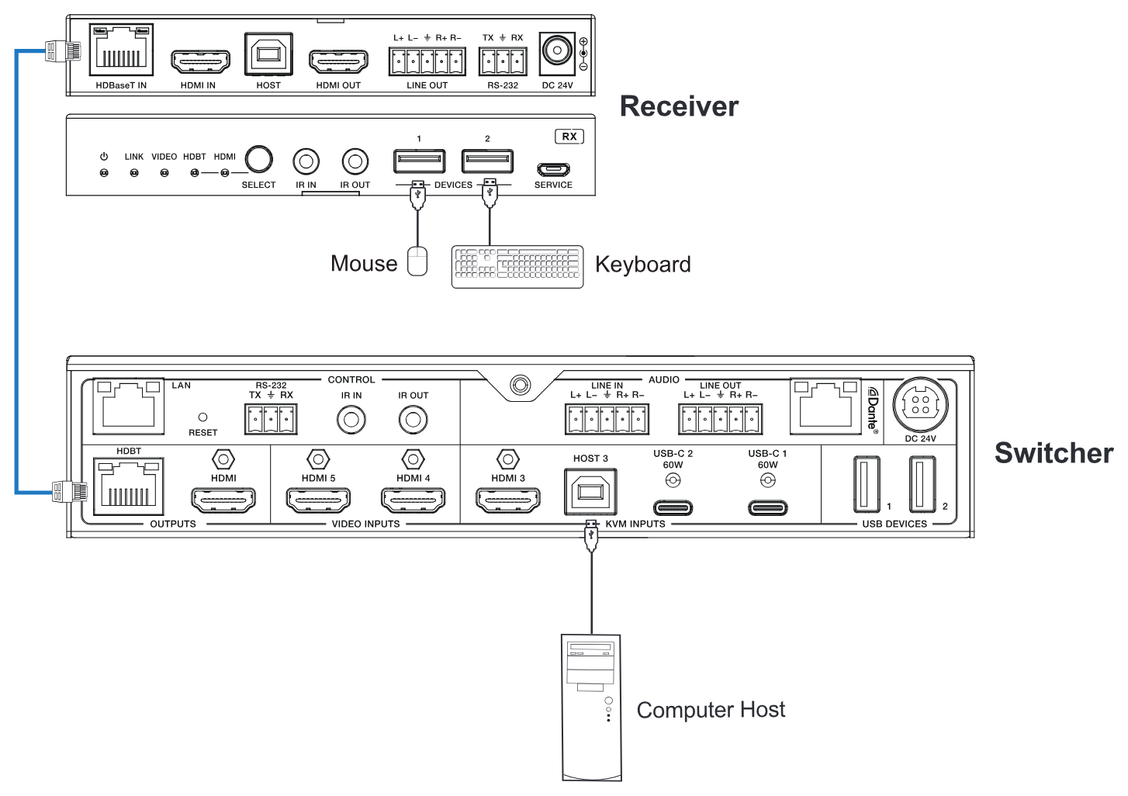
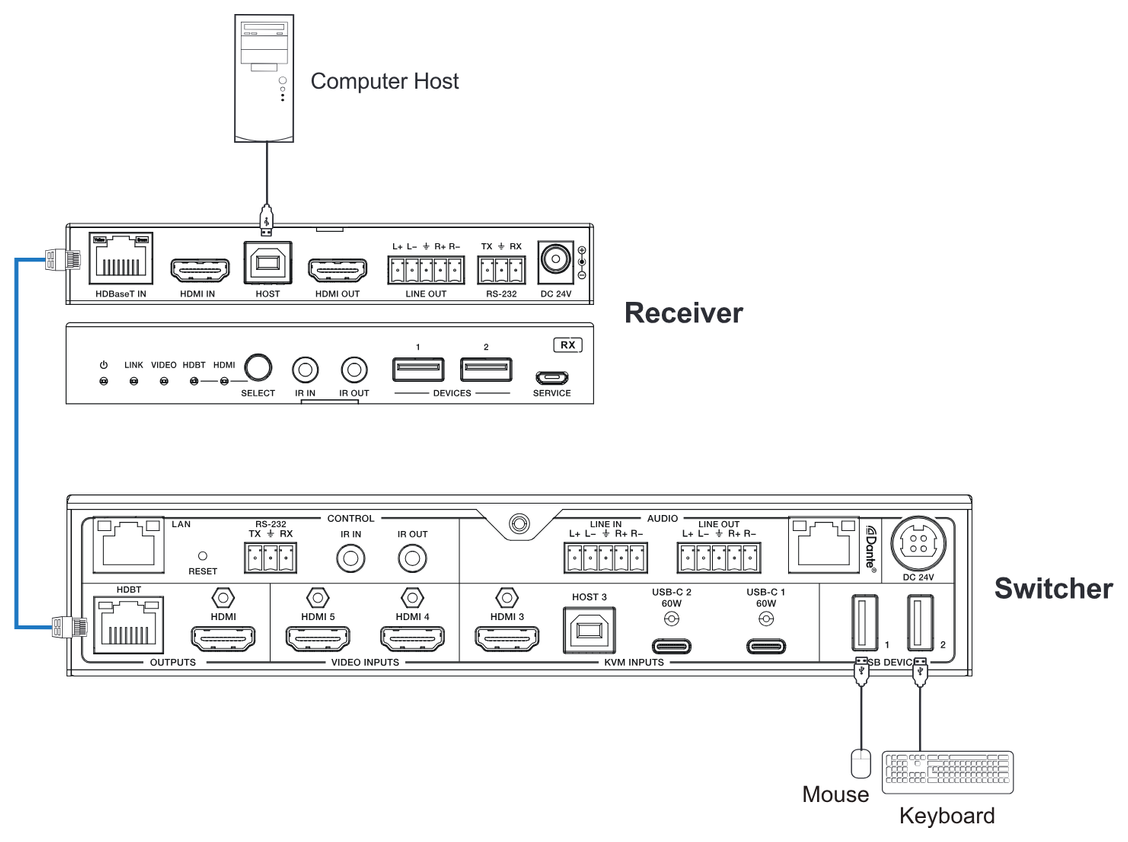
Systemdiagram
Följande diagram illustrerar typiska ingångs- och utgångsanslutningar som kan användas med denna enhet:
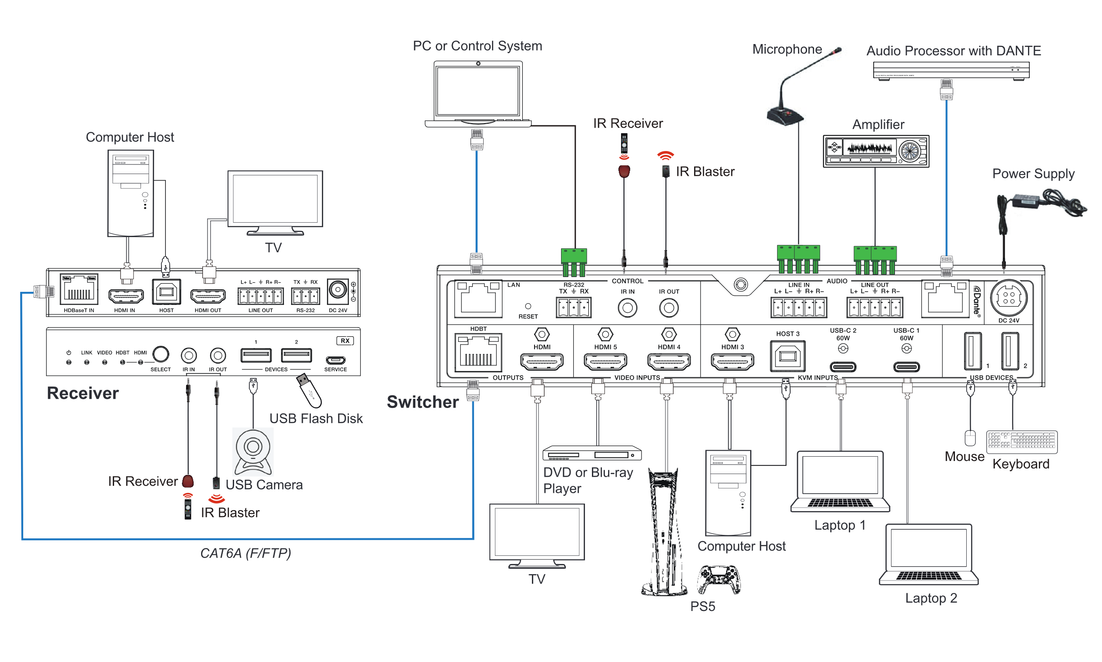
Not 1. Receivern har 2 lägen – HDMI och HDBaseT.
Not 2. I HDBaseT-läge kan kamera, pekskärm, tangentbord och mus alla styras av TX hosts PC.
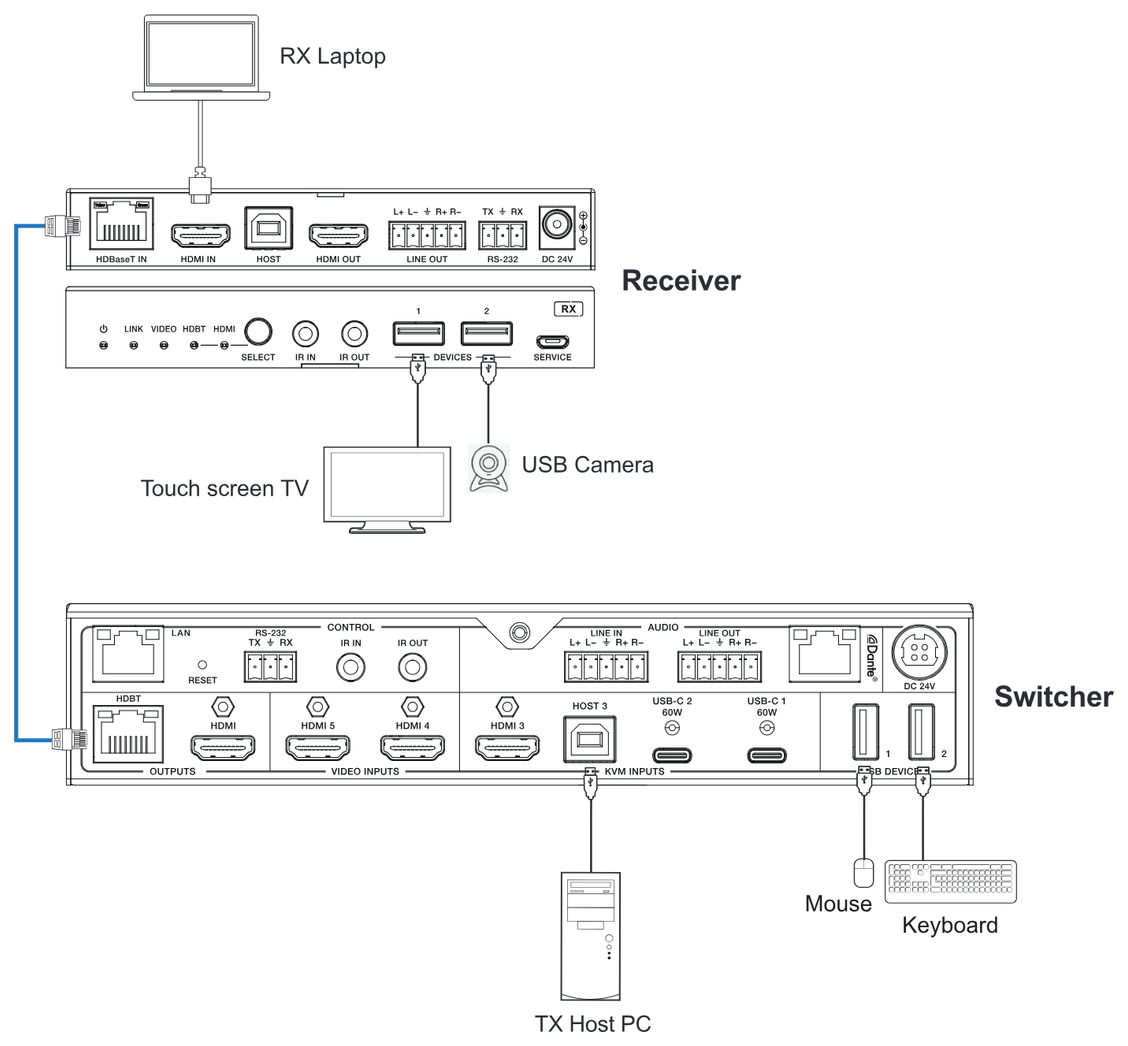
Not 3. När Receivern är inställd på HDMI-läge har RX-laptopen ENDAST tillgång till pekskärm och kamera, men INTE tangentbord och mus.
Not 4. Tangentbordsstyrning i HDBT-läge – En värd på TX-sidan kan styras med mus eller tangentbord anslutet till RX. MEN en värd på RX-sidan och mus eller tangentbord på TX-sidan fungerar inte.
Eftermarknadsservice
Om problem uppstår under användning av produkten, vänligen kontrollera och hantera problemen med hjälp av denna användarmanual. Eventuella transportkostnader under garantitiden bekostas av användaren.
- Produktens begränsade garanti: Denna produkt är fri från defekter i material och utförande i tre år (köpkvittot gäller). Kvitto i form av försäljningskvitto eller faktura som visar att enheten omfattas av garantitiden måste uppvisas för att få garantiservice.
- Vad garantin inte täcker (service kan erbjudas mot avgift): Garantiutgång. Fabriksapplicerat serienummer har ändrats eller tagits bort från produkten. Skada, försämring eller funktionsfel orsakad av: Normalt slitage. Användning av förnödenheter eller delar som inte uppfyller våra specifikationer. Ingen certifikat eller faktura som bevis för garanti. Produktmodellen på garantikortet stämmer inte överens med produktsmodellen som repareras eller har ändrats. Skada orsakad av force majeure. Service som inte är godkänd av distributör. Annan orsak som inte är relaterad till produktdefekt. Leverans-, installations- eller arbetskostnader för installation eller inställning av produkten.
- Teknisk support: Vid frågor eller problem, kontakta din distributör eller återförsäljare och uppge produktens namn och version, den detaljerade felbeskrivningen samt en beskrivning av situationen.
Begäran om hjälp
Teknisk support
Teknisk supporttider
- Telefon: +49 5971 800299 - 0
- Fax: +49 5971 800299 – 99
- 08:30 till 17:00 måndag till torsdag
- 08:30 till 16:00 fredag
Skriv till
PureLink GmbH
Von-Liebig-Straße 10
D - 48432 Rheine
www.purelink.de
info@purelink.de
Juridik och efterlevnad
Produktidentifiering
Modeller: PT-PSW-52KVM, PT-PSW-52KVM-TX – bruksanvisning version 1.0
Varumärken och ansvarsfriskrivning
Produktmodell och logotyp är varumärken. Alla andra företags- och produktnamn som nämns är varumärken för respektive ägare. Alla rättigheter förbehållna. Ingen del av denna publikation får kopieras eller reproduceras utan föregående skriftligt tillstånd. Vi förbehåller oss rätten att göra ändringar i enheten, förpackningen eller manualen och ansvarar inte för tryckfel.
EU-konformitet
PureLink förklarar härmed att denna produkt PureTools PT-PSW-52KVM uppfyller direktiven 1907/2006/EU och 2011/65/EU. PureLink GmbH förklarar härmed att denna produkt PureTools PT-PSW-52KVM uppfyller direktiven 2014/30/EU och 2014/35/EU.
| Direktiv / Förordning |
|---|
| 1907/2006/EU |
| 2011/65/EU |
| 2014/30/EU |
| 2014/35/EU |
Hela texten i EU:s överensstämmelseförklaring finns på: www.purelink.de
FCC
Uttalande Denna utrustning genererar, använder och kan avge radiofrekvent energi och kan, om den inte installeras och används enligt instruktionerna, orsaka skadliga störningar på radiokommunikationer. Den har testats och är funnen överensstämma med gränserna för en klass B-digitalenhet enligt del 15 i FCC-reglerna. Dessa gränser är avsedda att ge rimligt skydd mot skadliga störningar i kommersiella installationer.
Bortskaffande av elektrisk och elektronisk utrustning
WEEE reg.nr.: DE 93847290
Symbolen med en överkryssad soptunna på produkten, förpackningen eller i denna manual betyder att elektrisk och elektronisk utrustning inte får kastas som hushållsavfall vid slutet av dess livslängd. Lämna in gamla enheter kostnadsfritt på en offentlig insamlingsplats eller returnera dem till en distributör som är skyldig att ta emot dem. Ta bort batterier och lampor som kan tas bort utan att förstöra enheten innan inlämning samt radera personliga data som lagrats på enheten. Regleringar finns i nationell lagstiftning. Genom att returnera gamla enheter hjälper du till att skydda miljön.
Batterier
Gäller för: PT-PSW-52KVM
Batterier får inte kastas med hushållsavfall. Lämna använda batterier kostnadsfritt till insamlingsställen eller återförsäljare.
Förpackning
Kassera förpackningar separat efter material (papper/kartong, plast) via lokala insamlingssystem. Håll förpackningsmaterial borta från barn – kvävningsrisk. Förpackningsregister LUCID: DE5958616449295.