
Säkerhetsföreskrifter
För att säkerställa bästa prestanda från produkten, var vänlig läs igenom alla instruktioner noggrant innan du använder enheten. Spara denna manual för framtida referens.
- Packa upp utrustningen försiktigt och spara originalkartongen och förpackningsmaterialet för eventuell framtida frakt.
- Följ grundläggande säkerhetsföreskrifter för att minska risken för brand, elektriska stötar och personskador.
- Demontera inte höljet och modifiera inte modulen. Det kan resultera i elektrisk stöt eller brännskada.
- Användning av tillbehör eller delar som inte uppfyller produktens specifikationer kan orsaka skada, försämring eller funktionsstörning.
- All service ska hänvisas till kvalificerad servicetekniker.
- För att förhindra brand- eller stötfara, utsätt inte enheten för regn eller fukt och installera inte denna produkt nära vatten.
- Lägg inte tunga föremål på extensionskabeln för att undvika klämning.
- Ta inte bort enhetens hölje eftersom öppning eller borttagning av höljet kan exponera farlig spänning eller andra risker.
- Installera enheten på en plats med god ventilation för att undvika skador orsakade av överhettning.
- Håll modulen borta från vätskor.
- Spill in i höljet kan orsaka brand, elektriska stötar eller skada på utrustningen. Om ett föremål eller vätska faller eller spills på höljet, koppla ur modulen omedelbart.
- Vrid inte och dra inte kraftigt i ändarna på den optiska kabeln. Det kan orsaka funktionsstörning.
- Använd inte flytande eller aerosolbaserade rengöringsmedel för att rengöra enheten. Koppla alltid ur strömmen till enheten före rengöring.
- Koppla ur strömkabeln när enheten inte används under lång tid.
- Information om avfallshantering för skrotade enheter: bränn inte och blanda inte med vanligt hushållsavfall, behandla dem som vanligt elavfall.
Introduktion till PT-PSW-61
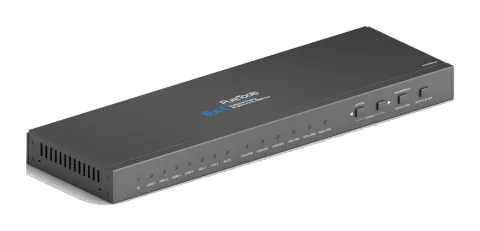
PT-PSW-61 är en kompakt 6x1 mini-enhet med 6 videoingångar (4 HDMI, 2 VGA), 2 extra ljudingångar (växlas med VGA), 1 HDMI-utgång och 3 ljudutgångar (1 dubbel-mono analog ljud, 1 stereoljud 3.5 mm, 1 optisk ljudutgång). PT-PSW-61 växlar VGA- eller HDMI/DVI-ingångssignal till HDMI-utgång. Dessutom uppralar enheten VGA till HDMI-utgång och stödjer upplösningsjustering (totalt 6 typer). Den vidarebefordrar HDMI och erbjuder omfattande upplösningsmöjligheter upp till 4K & 1080p 3D. Enheten stödjer även RS232 & IR styrning samt EDID-hantering.
Funktioner
- Control – via frontpanelknappar, RS232-kommandon och IR-fjärrkontroll
- Switch – välj 6 ingångskällor till HDMI Output
- Scale – skala VGA till HDMI Output, Output-upplösningar kan väljas för att säkerställa önskat Output, och stöder olika Output-upplösningar, såsom 1920x1200, 1920x1080, 1360x768, 1280x800, 1024x768, 1280x720
- Stödjer HDMI 1.4, 4Kx2K & 1080P 3D, i enlighet med HDCP1.4
- Sänder 4Kx2K-signal upp till 15 m.
- Stödjer EDID-hantering
- Två ingångsväxlingslägen: automatisk växling eller manuell växling
- Intuitiv indikator för strömanslutningsstatus samt val av källa och Output-upplösning
- Stödjer hantering av ljud- och video Output via [OUTPUT BLACK]-knappen.
- Stödjer online mjukvaruuppgradering
- Kompakt design för enkel användning
- Stödjer strömsparningsminne
- Stödjer hot plug
Paketlista
- 1 x PT-PSW-61
- 2 x Monteringsöron
- 4 x Skruvar
- 4 x Plastkuddar
- 1 x Strömadapter (DC 5V 3A)
- 2 x 3-stifts pluggbara terminalblock (steget:3,81mm)
- 1 x IR Receiver
- 1 x IR-fjärrkontroll (Cellbatteri ingår ej)
- 1 x Användarmanual
Obs: Kontrollera att produkten och tillbehören är kompletta, kontakta annars din återförsäljare.
Frontpanel
| Nr. | Namn | Beskrivning |
|---|---|---|
| ① | Ström-LED | Indikator för strömstatus • Av när ingen ström finns. • Konstant grön när systemet är i drift. • Konstant röd när systemet är i viloläge. |
| ② | Indikator för ingångar | Konstant grön när motsvarande ljudkälla är vald. |
| ③ | Auto-växlings-LED | Konstant grön när man går in i auto-växlingsläge. |
| ④ | LED för val av utgångsupplösning | Konstant grön när vald utgångsupplösning motsvarar vald ingång (Input är VGA). |
| ⑤ | [SOURCE]/[AUTO] | • Knapp för val av ljudkälla: växlar cirkulärt mellan HDMI1, HDMI2, HDMI3, HDMI4, VGA1, VGA2. Vrid ◀ för att välja föregående, vrid ▶ för att välja nästa. • Växlingslägesknapp ◀: tryck och håll i 3 sekunder eller mer för att aktivera auto-växlingsläge, tryck och håll i 3 sekunder eller mer igen för att gå in i manuellt växlingsläge. |
| Nr. | Namn | Beskrivning |
|---|---|---|
| ⑥ | UPPLÖSNING/PROGRAMVARU-UPPDATERING | • Manuell knapp för att växla upplösning på Output för VGA-ingång: väljer cirkulärt mellan 1920×1200, 1920×1080, 1360×768, 1280×800, 1024×768, 1280×720. Standardupplösning: 1920×1080. • Knapp för firmwareuppdatering: tryck och håll in i 7 sekunder eller mer för att starta mjukvaruuppdateringsprocedur. Alla LED blinkar när systemet laddar firmware |
| ⑦ | OUTPUT BLACK | Tryck för att slå på/av ljud- och video-output. Alla LED-lampor släcks utom ström-LED när output är avstängd. |
Obs: Bilderna i denna manual är endast för referens; olika modeller och specifikationer kan skilja sig från den faktiska produkten.
Baksida
| Nr. | Namn | Beskrivning |
|---|---|---|
| ① | INPUTS | • HDMI: 4 HDMI/DVI videokällingångar (inbäddat HDMI-ljudformat: PCM). • VGA: 2 VGA videokällingångar. • AUDIO: 2 3,5 mm stereo ljudkällingångar, växlas enligt motsvarande VGA. |
| ② | OUTPUTS | • HDMI: HDMI video-utgångsport. • 3P AUDIO: Dual-Mono analog ljudutgångsport. • 3,5 mm AUDIO: stereo ljudutgångsport. • OPTICAL: optisk ljudutgångsport. |
| ③ | Kontroll | • FIRMWARE: Type-A USB-port för firmwareuppdatering. • RS232: Seriell port, 3-stifts pluggbart terminalblock, ansluts med kontrollterminal (t.ex. en PC) för att styra PT-PSW-61. • IR IN: anslut till en IR Receiver för att ta emot IR-signal från motsvarande IR-fjärrkontroll. |
| ④ | DC 5V | Anslut till DC 5V 3A strömadapter. |
Användarförsiktighet
- Systemet bör installeras i en ren miljö, helst vid omgivningstemperatur eller inom angivet arbetstemperaturområde (se sida 19 för gränser).
- Alla strömbrytare, kontakter, uttag och sladdar ska vara isolerade.
- Alla enheter ska vara anslutna innan strömmen slås på.

Systemdiagram


Högtalare DVD Laptop HDTV Central styrsystem Fjärrkontroll
HDMI:
VGA:
RS232:
IR-kontroll:
Ljud:
Anslutningsprocedur
- Anslut HDMI/DVI-källor (t.ex. DVD) till HDMI-ingångsportarna på PT-PSW-61 med HDMI-kablar.
- Anslut VGA-källor (t.ex. DV-kamera) till VGA-ingångsportarna på PT-PSW-61 med VGA-kablar.
- Anslut källor till AUDIO-ingångsportarna på PT-PSW-61 med ljudkablar.
- Anslut en HDMI-skärm (t.ex. HDTV) till HDMI-utgångsporten på PT-PSW-61.
- Anslut ljudförstärkare (t.ex. högtalare/öronsnäcka) till ljudutgångarna på PT-PSW-61.
- Anslut en kontrollenhet (t.ex. PC) till RS232-porten på PT-PSW-61.
- Anslut en IR Receiver (driftspänning: 5V) till IR IN-porten på PT-PSW-61.
- Anslut DC 5V 3A strömadapter till PT-PSW-61.
Applikation
PT-PSW-61 har bred användning vid olika tillfällen, såsom inom datorområdet, övervakning, konferensrum, storbildsvisning, TV-utbildning, kommando- och kontrollcenter samt smarta hem, etc.
3.3 Anslutningsprocedur
- Anslut HDMI/DVI-källor (t.ex. DVD) till HDMI-ingångsportarna på PT-PSW-61 med HDMI-kablar.
- Anslut VGA-källor (t.ex. DV-kamera) till VGA-ingångsportarna på PT-PSW-61 med VGA-kablar.
- Anslut källor till AUDIO-ingångsportarna på PT-PSW-61 med ljudkablar.
- Anslut en HDMI-skärm (t.ex. HDTV) till HDMI-utgångsporten på PT-PSW-61.
- Anslut ljudförstärkare (t.ex. högtalare/öronsnäcka) till ljudutgångarna på PT-PSW-61.
- Anslut en kontrollenhet (t.ex. PC) till RS232-porten på PT-PSW-61.
- Anslut en IR Receiver (driftspänning: 5V) till IR IN-porten på PT-PSW-61.
- Anslut DC 5V 3A strömadapter till PT-PSW-61.
3.4 Applikation
PT-PSW-61 har bred användning i olika scenarier, såsom inom datorområdet, övervakning, konferensrum, storbildsvisning, TV-utbildning, kommando- och kontrollcenter samt smarta hem osv.
Knappkontroll
Frampanelknappar kan användas för att välja källa, justera utgångsupplösning, hantera frampanelknappar, uppdatera programvara och ställa in utgångsskärm. (Se kapitel 2.1).
Här är detaljerad information för källval:
Det finns totalt 6 källor att välja mellan, inklusive HDMI1, HDMI2, HDMI3, HDMI4, VGA1, VGA2. Videosignaler stöder automatisk växling och manuell växling (fabriksinställning). Tryck och håll in SOURCE/AUTO i 3 sekunder eller längre för att gå in i läget för automatisk/manuell växling.
Manuell växling
Dra ◀ för att välja föregående källa, dra ▶ för att välja nästa källa.
Automatisk växling
I detta läge är det inte möjligt att välja ingångskälla via frontpanelknapparna (◀ ▶), men RS232-kommandon och IR-fjärrkontroll kan byta läge. Auto-LED tänds grönt och förblir tänt.
Det automatiska växlingsläget följer följande principer:
- Ny ingångsprincip: När en ny ingångssignal detekteras växlar PT-PSW-61 automatiskt till denna nya signal.
- Startprincip för enheten: PT-PSW-61 har strömlagringsminne. Om den senaste växlingsläget var automatisk växling, kommer PT-PSW-61 efter omstart automatiskt att gå in i automatikläget, sedan undersöka alla ingångar och komma ihåg deras anslutningsstatus för framtida omstarter. Om den senast visade signalen fortfarande finns kommer PT-PSW-61 att mata ut den. Om inte, kommer enheten att undersöka alla ingångssignaler med prioritet från HDMI1 till VGA2 och välja den första upptäckta signalen för utgång.
- Signalborttagningsprincip: När den aktuella visade signalen tas bort, kommer PT-PSW-61 att undersöka alla ingångssignaler med prioritet från HDMI1 till VGA2. Den först upptäckta tillgängliga signalen överförs till utgångsenheterna.
Exempel på drift
- Anslut HDMI2, HDMI4 och VGA2 portar till källaenheter, välj HDMI4 för utgång.
- Tryck och håll in frontpanelknappen SOURCE/AUTO i 3 sekunder eller mer för att gå in i auto-switching-läget.
- Anslut HDMI3 till en källaenhet, sedan kommer den att välja HDMI3 för utgång.
- Ta bort signalen från HDMI3, PT-PSW-61 kommer att undersöka från HDMI1 till VGA2. När den upptäcker att HDMI2 är tillgänglig väljer den HDMI2 för utgång.
- Stäng av strömmen till PT-PSW-61 och starta om. Eftersom enheten är i automatiskt växlingsläge, kommer den att välja HDMI2 för utgång.
RS232-kontroll
Kontrollprogramvara
- Installation: Kopiera kontrollprogramvarans fil till datorn som är ansluten till PT-PSW-61.
- Avinstallation: Ta bort alla filer tillhörande kontrollprogramvaran i motsvarande sökväg.
Grundinställning:
Anslut först PT-PSW-61 till en ingångsenhet och en utgångsenhet. Anslut sedan en dator med installerad RS232-kontrollprogramvara. Dubbelklicka på programvaruikonen för att starta programmet. Ikonen visas nedan:
Gränssnittet för kontrollprogramvaran visas så här:
Ange parametrarna för COM-nummer, baud rate, data bit, stop bit och paritetsbit korrekt, för att kunna skicka kommandon i sektionen för kommandosändning.
Övervakningsområde, visar om utsänt kommando fungerar.
Område för kommandosändning

RS232-kommando
Baudrate: 9600 Databit: 8 Stopbit: 1 Paritetsbit: ingen
| Kommando | Funktion | Återkopplings exempel |
|---|---|---|
| 50701% | Växla till HDMI 1-ingång | Växla till HDMI 1 |
| 50702% | Växla till HDMI 2-ingång | Växla till HDMI 2 |
| 50703% | Växla till HDMI 3-ingång | Växla till HDMI 3 |
| 50704% | Växla till HDMI 4-ingång | Växla till HDMI 4 |
| 50705% | Växla till VGA 1-ingång | Växla till VGA 1 |
| 50706% | Växla till VGA 2-ingång | Växla till VGA 2 |
| 50785% | Aktivera automatiskt växling | Automatisk växling |
| 50786% | Inaktivera automatiskt växling | Manuell växling |
Kommando för upplösningsval för VGA-ingång
| Kommando | Funktion | Återkopplings exempel |
|---|---|---|
| 50619% | Ändra upplösning till 1360X 768 | Upplösning: 1360x768 |
| 50620% | Ändra upplösning till 1920X1200 WUXGA | Upplösning: 1920x1200 |
| 50626% | Ändra upplösning till 1024X768 XGA | Upplösning: 1024x768 |
| 50627% | Ändra upplösning till 1280X720 720P | Upplösning: 1280x720 |
| 50628% | Ändra upplösning till 1280X800 WXGA | Upplösning: 1280x800 |
| 50629% | Ändra upplösning till 1920X1080 1080P | Upplösning: 1920x1080 |
Inställningskommandon
| Kommando | Funktion | Återkopplings exempel |
|---|---|---|
| 50604% | Lås frontpanelens knappar | Frontpanel låst |
| 50605% | Lås upp frontpanelens knappar | Frontpanel upplåst |
| 502xx% | Ställ in ljusstyrkan till xx (xx är från 0 till 99) för VGA-ingång | Ljusstyrka: xx |
| 503xx% | Ställ in kontrasten till xx (xx är från 0 till 99) för VGA-ingång | Kontrast: xx |
| 504xx% | Ställ in mättnaden till xx (xx är från 0 till 99) för VGA-ingång | Mättnad: xx |
| 505xx% | Ställ in skärpan till xx (xx är från 0 till 99) för VGA-ingång | Skärpa: xx |
| 50607% | Justera färgtemperaturen för VGA-ingång | Färgtemperatur: xx (xx= Kall/ Medium/ Varm/ Användare) |
| 50608% | Ställ in bildformatet för VGA-ingång | Bildformat: xx (xx= 16:9/ 4:3/ auto) |
| 50614% | Ställ in bildläget för VGA-ingång | Bildläge: xx (xx= dynamisk/ standard/ mild/ användare) |
| 50615% | Ställ in ljudläge för VGA-ingång | Ljudläge: xx (xx= standard/ musik/ film/ sport/ användare) |
| 50648% | Aktivera HDMI inbäddat ljudutgång | Inbäddat ljudutgång: aktiverad |
| 50649% | Inaktivera HDMI inbäddat ljudutgång | Inbäddat ljudutgång: inaktiverad |
| 50606% | Automatisk justering av ingångsparametrar (endast VGA) | VGA-ingång Auto |
| 50699% | Kontrollera systemversionen | Version Vx.x.x |
| Kommando | Funktion | Återkopplings exempel |
|---|---|---|
| 50697% | Avsluta viloläge | Väck upp! |
| 50797% | Gå till viloläge | Gå till standby! |
| 50698% | Programvaruuppdatering | |
| 50617% | Återställ till fabriksinställningar | Fabriksåterställning |
| 50707% | Byt horisontell polaritet, 1 betyder positiv polaritet, 0 betyder negativ polaritet | Hpolaritet:0/1 |
| 50708% | Byt vertikal polaritet, 1 betyder positiv polaritet, 0 betyder negativ polaritet | Vpolaritet:0/1 |
| 50769% | Läs EDID-filen (filen måste heta EDID.bin) från USB-minne till flash | |
| 50772% | Ställ in EDID-data för alla ingångsportar: bypass-läge | EDID:bypass-läge |
| 50773% | Ställ in EDID-data för alla ingångsportar: 1080P&PCM 2ch | EDID:1080P&PCM 2ch |
| 50774% | Ställ in EDID-data för alla ingångsportar: 1080P&5.1ch | EDID:1080P&5.1ch |
| 50775% | Ställ in EDID-data för alla ingångsportar: 1080P 3D&5.1ch | EDID:1080P3d&5.1ch |
| 50776% | Ställ in EDID-data för alla ingångsportar: 1080i&PCM 2ch | EDID:1080i&PCM 2ch |
| 50777% | Ställ in EDID-data för alla ingångsportar: 4K&PCM 2ch | EDID:4K&PCM 2ch |
| 50787% | Ställ in EDID-data för alla ingångsportar: användare | EDID:användare |
| 50653% | Stäng av ljud- och videooutput | Output svart: aktivera |
| 50654% | Slå på ljud- och videooutput | Output svart: inaktivera |
Switch to VGA2
Förfrågningskommandon
| Kommando | Funktion | Återkopplings exempel |
|---|---|---|
| 50631% | Kontrollera ingångskälla | Ingång: xx |
| 50632% | Kontrollera utgångsupplösning | Upplösning: xx |
| 50633% | Kontrollera bildläge | Bildläge: xx |
| 50634% | Kontrollera ljudläge | Ljudläge: xx |
| 50635% | Kontrollera bildformat | Bildformat: xx |
| 50636% | Kontrollera ljusstyrka | Ljusstyrka: xx |
| 50637% | Kontrollera kontrast | Kontrast: xx |
| 50638% | Kontrollera mättnad | Mättnad: xx |
| 50639% | Kontrollera skärpa | Skärpa: xx |
| 50640% | Kontrollera färgtemperatur | Färgtemperatur: xx |
| 50652% | Kontrollera status för digital ljudutgång | Inbäddat ljudutgång: aktiverad/inaktiverad |
| 50655% | Kontrollera video- och ljudutgångsstatus | 50655% Svart skärm Inaktiverad/ Svart skärm Aktiverad |
| 50709% | Kontrollera aktuell upplösning och polaritet | 1920x1080 Hpolaritet:1 Vpolaritet:0 |
| 50754% | Kontrollera om panelen är låst | Frontpanel Låst/Upplåst |
| 50778% | Förfråga EDID:s | EDID:xx |
Justeringkommandon för VGA-ingång
| Kommando | Funktion | Återkopplings exempel |
|---|---|---|
| 50670% | Flytta bilden åt vänster | Utmatningsposition Justera X xx |
| 50671% | Flytta bilden åt höger | Utmatningsposition Justera X xx |
| 50672% | Flytta bilden uppåt | Utmatningsposition Justera Y xx |
| 50673% | Flytta bilden nedåt | Utmatningsposition Justera Y xx |
| 50674% | Sträck ut vänster från vänstra sidan (öka bildbredd) | Utmatningsbredd Justera xx |
| 50675% | Dra in höger från vänstra sidan (minska bildbredd) | Utmatningsbredd Justera xx |
| 50676% | Sträck ut uppåt från överkanten (öka bildhöjd) | Utmatningshöjd Justera xx |
| 50677% | Sträck neråt från överkanten (minska bildhöjd) | Utmatningshöjd Justera xx |
| 50678% | Aktivera skärmutmatningsjustering | Gå in i utmatningsposition Justering |
| 50679% | Inaktivera skärmutmatningsjustering | Gå ut ur utmatningsposition Justering |
Obs: EDID-kommandon gäller endast för HDMI-källor. Proceduren för att uppdatera EDID-data för användare: Kopiera filen (filen måste heta EDID.bin) till rotkatalogen på ett USB-minne. Anslut USB-minnet till PT-PSW-61 Firmware-porten på baksidan. Skicka kommando 50769% för att läsa EDID-data från USB-minnet och sedan kommando 50787% för att uppdatera EDID.
IR-kontroll
Enheten kan styras med IR-fjärrkontrollen. Här är en kort beskrivning av IR-fjärrkontrollen.
- ① Standby-knapp: Gå in/ut ur standby-läge.
- ② Ingångskanalvals-knappar: Välj videosignal genom att trycka motsvarande knapp (ljudet växlas enligt motsvarande VGA).
- ③ Auto-knapp: Gå in/ut ur automatisk växlingsläge.
- ④ Upplösningsvalsknappar: Välj upplösning genom att trycka på motsvarande knapp.
- ⑤ Output black-knapp: Tryck för att slå på/av ljud- och videoutgång.
1920x1080 1360x768
HDMI 1
1920x1200
1280x800 1024x768
VGA 1
HDMI 2 HDMI 3
HDMI 4
1280x720
Scaler Switcher
VGA 2
INPUT SOURCE
AUTO
OUTPUT BLACK
RESOLUTION
①
②
③
④
⑤
Firmwareuppdatering
PT-PSW-61 stödjer firmwareuppdatering via USB-minne. Följande procedur gäller:
- Kopiera filen “MERGE.bin” till rotkatalogen på ett USB-minne. (Se till att filen kopieras till rotkatalogen för normal användning. Filen “MERGE.bin” är levererad/auktoriserad.
- Sätt in USB-minnet i FIRMWARE-porten på enhetens baksida.
- Håll ned knappen “RESOLUTION/FW UPDATE” i 7 sekunder eller mer för automatisk firmwareuppdatering. Eller skicka kommando 50698% för att uppdatera mjukvaran.
Specifikation
Video
| Input | (4) HDMI; (2) VGA |
|---|---|
| Indatakontakt | (4) Hon Type-A HDMI; (2) Hon 15-pol VGA |
| Output | (1) HDMI |
| Utgångskontakt | (1) Hon HDMI |
| Videosignal | HDMI/DVI, VGA |
| Upplösning | HDMI: Upp till 4Kx2K; VGA: Utgångsupplösning valbar |
| Standard | Kompatibel med VGA & DVI HDMI1.4, HDCP 1.4 |
Ljud
| Ingång | (2) Stereo ljud för VGA |
|---|---|
| Ingångskontakt | (1) 3.5mm Jack |
| Utgång | (1) Dual-Mono analogt ljud; (1) Stereo ljud; (1) Optiskt ljud |
| Utgångskontakt | (1) 3-polig anslutningsbar terminalblock (3,81 mm); (1) 3.5mm Jack; (1) SPF fiberkontakt |
Styrningsdel
| Kontrollportar | RS232, IR-fjärrkontroll |
|---|---|
| Stiftkonfiguration | 2 = TX, 3 = RX, 5 = GND |
| Panelkontroll | Frontpanelknapp |
Allmänt
| Överföringsavstånd | 4Kx2K≤15m |
|---|---|
| Strömförsörjning | DC 5V 3A |
| Strömförbrukning | 3.8 (Max) |
| Temperatur | 0℃ ~ 50℃ |
| Referensfuktighet | 10% ~ 90% |
| Dimension (B*H*D) | B347mm x H28mm x D110 mm |
| Vikt | 0.63Kg |
Obs: PT-PSW-61 stödjer 4k&1080p 3D HDMI-signal, använd HDMI-kablar av hög kvalitet som följer HDMI1.4 för pålitlig överföring vid anslutning.
Panelskiss
110 mm
347 mm
28.0 mm
Felsökning och underhåll
| Problem | Orsaker | Lösningar |
|---|---|---|
| Ström-LED fungerar inte eller ingen respons på någon åtgärd | Felaktig anslutning av strömsladd | Se till att anslutningen av strömsladden är normal |
| Strömadaptern är inte lämplig | Byt ut strömadaptern mot fabriksinställd standard | |
| Ingen bild på skärmen vid växling | Felaktig eller lös anslutning | Se till att anslutningen är korrekt |
| Bildutgång med snöflinga eller spökeffekt | Dålig kvalitet på anslutningskabeln | Byt ut mot kabel av hög kvalitet. |
| För långt över överföringsavståndet | vänligen byt till en kabel med lämpligt avstånd | |
| Kan inte välja källa via [SOURCE]/[AUTO]-knapparna | I automatiskt växlingsläge | Tryck och håll inne i 3 sekunder eller mer för att gå in i manuellt växlingsläge |
| Kan inte styra enheten via styrutrustning (t.ex. en PC) genom RS232-porten | Fel RS232-kommunikationsparametrar | Ange korrekta RS232-kommunikationsparametrar. |
| Skadad RS232-port | Skicka till auktoriserad återförsäljare för kontroll. | |
| Kan inte styra enheten via IR-fjärrkontroll | Batteriet är slut. | Byt till nytt batteri. |
| IR-fjärrkontrollen är defekt. | Skicka till auktoriserad återförsäljare för reparation. | |
| Utanför effektiv räckvidd för IR-signalen eller inte riktad mot IR-mottagaren | Justera avstånd och vinkel och rikta rätt mot IR-mottagaren. |
Obs: Om ditt problem kvarstår efter att ha följt ovanstående felsökningssteg, sök ytterligare hjälp från auktoriserad återförsäljare eller vår tekniska support.
Eftermarknadstjänst
Om problem uppstår vid användning av produkten, var vänlig kontrollera och åtgärda problemen med referens till denna användarmanual. Alla transportkostnader bärs av användarna under garantitiden.
- Produktens begränsade garanti: Denna produkt är fri från material- och tillverkningsfel i två år (inköpsfaktura gäller som bevis). Kvitto i form av ett försäljningskvitto eller faktura som bevisar att enheten är inom garantiperioden måste uppvisas för att erhålla garantiåtgärder.
- Vad garantin inte täcker (service mot avgift tillgänglig):
- Garantin har gått ut.
- Fabriksapplicerat serienummer har ändrats eller tagits bort från produkten.
- Skador, försämring eller funktionsstörning orsakade av:
- Normalt slitage.
- Användning av tillbehör eller delar som inte uppfyller våra specifikationer.
- Ingen certifiering eller faktura som bevis på garanti.
- Produktmodellen på garantikortet överensstämmer inte med modellen för produkten som repareras eller har ändrats.
- Skador orsakade av force majeure.
- Service som inte godkänts av distributören.
- Alla andra orsaker som inte är relaterade till ett produktfel.
- Leverans-, installations- eller arbetskostnader för installation eller uppsättning av produkten.
- Teknisk support: Vid frågor eller problem, kontakta din distributör eller återförsäljare och ange produktsnamn och version, detaljerad felbeskrivning samt förutsättningar för fallet.
Begär hjälp
Teknisk support:
Telefon: +49 5971 800299 - 0
Fax: +49 5971 800299 – 99
Teknisk supporttider:
08:30 till 17:00 måndag till torsdag
08:30 till 16:00 fredag
Skriv till:
PureLink GmbH
Von-Liebig-Straße 10
D - 48432 Rheine
www.purelink.de
info@purelink.de
Juridiska upplysningar och överensstämmelse
Produktidentifiering
Modell: PT-PSW-61 – manual version 1.0
Varumärken och ansvarsfriskrivning
Produktmodell och logotyp är varumärken. Alla andra företags- och produktnamn som nämns är varumärken som tillhör respektive ägare. Alla rättigheter förbehållna. Ingen del av denna publikation får kopieras eller reproduceras utan föregående skriftligt tillstånd. Vi förbehåller oss rätten att ändra enheten, förpackningen eller manualen och tar inget ansvar för feltryck.
FCC
Uttalande Denna utrustning genererar, använder och kan utstråla radiofrekvensenergi och kan, om den inte installeras och används enligt instruktionerna, orsaka skadliga störningar i radiokommunikation. Den har testats och befunnits uppfylla gränsvärdena för en digital enhet av klass B enligt avsnitt 15 i FCC-reglerna. Dessa gränser är utformade för att ge rimligt skydd mot skadliga störningar i en kommersiell installation.
Bortskaffande av elektrisk och elektronisk utrustning
WEEE reg.nr: DE 93847290
Symbolen med en överkryssad soptunna på produkten, förpackningen eller i denna manual betyder att elektrisk och elektronisk utrustning inte får kastas med hushållsavfall vid livslängdens slut. Lämna in gamla enheter kostnadsfritt till en offentlig insamlingsplats eller returnera dem till en distributör som är skyldig att ta emot dem. Ta bort batterier och lampor som kan tas bort utan att förstöra enheten innan du lämnar in dem, och radera personuppgifter som finns lagrade i enheten. Detaljer regleras av nationell lagstiftning. Genom att returnera gamla enheter hjälper du till att skydda miljön.
Batterier
Batterier får inte kastas med hushållsavfall. Lämna använda batterier kostnadsfritt till insamlingsplatser eller återförsäljare.
Förpackning
Kassera förpackningen separat efter material (papper/kartong, plast) via det lokala insamlingssystemet. Håll förpackningsmaterial borta från barn – risk för kvävning. Förpackningsregistrering LUCID: DE5958616449295.