
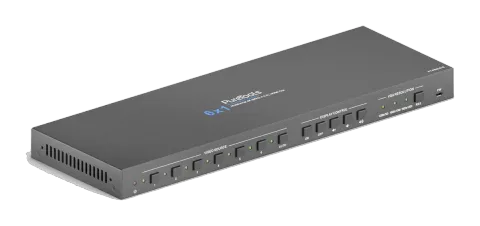
Säkerhetsföreskrifter
- Packa upp utrustningen försiktigt och spara originalkartongen och förpackningsmaterialet för eventuell framtida försändelse.
- Följ grundläggande säkerhetsföreskrifter för att minska risken för brand, elektrisk stöt och personskador.
- Demontera inte höljet eller modifiera modulen. Det kan leda till elektrisk stöt eller brännskada.
- Användning av förnödenheter eller delar som inte uppfyller produktens specifikationer kan orsaka skador, försämring eller fel.
- Överlämna all service till kvalificerad servicetekniker.
- För att förhindra brand- eller chockrisk, utsätt inte enheten för regn eller fukt och installera inte produkten nära vatten.
- Lägg inga tunga föremål på förlängningskabeln för att undvika klämning.
- Ta inte bort enhetens hölje då öppning eller borttagning av höljet kan utsätta dig för farlig spänning eller andra risker.
- Installera enheten på en plats med god ventilation för att undvika skador orsakade av överhettning.
- Håll modulen borta från vätskor.
- Spill på höljet kan orsaka brand, elektrisk stöt eller skada på utrustningen. Om ett föremål eller vätska faller eller spills på höljet, koppla omedelbart ur modulen.
- Vrid eller dra inte i ändarna på den optiska kabeln med kraft. Det kan orsaka funktionsfel.
- Använd inte vätske- eller aerosolsprayer för att rengöra denna enhet. Koppla alltid ur strömmen till enheten innan rengöring.
- Koppla ur strömkabeln om den inte ska användas under längre tid.
- Information om kassering av skrotade enheter: bränn inte och blanda inte med hushållsavfall, behandla dem som vanligt elavfall.
Produktintroduktion
Tack för att du valde HDMI 2.0 6x1 Presentation Switcher. Switchern tillåter val av sex olika källor (tre HDMI-ingångar, en USB-C-ingång, en DisplayPort-ingång och en VGA-ingång), och den växlar samtidigt den valda videon till HDMI-utgången. Den stödjer video med upplösning upp till 4Kx2K@60Hz 4:4:4 8bit, 1080P och 3D. Dessutom finns en smart inbyggd EDID-inställning som kan väljas med 4-polig DIP-brytare på bakpanelen.
Switchern stödjer stereoljud och flerkanalsljud på HDMI-ingångarna. Utöver ljudet inbäddat i HDMI-utgångsströmmen extraheras ljudet samtidigt till en optisk digital ljudutgång och en balanserad analog ljudutgång.
Switchern har flera styrmetoder. När den är i AUTO-läge kommer switchern automatiskt att växla till den första upptäckta källan. När den aktiva källan tas bort, växlar switchern från ingång 1 till 6. Switchern kan styras manuellt via frontpanelens knappar, IR-fjärrkontroll och RS232-kommandon.
CEC möjliggör att visningsenheten kan styras via frontpanelens knappar och RS232 CEC-kommandon.
Funktioner
- Stöder HDMI 2.0 och videoupplösning upp till 4K@60Hz 4:4:4 8bit, 1080P och 3D.
- 18Gbps hög bandbredd och stöder HDR 10.
- HDCP 2.2-kompatibel.
- Stöder automatisk växling.
- CEC-kontroll för skärmens volym och PÅ/AV.
- Kan styras via RS232 och IR.
- VGA-upplösning är valbar på frontpanelen.
- Optiskt och balanserat analogt ljud för ljudavskalning.
- Smart EDID-hantering för olika applikationer och anpassade inställningar.
Paketlista
- 1x PT-PSW-61E HDMI 2.0 6x1 Presentation Switcher
- 2x Monteringsöron med 4 skruvar
- 4x Plastkuddar
- 1x IR-mottagare
- 1x IR-fjärrkontroll
- 1x 3-polig klemmplint
- 1x 5-polig klemmplint
- 1x Strömadapter (12V DC, 2A)
- 1x Användarmanual
Obs: Kontakta omedelbart din distributör om skador eller defekter på komponenterna upptäcks.
Specifikation
| Kategori | Specifikation |
|---|---|
| Videoingång | (2) HDMI/MHL, (1) HDMI, (1) USB-C, (1) DP, (1) VGA |
| Videoingångskontakt | (3) Typ-A hon HDMI, (1) Typ-C USB 3.0, (1) DisplayPort, (1) 15-stifts hon VGA |
| HDMI-ingångsupplösning | Upp till 4Kx2K@60Hz 4:4:4 8bit |
| MHL-ingångsupplösning | Upp till 1080P@60Hz |
| USB-C-ingångsupplösning | Upp till 4Kx2K@30Hz |
| DP-ingångsupplösning | Upp till 4Kx2K@60Hz 4:4:4 8bit |
| VGA-ingångsupplösning | Upp till 1920x1200@50/60Hz |
| Video Output | (1) HDMI |
| Video output-anslutning | (1) Typ-A hon HDMI |
| HDMI-utgångsupplösning | Upp till 4Kx2K@60Hz 4:4:4 8bit |
| HDMI-version | 2.0 |
| HDCP-version | 2.2 |
| MHL-version | 2.2 |
| DP-version | 1.2 |
| HDR | 10 Stöds |
| CEC | Stöds |
| HPD | Stöds |
| Ljudutgång | (1) OPTICAL, (1) Stereo balanserad L/R |
| Ljudutgångsanslutning | (1) Toslink-kontakt, (1) 5-stifts terminalblock |
| HDMI-ljudformat | LPCM 7.1 ljud, Dolby Atmos®, Dolby® TrueHD, Dolby Digital® Plus, DTS: X™, och DTS-HD® Master Audio™ pass-through. |
| DP-ljudformat | 8-kanalers LPCM, upp till 24bit 192Khz, AC3, DTS |
| Stereo analog L/R ljudformat | PCM |
| Toslink digitalt ljudformat | PCM, Dolby Digital, DTS, DTS-HD |
| Maximal utgångsnivå | 2.0Vrms ± 0.5dB. 2V = 16dB headroom över -10dBV (316mV) nominell konsumentnivås signal |
| THD+N | <0.05% (-80dB), 20Hz ~ 20KHz bandbredd, 1KHz sinus vid 0dBFS nivå (eller maxnivå) |
| SNR | >80dB, 20Hz ~ 20KHz bandbredd |
| Korspratisolering | >70dB, 10KHz sinus vid 0dBFS nivå (eller maxnivå före klippning) |
| L-R nivåavvikelse | < 0.3dB, 1KHz sinus vid 0dBFS nivå (eller maxnivå före klippning) |
| Frekvensresponsavvikelse | <±0.5dB 20Hz ~ 20KHz |
| Utgångslastkapacitet | 1KΩ och högre (stödjer 10x parallellkopplade 10KΩ laster) |
| Stereo kanalseparation | >70dB@1KHz |
| Kontroll | (1) FW, (1) EDID, (1) IR IN, (1) RS232, (1) TCP/IP |
| Kontakttyp för kontroll | (1) Micro-USB, (1) 4-stifts DIP-switch, (1) 3.5mm minijack, (1) 3-stifts terminalblock, (1) RJ45 |
| HDMI 2.0 kabellängd | 4K@60Hz 4:4:4 ≤ 5m, 4K@60Hz 4:2:0 ≤ 10m, 1080P ≤ 15m |
| Bandbredd | 18Gbps |
| Driftstemperatur | -10℃ ~ +55℃ |
| Lagringstemperatur | -25℃ ~ +70℃ |
| Relativ fuktighet | 10%-90% |
| Extern strömförsörjning | Ingång: AC 100~240V, 50/60Hz, Utgång: 12V DC 2A |
| Strömförbrukning | 10W (Max) |
| Mått (B*H*D) | 342.5mm x 26mm x 115mm |
| Nettovikt | 620g |
Frontpanel
- Power LED: LED lyser rött när enheten är i standby, eller grönt när enheten är på.
- VIDEO SOURCE: - Tryck på knapparna 1~6 för att välja ingångskälla, och tillhörande LED lyses grönt. - Håll AUTO-knappen nedtryckt i minst tre sekunder för att aktivera automatisk omkopplingsläge, och dess LED lyser grönt.
- DISPLAY CONTROL: - Tryck på ON för att slå på displayen. - Tryck på OFF för att stänga av displayen. - Tryck för att tysta/återställa ljudet från displayen. - Tryck för att gradvis sänka ljudvolymen, eller håll nedtryckt för kontinuerlig sänkning. - Tryck för att gradvis höja ljudvolymen, eller håll nedtryckt för kontinuerlig höjning.
- VGA RESOLUTION: - När VGA-ingången är vald, tryck upprepade gånger på RES för att ställa in VGA-upplösning till 1280x720, 1920x1080 eller 1920x1200. - De tre LED-lamporna tänds grönt för att indikera vald VGA-upplösning.
- FW: Micro-USB-port för firmware-uppgradering.
Baksida
- VIDEO SOURCE: - Tre HDMI-ingångsportar av typ A (hona) för anslutning av HDMI-videokälla. - En USB-C-ingångsport för att ansluta enheten med SlimPort-utgång, t.ex. Macbook. - En DisplayPort-ingångsport för anslutning av DisplayPort-videokälla. - En 15-polig VGA-ingångsport för anslutning av VGA-videokälla, samt en stereo ljudingång (3,5 mm mini-jack) som kan bäddas in i VGA-videon.
- HDMI OUT: Typ A HDMI-utgångsport (hona) för anslutning till videovisare.
- OPTICAL: Toslink-kontakt för digital ljudutgång.
- L/R: 5-polig klemmplint för balanserad ljudutgång.
- EDID: 4-polig DIP-switch för EDID-inställning.
- IR IN: 3,5 mm mini-jack för anslutning av IR-mottagare för att styra Switcher med medföljande IR-fjärrkontroll.
- RS232: 3-polig klemmplint för anslutning av RS232-styrningsenhet (t.ex. PC) eller en enhet som ska styras via RS232-kommandon.
- TCP/IP: RJ45-kontakt för anslutning av styrenhet (t.ex. PC) för att styra Switcher via GUI.
- DC 12V: DC-port för strömadapteranslutning.
Systemanslutning

Användningsföreskrift
- Se till att alla komponenter och tillbehör finns innan installation.
- Systemet ska installeras i en ren miljö med lämplig temperatur och luftfuktighet.
- Alla strömbrytare, kontakter, uttag och strömkablar ska vara isolerade och säkra.
- Alla enheter ska vara anslutna innan strömmen slås på.


Systemdiagram
1. HDMI/MHL IN 2. HDMI/MHL IN 3. HDMI IN 6. VGA IN 4. USB-C IN HDMI OUT OPTICAL
Tx Rx
RS232 IR IN EDID
ON
OFF
1 0
L R
1 2 3 4
5. DP IN TCP/IP
PC
USB-C:
VIDEO:
RS232:
DP:
IR:
GUI Control:
4K TV
Laptop
Blu-Ray
Game Console
MacBook AVR
Remote IR Receiver
Surface Pro 4 PC
HDMI:
VGA:
Automatisk växling
Tryck och håll AUTO-knappen intryckt minst tre sekunder för att aktivera automatisk växling, och Auto-läges-LED tänds.
I Auto-läget kommer Switchern att växla enligt följande regler:
- Switcher kommer att växla till den första tillgängliga aktiva ingången med start från ingång 1 till 6.
- Ny ingång: Switcher väljer automatiskt den nya ingången när en ny ingång detekteras.
- Starta om: Om strömmen återställs till switchern kommer den automatiskt att återansluta ingången som var aktiv innan strömmen bröts.
- Källa borttagen: När en aktiv källa tas bort, kommer switchern att växla till den första tillgängliga aktiva ingången med start från 1-HDMI/MHL-ingång.
- Tryck på knappen för Video Source (1, 2, 3, 4, 5 eller 6) för att direkt ändra ingångskälla. Om den motsvarande källanheten är aktiv kommer den att väljas som ingångskälla; annars växlar switchern till den första tillgängliga aktiva ingången med start från 1-HDMI/MHL-ingång.
- Tryck och håll AUTO-knappen i minst tre sekunder igen för att lämna AUTO-läge, men ingångskällan behåller den aktuella inställningen.
Displaykontroll
Switchern stöder CEC och knapparna för DISPLAY CONTROL på frontpanelen är designade för att slå på/av displayen och justera volymen.
- PÅ: Displayen på.
- AV: Displayen av.
- : Tysta/avtysta displayens ljud.
- : Sänk volymen på displayens ljud.
- : Höj volymen på displayens ljud.
Val av VGA-upplösning
RES-knappen på frontpanelen är utformad för val av VGA-upplösning.
AV: Skärmen är avstängd.
Tryck upprepade gånger på RES-knappen för att välja VGA-upplösning till 1280x720, 1920x1080 eller 1920x1200, och motsvarande LED tänds i grönt.
EDID-inställning
Extended Display Identification Data (EDID) används av källanheten för att matcha dess videoupplösning med den anslutna displayen. Som standard hämtar källanheten sin EDID från den första anslutna displayen. Eftersom displayer med olika kapaciteter är anslutna till Switchern kan 4-polig DIP-brytare på baksidan användas för att ställa in EDID till ett inbyggt fast värde. Använd följande tabell för att bestämma inställningen för den 4-poliga DIP-brytaren för specifik videoupplösning och ljudfunktioner.
Brytaren representerar “0” när den är i det nedre (AV) läget och representerar “1” när brytaren är i det övre (PÅ) läget.
| Switcherstatus | Video Upplösning | Ljudformat |
|---|---|---|
| 0000 (Standard) | EDID passthrough | |
| 0001 | 1920x1080@60Hz RGB 4:4:4 8bit | Stereo Audio |
| 0010 | 1920x1080@60Hz RGB 4:4:4 8bit | High Definition Audio |
| 0011 | 1920x1080@60Hz RGB 4:4:4 12bit | Stereo Audio |
| 0100 | 1920x1080@60Hz RGB 4:4:4 12bit | High Definition Audio |
| 0101 | 3840x2160@60Hz RGB 4:2:0 12bit | Stereo Audio |
| 0110 | 3840x2160@60Hz RGB 4:2:0 12bit | High Definition Audio |
| 0111 | 3840x2160@60Hz HDR | Stereo Audio |
| 1000 | 3840x2160@60Hz HDR | High Definition Audio |
| 1001 | 1280x800@60Hz RGB 4:4:4 8bit | Stereo Audio |
| 1010 | 1920x1200@60Hz RGB 4:4:4 8bit | Stereo Audio |
| 1011 | Användardefinierad 1 | |
| 1100 | Användardefinierad 2 | |
| 1101 | Användardefinierad 3 | |
| 1110 | Användardefinierad 4 | |
| 1111 | Aktivera GUI- eller RS232 EDID-hantering. |
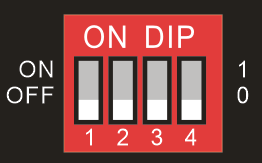
Obs: Stereo Audio: LPCM 2Ch High Definition Audio: LPCM 8Ch, AC-3 6Ch, DTS 5.1, Dolby Digital 5.1
IR-fjärrkontroll
Anslut IR IN-porten till en IR-mottagare, switchern kan styras med följande IR-fjärrkontroll.
- ① Gå in eller ut från standby-läge.

- ② Knappar för videoinmatningsval (1~6) och knapp för AUTO-läge.
- ③ Knappar för källa enhetsstyrning.
Sida upp Sida ner

Spola tillbaka Spola framåt

Pausa/Spela Stoppa


Avsluta Ange


Vänster Höger


- På/Av-knapp
- ④ Knapp för val av VGA-upplösning.
- ⑤ Kontrollknappar för bildskärmen.
På/Av Dämpa/Återställ ljud
Volym Ned Volym Upp
OK
5 6
HDMI 2.0 Presentation Switcher
DISPLAY
SOURCE
Manuell/Auto
VGA UPPLÖSNING
1280x720 1360x768 1920x1080 1920x1200
INPUTS
Manuell/Auto
# 1
# 2
# 3
# 4
# 5
GUI-kontroll
Switcher kan även styras via TCP/IP och standard-IP-inställningen är:
- IP-adress: 192.168.0.178
- Subnet Mask: 255.255.250.0
Skriv in 192.168.0.178 i webbläsaren för att gå till nedanstående inloggningssida:
Användarnamn: admin
Lösenord: admin
Ange användarnamn och lösenord och klicka sedan på [Login] för att gå till avsnittet för videoväxling.
Flik för växling
- Klicka på AUTO-knappen för att aktivera automatisk växlingsläge.
- Klicka på knapparna 1~6 för att välja respektive ingångskälla.
Flik för displaykontroll
- CEC-kontroll
- PÅ: Skärm på.
- AV: Skärm av.
- : Tysta/återställ ljud på skärmen.
- : Sänk volymen för skärm ljud.
- : Höj volymen för skärm ljud.
Val av VGA-upplösning
- VGA-utgångsupplösning kan väljas som 1024x768@60Hz, 1280x720@50Hz, 1280x720@60Hz, 1360x768@60Hz, 1600x1200@60Hz, 1920x1080@50Hz, 1920x1080@60Hz (Standard) eller 1920x1200@60Hz.
Flik för ljud
- Slå på eller av den digitala ljudutgången.
- Slå på eller av den analoga ljudutgången.
EDID-flik
- Innan du väljer EDID i denna flik, säkerställ att 4-poliga DIP-brytaren på baksidan är i läge ”1111”.
- Användardefinierad EDID: Fyra EDID-värden kan anpassas enligt följande steg:
- Förbered EDID-filen (.bin) på kontroll-PC:n.
- Välj den användardefinierade 1/2/3/4.
- Klicka på den svarta rutan och välj sedan EDID-filen (.bin) enligt verktygstipset.
- Klicka på [Apply] för att ladda upp den användardefinierade EDID.
RS232-flik
- Baud Rate: Stöder 2400, 4800, 9600, 19200, 38400, 57600 eller 115200.
- Kommandoslut: NULL, CR, LF eller CR+LF kan väljas.
- Kommando: Skriv kommandot i denna ruta för att styra tredjepartsenhet som är ansluten till switcherns RS232-port.
Gränssnitt-flik
- Ändra etiketten i titelbaren.
- Ändra etiketter för knapparna.
Åtkomstflik
- Ändra inloggningslösenord.
- Lås eller lås upp frontpanelens knappar.
Nätverksflik
- Ställ in statisk IP eller Dynamic Host Configuration Protocol (DHCP).
- Ändra statisk IP-adress, Subnätmask och Gateway.
GUI-uppgradering
Besök http://192.168.0.178:100 för onlineuppgradering av GUI.
Skriv in användarnamn och lösenord (samma som i GUI-inloggningen, ändrat lösenord gäller först efter omstart) för att logga in i konfigurationsgränssnittet.
Klicka sedan på Administration i källmenyn för att komma till "Upload Firmware" som visas nedan:

Välj uppdateringsfilen och klicka på [Apply]-knappen, då startar uppgraderingsprocessen.
RS232 kontrollprogramvara
Installation: Kopiera styrprogramvarufilen till styrdatorn.
Avinstallation: Ta bort alla styrprogramvarufiler i motsvarande mapp.
Grundinställning: Anslut switchern med alla nödvändiga ingångs- och utgångsenheter, anslut sedan till en PC med installerad RS232-styrprogramvara. Dubbelklicka på programikonen för att starta programmet.
Här används programmet CommWatch.exe som exempel:
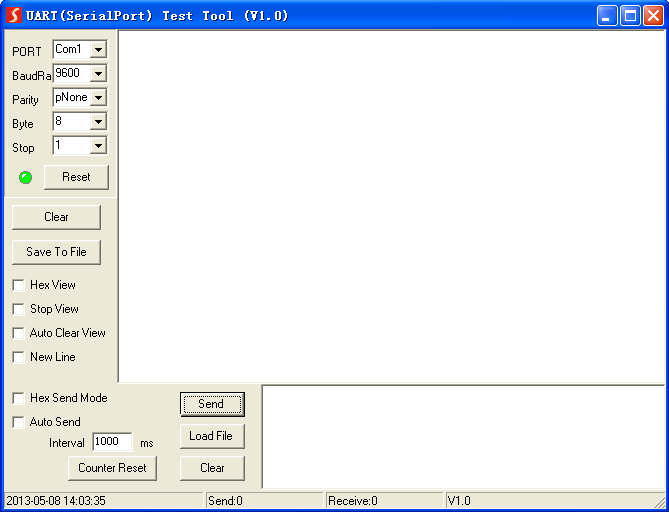
Vänligen ställ in COM-nummer, baudrate, databit, stopbit och paritetsbit korrekt, därefter är kommandot redo för sändning i kommandosändningsområdet.
Parameterkonfigurationsområde
Övervakningsområde, visar kommandon och dess återkopplingsinformation.
Kommandosändningsområde
Driftområde
RS232-kommandon
Kommunikationsprotokoll: RS232 Kommunikationsprotokoll
Baud rate: 9600 Data bit: 8 Stop bit: 1 Paritetsbit: ingen
Obs: Alla kommandon behöver inte avslutas med “<CR><LF>”.
I kommandona är “[” och “]” symboler för enklare läsning och behöver inte skrivas in vid faktisk användning.
Vänligen avsluta kommandona med avslutande symbolerna “.” eller “;”.
Var noga med att skriva kommandona korrekt eftersom de är skiftlägeskänsliga.
Enhetskontroll
| Kommando | Funktion | Exempel på återkoppling |
|---|---|---|
| POWON. | Slå på systemet. | POWER ON! |
| POWOFF. | Sätt systemet i standby. | POWER OFF! |
| LOCK. | Lås frontpanelens knappar. | FRONT PANEL LOCKED! |
| UNLOCK. | Lås upp frontpanelens knappar. | FRONT PANEL UNLOCK! |
| GETGUIIP. | Rapportera GUI IP. | GUI_IP:192.168.0.178 |
| SETGUIIP:[xxx.xxx.xxx.xxx]. | Ställ in GUI IP till [xxx.xxx.xxx.xxx]. Exempel: SETGUIIP:192.168.0.178. Återkoppling: SETGUIIP:192.168.0.178! | |
| STA. | Rapportera systemstatus. | GUI/RS232 QUERY STATUS! PT-PSW-61E VERSION V1.0.0 POWER ON! FRONT PANEL UNLOCK! HDMI OUT SWITCH TO AUTO MODE! HDMI OUT SWITCH TO 2! DIP0000! |
| RST. | Återställ till fabriksinställningar. | FACTORY DEFAULT! PT-PSW-61E VERSION V1.0.0 POWER ON! FRONT PANEL UNLOCK! HDMI OUT SWITCH TO AUTO MODE! HDMI OUT SWITCH TO 1! DIP0000! DIP EDID0000! SPDIF OUT ON! IIS OUT ON! |
| HELP. | Hämta kommando-listan. | RS232/GUI COMMANDS LIST: 1 - POWON 2 - POWOFF 3 - RST 4 – UNLOCK … |
Källbyte
| Kommando | Funktion | Exempel på återkoppling |
|---|---|---|
| HDMI1. | Växla till HDMI-ingång 1. | HDMI OUT SWITCH TO 1! |
| HDMI2. | Växla till HDMI-ingång 2. | HDMI OUT SWITCH TO 2! |
| HDMI3. | Växla till HDMI-ingång 3. | HDMI OUT SWITCH TO 3! |
| HDMI4. | Växla till HDMI-ingång 4. | HDMI OUT SWITCH TO 4! |
| HDMI5. | Växla till HDMI-ingång 5. | HDMI OUT SWITCH TO 5! |
| HDMI6. | Växla till HDMI-ingång 6. | HDMI OUT SWITCH TO 6! |
| HDMIA. | Aktivera autoläget för växling. | HDMI OUT SWITCH TO AUTO MODE! |
| HDMIM. | Aktivera manuellt växlingsläge. | HDMI OUT SWITCH TO MANUAL MODE! |
Val av VGA-upplösning
När VGA-källa är vald kan följande kommandon användas för att ställa in VGA-utgångsupplösningen.
| Kommando | Funktion | Exempel på återkoppling |
|---|---|---|
| VGARES1. | Ställ in VGA-outputupplösningen till 1024x768@60Hz. | STÄLL IN UPPLÖSNING FÖR VGA OUTPUT TILL 1024x768@60Hz! |
| VGARES2. | Ställ in VGA-outputupplösningen till 1280x720@50Hz. | STÄLL IN UPPLÖSNING FÖR VGA OUTPUT TILL 1280x720@50Hz! |
| VGARES3. | Ställ in VGA-outputupplösningen till 1280x720@60Hz. | STÄLL IN UPPLÖSNING FÖR VGA OUTPUT TILL 1280x720@60Hz! |
| VGARES4. | Ställ in VGA-outputupplösningen till 1360x768@60Hz. | STÄLL IN UPPLÖSNING FÖR VGA OUTPUT TILL 1360x768@60Hz! |
| VGARES5. | Ställ in VGA-outputupplösningen till 1600x1200@60Hz. | STÄLL IN UPPLÖSNING FÖR VGA OUTPUT TILL 1600x1200@60Hz! |
| VGARES6. | Ställ in VGA-outputupplösningen till 1920x1080@50Hz. | STÄLL IN UPPLÖSNING FÖR VGA OUTPUT TILL 1920x1080@50Hz! |
| VGARES7. | Ställ in VGA-outputupplösningen till 1920x1080@60Hz. | STÄLL IN UPPLÖSNING FÖR VGA OUTPUT TILL 1920x1080@60Hz! |
| VGARES8. | Ställ in VGA-outputupplösningen till 1920x1200@60Hz. | STÄLL IN UPPLÖSNING FÖR VGA OUTPUT TILL 1920x1200@60Hz! |
| VGAAUTO. | Automatisk justering av VGA-outputbilden. | AUTOMATISK JUSTERING AV VGA OUTPUT! |
| VGAUPGR. | Uppgradera firmware för VGA-ingångsportens chip | UPPGRADERAR FIRMWARE FÖR VGA-CHIPET! |
EDID-hantering
| Kommando | Funktion | Feedback-exempel |
|---|---|---|
| EDIDR[xxxx]. | Läs den förinställda EDID. [xxxx] representerar statusen för 4-pin DIP-strömbrytaren. | EDID_0001! … |
| EDIDUSE[xxxx]. | Anropa den förinställda EDID. [xxxx] representerar statusen för 4-pin DIP-strömbrytaren. | EDIDUSE0001! EDID_RS232&GUI_MODE! EDID0001! |
Användardefinierad EDID
Fyra EDID-värden kan anpassas genom att skicka nedanstående kommando.
Obs: När du skickar nedanstående kommandon för att konfigurera EDID måste den 4-pin EDID DIP-strömbrytaren på bakpanelen vara i "1111"-läge.
| Kommando | Funktion & Genomförande |
|---|---|
| EDIDW[xxxx]. | Användardefinierad EDID. xxxx = 1011, 1100, 1101 eller 1110. Genomförande: Steg 1: Förbered EDID-filen (.bin). Steg 2: Ställ in 4-pin DIP-strömbrytaren till "1111"-läge. Steg 3: Skicka kommandot "EDIDW1101.", och feedback är "PLEASE SEND THE EDID FILE!". Steg 4: Skicka EDID-filen (.bin). Vid lyckad uppladdning är feedback: "RECEIVED THE FILE, LENGTH=134! EDID1101 UPDATE SUCCESSFULLY!" |
Ljudkontroll
| Kommando | Funktion | Feedback-exempel |
|---|---|---|
| IISON. | Slå på den stereofoniska analoga L/R-ljudutgången. | IIS OUT ON! |
| IISOFF. | Stäng av den stereofoniska analoga L/R-ljudutgången. | IIS OUT OFF! |
| SPDIFON. | Slå på Toslink digital ljudutgång. | SPDIF OUT ON! |
| SPDIFOFF. | Stäng av Toslink digital ljudutgång. | SPDIF OUT OFF! |
Bildskärmskontroll
| Kommando | Funktion | Feedback-exempel |
|---|---|---|
| TVON. | Slå på bildskärmen. | CEC TV POWER ON! |
| TVOFF. | Stäng av bildskärmen. | CEC TV POWER OFF! |
| TVVOL+. | Öka bildskärmens ljudvolym. | CEC TV VOLUME INCREASE! |
| TVVOL-. | Minska bildskärmens ljudvolym. | CEC TV VOLUME DECREASE! |
| TVMUTE. | Stäng av/på mute på bildskärmen. | CEC TV VOLUME MUTE/UNMUTE! |
CEC-kontroll
Om ingångskällorna och bildskärmen stöder CEC kan de styras genom att skicka nedanstående kommando som ersätter IR-fjärrkontrollen.
| Kommando beskrivning | Kommandoexempel |
|---|---|
| CECxx . | Skicka CEC-kommandot “yy yy yy” för att styra källanheten eller bildskärmen. ”xx” representerar portnumret. xx Port 00 1-HDMI/MHL IN 01 2-HDMI/MHL IN 02 3-HDMI IN 03 4-USB-C IN 04 5-DP IN 05 HDMI OUT ”” representerar det specifika styrkommandot för källanhet eller bildskärm. CEC00 . Skicka CEC-kommandot “40:44:41” för att styra källanheten ansluten till 1-HDMI/MHL IN-porten. |
Tredjepartsenhetskontroll
Switcher stöder RS232-genomströmskontroll, tredjepartsenheten kan styras via RS232-kommando, och kommandoformatet visas nedan:
| Kommando | Funktion | Kommandoexempel |
|---|---|---|
| /+[B]:xxx. | Skicka ASCII-kommandot “xxx” till tredjeparten med den angivna baudraten. “B” anger tredjepartens baudrate. B=1, baudrate är 2400 B=2, baudrate är 4800 B=3, baudrate är 9600 B=4, baudrate är 19200 B=5, baudrate är 38400 B=6, baudrate är 57600 B=7, baudrate är 115200 | /+3:abc123 |
| /-[B]:xx xx xx. | Skicka HEX-kommandot “xx xx xx xx” till tredjeparten med den angivna baudraten. “B” anger tredjepartens baudrate. B=1, baudrate är 2400 B=2, baudrate är 4800 B=3, baudrate är 9600 B=4, baudrate är 19200 B=5, baudrate är 38400 B=6, baudrate är 57600 B=7, baudrate är 115200 | /-3:1A 2A 3A 4A |
| CMDON/+[B]:xxx. | Skicka ASCII-kommandot “xxx” för att sätta på tredjepartsenheten. | CMDON/+3:abc123 |
| CMDON/-[B]:xx xx xx. | Skicka HEX-kommandot “xx xx xx” för att sätta på tredjepartsenheten. | CMDON/-3:1A 2A 3A 4A |
| CMDOFF/+[B]:xxx. | Skicka ASCII-kommandot “xxx” för att stänga av tredjepartsenheten. | CMDOFF/+3:abc123 |
| CMDOFF/-[B]:xxx. | Skicka HEX-kommandot “xx xx xx” för att stänga av tredjepartsenheten. | CMDOFF/-3:1A 2A 3A 4A |
Panelritning
FW
VIDEO SOURCE DISPLAY CONTROL
ON OFF1 2 3 4 5 6 AUTO RES1920x1080 1280x720 1920x1200
VGA UPPLÖSNING
- 1. HDMI/MHL IN
- 2. HDMI/MHL IN
- 3. HDMI IN
- 4. USB-C IN
- 5. DP IN
- 6. VGA IN
- HDMI OUT
- OPTICAL
- Tx
- Rx
- RS232
- IR IN
- EDID
- PÅ
- AV
- 1
- 0
- L R
- 1 2 3 4
- TCP/IP
342,5 mm
26,0 mm
115,0 mm
6x1
Presentation Switcher
Multiformat 4K (60Hz 4:4:4), HDMI Out
PT-PSW-61E
Felsökning & Underhåll
| Problem | Möjliga orsaker | Lösningar |
|---|---|---|
| Utgångsbild med snöflingor. | Dålig kvalitet på anslutningskabeln. | Prova en annan kabel av hög kvalitet. |
| Felaktig eller lös anslutning. | Säkerställ att anslutningen är god. | |
| Ingen utgångsbild vid växling. | Ingen signal vid in- eller utgång. | Kontrollera med oscilloskop eller multimeter om det finns någon signal vid in-/utgång. |
| Felaktig eller lös anslutning. | Säkerställ att anslutningen är god. | |
| Switchern är trasig. | Skicka den till auktoriserad återförsäljare för reparation. | |
| POWER-indikatorn fungerar inte eller svarar inte på någon åtgärd. | Felaktig anslutning av strömkabeln. | Säkerställ att strömkabelanslutningen är korrekt. |
| EDID-hantering fungerar inte normalt. | HDMI-kabeln är trasig vid utgången. | Byt till en annan HDMI-kabel som fungerar korrekt. |
| Statisk elektricitet ökar när videoanslutningarna kopplas in. | Dålig jordning. | Kontrollera jordningen och säkerställ att den är väl ansluten. |
| Kan inte styra enheten via styrningsenhet (t.ex. PC) genom RS232-porten. | Felaktiga RS232-kommunikationsparametrar. | Ange korrekta RS232-kommunikationsparametrar. |
| Trasig RS232-port. | Skicka till auktoriserad återförsäljare för kontroll. | |
| Kan inte styra enheten via frontpanelens knappar men kan styra via RS232-porten. | Frontpanelens knappar är låsta. | Lås upp frontpanelens knappar. |
Obs: Om problemet kvarstår efter ovanstående felsökningssteg, vänligen kontakta din lokala återförsäljare eller distributör för vidare hjälp.
Eftermarknadstjänst
Om problem uppstår vid användning av produkten, vänligen kontrollera och åtgärda problemen med hänvisning till denna användarmanual. Eventuella transportkostnader bärs av användarna under garantiperioden.
- Produktens begränsade garanti: Produkten är fri från material- och tillverkningsfel i två år (köpefaktura gäller som bevis). Kvitto eller faktura som visar att enheten är inom garantiperioden måste visas för att erhålla garantiåtgärd.
- Vad garantin inte täcker (service kan erbjudas mot avgift):
- Teknisk support: Vid frågor eller problem, kontakta din distributör eller återförsäljare och ange produktnamn, version, detaljerad felbeskrivning samt förhållanden för fallet.
- Garanti har gått ut.
- Fabriksmärkt serienummer har ändrats eller tagits bort från produkten.
- Skada, försämring eller fel orsakade av:
- Normalt slitage.
- Användning av förbrukningsmaterial eller delar som inte uppfyller våra specifikationer.
- Ingen garanti kan styrkas med kvitto eller faktura.
- Produktmodellen på garantisedeln stämmer inte överens med modellen för reparation eller har ändrats.
- Skador orsakade av force majeure.
- Service ej auktoriserad av distributör.
- Andra orsaker som inte är relaterade till produkt- eller tillverkningsfel.
- Leveranstider, installation eller arbetskostnader för installation eller uppställning av produkten.
Begär assistans
Teknisk support:
Telefon: +49 5971 800299 - 0
Fax: +49 5971 800299 – 99
Teknisk supporttider:
08:30 – 17:00 måndag till torsdag
08:30 – 16:00 fredag
Skriv till:
PureLink GmbH
Von-Liebig-Straße 10
D - 48432 Rheine
www.purelink.de
info@purelink.de
Juridik & Efterlevnad
Produktidentifiering
Modell: PT-PSW-61E – manual version 1.0
Varumärken och ansvarsfriskrivning
Produktmodell och logotyp är varumärken. Alla övriga företags- och produktnamn som nämns är varumärken för respektive ägare. Alla rättigheter förbehålls. Ingen del av denna publikation får kopieras eller reproducera utan föregående skriftligt tillstånd. Vi förbehåller oss rätten att göra ändringar i enheten, förpackning eller manual och åtar oss inget ansvar för tryckfel.
FCC
Förklaring Denna utrustning genererar, använder och kan avge radiovågsenergi och om den inte installeras och används enligt instruktionerna kan den orsaka skadliga störningar i radiosändningar. Den har testats och befunnits uppfylla gränserna för en Klass B digital enhet, enligt avsnitt 15 i FCC-reglerna. Dessa gränser är utformade för att ge rimligt skydd mot skadliga störningar i en kommersiell installation.
Avfallshantering av elektrisk och elektronisk utrustning
WEEE reg.nr.: DE 93847290
Symbolen med en överkryssad soptunna på produkten, förpackningen eller i denna manual betyder att elektrisk och elektronisk utrustning inte får kasseras som hushållsavfall när den har gjort sitt. Lämna in gamla enheter kostnadsfritt på en offentlig insamlingsplats eller återlämna dem till en distributör som är skyldig att ta emot dem. Ta bort batterier och lampor som kan avlägsnas utan att förstöra enheten innan den lämnas in och radera eventuell personlig data lagrad på enheten. Detaljer regleras enligt nationell lagstiftning. Genom att lämna in gamla enheter bidrar du till miljöskydd.
Förpackning
Kassera förpackningsmaterial separat efter material (papper/kartong, plast) via lokala insamlingssystem. Håll förpackningsmaterial borta från barn – risk för kvävning. Förpackningsregister LUCID: DE5958616449295.