
Säkerhetsföreskrifter
För att säkerställa bästa prestanda från produkten, läs alla instruktioner noggrant innan enheten används. Spara denna manual för framtida referens.
- Packa upp utrustningen försiktigt och spara originalkartongen och förpackningsmaterialet för eventuell framtida frakt.
- Följ grundläggande säkerhetsåtgärder för att minska risken för brand, elektriska stötar och personskador.
- Demontera inte höljet och modifiera inte modulen. Det kan resultera i elektrisk stöt eller brännskada.
- Användning av tillbehör eller delar som inte motsvarar produktens specifikationer kan orsaka skada, försämring eller fel.
- Lämna all service till kvalificerad servicepersonal.
- För att förhindra brand- eller stötrisk, utsätt inte enheten för regn, fukt eller installera denna produkt nära vatten.
- Lägg inte tunga föremål på Extension-kabeln i fall av utbuktning.
- Ta inte bort höljet på enheten eftersom öppning eller borttagning av höljet kan utsätta dig för farlig spänning eller andra risker.
- Installera enheten på en plats med tillräcklig ventilation för att undvika skador orsakade av överhettning.
- Håll modulen borta från vätskor.
- Spill inne i höljet kan leda till brand, elektrisk stöt eller skador på utrustningen. Om ett föremål eller vätska faller eller spills på höljet, dra genast ur modulen.
- Tvinna eller dra inte hårt i ändarna på den optiska kabeln. Det kan orsaka fel.
- Använd inte flytande eller aerosolrengöringsmedel för att rengöra denna enhet. Koppla alltid ur strömmen till enheten innan rengöring.
- Koppla ur strömsladden när enheten inte används under en längre tid.
- Information om borttagning av skrotade enheter: bränn inte och blanda inte med vanligt hushållsavfall, behandla dem som vanligt elektriskt avfall.
Produktintroduktion
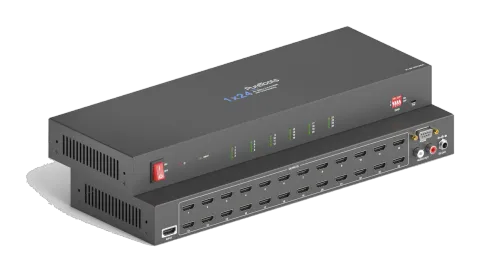
Tack för att du köpt PT-SP-HD124DA. 1x24 Splittern kan distribuera en HDMI-ingång till tjugofyra HDMI-utgångar. Distributionsförstärkaren stödjer HDMI V2.0, 4K-signaler upp till 4K@60Hz 4:4:4, HDR 10, Dolby Vision och har avancerat EDID-hanteringsalternativ med 4-polig DIP-switch på frontpanelen. PT-SP-HD124DA erbjuder nedskalning så att en 4K videoingång automatiskt kan nedskalas till 1080p-utgång när en display som endast stöder upplösningar upp till 1080p ansluts. Stereo analog L/R ljudutgång tillhandahålls för ljudavskiljning från HDMI-ingång och splittern stöder CEC och RS232-kontroll.
Funktioner
- HDMI 2.0, 4K@60Hz 4:4:4 8bit, HDR 10 och Dolby Vision.
- HDCP 2.2 kompatibel.
- Kompatibel med HDMI AOC-kabel, tillhandahåller upp till 5V100mA ström på varje output.
- Automatisk 4K till 1080p nedskalning.
- Stereo analog L/R audio output för att extrahera ljud från HDMI-ingång.
- Smart EDID-hantering och HDCP-hantering.
- CEC och RS232-kontroll.
Paketlista
- 1x PT-SP-HD124DA 1x24 Splitter
- 1x Strömadapter (24V DC, 1.25A)
- 2x Monteringsöron med 4 skruvar
- 4x Plastkuddar
- 1x Användarmanual
Obs: Kontakta omedelbart din återförsäljare om några skador eller defekter på komponenterna upptäcks.
Specifikation
| Video | |
|---|---|
| Ingång | (1) HDMI |
| Ingångskontakt | (1) Typ-A hon HDMI |
| Ingångsvideo Upplösning | Upp till 4K@60Hz 4:4:4 8bit, HDR10, Dolby Vision |
| Utgång | (24) HDMI |
| Utgångskontakt | (24) Typ-A hon HDMI |
| Utgångsvideo Upplösning | Upp till 4K@60Hz 4:4:4 8bit, HDR10, Dolby Vision, stöder nedskalning från 4K till 1080p. |
| HDMI-utgång | Stöder upp till 5V100mA ström för AOC-kabel. |
| HDMI-standard | V2.0 |
| HDCP-version | 2.2 |
| HDMI Ljudsignal | LPCM 7.1 ljud, Dolby Atmos®, Dolby® TrueHD, Dolby Digital® Plus, DTS:X™, och DTS-HD® Master Audio™ pass-through. |
| Analog ljudutgång | |
| Utgång | (1) AUDIO |
| Utgångskontakt | (1) RCA (L+R) |
| Frekvenssvar | 20Hz~20kHz, ±1dB |
| Maximal utgångsnivå | 2.0Vrms ± 0.5dB. 2V=16dB headroom över -10dBV (316mV) nominell konsumentnivå på linjesignal |
| THD+N | < 0,05 %, 20Hz~20kHz bandbredd, 1kHz sinus vid 0dBFS nivå (eller maxnivå) |
| SNR | > 80dB, 20Hz~20kHz bandbredd |
| Överhörsskydd | < -80dB, 10kHz sinus vid 0dBFS nivå (eller maxnivå före klippning) |
| L-R nivåavvikelse | < 0,05dB, 1kHz sinus vid 0dBFS nivå (eller maxnivå före klippning) |
| Utgångslastkapacitet | 1Kohm och högre (stödjer 10 parallellkopplade 10Kohm belastningar) |
| Brusnivå | - 80dB |
| Kontrolldel | |
| Kontakttyp | (1) EDID-switch, (1) FW, (1) RS232 |
| Kontakttyp för kontroll | (1) 4-polig DIP-switch, (1) Micro-USB, (1) Hona DB9 |
|---|---|
| Allmänt | |
| Bandbredd | 18Gbps |
| Driftstemperatur | -5℃ ~ +55℃ |
| Förvaringstemperatur | -25℃ ~ +70℃ |
| Relativ luftfuktighet | 10%-90% |
| Extern strömförsörjning | Ingång: AC 100~240V, 50/60Hz; Utgång: 24V DC 1.25A |
| Strömförbrukning | 29W (Max) |
| Dimension (B*H*D) | 360mm x 40mm x 125mm |
| Nettovikt | 1.44KG |
Video-Upplösningsnedskalning
Splittern stöder video-upplösningsnedskalning, 4K-ingången kan automatiskt degraderas till 1080p-utgång för kompatibilitet med 1080p-skärm, visas i nedanstående tabell.
| Input – Upplösning | Input – Uppdateringsfrekvens | Output – Färgrymd | Output – Nedskalning 1080p Specifikationer |
|---|---|---|---|
| 3840x2160 | 60 | 4:4:4 | Stödjer 1080p@60Hz 4:4:4 |
| 3840x2160 | 50 | 4:4:4 | Stödjer 1080p@50Hz 4:4:4 |
| 3840x2160 | 30 | 4:4:4 | Stödjer 1080p@30Hz 4:4:4 |
| 3840x2160 | 25 | 4:4:4 | Stödjer 1080p@25Hz 4:4:4 |
| 3840x2160 | 24 | 4:4:4 | Stödjer 1080p@24Hz 4:4:4 |
| 3840x2160 | 23 | 4:4:4 | Stödjer 1080p@23Hz 4:4:4 |
| 3840x2160 | 60 | 4:2:0 | Stödjer 1080p@60Hz 4:4:4 |
| 3840x2160 | 50 | 4:2:0 | Stödjer 1080p@50Hz 4:4:4 |
| 3840x2160 | 30 | 4:2:0 | Stödjer 1080p@30Hz 4:4:4 |
| 3840x2160 | 25 | 4:2:0 | Stödjer 1080p@25Hz 4:4:4 |
| 3840x2160 | 24 | 4:2:0 | Stödjer 1080p@24Hz 4:4:4 |
| 3840x2160 | 23 | 4:2:0 | Stödjer 1080p@23Hz 4:4:4 |
Frontpanel
- STRÖMBRYTARE: Slå på/av Splittern.
- STRÖM-LED: Lyser rött när enheten är påslagen.
- INPUT-LED: Lyser grönt när det finns HDMI-ingång.
- OUTPUT-LED (1~24): Lyser grönt när det finns HDMI-utgång på motsvarande kanal.
- EDID: 4-polig DIP-brytare för EDID-inställning och val av HDCP-läge. Vänligen se kapitlet DIP Switch Operation för mer detaljer.
- FW: Micro-USB-port för firmwareuppgradering.
Bakpanel
- Input: Anslut HDMI-källa.
- Outputs: Totalt tjugofyra HDMI-utgångar för att ansluta HDMI-skärmar.
- Audio Out: Anslut ljudenhet (t.ex. förstärkare) för avkoppling av ljud från HDMI-ingången.
- RS232: Anslut styrenhet (t.ex. PC) för att styra Splittern genom att skicka RS232-kommandon.
- DC 24V: DC-kontakt för strömadapteranslutning.
Användningsföreskrift
- Se till att alla komponenter och tillbehör ingår före installation.
- Systemet ska installeras i en ren miljö med rätt temperatur och luftfuktighet.
- Alla strömbrytare, kontakter, uttag och strömkablar ska vara isolerade och säkra.
- Alla enheter bör anslutas innan de slås på.
Systemdiagram
Input 17 2118 2219 2320 24 1 5 92 6 103 7 114 8 12 13 14 15 16 AUDIO OUT RS232 DC 24V OUTPUTS Förstärkare4K TV 4K 4K TV 4K 4K TV 4K 4K TV 4K 1080p TV 1080p 1080p TV 1080p HDMI: RS232: Ljud: Blue-Ray Central Control System
DIP-switchens funktion
Den 4-poliga DIP-switchen på frontpanelen av enheten används för EDID-hantering och HDCP-hantering. Den representerar “0” när den är i den nedre (AV) positionen, och den representerar “1” när switchen är i den övre (PÅ) positionen.
Switch 1~3 används för EDID-inställning. Switchens status och dess motsvarande inställning visas i tabellen nedan.
| Switchstatus (PIN 1~3) | EDID-värde |
|---|---|
| 1 | 2 3 |
| 0 | 0 0 Hämtar EDID från den första detekterade skärmen med start vid HDMI OUT1>OUT2>.........>OUT24. |
| 0 | 0 1 1920x1080@60Hz 8bit Stereo |
| 0 | 1 0 1920x1080@60Hz 8bit Ljud i hög kvalitet |
| 0 | 1 1 3840x2160@30Hz 8bit Stereo Ljud |
| 1 | 0 0 3840x2160@30Hz Deep Color Ljud i hög kvalitet |
| 1 | 0 1 3840x2160@60Hz Deep Color Stereo |
| 1 | 1 0 3840x2160@60Hz Deep Color HDR LPCM 6CH |
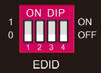
Brytare 4 används för HDCP-inställning. Brytarstatus och motsvarande inställning visas i tabellen nedan.
| Strömbrytare 4 Status | HDCP |
|---|---|
| AV (0) | Följer automatiskt HDCP-versionen för bildskärmen. När bildskärmen saknar HDCP, om källan saknar HDCP-innehåll, har videooutputen inget HDCP-innehåll; om källan har HDCP-innehåll, finns ingen videooutput. |
| PÅ (1) | Följer automatiskt HDCP-versionen för källan. |
Obs: Fabriksåterställd strömbrytare är “0000”, och den måste ställas in till “1111” när RS232-kontroll aktiveras för att ställa in EDID och HDCP.
RS232-kontroll
Anslut RS232-porten till en kontrollenhet (t.ex. PC) med RS232-kabel. Splittern kan styras genom att skicka RS232-kommandon.
RS232 Kontrollprogramvara
- Installation : Vänligen ladda ner den senaste programvaruversionen från länken nedan: https://docklight.de/download/Docklight.zip Följ sedan installationsguiden för installation på Windows 7 och 10.
- Efter installationen kan Docklight köras för första gången och bör se ut som på skärmdumpen nedan:
- Registrering är inte nödvändig om du inte vill spara inställningar vid avslut, så om du inte vill registrera dig klicka på "OK" för att stänga fönstret.
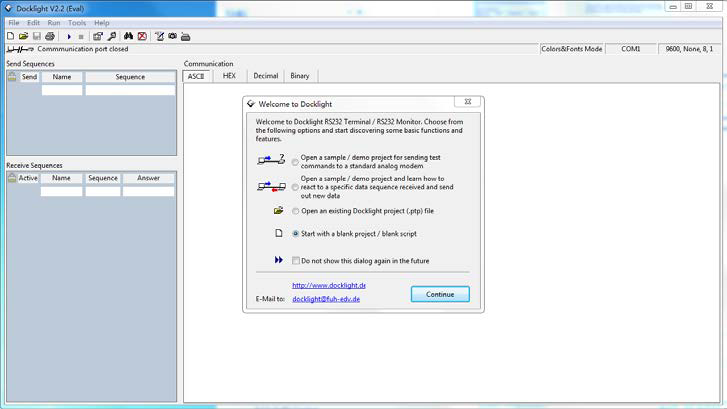
Nästa popup-fönster kan också stängas med "Fortsätt". Ett tomt projekt räcker för att enkelt skicka och ta emot kommandon (Standardinställningen är alltid “Starta med ett tomt projekt / tomt skript“)
Klicka "Fortsätt" för
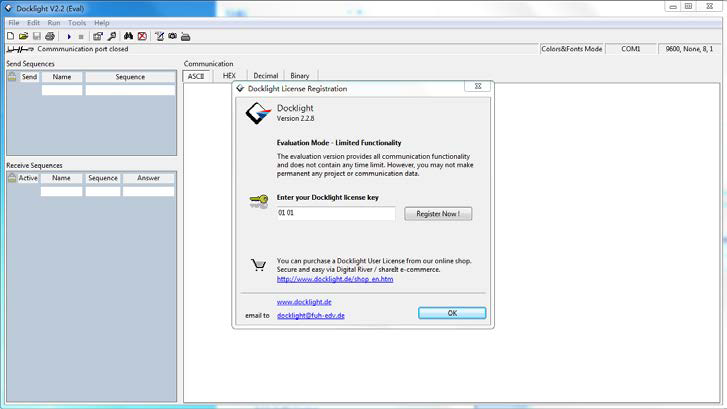
stäng detta fönster.
Klicka "OK" för att stänga detta fönster.
Nu är du i huvudvyn där kommandon skickas och svar tas emot. Nästa steg är att välja rätt COM-port för datorn. Dubbelklicka på "COM1" i motsvarande inställningsfönster.
I följande fönster, välj rullgardinsmenyn märkt "Skicka / ta emot på kommunikationskanal", välj lämplig COM-port och klicka sedan på "OK" nere till höger.
Alla andra inställningar kan lämnas som standard i de flesta tillämpningar, men kontrollera enhetens RS232-inställningar för att vara säker.
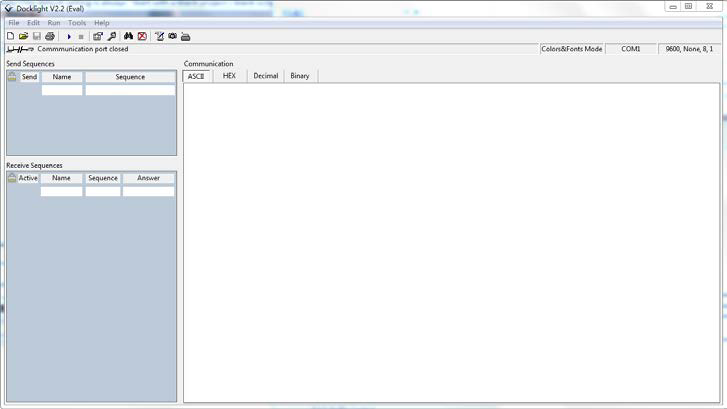
Dubbelklicka på “COM1” för att byta till rätt COM-port.
För att kunna skicka kommandon, öppna kommunikationen med enheten genom att klicka på ["Play"]. (1)
Därefter måste tangentbordsfunktionen aktiveras, så att kommandon kan skrivas i ["kommunikationsfönstret"]. (2)
Slutligen mata in kommandot, till exempel "50701%". Detta bekräftas sedan genom att trycka på ["Enter"] för att skicka. Eventuella svar från den anslutna enheten visas i rött. (3)
Välj rätt COM-port.

Klicka på ["Play"] för att öppna kommunikationen.
Aktivera tangentbordsinmatningsfunktionen.
Område för att skicka kommandon.
Övervakningsområde, visar om det skickade kommandot fungerar.
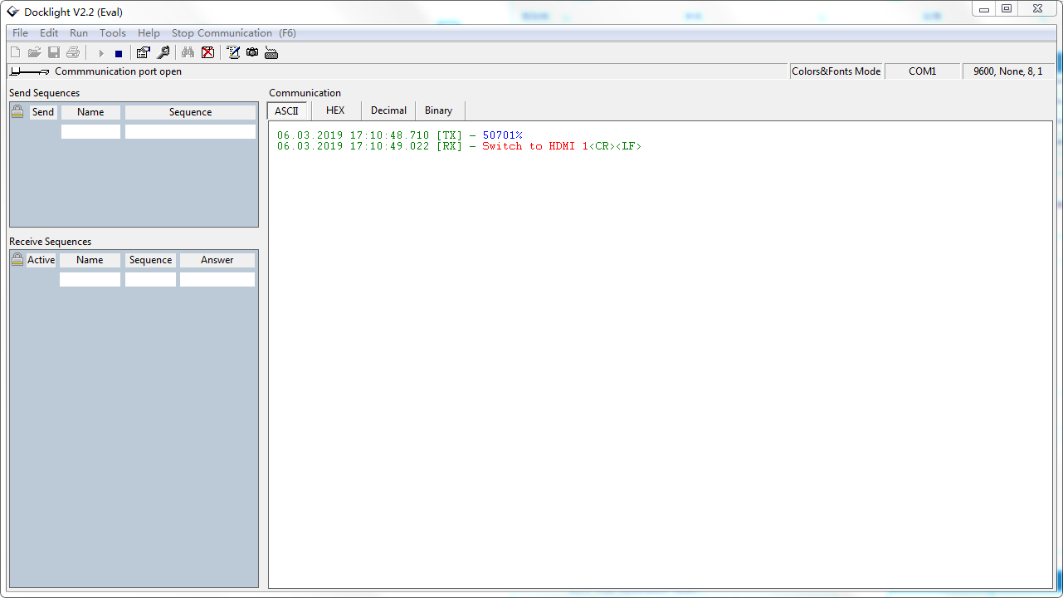
RS232 Kommunikationskommandon
Kommunikationsprotokoll: RS232 Kommunikationsprotokoll
Baudhastighet: 9600 Data bit: 8 Stoppbit: 1 Paritetsbit: ingen
Obs: Alla kommandon måste avslutas med “<CR><LF>”. I kommandona är “[” och “]” symboler för enklare läsning och behöver inte skrivas in vid faktisk användning. Skriv kommandot noggrant, det är skiftlägeskänsligt.
Systemkommandon
| Kommando | Beskrivning | Kommandoexempel och respons |
|---|---|---|
| >GetFirewareVersion | Hämta firmwareversion. | <V1.0.0 |
| >SetFactoryReset | Återställ till fabriksinställningar. | <FactoryReset_True |
| >SetReboot | Systemomstart. | <Reboot_EN |
| >SetHelp [Param] | Hämta kommandodetaljer. [Param]= Valfritt kommando. | |
| >SetHelp SetHdcpActiveMode | <Ställ in HDCP-bypass från SRC eller SINK | |
| >SetHdcpActiveMode Param | Param = Src,Sink Src - Aktiv av src Sink - Aktiv av Sink |
Inställningskommandon
| Kommando | Beskrivning | Kommandoexempel och respons |
|---|---|---|
| >SetUpdateEdid | Ladda upp användardefinierad EDID. EDID DIP-omkopplaren måste vara inställd på “1111”. | <User edid ready,Please send edid data in 10s. / <SetUpdateEdid_True/False / <Time out to send edid |
| >SetInPortEdid [Param] | Ställ in EDID till [Param]. [Param]=0~7. 0 - BYPASS 1 - 1920x1080@60 8bit Stereo 2 - 1920x1080@60 8bit High Definition Audio 3 - 3840x2160@30Hz 8bit Stereo Audio 4 - 3840x2160@30Hz Deep Color High Definition Audio 5 - 3840x2160@60Hz Deep Color Stereo Audio 6 - 3840x2160@60Hz Deep Color HDR LPCM 6CH 7 - USER EDID EDID DIP-omkopplaren bör vara inställd på “1111”. | >SetInPortEdid 0 <InPortEdid 0 |
| >GetInPortEdid | Hämta EDID. | <InPortEdid 0 |
| >SetHdcpActiveMode [Param] | Ställ in HDCP aktiva läget. [Param]= Src, Sink Src - Aktiv av Src. Följer källan. Sink - Aktiv av Sink. Följer skärmen. Observera: EDID-omkopplaren måste vara inställd på “1111” innan kommandot skickas. | >SetHdcpActiveMode Src <HdcpActiveMode Src |
| >GetHdcpActiveMode | Hämta HDCP aktiva läget. | <HdcpActiveMode Src |
| Kommando | Beskrivning | Kommandoexempel och respons |
|---|---|---|
| >SetVideoOutput [Param1],[Param2] | Aktivera eller inaktivera videooutput. [Param1]=1~24. Utgångsport. [Param2]= EN, Dis Dis - Inaktivera En - Aktivera | >SetVideoOutput 1,EN <VideoOutput 1 True |
| >GetVideoOutput [Param] | Hämta status för videooutput. [Param]=1~24. Utgångsport. | >GetVideoOutput 1 <VideoOutput 1 True |
| >SetAutoDownScaler [Param] | Aktivera/inaktivera nedskalningsfunktionen från 4K till 1080p. [Param]= EN, Dis Dis - Inaktivera En - Aktivera | >SetAutoDownScaler EN <AutoDownScaler True |
| >GetAutoDownScaler | Hämta status för nedskalningsfunktionen. | <AutoDownScaler True |
| >SetRS232Baudrate [Param] | Ställ in baudrate till [Param]. [Param]=1~7 1 - 115200 2 - 57600 3 - 38400 4 - 19200 5 - 9600 6 - 4800 7 - 2400 | >SetRS232Baudrate 1 <RS232Baudrate 1 |
| >GetRS232Baudrate | Hämta RS232 baudrate. | <RS232Baudrate 1 |
Firmwareuppgradering
Följ stegen nedan för firmwareuppgradering via Micro-USB-porten:
- Förbered den senaste uppgraderingsfilen (.bin) och döp om den till FW_MERG.bin på PC:n.
- Stäng av Splittern och anslut Micro-USB (FW)-porten på Splittern till PC:n med USB-kabel.
- Slå på Splittern och PC:n kommer automatiskt att upptäcka ett USB-minne namngivet ”BOOTDISK”.
- Dubbelklicka för att öppna USB-minnet, en fil med namnet ”READY.TXT” visas.
- Kopiera direkt den senaste uppgraderingsfilen (.bin) till ”BOOTDISK”-USB-minnet.
- Öppna USB-minnet igen för att kontrollera om det finns en fil med namnet ”SUCCESS.TXT”, om ja har firmware uppdaterats framgångsrikt, annars misslyckades uppdateringen. Kontrollera filnamnet för uppgraderingsfilen (.bin) och följ sedan ovanstående steg för att uppdatera igen.
- Ta bort USB-kabeln och starta om Splittern efter firmwareuppdateringen.
Eftermarknadservice
Om problem uppstår vid användning av produkten, vänligen använd felsöknings- och underhållsinformationen i denna manual för att hantera dessa problem. Eventuella transportkostnader bärs av användaren under garantitiden.
- Produktens begränsade garanti: Produkten ska vara fri från material- och tillverkningsfel i två år (inköpsdatum på faktura gäller). Ett inköpsbevis är bevis för att enheten omfattas av garantiperioden. Kvitto eller faktura måste uppvisas för att få garantiservice.
- Vad garantin inte täcker (service erbjuds mot avgift):
- Teknisk support: För frågor eller problem med felsökning, kontakta din distributör eller återförsäljare. Uppge produktnamn och version, en detaljerad beskrivning av felet samt hur felet uppstod.
- Garantin har upphört att gälla
- Serienumret applicerat från fabrik har ändrats eller tagits bort från produkten.
- Skada, försämring eller funktionsfel orsakade av:
- Normalt slitage.
- Användning av tillbehör, förnödenheter eller delar som inte uppfyller våra specifikationer.
- Ingen följesedel eller faktura som bevis på garantin.
- Produktmodellen som visas på garantisedeln stämmer inte överens med produktmodellen för reparation eller har ändrats.
- Skada orsakad av force majeure.
- Service som inte är auktoriserad av distributören.
- Alla andra orsaker som inte är relaterade till produktfel.
- Leverans-, installations- eller arbetskostnader för produktinstallation och/eller produktkonfiguration.
Begär hjälp
Teknisk support:
Telefon: +49 5971 800299 -0
Fax: +49 5971 800299 -99
Teknisk supporttider:
8:30–17:00 måndag till torsdag
8:30–16:00 fredag
Skriv till:
PureLink GmbH
Von-Liebig-Straße 10
D - 48432 Rheine
www.purelink.de
info@purelink.de
Juridik & Efterlevnad
Produktidentifiering
Modell: PT-SP-HD124DA – manual version 1.0
Varumärken och ansvarsfriskrivning
Produktmodell och logotyp är varumärken. Alla andra företags- och produktnamn som nämns är varumärken som tillhör respektive ägare. Alla rättigheter förbehållna. Ingen del av denna publikation får kopieras eller reproduceras utan föregående skriftligt tillstånd. Vi förbehåller oss rätten att göra ändringar i enheten, förpackningen eller manualen och ansvarar inte för tryckfel.
EU-överensstämmelse
PureLink förklarar härmed att denna produkt PureTools PT-SP-HD124DA uppfyller direktiven 1907/2006/EU och 2011/65/EU. PureLink GmbH förklarar härmed att produkten PureTools PT-SP-HD124DA uppfyller direktiven 2014/30/EU och 2014/35/EU.
| Direktiv / Förordning |
|---|
| 1907/2006/EU |
| 2011/65/EU |
| 2014/30/EU |
| 2014/35/EU |
Fullständig text av EU-överensstämmelseförklaring finns på: http://www.purelink.de/ce/4251364721544_CE.pdf
FCC
Deklaration Denna utrustning genererar, använder och kan avge radiofrekvensenergi och kan, om den inte installeras och används enligt instruktionerna, orsaka skadliga störningar vid radiokommunikation. Den har testats och visat sig uppfylla gränserna för en Klass B digital enhet enligt del 15 av FCC-reglerna. Dessa gränser är utformade för att ge rimligt skydd mot skadliga störningar i kommersiella installationer.
Bortskaffande av elektrisk och elektronisk utrustning
WEEE reg.nr: DE 93847290
Symbolen med den överkorsade soptunnan på produkten, förpackningen eller i denna manual betyder att elektrisk och elektronisk utrustning inte får kastas med hushållsavfall vid slutet av dess livslängd. Lämna in gamla enheter kostnadsfritt vid en allmän insamlingsplats eller returnera dem till en distributör skyldig att ta tillbaka dem. Ta bort batterier och lampor som kan tas bort utan att förstöra enheten innan inlämning, och radera alla personliga data som finns lagrade på enheten. Detta regleras enligt nationell lagstiftning. Genom att returnera gamla enheter hjälper du till att skydda miljön.
Förpackning
Kassera förpackningen separat efter material (papper/kartong, plast) via lokala insamlingssystem. Håll förpackningsmaterial borta från barn – kvävningsrisk. Förpackningsregister LUCID: DE5958616449295.