
Säkerhetsföreskrifter
För att säkerställa bästa möjliga användning av produkten, läs alla instruktioner noggrant innan du använder enheten. Spara denna manual för framtida bruk. Packa upp utrustningen försiktigt och spara originalförpackningen och förpackningsmaterialet för eventuell framtida transport.
Följ grundläggande säkerhetsföreskrifter för att minska risken för brand, elektriska stötar och personskador.
- Demontera inte höljet eller modifiera modulen. Det kan resultera i elektrisk stöt eller brännskada.
- Användning av försörjningar eller delar som inte uppfyller produktens specifikationer kan orsaka skador, försämring eller funktionsfel.
- För att förhindra brand- eller stötfara, utsätt inte enheten för regn, fukt eller installera denna produkt nära vatten.
- Ta inte bort enhetens hölje eftersom öppning eller borttagning av höljet kan utsätta dig för farlig spänning eller andra risker.
- Spill i höljet kan leda till brand, elektrisk stöt eller skador på utrustningen. Om ett föremål eller vätska faller eller spills på höljet, koppla omedelbart ur modulen.
- Vrid eller dra inte kraftigt i ändarna på den optiska kabeln. Det kan orsaka funktionsfel.
- Använd inte flytande eller aerosolbaserade rengöringsmedel för att rengöra denna enhet. Koppla alltid ur strömmen till enheten innan rengöring.
- Information om kassering av kasserade enheter: elda inte och blanda inte med vanligt hushållsavfall, behandla dem som normalt elektriskt avfall.
- Koppla ur strömkabeln när enheten inte används under en längre tid.
- Håll modulen borta från vätskor.
- Installera enheten på en plats med god ventilation för att undvika skador orsakade av överhettning.
- Lägg inte tunga föremål på förlängningskabeln för att undvika klämning.
- All service skall utföras av kvalificerad servicepersonal.
Produktintroduktion
Introduktion
Funktioner
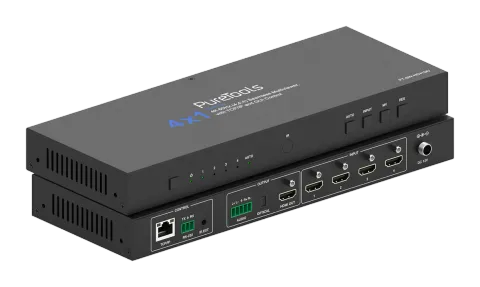
Denna 4K60 4x1 Multiview Seamless UHD Video Switcher är designad för att stödja högre utgångsupplösning (4K@60) för flera källor på en enda skärm. Den kan kombinera upp till fyra videosignaler till en enda UHD- eller HD-skärm. Användare kan hantera varje input och skapa kombinationer av de fyra Inputs på en enda skärm samt justera positionen för varje input. Produkten stödjer 9 visningslägen där användare fritt kan växla 4-kanaliga signalkällor inom lägesintervallet. Den kan realisera både enkel skärm och multiview på samma skärm.
Denna enhet stöder hela utbudet av indatavideoupplösningar upp till 4K@60. Balanserad ljud- eller optisk ljud-avavkoppling stöds för externa ljuddistributionssystem.
Denna enhet kan styras via frontpanelknappar, IR-fjärrkontroll, API-kommandon och WebGUI.
- HDCP 2.2/1.x kompatibel
- Stöder 18Gbps videobandbredd
- Upp till 9 visningslägen: Enkelt, PIP, PBP (1), PBP (2), Trippel (1), Trippel (2), Trippel (3), Quad (1), Quad (2)
- Stöder LPCM, AC3, DD+, DTS, DTS-HD, upp till 7.1 ljudkanaler
- Sömlös växling mellan ingångskanaler och kombination av flera bilder för visning på en enda UHD-skärm
- Stöder videoupplösning upp till 4K@60Hz, enligt specifikation i HDMI™ 2.0b
Paketspecifikation
- 1× 4K60 4x1 Multiview sömlös UHD Video Switcher
- 1× 12V/2.5A Multinationell låsbar nätadapter med US/EU/EN/AU omvandlingsplugg
- 1× IR-fjärrkontroll
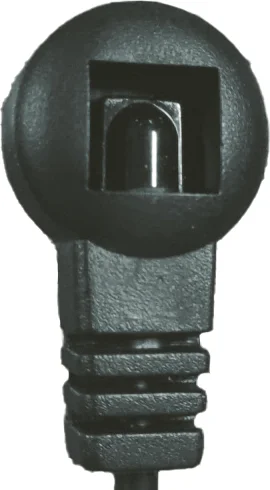
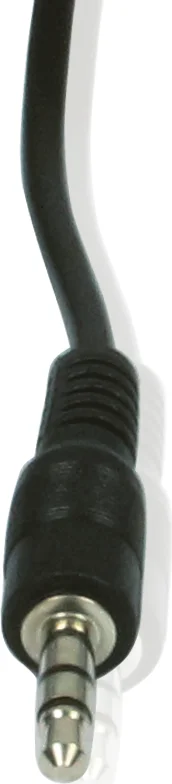
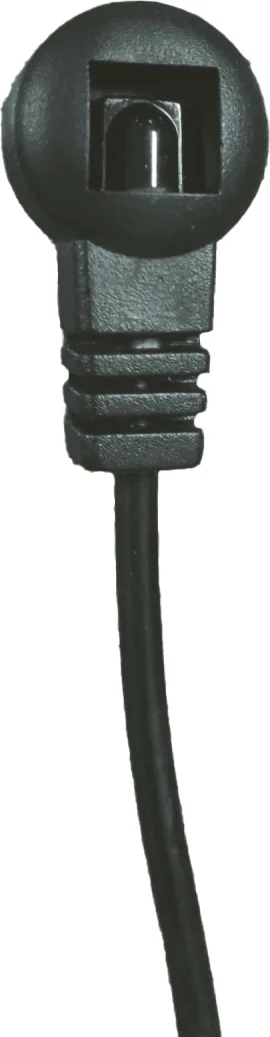
- 1× IR Receiver-kabel (1,5 m)
- 1× 3-pin Phoenix-3,5 mm kontakt (hann)
- 1× 5-pin Phoenix-3,5 mm kontakt (hann)
- 2× monteringsfäste
- 4× maskinskruv (KM3*6)
- 1× användarmanual
- Avancerad EDID-hantering med fast EDID-bibliotek
- Styrning via frontpanelknappar, IR-fjärrkontroll, API-kommandon och WebGUI
- Ljudavkoppling via analoga och optiska ljudutgångar
- Stöd för volymkontroll och oberoende ljudval
- Kompakt design för enkel och flexibel installation
- Sömlös växling i enkel skärmsläge och snabb växling i multiview-läge
Panelbeskrivning
| Nr. | Namn | Funktionsbeskrivning |
|---|---|---|
| 1 | Strömknapp | ▪ Kort tryck för att slå på. ▪ Långt tryck i 1 sekund för att sätta i standby. |
| 2 | Ström-LED | När enheten är påslagen är ström-LED grön; när enheten är i standby är ström-LED röd. |
| 3 | Input 1~4 LED | HDMI-signalindikator för ingång (grön). ▪ Enkel skärmläge: När input 1/2/3/4 väljs som ingångskanal lyser motsvarande LED. ▪ Multiview-läge: Alla LED-lampor lyser. |
| 4 | AUTO LED | När auto-switchering är aktiverat lyser den gröna LED-lampan. |
| 5 | IR-fönster | IR-signalmottagningsfönster. |
| 6 | AUTO-knapp | Tryck för att aktivera eller inaktivera automatisk switchfunktion. Finns endast i enkel skärmläge. |
| 7 | Input-knapp | Tryck för att byta ingångskanaler cirkulärt. Finns endast i enkel skärmläge. |
| 8 | MV-knapp | Tryck för att cirkulärt växla mellan multiview-lägen: Single, PIP, PBP (1), PBP (2), Triple (1), Triple (2), Triple (3), Quad (1), Quad (2). |
| 9 | RES-knapp | ▪ Kort tryck på RES-knappen visar OSD den aktuella utgångsupplösningen för HDMI OUTPUT-porten. Tryck kort igen innan OSD försvinner för att cirkulärt byta utgångsupplösning (se upplösningslista i “Specification”). ▪ Långt tryck i 3 sekunder byter utgångsupplösning till 720P60. Obs: Val av upplösning baseras på EDID från ansluten TV. Otillgängliga upplösningar kan inte väljas. |
| 10 | TCP/IP | TCP/IP-styrport, ansluten till PC. |
| 11 | RS-232 | 3-pin Phoenix-kontakt, ansluten till PC eller kontrollsystem för seriell kommandostyrning. Obs: RS-232-styrning måste inkludera CR/LF. |
| 12 | IR EXT | IR-signalmottagningsport, ansluten via IR Receiver-kabel. Om enhetens IR-mottagningsfönster blockeras eller enheten är installerad i ett slutet utrymme utan fri sikt för infrarött kan IR Receiver-kabeln anslutas till “IR EXT” för att ta emot IR-fjärrsignal. |
| 13 | L/R AUDIO | Analog ljudutgångsport, stödjer balanserad ljudutgång (max 2Vrms) och obalanserad ljudutgång (max 1Vrms). Metod för balanserad anslutning: L+, L-, GND, R+, R- Metod för obalanserad anslutning: L+, GND, R+ |
| 14 | OPTICAL AUDIO | Optisk ljudutgångsport, ansluten till ljudenhet. |
| 15 | HDMI OUTPUT | HDMI-utgångsport, ansluten till bildskärm som TV. |
| 16 | HDMI INPUT | HDMI-signal ingångsport, ansluten till källa som PC eller PS5. |
| 17 | DC 12V | Ansluts till medföljande strömadapter. |
IR-fjärrkontroll
Tryck på denna knapp för att slå på Switchern eller ställa den i standbyläge.
- ◀ ▶: Tryck på knapparna för att cirkulärt välja föregående eller nästa Input-källa i läget för enkel skärmvisning.
- 16:9: Tryck på denna knapp för att växla bildförhållandet mellan 16:9 och fullskärm. Finns endast i PBP-, Triple- och Quad-lägen.
- SIZE: Tryck på denna knapp för att cirkulärt välja PIP-storlek: liten, medel och stor. Finns endast i PIP-läge.
- POS: Tryck på denna knapp för att cirkulärt välja PIP-position: övre höger, nedre höger, övre vänster, nedre vänster. Finns endast i PIP-läge.
- PRESET: Tryck på denna knapp för att cirkulärt välja de åtta sparade förinställningarna. Förinställningarna ställs in via WEBGUI eller API-kommandon.
- : Tryck på knappen för att välja enkel skärmläge.
- : Tryck på knappen för att välja PBP-läget och växla sedan cirkulärt undermodus i PBP-läget.
- : Tryck på knappen för att välja Triple-läget och växla sedan cirkulärt undermodus i Triple-läget.
- : Tryck på knappen för att välja Quad-läget och växla sedan cirkulärt undermodus i Quad-läget.
- : Tryck på knappen för att välja PIP-läget.
- HDMI 1/2/3/4 (VIDEO): Tryck på knapparna för att välja motsvarande Input-källa.
- :
IR Receiver
Multiview
Switchern stöder 9 kategorier av multiview-visningslägen: Single, PIP, PBP (1), PBP (2), Triple (1), Triple (2), Triple (3), Quad (1), Quad (2)
Användare kan välja olika operationer för olika multiview-lägen enligt följande:
- Single: Val av Inputs
- PIP: Val av Inputs, val av delbildens storlek och position
- PBP (1), PBP (2), Triple (1), Triple (2), Triple (3), Quad (1), Quad (2): Val av Inputs, val av visningsläge, val av bildförhållande
Multiview-fönsterfördelningar är följande: Användaren kan välja multiview-visningslägen via API-kommandon, IR-fjärrkontroll eller WEBGUI.
Specifikation
| Tekniskt | |
|---|---|
| HDMI™ kompatibilitet | HDMI™ 2.0b |
| HDCP-kompatibilitet | HDCP 2.2 |
| Videobandbredd | 18Gbps |
| Videoingångsupplösning | 640x480p 60Hz, 800x600p 60Hz, 1024x768p 60Hz, 1280x1024p 60Hz, 1360x768p 60Hz, 1440x900p 60Hz, 1440x1050p 60Hz, 1600x1200p 60Hz, 720x480i 59.94Hz (480i59), 720x480p 59.94Hz (480p59), 720x576i 50Hz (576i50), 720x576p 50Hz (576p50), 1280x720p 50Hz (720p50), 1280x720p 59.94Hz (720p59), 1280x720p 60Hz (720p60), 1920x1080i 50Hz (1080i50), 1920x1080i 59.94Hz (1080i59), 1920x1080i 60Hz (1080i60), 1920x1080p 23.98Hz (1080p23), 1920x1080p 24Hz (1080p24), 1920x1080p 25Hz (1080p25), 1920x1080p 29.97Hz (1080p29), 1920x1080p 30Hz (1080p30), 1920x1080p 50Hz (1080p50), 1920x1080p 59.94Hz (1080p59), 1920x1080p 60Hz (1080p60), 3840x2160p 23.98Hz (2160p23), 3840x2160p 24Hz (2160p24), 3840x2160p 25Hz (2160p25), 3840x2160p 29.97Hz (2160p29), 3840x2160p 30Hz (2160p30), 3840x2160p 50Hz (2160p50), 3840x2160p 59.94Hz (2160p59), 3840x2160p 60Hz (2160p60), 4096x2160p 23.98Hz, 4096x2160p 24Hz, 4096x2160p 25Hz, 4096x2160p 29.97Hz, 4096x2160p 30Hz, 4096x2160p 50Hz, 4096x2160p 59.94Hz, 4096x2160p 60Hz |
| Videooutputupplösning | 4096x2160p 60Hz, 4096x2160p 50Hz, 3840x2160p 60Hz, 3840x2160p 50Hz, 3840x2160p 30Hz, 3840x2160p 25Hz, 1920x1200p 60Hz RB, 1920x1080p 60Hz, 1920x1080p 50Hz, 1360x768p 60Hz, 1280x800p 60Hz, 1280x720p 60Hz, 1280x720p 50Hz, 1024x768 60Hz, AUTO |
| Tekniskt | |
|---|---|
| Färgdjup | Ingång: 8/10/12-bit Utgång: 8-bit |
| Färgrymd | Ingång: RGB, YCbCr_4:4:4, YCbCr_4:2:2, YCbCr_4:2:0 Utgång: RGB |
| IR-nivå | 12Vp-p |
| IR-frekvens | Brett band 20K-60KHz |
| Ljudformat | HDMI™ in-/utgång: PCM 2.0/5.1/7.1CH, Dolby Digital/Plus/EX, Dolby True HD, DTS, DTS-EX, DTS-96/24, DTS High Res, DSD Ljud-de-embedding utgång: Optisk: LPCM/Dolby/DTS 5.1CH Analog: PCM 2.0 Notera: Stöder inte HBR-ljud. |
| ESD-skydd | IEC 61000-4-2: ±8kV (lufturladdning) & ±4kV (kontakturladdning) |
| Anslutning | Ingång 4× IN [HDMI™ typ A, 19-pin hona] Utgång 1× OUT [HDMI™ typ A, 19-pin hona] 1× OPTICAL [S/PDIF] 1× L/R [5-pin-3.5mm phoenix-kontakt] |
| Kontroll | 1× TCP/IP [RJ45] 1× IR EXT [3.5mm stereominijack] 1× RS-232 [3-pin-3.5mm phoenix-kontakt] |
| Mekaniskt | Hölje Metallhölje Färg Svart Mått 278mm [B] x 104.5mm [D] x 30mm [H] Vikt 743g |
| Strömförsörjning | |
|---|---|
| Ingång | AC 100 - 240V 50/60Hz |
| Utgång | DC 12V/2.5A (US/EU-standard, CE/FCC/UL-certifierad) |
| Strömförbrukning | 11,9W (Max) |
| Drifttemperatur | 32°F ~ 104°F / 0°C ~ 40°C |
|---|---|
| Lagringstemperatur | -4°F ~ 140°F / -20°C ~ 60°C |
| Driftsfuktighet | 20%~80% relativ luftfuktighet, icke-kondenserande |
| Lagringsfuktighet | 10%~90% relativ luftfuktighet, icke-kondenserande |
WEBGUI Användarguide
Denna produkt kan kontrolleras via WebGUI. Arbetsmetoden visas nedan:
- Hämta nuvarande IP-adress. Standard-IP-adressen är 192.168.0.178 (när systemet inte är anslutet till en router). Du kan hämta nuvarande IP-adress via API-kommando. Skicka ASCII-kommandot get ip addr via ett seriellt kommandoverktyg, då får du den nuvarande IP-adressen (IP-adressen är variabel, beroende på vad just den maskinen returnerar).
- Anslut TCP/IP-porten på Switchern till en PC med en UTP-kabel (som visas i bilden nedan), och ställ in PC:ns IP-adress till att ligga i samma nätverkssegment som Switchern. Till exempel, om dess IP-adress är 192.168.62.106 måste PC:ns IP-adress sättas till 192.168.62.xxx; om dess IP-adress är 192.168.0.100 måste PC:ns IP-adress sättas till 192.168.0.xxx.
- Ange den aktuella IP-adressen i webbläsaren på PC:n för att besöka Web GUI-sidan. En inloggningssida visas, som visas nedan: För detaljer om API-kontroll, se “API Commands”.
PC
LAN
LAN
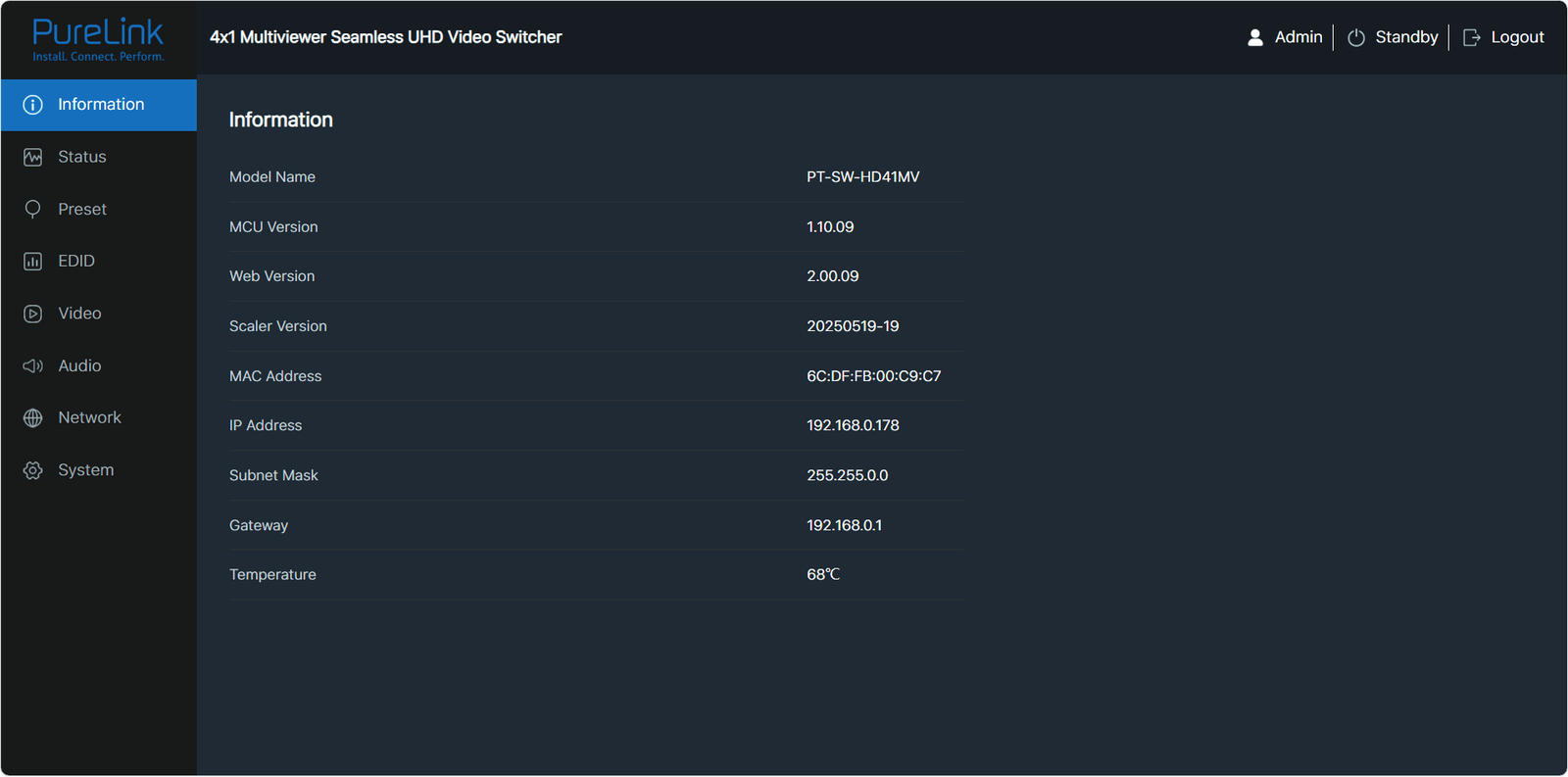
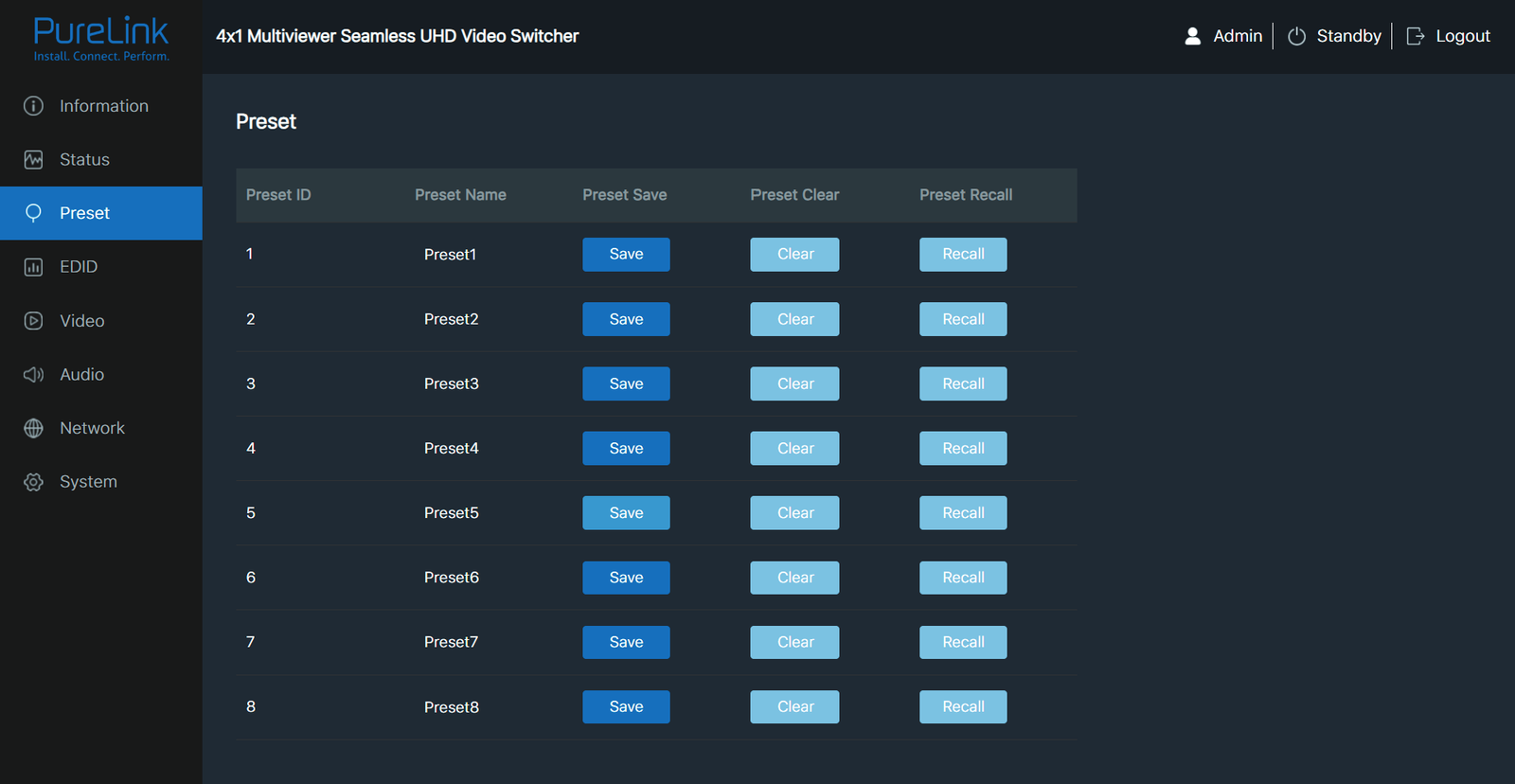
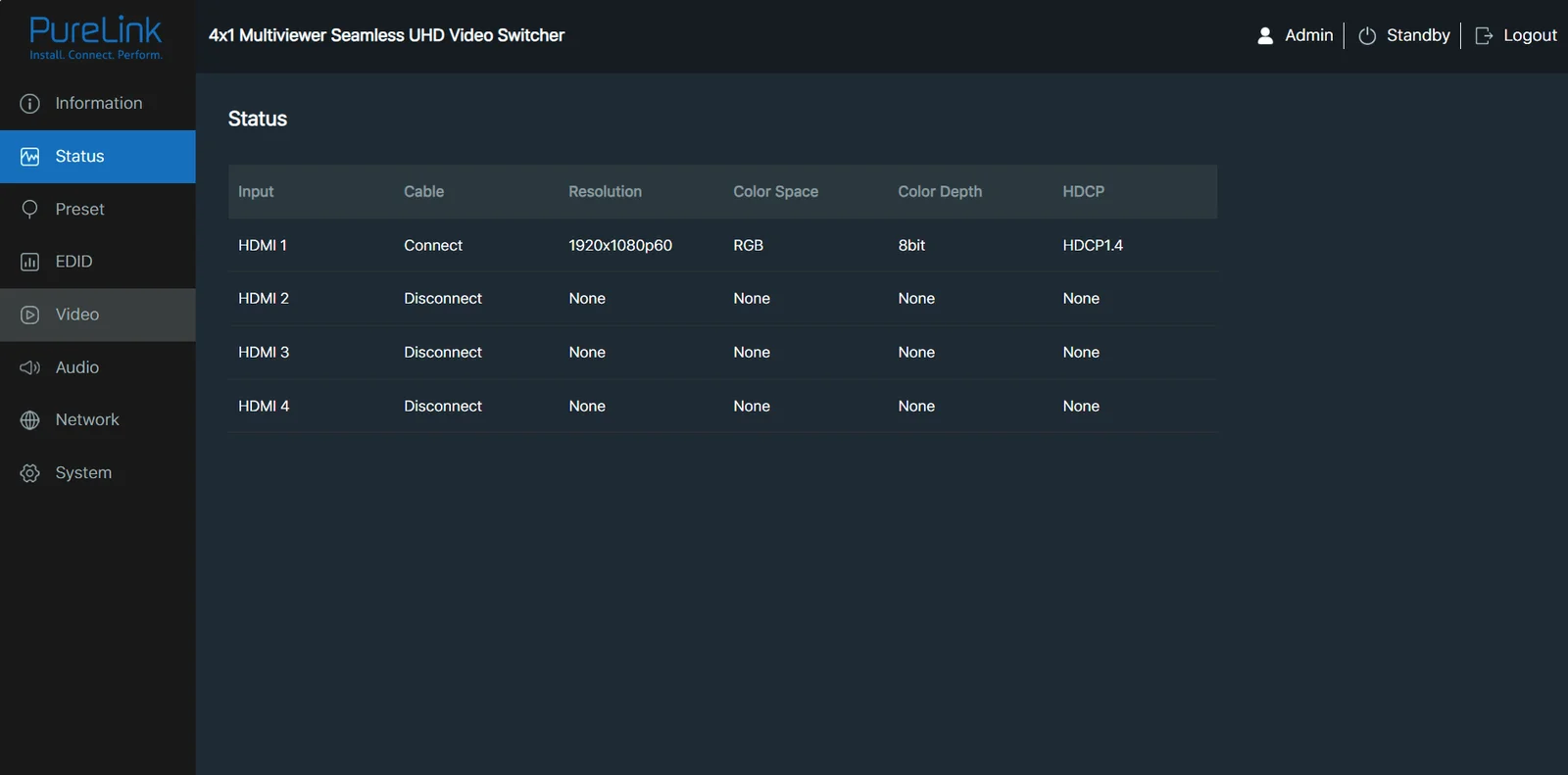
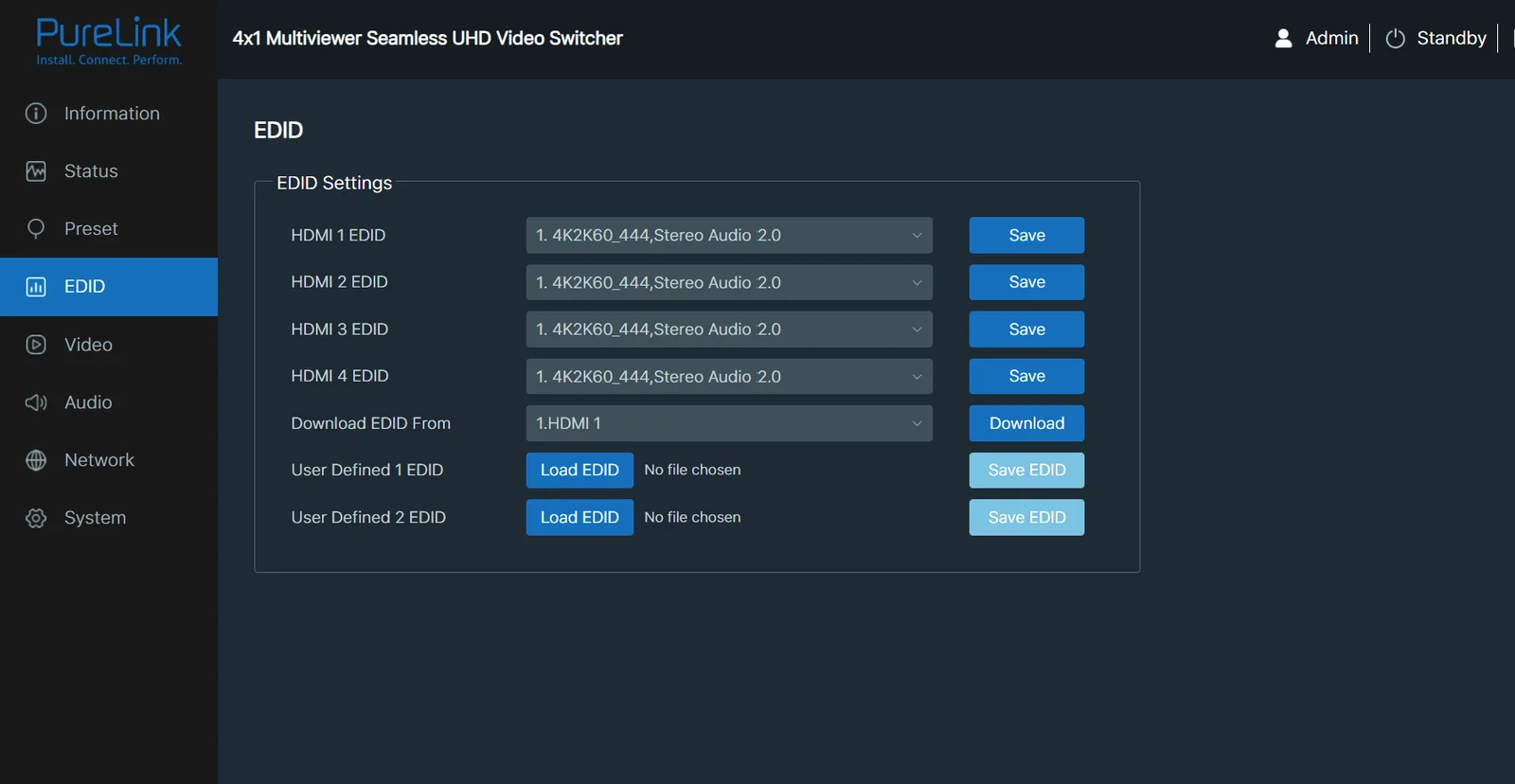
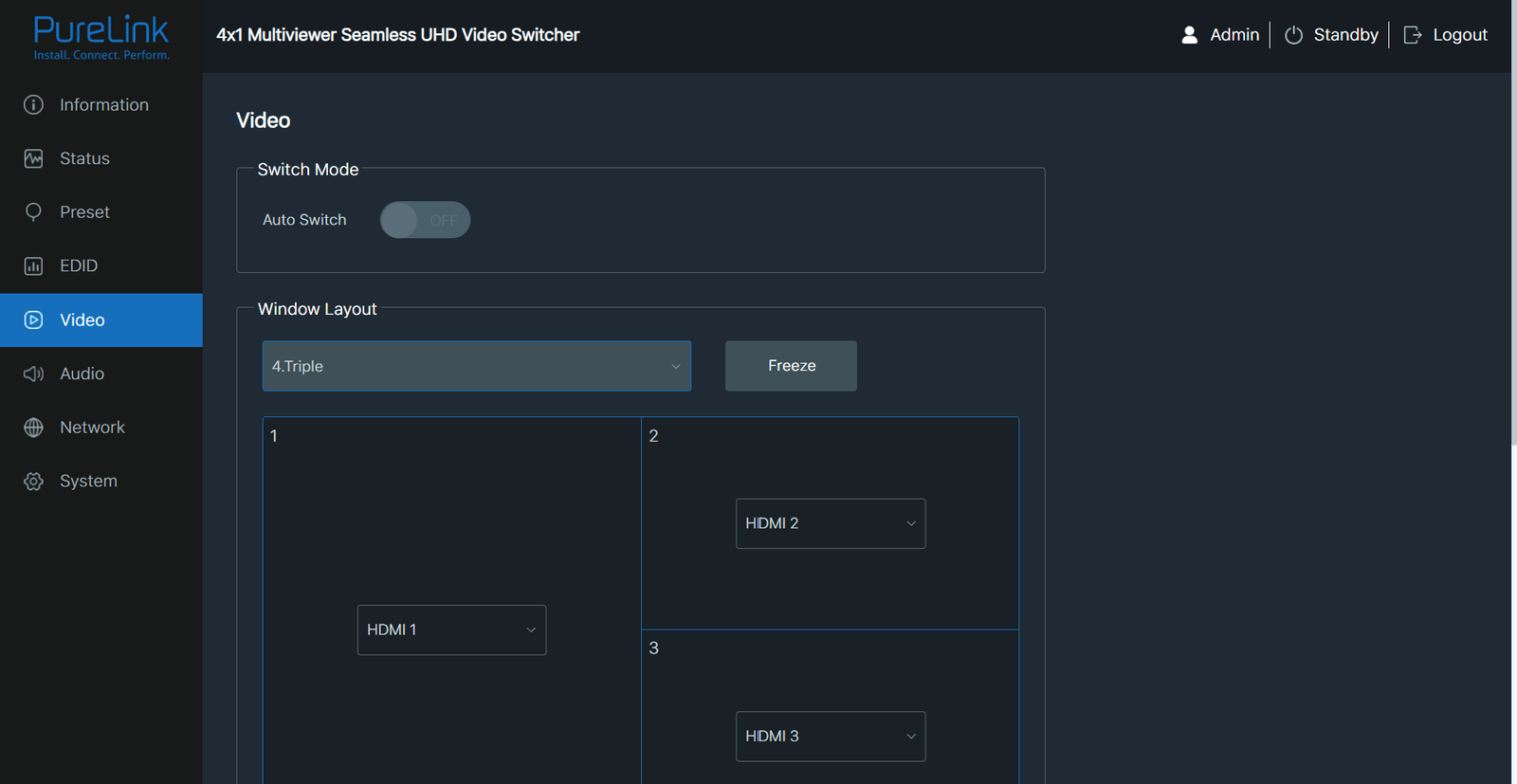
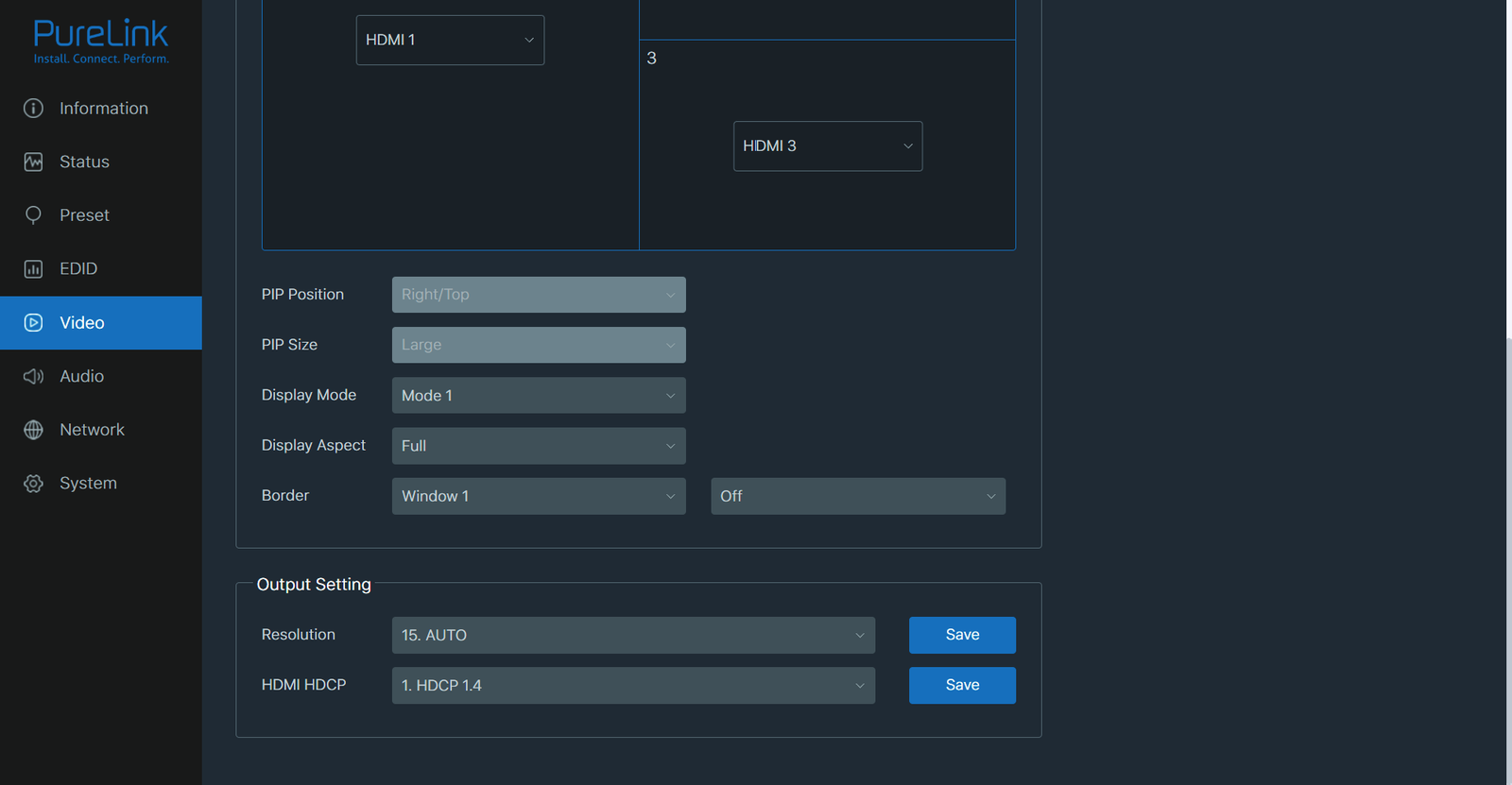
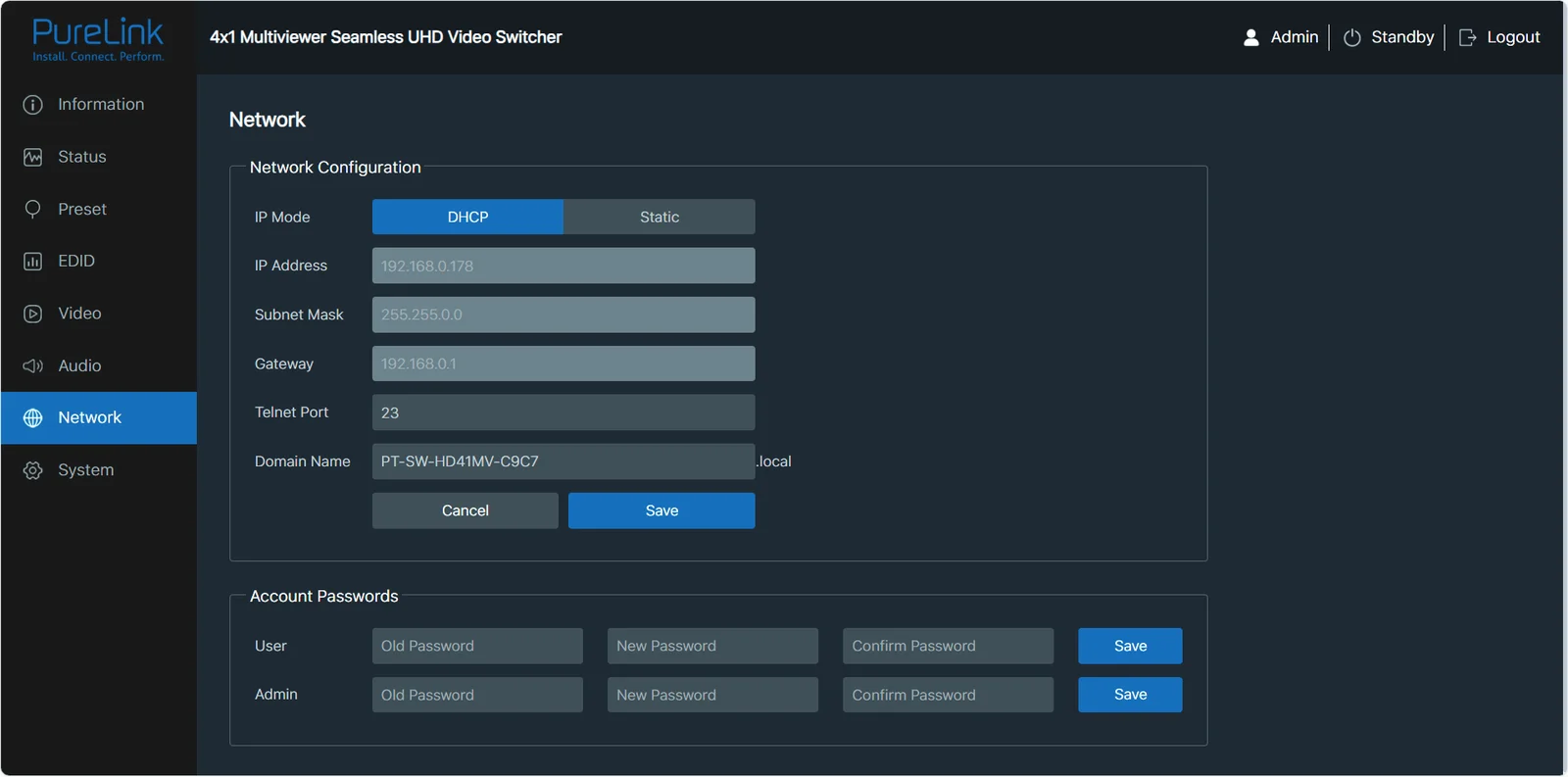
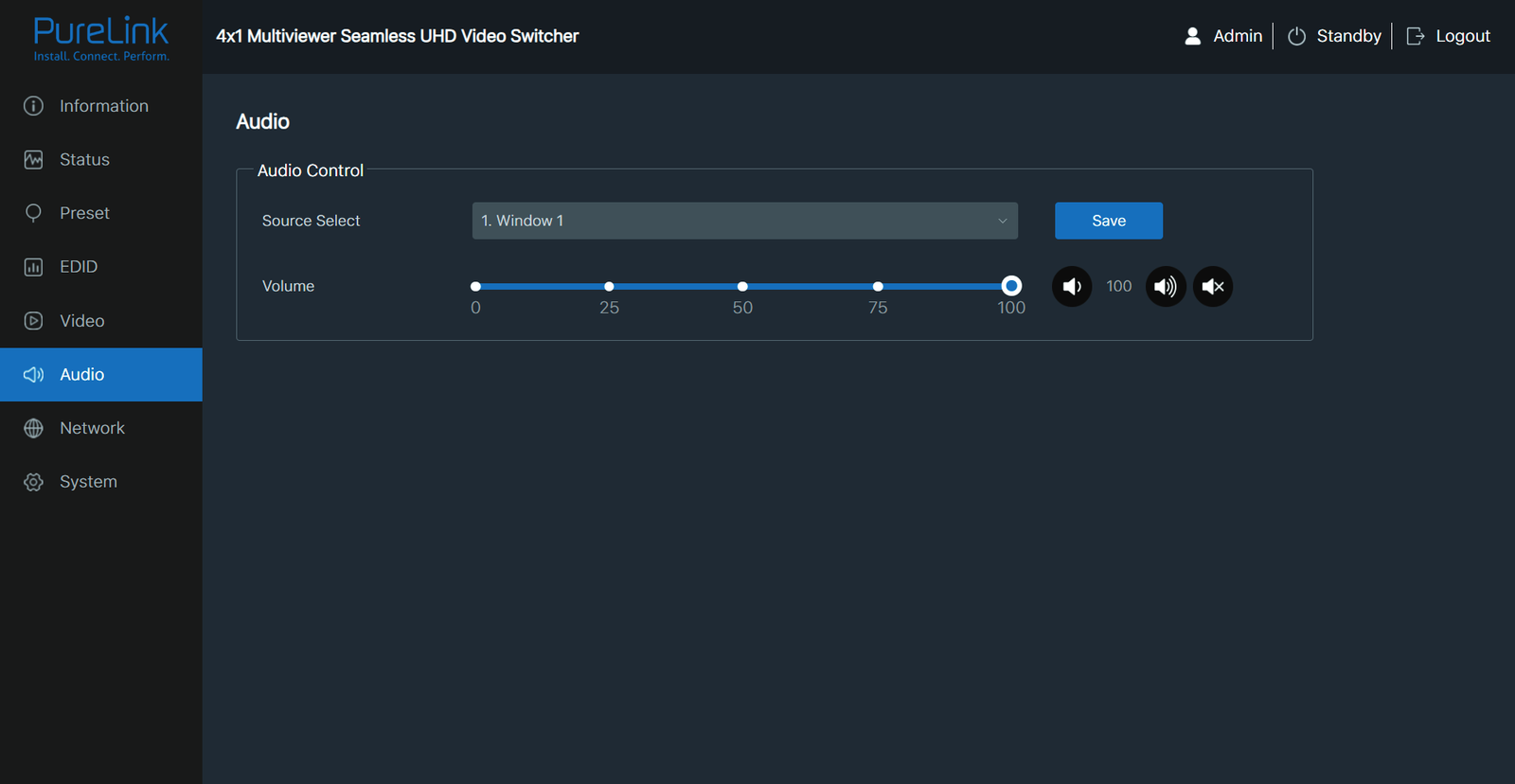
Om läget är ”Static” kan du manuellt ställa in IP-adress/Gateway/Subnet/Telnet-port/Domännamn enligt behov.
Om läget är ”DHCP” kommer den automatiskt söka och fylla i IP-adressen som tilldelats av routern. Du kan inte ändra det nu.
Du kan ändra IP-läge/IP-adress/Gateway/Subnätmask/Telnet-port/Domännamn efter behov på nätverkssidan. Klicka på ”Spara” för att spara inställningarna, då träder de i kraft.
Kontolösenord
Ange rätt gammalt lösenord, nytt lösenord och bekräfta lösenord, klicka sedan på ”Spara”.
Obs: Lösenordet får inte vara tomt.Nytt lösenord kan inte vara samma som gammalt lösenord.Nytt lösenord och bekräfta lösenord måste vara samma.
Nätverk
■ System-sida
Du kan utföra följande åtgärder på System-sidan.
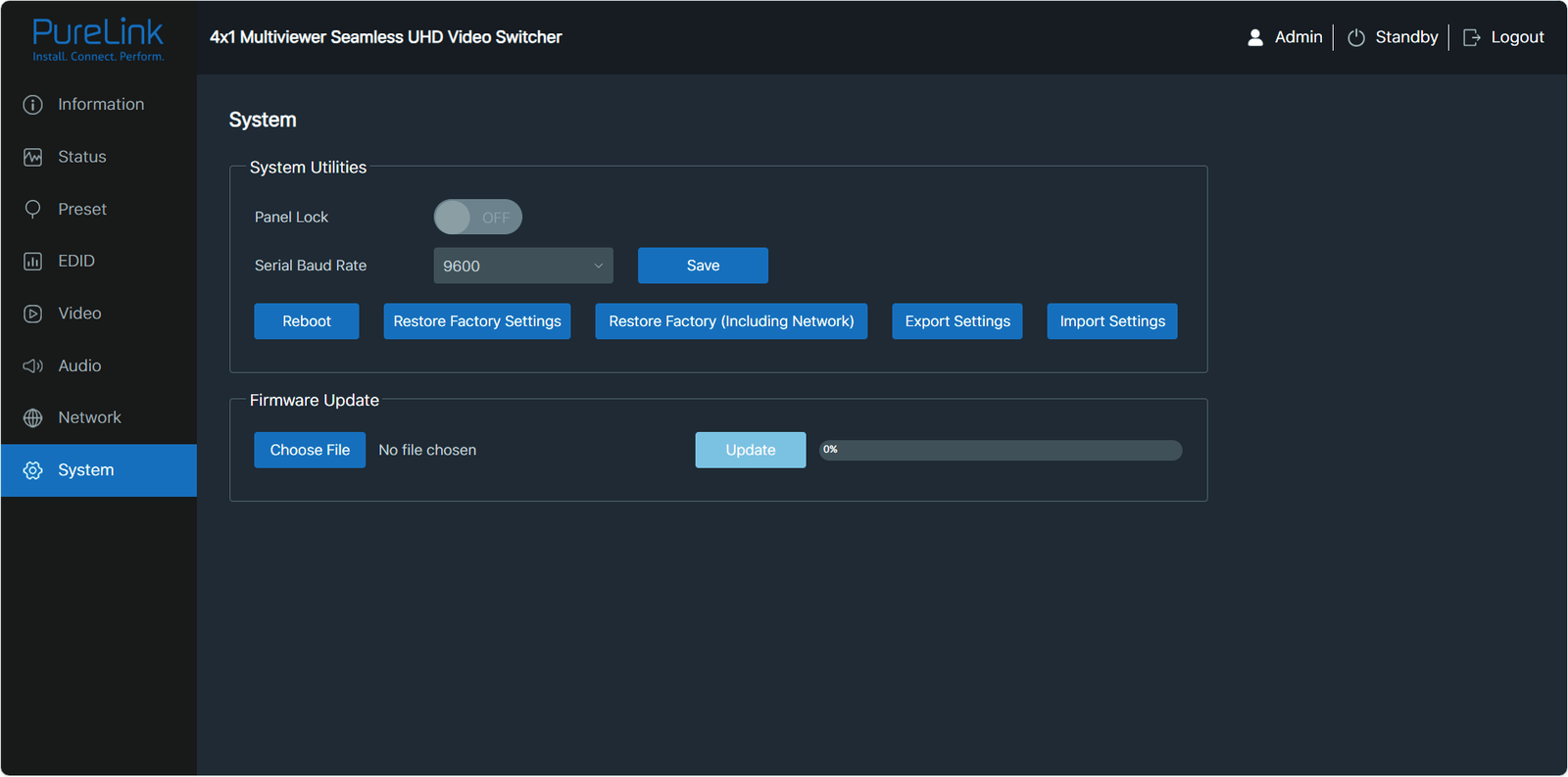
- Panel-lås: Slå på eller av funktionerna för frontpanelens knappar.
- Seriell baudrate: Ställ in och spara baudraten: 115200 / 57600 / 38400 / 19200 / 9600 / 4800.
- Du kan även starta om, återställa fabriksinställningar, exportera inställningar eller importera inställningar genom att klicka på motsvarande knappar.
Firmware-uppdatering: Stöd för uppdatering av MCU, Web och Video. Välj först uppdateringsfilen och klicka sedan på Uppdatera.
API-kommandon
Produkten stödjer även API-kommandokontroll. Anslut RS232-porten på PT-SW-HD41MV till lämplig kabel och din kontrollenhet. Vi rekommenderar terminalprogramvaran docklight som kan laddas ner från länken nedan. Om du behöver ytterligare hjälp, kontakta gärna en av våra servicerepresentanter för mer information: https://docklight.de/download/Docklight.zip
Öppna terminalverktyget på din PC för att skicka ASCII-kommandon för att kontrollera produkten. Produktens ASCII-kommandolista visas nedan.
(Obs: RS-232-kontroll måste lägga till CR/LF.)
ASCII Command
RS-232 Baud rate: 9600, Data bit: 8, Stop bit: 1, Parity bit: none, TCP/IP Port: 4001
Avslutningsmarkering för kommando är “<CR><LF>”x, y, z, xxx är parametrar
Felbeskrivning: E00-felaktigt kommandoformat, E01-parameter utanför räckvidd, E02-felaktiga EDID-data, E04-funktionsmismatch
| Kommando | Funktion | Exempel | Respons |
|---|---|---|---|
| ? | Hämta listan över alla kommandon | ? | help! |
| help! | Hämta listan över alla kommandon | help! | |
| get model | Hämta modell på enhet | get model | PT-SW-HD41MV |
| status | Hämta aktuell status på enheten | status | Se "Status Feedback"-bladet |
| get version | Hämta firmwareversion | get version | BOOT: Vx.xx.xx MCU: Vx.xx.xx SCALER: xxxxxxxx-xx WEB: Vx.xx.xx |
| power on | Starta enheten | power on | Ström: på |
| power off | Stäng av enheten | power off | Ström: av |
| Kommando | Funktion | Exempel | Svar |
|---|---|---|---|
| get power | Hämta aktuell strömstatus | get power | Ström: på |
| reboot | Starta om enheten | reboot | Startar om… |
| reset | Återställ universella inställningar till standard (Skriv "Yes" för att bekräfta, "No" för att avbryta) | reset | Är du säker på att du vill återställa universella inställningar till standard? Skriv "Yes" efter nästa prompt för att bekräfta… |
| reset all | Återställ alla inställningar till standard (Skriv "Yes" för att bekräfta, "No" för att avbryta) | reset all | Är du säker på att du vill återställa alla inställningar till standard? Skriv "Yes" efter nästa prompt för att bekräfta… |
| set front button x | Ställ in frontknapp låst på/av (x=0~1) x=0: Olåst x=1: Låst | set front button 0 | Knapp: olåst 0 |
| get front button | Hämta status för frontknapp låst på/av | get front button | Knapp: olåst |
| set ir x | Ställ in IR på/av (x=0~1) x=0: Av x=1: På | set ir 1 | IR: på 1 |
| get ir | Hämta IR på/av status | get ir | IR: på |
| get temp | Hämta enhetens interna temperatur | get temp | 65°C |
| get uptime | Hämta enhetens körtid (Dag:Timme:Minut:Sekund) | get uptime | 000:00:13:04 |
| Kommando | Funktion | Exempel | Svar | Standard |
|---|---|---|---|---|
| set input x edid y | Ställ in ingång (x=0~4) EDID (y=1~20) x=0: Alla ingångar x=1: HDMI-ingång 1 x=2: HDMI-ingång 2 x=3: HDMI-ingång 3 x=4: HDMI-ingång 4 y=1: 4K2K60_444, Stereo Audio 2.0 y=2: 4K2K60_444, Dolby/DTS 5.1 y=3: 4K2K60_444, HD Audio 7.1 y=4: 4K2K30_444, Stereo Audio 2.0 y=5: 4K2K30_444, Dolby/DTS 5.1 y=6: 4K2K30_444, HD Audio 7.1 y=7: 1080P, Stereo Audio 2.0 y=8: 1080P, Dolby/DTS 5.1 y=9: 1080P, HD Audio 7.1 y=10: 1920x1200, Stereo Audio 2.0 y=11: 1680x1050, Stereo Audio 2.0 y=12: 1600x1200, Stereo Audio 2.0 y=13: 1440x900, Stereo Audio 2.0 y=14: 1360x768, Stereo Audio 2.0 y=15: 1280x1024, Stereo Audio 2.0 y=16: 1024x768, Stereo Audio 2.0 y=17: 720p, Stereo Audio 2.0 y=18: Auto y=19: Användardefinierad 1 y=20: Användardefinierad 2 | set input 0 edid 1 | HDMI-ingång 1 EDID: 4K2K60_444, Stereo Audio 2.0 HDMI-ingång 2 EDID: 4K2K60_444, Stereo Audio 2.0 HDMI-ingång 3 EDID: 4K2K60_444, Stereo Audio 2.0 HDMI-ingång 4 EDID: 4K2K60_444, Stereo Audio 2.0 | 1 |
| get input x edid | Hämta ingång (x=0~4) EDID-läge x=0: Alla ingångar x=1: HDMI-ingång 1 x=2: HDMI-ingång 2 x=3: HDMI-ingång 3 x=4: HDMI-ingång 4 | get input 0 edid | HDMI-ingång 1 EDID: 4K2K60_444, Stereo Audio 2.0 HDMI-ingång 2 EDID: 4K2K60_444, Stereo Audio 2.0 HDMI-ingång 3 EDID: 4K2K60_444, Stereo Audio 2.0 HDMI-ingång 4 EDID: 4K2K60_444, Stereo Audio 2.0 |
| Kommando | Funktion | Exempel | Svar | Standard |
|---|---|---|---|---|
| set user edid x | Ställ in användardefinierad EDID (x=1~2) x=1: Användardefinierad 1 x=2: Användardefinierad 2 y = 00 FF FF FF ... (y är 256 bytes EDID-data) | set user edid 1 | Användardefinierad 1 EDID är inläst utan problem | |
| get edid data x | Hämta EDID-data (x=0~4) x=0: Alla ingångar x=1: HDMI-ingång 1 x=2: HDMI-ingång 2 x=3: HDMI-ingång 3 x=4: HDMI-ingång 4 | get edid data 0 | HDMI 1 ingång EDID-data HDMI 2 ingång EDID-data HDMI 3 ingång EDID-data HDMI 4 ingång EDID-data | |
| set output res x | Ställ in utgångsupplösning (x=1~15) x=1: 4096x2160p60 x=2: 4096x2160p50 x=3: 3840x2160p60 x=4: 3840x2160p50 x=5: 3840x2160p30 x=6: 3840x2160p25 x=7: 1920x1200p60RB x=8: 1920x1080p60 x=9: 1920x1080p50 x=10: 1360x768p60 x=11: 1280x800p60 x=12: 1280x720p60 x=13: 1280x720p50 x=14: 1024x768p60 x=15: Auto | set output res 1 | Utgångsupplösning: 4096x2160p60 | 15 |
| get output res | Hämta utgångsupplösning | get output res | Utgångsupplösning: 4096x2160p60 |
| Kommando | Funktion | Exempel | Respons | Standard |
|---|---|---|---|---|
| set output hdcp x | Ställ in output hdcp-läge (x=1~2) x=1: HDCP 1.4 x=2: HDCP 2.2 | set output hdcp 1 | Output HDCP: HDCP 1.4 | 1 |
| get output hdcp | Hämta output hdcp-läge | get output hdcp | Output HDCP: HDCP 1.4 | |
| set output vka x | Ställ in output video keep active-mönster (x=1~2) x=1: Svart skärm x=2: Blå skärm | set output vka 1 | Output VKA-mönster: svart skärm | 1 |
| get output vka | Hämta output video keep active-mönster | get output vka | Output VKA-mönster: svart skärm | |
| set output itc x | Ställ in output video-läge (x=1~2) x=1: Video-läge x=2: PC-läge | set output itc 1 | Output ITC: video-läge | 1 |
| get output itc | Hämta output video-läge | get output itc | Output ITC: video-läge | |
| set output freeze x | Ställ in output freeze på/av (x=0~1) x=0: Av x=1: På | set output freeze 1 | Output freeze: på 0 | |
| get output freeze | Hämta output freeze på/av-status | get output freeze | Output freeze: på | |
| set auto switch x | Aktivera/inaktivera autoumnstellung-funktion (x=0~1) x=0: Av x=1: På | set auto switch 0 | Auto switch: av 0 | |
| get auto switch | Hämta autoumnstellung-funktion | get auto switch | Auto switch: av |
| Kommando | Funktion | Exempel | Respons | Standard |
|---|---|---|---|---|
| set in source x | Sätt ingångskälla till output (1~4) x=1: HDMI Input 1 x=2: HDMI Input 2 x=3: HDMI Input 3 x=4: HDMI Input 4 | set in source 1 | Output: HDMI input 1 | 1 |
| get in source | Hämta vald ingångskälla i enkelskärmsläge | get in source | Output: HDMI input 1 | |
| set multiview x | Ställ in multiview-läge (x=1~5) x=1: Enkel skärm x=2: PIP x=3: PBP x=4: Trippel skärm x=5: Fyra skärm | set multiview 1 | Multiview: enkel skärm | 1 |
| get multiview | Hämta multiview-läge | get multiview | Multiview: enkel skärm | |
| set window x in y | Välj en ingång (y=1~4) för ett visningsfönster (x=1~4) i aktuell Multiview-läge x=1: Fönster 1 x=2: Fönster 2 x=3: Fönster 3 x=4: Fönster 4 y=1: HDMI Input 1 y=2: HDMI Input 2 y=3: HDMI Input 3 y=4: HDMI Input 4 | set window 1 in 1 | Fönster 1 valt: HDMI input 1 | |
| get window x in | Hämta vald ingångskälla för fönster (x=0~4) x=0: Alla x=1: Fönster 1 x=2: Fönster 2 x=3: Fönster 3 x=4: Fönster 4 | get window 1 in | Fönster 1 valt: HDMI input 1 |
| Kommando | Funktion | Exempel | Respons | Standard |
|---|---|---|---|---|
| set window x border y | Ställ in fönstrets kantlinje-läge (x=0~4, y=0~9) x=0: Alla x=1: Fönster 1 x=2: Fönster 2 x=3: Fönster 3 x=4: Fönster 4 y=0: Av y=1: Svart y=2: Röd y=3: Grön y=4: Blå y=5: Gul y=6: Magenta y=7: Cyan y=8: Vit y=9: Grå | set window 1 border 0 | Fönster 1 kantlinje: av 0 | 0 |
| get window x border | Hämta fönstrets kantlinje-läge (x=0~4) x=0: Alla x=1: Fönster 1 x=2: Fönster 2 x=3: Fönster 3 x=4: Fönster 4 | get window 1 border | Fönster 1 kantlinje: av | |
| set window source osd x | Ställ in fönstrets källa OSD-omkopplare (x=0~1) x=0: Av x=1: På | set window source osd 1 | Fönster källa OSD: på | 0 |
| get window source osd | Hämta fönstrets källa OSD-omkopplare | get window source osd | Fönster källa OSD: på | |
| set PIP position x | Ställ in PIP-fönstrets position (x=1~4) x=1: Övre vänster x=2: Nedre vänster x=3: Övre höger x=4: Nedre höger | set PIP position 3 | PIP-position: övre höger | 3 |
| Kommando | Funktion | Exempel | Återkoppling | Standard |
|---|---|---|---|---|
| get PIP position | Hämta PIP-fönstrets position | get window source osd | PIP-position: höger upp | |
| set PIP size x | Ställ in PIP-fönstrets storlek (x=1~3) x=1: Liten x=2: Mellan x=3: Stor | set PIP size 3 | PIP-storlek: stor | 3 |
| get PIP size | Hämta PIP-fönstrets storlek | get PIP size | PIP-storlek: stor | |
| set PBP mode x | Ställ in PBP-fönstrens visningsläge (x=1~2) x=1: PBP-läge 1 x=2: PBP-läge 2 | set PBP mode 1 | PBP-läge 1 | 1 |
| get PBP mode | Hämta PBP-fönstrens visningsläge | get PBP mode | PBP-läge 1 | |
| set PBP aspect x | Ställ in PBP-fönstrens bildförhållande (x=1~2) x=1: Helt skärm x=2: 16:9 | set PBP aspect 1 | PBP-bildförhållande: hel skärm | 1 |
| get PBP aspect | Hämta PBP-fönstrens bildförhållande | get PBP aspect | PBP-bildförhållande: hel skärm | |
| set triple mode x | Ställ in trippelfönstrens visningsläge (x=1~3) x=1: Trippelläge 1 x=2: Trippelläge 2 x=3: Trippelläge 3 | set triple mode 1 | Trippelläge 1 | 1 |
| get triple mode | Hämta trippelfönstrens visningsläge | get triple mode | Trippelläge 1 | |
| set triple aspect x | Ställ in trippelfönstrens bildförhållande (x=1~2) x=1: Helt skärm x=2: 16:9 | set triple aspect 1 | Trippel bildförhållande: hel skärm | 1 |
| Kommando | Funktion | Exempel | Återkoppling | Standard |
|---|---|---|---|---|
| get triple aspect | Hämta trippelfönstrens bildförhållande | get triple aspect | Trippel bildförhållande: hel skärm | |
| set quad mode x | Ställ in fyrfönstrens visningsläge (x=1~2) x=1: Fyrläge 1 x=2: Fyrläge 2 | set quad mode 1 | Fyrläge 1 | 1 |
| get quad mode | Hämta fyrfönstrens visningsläge | get quad mode | Fyrläge 1 | |
| set quad aspect x | Ställ in fyrfönstrens bildförhållande (x=1~2) x=1: Helt skärm x=2: 16:9 | set quad aspect 1 | Fyr bildförhållande: hel skärm | 1 |
| get quad aspect | Hämta fyrfönstrens bildförhållande | get quad aspect | Fyr bildförhållande: hel skärm | |
| set output audio vol+ | Öka ljudvolym för Output | set output audio vol+ | Ljudvolym Output: 30 | |
| set output audio vol- | Minska ljudvolym för Output | set output audio vol- | Ljudvolym Output: 30 | |
| set output audio vol x | Ställ in ljudvolym för Output (x=0~100) | set output audio vol 30 | Ljudvolym Output: 30 | |
| get output audio vol | Hämta ljudvolym för Output | get output audio vol | Ljudvolym Output: 30 | |
| set output audio mute x | Ställ in ljudavstängning Output på/av (x=0~1) x=0: Av x=1: På | set output audio mute 0 | Ljudavstängning Output: av | 0 |
| get output audio mute | Hämta ljudavstängning Output på/av | get output audio mute | Ljudavstängning Output: av |
Systemdiagram
Kommando Funktion Exempel Återkoppling Standard
Ljudinställning
| Kommando | Funktion | Exempel | Respons | Standard |
|---|---|---|---|---|
| set output audio x | Ställ in utgångsljudkälla (x=0~4) x=0: Följ vald källa i Fönster 1 x=1: HDMI 1 Ingångsljud x=2: HDMI 2 Ingångsljud x=3: HDMI 3 Ingångsljud x=4: HDMI 4 Ingångsljud | set output audio 0 | Utgångsljud: följ video källa i fönster 1 | 0 |
| get output audio | Hämta utgångsljudkälla | get output audio | Utgångsljud: följ video källa i fönster 1 |
RS232-inställning
| Kommando | Funktion | Exempel | Svar | Standard |
|---|---|---|---|---|
| set baud x | Ställ in RS232-baudrate till x bps (x=115200/57600/38400/19200/9600/4800) | set baud 115200 | Baudrate: 115200 | 9600 |
| get baud | Hämta RS232-baudrate | get baud | Baudrate: 115200 |
Förinställningsinställning
| Kommando | Funktion | Exempel | Svar |
|---|---|---|---|
| set preset save x | Spara enhetens aktuella inställningar till angiven förinställning (x=1~8) x=1~8: Förinställning 1 ~ Förinställning 8 | set preset save 1 | Förinställning 1: sparad |
| set preset recall x | Hämta angiven förinställning till enheten (x=1~8) x=1~8: Förinställning 1 ~ Förinställning 8 | set preset recall 1 | Förinställning 1: hämtad |
| set preset clear x | Rensa angiven förinställning i enheten (x=1~8) x=1~8: Förinställning 1 ~ Förinställning 8 | set preset clear 1 | Förinställning 1: rensad |
| set preset x name y | Ställ in namn på förinställning (x=1~8) till y (y=[max 32 tecken]) x=1~8: Förinställning 1 ~ Förinställning 8 | set preset 1 name Förinställning 1 | förinställning 1 namn: Förinställning 1 |
| get preset x name | Hämta namn för förinställning (x=1~8) x=1~8: Förinställning 1 ~ Förinställning 8 | get preset 1 name | förinställning 1 namn: Förinställning 1 |
Nätverksinställning
| Kommando | Funktion | Exempel | Respons | Standard |
|---|---|---|---|---|
| set subnet xxx.xxx.xxx.xxx | Ställ in nätverkets subnätmask | set subnet 255.255.0.0 | Subnätmask: 255.255.0.0 (Använd "set net reboot" för att aktivera ny konfiguration!) DHCP är på, enheten kan inte sätta subnätmask, stäng av DHCP först. | |
| get subnet | Hämta nätverkets subnätmask | get subnet | Subnätmask: 255.255.0.0 | |
| set gateway xxx.xxx.xxx.xxx | Ställ in nätverkets gateway | set gateway 192.168.1.1 | Gateway: 192.168.1.1 (Använd "set net reboot" för att aktivera ny konfiguration!) DHCP är på, enheten kan inte ange gateway, stäng av DHCP först. | |
| get gateway | Hämta nätverkets gateway | get gateway | Gateway: 192.168.1.1 | |
| set tcp/ip port x | Ställ in nätverkets TCP/IP-port (x=1~65535) | set tcp/ip port 8000 | TCP/IP-port: 8000 | 4001 |
| get tcp/ip port | Hämta nätverkets TCP/IP-port | get tcp/ip port | TCP/IP-port: 8000 | |
| set telnet port x | Ställ in nätverkets Telnet-port (x=1~65535) | set telnet port 23 | Telnet-port: 23 | 23 |
| get telnet port | Hämta nätverkets Telnet-port | get telnet port | Telnet-port: 23 | |
| set net reboot | Starta om nätverksmodulerna | set net reboot | Nätverksomstart... |
Nätverksinställning
| Kommando | Funktion | Exempel | Återkoppling | Standard |
|---|---|---|---|---|
| set net hostname x | Ställ in nätverksvärdnamn till x (x=[max 32 tecken]) | set net hostname 1234 | Värdnamn: 1234 (Använd kommandot "set net reboot" för att tillämpa ny konfiguration!) | PT-SW-HD41MV- ( Mac [4], Mac[5]) |
| get net hostname | Hämta nätverksvärdnamn | get net hostname | Värdnamn: 1234 |
Lösenordsinställning
| Kommando | Funktion | Exempel | Återkoppling | Standard |
|---|---|---|---|---|
| set admin password x | Ställ in administratörslösenord till x (x=[max 16 tecken]) | set admin password admin | Administratörslösenord: admin | admin |
| get admin password | Hämta administratörslösenord | get admin password | Administratörslösenord: admin | |
| set user password x | Ställ in användarlösenord till x (x=[max 16 tecken]) | set user password user | Användarlösenord: user | user |
| get user password | Hämta användarlösenord | get user password | Användarlösenord: user |
Obs: Återkopplingen för kommandot ”status” är som följer.
| Status Info PT-SW-HD41MV |
|---|
| BOOT: V1.01.01 MCU: V1.10.09 SCALER: 20250519-19 WEB: V2.00.09 |
| Input Kabel Upplösning Färgrymd Färgdjup HDCP EDID |
| HDMI 1 Frånkopplad Ingen Ingen Ingen Av 4K2K60_444,Stereo Audio 2.0 |
| HDMI 2 Frånkopplad Ingen Ingen Ingen Av 4K2K60_444,Stereo Audio 2.0 |
| HDMI 3 Frånkopplad Ingen Ingen Ingen Av 4K2K60_444,Stereo Audio 2.0 |
| HDMI 4 Frånkopplad Ingen Ingen Ingen Av 4K2K60_444,Stereo Audio 2.0 |
| Output Kabel Upplösning ITC VKA Frys HDCP |
| HDMI OUT Frånkopplad Auto Video Svart Av HDCP 1.4 |
| Aktuell multiview | Källa | OSD | Auto | Fönster | Källa |
|---|---|---|---|---|---|
| Enskild skärm | Av | Av | Fönster 1 | HDMI 1 | Av |
| Fönster 2 | Ingen | Av | |||
| Fönster 3 | Ingen | Av | |||
| Fönster 4 | Ingen | Av | |||
| Multiview-position | Storlek | Fönster | Källa |
|---|---|---|---|
| PIP | Nederst till höger | FULL | Fönster 1 HDMI 1 |
| Fönster 2 HDMI 2 | |||
| Fönster 3 Ingen | |||
| Fönster 4 Ingen |
| Multiview-läge | Bildförhållande | Fönster |
|---|---|---|
| PBP-läge 1 | FULL | Fönster 1 HDMI 1 |
| Fönster 2 HDMI 2 | ||
| Fönster 3 Ingen | ||
| Fönster 4 Ingen |
| Multiview-läge | Bildförhållande | Fönster |
|---|---|---|
| Trippel skärm-läge 1 | FULL | Fönster 1 HDMI 1 |
| Fönster 2 HDMI 2 | ||
| Fönster 3 HDMI 3 | ||
| Fönster 4 Ingen |
| Multiview-läge | Bildförhållande | Fönster |
|---|---|---|
| Quad skärm-läge 1 | FULL | Fönster 1 HDMI 1 |
| Fönster 2 HDMI 2 | ||
| Fönster 3 HDMI 3 | ||
| Fönster 4 HDMI 4 |
| Ljud | Källa | Volym |
|---|---|---|
| Fönster 1 | 100 | Av |
| Strömknapp | Ir | Baud | Temp (C) | Drifttid (Dag:Timme:Min:Sek) |
|---|---|---|---|---|
| På | Olåst | På | 9600 | 56 / 000:00:10:19 |
| TCP/IP | Telnet | MAC | HostName |
|---|---|---|---|
| 4001 | 23 | 6C:DF:FB:00:C9:C7 | PT-SW-HD41MV-C9C7 |
| DHCP | IP | Nätmask | Gateway |
|---|---|---|---|
| På | 192.168.000.178 | 255.255.000.000 | 192.168.000.001 |
| (Statisk | 192.168.000.178 | 255.255.000.000 | 192.168.000.001) |
Firmwareuppgradering
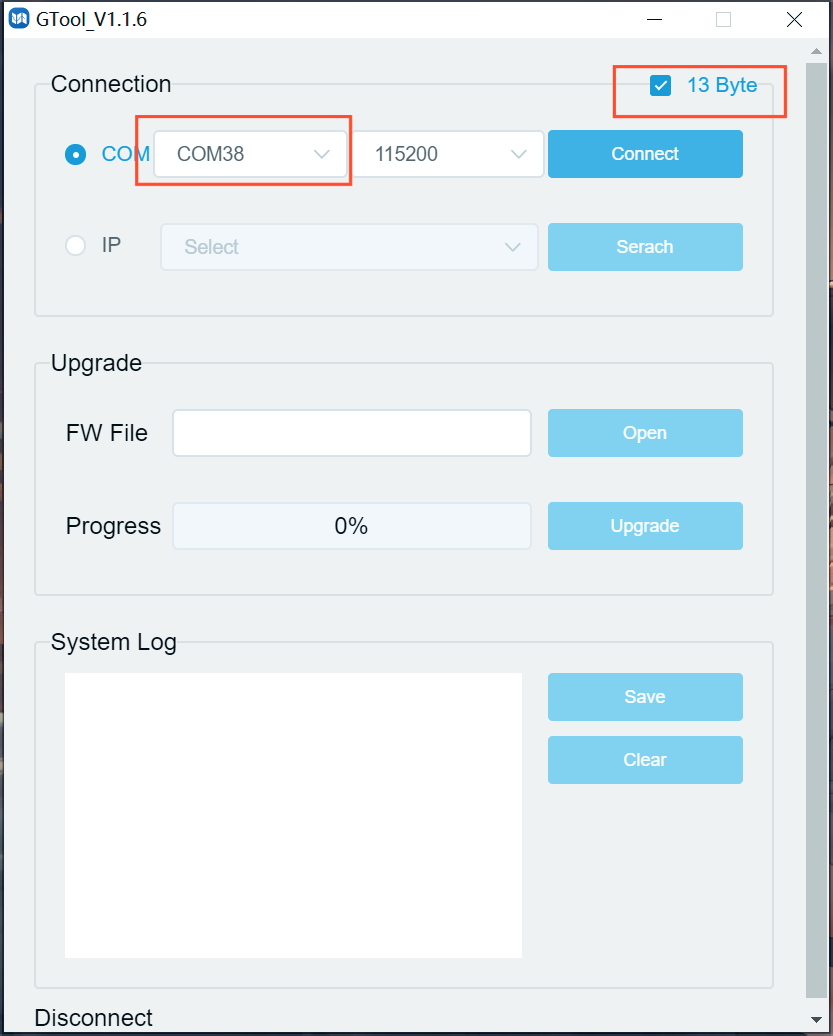
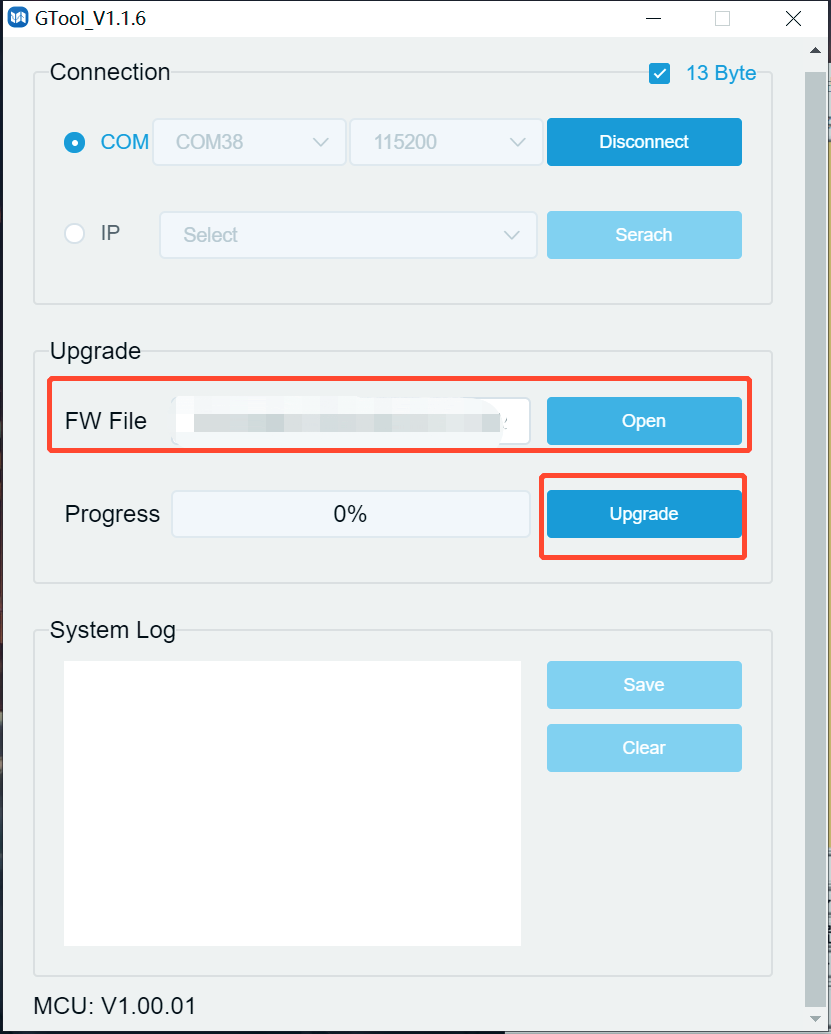
5. Klicka på "Open" för att välja uppgraderingsfilen MCU_Main_PT-SW-HD41MV_Vxx.xx.xx.bin, klicka sedan på "Upgrade".
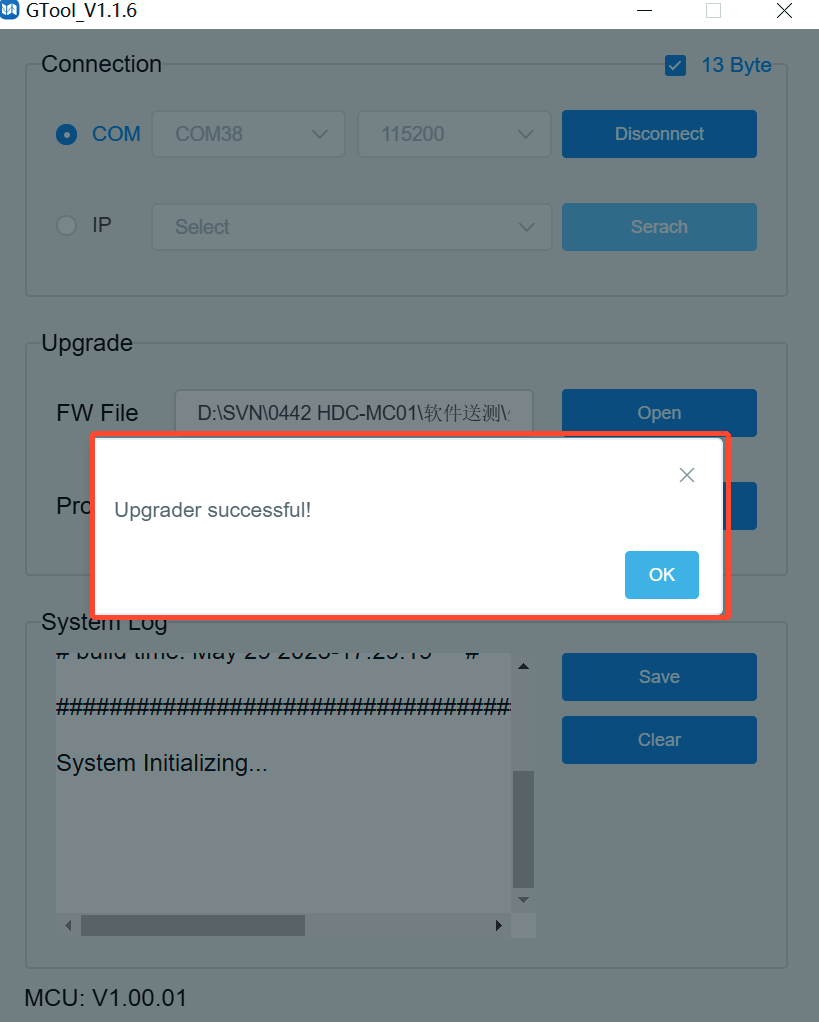
- När uppgraderingen är klar visas "Uppgradering lyckades!".
- Om firmwareuppdateringen misslyckas bör namnet på uppgraderingsfilen (.bin) bekräftas, och sedan följa ovanstående steg för att uppdatera igen.
Eftermarknadstjänst
Om problem uppstår under användning av produkten, vänligen kontrollera och åtgärda problemen med hänvisning till denna användarmanual. Alla transportkostnader bärs av användaren under garantitiden.
- Produktens begränsade garanti: Denna produkt är fri från material- och tillverkningsfel i tre år (inköpsfaktura gäller som bevis). Kvitto eller faktura som visar att enheten fortfarande omfattas av garantiperiod måste uppvisas för att erhålla garantiservice.
- Vad garantin inte täcker (service finns mot avgift):
- Teknisk support: Vid frågor eller problem, kontakta din distributör eller återförsäljare och ange produkts namn och version, detaljerad felbeskrivning samt omständigheter för fallet.
- Garantin har gått ut.
- Fabriksåterställa serienumret har förändrats eller tagits bort från produkten.
- Skada, försämring eller funktionsfel orsakad av:
- Normalt slitage.
- Användning av tillbehör eller delar som inte uppfyller våra specifikationer.
- Ingen certifikat eller faktura som garantibevis.
- Produktens modell på garantisedeln överensstämmer inte med modellen på produkten som repareras eller har ändrats.
- Skador orsakade av force majeure.
- Service som inte är auktoriserad av distributören.
- Alla andra orsaker som inte är relaterade till produktfel.
- Leverans-, installations- eller arbetskostnader för installation eller konfiguration av produkten.
Begär Hjälp
Teknisk support
| Kontakt | Detaljer |
|---|---|
| Teknisk supporttider | 08:30 till 17:00 måndag till torsdag 08:30 till 16:00 fredag |
| Skriv till | PureLink GmbH Von-Liebig-Straße 10 D - 48432 Rheine |
| Telefon | +49 5971 800299 - 0 |
| Fax | +49 5971 800299 – 99 |
| Webb | www.purelink.de |
| E-post | info@purelink.de |
Juridik & Efterlevnad
Produktidentifiering
Modell: PT-SW-HD41MV – manual version 1.0
Varumärken och ansvarsfriskrivning
Produktmodell och logotyp är varumärken. Alla andra företags- och produktnamn som nämns är varumärken tillhörande respektive ägare. Alla rättigheter förbehållna. Ingen del av denna publikation får kopieras eller reproduceras utan föregående skriftligt tillstånd. Vi förbehåller oss rätten att göra ändringar i enheten, förpackningen eller manualen och tar inget ansvar för tryckfel.
EU-överensstämmelse
PureLink intygar härmed att denna produkt PureTools PT-SW-HD41MV uppfyller direktiven 1907/2006/EU och 2011/65/EU. PureLink GmbH intygar härmed att denna produkt PureTools PT-SW-HD41MV uppfyller direktiven 2014/30/EU och 2014/35/EU.
| Direktiv / Förordning |
|---|
| 1907/2006/EU |
| 2011/65/EU |
| 2014/30/EU |
| 2014/35/EU |
Fullständiga texten för EU:s överensstämmelseförklaring finns tillgänglig på: www.purelink.de
Bortforsling av elektrisk och elektronisk utrustning
WEEE-reg.nr: DE 93847290
Symbolen med den överkorsade sopkorgen på produkten, förpackningen eller i denna manual innebär att elektrisk och elektronisk utrustning inte får kastas med hushållsavfall vid livslängdens slut. Lämna in gamla enheter kostnadsfritt till en offentlig insamlingsplats eller återlämna till en distributör som är skyldig att ta emot dem. Ta bort batterier och lampor som kan tas bort utan att förstöra enheten innan inlämning och radera all personlig data som finns sparad på enheten. Detaljer regleras av nationell lagstiftning. Genom att återlämna gamla enheter bidrar du till miljöskydd.
Förpackning
Kassera förpackningar separat efter material (papper/kartong, plast) via lokala insamlingssystem. Håll förpackningsmaterial borta från barn – risk för kvävning. Förpackningsregister LUCID: DE5958616449295.