
Säkerhetsföreskrifter
För att säkerställa bästa prestanda från produkten, läs noggrant igenom alla instruktioner innan du använder enheten. Spara denna manual för framtida referens.
- Packa upp utrustningen försiktigt och spara originalkartongen och förpackningsmaterialet för eventuell framtida frakt.
- Följ grundläggande säkerhetsåtgärder för att minska risken för brand, elektrisk stöt och personskador.
- Demontera inte höljet eller modifiera modulen. Det kan leda till elektrisk stöt eller brännskador.
- Användning av tillbehör eller delar som inte uppfyller produktens specifikationer kan orsaka skada, försämring eller funktionsfel.
- Skicka all service till kvalificerad servicetekniker.
- För att förhindra brand- eller stötfara, utsätt inte enheten för regn, fukt eller installera denna produkt nära vatten.
- Lägg inte tunga föremål på Extension-kabeln för att undvika klämning.
- Ta inte bort enhetens hölje eftersom öppning eller borttagning av höljet kan exponera dig för farlig spänning eller andra risker.
- Installera enheten på en plats med god ventilation för att undvika skador orsakade av överhettning.
- Håll modulen borta från vätskor.
- Om vätska spills på höljet kan det resultera i brand, elektrisk stöt eller utrustningsskada. Om ett föremål eller vätska faller på höljet, koppla omedelbart ur modulen.
- Vrid eller dra inte i ändarna av den optiska kabeln med kraft. Det kan orsaka funktionsfel.
- Använd inte vätska eller aerosolspray för rengöring av denna enhet. Koppla alltid ur strömmen innan rengöring.
- Koppla ur strömkabeln om enheten inte används under en längre period.
- Information om kassering av skrotade enheter: bränn inte och blanda inte med vanligt hushållsavfall, behandla dem som vanligt elektronisk avfall.
Introduktion till PT-SW-HD41UHD
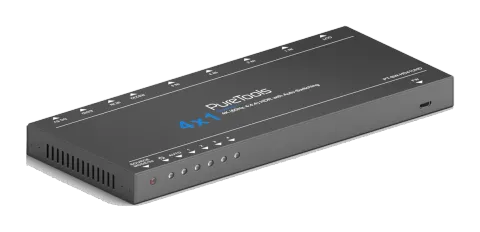
Denna PT-SW-HD41UHD är en HDMI 2.0 Switcher med 4 HDMI-ingångar. Om någon av ingångarna väljs med knappen [SOURCE] på frontpanelen, IR-fjärrkontrollen eller genom att skicka RS232-kommandon, tänds motsvarande indikator för att visa aktuell växlingsstatus.
Denna Switcher kan överföra okomprimerad 4Kx2K@60Hz 4:4:4 (max) signal utan någon förlust, och stöder HDMI 2.0 samt är kompatibel med HDCP 2.2.
Dessutom stöds smidig online firmwareuppdatering via USB-porten.
Funktion
- 4 HDMI-ingångar & 1 HDMI-utgång.
- Stöd för HDMI 2.0, och maximal upplösning stödjer 4Kx2K@60Hz 4:4:4.
- HDCP 2.2 kompatibel, stödjer automatisk detektion av inmatad HDCP-kompatibilitetsstatus.
- Stöd för EDID-hantering, innehållande 6 inbäddade EDID-data som kan aktiveras.
- Stöd för CEC för att styra källa eller visningsenhet via IR-fjärrkontroll och RS232-kommandon.
- LED-indikatorer visar växlingsstatus.
- Stöd för Hot-plug.
- Hög bandbredd: 18Gbps.
- Bekväm online firmware-uppdatering.
Paketlista
- 1 x PT-SW-HD41UHD 4K HDMI 2.0 Switcher 4x1
- 2 x Monteringsöron & 4 x Skruvar
- 4 x Plastkuddar
- 1 x IR Receiver (5V, med carrier)
- 1 x IR-fjärrkontroll
- 1 x Strömadapter (5VDC 2A)
- 1 x Användarmanual
Obs: Bekräfta att alla tillbehör är inkluderade, om inte, vänligen kontakta återförsäljaren.
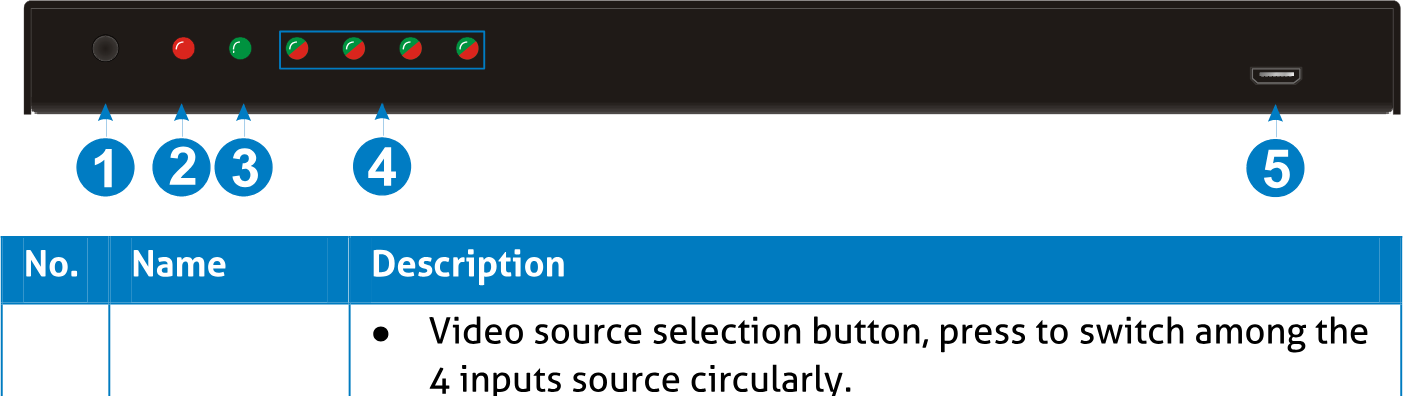
Frampanel
| Nr. | Namn | Beskrivning |
|---|---|---|
| ① | SOURCE/ MODE/3s | • Knappar för videokällval, tryck för att växla cirkulärt mellan 4 ingångskällor. • Tryck och håll in i 3 sekunder eller mer för att växla mellan automatisk och manuell läge. |
| ② | Strömindikator | Lyser rött när enheten är påslagen. |
| ③ | AUTO | Tvåfärgad indikator för aktuellt växlingsläge. • Grön vid automatisk växlingsläge. • AV vid manuellt läge. |
| ④ | 1~4 | Totalt 4 tvåfärgade LED-indikatorer: • Den aktuella ingångskällans indikator lyser grönt. • Indikatorn för ansluten ingångskälla lyser orange. |
| ⑤ | FW | Anslut till PC med USB-kabel för firmwareuppdatering. Se avsnitt 7 Firmwareuppgradering för mer information. |
Obs: Utgångens HDCP-kompatibilitet beror på insignalen. När insignalen har HDCP, har även utsignalen HDCP och vice versa.
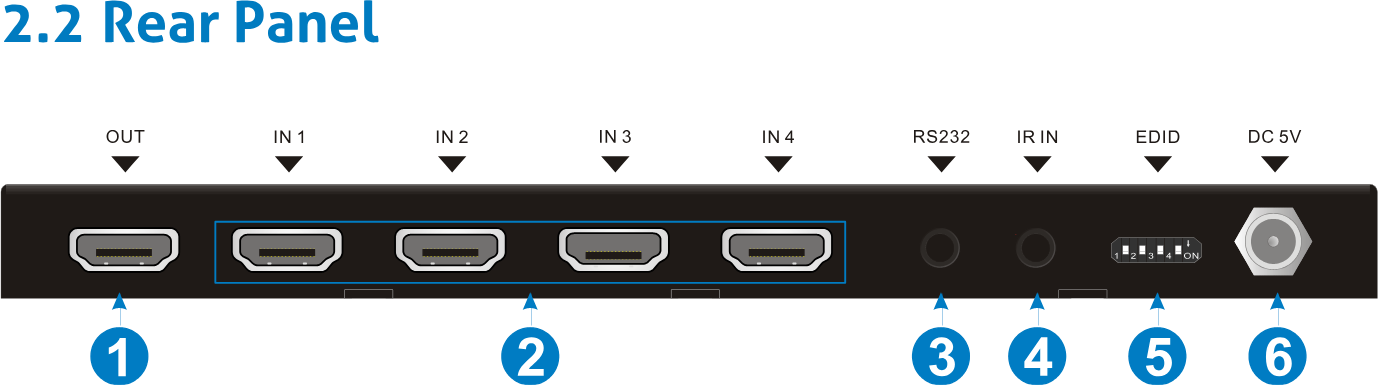
Baksida
Layout för portar och anslutningar på baksidan
| Nr. | Namnet | Beskrivning |
|---|---|---|
| ① | OUT | HDMI-utgångsport, anslut till HDMI-skärm |
| ② | IN1~IN4 | Totalt 4 HDMI-ingångsportar, anslut med HDMI-källanheter. |
| ③ | RS232 | Seriell kontrollport, anslut med styrenhet (t.ex. en PC) för att styra denna switcher. |
| ④ | IR IN | Anslut med IR Receiver för att ta emot IR-signal från IR-fjärrkontroll. |
| ⑤ | EDID | 4-polig DIP-switcher för att aktivera inbyggda EDID-data. Vänligen se 4.2 Inbyggd EDID aktivering för mer information. |
| ⑥ | DC 5V | Anslut med strömadapter för att strömförsörja switchern, eller användas för firmwareuppdatering. |
Användarförsiktighet
- Kontrollera att alla komponenter och tillbehör ingår innan installation.
- Systemet ska installeras i en ren miljö med korrekt temperatur och luftfuktighet (se sida 16 för begränsningar).
- Alla strömbrytare, kontakter, uttag och strömkablar ska vara isolerade och säkra.
- Alla enheter ska vara anslutna innan strömmen slås på.
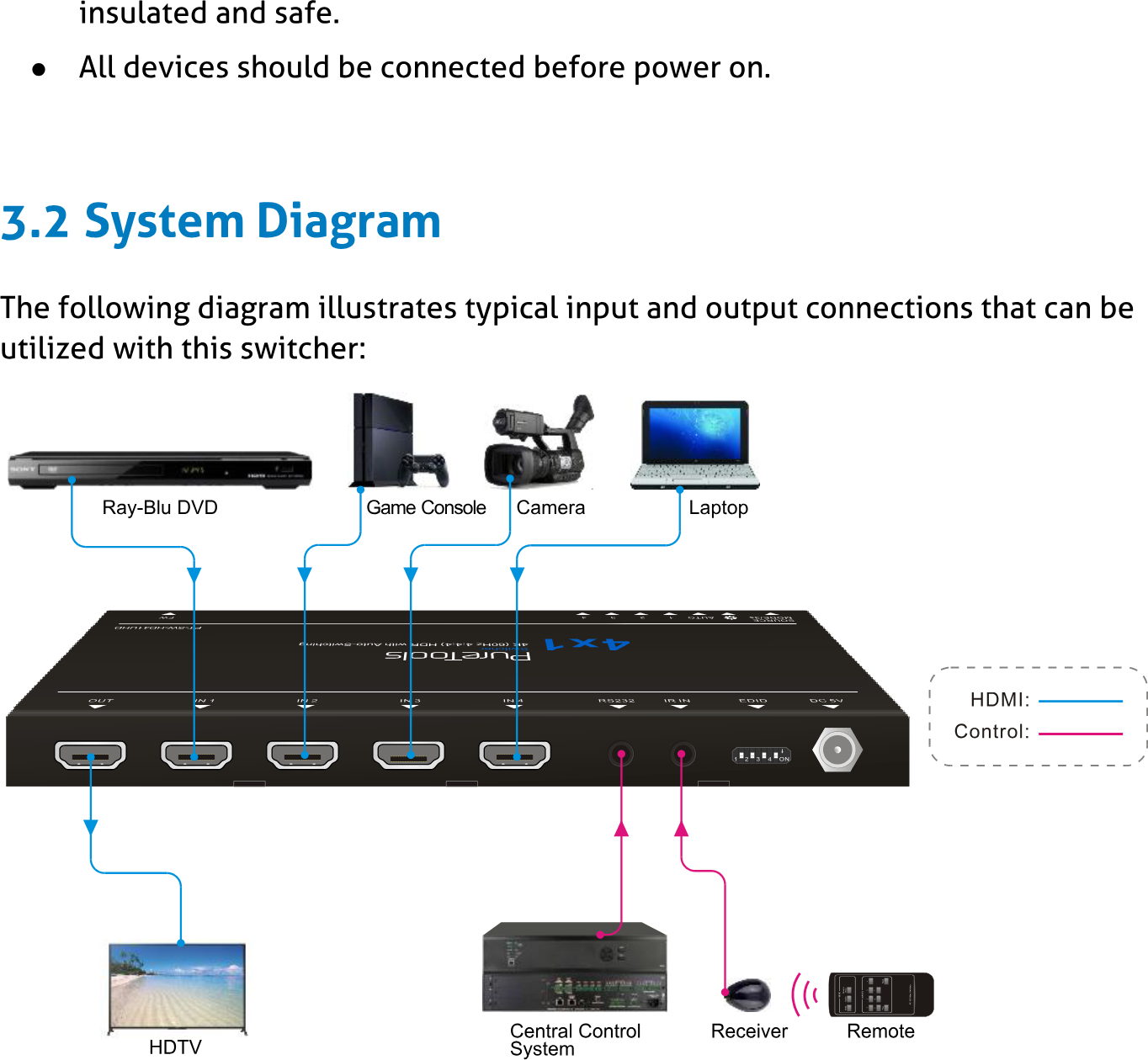
Systemdiagram
Följande diagram illustrerar typiska ingångs- och utgångsanslutningar som kan användas med denna switcher:
Typiskt ingångs- och utgångsanslutningsschema för switchern. Etiketter: Ray-Blu DVD, Spelkonsol, Kamera, Laptop, HDTV, Centralt kontrollsystem, Receiver, Fjärrkontroll. HDMI: blå linje, Kontroll: rosa linje.
Anslutningsprocedur
- Anslut HDMI-källanhet(er) (t.ex. Blue-ray DVD) till “IN1”~“IN4” portarna på denna switcher med HDMI-kabel.
- Anslut HDMI-skärm (t.ex. HDTV) till “OUT” porten på denna switcher med HDMI-kabel.
- Anslut en IR Receiver till “IR IN” för att styra switchern via IR-fjärrkontrollen.
- Anslut styrenheten (t.ex. PC) till “RS232” porten för att styra switchern via RS232-kommandon.
- Anslut en DC 5V strömadapter till “DC 5V” porten.
Obs: Alla portar stöder hot-plug.
Applikation
Denna Switcher har goda användningsområden i olika sammanhang, såsom datorvärlden, övervakning, konferensrum, storbildsvisning, TV-utbildning, kommando- och kontrollcenter samt smarta hem med mera.
3.3 Anslutningsprocedur
- Anslut HDMI-källanhet(er) (t.ex. Blue-ray DVD) till “IN1”~“IN4” portarna på denna switcher med HDMI-kabel.
- Anslut HDMI-skärm (t.ex. HDTV) till “OUT” porten på denna switcher med HDMI-kabel.
- Anslut en IR Receiver till “IR IN” för att styra switchern via IR-fjärrkontrollen.
- Anslut styrenheten (t.ex. PC) till “RS232” porten för att styra switchern via RS232-kommandon.
- Anslut en DC 5V strömadapter till “DC 5V” porten.
Obs: Alla portar stöder hot-plug.
3.4 Applikation
Denna Switcher har goda användningsområden i olika sammanhang, såsom datorvärlden, övervakning, konferensrum, storbildsvisning, TV-utbildning, kommando- och kontrollcenter samt smarta hem med mera.
Växling av insignalkälla
Knappen [SOURCE/MODE/3s] på frontpanelen kan användas för att välja ingångskälla och växla läge.
Manuellt växlingsläge
Tryck på knappen [SOURCE/MODE/3s] för att växla cirkulärt bland ingång 1~4, motsvarande indikator lyser grönt synkront för enkel igenkänning.
Automatiskt växlingsläge
Tryck och håll ned knappen ”SOURCE/MODE/3s” i 3 sekunder eller mer för att växla mellan manuellt och automatiskt läge. (Standard: Manuellt läge.). När du går in i automatiskt växlingsläge tänds LED-lampan ”AUTO”.
Det automatiska växlingsläget följer följande principer:
- Ny ingång När en ny ingångssignal upptäcks växlar denna Switcher automatiskt till denna nya signal.
- Strömstart Denna Switcher stödjer funktion för strömavbrottslagring. Om den senast valda signalen fortfarande är tillgänglig, kommer Switchern fortfarande att ge ut denna signal. Om inte, kommer Switchern att skanna alla ingångssignaler med prioritet från ”IN 1” till ”IN 4” portar. När den första signalen upptäcks, överförs den till utgången.
- Signalborttagning När den nuvarande ingångssignalen tas bort, skannar denna Switcher alla ingångssignaler med prioritet från nästa ingångsport. Den överför den första tillgängliga källan till utgångsenheten. Till exempel, om vald ingångssignal är ”IN 2” och du kopplar bort den aktuella ingångskällan, kommer PT-SW-HD41UHD att skanna alla ingångssignaler i följande ordning: ”IN 3”, ”IN 4”, ”IN 1”, och sedan växlas den första tillgängliga källan som ingång.
Inbäddad EDID-aktivering
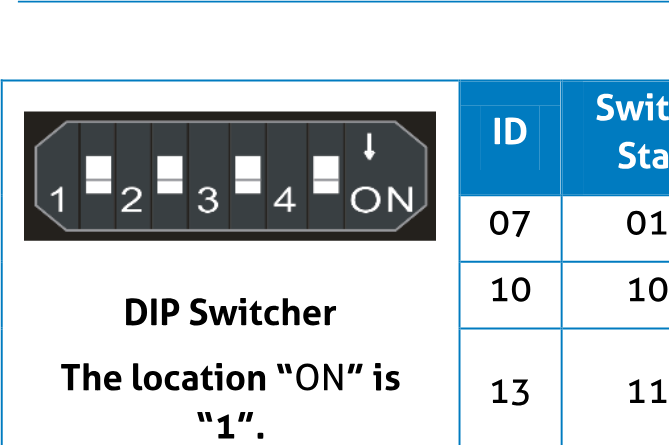
Baksidan har en 4-polig DIP-switcher för att aktivera inbyggd EDID. De inbyggda EDID-data och deras motsvarande DIP-switchstatus visas i nedanstående lista.
| ID | Status | EDID |
|---|---|---|
| 00 | 0000 | Pass through (standard) |
| 01 | 0001 | 1080p 3D 2CH |
| 02 | 0010 | 1080p 3D multikanal |
| 03 | 0011 | 1080P 2D 2CH |
| 04 | 0100 | 1080P 2D multikanal |
| 05 | 0101 | 3840x2160 2D (30Hz) |
| 06 | 0110 | 3840x2160 2D (60Hz) |
IR-kontroll
Anslut en IR Receiver till IR IN-porten, denna Switcher kan styras via den medföljande IR-fjärrkontrollen. Som en CEC-funktion kan IR-fjärrkontrollen användas för att styra källan eller bildskärmsenheten. Här följer en kort introduktion till IR-fjärrkontrollen:
IR-fjärrkontroll för PT-SW-HD41UHD
- INPUTS: 1~4: Välj videosignal genom att trycka på motsvarande knapp.
- MANUAL/AUTO: Välj manuellt växlingsläge eller automatisk växlingsläge.
- SOURCE: Dessa knappar styr ingångskällanheten (t.ex. DVD).
- DISPLAY: Dessa knappar styr utgångsskärmenheten (t.ex. HDTV).
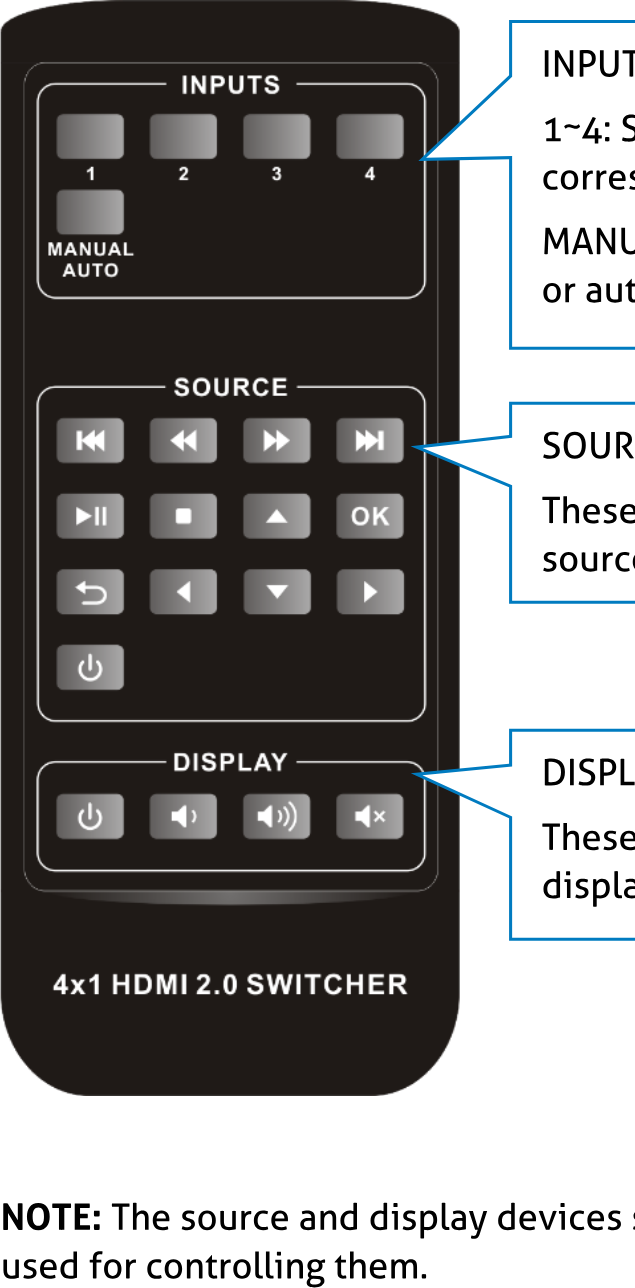
Obs: Källa och visningsenheter ska stödja CEC när IR-fjärr används för styrning.
RS232-kontroll
Denna Switcher är utrustad med RS232-port för serieportstyrning. Anslut denna Switcher till styranordningen (till exempel PC) med RS232-kabel och ställ in parametrarna korrekt så kan styranordningen kontrollera denna Switcher via avsedd mjukvara.
RS232 Kontrollprogramvara
Installation: Kopiera kontrollprogramvarans fil till datorn som är ansluten till denna switcher.
Avinstallation: Radera alla kontrollprogrammets filer i motsvarande filväg.
Grundinställningar
Först, anslut denna switcher till en ingångsenhet och en utgångsenhet. Anslut sedan till en dator som är installerad med RS232-kontrollprogramvara. Dubbelklicka på programikon för att starta denna programvara.
Här använder vi programmet CommWatch.exe som exempel. Ikonen visas nedan:
Gränssnittet för kontrollprogramvaran visas som nedan:
Vänligen ställ in parametrarna för COM-nummer, baud rate, data bit, stop bit och parity bit korrekt, endast då kan du skicka kommando i areas för kommandoskickande.
Baud rate: 9600; Data bit: 8; Stop bit: 1; Parity bit: ingen.
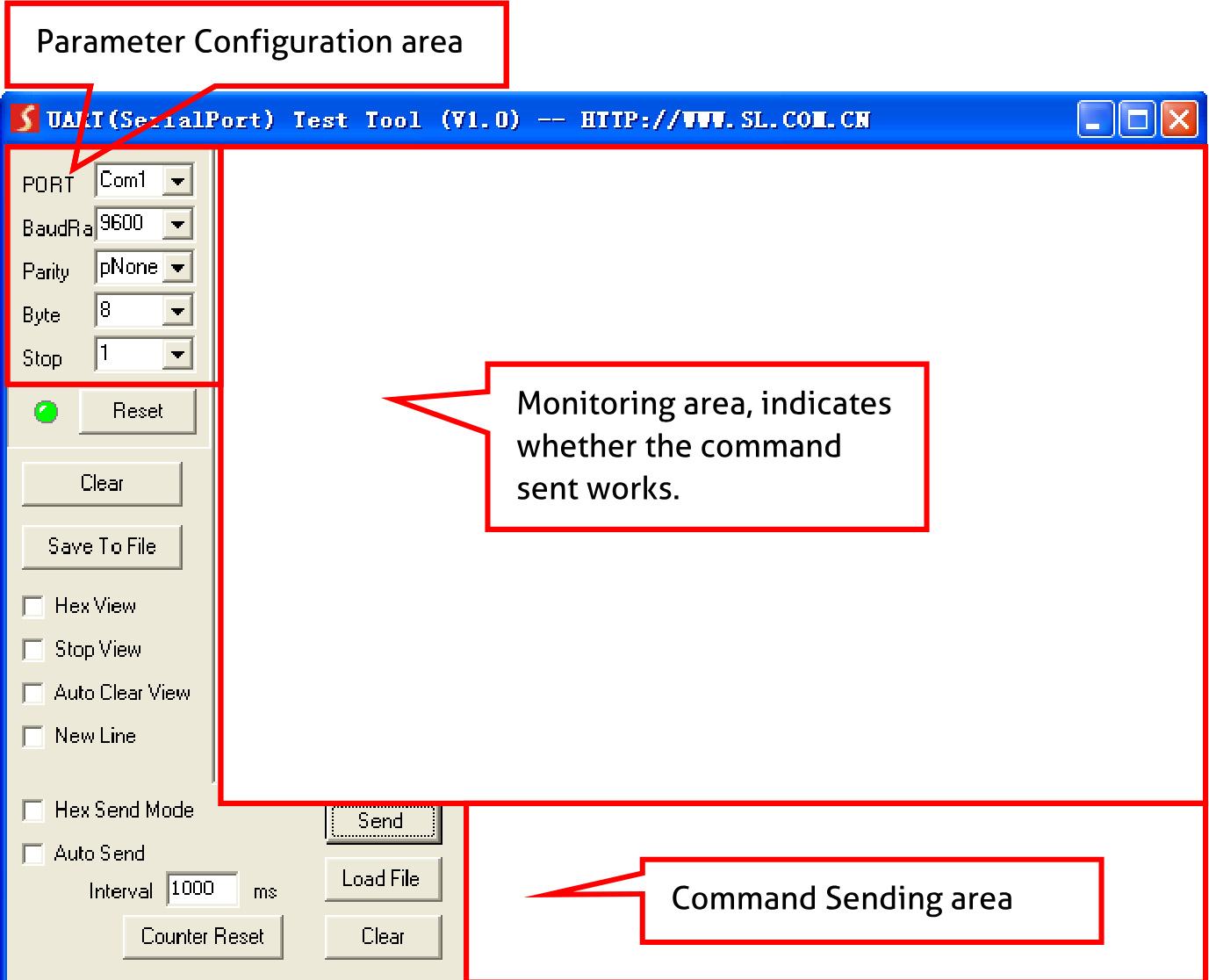
| Parameterkonfigurationsområde | Övervakningsområde, anger om den skickade kommandot fungerar. | Kommandosändningsområde |
|---|
RS232 Kommando
Växlingskommando
| Funktion | Kommando | Exempel på återkoppling |
|---|---|---|
| Växla till HDMI-ingång 1. | HDMI1% | [CMD]: växla till HDMI1. |
| Växla till HDMI-ingång 2. | HDMI2% | [CMD]: växla till HDMI2. |
| Växla till HDMI-ingång 3. | HDMI3% | [CMD]: växla till HDMI3. |
| Växla till HDMI-ingång 4. | HDMI4% | [CMD]: växla till HDMI4. |
| Aktivera automatiskt växlingsläge. | AUTO% | [CMD]: växla till AUTO-läge. |
| Aktivera manuellt växlingsläge. | MANUAL% | [CMD]: växla till MANUAL-läge. |
Obs: Källa- och visningsenheter ska stödja CEC.
EDID-anpassning
| Funktion | Kommando |
|---|---|
| Fråga om nuvarande EDID | EDIDInfo% |
| Anpassa EDID. | EDIDSxx% |
| Ta bort all anpassad EDID. | EDIDR% |
Förutom de 6 inbyggda EDID finns det 9 EDID som kan anpassas vid behov.
Först skickar du kommandot EDIDSxx% (XX=ID=07~15), och klickar sedan på “Load File” i RS232 kontrollprogramvaran för att ladda den anpassade EDID-filen (.bin).
Efter att ha anpassat EDID-data kan du aktivera den nya EDID via DIP-switchern, och EDID-ID samt deras motsvarande DIP-switchstatus visas i nedanstående lista.
| ID | Switcher-status | ID | Switcher-status | ID | Switcher-status |
|---|---|---|---|---|---|
| 07 | 0111 | 08 | 1000 | 09 | 1001 |
| 10 | 1010 | 11 | 1011 | 12 | 1100 |
| 13 | 1101 | 14 | 1110 | 15 | 1111 |
Källanhetskontroll
| Funktion | Kommando | Exempel på återkoppling |
|---|---|---|
| Slå på källanheten, t.ex. Blue-ray DVD. | SRCOn% | [CMD]: blue ray power on. |
| Stäng av källanheten, t.ex. Blue-ray DVD. | SRCOff% | [CMD]: blue ray power off. |
| Spela upp | SRCPlay% | [CMD]: blue ray play. |
| Pausa | SRCPause% | [CMD]: blue ray pause. |
| Stopp | SRCStop% | [CMD]: blue ray stop. |
| Snabbspola framåt x1 | SRCForward% | [CMD]: blue ray forward. |
| Snabbspola bakåt | SRCBackward% | [CMD]: blue ray backward. |
| Nästa sektion | SRCSkipForward% | [CMD]: blue ray skid forward. |
| Föregående sektion | SRCSkipBackward% | [CMD]: blue ray skid backward. |
| Öppna MENYN | SRCMenu% | [CMD]: blue ray menu. |
| Tillbaka | SRCBack% | [CMD]: blue ray back. |
| Bekräfta (OK) | SRCOk% | [CMD]: blue ray OK. |
| Avsluta | SRCExit% | [CMD]: blue ray Exit. |
Bildskärmsenhetskontroll
| Funktion | Kommando | Exempel på återkoppling |
|---|---|---|
| Slå på bildskärmsenheten, t.ex. HDTV. | TVOn% | [CMD]: TV Power on. |
| Stäng av bildskärmsenheten, t.ex. HDTV. | TVOff% | [CMD]: TV Power off. |
| Välj ingångskälla. | TVINSel% | [CMD]: TV input select. |
| Volym upp. | TVVOL+% | [CMD]: TV VOL +. |
| Volym ned. | TVVOL-% | [CMD]: TV VOL -. |
| Ljud av. | TVMUTE% | [CMD]: TV VOL Mute. |
Baudrate-inställning
| Funktion | Kommando | Exempel på återkoppling |
|---|---|---|
| Ställ in baudraten till 9600. | UART9600% | [CMD]: Baud 9600. |
| Ställ in baudraten till 19200. | UART19200% | [CMD]: Baud 19200. |
| Ställ in baudraten till 38400. | UART38400% | [CMD]: Baud 38400. |
| Ställ in baudraten till 57600. | UART57600% | [CMD]: Baud 57600. |
| Ställ in baudraten till 115200. | UART115200% | [CMD]: Baud 115200. |
| Funktion | Kommando | Exempel på återkoppling |
|---|---|---|
| Uppåt | SRCUp% | [CMD]: blue ray up. |
| Nedåt | SRCDown% | [CMD]: blue ray down. |
| Vänster | SRCLeft% | [CMD]: blue ray left. |
| Höger | SRCRight% | [CMD]: blue ray right. |
| Nästa | SRCNext% | [CMD]: blue ray next. |
| Enter | SRCEnter% | [CMD]: blue ray Enter. |
Firmwareuppgradering
Denna Switcher är utrustad med en USB-port för online firmwareuppgradering på frontpanelen. Följ dessa steg för att uppgradera firmware:
- Anslut styrdatorn till USB-porten på denna Switcher med USB-kabel.
- Öppna [Min dator] och hitta den nya enheten med namnet BOOTDISK.
- Kopiera den senaste uppgraderingsfilen (.bin) till denna enhet.
- Switcher startar om automatiskt, och programvaruuppdateringen slutförs när USB-porten är ansluten korrekt.
Obs: USB-porten kan även användas för att strömförsörja enheten.
7. Firmware-uppgradering
Denna Switcher har en USB-port på frontpanelen för online firmwareuppgradering. Följ dessa steg för att uppgradera firmware:
- Anslut kontroll-PC:n till USB-porten på denna Switcher med USB-kabel.
- Öppna ”Den här datorn” och hitta sedan den nya disken med namnet BOOTDISK.
- Kopiera den senaste uppgraderingsfilen (.bin) till denna disk.
- Switchern startar om automatiskt och mjukvaruuppdateringen slutförs när USB-porten är ansluten framgångsrikt.
Obs: USB-porten kan också användas för att tillföra ström till enheten.
Specifikation
| Insignal | 4 HDMI |
|---|---|
| Inkontakter | Hon Typ-A HDMI |
| Utsignal | 1 HDMI |
| Utkontakt | Hon Typ-A HDMI |
| Kontrollsignal | 1 IR IN; 1 RS232 |
| Kontrollkontakt | 2 st 3,5 mm minijack |
| Videosignal | HDMI 2.0 & HDCP 2.2 |
| Ljudsignal | Dolby Digital, DTS, DTS-HD |
Allmänt
| EDID-hantering | Inbäddad EDID-data och manuell EDID-hantering. |
|---|---|
| Upplösningsområde | 640x480@60Hz ~ 4Kx2K@60Hz 4:4:4. |
| HDMI-kabellängd | ≤3m |
| Strömförsörjning | 5VDC, 2A |
| Strömförbrukning | 5W (Max) |
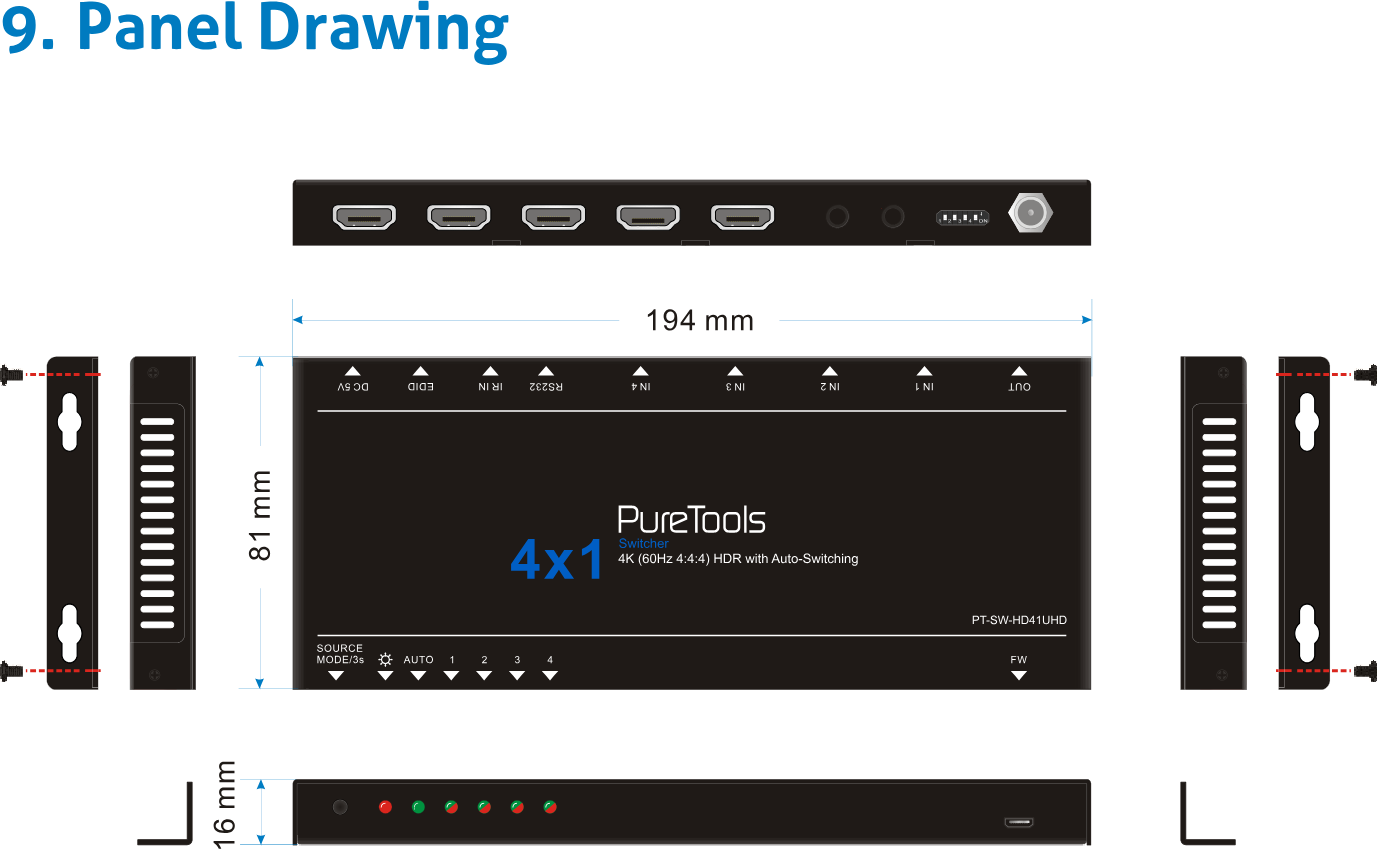
| Mått (B*H*D) | 194mm × 16mm × 81mm |
| Nettovikt | 202g |
| Temperatur | -10℃~ 55℃ |
| Relativ luftfuktighet | 10% ~ 90% |
Obs: Använd kvalificerade HDMI-kablar som uppfyller HDMI 2.0 för pålitlig överföring vid anslutning.
Panelritning
Felsökning & Underhåll
| Problem | Möjliga orsaker | Lösningar |
|---|---|---|
| Färg försvinner eller ingen videosignal till HDMI-skärmen | Anslutningskablarna är kanske inte korrekt anslutna eller kan vara trasiga. | Kontrollera att kablarna är korrekt anslutna och i fungerande skick. |
| Ingen HDMI-signal ut från denna Switcher trots att lokal HDMI-ingång fungerar normalt | ||
| Startskärm visas i utgångsenheter | Dålig kvalitet på anslutningskabeln | Byt till en annan kabel av god kvalitet. |
| Kan inte styra denna Switcher via styranordning (t.ex. PC) genom RS232-porten | Felaktiga RS232 kommunikationsparametrar | Säkerställ att RS232 parametrarna är korrekta. |
| Denna Switcher är trasig | Skicka den till auktoriserad återförsäljare för reparation. | |
| Statisk elektricitet blir starkare när videokontakterna kopplas in | Dålig jordning | Kontrollera jordningen och se till att den är väl ansluten. |
Om ditt problem kvarstår efter att ha följt ovanstående felsökningssteg, sök vidare hjälp från auktoriserad återförsäljare eller vår tekniska support.
Efterförsäljningsservice
Om problem uppstår vid användning av produkten, vänligen kontrollera och åtgärda dem i enlighet med denna användarmanual. Alla transportkostnader bärs av användaren under garantitiden.
- Produktbegränsad garanti: Produkten är fri från material- och tillverkningsfel i två år (köpefakturan gäller). Kvitto i form av ett inköpsbevis eller kvitterad faktura som visar att enheten är inom garantiperioden måste uppvisas för att få garantiservice.
- Vad garantin inte täcker (service tillgänglig mot avgift):
- Teknisk support: Vid frågor eller problem, kontakta din distributör eller återförsäljare och uppge respektive produktnamn och version, den detaljerade felbeskrivningen samt hur felen uppstår.
- Garantin har gått ut.
- Fabriksapplicerade serienummer har ändrats eller tagits bort från produkten.
- Skada, försämring eller funktionsfel orsakad av:
- Normal förslitning.
- Användning av förbrukningsmaterial eller delar som inte uppfyller våra specifikationer.
- Ingen certifikat eller faktura som bevis för garantin.
- Produktmodellen på garantikortet stämmer inte överens med produkten som ska repareras eller har ändrats.
- Skada orsakad av force majeure.
- Service som inte är auktoriserad av distributören.
- Andra orsaker som inte är relaterade till produktfel.
- Leverans-, installations- eller arbetskostnader för installation eller konfiguration av produkten.
Juridik & Överensstämmelse
Produktidentifiering
Modell: PT-SW-HD41UHD – manual version 1.0
Varumärken och ansvarsfriskrivning
Produktmodell och logotyp är registrerade varumärken. Alla andra företags- och produktnamn som nämns är varumärken för respektive ägare. Alla rättigheter förbehållna. Ingen del av denna publikation får kopieras eller reproduceras utan skriftligt tillstånd. Vi förbehåller oss rätten att ändra enheten, förpackningen eller manualen och ansvarar inte för tryckfel.
EU-överensstämmelse
PureLink förklarar härmed att denna produkt PureTools PT-SW-HD41UHD överensstämmer med direktiven 1907/2006/EU och 2011/65/EU. PureLink GmbH förklarar härmed att denna produkt PureTools PT-SW-HD41UHD överensstämmer med direktiven 2014/30/EU och 2014/35/EU.
| Direktiv / Förordning |
|---|
| 2011/65/EU |
| 1907/2006/EU |
| 2014/30/EU |
| 2014/35/EU |
Den fullständiga texten av EU:s överensstämmelseförklaring finns tillgänglig på: http://www.purelink.de/ce/4251364707005_CE.pdf
Bortskaffande av elektrisk och elektronisk utrustning
WEEE-registreringsnummer: DE 93847290
Den överkryssade soptunnan på produkten, förpackningen eller i denna manual innebär att elektrisk och elektronisk utrustning inte får kastas med hushållsavfallet vid slutet av dess livslängd. Lämna in gamla enheter kostnadsfritt på en offentlig insamlingsplats eller returnera dem till en distributör som är skyldig att ta emot dem. Ta bort batterier och lampor som kan tas bort utan att förstöra enheten innan inlämning och radera all personlig data som är lagrad på enheten. Detaljer regleras av nationell lagstiftning. Genom att lämna tillbaka gamla enheter hjälper du till att skydda miljön.
Batterier
Batterier får inte kastas med hushållsavfall. Returnera använda batterier kostnadsfritt till insamlingsställen eller återförsäljare.
Förpackning
Kassera förpackningen separat enligt material (papper/kartong, plast) via lokala insamlingssystem. Förpackningsmaterial ska hållas borta från barn – kvävningsrisk. Förpackningsregister LUCID: DE5958616449295.