
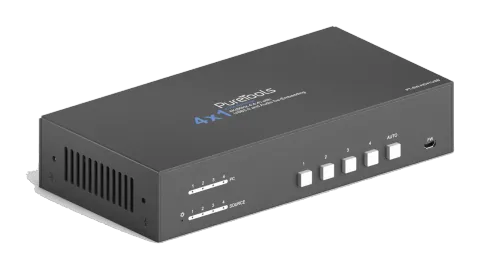
Säkerhetsföreskrifter
- Packa upp utrustningen försiktigt och spara den ursprungliga kartongen och förpackningsmaterialet för eventuell framtida frakt.
- Följ grundläggande säkerhetsåtgärder för att minska risken för brand, elektriska stötar och personskador.
- Montera inte isär höljet och ändra inte modulen. Det kan orsaka elektrisk stöt eller brännskador.
- Användning av förnödenheter eller delar som inte uppfyller produktens specifikationer kan orsaka skador, försämring eller fel.
- Överlåt all service till kvalificerad servicetekniker.
- För att förebygga brand- eller stötfara, utsätt inte enheten för regn, fukt eller installera produkten nära vatten.
- Lägg inte tunga föremål på Extension-kabeln för att undvika klämning.
- Ta inte bort enhetens hölje eftersom öppnande eller borttagning av höljet kan utsätta dig för farlig spänning eller andra risker.
- Installera enheten på en plats med god ventilation för att undvika skador orsakade av överhettning.
- Håll modulen borta från vätskor.
- Spill in i höljet kan orsaka brand, elektrisk stöt eller skada på utrustningen. Om ett föremål eller vätska faller eller spills på höljet, koppla omedelbart ur modulen.
- Vrid inte eller dra kraftigt i ändarna på den optiska kabeln. Det kan orsaka funktionsfel.
- Använd inte flytande eller aerosolbaserade rengöringsmedel för att rengöra denna enhet. Koppla alltid ur strömmen till enheten innan rengöring.
- Koppla ur strömsladden när enheten inte används under en längre period.
- Information om avfallshantering för skrotade enheter: elda inte eller blanda med vanligt hushållsavfall, behandla dem som vanligt elavfall.
Introduktion
Tack för att du valde professionella PT-SW-HD41USB 4x1 Switcher. Switchern har fyra HDMI-videoingångar och en HDMI-utgång. Den stöder HDMI-video med upplösning upp till 4K@60Hz 4:4:4 HDR 10 och Dolby Vision. Switchern ger en stereoljudutgång för ljudavkoppling, samt fyra USB-portar typ B och tre USB-portar typ A för KVM-hantering, där de fyra HDMI-datorerna kan styras via ett tangentbord, en mus och en skärm. Dessutom har switchern fyra GR-portar för anslutning till PT-IPF-HU gränssnittspaneler för val av källa och svart skärm-inställning. Switchern kan även styras via RS232 och frontpanelens knappar.
Funktion
- 4x1 HDMI 2.0 Switcher med KVM.
- Stöder videoupplösning upp till 4K@60Hz 4:4:4, HDR 10 och Dolby Vision.
- HDCP 2.2 kompatibel.
- Kompatibel med Windows, Linux och Mac OS.
- 3,5 mm stereoljudutgång för ljudavkoppling.
- Bekväm och kostnadseffektiv USB 3.0 periferidelning.
- Styr fyra HDMI-datorer via ett tangentbord, en mus och en bildskärm.
- KVM-auto-switch baserad på TMDS/5V-detektion.
- Styrs via knappar, RS232-kommandon och PT-IPF-HU gränssnittspaneler.
- Förenklar kablage för enkel installation
Förpackningslista
- 1x 4x1 Switcher
- 2x Monteringsöron med 4 skruvar
- 1x Strömadapter (12V DC 2A)
- 4x 3-pin terminalblock
- 4x Plastkuddar
- 1x Användarmanual
Panelbeskrivning
Obs: Vänligen kontakta din distributör omedelbart om några skador eller fel på komponenterna upptäcks.
Frampanel
| Nr. | Namn | Beskrivning |
|---|---|---|
| ① | POWER LED | LED lyser rött när ström är påslagen |
| ② | SOURCE LEDs | Totalt fyra lysdioder, var och en lyser blått för att indikera att den motsvarande HDMI-porten är ansluten till en aktiv källa. |
| ③ | PC LEDs | Totalt fyra lysdioder, var och en lyser blått för att indikera att motsvarande typ-B USB-port är ansluten till en aktiv dator. |
| ④ | SOURCE BUTTONS | Fyra knappar för val av ingångskälla, var och en lyser blått för att indikera vilken källa som är vald. |
| ⑤ | [AUTO] | Tryck för att aktivera auto switch-läge, och den lyser blått. Tryck igen för att avsluta auto switch-läge. |
| ⑥ | FW | Micro-USB port för firmwareuppgradering. |
Obs: Alla ingångskälla-LEDs släcks vid tryck på [Black Output]-knappen.
Baktpanel
| Nr. | Namn | Beskrivning |
|---|---|---|
| ① | SOURCE1~SOURCE4 | Fyra typ-A hona HDMI-ingångsportar för anslutning av HDMI-källor (PC, Blu-ray Disc™ eller DVD-spelare, etc.). |
| ② | PC1-PC4 | Fyra typ-B USB-portar för anslutning av datorer. Datorn kan vara en källanhet ansluten till motsvarande HDMI-ingångsport. |
| ③ | DEVICEs(1-3) | Tre typ-A USB-portar för anslutning av USB-enheter (tangentbord, mus eller kamera, etc.). Dessa USB-enheter används för att styra datorn som är ansluten till den valda HDMI-ingångsporten och motsvarande typ-B USB-port. Dessa typ-A USB-portar kan leverera ström till dessa USB-enheter med 1A. |
| ④ | DISPLAY | Typ-A hona HDMI-utgångsport för anslutning av visningsenhet (t.ex. projektor). |
| ⑤ | AUDIO OUT | 3-pin terminalblock för anslutning av högtalare eller förstärkare för ljudutgång. |
| ⑥ | GR1~GR4 | Fyra 3-pin terminalblock för anslutning av fyra PT-IPF-HU gränssnittspaneler för källa-val och svart skärm-inställning. |
| ⑦ | RS232 | 3-pin terminalblock till styrenhet (t.ex. PC) för att styra switchern. |
| ⑧ | DC 12V | Strömport för anslutning av strömadapter. |
Specifikation
| Kategori | Artikel | Beskrivning |
|---|---|---|
| Videoingång | Input | (4) KÄLLA 1~4 |
| Videoingång | Inputkontakt | (4) Hon-typ A HDMI |
| Videoingång | HDMI ingångs upplösning | Upp till 4K@60Hz 4:4:4, HDR10, Dolby Vision |
| Videoingång | HDMI-standard | 2.0 |
| Videoingång | HDCP-version | 2.2 |
| Video utgång | Output | (1) DISPLAY |
| Video utgång | Outputkontakt | (1) Hon-typ A HDMI |
| Video utgång | HDMI utgångs upplösning | Upp till 4K@60Hz 4:4:4, HDR10, Dolby Vision |
| Video utgång | HDMI-standard | 2.0 |
| Video utgång | HDCP-version | 2.2 |
| Ljud | Output | (1) AUDIO OUT |
| Ljud | Outputkontakt | (1) 3,5 mm minitele stereo ljudjack |
| Ljud | Ljudformat | PCM 2CH |
| Ljud | Frekvenssvar | 20Hz till 20KHz, ± 1dB |
| Ljud | Maximal utgångsnivå | 2.0Vrms ± 0.5dB. 2V = 16dB headroom över -10dBV (316 mV) nominell konsument linjenivåsignal. |
| Ljud | THD+N | < 0.05%, 20Hz - 20KHz bandbredd, 1KHz sinus vid 0dBFS nivå (eller maxnivå). |
| Ljud | SNR | > 80dB, 20Hz - 20KHz bandbredd. |
| Ljud | Crosstalk Isolation | < -80 dB, 10 kHz sinus vid 0dBFS nivå (eller maxnivå före klippning). |
| Ljud | L-R nivåavvikelse | < 0.05 dB, 1 kHz sinus vid 0dBFS nivå (eller maxnivå före klippning). |
| Ljud | Utgångslast kapabilitet | 1Kohm och högre (stöder 10x parallellkopplade 10k ohm laster). |
| Ljud | Brusnivå | -80dB |
| Styrning | Kontroll | (1) FW, (4) PC 1~4, (3) DEVICES 1~3, (4) GR 1~4, (1) RS232 |
| Styrning | Kontrollkontakt | (1) Micro-USB, (4) Typ-B USB, (3) Typ-A USB, (5) 3-poliga terminalblock |
| Allmänt | Bandbredd | 18Gbps |
| Allmänt | Arbetstemperatur | -10℃ ~ +55℃ |
| Allmänt | Förvaringstemperatur | -25℃ ~ +70℃ |
| Allmänt | Relativ luftfuktighet | 10%-90% |
| Allmänt | Typ-A USB strömförsörjning | 1A |
| Allmänt | Systemströmförsörjning | Input:100V~240V AC; Output: 12V DC 2A |
| Allmänt | Systemförbrukning | 14W(Max) |
| Allmänt | Dimension (B*H*D) | 200mm x 40mm x 100mm |
| Allmänt | Nettovikt | 685g |
Systemdiagram
- Se till att alla komponenter och tillbehör ingår före installation.
- Systemet bör installeras i en ren miljö med lämplig temperatur och luftfuktighet.
- Alla strömbrytare, kontakter, uttag och nätsladdar bör vara isolerade och säkra.
- Alla enheter ska vara anslutna innan strömmen slås på
Följande diagram illustrerar typiska ingångs- och utgångsanslutningar som kan användas med denna switcher:
Switchern används ensam:
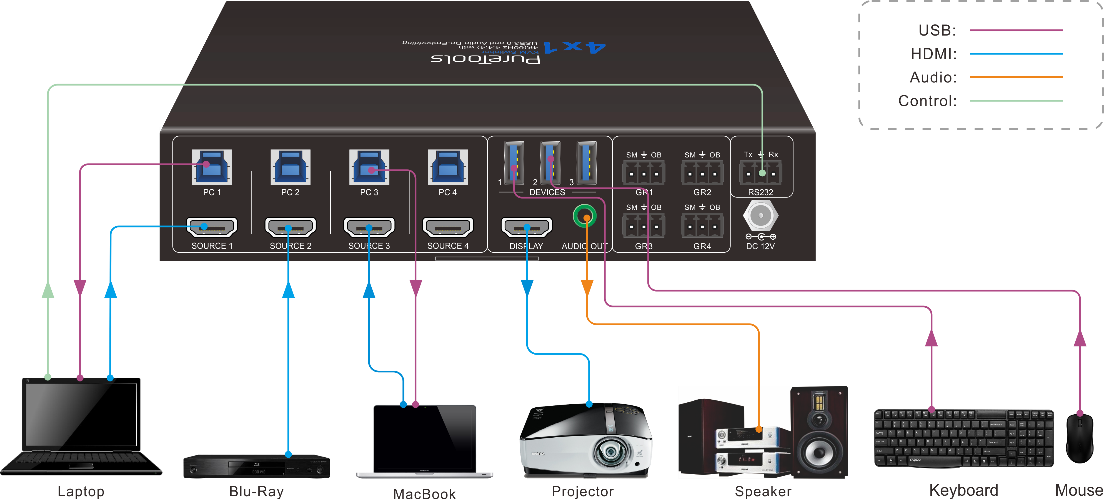
Auto Växling
Tryck på [AUTO] för att aktivera auto-switch-läge, och då lyser knappens LED blått.
När den är i auto-läge följer switchern reglerna under vissa omständigheter:
- Switchern växlar automatiskt till den första tillgängliga aktiva ingången från ingång 1 till 4.
- Tryck på källa-knappen (1, 2, 3 eller 4) för att direkt byta ingångskälla.
- Ny ingång: Vid upptäckt av en ny ingång väljer switchern automatiskt den nya källan.
- Detekteringsingångssignal: 5V(Standard) eller TMDS.
- Ombrytning: När strömmen återställs till switchern, om den senaste valda källan fortfarande är tillgänglig, kommer switchern att fortsätta sända denna signal, annars växlar switchern till den första tillgängliga aktiva ingången som börjar vid ingång 1.
- Källa borttagen: När en aktiv källa tas bort, växlar switchern till den första tillgängliga aktiva ingången som börjar vid ingång 1.
- Tryck på [AUTO] igen för att avsluta auto switch-läge, men ingångskällan förblir den aktuella inställningen.
Obs: Fabriksinställningen är auto switch-läge.
Bordsgenomföringskontroll
Det tillvalbara gränssnittspanelen (PT-IFP-HU) kan användas för val av inspelningskälla och svart skärm.
- Tryck på [Show Me] på gränssnittspanelen (PT-IFP-HU) för att välja HDMI-källa.
- Tryck på [Black Output] på gränssnittspanelen (PT-IFP-HU) för att göra skärmen svart.
RS232 Styrprogramvara
Här används programvaran Docklight som exempel.
- Installation
- Ladda ner den senaste programvaruversionen från följande länk: https://docklight.de/download/Docklight.zip
- Följ sedan installationsguiden för installation på Windows 7 och 10.
- Efter installationen kan Docklight startas första gången och bör se ut som i nedanstående skärmdump:

Registrering är inte nödvändig om du inte vill spara inställningar vid avslut, så om du inte vill registrera dig klickar du på [OK] för att stänga fönstret.
Nästa popup-fönster kan också stängas med [Fortsätt]. Ett tomt projekt är tillräckligt för att enkelt skicka och ta emot kommandon (Standardinställningen är alltid “Starta med ett tomt projekt / tomt skript“). Nu är du i huvudvyn där kommandon skickas och återkoppling tas emot.
Nästa steg är att välja rätt COM-port för datorn. Dubbelklicka på [COM1] i motsvarande inställningsfönster för att göra detta.
Klicka på [Fortsätt] för att stänga detta fönster.

I följande fönster, välj rullgardinsmenyn märkt [Send / Receive on Comm Channel], välj rätt COM-port och klicka därefter på [OK] nere till höger.
Alla andra inställningar kan lämnas som standard för de flesta applikationer, men se enhetens RS232-inställningar för att vara säker.
Dubbelklicka på [COM1] för att byta till rätt COM-port.

För att kunna skicka kommandon, öppna kommunikationen med enheten genom att klicka på [Play]. (1)
Aktivera sedan tangentbordsfunktionen så att kommandon kan skrivas i [kommunikationsfönstret]. (2)
Slutligen skriv in kommandot, till exempel “50701%”. Bekräfta detta genom att trycka på [Enter] för att skicka. Eventuellt svar från den anslutna enheten visas i rött.

- Välj rätt COM-port.
- Aktivera tangentbordsinmatningsfunktionen.
- Klicka på [Play] för att öppna kommunikationen.
- Övervakningsområde, visar om det skickade kommandot fungerar.
- Område för kommandoinmatning
RS232 Kommando
Enhetskontroll
Obs: Alla kommandon måste avslutas med “<CR><LF>”.
| Kommando | Beskrivning | Exempel på kommando och återkoppling |
|---|---|---|
| #GET_FIRMWARE_VERSION | Hämta mjukvaruversionen. | @V1.0.0 |
| #SET_KEYPAD_LOCK 0 | Lås upp frontpanelens knappar (Fabriksinställning). | @FRONT PANEL UNLOCK! |
| #SET_KEYPAD_LOCK 1 | Lås frontpanelens knappar. | @FRONT PANEL LOCK! |
| #GET_KEYPAD_LOCK | Hämta låsstatus för frontpanelens knappar. | @FRONT PANEL UNLOCK! @FRONT PANEL LOCK! |
| #SET_AUTO_KEY_LOCK 0 | Lås upp AUTO-knappen. | @AUTO PANEL UNLOCK! |
| #SET_AUTO_KEY_LOCK 1 | Lås AUTO-knappen. | @AUTO PANEL LOCK! |
| #GET_AUTO_KEY_LOCK | Hämta låsstatus för AUTO-knappen. | @AUTO PANEL UNLOCK! @AUTO PANEL LOCK! |
| #SET_HDMI_DETECTION_MODE 0 | Ställ in detektionsmetod för HDMI-källans Input till 5V. | @INPUT_SIGNAL_DETECTION 0! |
| #SET_HDMI_DETECTION_MODE 1 | Ställ in detektionsmetod för HDMI-källans Input till TMDS. | @INPUT_SIGNAL_DETECTION 1! |
| #GET_HDMI_DETECTION_MODE | Hämta detektionsmetod för HDMI-källans Input. | @INPUT_SIGNAL_DETECTION 0! @INPUT_SIGNAL_DETECTION 1! |
| #GET_STATUS | Hämta systemstatus. | @RS232 QUERY STATUS! @WUH4-HUB @V1.0.0 @FRONT PANEL UNLOCK! @HDMI OUT SWITCH TO AUTO MODE! @HDMI IN SWITCH TO 1! @OUTPUT_HDCP 0! @INPUT_SIGNAL_DETECTION 0! @IIS OUT ON! @SWITCHMODE 0! @USB SWITCH MODE TO 0! @USB SWITCH TO 1! @AUTO PANEL UNLOCKED! @RS232 BAUDRATE IS 1! |
| #FACTORY_RESET | Återställ fabriksinställningar | @FACTORY DEFAULT! @WUH4-HUB @V1.0.0 @HDMI OUT SWITCH TO AUTO MODE! @OUTPUT_HDCP 0! @IIS OUT ON! @INPUT_SIGNAL_DETECTION 0! @HDMI IN SWITCH TO 1! @USB SWITCH MODE TO 0! @RS232 BAUDRATE IS 1! |
| #REBOOT | Starta om enheten. | @REBOOT |
| #HELP | Hämta alla kommandon och deras användning. | … |
Signalväxling
| Command | Description | Command Example and Feedback |
|---|---|---|
| #SET_AV H1 | Byt till HDMI-källa 1. | @HDMI IN SWITCH TO 1! |
| #SET_AV H2 | Byt till HDMI-källa 2. | @HDMI IN SWITCH TO 2! |
| #SET_AV H3 | Byt till HDMI-källa 3. | @HDMI IN SWITCH TO 3! |
| #SET_AV H4 | Byt till HDMI-källa 4. | @HDMI IN SWITCH TO 4! |
| #GET_AV | Hämta aktuell HDMI-källa. | @HDMI IN SWITCH TO 1! |
| #SET_AUTO_SWITCH 1 | Aktivera automatisk växling (Fabriksinställning). | @HDMI OUT SWITCH TO AUTO MODE! |
| #SET_AUTO_SWITCH 0 | Inaktivera automatisk växling | @HDMI OUT SWITCH TO MANUAL MODE! |
| #GET_AUTO_SWITCH | Hämta status för automatisk växling. | @HDMI OUT SWITCH TO AUTO MODE! @HDMI OUT SWITCH TO MANUAL MODE! |
| #SWITCH_MODE 1 | Växlingsläge 1. Snabb växling. | @SWITCHMODE 1! |
| #SWITCH_MODE 0 | Växlingsläge 2. Normal växling. | @SWITCHMODE 0! |
| #GET_SWITCH_MODE | Hämta växlingsläge. | @SWITCHMODE 0! |
| #SET_SWITCH_USB [PARAM] | Växla USB till [PARAM]. [PARAM] = 1~4. 1 - PC1 2 - PC2 3 - PC3 4 - PC4 | #SET_SWITCH_USB 1 @SET SWITCH MODE 1! @SET USB SWITCH TO 1! |
| #GET_SWITCH_USB | Hämta vilken PC som USB växlas till. | @USB SWITCH TO 1! |
| #SET_USB_SWITCH_MODE 0 | Ställ in USB-växlingsläge att följa videoväxlingen. | #SET_USB_SWITCH_MODE 0 |
| #SET_USB_SWITCH_MODE 1 | Ställ in USB-växlingsläge till kommando styrt via “#SET_SWITCH_USB”. | @SET USB SWITCH MODE 1! |
| #GET_USB_SWITCH_MODE | Hämta USB-växlingsläge. | @USB SWITCH MODE TO 0! |
Ljudinställning
| Command | Description | Command Example and Feedback |
|---|---|---|
| #SET_IIS 1 | Slå på stereoljudsutgång. | @IIS OUT ON! |
| #SET_IIS 0 | Stäng av stereoljudsutgång. | @IIS OUT OFF! |
| #GET_IIS | Hämta status för stereoljudsutgång. | @IIS OUT ON! @IIS OUT OFF! |
EDID-hantering
| Command | Description | Command Example and Feedback |
|---|---|---|
| #SET_EDID_MODE [PARAM] | [PARAM]= 0000~0011 [PARAM]=0000, ställ EDID-läge till Pass-through (Fabriksinställning). Om källanheten inte kan läsa EDID från displayenheten används inbyggd EDID: 3840x2160@60Hz Deep Color Stereo Audio. [PARAM]=0001/0010/0011, ställ EDID för källanheten till användardefinierad EDID 0001/0010/0011. | #SET_EDID_MODE 0000 @EDID_MODE 0000! |
| #GET_EDID_MODE | Hämta EDID-läge. | @EDID_MODE 0000! |
| #EDIDR [PARAM] | Hämta EDID-värde. [PARAM]= 0000~0011. | @EDID HEX STRING OF '0000': 00 FF FF FF FF FF FF 00 41 0C F2 08 50 12 00 00 … … |
| #UPLOAD_USER_EDID [PARAM] | [PARAM]=0001/0010/0011, ladda upp användardefinierad EDID. När kommandot används uppmanar systemet att ladda upp EDID-fil (.bin). Operationen avbryts efter 10 sekunder. | #UPLOAD_USER_EDID 0001 @PLEASE SEND THE EDID FILE! … … @RECEIVED THE FILE, LENGTH=256! @EDID0001 UPDATE SUCCESSFULLY! |
Baudhastighetsinställning
| Command | Description | Command Example and Feedback |
|---|---|---|
| #SET_RS232_BAUD 1 | Ställ RS232 baud rate till 9600. | @RS232 BAUDRATE IS 1! |
| #SET_RS232_BAUD 2 | Ställ RS232 baud rate till 19200 | @RS232 BAUDRATE IS 2! |
| #SET_RS232_BAUD 3 | Ställ RS232 baud rate till 38400 | @RS232 BAUDRATE IS 3! |
| #SET_RS232_BAUD 4 | Ställ RS232 baud rate till 57600 | @RS232 BAUDRATE IS 4! |
| #SET_RS232_BAUD 5 | Ställ RS232 baud rate till 115200 | @RS232 BAUDRATE IS 5! |
| #GET_RS232_BAUD | Hämta RS232 baud rate. | @RS232 BAUDRATE IS 1! |
Bildskärmskontroll
| Command | Description | Command Example and Feedback |
|---|---|---|
| #SET_THE_DISPLAY_TO 0 | Ställ in displayen för att visa svart skärm. | @THE DISPLAY SIDE SCREEN IS BLACK! @THE DISPLAY IS ALREADY OFF! |
| #SET_THE_DISPLAY_TO 1 | Väck displayens skärm. | @WAKE UP THE SCREEN! @THE DISPLAY IS ALREADY ON! |
| #GET_THE_DISPLAY | Hämta status för displayenhet. | @THE DISPLAY IS OFF! @THE DISPLAY IS ON! |
Firmwareuppgradering
- Förbered den senaste uppgraderingsfilen (.bin) och byt namn på den till “FW_MERG.bin” på PC:n.
- Stäng av switchern och anslut FW-porten på switchern till PC:n med USB-kabel.
- Slå på switchern, då kommer PC automatiskt att upptäcka en U-disk med namnet “BOOTDISK”.
- Dubbelklicka på U-disken, en fil med namnet “READY.TXT” visas.
- Kopiera direkt den senaste uppgraderingsfilen (.bin) till “BOOTDISK” U-disken.
- Öppna om U-disken och kontrollera om filnamnet “READY.TXT” automatisk ändrats till “SUCCESS.TXT”, om ja, var firmwareuppdateringen lyckad, annars misslyckades firmwareuppdateringen, bekräfta filnamnet på uppgraderingsfilen (.bin) och följ sedan ovanstående steg för att uppdatera igen.
- Ta bort USB-kabeln efter firmwareuppgraderingen.
- Efter firmwareuppgraderingen bör switchern återställas till fabriksinställningar genom att skicka kommando.
Felsökning & Underhåll
| Problem | Möjliga orsaker | Lösningar |
|---|---|---|
| Utgångsbild med vitt brus. | Dålig kvalitet på anslutningskabeln. | Pröva en annan högkvalitativ kabel. |
| Utgångsbild med vitt brus. | Avbrott eller lös anslutning. | Kontrollera att anslutningen är säker. |
| Ingen utgångsbild vid växling. | Ingen signal vid in- eller utgång. | Kontrollera med oscilloskop eller multimeter om det finns någon signal vid in- eller utgång. |
| Ingen utgångsbild vid växling. | Avbrott eller lös anslutning. | Kontrollera att anslutningen är säker. |
| Ingen utgångsbild vid växling. | Switcher är trasig. | Skicka den till auktoriserad återförsäljare för reparation. |
| POWER-indikatorn fungerar inte eller svarar inte på någon operation. | Strömkabelanslutningen är trasig. | Kontrollera att strömkabeln är ordentligt ansluten. |
| Kan inte styra enheten via kontrollenhet (t.ex. en PC) genom RS232-porten. | Felaktiga RS232-kommunikationsparametrar. | Ange korrekta RS232-kommunikationsparametrar. |
| Kan inte styra enheten via kontrollenhet (t.ex. en PC) genom RS232-porten. | Trasig RS232-port. | Skicka den till auktoriserad återförsäljare för kontroll. |
Eftermarknadstjänst
Om problem uppstår vid användning av produkten, vänligen kontrollera och åtgärda problemen med hänvisning till denna användarmanual. All transportkostnad bekostas av användarna under garantiperioden.
- Produktens begränsade garanti: Denna produkt är fri från material- och tillverkningsfel i tre år (inköpskvitto gäller som bevis). Ett inköpsbevis i form av kvitto eller faktura som visar att enheten är inom garantitiden måste uppvisas för att garantiservice ska ges.
- Vad garantin inte täcker (service tillgänglig mot avgift):
- Garantiperioden har gått ut. Fabrikspåförd serienummer har ändrats eller tagits bort från produkten. Skador, försämring eller fel som orsakas av: Normalt slitage. Användning av förbrukningsvaror eller delar som inte uppfyller våra specifikationer. Inget intyg eller faktura som bevis på garanti. Produktmodell som anges på garantikortet stämmer inte överens med produkten som ska repareras eller har ändrats. Skador orsakade av force majeure. Service ej auktoriserad av distributör. Andra orsaker som inte är relaterade till produktdefekt. Leverans-, installations- eller arbetskostnader för installation eller uppsättning av produkten.
- Teknisk support: Vid frågor eller problem, kontakta din distributör eller återförsäljare och ange respektive produktnamn och version, den detaljerade felbeskrivningen samt omständigheterna vid fallet.
Be om assistans
Teknisk support:
| Kontaktmetod | Detaljer |
|---|---|
| Telefon | +49 5971 800299 - 0 |
| Fax | +49 5971 800299 – 99 |
| Teknisk supporttider | 08:30 till 17:00 måndag till torsdag, 08:30 till 16:00 fredag |
| Skriv till | PureLink GmbH Von-Liebig-Straße 10 D - 48432 Rheine |
| Webbplats | www.purelink.de |
| E-post | info@purelink.de |
Juridiskt & Efterlevnad
Produktidentifiering
Modell: PT-SW-HD41USB – manual version 1.0
Varumärken och ansvarsfriskrivning
Produktmodell och logotyp är varumärken. Alla andra företags- och produktnamn som nämns är varumärken som tillhör respektive ägare. Alla rättigheter förbehålles. Ingen del av denna publikation får kopieras eller återges utan föregående skriftligt tillstånd. Vi förbehåller oss rätten att göra ändringar i enheten, förpackningen eller manualen och accepterar inget ansvar för tryckfel.
EU-överensstämmelse
PureLink förklarar härmed att denna produkt PureTools PT-SW-HD41USB uppfyller direktiven 1907/2006/EU och 2011/65/EU. PureLink GmbH förklarar härmed att denna produkt PureTools PT-SW-HD41USB uppfyller direktiven 2014/30/EU och 2014/35/EU.
| Direktiv / Förordning |
|---|
| 1907/2006/EU |
| 2011/65/EU |
| 2014/30/EU |
| 2014/35/EU |
Fullständig text av EU:s överensstämmelseförklaring finns på: http://www.purelink.de/ce/
FCC
Uttalande Denna utrustning genererar, använder och kan avge radiofrekvent energi och kan, om den inte installeras och används enligt instruktionerna, orsaka skadliga störningar i radiokommunikation. Den har testats och befunnits uppfylla gränserna för en digital enhet av Klass B, enligt del 15 i FCC-regelverket. Dessa gränser är konstruerade för att ge rimligt skydd mot skadliga störningar i kommersiella installationer.
Bortskaffande av elektrisk och elektronisk utrustning
WEEE reg.nr: DE 93847290
Symbolen med en överkryssad soptunna på produkten, förpackningen eller i denna manual innebär att elektrisk och elektronisk utrustning inte får slängas med hushållsavfall vid produktens slut. Lämna in gamla enheter kostnadsfritt till en offentlig insamlingsplats eller returnera dem till en distributör som är skyldig att ta emot dem. Ta bort batterier och lampor som kan avlägsnas utan att förstöra enheten innan den lämnas in, och radera personliga data som lagrats på enheten. Detta regleras i nationell lagstiftning. Genom att återlämna gamla enheter bidrar du till att skydda miljön.
Förpackning
Kassera förpackningen separat efter material (papper/kartong, plast) via de lokala insamlingssystemen. Håll förpackningsmaterial borta från barn – risk för kvävning. Förpackningsregister LUCID: DE5958616449295.