
Säkerhetsföreskrifter
För att säkerställa bästa möjliga användning av produkten, vänligen läs alla instruktioner noggrant innan du använder enheten. Spara denna manual för framtida referens.
- Packa upp utrustningen försiktigt och spara originalkartongen och emballaget för eventuell framtida transport.
- Följ grundläggande säkerhetsföreskrifter för att minska risken för brand, elektrisk stöt och personskada.
- Demontera inte höljet eller modifiera modulen. Det kan orsaka elektrisk stöt eller brännskada.
- Användning av material eller delar som inte uppfyller produktens specifikationer kan orsaka skada, försämring eller funktionsfel.
- Lämna all service till kvalificerad servicepersonal.
- För att förebygga brand eller elektrisk stöt, exponera inte enheten för regn, fukt och installera den inte nära vatten.
- Lägg inte tunga föremål på Extensionskabeln då detta kan orsaka deformation.
- Ta inte bort höljet på enheten, eftersom öppning eller borttagning av höljet kan utsätta dig för farlig spänning eller andra risker.
- Installera enheten på en plats med tillräcklig ventilation för att undvika skador orsakade av överhettning.
- Håll modulen borta från vätskor.
- Spill på höljet kan orsaka brand, elektrisk stöt eller skador på utrustningen. Om ett föremål eller vätska faller eller spills på höljet, koppla omedelbart ur modulen.
- Vräng eller dra inte i ändarna på den optiska kabeln med kraft. Det kan orsaka funktionsfel.
- Använd inte vätske- eller aerosoltvättmedel för att rengöra enheten. Koppla alltid ur strömmen innan rengöring.
- Koppla ur strömkabeln om enheten inte ska användas under en längre tid.
- Information om avfallshantering för utrangerade enheter: bränn inte och blanda inte med hushållsavfall; behandla dem som vanligt elektroniskt avfall.
Produktintroduktion
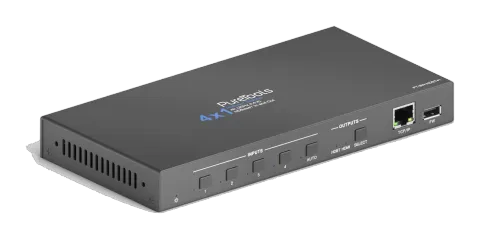
Tack för att du valde PT-SW-HDBT41 4x1 HDBaseT Switcher med automatisk signalomkoppling. Switchern har fyra HDBaseT-ingångar, en HDBaseT-utgång och en HDMI-utgång. Den stöder även HDMI 1.4 och videoupplösningar upp till 4K@60Hz 4:2:0.
I auto-switch-läge växlar den till en HDBaseT-ingång så snart en ny källa är ansluten. När den aktiva ingången tas bort väljer switchern den första källan på den lägsta numrerade ingången. Switchern kan också styras via RS232, IR med ett lämpligt styrsystem eller via knapparna på frontpanelen.
Funktioner
- Växlar vilken som helst av de fyra HDBaseT-ingångarna till antingen HDBaseT-utgången eller HDMI-utgången.
- Stöder videoformat upp till 4K@60Hz, 4:2:0 samt 1080p 3D.
- Efterlever HDMI 1.4 och HDCP 2.2 specifikationerna.
- Extenderar 4K-signaler upp till 40 meter (131 ft.) och 1080p-signaler upp till 70 meter (229 ft.) över en enda CATx-kabel.
- HDBaseT-utgången tillhandahåller 48V PoC för att strömförsörja en HDBaseT Receiver.
- Kan styras via RS232, IR eller knappar på frontpanelen.
- Tvåvägs IR-genomsläpp.
- CEC-genomsläpp.
- Firmwareuppgraderingar via USB-A-port.
Paketlista
- 1x 4x1 HDBaseT Switcher
- 2x Monteringsöron
- 4x Monteringsskruvar
- 4x Plastdämpare
- 1x Strömadapter (24V DC 1.25A)
- 1x Användarmanual
Obs: Kontakta omedelbart din distributör om några skador eller defekter på komponenterna upptäcks.
Teknisk specifikation
| Specifikation | |
|---|---|
| Videoingång | |
| Ingång | (4) HDBT |
| Ingångskontakt | (4) RJ45 |
| HDBT-ingångsupplösning | Upp till 4Kx2K@60Hz 4:2:0 |
| Video Output | |
| Utgång | (1) HDBT, (1) HDMI |
| Utgångskontakt | (1) RJ45, (1) Hann-typ-A HDMI |
| HDBT-utgångsupplösning | Upp till 4Kx2K@60Hz 4:2:0 |
| HDMI-utgångsupplösning | Upp till 4Kx2K@60Hz 4:2:0 8bit |
| Kontroll | |
| Kontroll | (1) FW, (1) RS232, (1) IR EYE, (1) IR IN, (1) IR OUT |
| Kontakttyp för kontroll | (1) Typ-A USB, (1) 3-polig skruvplint, (3) 3,5 mm minijack |
| Allmänt | |
| HDMI-standard | 1.4 |
| HDCP-version | 2.2 |
| HDCP Genomgång | Stöds |
| CEC Genomgång | Stöds |
| Hot-plug | Stöds |
| Bandbredd | 10.2Gbps |
| Överföringsstandard | HDBaseT |
| Överföringsavstånd | 1080p@60Hz ≤ 229 fot (70 meter), 4K@60Hz ≤ 131 fot (40 meter) |
| Driftstemperatur | -5℃ ~ +55℃ |
| Lagringstemperatur | -25℃ ~ +70℃ |
| Relativ luftfuktighet | 10%-90% |
| Strömförsörjning | Ingång: 100V~240V AC; Utgång: 24V DC 1,25A |
| Effektförbrukning | 12W (Max) |
| Dimension (B*H*D) | 220mm x 26mm x 100mm |
| Nettovikt | 670g |
Frampanel
- ① Power-LED: LED-lampan lyser grönt när ström är påkopplad.
- ② Källknappar och LED-lampor: Tryck på knapp (1~4) för att välja ingångskälla. Den vänstra LED-lampan lyser blått när det finns HDBT-ingång på motsvarande kanal. Om LED-lampan blinkar blått är den motsvarande ingångskanalen vald men inget signaltillträde har detekterats.
- ③ AUTO-knapp och LED: Tryck på knappen för att aktivera eller inaktivera autoswitch-läge. Den vänstra LED-lampan lyser blått i autoswitch-läge. *
- ④ SELECT-knapp och LED-lampor: Tryck på knappen för att växla utgångskanal mellan HDBT och HDMI-utgång. Den motsvarande HDBT- eller HDMI-LED-lampan kommer att lysa blå.
- ⑤ TCP/IP: RJ45 för anslutning av kontrollenhet (t.ex. PC) för att styra switchern via GUI.
- ⑥ FIRMWARE: USB-port typ A för firmwareuppdateringar.
- *Autoswitch fungerar endast med matchande PT-HDBT-703-TXWP.
FWTCP IP/1 INPUTS 2 3 4 AUTO FWSELECTHDBT HDMI OUTPUTS
# 1 2 3 4 5 6
Bakkpanel
- ① INPUTS: Fyra RJ45-ingångsportar för anslutning av kompatibla HDBaseT-transmittrar med CATx Ethernet-kablar. Observera att de anslutna transmittrarna inte kan drivas med PoC utan måste strömförsörjas med sina egna nätadaptrar.
- ② HDBT OUTPUT: RJ45-utgångsport för anslutning av kompatibel HDBaseT-Receiver via CATx Ethernet-kabel. Receiver kan strömförsörjas från Switchern med 48V PoC-utgångsfunktionen.
- ③ HDMI OUTPUT: Typ-A hona HDMI-utgångsport för anslutning av HDMI-display.
- ④ RS232: 3-stifts plint för anslutning av en styrenhet (t.ex. PC) för att styra Switchern via RS232-kommandon.
- ⑤ IR EYE: 3,5 mm minijack för anslutning av IR-centralstyrningsenhet för att ta emot IR-signal.
- ⑥ IR IN: 3,5 mm minijack för anslutning av IR-mottagare för IR-genomkoppling. När HDMI-utgång är vald används IR IN-porten tillsammans med IR OUT-porten på transmittern för att styra källanheten via IR.
- ⑦ IR OUT: 3,5 mm minijack för anslutning av IR-sändare för IR-genomkoppling. När HDMI-utgång är vald används IR OUT-porten tillsammans med IR IN-porten på transmittern för att styra den lokala HDMI-displayen via IR.
- ⑧ DC 24V: DC-kontakt för anslutning av nätadapter.
OUTPUTS HDMI DC 24V RS232 Tx Rx HDBT 3HDBT 2HDBT 1 INPUTS HDBT 4 IR EYE IR IN IR OUT CONTROL HDBT
# 1 2 3 4 5 6 7 8
Användarförsiktighet
- Se till att alla komponenter och tillbehör ingår före installation.
- Systemet bör installeras i en ren miljö med lämplig temperatur och luftfuktighet.
- Alla strömbrytare, kontakter, uttag och strömkablar måste vara isolerade och säkra.
- Alla enheter ska kopplas in innan strömmen slås på.
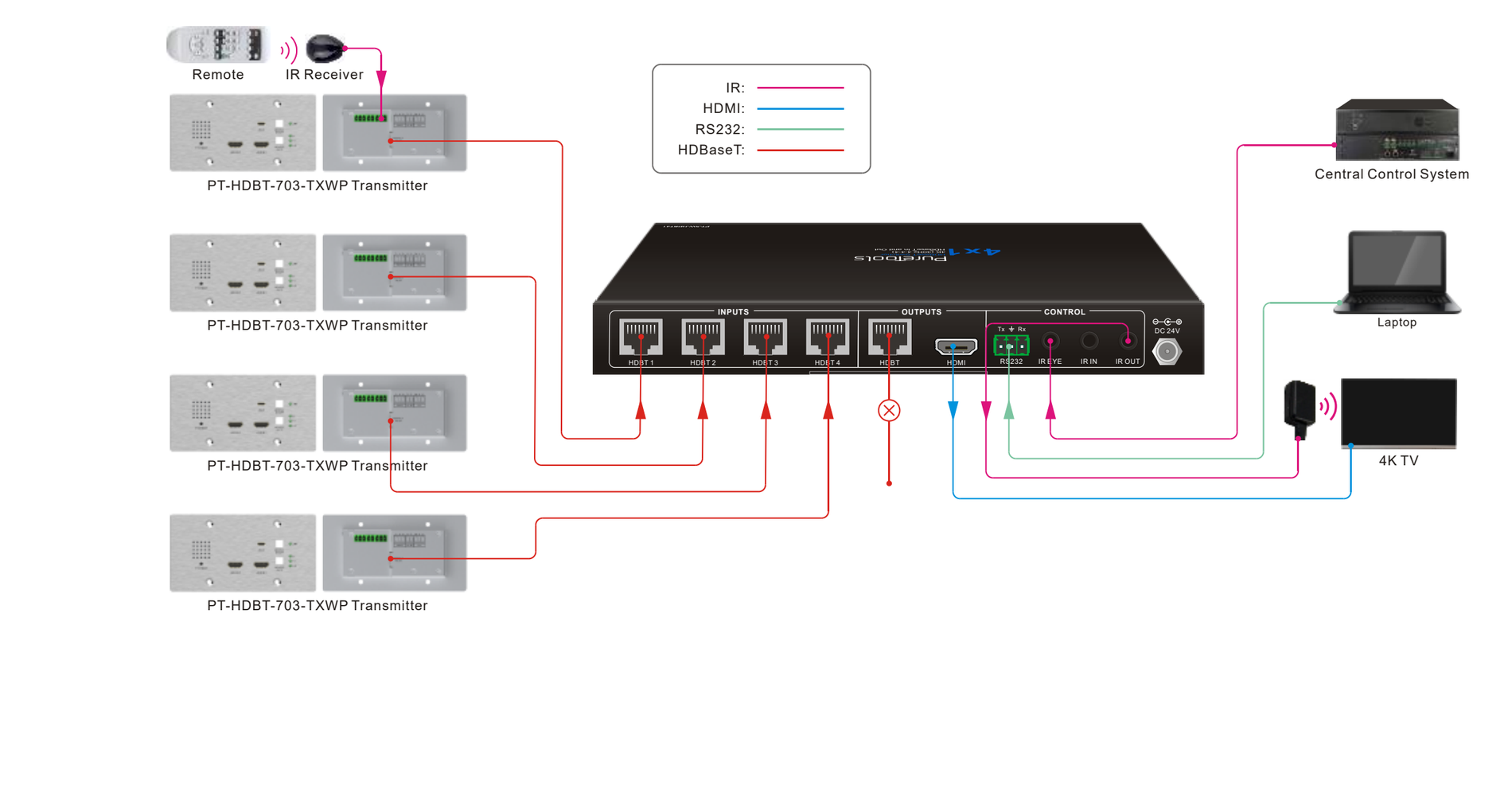
Systemdiagram
Följande diagram visar typiska ingångs- och utgångsanslutningar som kan användas med denna switcher:
GUI-kontroll
Switchern kan också styras via TCP/IP. Standard IP-inställning är:
- IP-adress: 192.168.0.178
- Nätmask: 255.255.255.0
- TCP/IP-port : 4001
Skriv 192.168.0.178 i internetläsaren för att komma till inloggningssidan:
- Användarnamn: admin
- Lösenord: admin
Skriv in användarnamn och lösenord och klicka sedan på [Login] för att gå in i sektionen för videoswitchning.
Obs: TCP/IP-kommandon är samma som RS232
Videoflik
- Välj HDBT- eller HDMI-utgångskanal.
- Klicka på knapparna HDBT 1–4 för att välja ingångskälla respektive.
- Klicka på knappen AUTO för att aktivera eller inaktivera autolägesväxling.
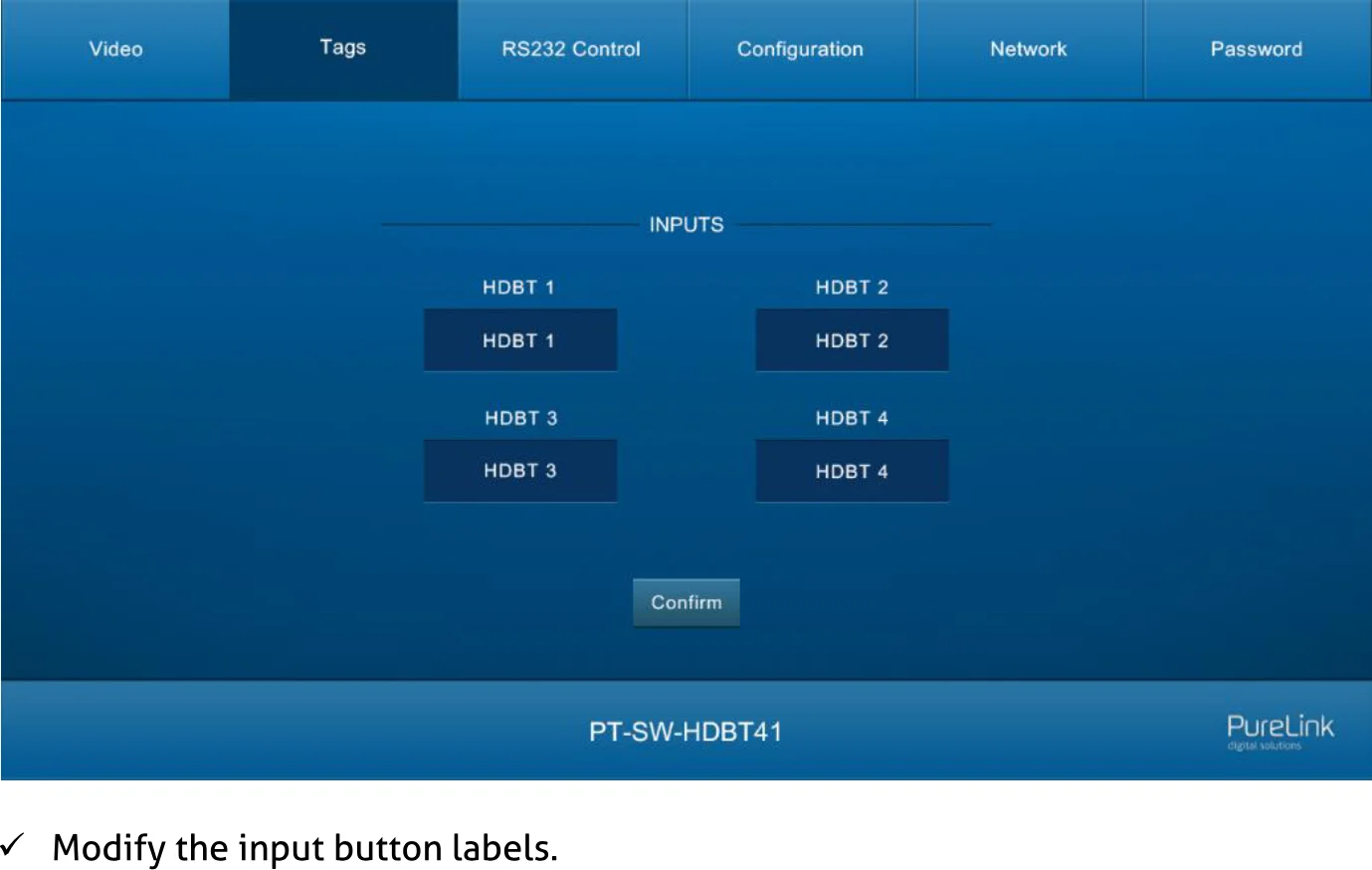
Taggar-flik
INPUTS HDBT 1 HDBT 2 HDBT 1 HDBT 2 HDBT 3 HDBT 4 HDBT 3 HDBT 4 Bekräfta
Modifiera etiketter för ingångsknapparna.
RS232-flik
- Baudhastighet: Stöder 2400, 4800, 9600, 19200, 38400, 57600 eller 115200.
- Kommando: Skriv kommandot i denna ruta för att styra switchern.
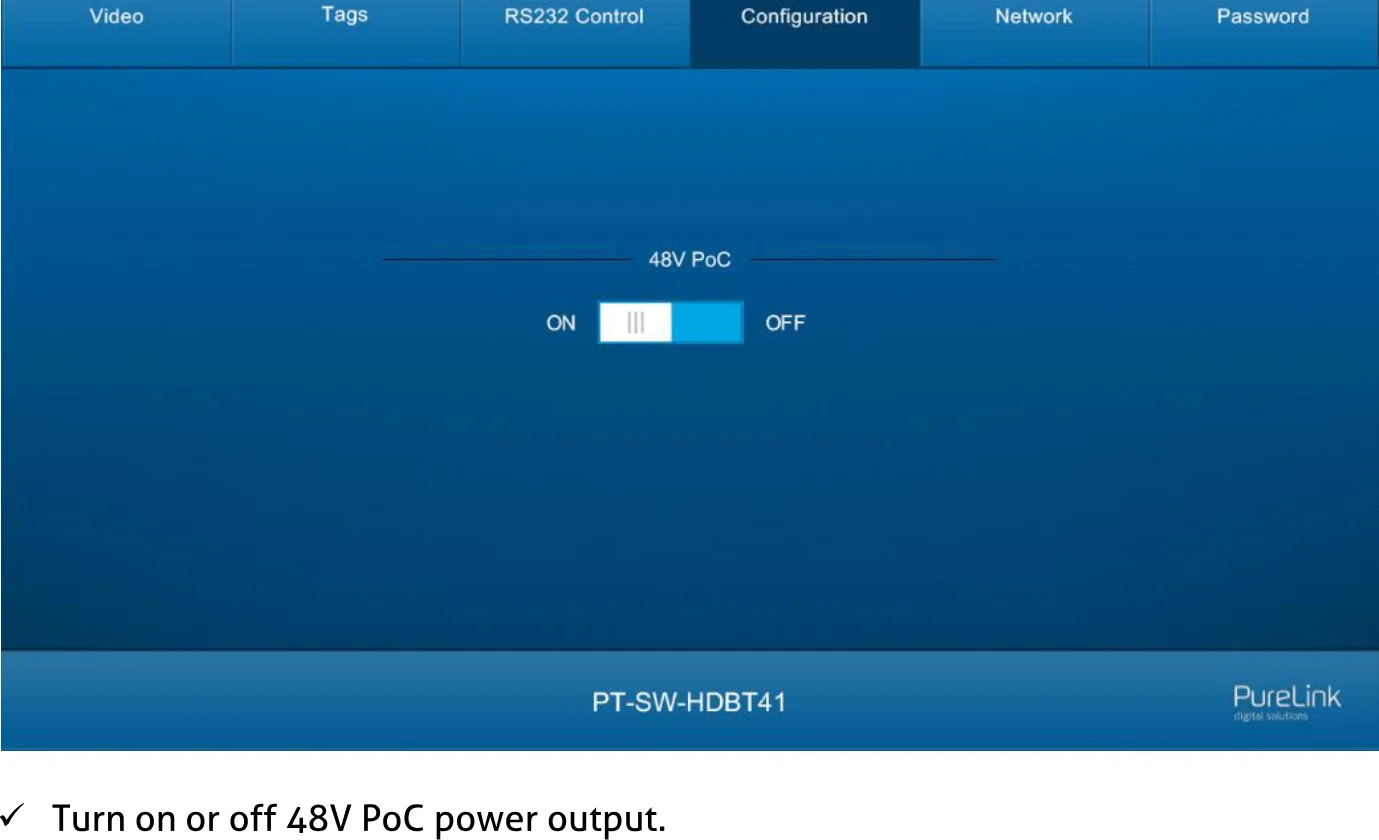
Konfiguration
48V PoC-konfigurationsskärm
Slå på eller av 48V PoC-strömutgång.
Nätverksflik
- Ange statisk IP eller Dynamic Host Configuration Protocol (DHCP).
- Ändra den statiska IP-adressen, nätmask och gateway.
Lösenordsflik
- Ändra inloggningslösenord.
- Lås eller lås upp frontpanelens knappar.
GUI-uppgradering
Vänligen besök http://192.168.0.178:100 för onlineuppdateringar av GUI.
Skriv in användarnamn och lösenord (samma som vid GUI-inloggning, ändrat lösenord gäller först efter omstart) för att logga in i konfigurationsgränssnittet. Klicka sedan på Administration i källmenyn för att komma till "Ladda upp firmware" enligt nedan:

Välj uppdateringsfil och klicka på knappen Apply för att starta uppdateringsprocessen.
RS232-kontroll
Anslut switchern till styrutrustningen (t.ex. PC) med en RS232-kabel och ställ in parametrarna enligt din hårdvara. Styrutrustningen kan styra denna switcher med RS232-kommandon.
RS232 kontrollprogramvara
- Installation: Kopiera kontrollprogrammets fil till datorn som är ansluten till denna switcher.
- Avinstallation: Ta bort alla kontrollprogramfiler i motsvarande sökväg.
Grundinställningar
Börja med att ansluta alla ingångs- och utgångsenheter, anslut sedan till en dator med installerad RS232-kontrollprogramvara.
Exempelvis programmet CommWatch.exe.
Dubbelklicka på följande ikon:
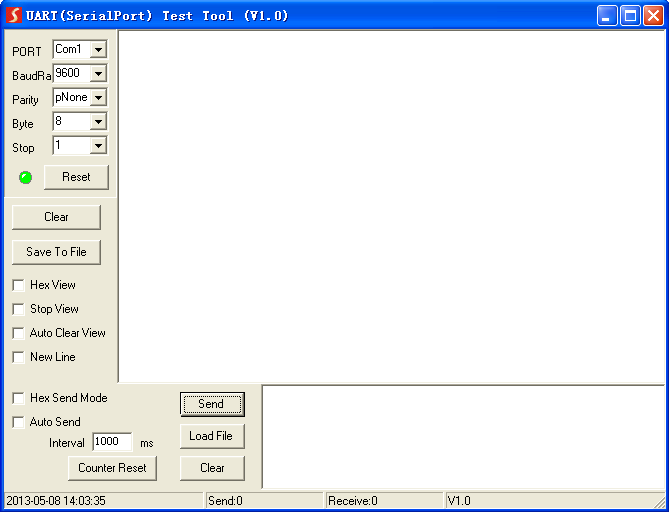
Gränssnittet för kontrollprogrammet visas enligt nedan:
- Ställ in parametrarna för COM-nummer, överföringshastighet, databit, stoppbit och paritetsbit korrekt, så kan RS232-kommandon skickas i området för kommandosändning.
| Parameter | Inställning |
|---|---|
| Överföringshastighet | 9600 |
| Databit | 8 |
| Stoppbit | 1 |
| Paritetsbit | ingen |
- Område för parameterkonfiguration
- Övervakningsområde, visar om det skickade kommandot fungerar.
- Område för kommandosändning
RS232 kommando
Enhetskontroll
| Kommando | Funktion | Återkopplings Exempel |
|---|---|---|
| KEYLOCK. | Lås frontpanelens knappar. | Tangentlås |
| KEYUNLOCK. | Lås upp frontpanelens knappar. | Lås upp tangenter |
| GETKEYS. | Rapportera knappens låsstatus. | Tangentlås Lås upp tangenter |
| RST. | Återställ till fabriksinställningar. | Fabriksinställning |
| SETPOCON. | Slå på PoC för HDBT-utgång. | Sätt POC 48V PÅ |
| SETPOCOFF. | Stäng av PoC för HDBT-utgång. | Sätt POC 48V AV |
| SETIP . | Ställ in GUI IP till xxx.xxx.xxx.xxx. | SÄTT GUI IP:192.168.0.177! |
| GETIP. | Rapportera GUI IP. | GUI IP:192.168.0.177! |
| GETSTATE. | Rapportera systemstatus. | V1.0.0 Tangentlås Sätt POC 48V PÅ HDBT1 IN TILL HDMI OUT HDBT1 IN TILL HDBT OUT HDMI Automatisk Växling Aktiv HDBT Automatisk Växling Aktiv |
Signalväxling
| Kommando | Funktion | Återkopplings Exempel |
|---|---|---|
| SET x TO y. | Växla ingång x till utgång y. x (1~4) Ingångsport 1 HDBT 1 2 HDBT 2 3 HDBT 3 4 HDBT 4 y (1~2) Utgångsport 1 HDBT 2 HDMI | HDBTx IN TILL HDBT OUT HDBTx IN TILL HDMI OUT |
| GETHDMIS. | Rapportera ingångskanal för HDMI-utgång. | HDBTx IN TILL HDMI OUT |
| GETHDBTS. | Rapportera ingångskanal för HDBT-utgång. | HDBTx IN TILL HDBT OUT |
| HDBTA. | Automatiskt växla ingång till HDBT-utgång. | HDBT Automatisk Växel Aktiverad |
| HDBTM. | Manuellt växla ingång till HDBT-utgång. | HDBT Automatisk Växel Inaktiverad |
| GETHDBTM. | Rapportera växlingsläge för HDBT-utgång. | HDBT Automatisk Växel Aktiverad HDBT Automatisk Växel Inaktiverad |
| HDMIA. | Automatiskt växla ingång till HDMI-utgång. | HDMI Automatisk Växel Aktiverad |
| HDMIM. | Manuellt växla ingång till HDMI-utgång. | HDMI Automatisk Växel Inaktiverad |
| GETHDMIM. | Rapportera växlingsläge för HDMI-utgång. | HDMI Automatisk Växel Aktiverad HDMI Automatisk Växel Inaktiverad |
Inställning av överföringshastighet
| Kommando | Funktion | Exempel på svar |
|---|---|---|
| BAUD:2400. | Sätter RS232-portens överföringshastighet till 2400. | Baud:2400 |
| BAUD:4800. | Sätter RS232-portens överföringshastighet till 4800. | Baud:4800 |
| BAUD:9600. | Sätter RS232-portens överföringshastighet till 9600. | Baud:9600 |
| BAUD:19200. | Sätter RS232-portens överföringshastighet till 19200. | Baud:19200 |
| BAUD:38400. | Sätter RS232-portens överföringshastighet till 38400. | Baud:38400 |
| BAUD:57600. | Sätter RS232-portens överföringshastighet till 57600. | Baud:57600 |
| BAUD:115200. | Sätter RS232-portens överföringshastighet till 115200. | Baud:115200 |
IR-kontroll
Om IR EYE-porten är ansluten till en IR-centralstyrningsenhet kan switchern styras genom att ta emot IR-signaler från IR-centralstyrningsenheten. Kontrollknapparna och deras motsvarande IR-koder visas i tabellen nedan:
| Knappnamn | IR-kod | HEX (NEC) | Funktion |
|---|---|---|---|
| HDBT 1 | 40FF00 | 0000 006C 0022 0002 015B 00AD 0016 0016 0016 0016 0016 0016 0016 0016 0016 0016 0016 0016 0016 0041 0016 0016 0016 0041 0016 0041 0016 0041 0016 0041 0016 0041 0016 0041 0016 0041 0016 0041 0016 0041 0016 0041 0016 0016 0016 0016 0016 0016 0016 0016 0016 0016 0016 0016 0016 0016 0016 0016 0016 0016 0016 0016 0016 0016 0016 0041 0016 0041 0016 0041 0016 0041 0016 0041 0016 0041 0016 0041 0016 0041 0016 0041 0016 0041 0016 05CB 015B 0057 0016 0E6C | Välj HDBT 1 ingångskanal. |
| HDBT 2 | 40FF01 | 0000 006C 0022 0002 015B 00AD 0016 0016 0016 0016 0016 0016 0016 0016 0016 0016 0016 0016 0016 0041 0016 0016 0016 0041 0016 0041 0016 0041 0016 0041 0016 0041 0016 0041 0016 0041 0016 0041 0016 0041 0016 0016 0016 0016 0016 0016 0016 0016 0016 0016 0016 0016 0016 0016 0016 0016 0016 0041 0016 0041 0016 0041 0016 0041 0016 0041 0016 0041 0016 0041 0016 05CB 015B 0057 0016 0E6C | Välj HDBT 2 ingångskanal. |
| HDBT 3 | 40FF42 | 0000 006C 0022 0002 015B 00AD 0016 0016 0016 0016 0016 0016 0016 0016 0016 0016 0016 0016 0016 0041 0016 0016 0016 0041 0016 0041 0016 0041 0016 0041 0016 0041 0016 0041 0016 0041 0016 0041 0016 0016 0016 0041 0016 0016 0016 0016 0016 0016 0016 0016 0016 0041 0016 0016 0016 0041 0016 0016 0016 0041 0016 0041 0016 0041 0016 0041 0016 0016 0016 0041 0016 05CB 015B 0057 0016 0E6C | Välj HDBT 3 ingångskanal. |
| HDBT 4 | 40FF03 | 0000 006C 0022 0002 015B 00AD 0016 0016 0016 0016 0016 0016 0016 0016 0016 0016 0016 0016 0016 0041 0016 0016 0016 0041 0016 0041 0016 0041 0016 0041 0016 0041 0016 0041 0016 0041 0016 0041 0016 0016 0016 0016 0016 0016 0016 0016 0016 0016 0016 0016 0016 0041 0016 0016 0016 0041 0016 0041 0016 0041 0016 0041 0016 0041 0016 0041 0016 0016 0016 0041 0016 05CB 015B 0057 0016 0E6C | Välj HDBT 4 ingångskanal. |
| AUTO/Manual | 40FF41 | 0000 006C 0022 0002 015B 00AD 0016 0016 0016 0016 0016 0016 0016 0016 0016 0016 0016 0016 0016 0041 0016 0016 0016 0041 0016 0041 0016 0041 0016 0041 0016 0041 0016 0041 0016 0041 0016 0041 0016 0041 0016 0016 0016 0016 0016 0016 0016 0016 0016 0016 0016 0041 0016 0016 0016 0016 0016 0041 0016 0041 0016 0041 0016 0041 0016 0041 0016 0016 0016 0041 0016 05CB 015B 0057 0016 0E6C | Aktivera AUTO- eller manuellt växlingsläge. |
| HDMI OUT | 40FF03 | 0000 006C 0022 0002 015B 00AD 0016 0016 0016 0016 0016 0016 0016 0016 0016 0016 0016 0016 0016 0041 0016 0016 0016 0041 0016 0041 0016 0041 0016 0041 0016 0041 0016 0041 0016 0041 0016 0041 0016 0041 0016 0041 0016 0016 0016 0016 0016 0016 0016 0016 0016 0016 0016 0016 0016 0016 0016 0016 0016 0041 0016 0041 0016 0041 0016 0041 0016 0041 0016 0041 0016 05CB 015B 0057 0016 0E6C | Välj HDMI-utgångskanal. |
| HDBT OUT | 40FF02 | 0000 006C 0022 0002 015B 00AD 0016 0016 0016 0016 0016 0016 0016 0016 0016 0016 0016 0016 0016 0041 0016 0016 0016 0041 0016 0041 0016 0041 0016 0041 0016 0041 0016 0041 0016 0041 0016 0041 0016 0016 0016 0041 0016 0016 0016 0016 0016 0016 0016 0016 0016 0016 0016 0016 0016 0041 0016 0016 0016 0041 0016 0041 0016 0041 0016 0041 0016 0041 0016 0041 0016 05CB 015B 0057 0016 0E6C | Välj HDBT-utgångskanal. |
Firmware-uppgradering
Följ stegen nedan för att uppgradera firmware med hjälp av Type-A USB-porten på bakpanelen:
- Förbered den senaste uppgraderingsfilen (.bin) och byt namn till USERAPP.bin.
- Anslut switchern till PC:n med en USB-kabel och slå sedan på switchern. PC:n kommer automatiskt att känna igen en U-disk med namn "BOOTDISK".
- Dubbelklicka på U-disken, en fil med namnet "READY.TXT" visas.
- Kopiera den senaste uppgraderingsfilen (.bin) direkt till "BOOTDISK"-U-disken.
- Öppna om U-disken och kontrollera om filnamnet "READY.TXT" har ändrats till "SUCCESS.TXT". Om ja, uppdaterades firmwaren framgångsrikt. Annars misslyckades firmwareuppdateringen. Bekräfta filnamnet på uppgraderingsfilen (.bin) och följ stegen ovan för att påbörja en ny uppdateringsprocess.
- Ta bort USB-kabeln när firmwareuppdateringen lyckats.
Panelritning
UTGÅNGAR HDMI DC 24V RS232 Tx Rx HDBT 3 HDBT 2 HDBT 1
INPUTS HDBT 4 IR EYE IR IN IR OUT
CONTROL HDBT 110.00 mm 220.00 mm FWTCP IP/1
INPUTS 2 3 4 AUTO FWSELECTHDBT HDMI
OUTPUTS 26.00 mm
Felsökning & Underhåll
| Problem | Möjliga orsaker | Lösningar |
|---|---|---|
| Färger försvinner eller inget videosignalutgång på HDMI-skärmen. | Anslutningskablarna kan vara felanslutna eller skadade. | Kontrollera att kablarna är korrekt anslutna och fungerar som de ska. |
| Ingen signalutgång från denna switcher medan lokal ingång fungerar normalt. | ||
| Startbild visas på utgångsenheter. | Dålig kvalitet på anslutningskabeln. | Byt till en annan kabel med god kvalitet. |
| Kan inte styra denna switcher med styrutrustning (t.ex. en PC) via RS232-porten. | Felaktiga RS232-kommunikationsparametrar. | Se till att RS232-kommunikationsparametrarna är korrekta. |
| Denna switcher är trasig. | Skicka den till auktoriserad återförsäljare för reparation. | |
| Statisk elektricitet blir starkare vid anslutning av videoanslutningar. | Dålig jordning. | Kontrollera jordningen och säkerställ att den är ordentligt ansluten. |
Obs: Om ditt problem kvarstår efter att ha följt felsökningsstegen ovan, kontakta din lokala återförsäljare eller distributör för vidare assistans.
Efterförsäljningsservice
Om problem uppstår vid användning av produkten, hantera problemen med hjälp av denna användarmanual. Under garantitiden står kunden för eventuella transportkostnader.
- Produktens begränsade garanti: Produkten är fri från material- och tillverkningsfel i två år (inköpsfakturan gäller). Kvitto eller faktura som bevisar att enheten är inom garantitiden måste uppvisas för att erhålla garantiservice.
- Vad garantin inte täcker (service erbjuds mot avgift): Garantiens utgång. Fabriksmärkt serienummer har ändrats eller tagits bort från produkten. Skador, försämring eller funktionsfel orsakade av: Normal förslitning. Användning av material eller delar som inte uppfyller våra specifikationer. Ingen certifikat eller faktura som garantibevis. Produktmodell på garantikortet stämmer inte överens med modellen på produkten för reparation eller har ändrats. Skador orsakade av force majeure. Service ej godkänd av distributör. Andra orsaker som inte är relaterade till produktdefekt. Leverans-, installations- eller arbetskostnader för produktinstallation eller konfiguration.
- Teknisk support: Vid frågor eller problem, kontakta din distributör eller återförsäljare och ange respektive produktnamn och version, detaljerad felbeskrivning samt hur problemet uppstod.
Juridik & Efterlevnad
Produktidentifiering
Modell: PT-SW-HDBT41 – manual version 1.0
Varumärken och ansvarsfriskrivning
Produktmodell och logotyp är varumärken. Alla andra företags- och produktnamn som nämns är varumärken för respektive ägare. Alla rättigheter förbehållna. Ingen del av denna publikation får kopieras eller reproduceras utan föregående skriftligt tillstånd. Vi förbehåller oss rätten att göra ändringar av enheten, förpackningen eller manualen och tar inget ansvar för tryckfel.
EU-efterlevnad
PureLink förklarar härmed att produkten PureTools PT-SW-HDBT41 uppfyller direktiven 1907/2006/EU och 2011/65/EU. PureLink GmbH förklarar härmed att produkten PureTools PT-SW-HDBT41 uppfyller direktiven 2014/30/EU och 2014/35/EU.
| Direktiv / Förordning |
|---|
| 1907/2006/EU |
| 2011/65/EU |
| 2014/30/EU |
| 2014/35/EU |
Fullständig text för EU-försäkran om överensstämmelse finns på: http://www.purelink.de/ce/4251364710630_CE.pdf
FCC
Uttalande Denna utrustning genererar, använder och kan sända radiosignaler och, om den inte installeras och används enligt instruktionerna, kan orsaka skadliga störningar i radiokommunikation. Den har testats och befunnits uppfylla gränserna för en digital enhet av klass B enligt del 15 i FCC-reglerna. Dessa gränser är avsedda att ge rimligt skydd mot skadliga störningar i kommersiella installationer.
Avfallshantering av elektrisk och elektronisk utrustning
WEEE reg.nr.: DE 93847290
Symbolen med det överkorsade kärlet för intorkat avfall på produkten, förpackningen eller i denna manual betyder att elektrisk och elektronisk utrustning inte får kasseras som hushållsavfall när den har nått slutet av sin livslängd. Lämna in gamla enheter kostnadsfritt på en offentlig insamlingsplats eller returnera dem till en distributör som är skyldig att ta emot dem. Ta bort batterier och lampor som kan tas bort utan att förstöra enheten innan du lämnar in den och radera eventuella personliga data som finns lagrade på enheten. Detaljer regleras av nationell lagstiftning. Genom att lämna in gamla enheter hjälper du till att skydda miljön.
Förpackning
Kassera förpackningen separat efter material (papper/kartong, plast) via lokala insamlingssystem. Förpackningsmaterial ska hållas utom räckhåll för barn – kvävningsrisk. Förpackningsregister LUCID: DE5958616449295.