
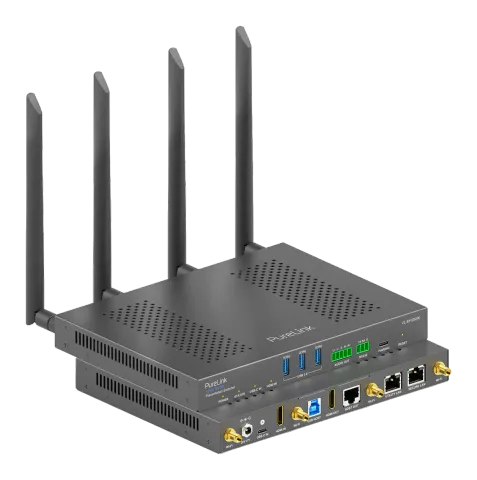
Introduktion
Switchern är en högpresterande BYOD presentationsswitcher med Wireless presentationsmöjlighet. Den är utrustad med inbyggda Wi-Fi-moduler och erbjuder flera åtkomstmetoder, inklusive Airplay Mirroring, Miracast, Dongle samt fysiska HDMI- och USB-C-portar, med vilka du kan projicera skärminnehållet från dina datorer (Mac/Windows) eller mobila enheter (iPhone/iPad/Android-telefon) till skärmen i dubbelt vy. Flera funktioner som automatisk signalväxling, USB-switcher, CEC, Guide Screen och OSD ingår också. Switchern är en samarbetsenhet för mötesrum eller arbetsgruppsdiskussioner.
Allmänna anmärkningar
Vänligen läs denna användarmanual noggrant och i sin helhet. Den är en del av produkten och innehåller viktiga instruktioner för drift och förvaring. Vänligen förvara detta dokument på en säker plats för andra användare eller för egen referens.
Denna produkt är avsedd för inomhusbruk endast. Använd den inte utomhus. Kontakt med vatten och fukt måste undvikas under alla omständigheter.
För produktsäkerhet och efterlevnad (CE), var vänlig att inte bygga om och/eller modifiera produkten. Observera att om produkten används för andra ändamål än de som beskrivs ovan kan produkten skadas. Felaktig användning kan dessutom orsaka risker som kortslutning, brand, elektrisk stöt osv.
Säkerhetsinstruktioner
Läs bruksanvisningen noggrant och iaktta särskilt säkerhetsinformationen. Om du inte följer säkerhetsinstruktionerna och informationen om korrekt hantering i denna manual, ansvarar vi inte för eventuella personskador eller skador på egendom som uppstår. Sådana fall kommer att göra garantin/garantin ogiltig.
Elektrisk säkerhet
Säkerställ att produkten är ansluten till en strömkälla som motsvarar de specifikationer som anges i användarmanualen. Utsätt inte produkten för vatten eller fukt för att undvika elektriska stötar eller skador.
Användning av nätkabel
Använd endast produkten med medföljande tillbehör. Försök inte modifiera eller byta ut den.
Användning
Använd endast produkten för det avsedda användningsområdet som beskrivs i denna användarmanual.
Underhåll
Rengör produkten regelbundet med en mjuk, torr trasa för att bibehålla funktionen. Försök inte att själv demontera eller reparera produkten. Kontakta kundsupport vid problem.
Barn och husdjur
Förvara produkten, tillbehör och förpackning utom räckhåll för barn och husdjur för att förhindra olyckor eller skador.
Obevakad drift
Lämna inte produkten obevakad medan den används. Stäng av/koppla ur produkten när den inte används.
Auktoriserad service
Endast behörig personal ska utföra reparationer eller modifieringar av produkten. Kontakta kundsupport för hjälp.
Nödsituation - koppla bort
Vid ovanligt beteende (t.ex. överhettning, rök), koppla omedelbart bort produkten från strömkällan och kontakta kundsupport.
Förvaring
När produkten inte används, förvara den på en sval, torr plats bort från direkt solljus och extrema temperaturer.
Leveransomfattning
- 1x Presentation Switcher
- 4x Wi-Fi-antenner
- 1x DC 20V 6A strömadapter
- 1x EU AC-strömkabel
- 1x 3,5 mm 3-polig phoenix-hane
- 1x 3,5 mm 5-polig phoenix-hane
- 4x Monteringsfästen
- 4x Skruvar
Funktioner
- Tillhandahåller en USB-C-ingång, en HDMI-ingång, en HDMI-utgång och en HDBT-utgång som speglar HDMI-utgången.
- USB-C-ingången stöder USB-C-ingång, laddning upp till 60W, Ethernet-anslutning och USB 3.0.
- Videoutgångar stöder dubbelvy-presentation.
- Stöder ingångsupplösningar upp till 4K 30Hz 4:4:4.
- Stöder utgångsupplösningar upp till 4K 60Hz 4:4:4 (4:2:0 för HDBT-utgång).
- Snabb och sömlös växling för både enkla och dubbla vy-layouter.
- Oberoende analog ljudutgång.
- Inbyggda Wi-Fi-moduler för Wireless-anslutning med enheter via Airplay Mirroring, Miracast, Dongle och Chromecast.
- Stöder Wireless-konferens (använder Dongle för trådlös anslutning mellan värddatorn och USB-konferenstillbehör).
- Inbyggd trippel USB 3.0 Switcher möjliggör USB-växling mellan tre USB-värdar (två trådbundna, en Wireless).
- Två Ethernet-portar för nätverksflexibilitet och säkerhet.
- Detaljerad och användarvänlig OSD-information.
- Flexibla kontrollmetoder via Webb-UI, Telnet API, RS232.
- Notera: Chromecast-funktionen kommer snart att finnas tillgänglig i en kommande firmwareversion.
Specifikationer
Video
| Input Video Port | 1x USB-C 1x HDMI 2x LAN 2x Wi-Fi |
|---|---|
| Input Video Signal | HDMI: HDMI 1.4, HDCP 1.4 USB-C: DisplayPort 1.1, HDCP 1.4 LAN/Wi-Fi: H.264 |
| Input Resolutions | USB-C/HDMI: 640x4808, 720x4808 (480p), 720x5766 (576p), 800x6008, 1024x7688, 1280x7688, 1280x8008, 1280x10248, 1360x7688, 1366x7688, 1440x9008, 1400x10508, 1600x12008, 1680x10508, 1920x12008, 1280x7205 (720p30), 1280x7206 (720p50), 1280x7208 (720p60), 1920x10802 (1080p24), 1920x10803 (1080p25), 1920x10805 (1080p30), 1920x10806 (1080p50), 1920x10808 (1080p60), 3840x21605 (2160p30) Miracast (Wi-Fi): 640x4808, 720x4808 (480p), 720x5766 (576p), 1280x7202, 1280x7203, 1280x7205 (720p30), 1280x7206 (720p50), 1280x7208 (720p60), 1920x10802 (1080p24), 1920x10803 (1080p25), 1920x10805 (1080p30), 1920x10806 (1080p50), 1920x10808 (1080p60) Airplay Mirroring (LAN/Wi-Fi): Upp till 1920x10808 (1080p60) *Chromecast (LAN/Wi-Fi): Upp till 1920x10805 (1080p30) USB-C Dongle: 1920x10808 (1080p60), 3840x21605 (2160p30) 1 = 23,98Hz, 2 = 24Hz, 3 = 25Hz, 4 = 29,97Hz, 5 = 30Hz, 6 = 50Hz, 7 = 59,94Hz, 8 = 60Hz |
| Output Video Port | 1x HDMI, 1x HDBT |
|---|---|
| Output Video Signal | HDMI OUT: HDMI 2.0, HDCP 2.2 HDBT: HDMI 1.4, HDCP 1.4 |
| Output Resolutions | HDMI OUT: 640x4808, 720x4808 (480p60), 720x5766 (576p60), 800x6008, 1024x7688, 1280x7206 (720p50), 1280x7208 (720p60), 1280x8008, 1280x10248, 1366x7688, 1440x9008, 1600x12008, 1680x10508, 1920x12008, 1920x21605, 2560x14405, 2560x14408, 2560x16008, 1920x10802 (1080p24), 1920x10803 (1080p25), 1920x10805 (1080p30), 1920x10806 (1080p50), 1920x10808 (1080p60), 3840x21603 (2160p25), 3840x21605 (2160p30), 3840x21606 (2160p50), 3840x21608 (2160p60) HDBT: 640x4808, 720x4808(480p60), 720x5766(576p60), 800x6008, 1024x7688, 1280x7206(720p50), 1280x8008, 1280x10248, 1366x7688, 1440x9008, 1600x12008, 1680x10508, 1920x12008, 1280x7208(720p60), 1920x10802(1080p24), 1920x10803 (1080p25), 1920x10805(1080p30), 1920x10806(1080p50), 1920x10808(1080p60), 3840x21603(2160p25), 3840x21605 (2160p30), 3840x21606(4:2:0 2160p50), 3840x21608(4:2:0 2160p60) 1 = 23,98Hz, 2 = 24Hz, 3 = 25Hz, 4 = 29,97Hz, 5 = 30Hz, 6 = 50Hz, 7 = 59,94Hz, 8 = 60Hz |
Obs: *Chromecast kommer att finnas tillgängligt i kommande firmwareversioner snart.
Panelbeskrivning
- Power-LED på: Enheten är påslagen. Av: Enheten är avstängd.
- Status-LED på: Switchern fungerar korrekt. Av: Switchern är i viloläge.
- USB-C IN på: Den tillhörande videosignalkällan är giltig och sänds ut. Blinkar: Den tillhörande videosignalkällan sänds ut men är ogiltig. Av: Den tillhörande videosignalkällan sänds varken ut eller är giltig.
- HDMI IN
- USB 3.0 Tre USB 3.0 Type-A-portar för följande två funktioner: 1. Anslut till USB-tillbehör (t.ex. tangentbord, mus, pekskärm, kamera, konferenstelefon osv.) för USB-expansion. Tips: Varje USB-A-port levererar upp till 1A ström. 2. Anslut till ett USB-minne för firmware-uppgradering. Mer information finns i avsnittet Firmware Upgrade.
- AUDIO OUT 5-polig 3,5 mm Phoenix-kontakt. Anslut till en ljudmottagare för balanserad analog ljudutgång.
- RS232 3-polig 3,5 mm Phoenix-kontakt för följande två funktioner: • Anslut till en enhet (t.ex. en projektor) för att styra enheten. • Anslut till en kontrollenhet (t.ex. en dator) för att styra denna enhet.
- PAIRING USB-C-port. Anslut till Dongle för parning eller uppgradering av Dongle.
- RESET En nedsänkt knapp med två funktioner: • Tryck kort på knappen för att visa OSD (On-Screen Display) på den anslutna skärmen. • Tryck och håll knappen intryckt i minst fem sekunder och släpp sedan, enheten startar om automatiskt och återställs till fabriksinställningarna.

- Wi-Fi Anslut till de fyra Wi-Fi-antennerna för åtkomst till Miracast och soft AP-funktion.
- 20V Anslut till DC 20V-nätadaptern och den medföljande nätkabeln.
- USB-C IN USB-C-port som stöder USB-C videoingång, laddning (upp till 60W), 1000BASE-T Ethernet-anslutning och USB 3.0-host.
- HDMI IN HDMI Type-A port. Anslut till en HDMI-källa.
- USB HOST USB 3.0 Type-B port. Anslut till en USB-host-enhet.
- HDMI OUT HDMI Type-A port. Anslut till en HDMI-skärm.
- HDBT OUT RJ45-port. Anslut till en HDBT Receiver (till exempel PT-HDBT-1020HU-RX eller PT-HDBT-1020C-RX)
- UTILITY LAN 2x RJ-45 portar Anslut till nätverksenheter för LAN-kontroll, nätverksåtkomst och Airplay Mirroring signalingång. Tips: För mer information om användning av två Ethernet-portar, se avsnittet Network Mode Configuration.
- SECURE LAN

Installation och användning
Obs: Innan installation, säkerställ att enheten är frånkopplad från strömkällan.
Montering av antenner
- Fäst en medföljande antenn på den gängade kontakten och skruva fast den medurs.
- Upprepa ovanstående steg för en annan antenn.
Montering av installationsfästen
- Fäst installationsfästet på höljet med hjälp av de skruvar som medföljer i paketet. Fästet fästs på höljet enligt illustrationen.
- Upprepa steg 1 för andra sidan av enheten.
- Montera fästena på önskad position med skruvar (skruvar för fastsättning av monteringsfästen till ytan medföljer inte).
Användningsområde

Bärbar dator

- Laptop med Dongle
- Tablet (Apple / Android)
- Telefon (Apple / Android)
- Laptop
- Högtalartelefon
- Laptop
- Kamera
- Multiview
- Förstärkare
- LAN
Varning: Innan kabeldragning, koppla bort strömmen från alla enheter. Vid kabeldragning, anslut och koppla bort kablarna försiktigt.
Wireless-anslutningar: Funktioner:
- Två PC:ar anslutna till USB-C IN och USB HOST kan få tillgång till USB-kamera och högtalartelefon via inbyggd USB-switcher.
- De två trådbundna PC:arna kan få tillgång till LAN via inbyggd Ethernet-switch.
- Apple-enheter kan ansluta till enheten via Airplay Mirroring.
- Android-mobiler och Windows 10 PC:ar kan ansluta till enheten via Miracast.
- Alla enheter med USB-C videooutput kan ansluta till enheten via en USB-C Dongle.
Huvudfunktioner
Om du arbetar på en PC och vill visa dess appar och innehåll på en annan skärm bör du överväga att spegla din PC-skärm till den skärmen. Med stöd för skärmspegling tillåter enheten att du trådlöst delar innehåll från mobila enheter på någon HDMI-skärm via Airplay Mirroring, Miracast och Dongle. I denna manual benämns mobila enheter som kan användas för skärmspegling som “screen mirroring source”, vilket inkluderar Apple-enheter (iPhone/iPad/Mac), Android-telefoner, Windows-PC och Dongle.
Skärmspegling via Airplay (för Apple-enheter)
- Anslut din iPhone/iPad/Mac till enhetens soft AP. • Soft AP SSID: samma som Switcherns enhetsnamn och kan hämtas från OSD högst upp till höger på bildskärmen. Som standard är det satt till VL-BYOD200. • Lösenord: ställs in via webbgränssnitt eller Telnet API och kan hämtas från OSD nere till höger på bildskärmen. Som standard är det satt till 12345678.
- Öppna Kontrollcenter på din Apple-enhet, tryck på [Screen Mirroring] för att välja lämplig speglingsenhet (standardnamn är BYOD200) i popup-menyn.
- För att koppla bort Apple-enheten från Switchern: klicka på [Stop Mirroring], visningen av enhetens skärm upphör.
Skärmspegling via Miracast (för Android-telefoner & Windows-datorer)
För Android-mobiler (exempelvis Samsung Galaxy-serien):
- Aktivera Wi-Fi eller WLAN-funktionen på din mobila enhet.
- På din mobila enhet sveper du ned från toppen och trycker på [Cast]-ikonen eller [SmartView]-ikonen för att välja lämplig speglingsenhet från popup-anslutningsmenyn.
- För att koppla bort mobilen från enheten klickar du på [DISCONNECT] på mobilens skärm.
Obs: Ikon, instruktion och ingång för Miracast-funktionen kan variera beroende på olika Android-mobiler, vänligen se i din mobilens användarmanual för exakt instruktion.
Om du misslyckas att använda Miracast-funktionen, inaktivera Wi-Fi på mobilen och aktivera det igen senare, eller starta om mobilen vid behov.
För Windows PC (Windows 10 eller senare):
- Aktivera WiFi- eller WLAN-funktionen på din PC.
- På din PC, tryck på tangentkombinationen för att välja lämplig speglingsenhet från popup-menyn.
- För att koppla från PC:n från enheten: klicka på [Disconnect], visningen slutar visa PC:ns skärm.
Obs: Ikonen och gränssnittet för Miracast-funktionen kan variera på olika datorer.
Vissa Windows 10/11-datorer kan misslyckas med att utföra skärmspegling över Miracast på grund av kompatibilitetsproblem.
Tips: Både Airplay-mirroring och Miracast stöder åtkomstkod. Om du ser en PIN-kodskontroll på dina enheter, mata in åtkomstkoden som kan erhållas via OSD. (Se avsnittet ”OSD” för mer information.)
Skärmspegling via Dongle
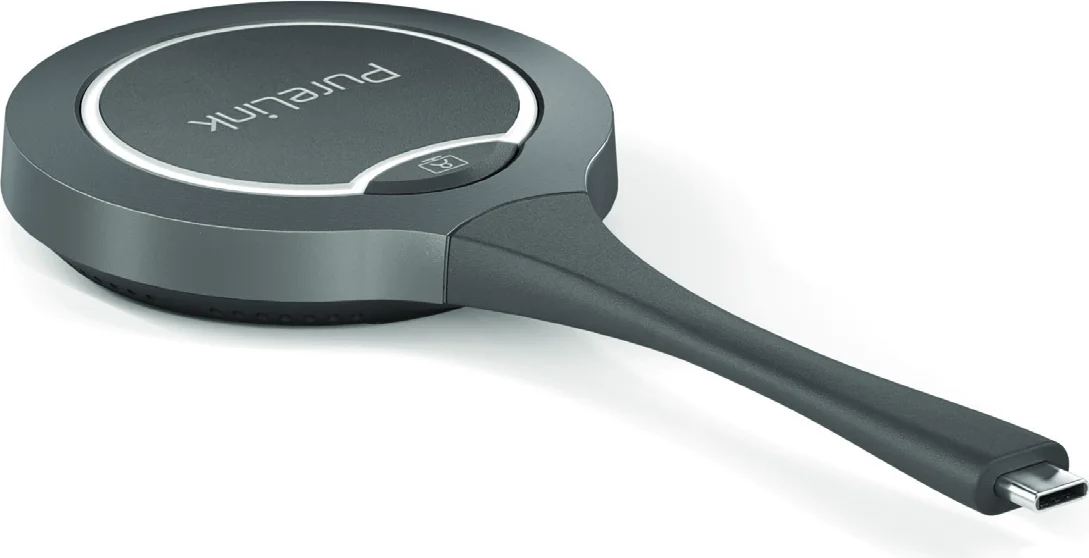
En Dongle möjliggör att användare kan dela laptopens innehåll trådlöst på en skärm utan att behöva installera någon applikation.
För att para en Dongle:
- Anslut en Dongle till PAIRING-porten på enheten för parkoppling. När parkopplingen är klar visas “Pairing successful” på skärmen.
- Anslut Donglen till en laptop. Den startar och ansluter till enhetens soft AP. När Donglen ansluter till enheten framgångsrikt, slutar Dongle-LED att blinka och lyser konstant.
- Tryck nu på Dongles projiceringsknapp, du kan omedelbart dela din laptops skärm på skärmen. Håll knappen nedtryckt i minst 5 sekunder för att visa laptopens skärm i fullskärm.
Obs: För mer information om Donglen, se dess användarmanual.
Wireless-konferens
Wireless-konferensfunktionen möjliggör att en laptop trådlöst kan ansluta till USB-konferensperiferinheter (såsom en USB-kamera, en USB-högtalartelefon osv.) som är anslutna till Switchern via en Dongle.
Så här använder du denna funktion:
- Para ihop enheten med Donglen. Anslut Donglen till PAIRING-porten för att para ihop enheterna. När parningen är klar tar du bort Donglen från Switchern.
- Sätt i Donglen i laptopen. En popup visas längst ner till höger på skrivbordet. Klicka på den och i nästa popup, välj "Run PureLink-Share-Setup.vbs" för att installera applikationen.
- Installationsprocessen körs i bakgrunden och applikationen startar automatiskt efter lyckad installation.
- Anslut Donglen till laptopens USB-C-port. Donglen kommer att vara redo att skicka och ta emot signaler inom några sekunder. Observera: Se till att laptopens USB-C-port stöder ljud- och videooutput.
- Tryck på Wireless Conference-knappen på Donglen för att trådlöst ansluta mellan laptop och USB-enheterna. Nu kan du använda USB-kameran och USB-högtalartelefonen via laptopen som du önskar.
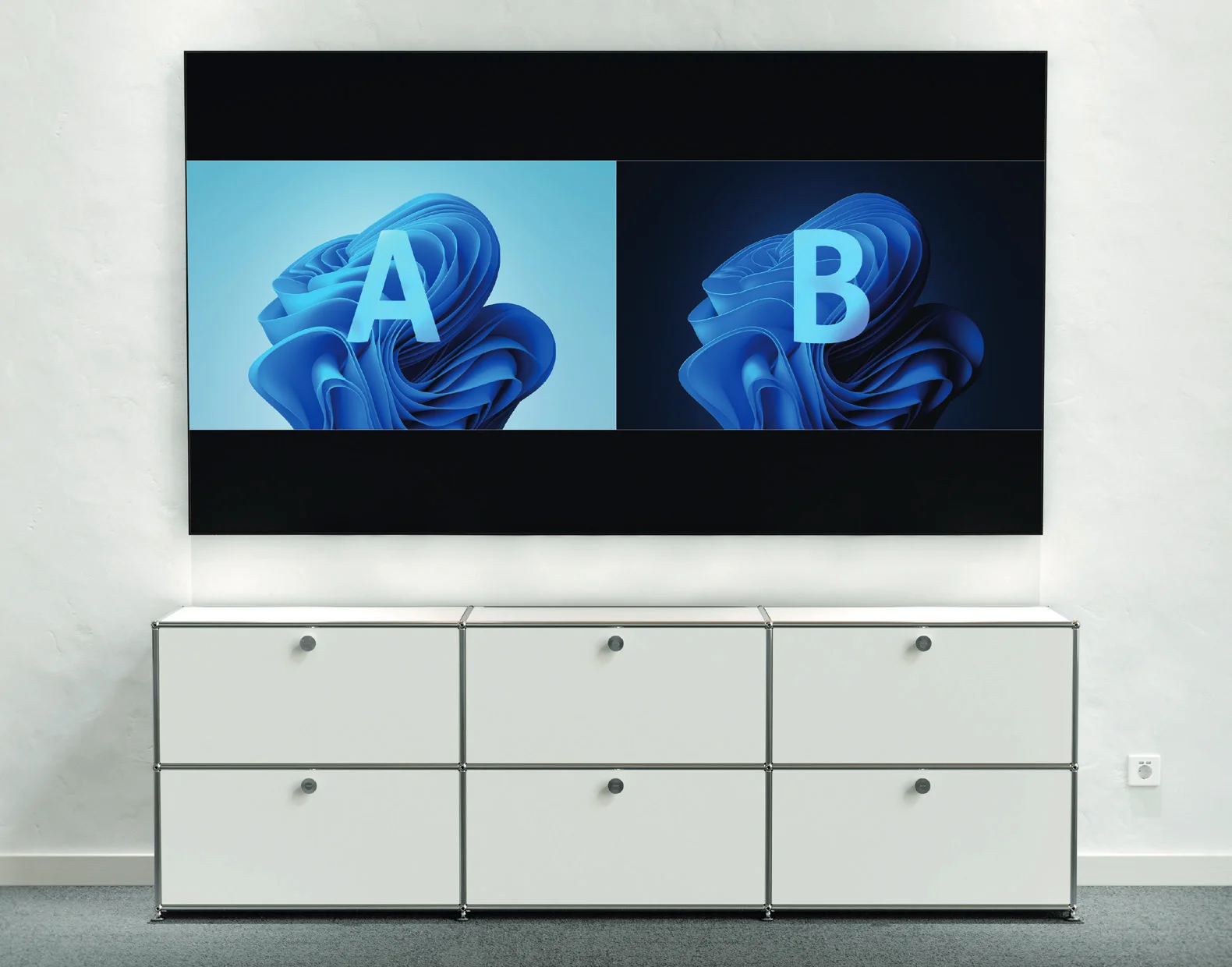
Multi-View
Som standard tillåter Switchern att upp till två videosignaler visas på en enda skärm.
Obs: Multi-View-funktionen är aktiverad som standard och kan inaktiveras via webbgränssnittet (avsnittet "Videoväxling") samt API-kommandon. För mer information om API-kommandon, se separat API-dokumentation.
Nätverkslägekonfiguration
Enheten är utrustad med två Ethernet-portar för nätverksflexibilitet och säkerhet, vilka stöder följande två nätverkslägen:
- Transparent läge (Standardinställning) I detta läge är de två Ethernet-portarna sammankopplade med varandra, och var och en kan användas för enhetsstyrning genom anslutning till det LAN där kontrollern finns, för BYOD-kommunikation och för att den anslutna enheten (t.ex. rummets PC) ska få nätverksåtkomst.
- Isolerat läge När konfigurationsobjektet "Secure Ethernet Mode" i webbsidans UI är aktiverat, aktiveras isolerat läge. För mer information om att aktivera "Secure Ethernet Mode", se avsnittet Trådbundet nätverk. I isolerat läge används SECURE LAN-porten för att styra enheten; UTILITY LAN-porten används för BYOD-kommunikation och för att den anslutna enheten ska få nätverksåtkomst.
Automatisk växling
Enheten stödjer automatisk växling av insignaler och visningslayouter. Automatisk signalväxling gör det enkelt och snabbt att välja önskade källor, och följer principen Last-In-First-Out enligt nedan:
- När en videosignal är ansluten till enheten kommer enheten automatiskt att skicka denna signal till bildskärmen.
- När den visade videosignalen tas bort från enheten kommer enheten automatiskt att sluta skicka denna signal till bildskärmen.
När Multi-View-funktionen är aktiverad är den automatiska layoutväxlingen aktiv.
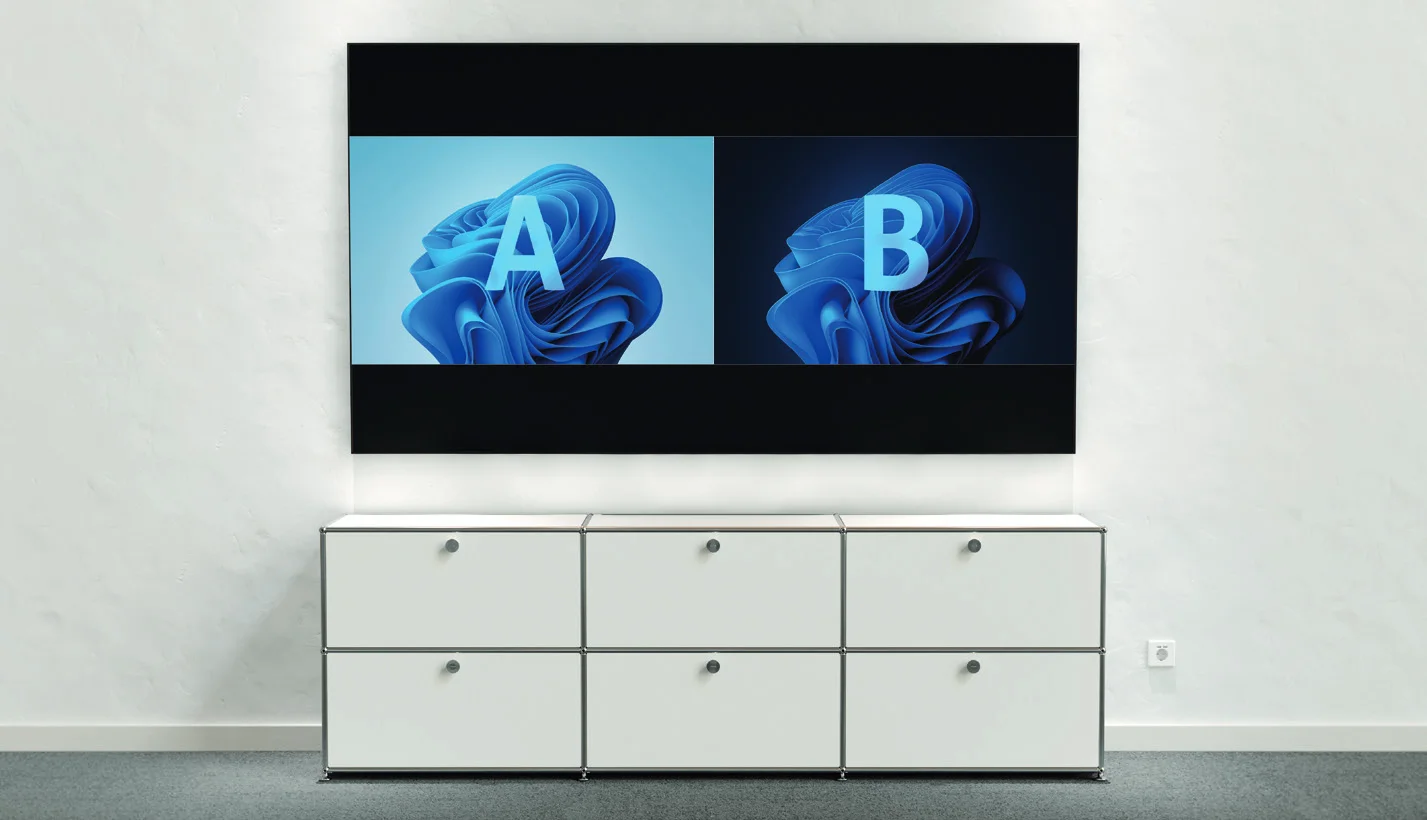
och enheten väljer automatiskt lämplig layout för att visa flera videosignaler samtidigt:
- När en videosignal visas i helskärm och en ytterligare videosignal ansluts till enheten, växlar enheten automatiskt till Dual-View-layouter.
Viktiga funktioner
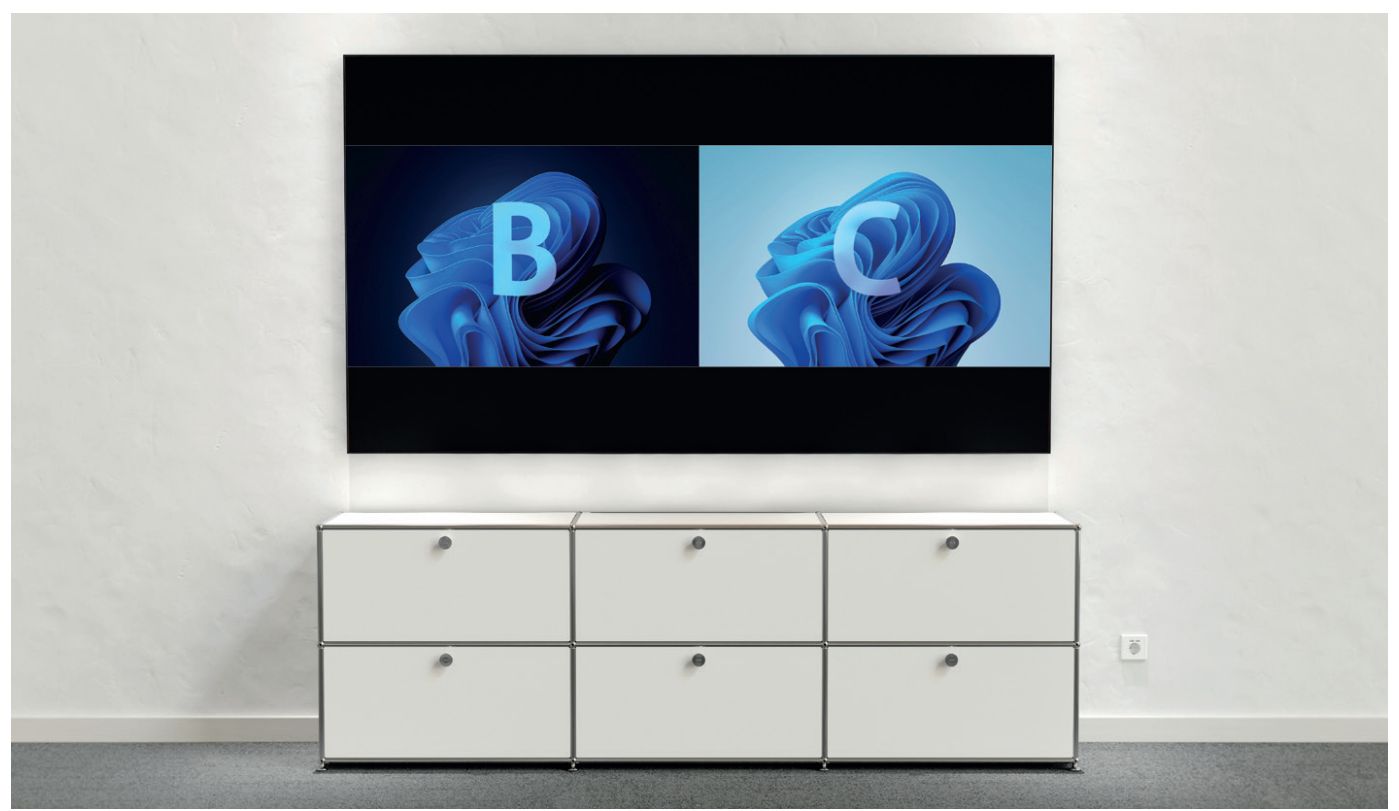
2. När två videosignaler visas i Dual-View-läge, och du ansluter en ytterligare videosignal till Switchern, kommer den senaste insignalkällan att ersätta den källa som har varit längst på skärmen.
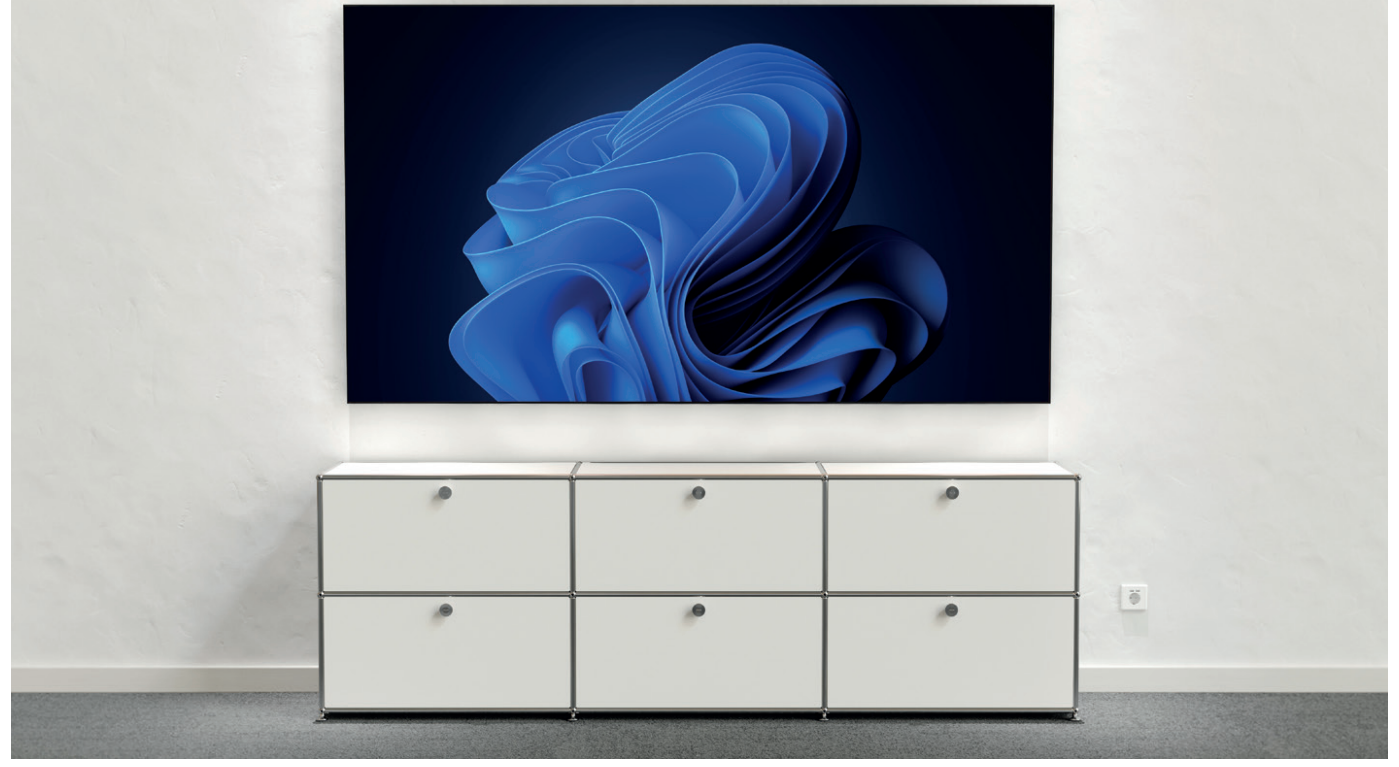
3. När två videosignaler visas i Dual-View och en av dem slutar visas, kommer enheten automatiskt att växla till helskärms Single-View-läget.
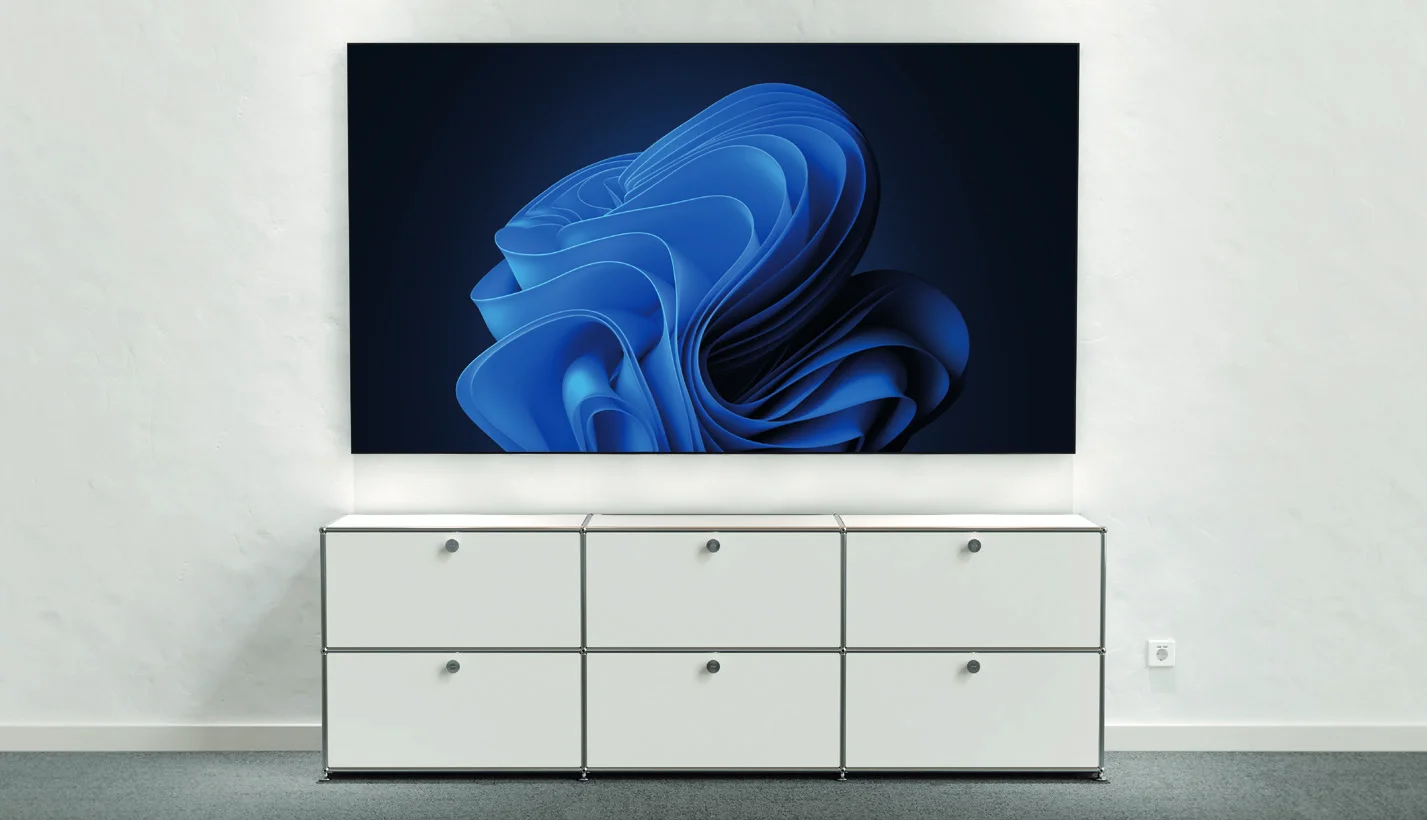
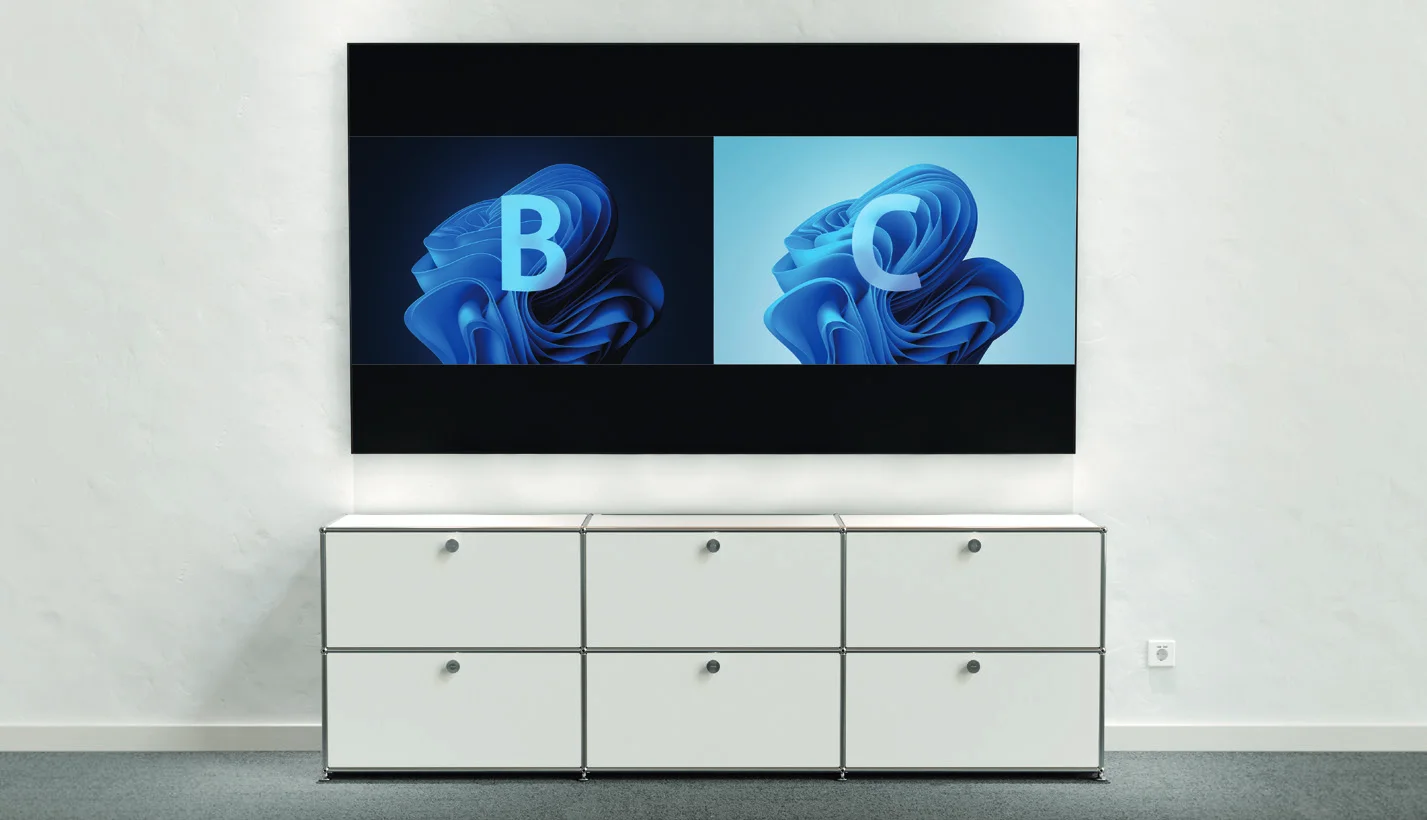
Automatisk växling är aktiverad som standard, för att aktivera eller inaktivera denna funktion, se avsnittet Video Switching.
Enheten erbjuder även två metoder för att manuellt välja specifik videosignal:
- Använda webb-UI (se avsnittet ”State & Switch”).
- Använda API-kommandon. För mer information, se den separata API-dokumentationen.
Guideskärm
Enheten visar Guideskärmsbilden när ingen videosignal är vald eller aktiv. Guideskärmen kan anpassas via enhetens webbgränssnitt för att visa skräddarsydda anslutningsinstruktioner.
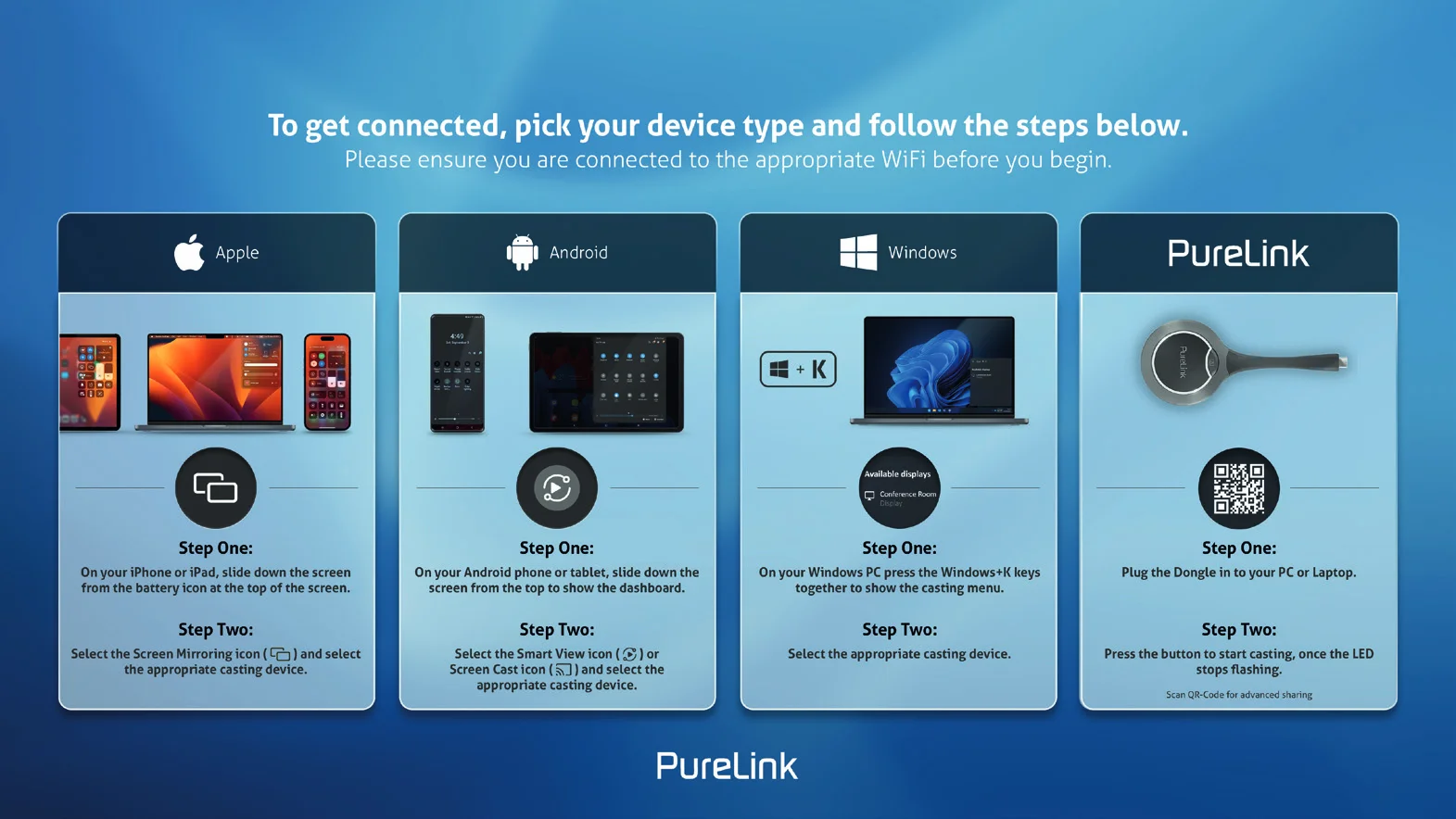
Guide-skärmen är åtkomlig i följande fall:
- Automatisk växling: koppla bort alla videosignaler från enheten, guide-skärmen visas automatiskt.
- Manuell växling:
- Logga in på web UI och välj Guide-skärm för HDMI-utgångarna. För mer information, se avsnittet Status & Växling.
- Skicka API-kommando via telnet till enheten för att visa Guide-skärmen. För mer information, se separat API-dokumentation.
Tips: Denna Guide-skärmsbild kan ändras via Web UI, för mer information se avsnittet Systeminställningar.
Som standard, om enheten visar Guide-skärmen i 60 sekunder visas en nedräkning på 60 sekunder på skärmen. När nedräkningen når noll går enheten in i viloläge.
OSD
Enheten har stöd för OSD (On-Screen Display) som möjliggör för användare att se grundläggande information om enheten, inklusive videokanal, åtkomstkod, enhetsnamn och IP-adress med mera. Här följer två olika exempel på OSD:
Exempel 1: Fullskärmsläge
- IP-adress för switchern
- WiFi-lösenord för switchern
- Enhetsnamn för switchern
- Åtkomstkod för switchern
- Namn på videosignal
Exempel 2: Dual-View-läge
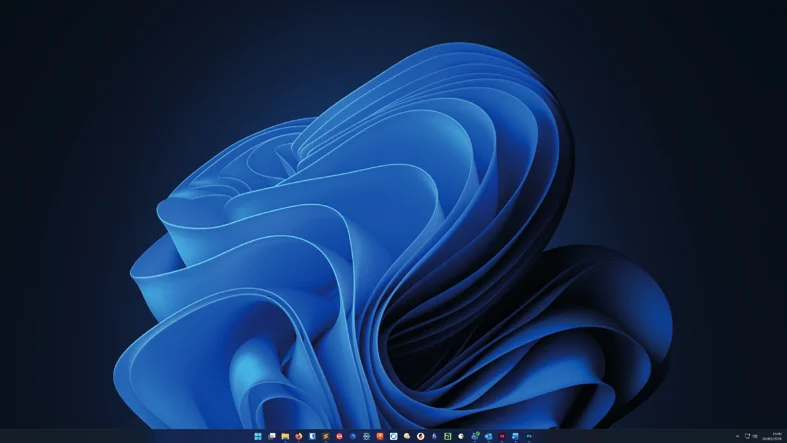
Obs: När enheten visar Guide Screen-bilden visas OSD hela tiden.
När enheten visar specifika videosignaler visas OSD på bildskärmen i 10 sekunder och försvinner sedan.
Som standard är åtkomstkoden inställd på tom, därför visas ingen åtkomstkod i OSD. Om du vill ange åtkomstkod, se avsnittet BYOD > Access Code för mer information.
- IP-adress för Switcher
- WiFi-lösenord för Switcher
- Videosignals namn
- Videosignals namn
- Enhetsnamn för Switcher
- Åtkomstkod för Switcher
- Videosignals namn
Webbgränssnitt
Webbgränssnittet är en intuitiv programvarugränssnitt som gör det enkelt för användare att hantera och styra enheten, och nås via en webbläsare, t.ex. Chrome, Safari, Firefox, Microsoft Edge med flera. För att komma åt webbgränssnittet:
- Anslut SECURE LAN-porten (eller UTILITY LAN-porten i Transparent Network-läget) på enheten till ett lokalt nätverk. Tips: Säkerställ att det finns en DHCP-server i nätverket så att enheten kan erhålla en giltig IP-adress.
- Anslut PC:n till samma nätverk som enheten.
- Ange enhetens IP-adress i webbläsaren och tryck på Enter, följande fönster visas. Standardinställningar (utan DHCP): IP: 169.254.1.102
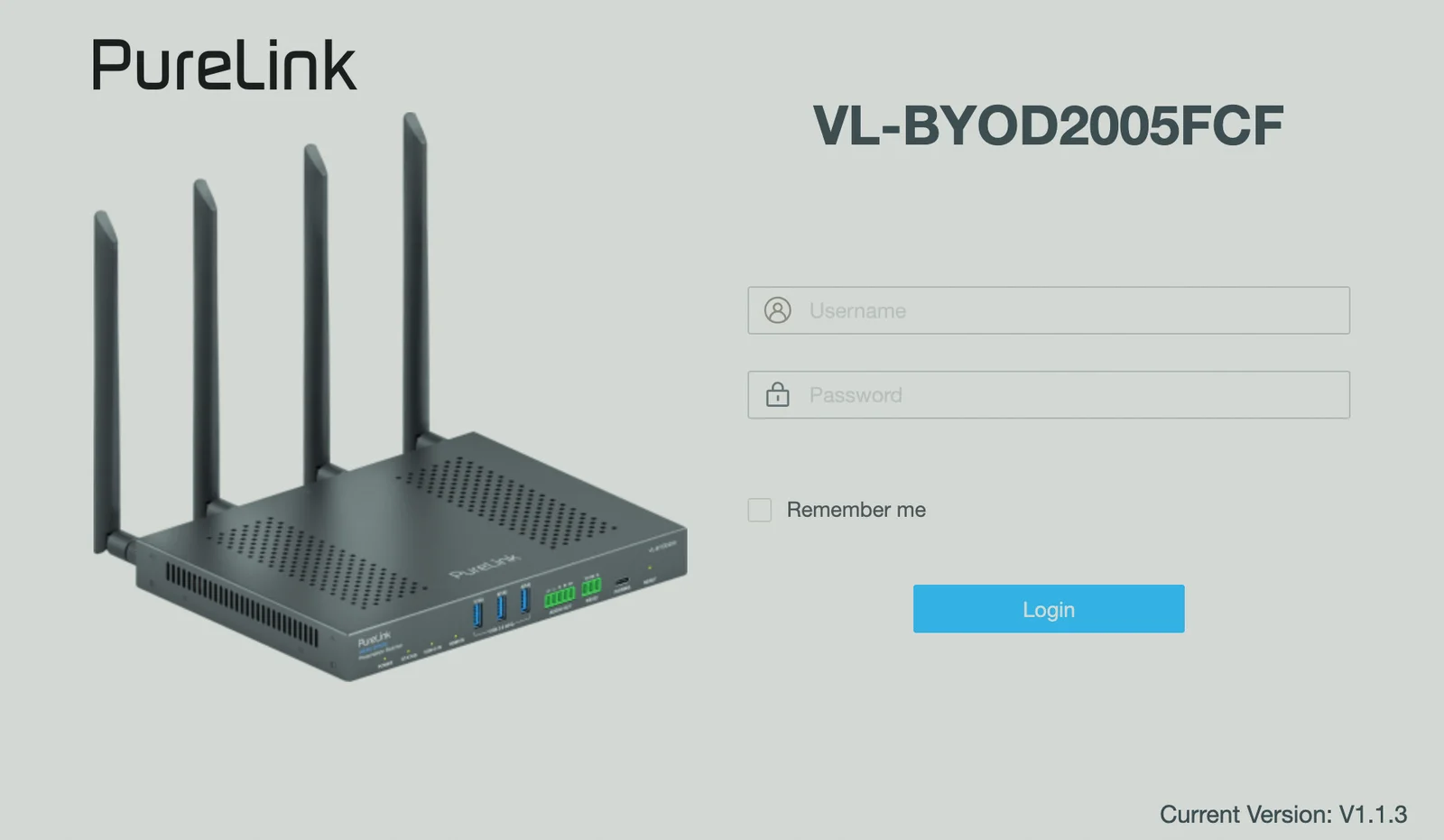
- Subnet: 255.255.0.0
- Gateway: 169.254.0.1
- Ange lösenord och klicka på [Login]. Standardanvändare: admin Standardlösenord: admin
Tips: För första inloggningen måste du ställa in ett nytt inloggningslösenord i följande dialogruta och klicka på Spara och fortsätt för att gå in på huvudsidan. Det nya lösenordet måste vara alfanumeriskt med 4 till 16 tecken.
Huvudsidan består av flikarna General, Video Source och Display.
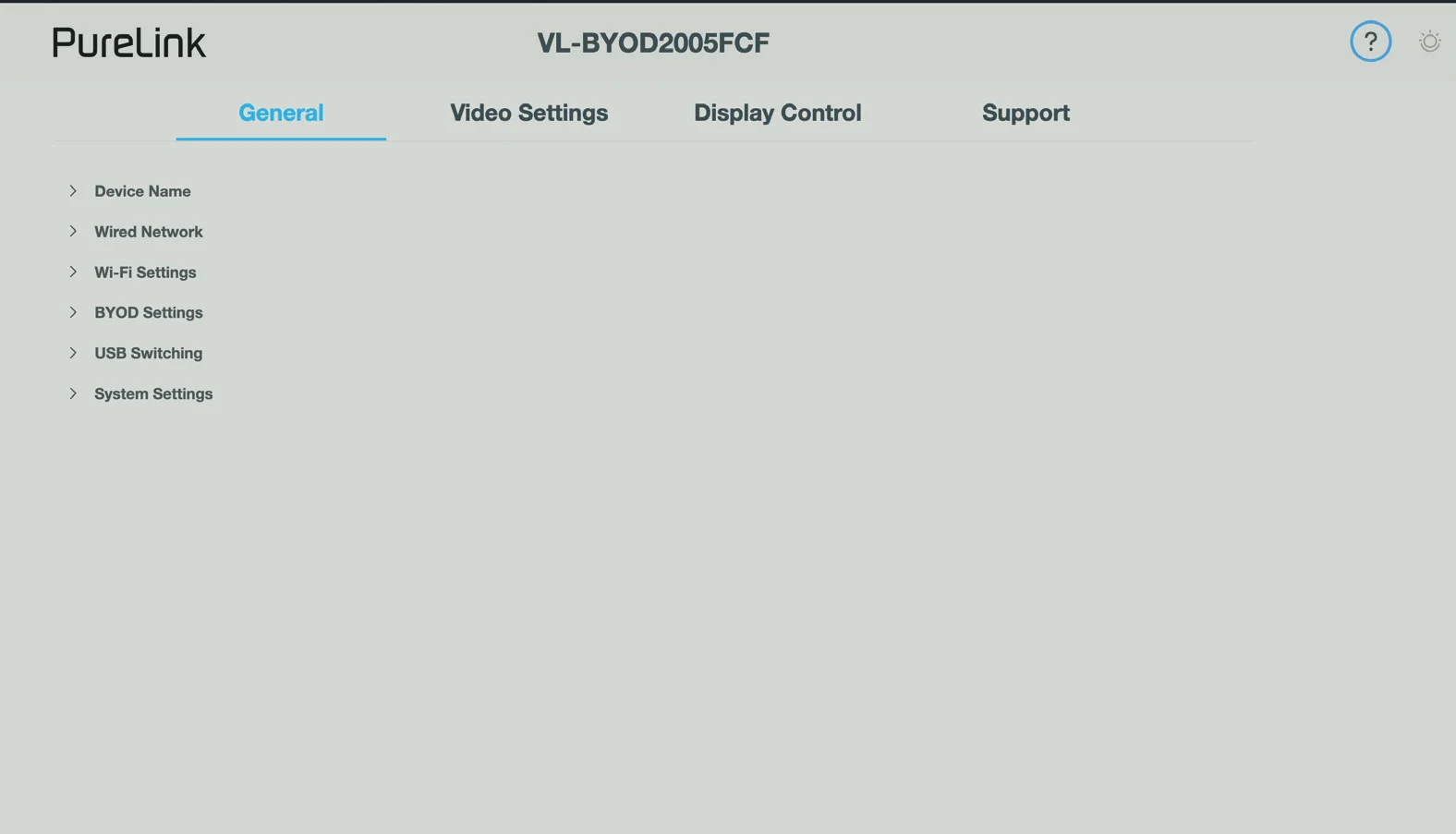
Fliken General
Enhetsnamn
Enhetsnamn Ange enhetens namn till ett lätt att komma ihåg namn.
Namn
Obs: Enhetsnamnet måste vara 1–20 tecken långt, inklusive bokstäver, siffror, “_” eller “-”.
Enhetsnamnet används även som identifierare för BYOD-skärmspegling, inklusive Airplay, Miracast och Dongle, och dess unika egenskap måste garanteras. När flera enheter används i miljön, se till att alla enheters namn är olika.
Standardinställning: BYOD200
Verkställ Klicka för att tillämpa nuvarande inställningar.

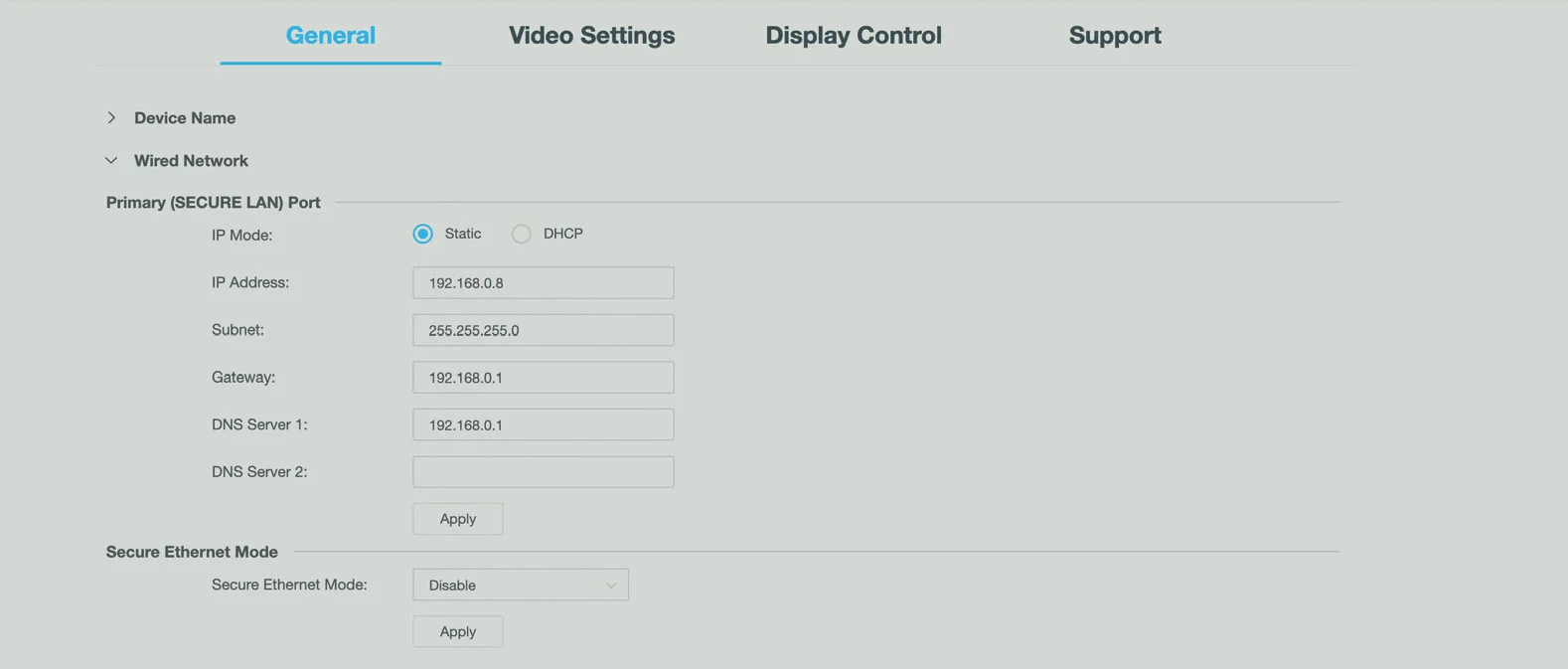
Trådbundet nätverk
Primär (SECURE LAN)-port:
- IP-läge Välj IP-adresseringsläge mellan DHCP och Statisk. Standardinställning: DHCP
- IP-adress Ange IP-adress manuellt för enheten när Statisk läge är valt.
- Nätmask Ange subnätmask manuellt för enheten när Statisk läge är valt.
- Gateway Ange gatewayadress manuellt för enheten för att kommunicera med ett annat nätverk när Statisk läge är valt.
- DNS-server 1 & 2 Ange DNS-server manuellt för enheten för att säkerställa normal nätverkskommunikation.
- Verkställ Klicka för att spara och utföra aktuella inställningar.
Obs: Efter att IP-inställningarna har ändrats, vänligen uppdatera Web UI-sidan för att logga in igen.
Säkert Ethernet-läge:
- Säkert Ethernet-läge Aktivera eller inaktivera det säkra Ethernet-läget
- Aktivera: Välj för att aktivera Isolerat läge. I Isolerat läge används SECURE LAN-porten för att styra denna enhet, UTILITY LAN-porten används för BYOD-kommunikation och nätverksåtkomst.
- Inaktivera: Välj för att aktivera transparent läge. I transparent läge är de två Ethernet-portarna sammankopplade med varandra. Standardinställning: Inaktivera
Obs: För mer information om de två nätverkslägena ovan, se avsnittet Nätverkskonfiguration.
Wi-Fi-inställningar
- Band
- 5G: Konfigurera enhetens frekvensband till 5 GHz.
- 2.4G: Konfigurera enhetens frekvensband till 2,4 GHz. Standardinställning: 5G
Tips: Om dina Wireless-enheter inte stöder 5GHz Wi-Fi, konfigurera frekvensbandet för denna enhet som 2,4G innan du ansluter dem till denna enhet via Miracast.
- Channel Konfigurera enhetens Wireless-kanal. Standardinställning: Auto. Auto innebär att enheten väljer en Wireless-kanal automatiskt för sig själv.
- Soft AP Klicka för att aktivera/inaktivera enhetens Soft AP-funktion. Standardinställning: Aktivera.
Obs: Se till att Soft AP-funktionen är aktiverad innan Du använder Dongle och Wireless-skärmcastingfunktioner.
- Soft AP Password Konfigurera lösenordet för Soft AP. Standardinställning: 12345678
- Soft AP Router
- Enable: Aktivera enhetens Soft AP-routerfunktion så att Wireless-enheter anslutna till Soft AP kan få åtkomst till internet (verifiera att enhetens Ethernet-port är ansluten till internet).
- Disable: Inaktivera enhetens Soft AP-funktion för att förhindra att Wireless-enheter anslutna till Soft AP får åtkomst till internet. Standardinställning: Aktivera.
Obs: När enhetens IP-läge är inställt på Statisk måste du konfigurera Ethernet-portens gateway och DNS korrekt för att Soft AP-router ska fungera ordentligt.
Obs: Säkerställ att Soft AP-funktionen är aktiverad innan du använder funktionen Soft AP-router.
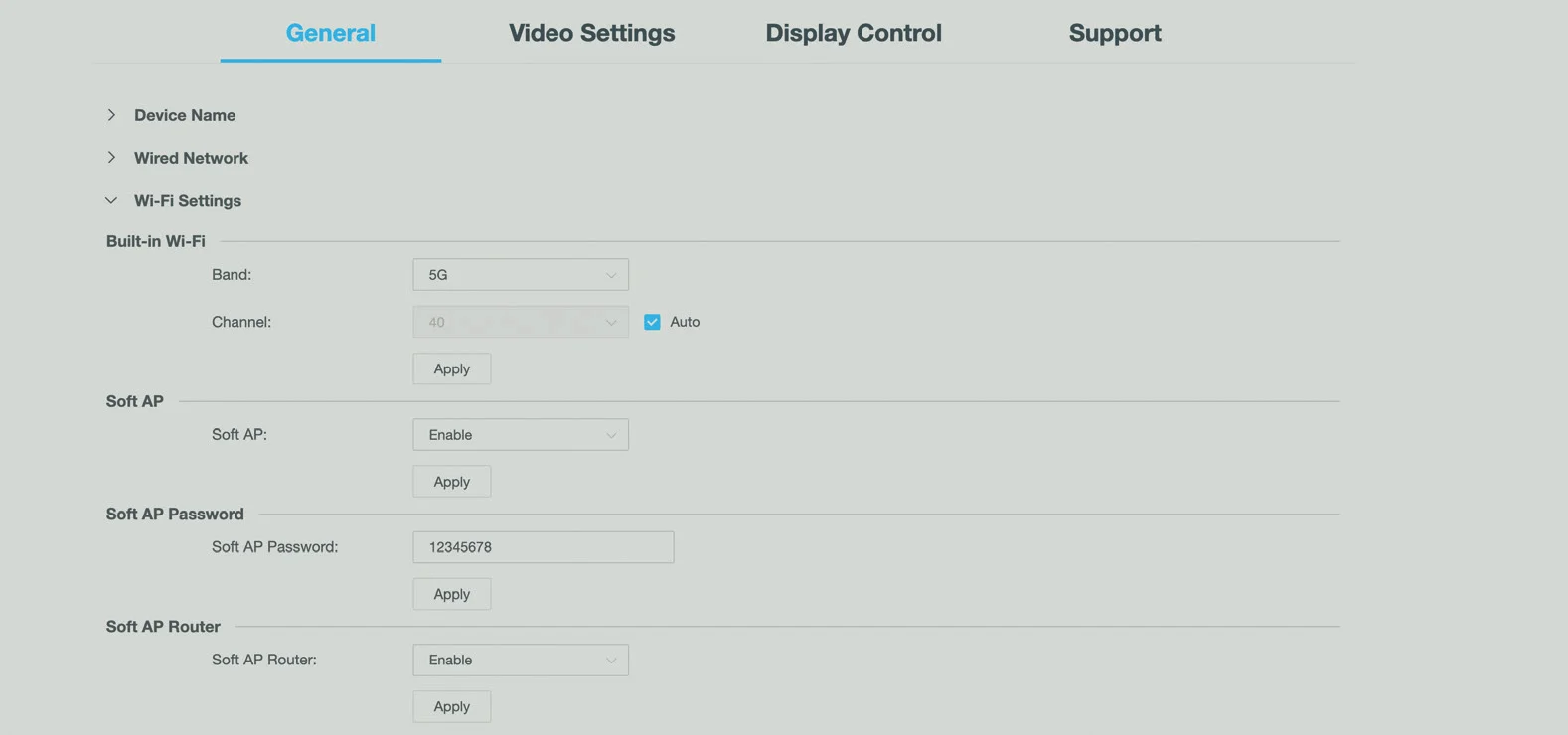
Verkställ Klicka för att spara och utföra aktuella inställningar.
BYOD-inställningar
- BYOD-funktion Välj för att aktivera/inaktivera enhetens BYOD-funktion. Standardinställning: Aktivera.
Obs: Denna funktion är tillgänglig för Airplay och Miracast, inte för Dongle.
- Åtkomstkod Ange en fyrsiffrig åtkomstkod för att förhindra att användare oavsiktligt ansluter till en oönskad enhet och för att skydda mot obehörig åtkomst.
- När en åtkomstkod är angiven visas den i det övre högra hörnet på den anslutna skärmen.
- Om du inte vill ange någon åtkomstkod kan du lämna detta fält tomt. Standardinställning: Ingen.
Obs: Åtkomstkoden fungerar endast för Airplay och Miracast (MS-MICE inaktiverat).
- MS-MICE-funktion Välj för att aktivera/inaktivera enhetens MS-MICE-funktion.
- MS-MICE refererar till Miracast över Infrastruktur-anslutningsprotokoll, utvecklat av Microsoft och betraktas som en uppgraderad version av Miracast, kan överföra Miracast-strömmar över infrastrukturnätverk (befintlig LAN eller WLAN).
- Aktivera: Windows väljer endast infrastrukturnätverket när anslutningen mellan Miracast-källa och Miracast-Receiver sker via Ethernet eller ett säkert Wi-Fi-nätverk; annars använder Windows Miracast P2P istället för MS-MICE.
- Inaktivera: Windows väljer Miracast för att trådlöst skicka skärmspeglingar baserade på Wi-Fi peer-to-peer (P2P)-anslutning. Standardinställning: Inaktivera
Obs: När MS-MICE är aktiverat är Åtkomstkod inte tillgängligt.
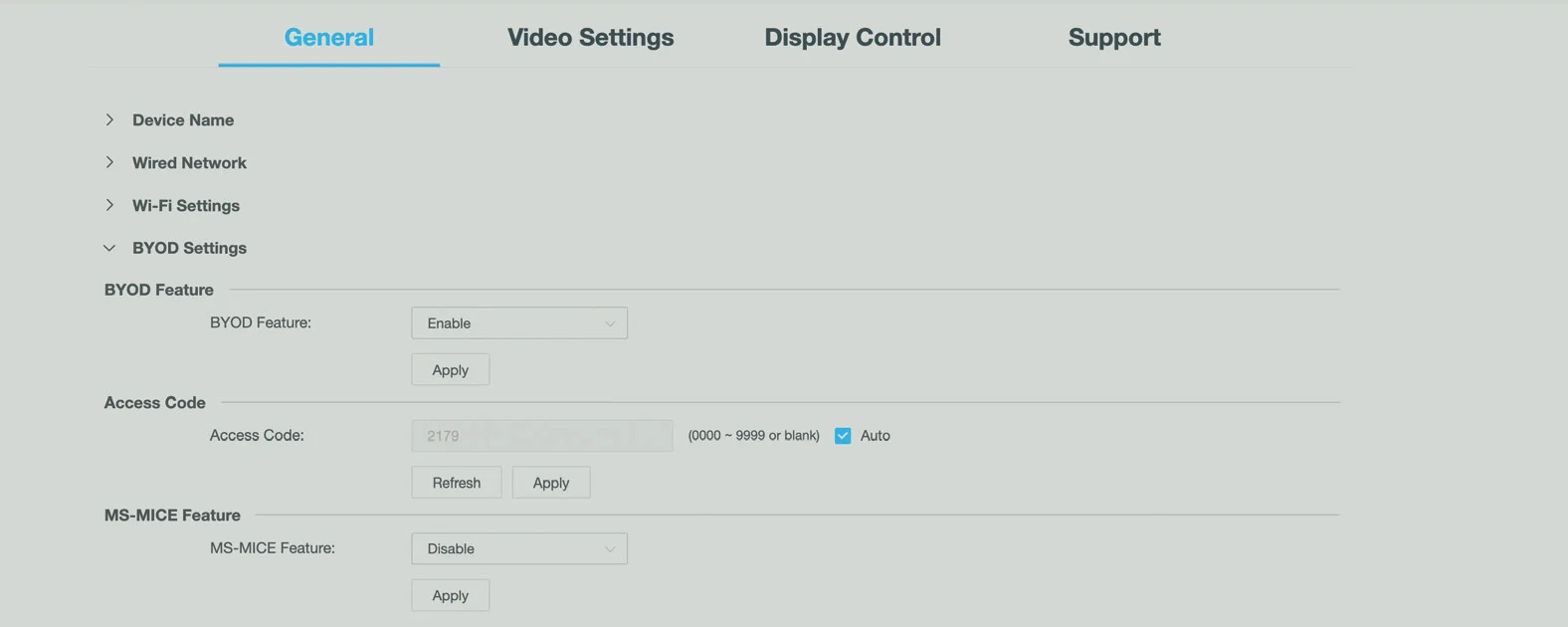
Verkställ Klicka för att utföra aktuella inställningar.
Systeminställningar
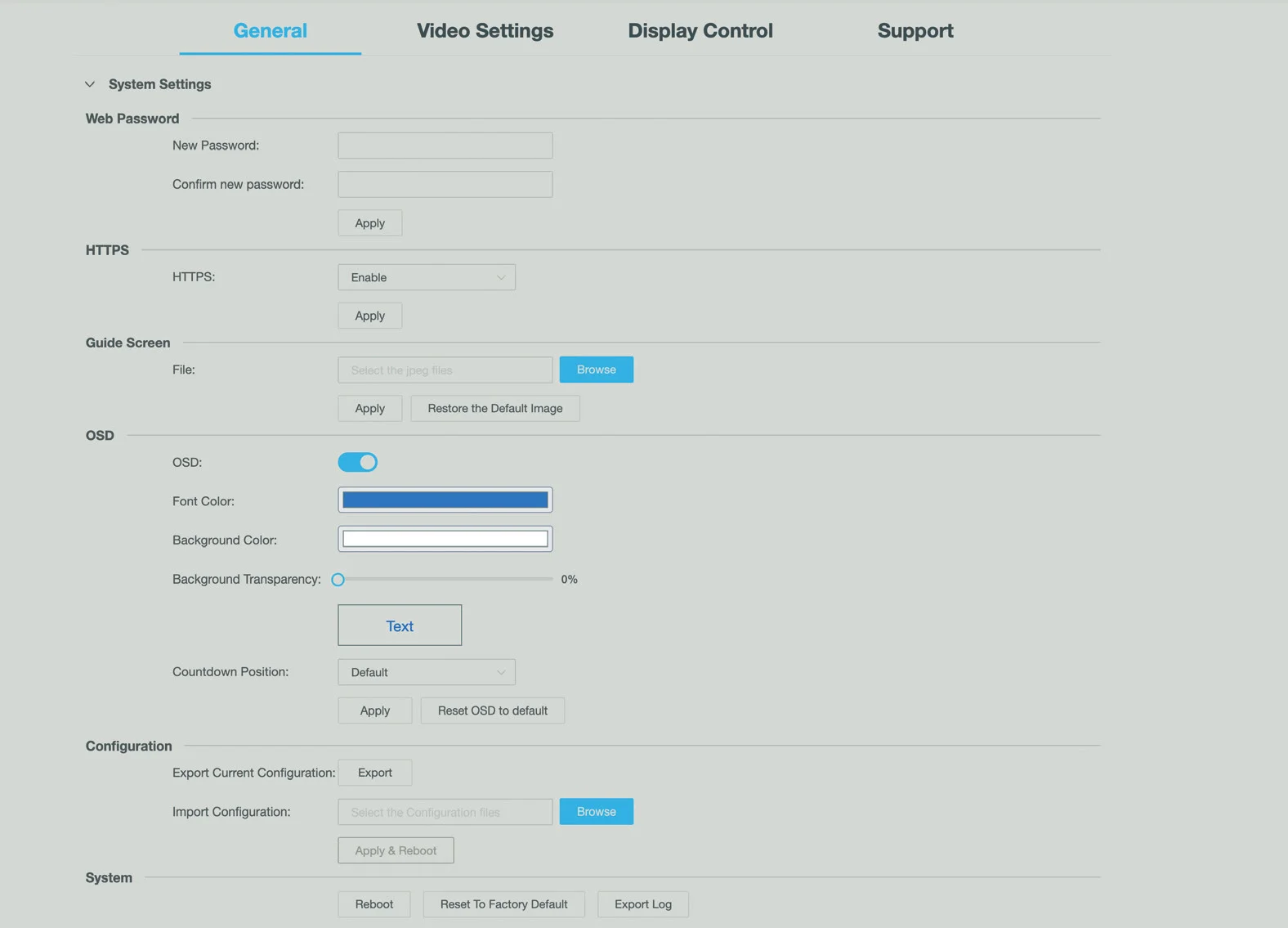
Webblösenord
- Nytt lösenord/Bekräfta nytt lösenord: Ange ett nytt lösenord för att logga in på enhetens web UI-sida.
- Verkställ: Klicka för att tillämpa inställningarna.
Obs: Det nya lösenordet måste vara mellan 4 och 16 tecken långt, endast alfanumeriskt.
HTTPS
- HTTPS: Klicka på rullgardinsmenyn för att växla HTTPS-funktionen
- Verkställ: Klicka för att tillämpa inställningarna
Guideskärm
- Bläddra: Klicka för att bläddra efter en ny guideskärmsbild.
- Verkställ: Klicka för att ladda upp den valda bilden till enheten.
Obs: Bild i jp(e)g-format med 1920x1080 pixlar rekommenderas.
OSD
- OSD: Klicka för att växla OSD-funktionen
- Teckenfärg: Ändra färg på OSD-texten
- Bakgrundsfärg: Ändra bakgrundsfärgen på OSD
- Bakgrundstransparens: Ändra transparensen för OSD ovanpå videon
- Text: Förhandsvisning av OSD med ovanstående inställningar
- Nedräkningsposition: Ändra positionen där standby-nedräkningen visas
- Verkställ: Klicka för att tillämpa inställningar
- Återställ OSD till standard: Klicka för att återställa OSD till standardinställningarna
System
- Starta om: Klicka för att starta om enheten.
- Återställ till fabriksinställningar: Klicka för att återställa enheten till fabriksinställningarna. Du kan även utföra detta genom att hålla in återställningsknappen på frontpanelen i fem sekunder.
- Exportera logg: Klicka för att exportera systemloggen.
Verkställ Klicka för att utföra aktuella inställningar.
Fliken Videoinställningar
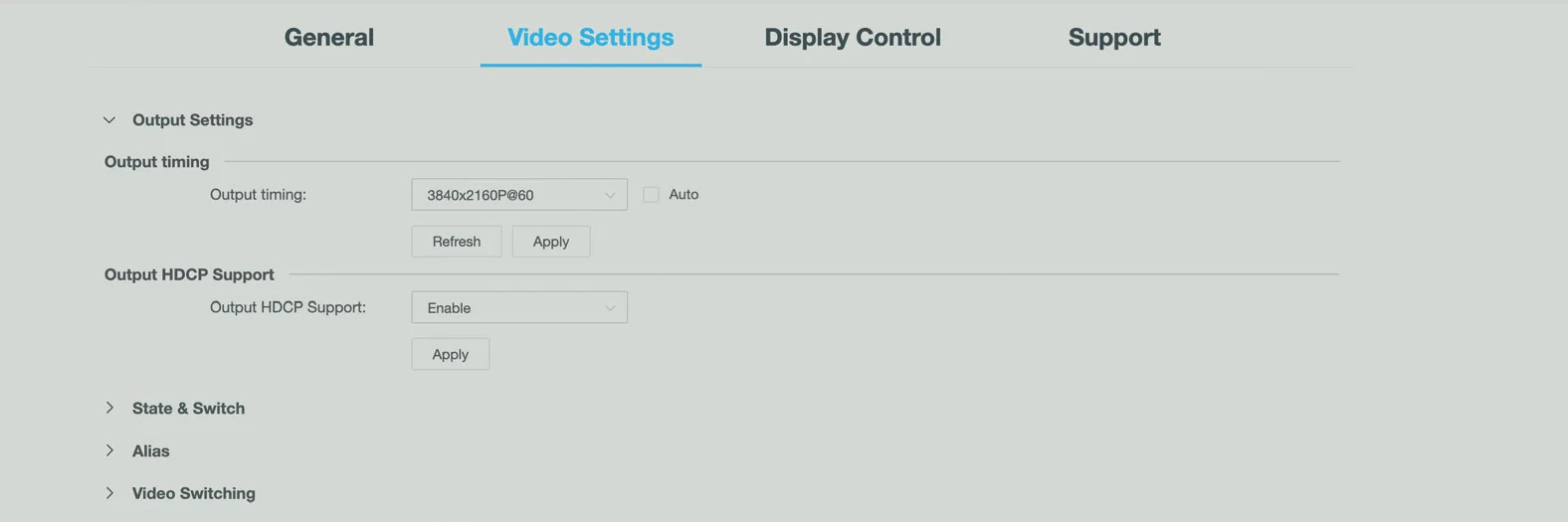
Output-inställningar
- Output-timing Ställ in output-timing för den mottagna videon. Två driftslägen erbjuds enligt följande:
- Auto: Välj för att outputa den optimala upplösningen för den anslutna skärmen baserat på skärmens EDID. Till exempel, om den rekommenderade upplösningen för skärmen är 4K 60Hz, kommer enheten att outputa 4K 60Hz-video.
- Upplösningsintervall lista: välj önskad output-upplösning från rullgardinsmenyn för att outputa denna fasta upplösning. Maximal stöd för output-upplösning är 4K 60Hz. Standardinställning: Auto
- Output HDCP-stöd Välj för att aktivera eller inaktivera HDCP-stödet på output-porten. Två alternativ erbjuds enligt följande:
- Aktivera: För att aktivera HDCP-stöd på output-porten. I detta fall följer HDCP-inställningen på output-porten den anslutna skärmens HDCP-inställning. Detta alternativ gäller för HDCP-aktiverade skärmar.
- Inaktivera: För att inaktivera HDCP-stöd på output-porten. Standardinställning: Aktivera
Verkställ Klicka för att utföra aktuella inställningar.
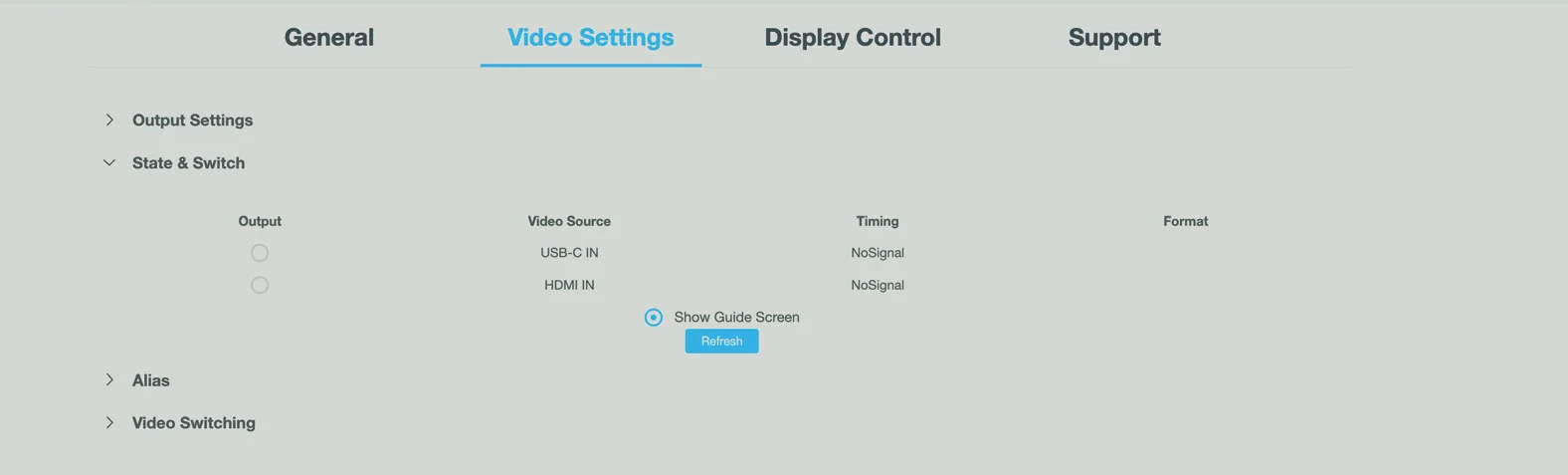
Status & Växling
Detta avsnitt används för växling mellan flera insignalkällor och visar källornas status, inklusive namn på videosignaler, ingångsupplösningar och format.
Output
Klicka på knappen för att välja (knappen ändras från vit till blå) eller avmarkera (knappen ändras från blå till vit) den angivna videosignalen för HDMI OUT.
Visa guide-skärm
Klicka på knappen för att visa Guide-skärmen (knappen ändras från vit till blå).
Uppdatera
Klicka för att uppdatera aktuell statusinformation.
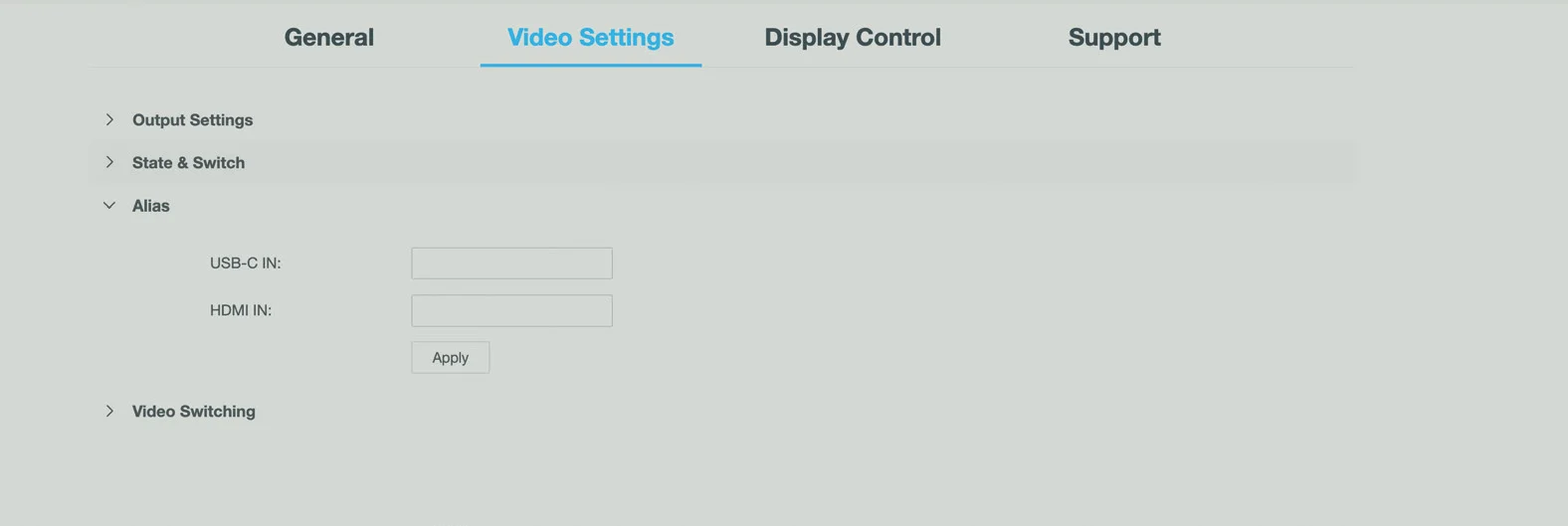
Alias
Alias
Ange ett nytt alias för att ändra videosignalens namn till ett nytt.
Obs: Aliasnamnet måste vara mellan 1 och 20 tecken långt, inklusive alfanumeriska tecken, understreck “_” och bindestreck “-”, men får inte börja med “-” eller vara renodlade siffror. Om du inte vill ändra namnet, lämna detta fält tomt.
Verkställ
Klicka för att tillämpa aktuella inställningar.
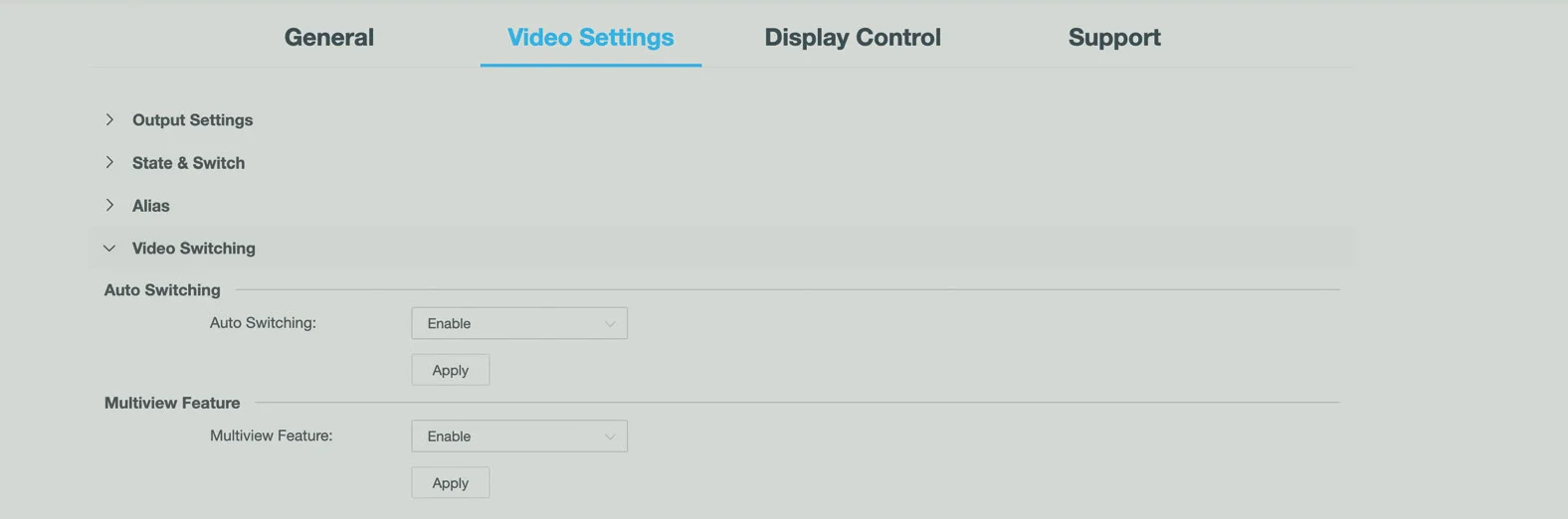
Videoväxling
Automatisk växling
- Aktivera: Aktivera funktionen Automatisk växling.
- Inaktivera: Inaktivera funktionen Automatisk växling.
Standardinställning: Aktiverad
Obs: För mer information om automatisk växling, se funktionen Automatisk växling.
Multi-View-funktion
- Aktivera: Aktivera Multi-View-funktionen.
- Inaktivera: Inaktivera Multi-View-funktionen.
Standardinställning: Aktiverad
Displaykontroll
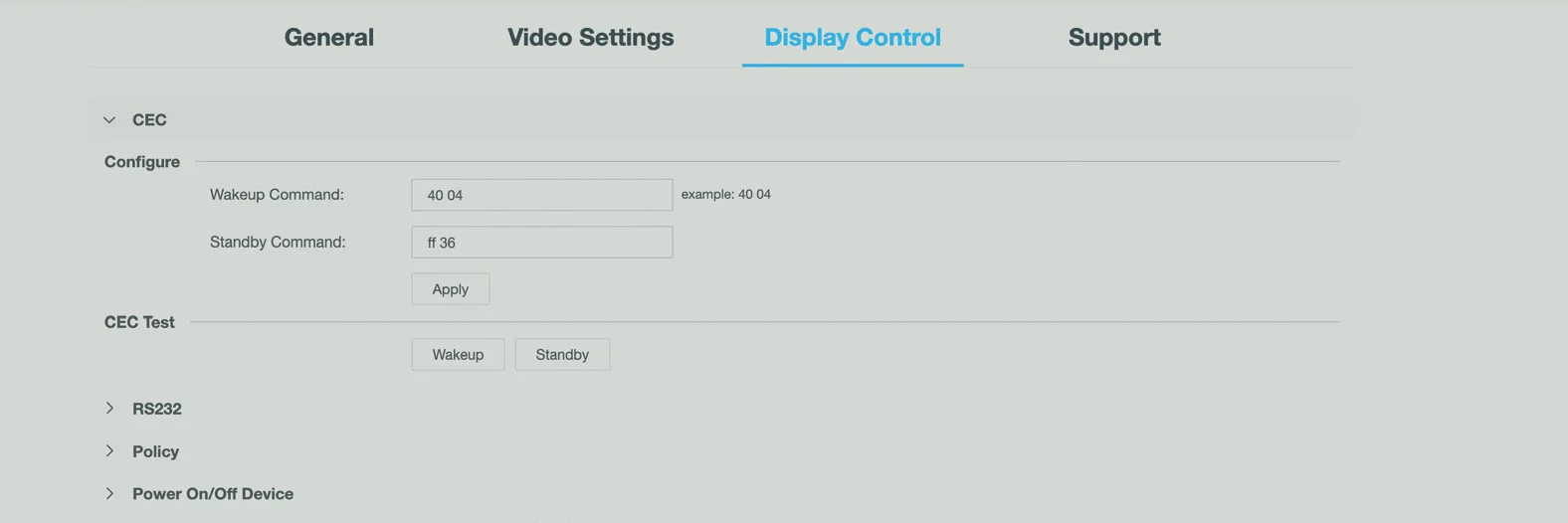
CEC
Vakna upp-kommando
Ange CEC-vakna upp-kommandot för den styrda skärmen i hex-format. För mer information om kommandot, se användarguiden för din skärm.
Standardinställning: 40 04
Viloläge-kommando
Ange CEC-viloläge-kommando för den styrda skärmen i hex-format. För mer information om kommandot, se användarguiden för din skärm.
Standardinställning: ff 36
Verkställ
Klicka för att spara och tillämpa nuvarande inställningar.
Väck upp
Klicka för att skicka Wakeup-kommandot för att väcka bildskärmen från standbyläge (för testning).
Standby
Klicka för att skicka Standby-kommandot och sätta bildskärmen i standbyläge (för testning).
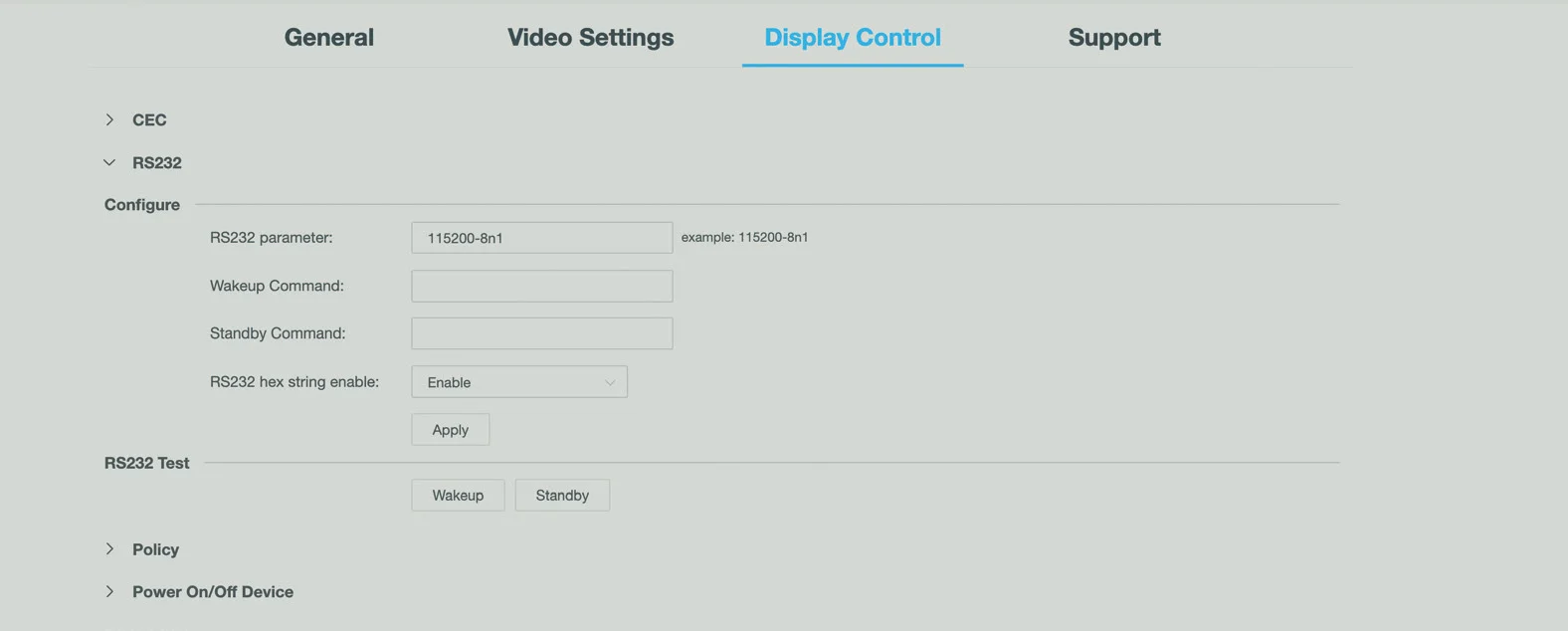
RS232
| Parameter | Värde | Förkortning |
|---|---|---|
| Baud Rate | 115200bps | 115200 |
| Data Bits | 8bits | 8 |
| Parity | Ingen | n |
| Stop Bits | 1 | 1 |
RS232
RS232-parameter
Ställ in RS232-parametrarna för den kontrollerade displayen. För mer information om parametrarna, se användarguiden för din displayenhet.
Vakna upp-kommando
Ange RS232-vakna upp-kommandot för den styrda skärmen. För mer information om kommandot, se användarguiden för din skärm. Vill du inaktivera denna funktion kan du lämna detta fält tomt.
Standardinställning: tomt
Standby-kommando
Ange RS232 standby-kommando för den kontrollerade bildskärmen. För mer information om kommandot, se användarguiden för din bildskärm. Om du vill inaktivera denna funktion kan du lämna detta fält tomt.
Standardinställning: tom
Aktivera RS232 hex-sträng
- Aktivera: välj för att använda RS232 standby- och Wakeup-kommandon i hex-strängsform för att styra dina bildskärmar. Om detta är aktiverat, se till att Standby och Wakeup-kommandon först manuellt konverteras till motsvarande hex-form och sedan mata in RS232 Standby Command och RS232 Wakeup Command. Exempelvis kan RS232 Wakeup-kommandon i hex-form vara: 50 57 52 20 4F 4E 0D 0A
- Inaktivera: välj för att skicka ursprungliga Standby- eller Wakeup-kommandon direkt för att styra den anslutna bildskärmen.
Standardinställning: Aktiverad
Verkställ
Klicka för att tillämpa nuvarande inställningar.
Väck upp
Klicka för att skicka Wakeup-kommandot definierat i fältet ”Wakeup Command” för att väcka bildskärmen från standbyläge.
Standby
Klicka för att skicka Standby-kommandot som definierats i fältet ”Standby Command” för att sätta skärmen i viloläge.
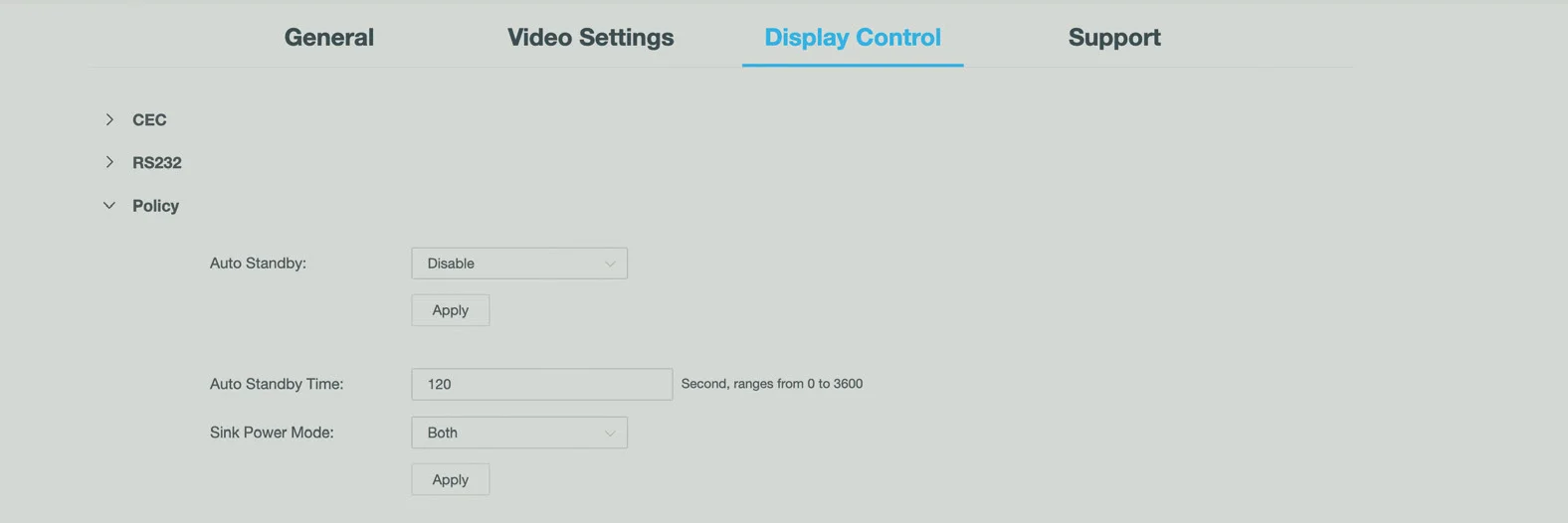
Policy
Automatisk viloläge
- Aktivera: För att aktivera automatisk vilolägesfunktion för enheten. Om den är aktiverad, går enheten automatiskt in i viloläge när ingen giltig signaluppkoppling finns under en angiven tidsperiod.
- Inaktivera: För att inaktivera automatisk vilolägesfunktion för enheten.
Standardinställning: Aktiverad
Automatisk vilotid (sekunder, intervall från 0 till 3600)
Ställ in vilotidsgränsen (inaktiv period) efter vilken enheten automatiskt går in i viloläge.
- Om Standby Timeout inte överstiger 60 sekunder, visas en standby-nedräkning för enheten omedelbart på skärmen när den visar Guide Screen.
- Om Standby Timeout är större än 60 sekunder, visas en 60-sekunders standby-nedräkning för enheten på skärmen när Standby Timeout endast har 60 sekunder kvar.
- Om Auto Standby Time är inställt på 0, betyder det att enheten går in i standbyläge omedelbart när den visar Guide Screen.
Till exempel innebär en automatisk standby-tid på 80 sekunder att enheten går in i standbyläge efter att inte ha upptäckt en giltig signalingång på 80 sekunder, under vilken tiden när enheten har visat Guide Screen i 20 sekunder, visas en 60 sekunders nedräkning på skärmen, när nedräkningen når noll går enheten in i standbyläge.
Standardinställning: 120
Sink Power Mode
- Båda: Aktivera både CEC och RS232-lägen för att hantera strömförsörjningen till sinken.
- CEC: Aktivera CEC för att hantera strömförsörjningen till sinken.
Standardinställning: Båda
Verkställ
Klicka för att spara och tillämpa nuvarande inställningar
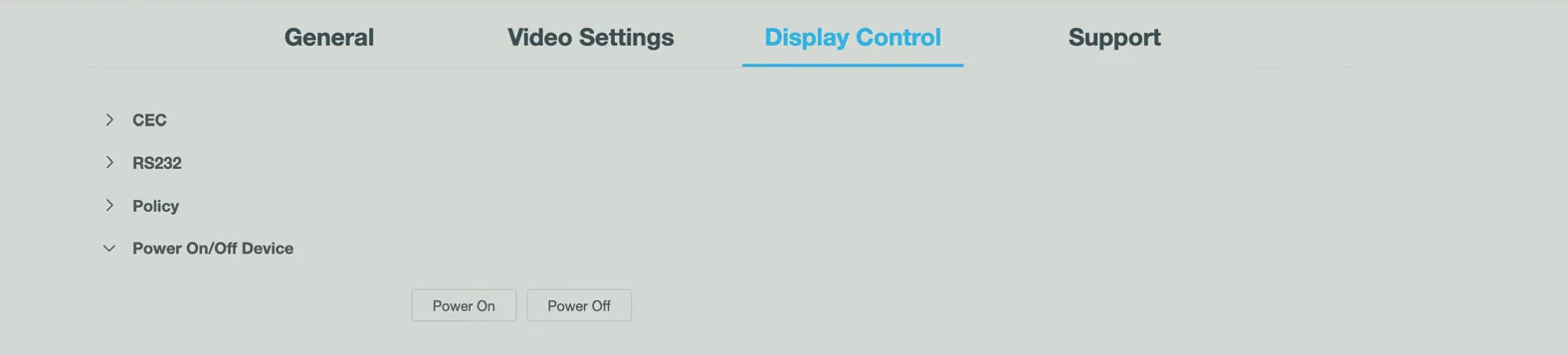
Slå på/av enhet
Slå på Klicka för att väcka enheten från viloläget.
Stäng av Klicka för att ställa enheten i viloläge.
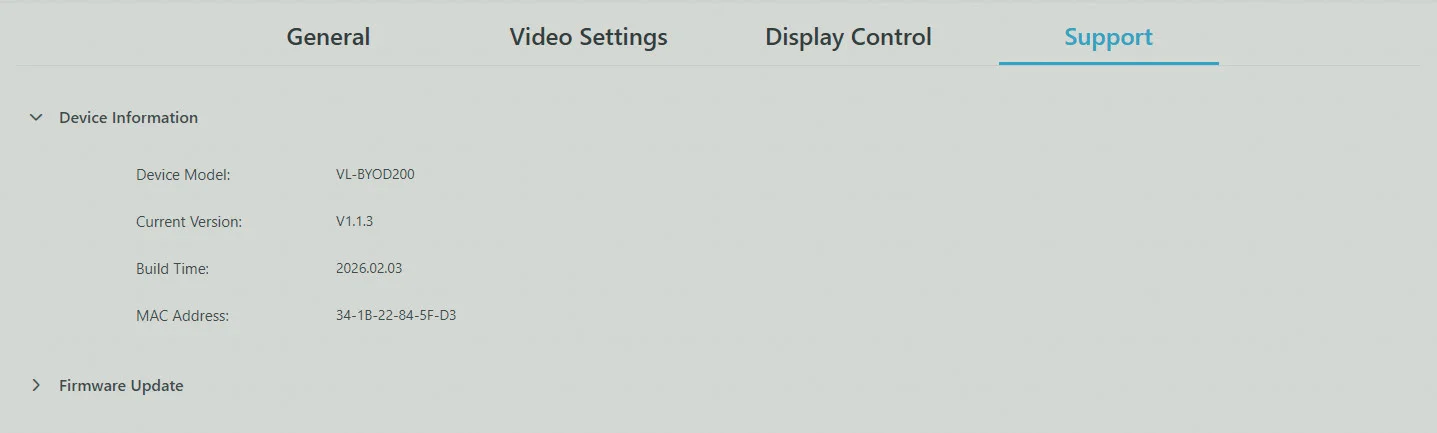
Support-flik
Versionsinformation
Version Visar enhetens firmwareversion.
Build Time Visar tid och datum när enhetens firmware byggdes.
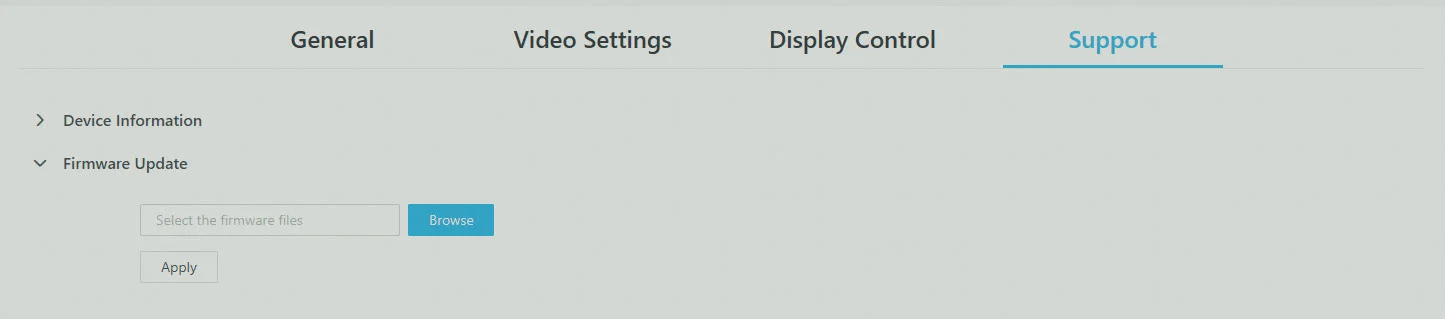
Firmware-uppdatering
Firmware-uppdateringBläddra: Klicka för att bläddra efter lokal uppgraderingsfil.Verkställ: Klicka för att ladda upp firmware-filen till enheten och utföra firmware-uppdateringObs: Den giltiga firmware-paketet är en .zip-arkiv. Enheten startar om efter att firmware-uppdateringen är slutförd.
Garanti och ansvar
Om något fel eller skada upptäcks på din produkt, vänligen kontakta din återförsäljare och visa upp ditt köpbevis, kassakvitto eller faktura vid behov. Din återförsäljare kommer att åtgärda felet på plats eller skicka enheten till tillverkaren. Vänligen beskriv alla fel i detalj, särskilt tillfälliga fel som inte är uppenbara vid första inspektionen. Endast med fullständig information kan vi försäkra oss om att alla fel kan åtgärdas helt.
Ansvarsfriskrivning
Vi som tillverkare ansvarar inte för, och ger ingen garanti för, skador som uppstår genom felaktig installation, montering och användning av produkten eller underlåtenhet att följa bruksanvisning och/eller säkerhetsanvisningar.
Varumärke
Produktmodell och logotyp är varumärken. Alla andra varumärken som nämns i denna manual erkänns som egendom tillhörande respektive varumärkesägare. Ingen del av denna publikation får kopieras eller reproduceras utan föregående skriftligt tillstånd från respektive ägare.
CE-överensstämmelse
PureLink GmbH förklarar härmed att denna produkt är i enlighet med de grundläggande kraven och andra relevanta bestämmelser i RED-direktivet 2014/53/EU och RoHS-direktivet 2011/65/EU ändrat genom 2015/863/EU. PureLink GmbH förklarar härmed att denna produkt uppfyller de grundläggande kraven i Electromagnetic Compatibility Regulations 2016 och alla andra tillämpliga brittiska regler.
EU-överenstämmelsedeklarationen finns här: www.purelink.de
Kassering av enheten
Avfallshantering av enheten
WEEE-reg.nr.: 93847290
Enligt det europeiska WEEE-direktivet får elektriska och elektroniska produkter inte slängas med hushållsavfall. Som konsument är du skyldig att returnera elektriska och elektroniska produkter utan kostnad vid slutet av deras livslängd till offentliga insamlingsplatser som upprättats för detta ändamål eller till försäljningsstället. Detta regleras av respektive nationell lag. Symbolen på produkten, bruksanvisningen eller förpackningen syftar på dessa föreskrifter. Återvinning av gamla apparater på detta sätt är ett viktigt bidrag till skyddet av vår miljö.
Juridik & efterlevnad
Produktidentifiering
Modell: VL-BYOD200 – handboksversion 1.0
WEEE reg.nr.: DE 93847290
Förpackning
Kassera förpackningen separat efter material (papper/kartong, plast) via lokala insamlingssystem. Förvara förpackningsmaterial utom räckhåll för barn – risk för kvävning. Förpackningsregister LUCID: DE5958616449295.