
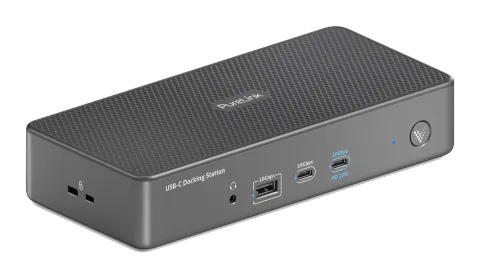
Uppgradera Din Arbetsplats
Maximera Produktiviteten
Snabbstartsguide / DUAL SCREEN DOCK | 14-I-1 DISPLAYLINK DOCKINGSTATION D210DL / Garanti och Ansvar
Om fel eller skada upptäcks på din produkt, kontakta din återförsäljare och tillhandahåll försäljningskvitto eller faktura som bevis på köpet vid behov. Din återförsäljare kommer att reparera felet antingen på plats eller skicka enheten till PureLink. Beskriv alla fel i detalj, särskilt intermittenta fel som inte nödvändigtvis är uppenbara vid första inspektion. Endast med fullständig information kan vi säkerställa att samtliga fel åtgärdas helt!
Ansvarsfriskrivning
PureLink GmbH kan inte hållas ansvariga, och ger ingen garanti för skador som uppstår på grund av felaktig installation, montering och användning av produkten, eller bristande efterlevnad av bruksanvisningen och/eller säkerhetsinstruktionerna.
Varumärke
Denna produkt uppfyller de lagstadgade nationella och europeiska kraven. Alla företagsnamn och produktnamn är varumärken som tillhör respektive ägare.
Alla rättigheter förbehållna.
Vi förbehåller oss rätten till tryckfel och ändringar av enhet, förpackning eller användarmanual.
HDMI® är ett registrerat varumärke som tillhör HDMI Licensing Administrator, L.L.C
CE-överensstämmelse
PureLink GmbH förklarar härmed att VL-D210DL uppfyller direktiv 2014/53/EU.
Fullständig text för EU-försäkran om överensstämmelse finns på följande internetadress:
http://www.purelink.de
Bortskaffning av enheten
WEEE-reg.nr.: DE 93847290
Enligt det europeiska WEEE-direktivet får elektriska och elektroniska produkter inte slängas bland hushållsavfall. Som konsument är du enligt lag skyldig att lämna in elektriska och elektroniska enheter till offentliga insamlingsplatser eller till återförsäljaren kostnadsfritt när enheten har nått slutet av sin livslängd. Detaljer regleras i respektive nationell lagstiftning. Soptunna-symbolen på produkten, i manualen eller på förpackningen hänvisar till dessa regler. Genom att lämna in dina använda enheter deltar du aktivt i miljöskyddet.
Läs mer på www.purelink.de
PureLink GmbH | Von-Liebig-Str. 10 | 48432 Rheine | Tyskland
PureLink UK LTD. | Carpenter Court | 1 Maple Road | Bramhall | Stockport | Cheshire SK7 2DH | Storbritannien
Besök vår webbplats help.purelink.de för mer information
om produkten och support.
Uppgradera din arbetsplats / Maximera produktiviteten
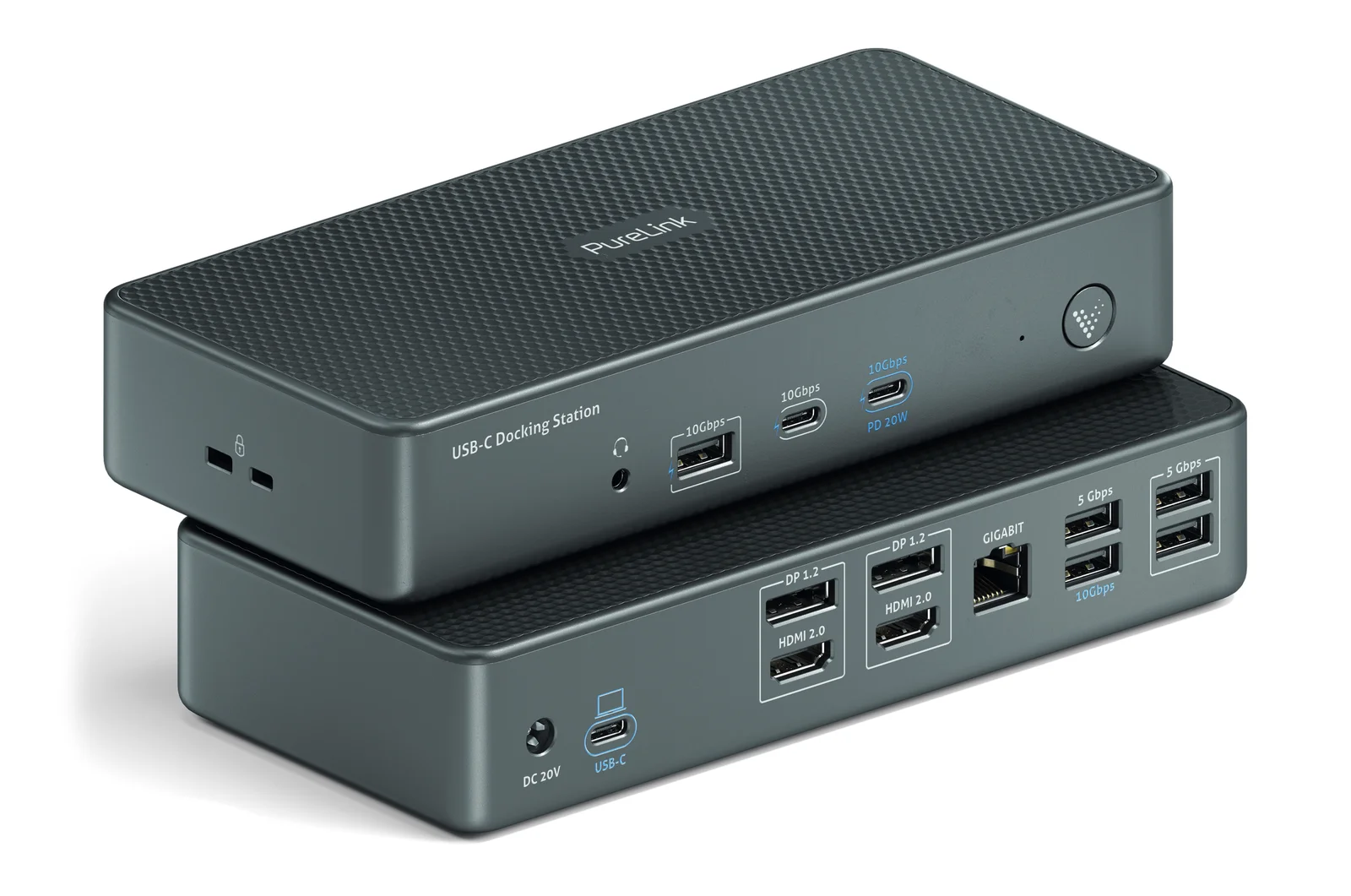
Produktdetaljer
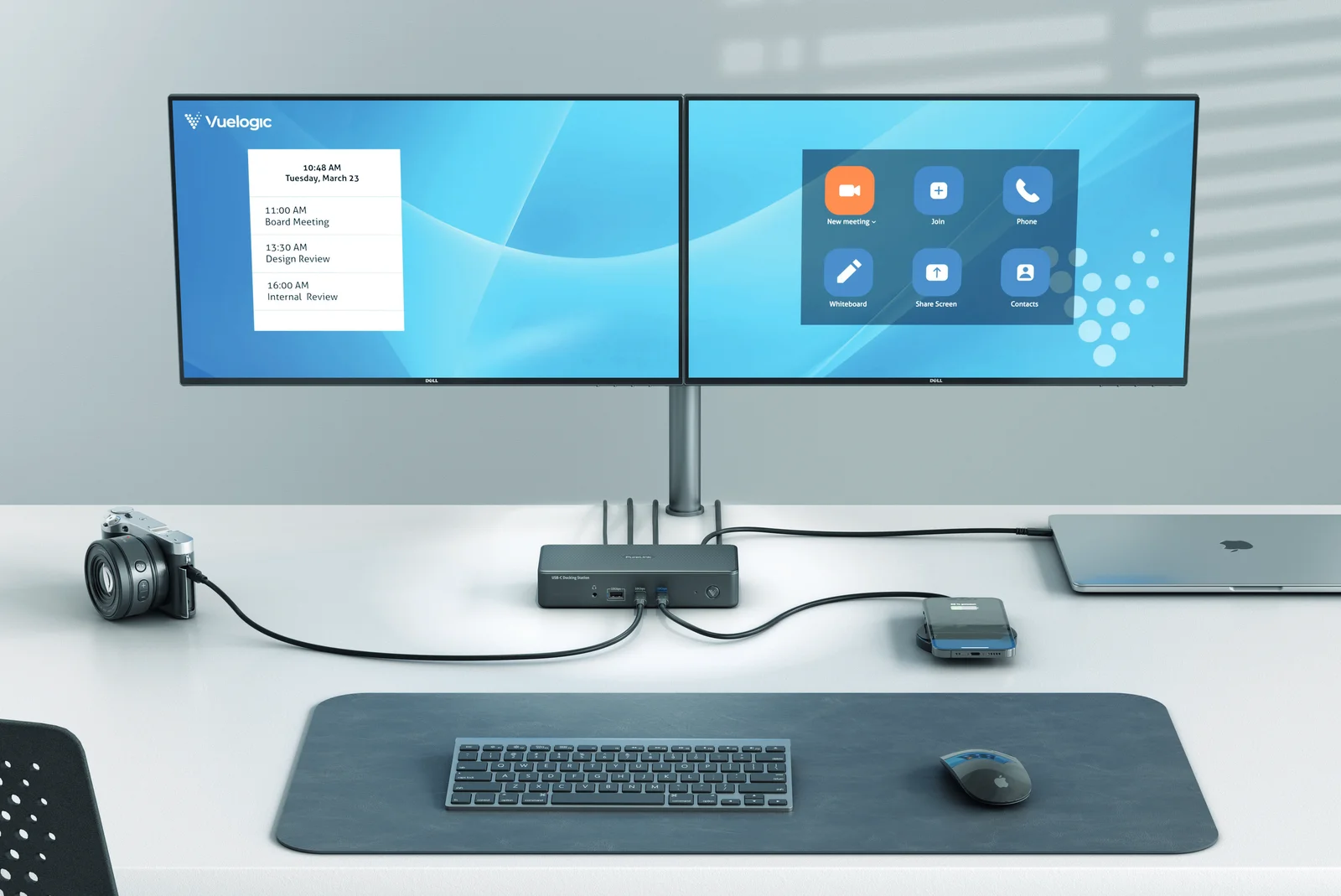
Komma igång
- Anslut strömförsörjningen Använd strömadaptern som medföljer produkten och anslut den till DC-strömporten.
- Tryck på strömbrytaren När strömbrytaren trycks in, vänligen vänta en kort stund för att enheten ska starta upp.
- Installera DisplayLink-drivrutin (om nödvändigt) Gå till DisplayLinks officiella webbplats för att ladda ner och installera DisplayLink-drivrutinen: https://www.displaylink.com/downloads
- Starta om enheten Efter att drivrutinen har installerats, starta om enheten, och du kan börja använda den efter en stund. Windows 7~10 operativsystem: DisplayLink-mjukvaran kan installeras via Windows Update eller laddas ner och installeras från DisplayLinks webbplats, se https://support.displaylink.com/knowledgebase
- Anslut till datorn Sätt in USB-C-kabeln i USB-C uppströmsporten på baksidan av produkten och anslut till datorns fullfunktionella USB-C-port.
För support och ytterligare information, skanna QR-koden
help.purelink.de
Vad finns i lådan
- 1x USB-C multifunktions DisplayLink Dockingstation
- 1x USB-C till USB-C-kabel
- 1x DC 150W strömadapter
- 1x Snabbstartsguide
Vuelogic 14-I-1 USB-C Dockingstation
- Dual Screen DisplayLink Dock
- USB-C 3.2 Gen2 med 10Gbps
- DisplayLink-kompatibel
- Dual 4K-skärmsstöd
- Upp till sju kringutrustningsenheter
- 100W Power Delivery
- MacOS 10.13,10.14 och 10.15-användare måste aktivera denna kärn-systemextension i [Security and Privacy Preferences] efter installation av drivrutinen. För att ställa in detta, vänligen se: https://support.displaylink.com/knowledgebase
- MacOS Catalina 10.15 MacOS 10.15 kräver att användare tillåter ”skärminspelning” för att DisplayLink-enheter ska fungera korrekt. För att ställa in detta, vänligen se: https://support.displaylink.com/knowledgebase
Juridik & Efterlevnad
Produktidentifiering
Modell: VL-D210DL – manual version 1.0
Förpackning
Kassera förpackningen separat efter material (papper/kartong, plast) via lokala insamlingssystem. Håll förpackningsmaterial borta från barn – risk för kvävning. Förpackningsregister LUCID: DE5958616449295.