
INTRODUKTION
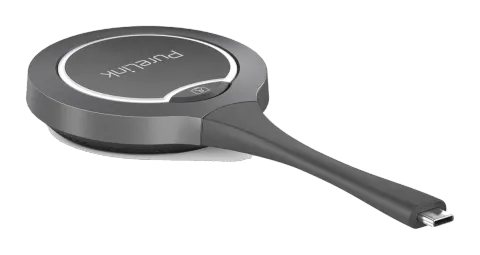
Denna produkt är en USB Type-C Wireless skärmsändardongel. Den stöder delning av innehåll från skärkällor (t.ex. bärbar dator) trådlöst till en bildskärm. Den stödjer överföring av upp till 4K30 videosignaler med ljud och USB-enheter på distans. Enheten är fullt kompatibel med de flesta större operativsystem, såsom Windows 10/11, Mac OS.
ALLMÄNNA ANMÄRKNINGAR
Läs denna användarmanual noggrant och helt igenom. Den är en del av produkten och innehåller viktiga anvisningar för användning och förvaring. Vänligen behåll detta dokument på en säker plats för andra användare eller för egen referens.
Denna produkt är avsedd endast för inomhusbruk. Använd den inte utomhus. All kontakt med vatten och fukt måste undvikas under alla omständigheter.
För produktsäkerhet och överensstämmelse (CE), vänligen bygg inte om och/eller modifiera denna produkt. Observera att användning av produkten för andra ändamål än de som anges ovan kan skada produkten. Felaktig användning kan dessutom orsaka faror som kortslutning, brand, elektrisk stöt med mera.
SÄKERHETSANVISNINGAR
Obs: Läs driftinstruktionerna noggrant och observera särskilt säkerhetsinformationen. Om du inte följer säkerhetsanvisningarna och informationen om korrekt hantering i denna manual tar vi inget ansvar för personskador eller materiella skador som uppstår. Sådana fall upphäver garantin.
Elektrisk säkerhet
- Säkerställ att produkten är ansluten till en strömkälla som motsvarar de specifikationer som anges i bruksanvisningen.
- Utsätt inte produkten för vatten eller fukt för att undvika elektrisk stöt eller skada.
Användning
- Använd endast produkten med medföljande tillbehör.
- Försök inte att modifiera eller byta ut den.
- Använd endast produkten för det användningsområde som beskrivs i denna bruksanvisning.
Förvaring
- När produkten inte används, förvara den på en sval och torr plats borta från direkt solljus och extrema temperaturer.
Underhåll
- Rengör produkten regelbundet med en mjuk, torr trasa för att bibehålla korrekt funktion.
- Försök inte att själv demontera eller reparera produkten.
- Kontakta kundsupport vid problem.
Barn och husdjur
- Håll produkterna, tillbehören och förpackningarna utom räckhåll för barn och husdjur för att undvika oavsiktliga skador eller skada på produkter.
Obevakad drift
- Lämna inte produkten utan tillsyn medan den används.
- Stäng av/ta ur produkten när den inte används.
Auktoriserad service
- Endast auktoriserad personal bör utföra reparationer eller modifieringar av produkten.
- Kontakta kundsupport för hjälp.
Nödsituation - koppla bort
- Vid ovanligt beteende (t.ex. överhettning, rök) koppla omedelbart bort produkten från strömkällan och kontakta kundsupport.
FUNKTIONER
- Stöder 4K 30Hz Wireless videoöverföring
- Touch-kontroll via USB HID touchback
- Wireless konferens med kamera och ljud via skrivbordsapp
- Kompatibel med Windows, macOS och dual-band 2.4G/5G
- Snabb installation med enknapp för video/ljud.
FÖRPACKNINGENS INNEHÅLL
- 1x USB-dongel
- 1x Användarmanual
SPECIFIKATIONER
| Teknisk | |
|---|---|
| Max. Upplösning | 4K @ 30fps |
| Anslutningstyp | 1 x USB Type-C |
| Frekvens | 5GHz (standard) och 2.4GHz |
| Wireless-överföringsprotokoll | IEEE 802.11 a/b/g/n, IEEE 802.11ac |
| Autentiseringsprotokoll | WPA2-PSK eller IEEE 802.1X |
| Operativsystem | Windows 10/11, Mac OS |
| USB-port | USB Type-C-port (stödjer DP Alt-Mode) |
| Allmänt | |
|---|---|
| Drifttemperatur | 0°C till 40°C |
| Lagringstemperatur | -20°C till 70°C |
| Fuktighet | 10% till 90%, icke-kondenserande |
| ESD-skydd | Human-body Model: ±8kV (Lufturladdning)/±4kV (Kontakturladdning) |
| Inspänning | 5V (Power over USB) |
| Energiförbrukning (Max.) | 3.023W |
| Produktstorlek (b x h x l) | 68.98 x 15.9 x 165.19mm |
| Produktvikt | 60g (netto) |
PANELBESKRIVNING
| Nr. | Namn | Beskrivning |
|---|---|---|
| 1 | USB-C-kontakt | Ansluts till PureLink specificerad AV-utrustning för ihopparning, eller till en källa med Type-C-port för skärmdelning. |
| 2 | UCC-enhetens Aktiveringsknapp | När UCC-aktiveringsknappen trycks ansluter källan trådlöst till USB-enheterna på den ihopparade receivern, och indikatorn under knappen lyser grönt. Observera: Denna funktion är endast tillgänglig via PureLink Share-applikationen, som måste vara installerad och igång på den anslutna källans bärbara dator. |
| 3 | Presentknapp | Efter lyckad ihopparning med receivern, anslut dongeln till en källa (t.ex. en bärbar dator): Dela skärm: Tryck på knappen en gång. Koppla från skärmdelning: Tryck på knappen en gång. Frysa skärmen: Dubbelklicka på knappen under en presentation för att frysa bilden. Återuppta efter frysning: Tryck på knappen en gång i fryst läge för att återgå till delningsläge. Gå till helskärmsläge: Håll knappen intryckt i 3 sekunder för att gå till helskärmsläge när du är i multi-view-läge. |
| 4 | Status-LED | Rotationsljus (blå, moturs): Dongeln startar / Dongeln parar ihop sig med receivern (ansluten till receiver) / WiFi är frånkopplat. Fast blått: Dongeln är ihopparad med receivern framgångsrikt / Dongeln förbereder skärmdelning (ansluten till källa) / Dongeln har lyckats uppgradera. Fast mörkblått: Dongeln delar skärm. Blinkar 2 gånger (blått): Dongeln håller på att uppgraderas. Fast rött: Dongeln kunde inte para ihop sig med receivern (ansluten till receiver) / Dongeln kunde inte uppgradera firmware (ansluten till receiver) / Källans Type-C-port stödjer inte video (ansluten till källa). |
ANVÄNDNINGSOMRÅDE
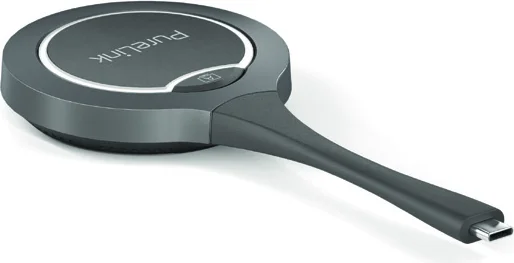
- Parkoppla USB-dongeln med Receivern Obs: För mer detaljerade instruktioner angående Receivern, se dess egen användarmanual. a. Anslut USB-dongeln till "Pairing"-porten på Receivern för parkoppling. Då visas "Pairing…" på skärmen kopplad till Receivern. Dongelns LED visar marquee-status (blå). b. När parkopplingen är klar visas "Pairing Successful" på skärmen. Dongelns LED lyser med fast blått sken.
- Anslut Dongeln till en bärbar dator När parkopplingen lyckats, koppla ur dongeln från Receivern och anslut den till USB Type-C-porten på en bärbar dator, den startar då och etablerar en Wireless-anslutning med Receivern. LED-lampan lyser med fast blått sken och dongeln är redo för delning. Obs: USB Type-C-porten på den bärbara datorn som dongeln ansluts till måste stödja video och ljud.
Första installation av “PureLink Share”-applikationen:
Installation för Windows:
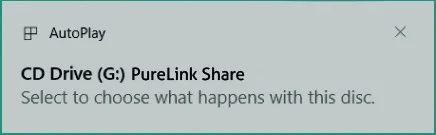
- Sätt i dongeln i den bärbara datorn. En popup visas längst ned till höger på skrivbordet. Klicka på den och välj i nästa popup “Run PureLink-Share-Setup.vbs” för att installera applikationen. Obs: Om popupen inte visas längst ned till höger på skrivbordet kan användaren öppna Utforskaren på den bärbara datorn, navigera till "Den här datorn" eller "Denna PC" och dubbelklicka på “CD Drive (G:) PureLink” för att automatiskt starta installationen.
- Installationsprocessen körs i bakgrunden och applikationen startar automatiskt när installationen är klar. Applikationsfönstret visas nere till höger på skrivbordet och efter cirka 5 sekunder minimeras det till aktivitetsfältet.
Installation för Mac OS:
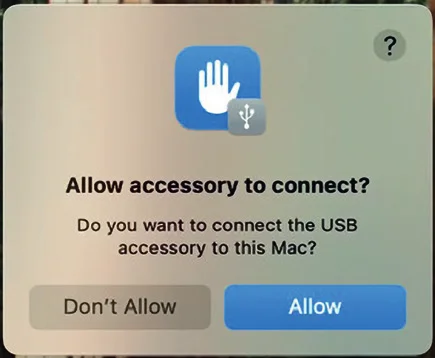
- Sätt i dongeln i MacBooken och klicka på “Allow” i popupen.
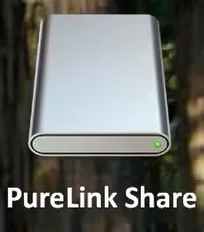
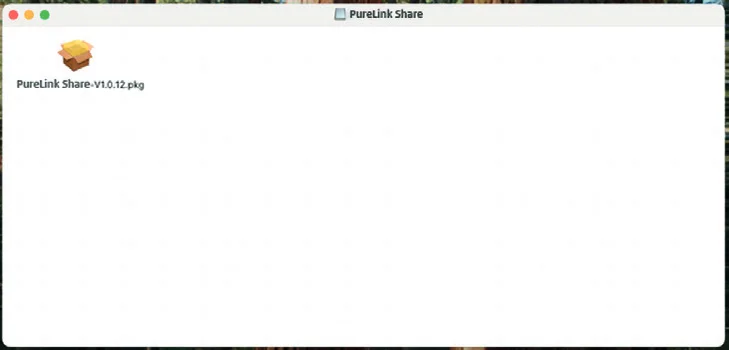
- En skiva med namnet “PureLink” visas på skrivbordet. Dubbelklicka på skivikonen för att öppna den och dubbelklicka sedan på mjukvaran för att installera den enligt instruktionerna på skärmen.
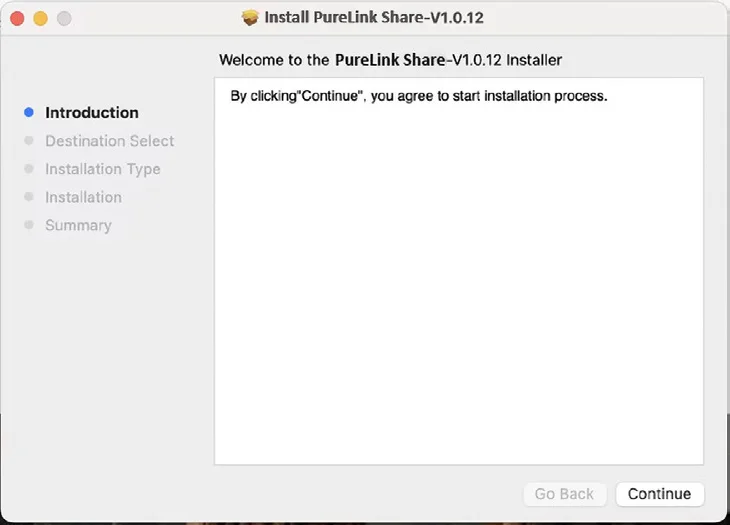
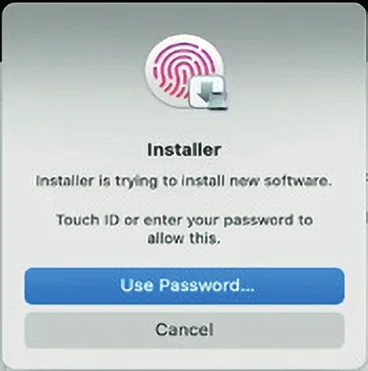
- Klicka på “Continue” för att installera applikationen. Innan installationen startar måste användaren verifiera med rätt touch ID, face ID eller lösenord för att tillåta installationen. Exempelvis:
Obs: Om popupen inte visas längst ner till höger på skrivbordet kan användare öppna Utforskaren på den bärbara datorn, navigera till ”Den här datorn” eller ”Denna PC” och dubbelklicka på “CD Drive (G:) PureLink Share” för att automatiskt installera applikationen.
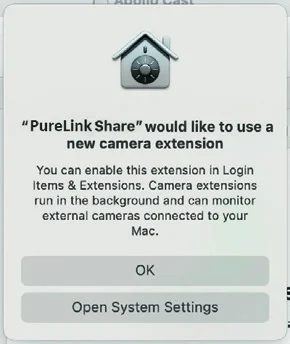
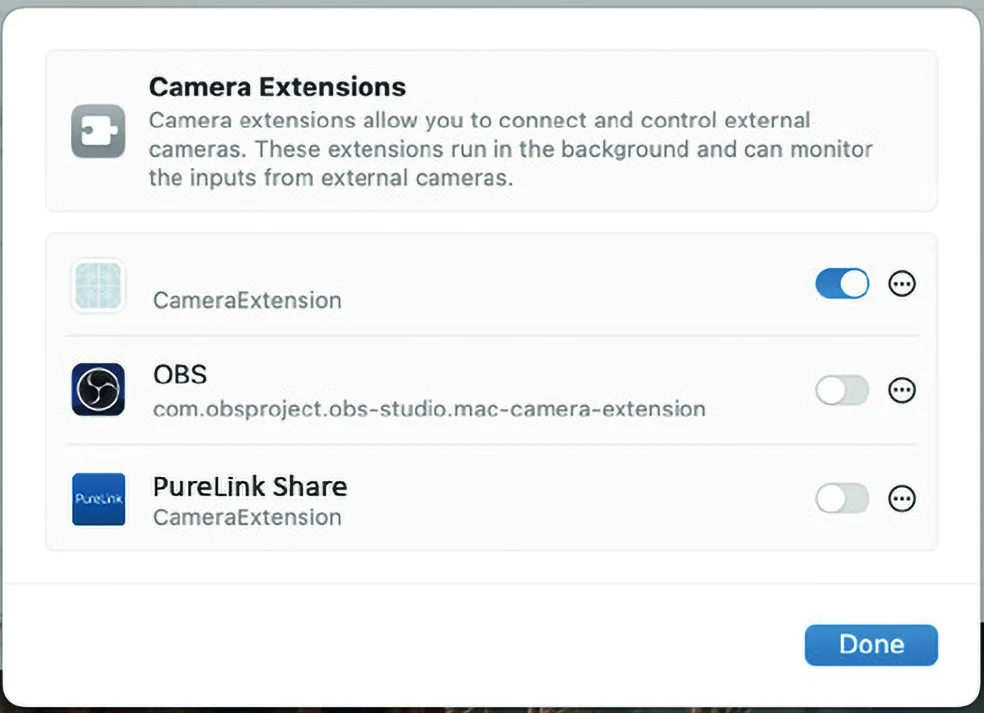
- Klicka på ”Open System Settings” för att gå till följande inställningssida: Klicka på knappen efter ”PureLink Share” och ange korrekt touch-ID, face-ID eller lösenord för att tillåta behörighet, och klicka på ”Done” för att återgå till installationsgränssnittet. Observera: Kameratillägget för ”PureLink Share” måste vara aktiverat, annars kan inte kameran som Receivern är ansluten till användas.
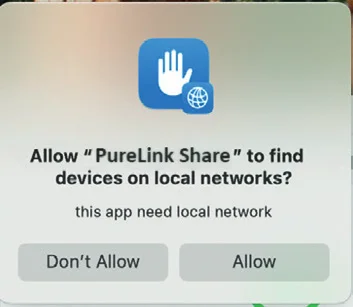
- Klicka på “Allow” för att tillåta applikationen att hitta enheter i det lokala nätverket.
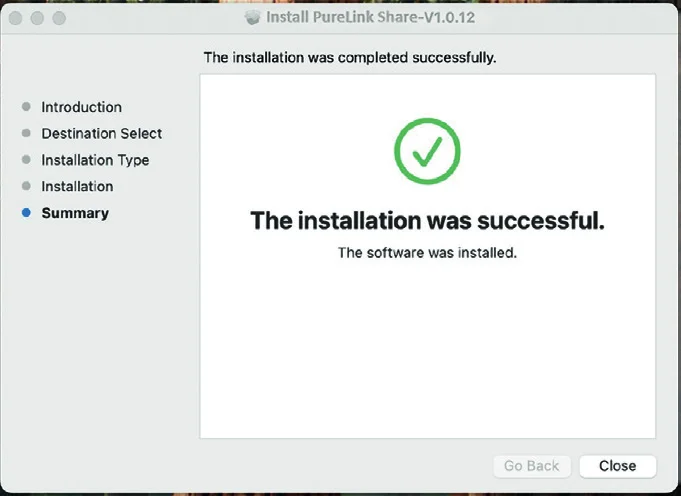
Applikationsfönstret visas i nedre högra hörnet av skrivbordet när installationen är lyckad och efter cirka 5 sekunder minimeras fönstret till menyraden.
Programikon:
Obs: Vid installation av denna applikation måste MacBook med Intel-chip ha systemversion 13.0 eller högre, och med M-seriens chip systemversion 12.3 eller högre.
„PureLink Share“-applikationen
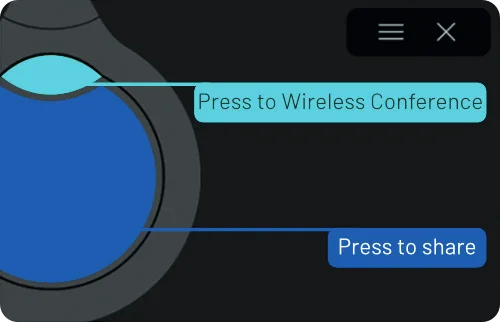
Huvudgränssnittet introducerar knappfunktionerna för dongeln.
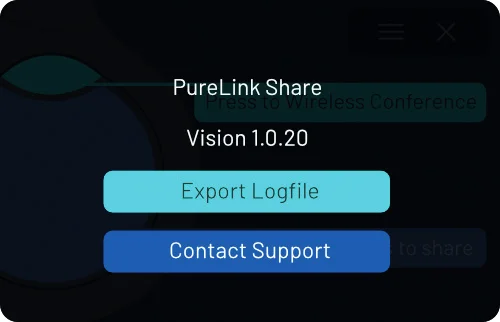
Klicka på ikonen för att kontrollera applikationsversion, exportera loggfil och kontakta support.
- Exportera loggfil: Klicka för att exportera loggfilen till en lokal PC.
- Kontakta support: Klicka för att öppna supportwebbplatsen.
Klicka på knappen för att minimera applikationen till aktivitetsfältet / menyraden.
Obs: Om användaren vill avsluta applikationen, högerklicka och välj “Exit” (Windows) eller “Quit” (Mac OS) för att avsluta.
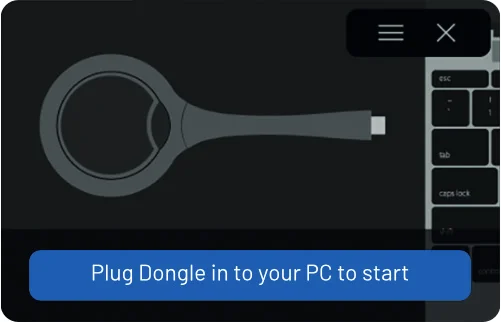
När applikationen körs, koppla ur dongeln och sätt sedan i den igen, textmeddelandena är som följer:
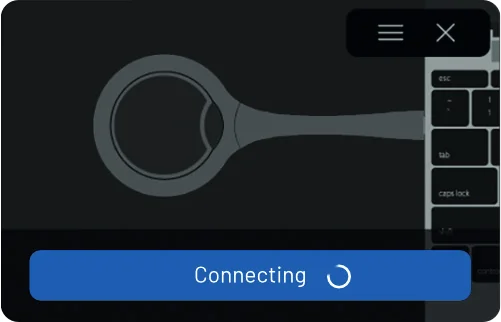
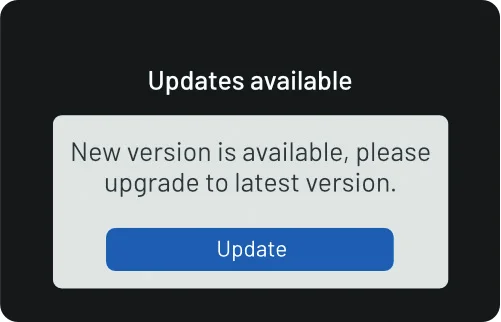
Om applikationen som är installerad på datorn inte är den senaste versionen, kommer den att uppmana till uppdatering när användaren sätter i dongeln. Klicka på “Update” för att uppdatera applikationen till den senaste versionen.
Oavsett om applikationen är installerad eller inte påverkas inte dongelns delningsknapps funktion. Skärmdelning är helt möjligt utan någon programinstallation alls.
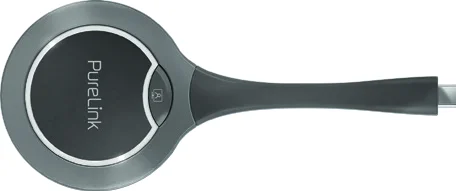
VL-MIC110 FRAM
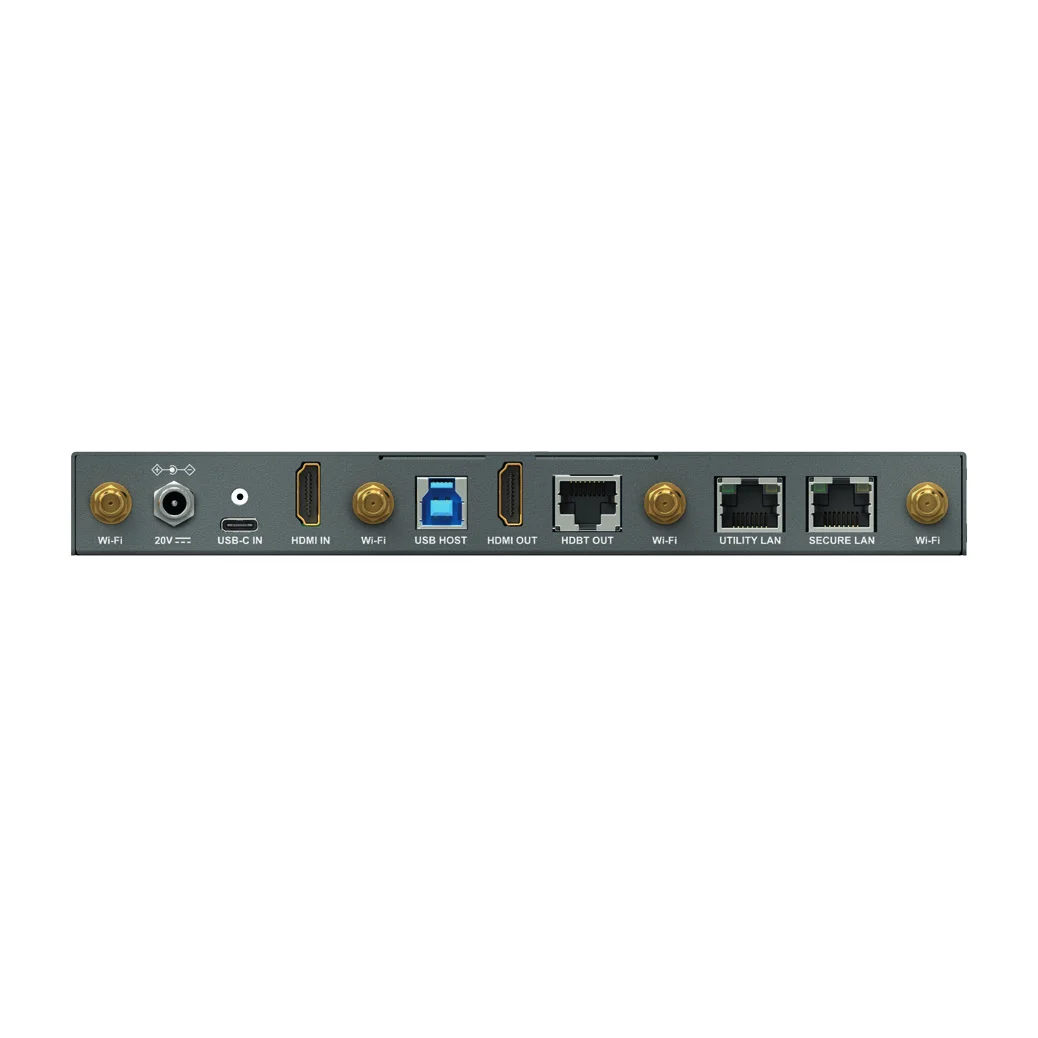
BAK
Laptop
Webbkamera
Bildskärm
Skärmdelning
Tryck på dongelns stora centrala knapp en gång, datorns skärm delas då till den display som Receivern är ansluten till. LED-lampan lyser mörkblå.
GARANTI OCH ANSVAR
Om fel eller skada upptäcks på din produkt, kontakta återförsäljaren och lämna din kvitto eller faktura som bevis på köpet vid behov. Din återförsäljare kommer att reparera felet antingen på plats eller skicka enheten till PureLink. Beskriv möjliga fel i detalj – bara då kan du vara säker på att även sällsynta fel upptäcks och repareras säkert! Användning utöver vad som beskrivs i denna användarmanual är inte tillåten.
ANSVARSFRISKRIVNING
PureLink GmbH ansvarar inte för och lämnar ingen garanti för skador som uppstår på grund av felaktig installation, montering och användning av produkten eller bristande efterlevnad av drift- och säkerhetsanvisningar.
CE-ÖVERENSSTÄMMELSE
VARUMÄRKE
Produktmodell och logotyp är varumärken. Alla andra varumärken som nämns i denna manual erkänns som ägda av respektive varumärkesinnehavare. Ingen del av denna publikation får kopieras eller reproduceras utan föregående skriftligt tillstånd från deras respektive ägare.
PureLink GmbH förklarar härmed att denna produkt uppfyller de väsentliga kraven och övriga relevanta bestämmelser i RED-direktivet 2014/53/EU samt RoHS-direktivet 2011/65/EU, ändrat genom 2015/863 EU. PureLink GmbH bekräftar även att produkten uppfyller de grundläggande kraven i EMC-föreskrifterna 2016 och övriga tillämpliga brittiska regler.
EU-försäkran om överensstämmelse finns tillgänglig här: www.purelink.de
BORTTAGNING AV ENHET
WEEE-Reg.nr DE 93847290
Enligt det europeiska WEEE-direktivet får elektrisk och elektronisk utrustning inte kastas med hushållsavfall. Som konsument är du skyldig att kostnadsfritt lämna in denna utrustning vid slutet av dess livslängd till offentliga insamlingsplatser som upprättats för detta ändamål eller till försäljningsstället. Mer information regleras av respektive nationell lagstiftning.
Symbolen på produkten, bruksanvisningen eller förpackningen hänvisar till dessa regler. Återvinning av gamla apparater på detta sätt är ett viktigt bidrag till skyddet av vår miljö.
PURELINK GMBH
V1 | 2025-06
PURELINK GMBH
Von-Liebig-Str. 10
D - 48432 Rheine
Tyskland
www.purelink.de
WEEE-Reg.nr DE 93 847 290
PURELINK UK LTD.
Carpenter Court, 1 Maple Road
Bramhall, Stockport
Cheshire SK7 2DH
Storbritannien
Juridik & Efterlevnad
Produktidentifiering
Modell: VL-DGL200 – manual version 1.0
Förpackning
Kassera förpackningar separat efter material (papper/kartong, plast) via lokala insamlingssystem. Håll förpackningsmaterial borta från barn – kvävningsrisk. Förpackningsregister LUCID: DE5958616449295.