
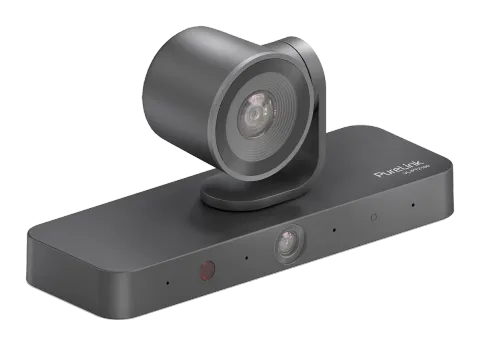
Introduktion
Denna produkt är en 4K optisk tvåögd kamera med ett huvudobjektiv som har 4K optisk zoomkapacitet och ett fast objektiv som fångar i 1080P. Integrerad med fyra linjära arraymikrofoner möjliggör den exakt ljudkäll-lokalisering, vilket underlättar funktion för talarspårning. Produkten är designad för att erbjuda skarp bildkvalitet och en förbättrad användarupplevelse i miljöer som små till medelstora konferensrum, utbildningsanläggningar och onlineutbildningar.
Funktioner
- 4K AI dubbelobjektiv optisk kamera med 4K optisk zoomkapacitet och ett fast objektiv som fångar i 1080P.
- Stöder enkel skärmutgång (från huvudobjektivet) och dubbel skärmutgång (från huvudobjektivet och panoramobjektivet).
- 4x linjära mikrofonarrayer för ljudkälla lokalisation.
- HDMI-utgång stödjer en fast 4K 30Hz upplösning.
- Automatisk inramning / talarspårning / presentatörsspårning / individuellt galleri baserat på AI-teknik gör möten mer personliga och vänliga.
- Stöder PTZ-funktion i AI-spårningsläge.
- Stöder zoomfunktion, 3x optisk zoom i AI-spårningslägen och 6x blandad zoom (3x optisk zoom och 2x digital zoom) i manuellt läge.
- Stöder IR-fjärrkontroll och LAN-styrning (telnet API & Web UI).
- Kompatibel med flera operativsystem, inklusive Windows 10/11, Mac OS 10.10 eller senare.
Paketinnehåll
- 1x Kamera
- 1x DC 12V 3A strömadapter med amerikanska stift
- 1x 1,8 m USB-A till USB-C-kabel
- 1x IR-fjärrkontroll
- 1x Privat Objektivlock
- 1x Basplattbräda (L 100 mm x B 100 mm x H 13 mm)
- 1x Basstödsfäste (L 70 mm x B 80 mm x H 202 mm)
- 2x M4 dolda muttrar
- 1x Tumskruv (rostfritt stål)
- 2x Monteringsskruvar för fäste (kryssspårade självborrande sänkskruvar, M4*L10)
- 4x Väggmonteringsskruvar (sänkskruvar, ø4x30, huvuddiameter: ø7,2)
- 4x Plugg
Specifikationer
Video & Ljud
| Ingångs- & utgångsport | 1 x USB-C, 1 x HDMI OUT, 1 x USB-A, 1 x DC 12V IN |
|---|---|
| USB 3.0/2.0 | |
| Upplösning som stöds | MJPEG/H.265/H.264: 320x240@30fps, 640x340@30fps, 1280x720@30fps (standard), 1920x1080@30fps, 3840x2160@30fps NV12: 320x240@30fps, 640x340@30fps, 1280x720@30fps (standard)*, 1920*1080@30fps* |
Obs: Upplösningen ovan gäller endast för huvudobjektivet, och upplösningen för panoramassaobjektivet är fast 1080P@30fps, MJPEG.
“*” anger upplösningar som inte stöds av USB 2.0.
| Video Output-kodning | MJPEG / H.264/H.265 / NV12 |
|---|---|
| USB-protokoll | UVC 1.1 |
Kamera
| Huvudlins | 8MP, 3x optisk zoom, DFOV: 110° |
|---|---|
| Panoramalins | 2MP, fast fokus, DFOV: 120° |
| Sensor | Huvudlins: 8MP Panoramalins: 2MP |
| Vitbalans | Auto |
| Motljuskompensation | Auto |
| Digital brusreducering | 2D, 3D Digital brusreducering stöds |
| PTZ | Horisontell: ±75° Vertikal: ±35° |
| HDR | Stöds |
| Spårningslägen | Auto Framing / Talarspårning / Presentatörspårning / Individgalleri |
- Zoomlägen: Auto Framing / Talarspårning / Presentatörspårning / Individgalleri-läge (max. 3x optisk zoom) Manuellt läge: 6x blandad zoom, inklusive 3x optisk zoom och 2x digital zoom
Högtalartelefon
| Mikrofon | 4x linjära mikrofonarrayer för ljudkällans lokalisering |
|---|---|
| Perifera enheter | Stöd för att ansluta USB-perifera enheter, såsom högtalartelefon eller andra tredjepartsljudenheter |
Kommunikation och kontroll
- Kompatibla operativsystem: Windows 10/11, Mac OS 10.10 eller senare
HDMI UT
| HDMI 1.4b med 4K 30Hz (ingen HDCP) |
|---|
Obs: HDMI UT-porten sänder kontinuerligt ut signal såvida inte enheten är avstängd eller i standby-läge.
USB-C
| USB-C 3.0 honkontakt (kompatibel med USB 2.0) |
|---|
Kontrollmetod
| IR-fjärrkontroll, LAN (Telnet & Web UI) |
|---|
Allmänt
| Driftstemperatur | 0°C ~ 40°C (32°F till 104°F), 10% till 90%, utan kondensation |
|---|---|
| Förvaringstemperatur | -20°C ~ 60°C (-4°F till 140°F), 10% till 90%, utan kondensation |
| Strömförsörjning | DC12V, 3A |
| Strömförbrukning | 10.824W (Max) |
| Dimension (Bredd x Höjd x Djup) | 200mm x 100.44mm x 69mm 7.87” x 3.95” x 2.72” |
| Nettovikt | 0.44kg / 0.97lb |
Panelbeskrivning
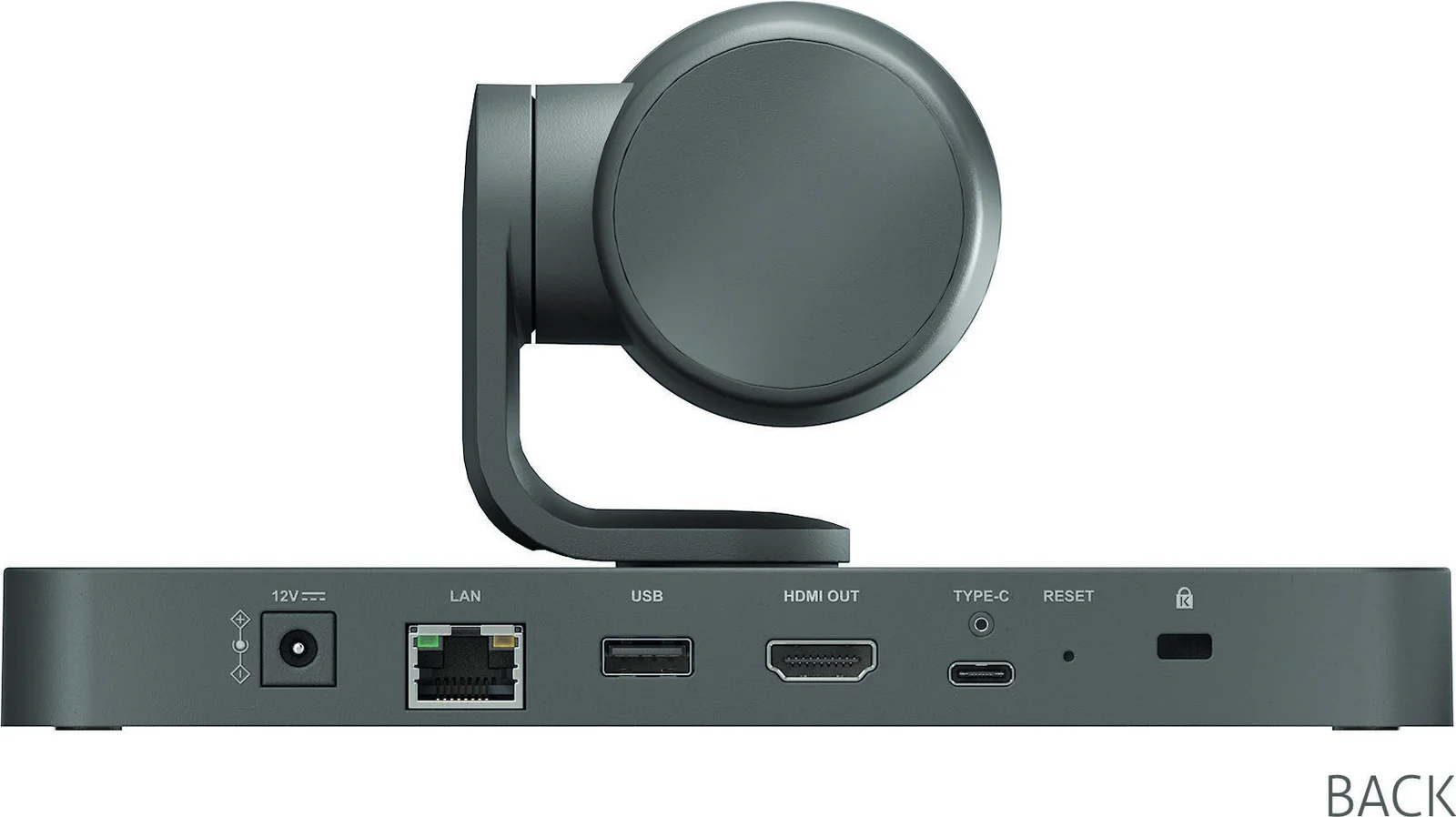
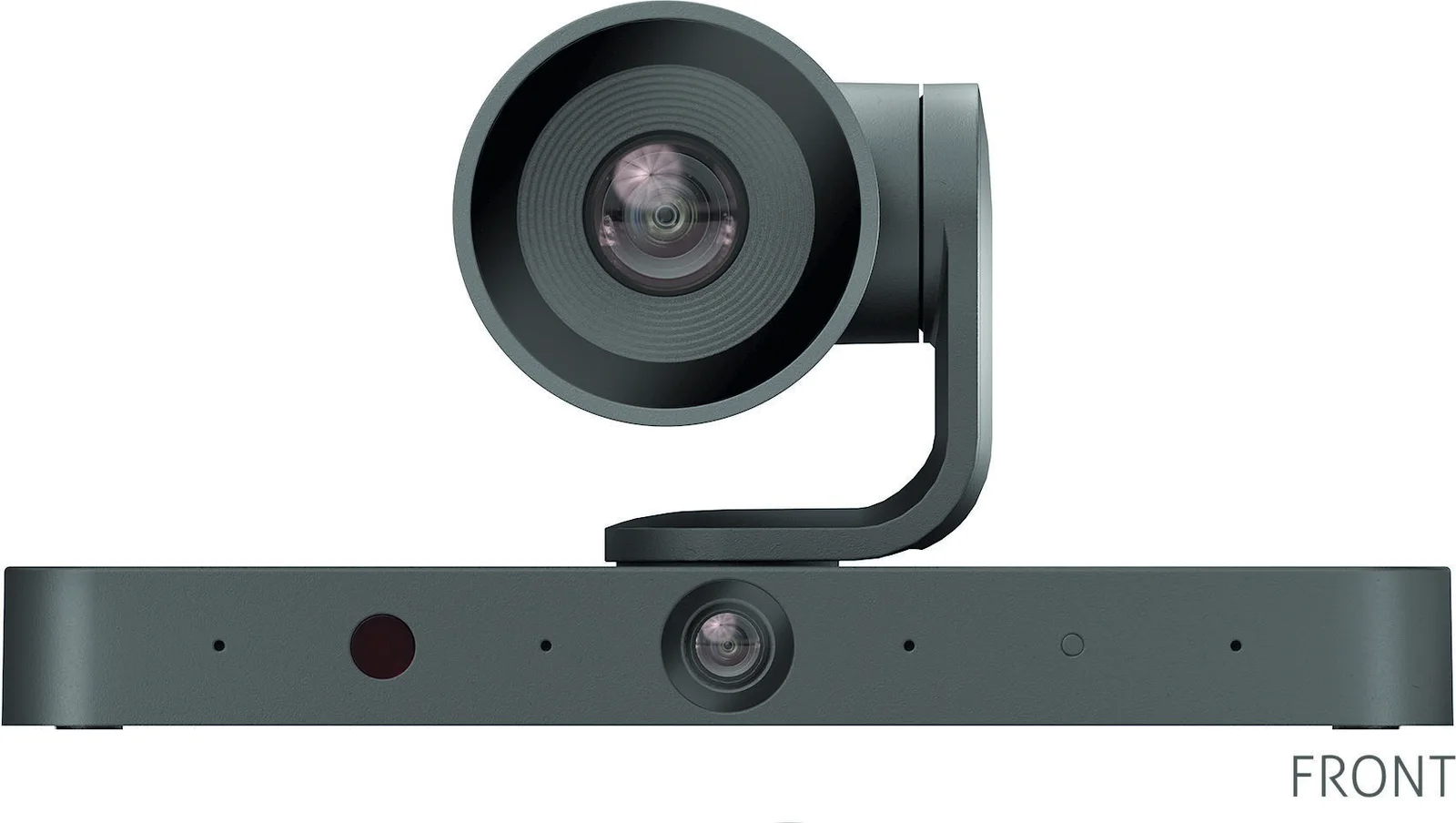
| # | Etikett | Beskrivning |
|---|---|---|
| 1 | Objektiv | 4K optisk zoomobjektiv. |
| 2 | MIC | 4 linjära mikrofonmatriser för ljudkällans positionering. |
| 3 | IR-fönster | Tar emot IR-signaler från medföljande IR-fjärrkontroll. |
| 4 | Objektiv | 1080P fast fokusobjektiv. |
| 5 | Status-LED | Lyser vitt i cirka 2 sekunder och släcks sedan: Enheten startar. Blinkar svagt vitt som andning: Enheten är i viloläge och färgen kan ställas in till röd eller av via web-UI. Lyser vitt: Enheten är aktiv. Blinkar snabbt: Enheten uppgraderas. |
| 6 | DC 12V | Anslut till medföljande strömadapter. |
| 7 | LAN | Anslut till nätverket för web-UI eller telnet-kontroll. |
| 8 | USB | USB 2.0 Type-A-port. Anslut till USB-periferiutrustning, som högtalartelefon. |
| 9 | HDMI OUT | Anslut till HDMI-skärm, videokonferenssystem, projektor eller videoinspelning. |
| 10 | TYPE-C | USB 3.0 Type-C-port. Anslut till bärbar dator, rums-PC eller allt-i-ett konferensenhet för överföring av ljud- och kamerasignaler med den medföljande USB-A till USB-C-kabeln. |
| 11 | RESET | Tryck en gång för att visa IP-adress och spårningsläge på ansluten skärm. Håll inne i minst 5 sekunder för att återställa enheten till fabriksinställningar. |
| 12 | Kensington säkerhetsslot |
Installation
Obs: Innan installation, säkerställ att enheten är frånkopplad från strömkällan. Montera kameran och monteringsfästena:
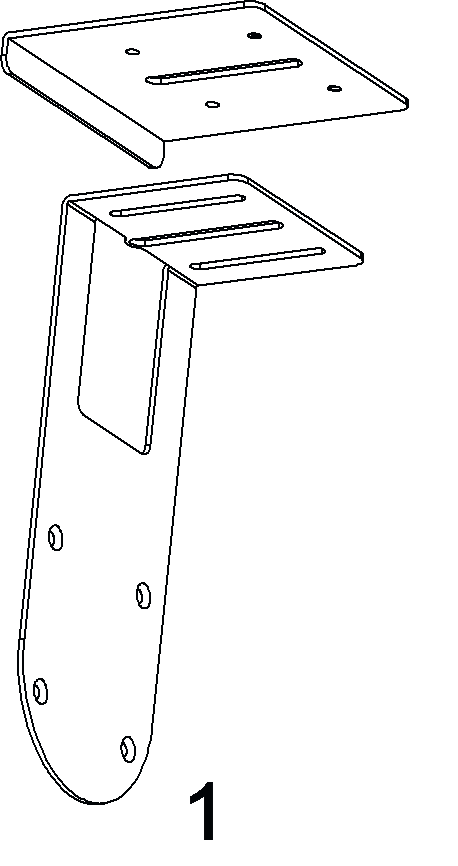
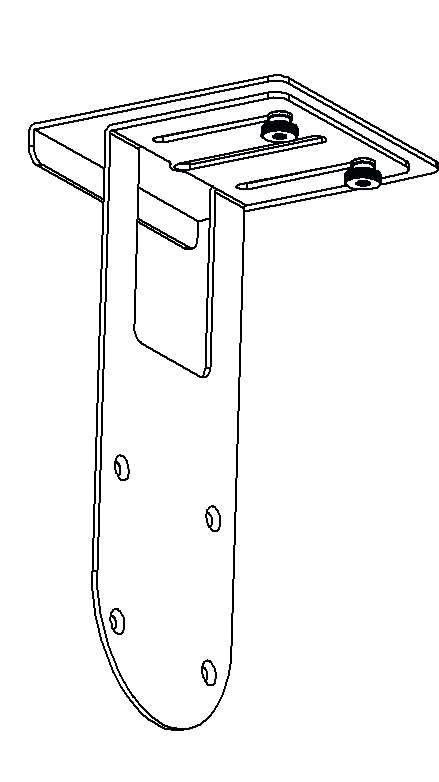
- Montera basfästepanelen och basstödfästet med de två medföljande monteringsskruvarna. Som visas i följande bilder:
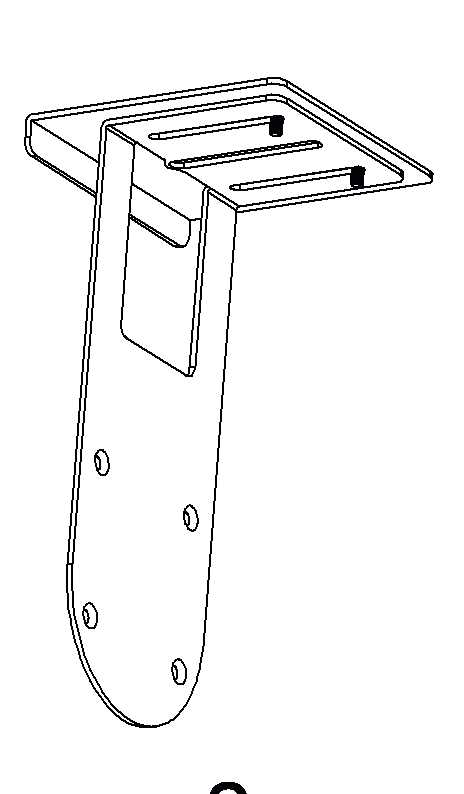
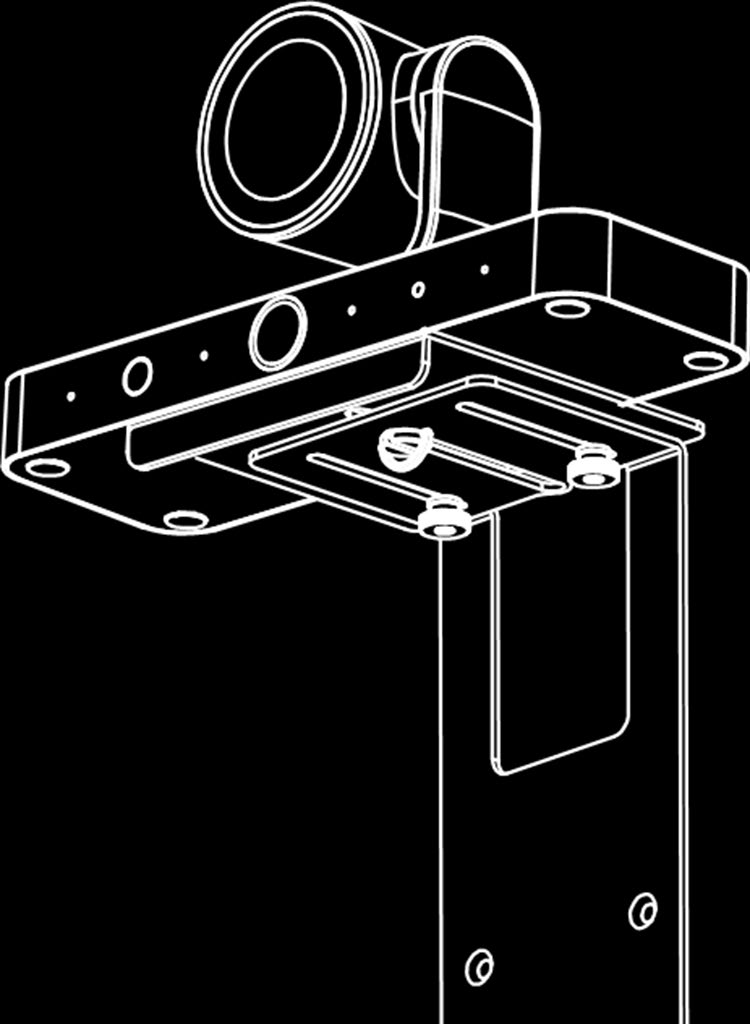
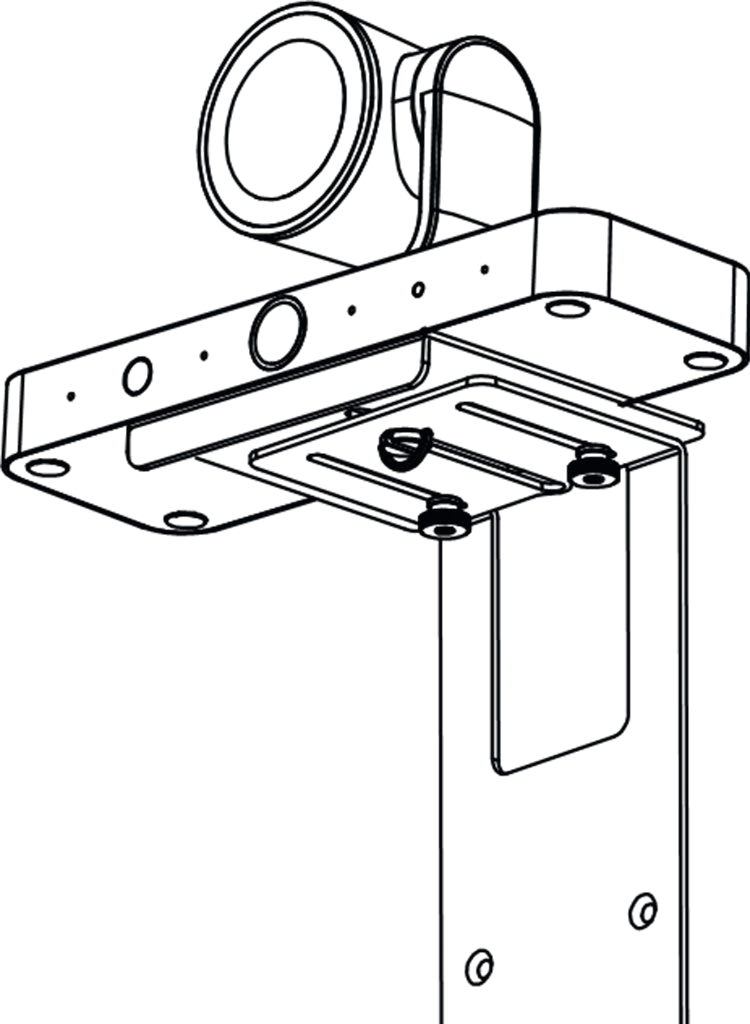
- Fäst monteringsfästena på kameran med tumskruven, som visas på bilden.
Obs: Om användare vill montera kameran på väggen, vänligen montera basstödsfästet som visas i följande diagram.
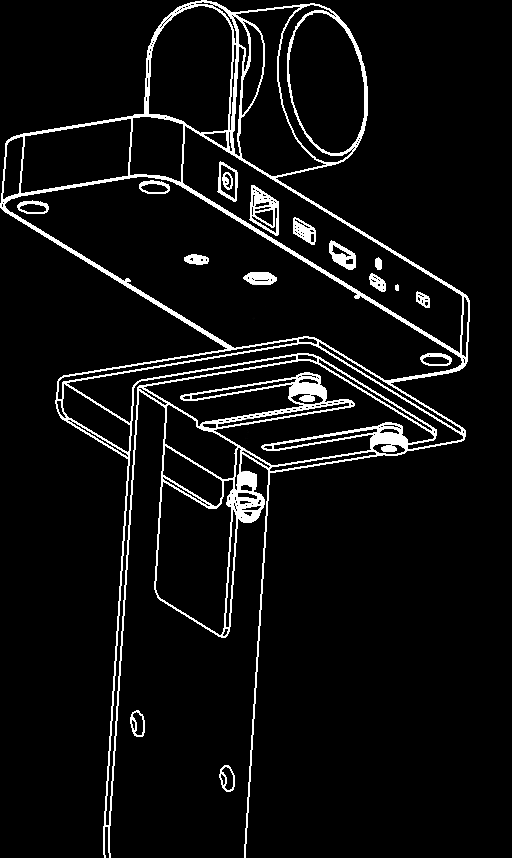
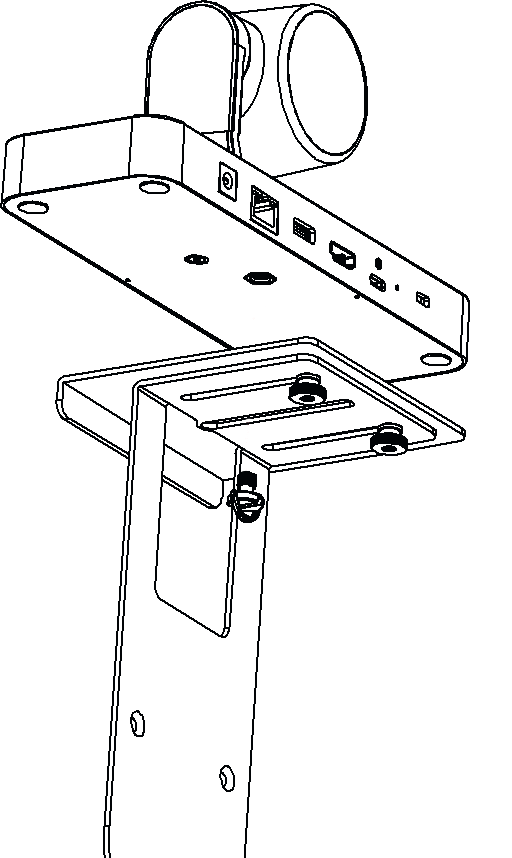
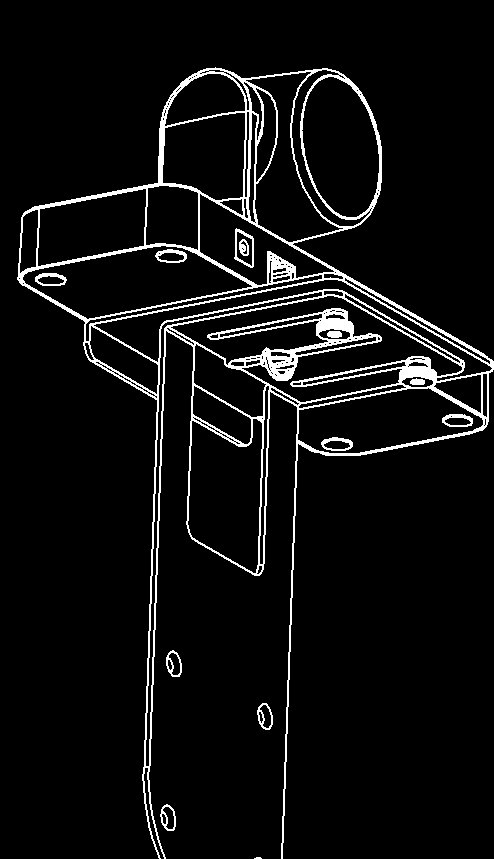
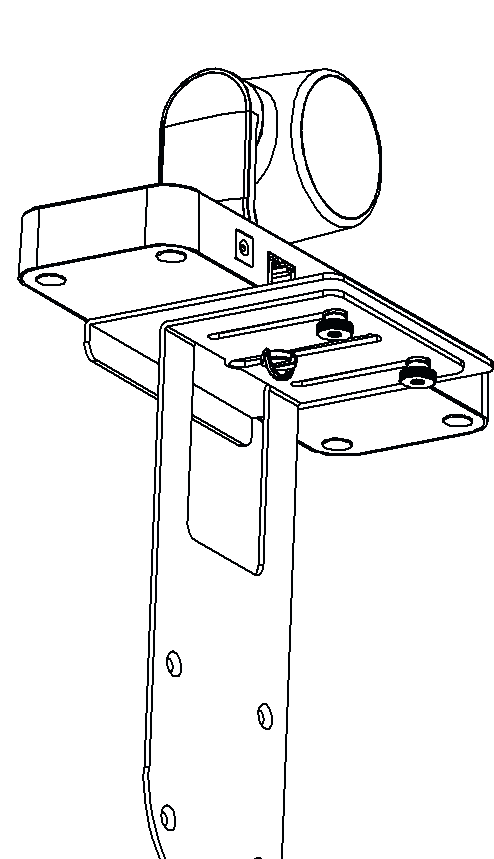
För att installera kameran på TV:n
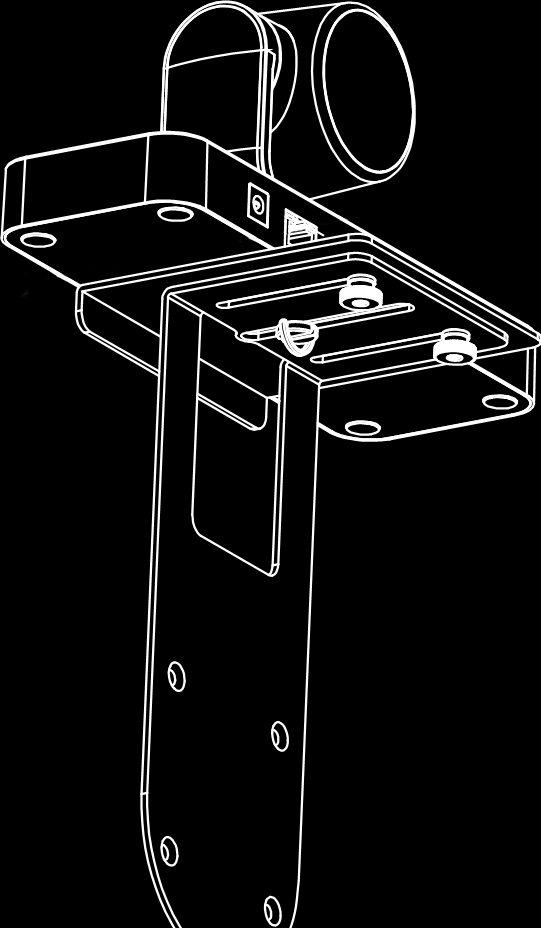
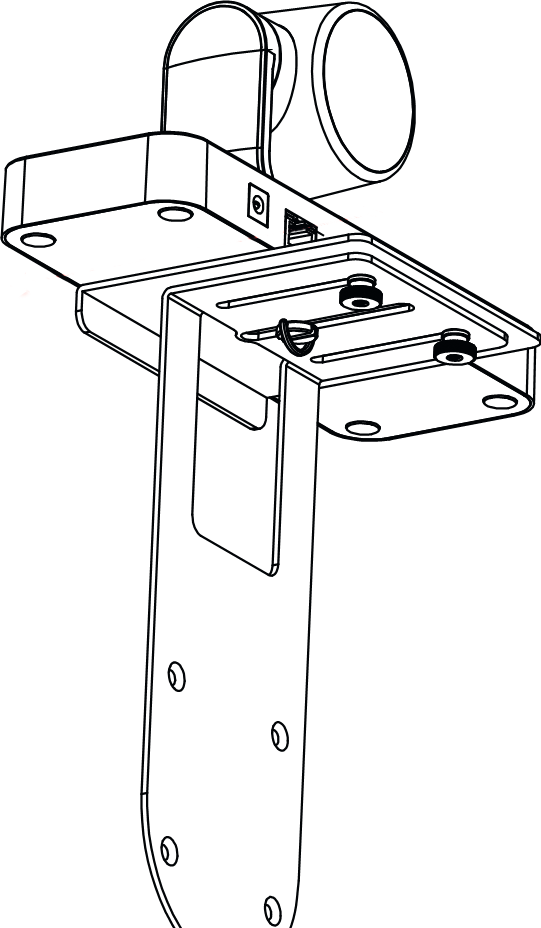
- Lossa de två skruvarna för fäste av brackets på basstödsfästet, flytta den långa baffeln på basstödsfästet för att öka avståndet mellan de två bafflarna.
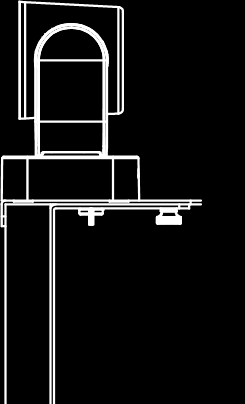
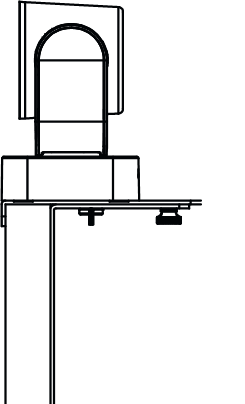
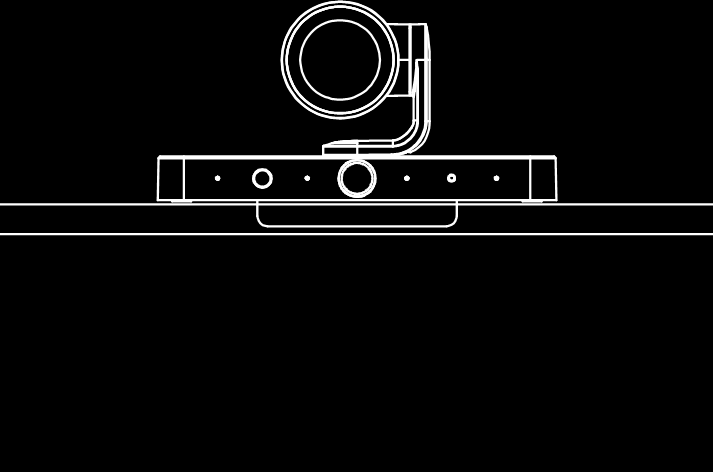
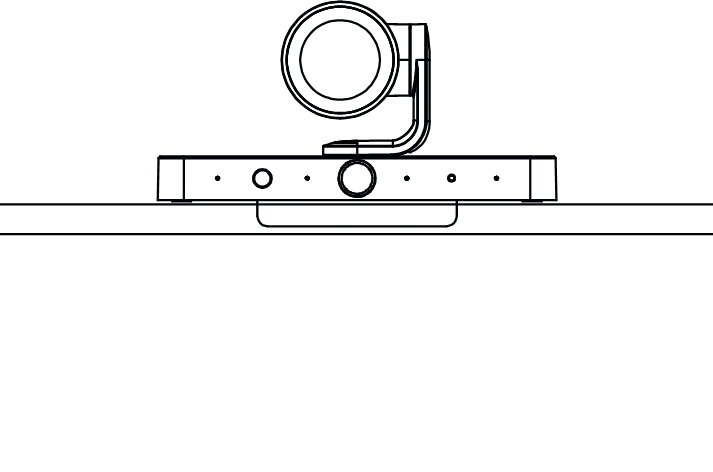
- Placera kameran på TV:n, flytta framåt och bakåt för att justera avståndet mellan de två bafflarna för att anpassa till bredden på olika TV-apparater. Som visas i följande diagram.
För att installera enheten på väggen
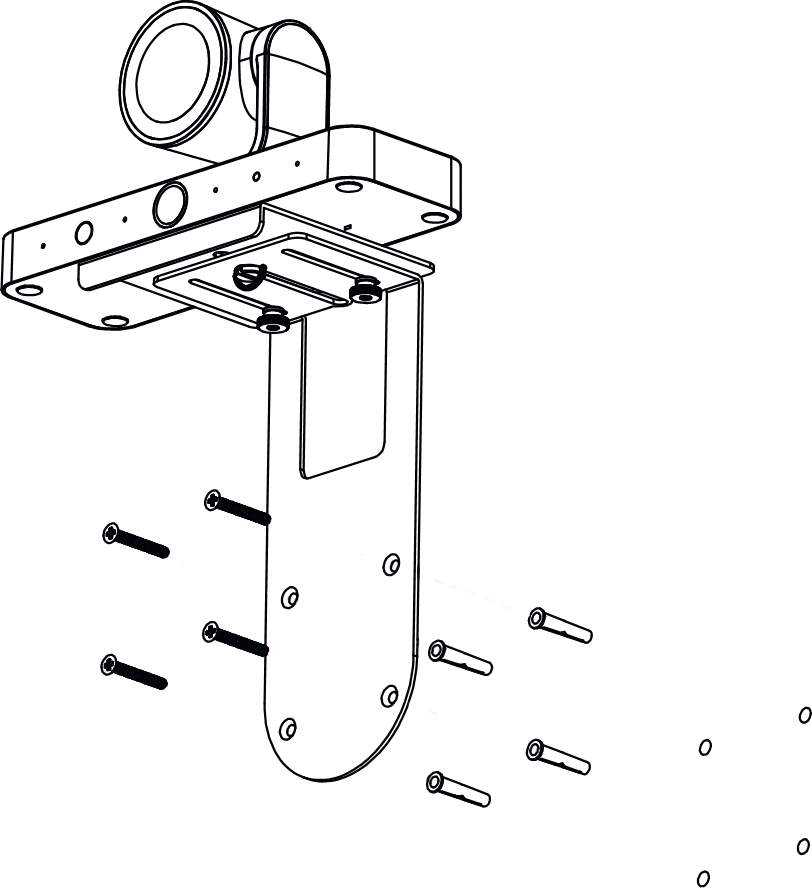
- Borra hål i väggen, sätt sedan i rawlplugg i hålen.
- Använd de medföljande väggmonteringsskruvarna för att installera kameran på väggen. Som visas nedan:
Typiska användningsområden
Rum-PC
USB-A till USB-C
HDMI
Bildskärm
Kamera
Kameran stöder tre lägen:Startläge: Vid påslagning är kameran i startläge. Om ingen UVC-signalsändning sker och ingen HDMI-skärm är ansluten till kamerans HDMI OUT-port inom 10 sekunder efter uppstart går kameran in i viloläge.När UVC-kanalen öppnas eller HDMI OUT ansluts till TV inom 10 sekunder efter uppstart går kameran in i aktivt läge.Viloläge: I detta läge, sätt in USB-kabeln eller tryck på valfri knapp på IR-fjärrkontrollen så går kameran in i initieringsläge och öppnar UVC-kanalen, kameran går in i aktivt läge.Aktivt läge: Om UVC-kanalen stängs av i detta läge går kameran tillbaka till initieringsläge, och om ingen UVC-signalsändning sker och ingen HDMI-skärm är ansluten till HDMI OUT-porten inom 10 sekunder, går kameran tillbaka till viloläge.
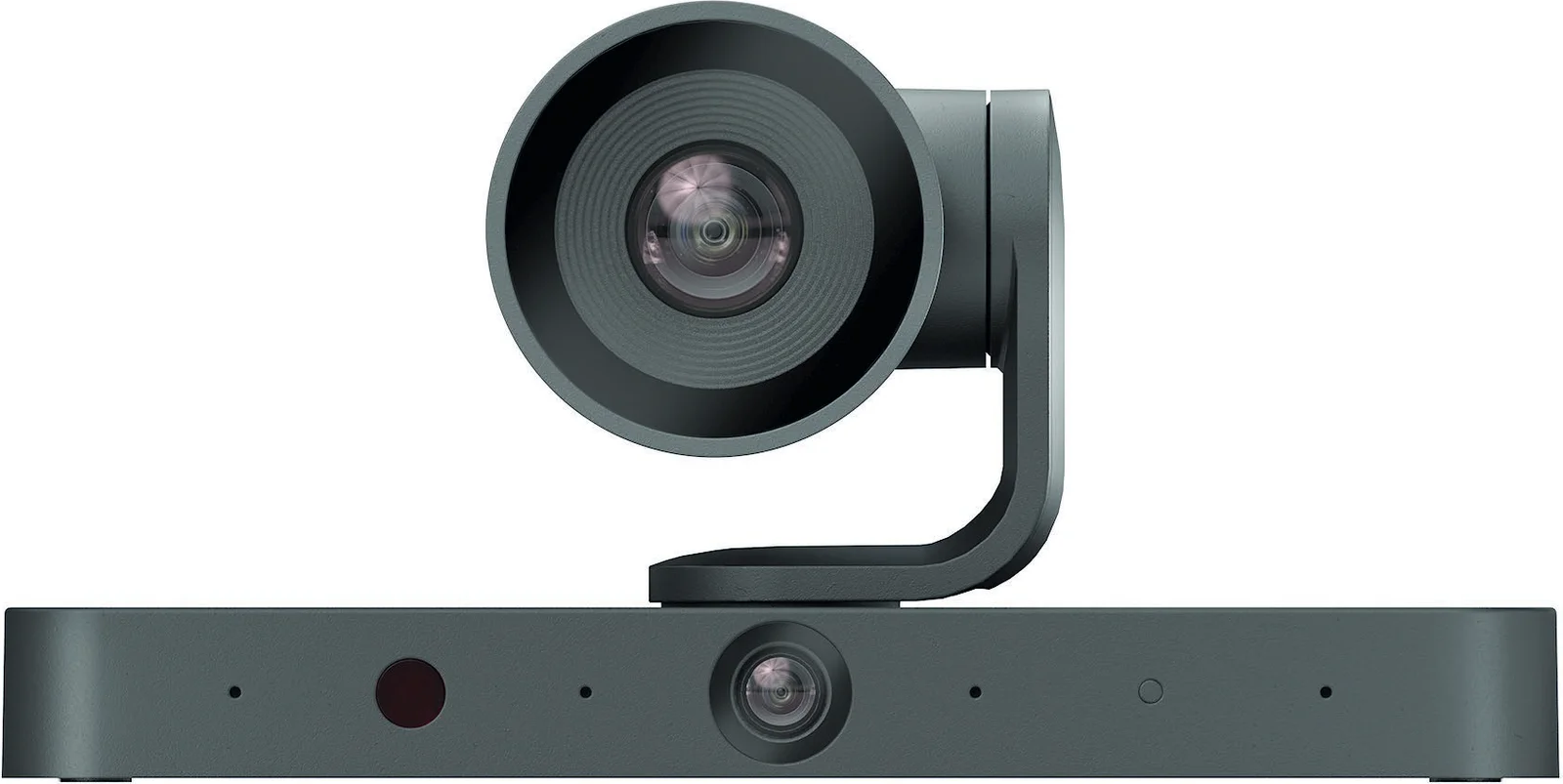
Obs: Kameran stöder mottagning av kommandon via UVC-kanalen genom AI-läge, IR-fjärrkontroll, web-UI eller andra tredjepartsappar som Zoom. Om en extern kaskadhögtalartelefon är ansluten, överför kaskaden endast ljud. I detta fall kan MIC och SPK från denna kaskadenhet visas i UC-appens meny och förbli aktiv, oavsett om den aktuella VL-PTZ100 är aktiv eller ej.
IR-fjärrkontroll
Kameran stöder IR-fjärrkontroll. Rikta den medföljande IR-fjärrkontrollen mot IR-fönstret på kamerans frontpanel.
| KNAPP | BESKRIVNING |
|---|---|
| AI-spårning | Tryck på knappen för att växla mellan: Auto Framing / Speaker Tracking / Presenter Tracking / Individual Gallery / Av |
| Viloläge | Kort tryck för viloläge. |
| Hem | Tryck en gång för att återgå till standardvinkel när spårning är avstängd. Tryck och håll inne för att visa OSD-information (spårningsläge och IP-adress). |
| Navigering | När AI-spårning är avstängd kan du manuellt panorera och tilta PTZ-objektivet. |
| Förinställd position | När spårningsläget är avstängt går kameran till målets position. Tryck och håll knappen i 3 sekunder för att spara som förinställd position. |
| Zooma in/ut | När AI-spårning är avstängd, använd följande kontroller: '+'-knappen: Zooma in '−'-knappen: Zooma ut |
Introduktion till spårningslägen
- Av: Användare kan justera brännvidden för att zooma in eller ut i scenen genom att trycka på navigeringsknapparna. För att panorera kamerans vy uppåt, nedåt, vänster eller höger, tryck på motsvarande piltangenter på fjärrpanelen.
- Auto Framing: Det optiska AI-objektivet övervakar realtid förändringar i personers positioner i möteslokalen och justerar automatiskt vinklar och brännvidder för att säkerställa att målpersonen ramas in med optimal klarhet i ansiktsdrag.
- Speaker Tracking: Kameran lokaliserar talaren baserat på dennes röst, väljer automatiskt och ramar in talaren (vänster/höger: ±15°) för närbild.
- Presenter Tracking: Kameran identifierar automatiskt den första talaren och följer kontinuerligt presentatören i realtid.
- Individual Gallery: Kameran identifierar och ramar automatiskt in varje individuell presentatör i mötesrummet och visar dem i horisontellt delad skärm, vilket gör det möjligt för fjärrdeltagare att tydligt observera varje deltagares ansiktsuttryck och kroppsspråk. I scenarier med fler än fyra deltagare övergår kameran smidigt till Auto Framing-läge.
Obs: Det rekommenderas att avståndet mellan kameran och deltagarna inte överstiger 6 m.
LAN-kontroll
- Telnet-kontroll Anslut en kontroll-PC till LAN-porten på enheten. Innan du avser att styra enheten via telnet-API ska användaren etablera en anslutning mellan denna enhet och din dator. Kommandot för telnet-anslutning är enligt nedan: telnet IP (Port) • IP: Enhetens IP-adress. • Port: Enhetens portnummer, detta krävs inte för vissa telnet-kontrollverktyg. Standardinställningen är 23. Till exempel, om enhetens IP-adress är 192.168.11.143 ska kommandot för telnet-anslutning vara följande: telnet 192.168.11.143
- Webb-UI-kontroll Webb-UI:t som är utformat för enheten kan nås via en webbläsare med senaste versionen, t.ex. Chrome, Safari, Firefox, Opera, IE10+ osv. Matrixens standard-IP-läge är DHCP. Standardinloggning är: Användarnamn: admin Lösenord: admin
Fallback-IP-adress: 169.254.1.100
- Anslut enhetens LAN-port till Ethernet-switchen med DHCP-server och anslut datorn till samma Ethernet-switch.
- Hämta IP-adressen genom att trycka på hemknappen på den medföljande IR-fjärrkontrollen (se avsnittet “IR-fjärrkontroll” för detaljerad information) eller tryck på återställningsknappen på enhetens frontpanel (se avsnittet “Panelbeskrivning” för detaljerad information).
- Ange den erhållna IP-adressen i webbläsaren och tryck på [Enter]-tangenten. Följande sida kan nås:
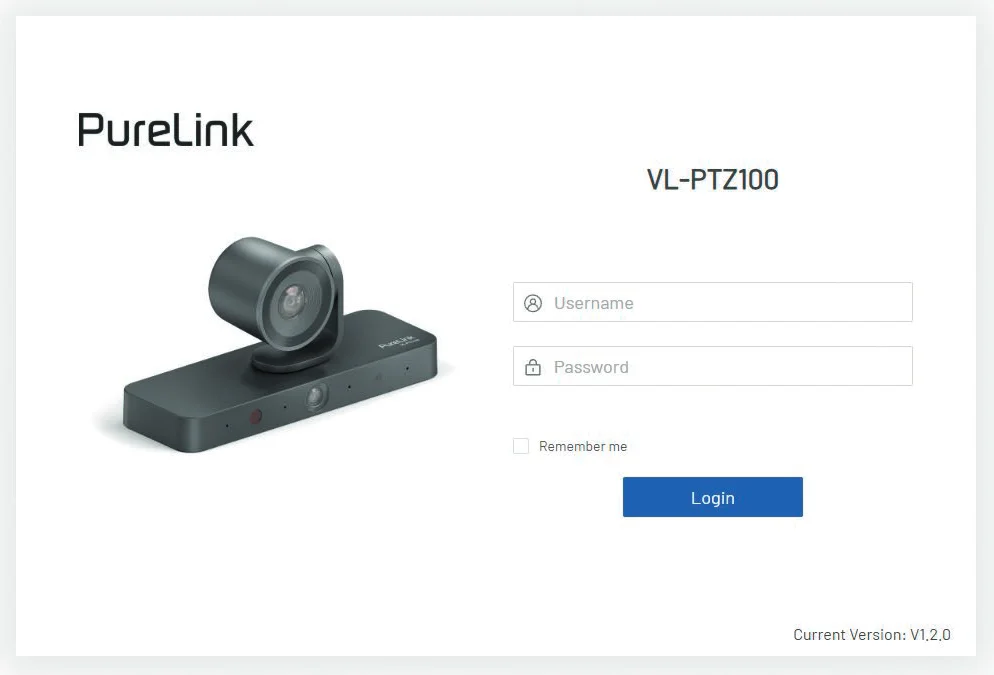
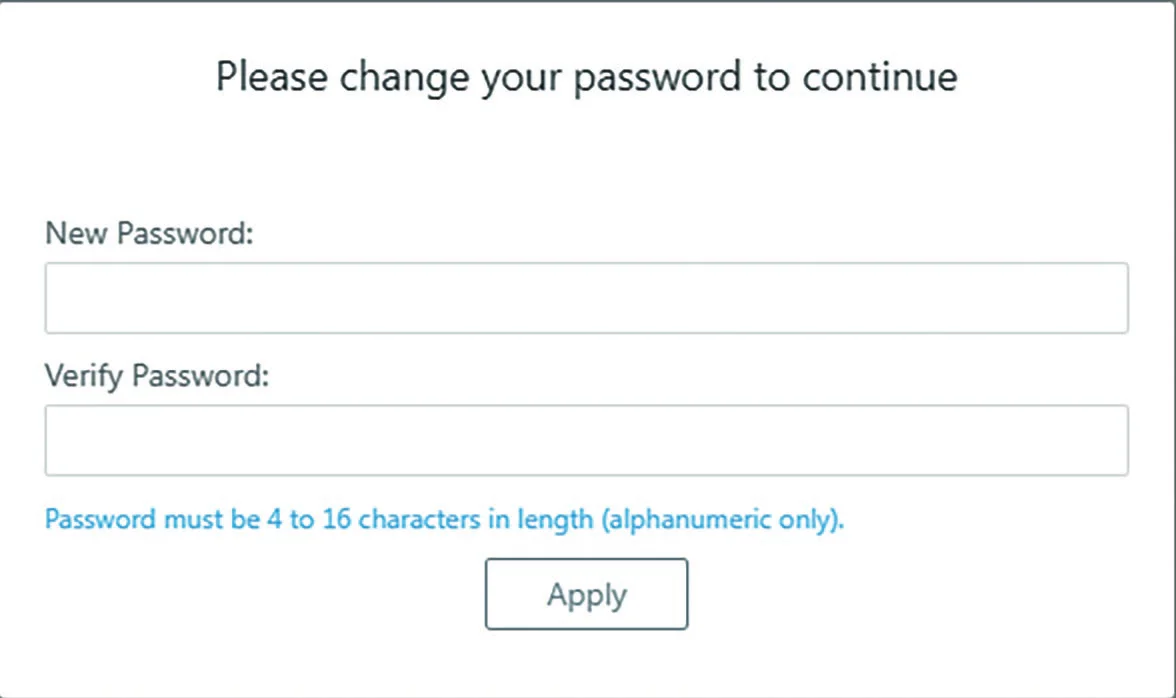
- Ange användarnamn och lösenord för att logga in på webb-UI. Både standardanvändarnamn och lösenord är “admin”. Vid första inloggning i webb-UI, klicka på [Login], användaren kommer till följande fönster för att byta inloggningslösenord. Ange nytt lösenord och klicka på [Apply] för att komma till huvudsidan.
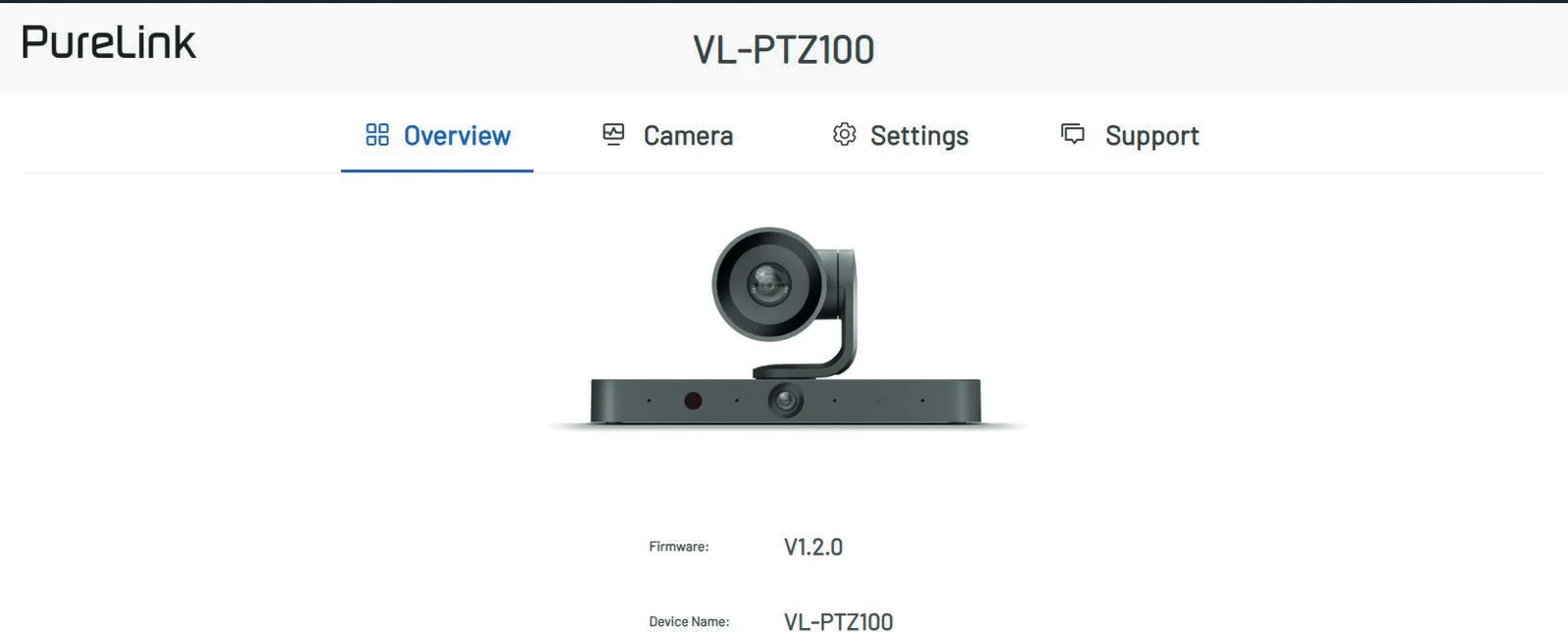
Obs: Lösenordets längd måste vara 4-16 tecken (endast alfanumeriska).
Introduktion till webbgränssnittet
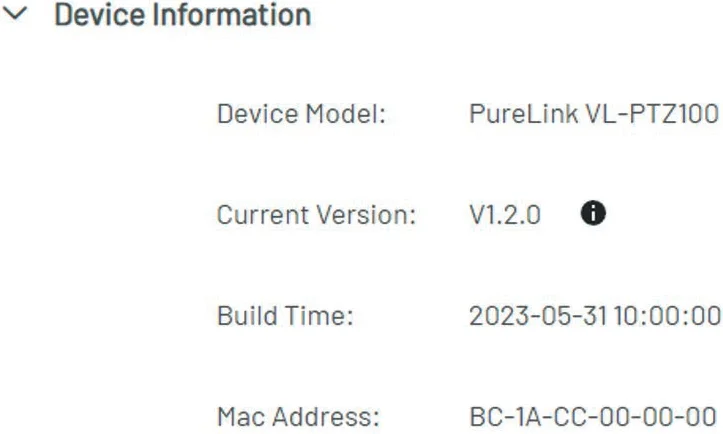
- Översikt Denna sektion visar enhetens firmwareversion och enhetsnamn.
- Kamera Denna sektion tillåter användare att styra kameran. • Förhandsgranskningsknapp: Klicka för att starta förhandsgranskningsläge, där videoströmmen från kameran visas i detta fönster för realtidsgranskning (observera att kameran inte är tillgänglig för annan programvara under förhandsgranskningen). Alla inställningar uppdateras live i denna vy. För att avsluta förhandsgranskningsläget, flytta musen till mitten av skärmen och klicka på den svarta rutan.
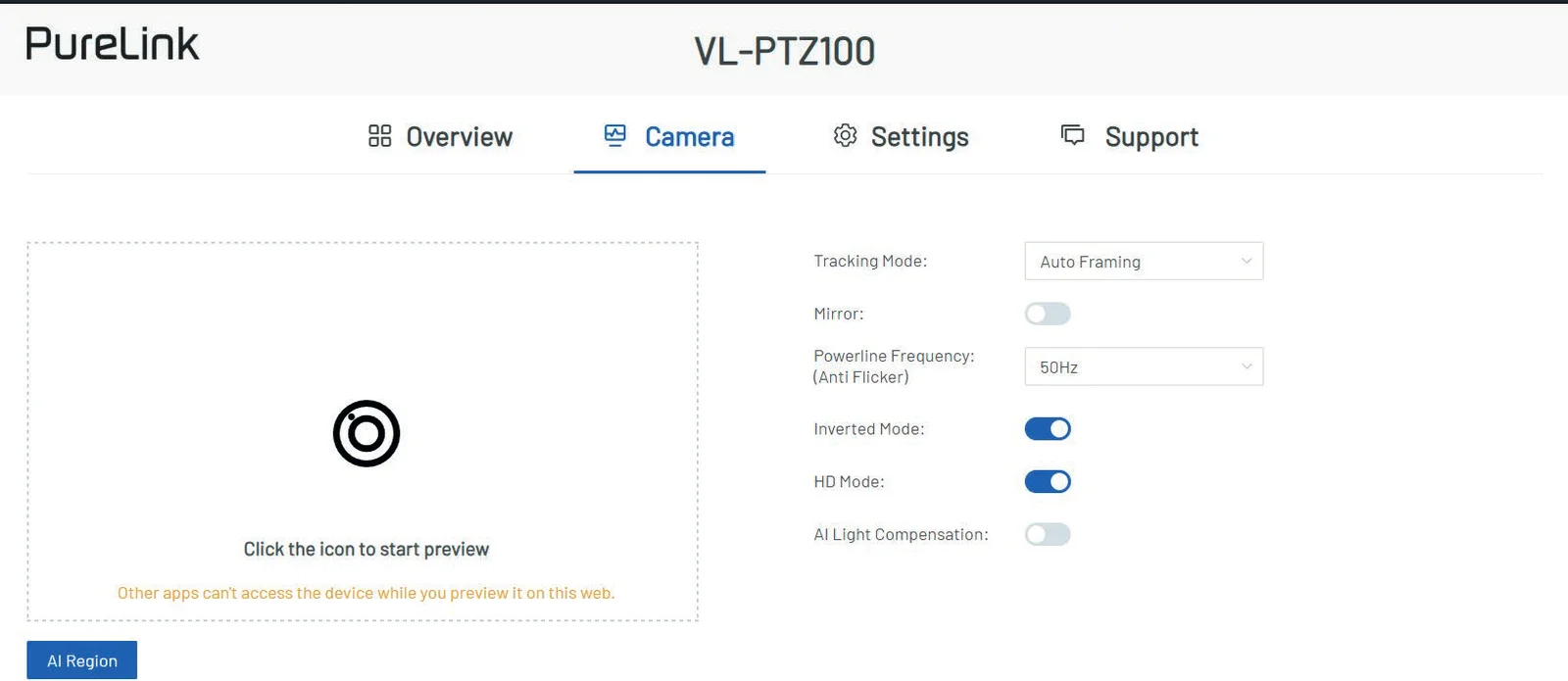
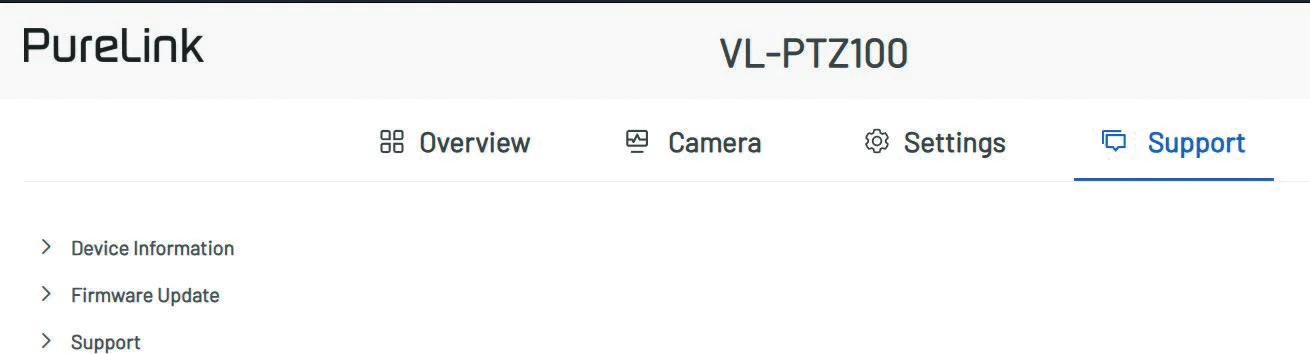

- Spårningsläge: Klicka för att välja spårningsläge från rullgardinsmenyn. Spårningslägen inkluderar: Auto Framing Presenter Tracking Speaker Tracking Individuals Gallery Av
- När spårningsläget är av kan användare justera brännvidden för att zooma in eller ut genom att flytta den cirkulära reglaget. För att panorera kameravyn uppåt, nedåt, vänster eller höger, klicka på respektive piltangent på vänster sida.
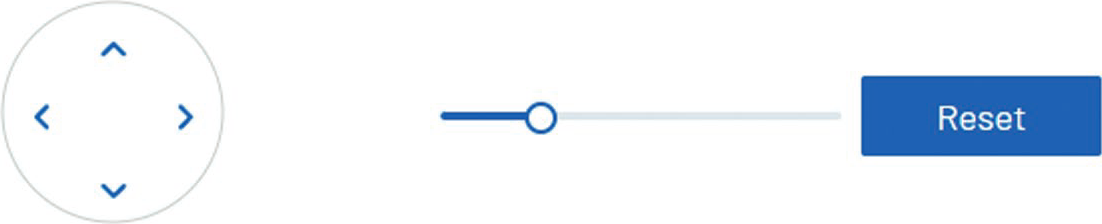
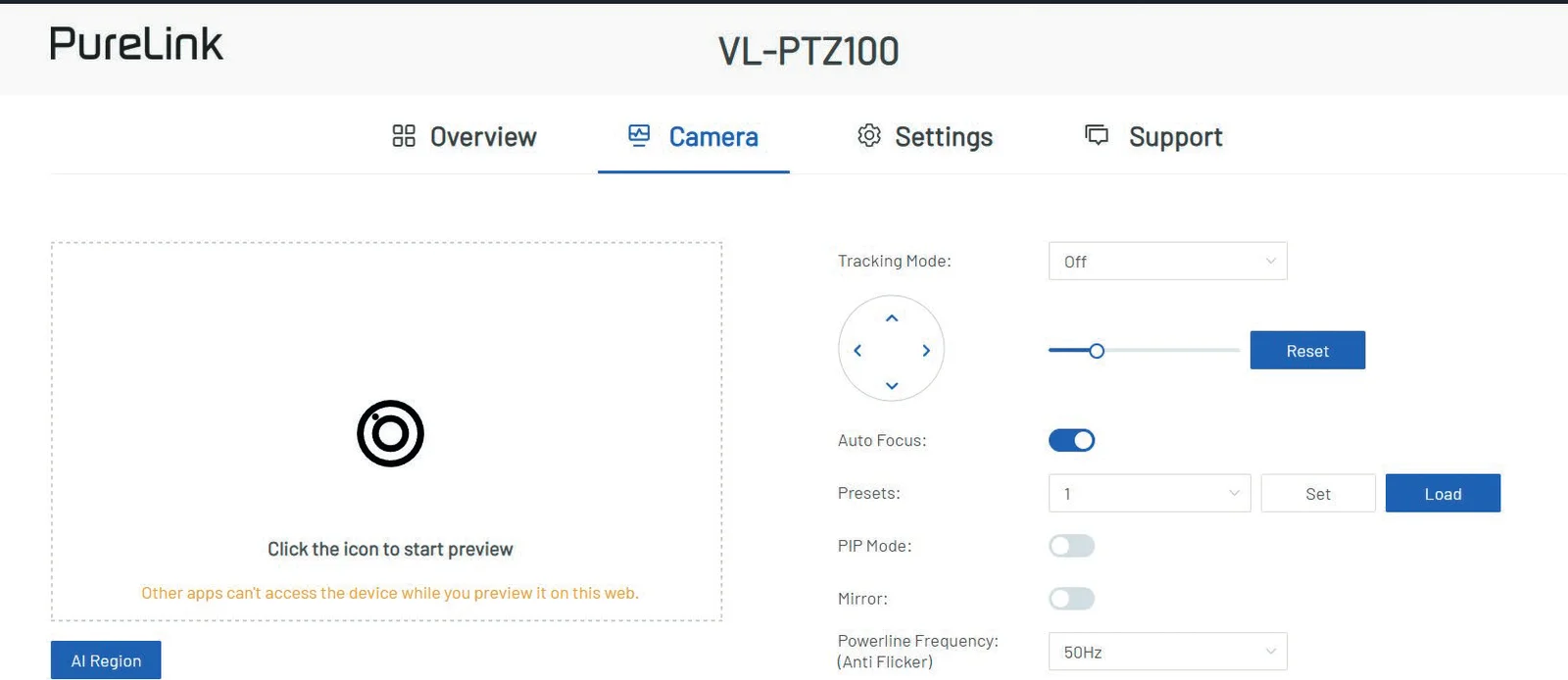
- Återställ: Klicka på knappen för att återställa brännvidden till standardinställningen.
- Förinställning: Välj ett förinställningsnummer och klicka på [Set] för att spara aktuell kameravy i denna förinställning. Klicka på [Load] för att ladda den sparade kameravyn från vald förinställning.
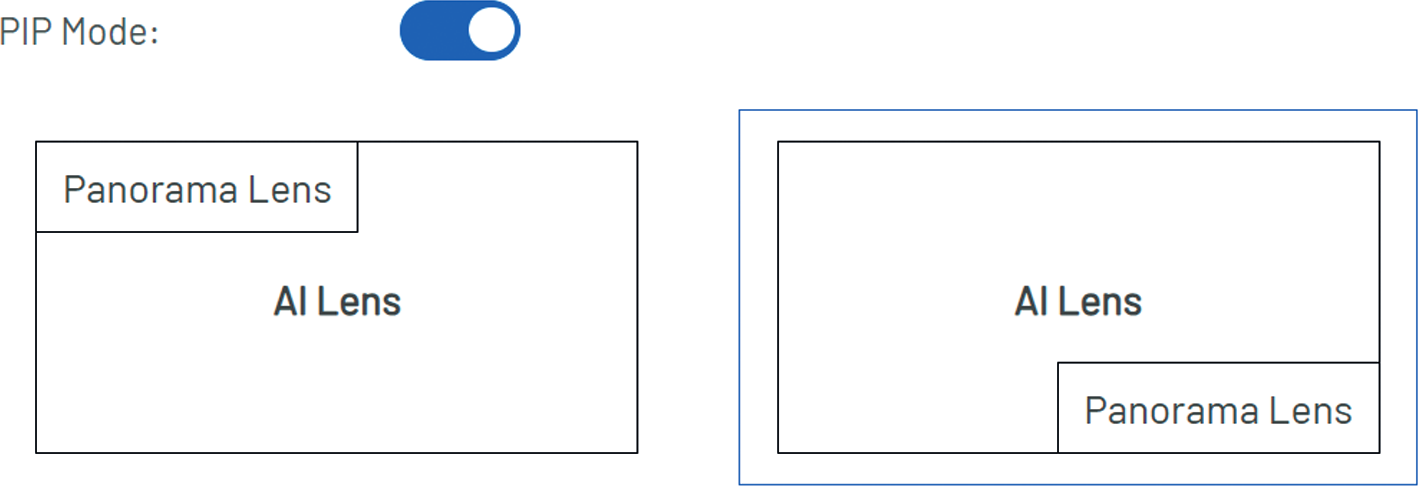
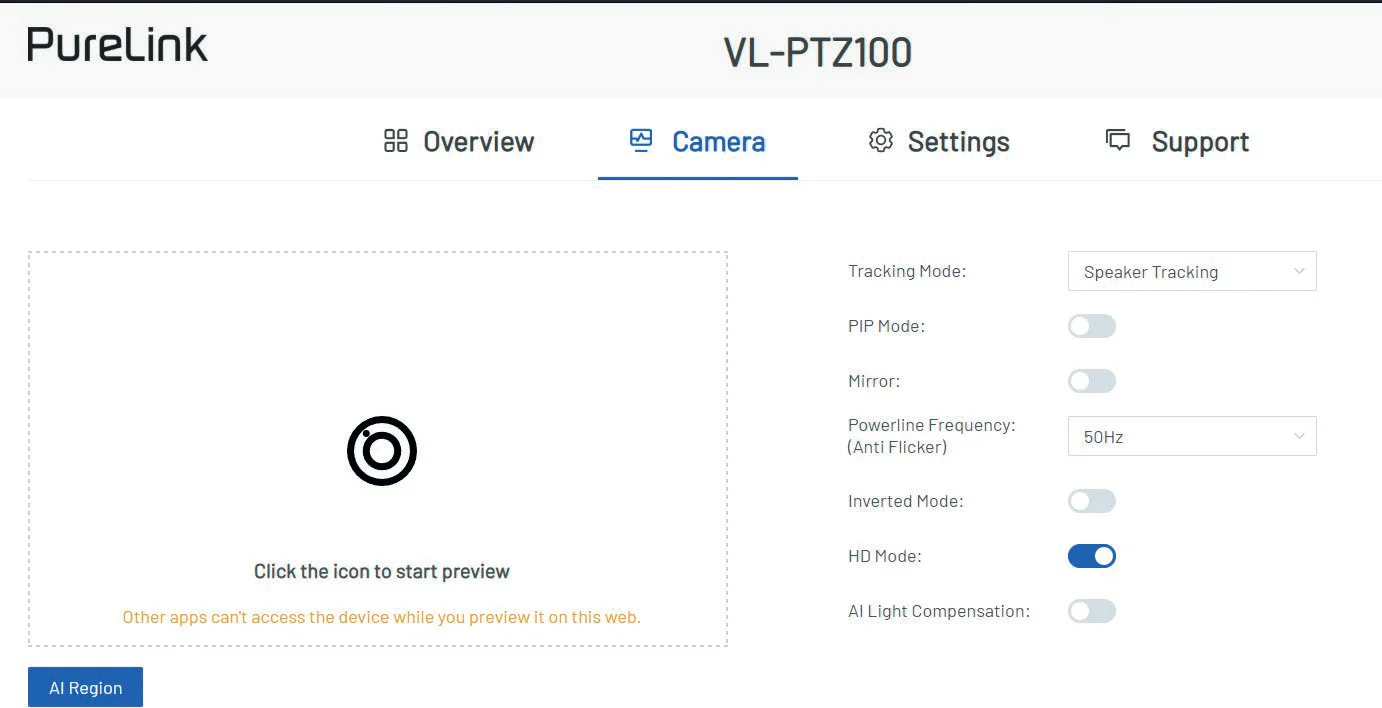
- PIP-läge: Klicka för att aktivera eller inaktivera PIP-läget. Standardinställningen är av. När det är aktiverat kan användare välja PIP-layoutläge genom att klicka på motsvarande layoutdiagram. Standardlayout: Panoramalinsens skärm visas nere till höger på AI-linsens skärm.
När spårningsläget är inställt på Auto Framing (standard):
Den optiska AI-linsen övervakar i realtid positionella förändringar hos individer i möteslokalen och justerar automatiskt vinklar och brännvidder för att säkerställa att målpersonen ramas in samtidigt som optimal klarhet i deras ansiktsdrag bibehålls.
Spårningshastighet: Välj spårningshastighet från rullgardinsmenyn. Kameran stöder tre spårningshastigheter: Snabb, Normal och Långsam. Standardinställningen är Snabb.
När spårningsläget är inställt på Talarspårning:
Kameran lokaliserar talaren baserat på rösten, väljer automatiskt och ramar in talaren (vänster/höger: ±15°), och ger en närbild.
PIP-läge: Inställningarna är desamma som när spårningsläget är avstängt.
När spårningsläget är inställt på Presentatörspårning:
Identifierar automatiskt första talaren och följer presentatören i realtid.
PIP-läge: Inställningarna är desamma som när spårningsläget är avstängt.
När spårningsläget är inställt på Individgalleri:
Kameran identifierar och ramar automatiskt in varje enskild presentatör i mötesutrymmet och visar dem i horisontellt delad skärm i bilden, vilket gör det möjligt för fjärrdeltagare att tydligt observera ansiktsuttryck och kroppsspråk hos varje deltagare. Om antalet deltagare överstiger fyra, växlar kameran smidigt till Auto Framing-läge.
Obs: Det rekommenderas att avståndet mellan kameran och deltagarna inte överstiger 6 m.
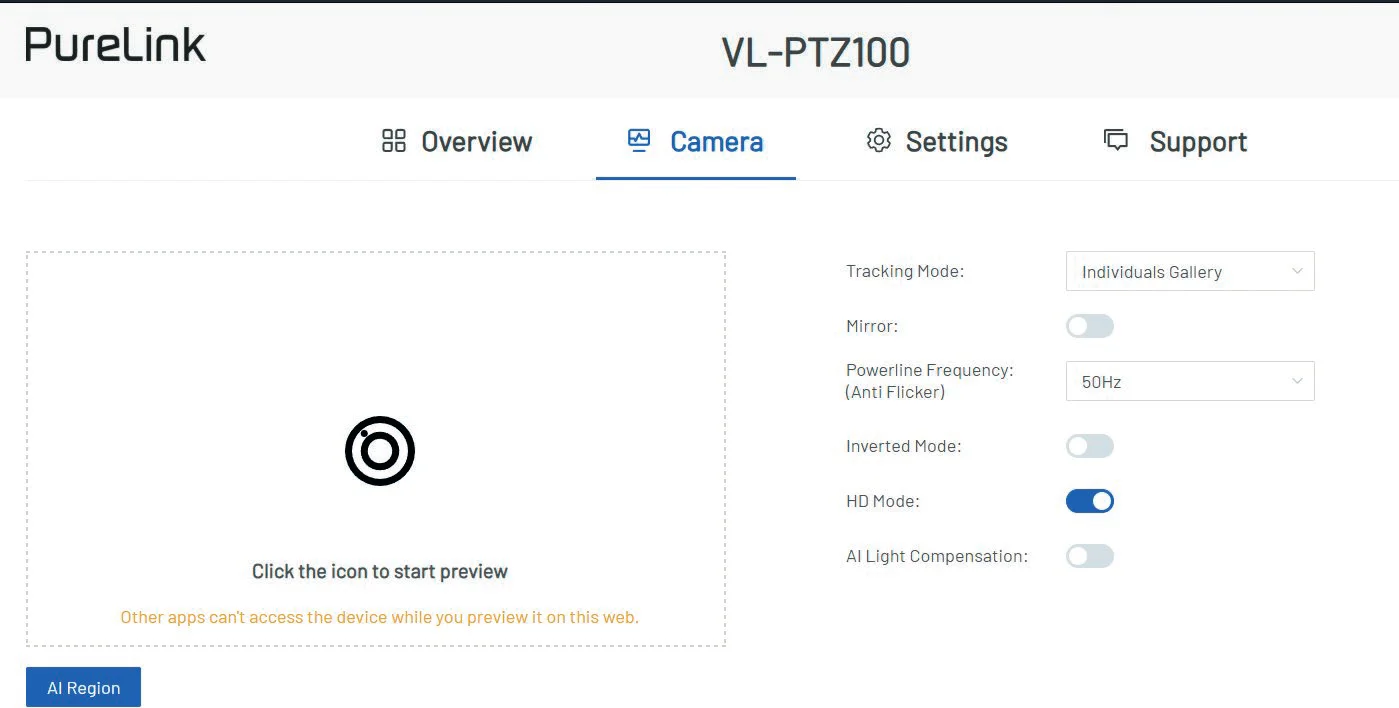
- Spegel: Klicka för att sätta på/av kamerans spegelvisningsfunktion. Standardinställningen är av.
- Nätfrekvens: Ställ in kamerans AC-frekvens (50Hz eller 60Hz, standard 50Hz) för att matcha motsvarande miljöfrekvens, för att förhindra flimmer under inspelning.
- Omvänd läge: Klicka för att aktivera/avaktivera omvänt läge. Standardinställningen är av. När det är på, visas kamerans bild upp och ner.
- HD-läge: Klicka för att slå på eller av högupplöst kameravy (standard är på). Statusändringen startar automatiskt om enheten för att tillämpa inställningen. För bättre kompatibilitet kan användare prova att stänga av denna funktion. HD av: Upplösningsintervallet är inställt från 320p upp till 2160p. HD på: Upplösningsintervallet är inställt från 720p upp till 2160p.
Inställningar
- Generella inställningar Enhetsnamn: Denna sektion tillåter användare att ställa in enhetsnamn och rumsnamn. Ange namnen och klicka på [Apply] för att verkställa.
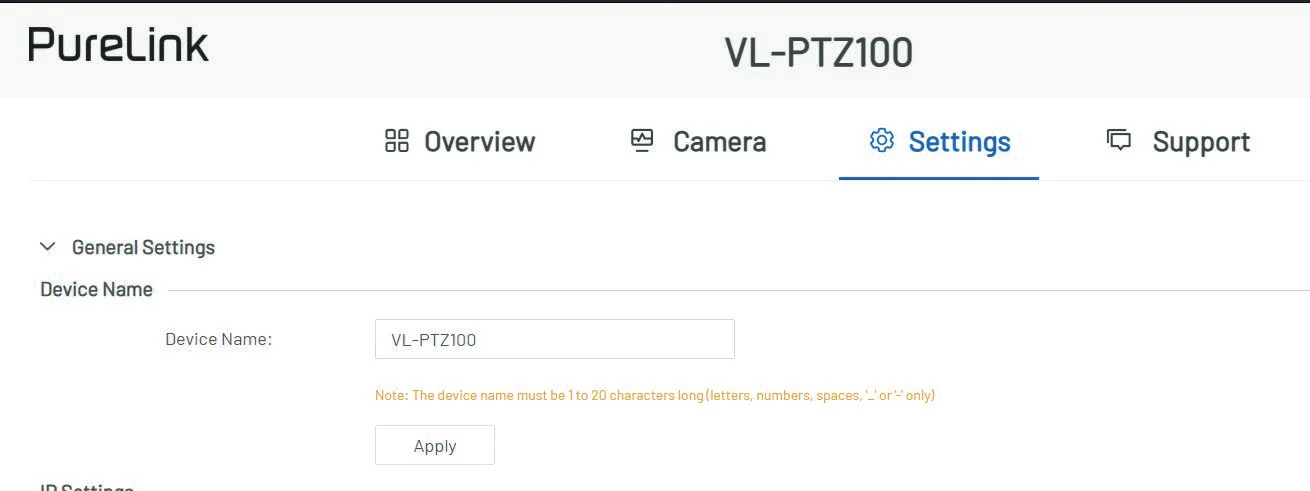
Obs: Enhetsnamnets längd måste vara 1-20 tecken (endast bokstäver, siffror, “_” eller “-“).
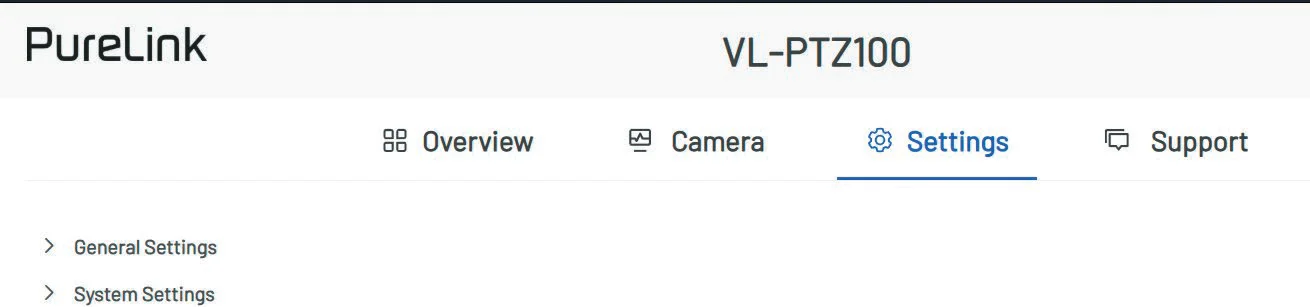
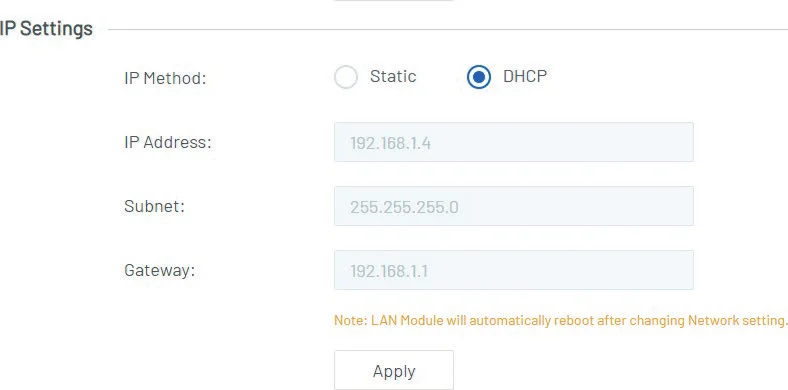
- IP-inställningar: Denna sektion används för att ställa in mellan statisk och dynamisk IP-adress.
- DHCP: När aktiverat tilldelas kamerans IP-adress automatiskt av den anslutna DHCP-servern.
- Statisk: När aktiverat ställer man in IP-adressen manuellt.
- Apply: Klicka för att aktivera nätverksinställningen.
Obs: När [Static] är valt, vänligen säkerställ att din PC är i samma nätverkssegment som kameran.
Vänta 2–3 minuter för att kamerans LAN-modul ska starta om och återansluta efter ändring av nätverksinställningen.
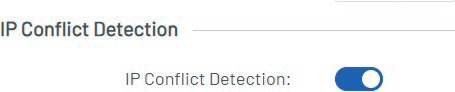
- IP-konfliktdetektering: Denna sektion tillåter användare att aktivera/avaktivera IP-konfliktdetekteringsfunktionen. Standardinställningen är på.
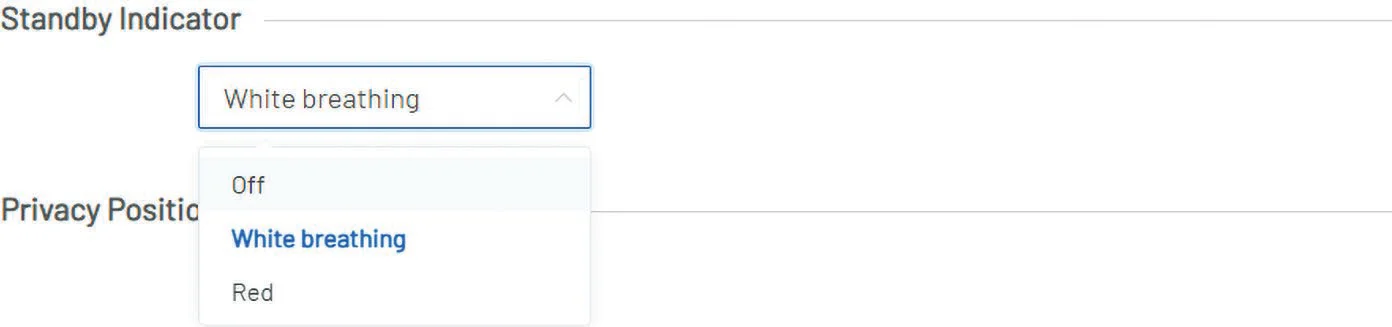
- Vilolägesindikator: Denna sektion tillåter användare att ställa in färg på status-LED när enheten är i viloläge. Standardinställning: Vit andning.
- Systeminställningar Inloggning: Denna sektion tillåter användare att byta inloggningslösenord. Standardlösenordet är “admin”.
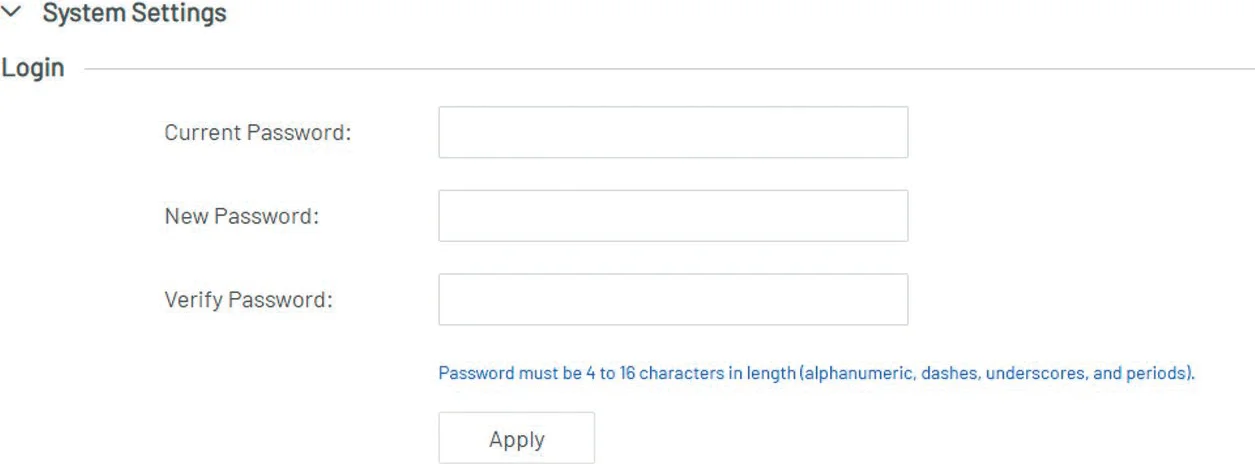
Obs: Lösenordets längd måste vara 4–16 tecken långt (endast alfanumeriskt).
- System: Denna sektion tillåter användare att återställa kameran till fabriksinställningar, starta om kameran och exportera logg. Fabriksinställning: Klicka för att återställa enheten till fabriksinställningar. Vänta 40 sekunder för att återfå åtkomst till Web UI genom att uppdatera webbläsaren. Starta om: Klicka för att starta om enheten. Vänta 40 sekunder för att återfå åtkomst till Web UI genom att uppdatera webbläsaren. Exportera logg: Klicka för att exportera loggfilen till lokal PC.


Garanti och ansvar
Om något fel eller skada upptäcks på din produkt, vänligen kontakta din återförsäljare och visa din kvitto eller faktura som bevis på köpet, om det behövs. Din återförsäljare kommer att åtgärda felet antingen på plats eller skicka enheten till PureLink. Vänligen beskriv eventuella fel i detalj – endast då kan du vara säker på att även sällsynta fel upptäcks och repareras med säkerhet! Annan användning än den som beskrivs i denna användarmanual är inte tillåten.
Ansvarsfriskrivning
PureLink GmbH ansvarar inte för, och lämnar ingen garanti för skador som uppstår på grund av felaktig installation, montering och användning av produkten, eller underlåtenhet att följa bruksanvisningen och/eller säkerhetsinstruktionerna.
Varumärke
Produktmodell och logotyp är varumärken. Alla andra varumärken som nämns i denna manual erkänns som ägarnas egendom. Ingen del av denna publikation får kopieras eller reproduceras utan föregående skriftligt tillstånd från dess respektive ägare.
CE-överensstämmelse
PureLink GmbH deklarerar härmed att denna produkt överensstämmer med de väsentliga kraven samt andra relevanta bestämmelser i EMC-direktivet 2014/30/EU och RoHS-direktivet 2011/65/EU ändrat genom 2015/863 EU. PureLink GmbH deklarerar även att denna produkt uppfyller de väsentliga kraven i gällande brittiska regler. EU-överensstämmelseförklaringen finns här: www.purelink.de
Avfallshantering av enheten
WEEE-reg.nr DE 93847290
Enligt EU:s WEEE-direktiv får elektronik- och elutrustning inte slängas som hushållsavfall. Som konsument är du skyldig att kostnadsfritt lämna in elektrisk och elektronisk utrustning vid slutet av dess livslängd till offentliga insamlingsplatser som inrättats för detta ändamål eller till försäljningsstället. Detaljer regleras i respektive nationell lagstiftning. Symbolen på produkten, bruksanvisningen eller förpackningen hänvisar till dessa regler. Återvinning av gamla apparater på detta sätt är ett viktigt bidrag till skydd av vår miljö.
Juridik & efterlevnad
Produktidentifiering
Modell: VL-PTZ100 – manual version 1.0
Batterier
Batterier får inte kasseras bland hushållsavfall. Lämna använda batterier kostnadsfritt till insamlingsställen eller återförsäljare.
Förpackning
Kassera förpackningar separat efter material (papper/kartong, plast) via lokala insamlingssystem. Håll förpackningsmaterial borta från barn – kvävningsrisk. Förpackningsregister LUCID: DE5958616449295.