
Kom igång
Miljösetup
Programmiljö
IDE Integrated Development Environment (hädanefter kallat IDE) är ett integrerat verktyg för kontroll av projektutveckling. Det rekommenderas att köra miljön:
- Win10 operativsystem
- Minne 2G eller mer.
Tips: Det finns många funktionsfönster i mjukvaran. För bästa upplevelse rekommenderas att använda en dator med minst 1920×1080 skärmupplösning och att ställa in förstoringsgraden till 100 %. Om du justerar till annan skala kan vissa programfönster visas felaktigt.
Central styrenhet och anslutningar
Enhetens fabriksinställda IP är satt till 192.168.0.101. När den används första gången kan den ändras via centralstyrenhetens nätverksinställningar i WEB-konfigurationssidan eller genom direktanslutning av dator till centralstyrenheten.
Efter att centralstyrenhetens IP-adress erhållits, om du behöver justera IP-inställningarna eller andra initialiseringsinställningar för centralstyrenheten, kan du besöka centralstyrenhetens WEB-konfigurationssida. Till exempel, om centralstyrenhetens IP är 192.168.0.101, är WEB-åtkomst-URL http://192.168.0.101/home och initialt lösenord är admin.
Kom igång snabbt
Att använda IDE för kontrollsystemsutveckling följer vanligtvis följande övergripande steg:
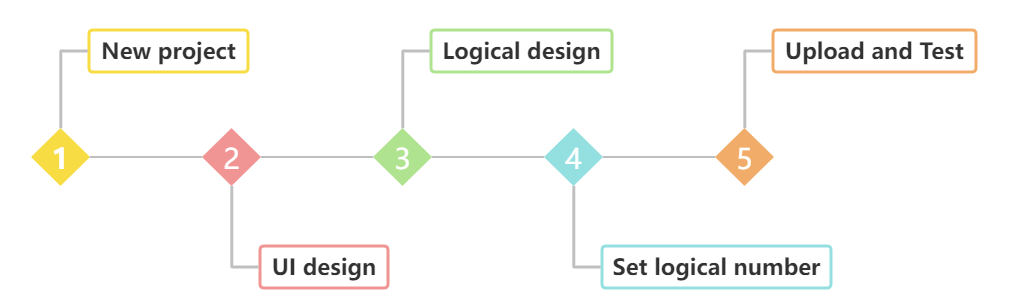
Som visas i bilden kan steg 2–5 modifieras upprepade gånger under den faktiska projektutvecklingsprocessen, enligt följande:
- Nytt projekt: Följ instruktionerna för Nytt projekt för att etablera ditt projekt.
- UI-design: Använd UI-designer för att designa kontrollgränssnittet. För detaljer, se UI-design.
- Logikkonfiguration: Designa logiska moduler på logikkanvasen. För detaljer, se Logikkonfiguration. UI-design och logikkonfiguration kan justeras av ingenjörer.
- Ange logiskt nummer: Ange åtgärdslogiskt nummer och attributlogiskt nummer i komponentens eller sidans attributfält och koppla till logiska moduler såsom UI-interaktion, inställning av UI-attribut och utmatning av UI-attribut.
- Ladda upp och testa projekt: Efter den preliminära designen av projektet är klar, ladda upp projektet till centralstyrenheten (benämnd: styrenhet) för test och verifiering enligt instruktionerna i Ladda upp projekt.
Introduktion till IDE-funktioner
Ingenjörer kan snabbt skapa användargränssnitt via IDE:s integrerade utvecklingsmiljö (hädanefter kallad IDE), utan att skriva kod, endast genom att koppla ihop logiska moduler kan de ansluta kontrollerade enheter (benämnda kringutrustning). IDE kan även tolka kringutrustningens instruktioner via relevanta logiska moduler för att säkerställa att kringutrustning och komponenters tillstånd uppdateras synkront. För att förbättra utvecklingseffektiviteten stödjer IDE kopiering och inklistring av UI-komponenter och logiska moduler mellan projekt, vilket avsevärt förenklar projektutvecklingsprocessen och ger en effektiv och bekväm utvecklingsupplevelse.
Meny
Menyn innefattar grundläggande projekthantering, som visas i figuren nedan:
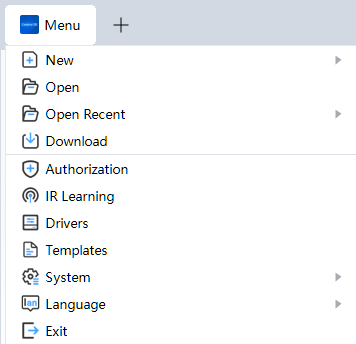
Specifika funktioner inkluderar:
Ny · Öppna · Öppna nyligen · Ladda ner · Exportera projektpaket · Spara som · Auktorisering · IR-lärning · System · Språk · Avsluta.
Ny
- Klicka på menyikonen och välj [New] – [Project] från rullgardinsmenyn.
- Ange projektrelaterad information i fönstret som öppnas av IDE, som visas i figuren nedan:
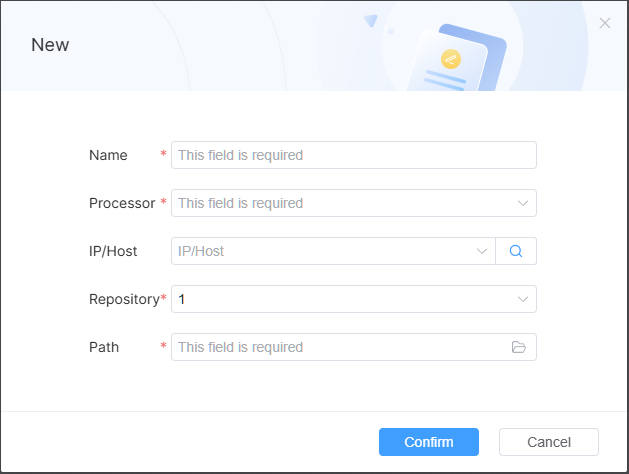
Attribut markerade med rött stjärna är obligatoriska. Söksvägen representerar den lokala sökvägen där det nya projektet kommer att sparas.
Obs: Upp till 5 projekt kan öppnas samtidigt. När antalet öppnade projekt överskrider denna gräns, kan inga nya projekt skapas. Du måste stänga ett projekt innan du skapar ett nytt.
Öppna
IDE har inga förvalda öppna projekt. Du kan komma åt nyligen öppnade projekt genom att klicka på Historik på startsidan. Du kan också välja en annan projektfil genom att klicka på [Öppna].
- Klicka direkt på [Open] i startgränssnittet, eller klicka på menyikonen och välj [Open] från rullgardinsmenyn.
- Hitta filvägen för det sparade projektet, välj filnamnet i *.ea-format i projektmappen och klicka på Öppna.
Öppna nyligen
Klicka på menyikonen och för pekaren till [Open Recently]. IDE visar upp till 5 nyligen använda projekt.
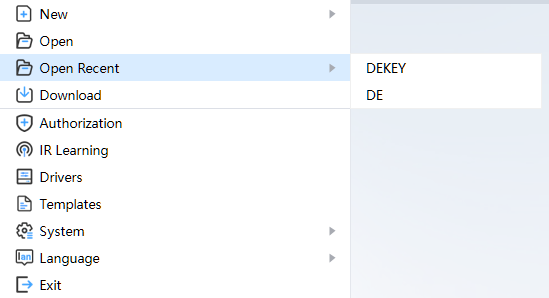
Den röda rutan visar en nyligen åtkommen projektfil. Klicka på den här raden för att öppna motsvarande projekt.
Ladda ner
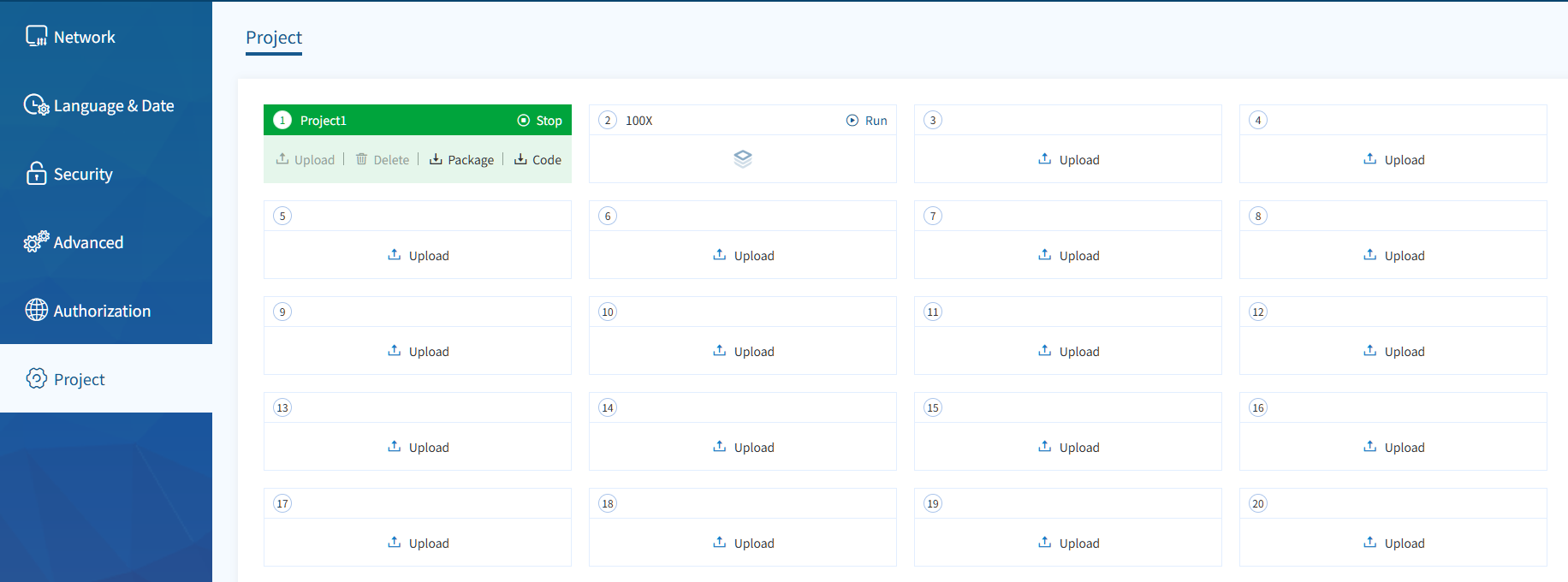
Ingenjörer kan ladda upp redigerade tekniska filer till kontrollern. Vid behov kan ingenjörer även ladda ner tekniska filer från kontrollern.
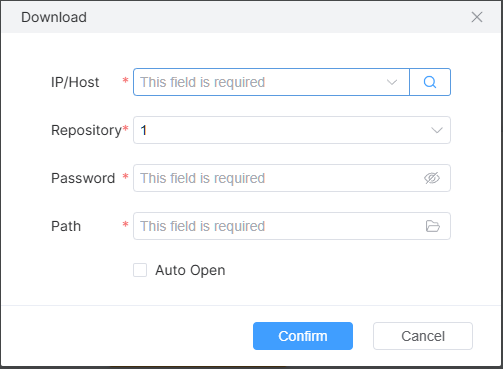
- Klicka på menyikonen och välj [Download] från rullgardinsmenyn.
- Klicka på sökikonen — IDE kommer att söka efter tillgängliga kontroller inom det aktuella lokala nätverket. När sökningen är klar kommer rullgardinsrutan att visa IP-adressen för kontrollern som du kan välja ifrån. Kontrollerns IP-adress kan även anges manuellt.
- Ange kontrollerns åtkomstkod.
- Välj eller ange projektdatabasnumret som ska laddas ner.
- Ange platsvägen för projektet som ska laddas ner. Klicka på [OK] för att ladda ner. Efter nedladdning lagras projektfilen på den angivna platsen i form av ett *.zip-komprimerat paket. Om [Auto Open] är markerat kommer det komprimerade paketet att packas upp i den valda katalogen och öppnas automatiskt.
Exportera projektpaket
- Klicka på menyikonen och välj [Export] från rullgardinsmenyn. Projekt med ogiltiga poster kommer inte att laddas ner.
- Välj sökvägen i mappvalsfönstret, klicka på [Select Folder] för att exportera projektpaketet, och suffixet för det exporterade projektpaketet är eap.
- Ladda upp projektpaketet i central kontrollhanteringsbakgrunden.
Spara som
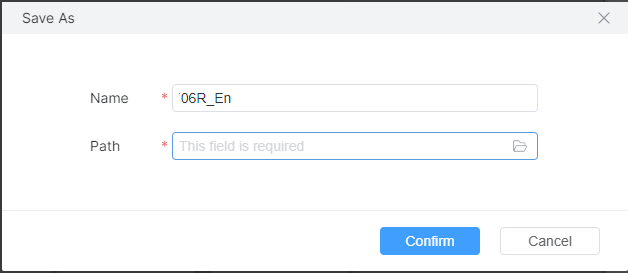
- Klicka på menyikonen och välj [Spara som] i rullgardinsmenyn.
- Ange projektnamnet som ska sparas och sparvägen i fönstret och klicka på [OK] för att spara.
Auktorisation
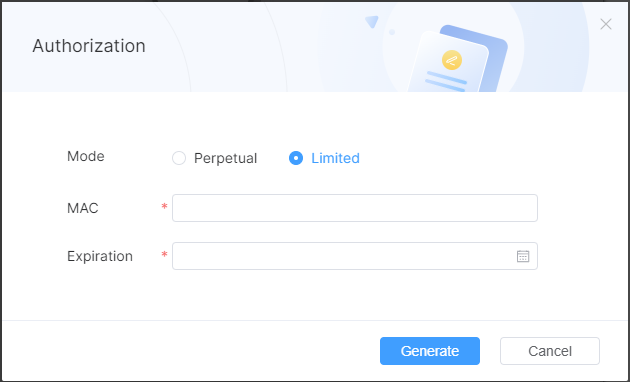
- Klicka på menyikonen och välj [Authorization] i rullgardinsmenyn.
- Välj autorisationsmodul i fönstret. Du behöver inte välja ett utgångsdatum för autorisation om du väljer permanent autorisation; du måste välja ett utgångsdatum för autorisation om du väljer begränsad autorisation.
- Ange MAC-adressen för den kontroller som ska auktoriseras och klicka på [Generation] för att skapa auktorisationskoden.
- När auktorisationen löper ut, ange http://controllerIP/unlock i APP-gränssnittet eller webbläsaren för att skriva in auktorisationskoden.
IR-inlärning
Klicka på menyikonen och välj [IR Learning] från rullgardinsmenyn.
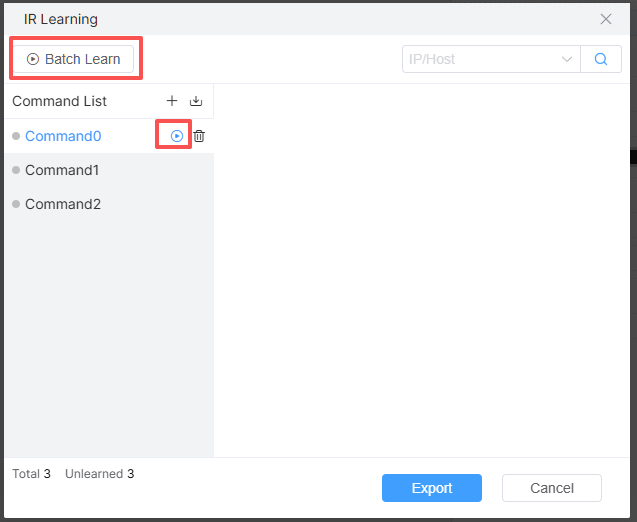
Klicka på ikonen för att skapa den infraröda kommando som behöver läras in. Välj IP-adressen för den infraröda inlärningskontrollen genom enhetsrullgardinsmenyn. Klicka på Batch Learn eller inlärningsikonen för att starta inlärningen.
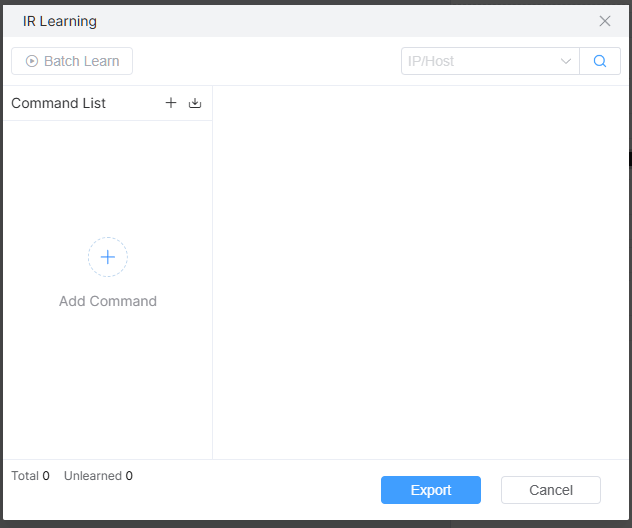
Stöd för att direkt mata in CCF-koden i inmatningsrutan till höger. Efter inlärning, klicka på Exportera för användning i kommandon.
System
Klicka på menyikonen och för pekaren till [System] för att visa innehållet relaterat till [System].
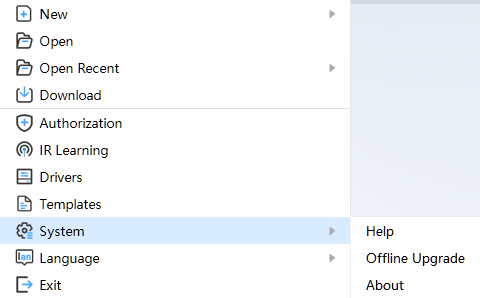
Systemet består huvudsakligen av 3 delar: [Help], [Offline Upgrade], [About]. [Help] kan klickas för att visa hjälpdokumentationen; [Offline Upgrade] används för att välja en offline-paket i högre version för att uppgradera IDE; [About] visar IDE-registreringsinformationen.
Språk
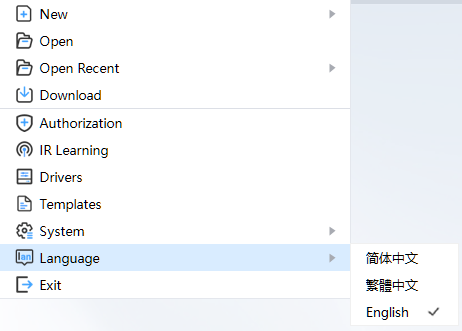
Klicka på menyikonen och för pekaren till [Language] för att byta gränssnittets visningsspråk.
Avsluta
Klicka på stängningsikonen uppe till höger på projekttabben för att spara och stänga motsvarande projekt. Klicka på stängningsikonen uppe till höger i IDE för att spara och avsluta IDE. Klicka på menyikonen och välj [Exit] från rullgardinsmenyn för att spara och avsluta IDE.
Verktygsfält
Den innehåller funktioner såsom att spara och ladda upp projekt. Specifika funktioner inkluderar: Spara, Förhandsgranska, Felsök, Ladda upp, Konsol.
Spara
Genom att klicka på spara-ikonen i verktygsfältet sparas allt innehåll i det projekt som för närvarande är aktivt.
Under sparning, om varningsobjekt och felobjekt finns, kan det ändå sparas normalt. Du kan visa varningar och fel i problemlistan.
Förhandsgranska
Klicka på förhandsgranskningsikonen i verktygsfältet för att förhandsgranska designgränssnittet som öppnas av det aktuella projektet. Förhandsgranska sidan eller fönstret som öppnas av det aktuella projektet. Undersidor kan inte förhandsgranskas direkt. Det stöder komponentgränssnittets funktioner, såsom knappar, brytare, reglage och liknande interface-operationer. Kommunikation med kringutrustning stöds inte.
Felsökning
Klicka på debugikonen för att ladda upp projektet och gå in i felsökningsläge. Loggar och exekveringslogik visas i debugfönstret som dyker upp.
Ladda upp
Klicka på uppladdningsikonen i verktygsfältet för att ladda upp det aktuellt öppna projektet. Innan uppladdning sparar IDE projektet. Se Spara. Om inga fel finns kommer IDE att ladda upp det aktuella kompileringspaketet till styrenheten enligt projektkonfigurationsinformationen, och relevant utskriftsinformation kommer att visas i [Console]-fönstret i IDE-konsolen när projektet körs; användare kan ansluta till centralstyrskärmen eller användarappen för att styra, och ingenjörer kan ladda ner projektfilen via IDE:s funktion [Download Project].
Console
När du laddar upp ett projekt öppnas konsolen automatiskt. Du kan även byta manuellt genom att klicka på konsolikonen i verktygsfältet.
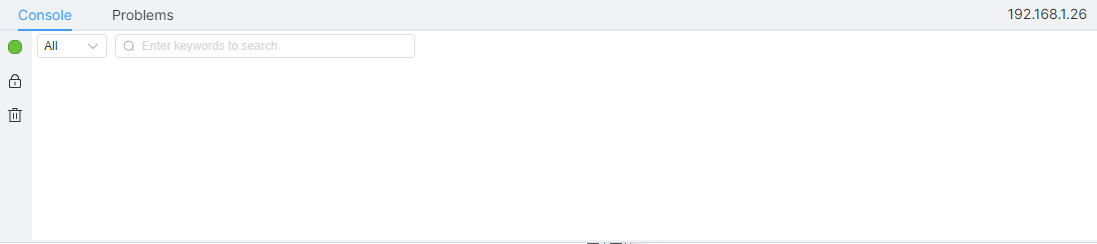
Efter att konsolen öppnats visas konsolen under IDE och ansluts automatiskt till styrenheten konfigurerad i projektet, som visas i bilden:
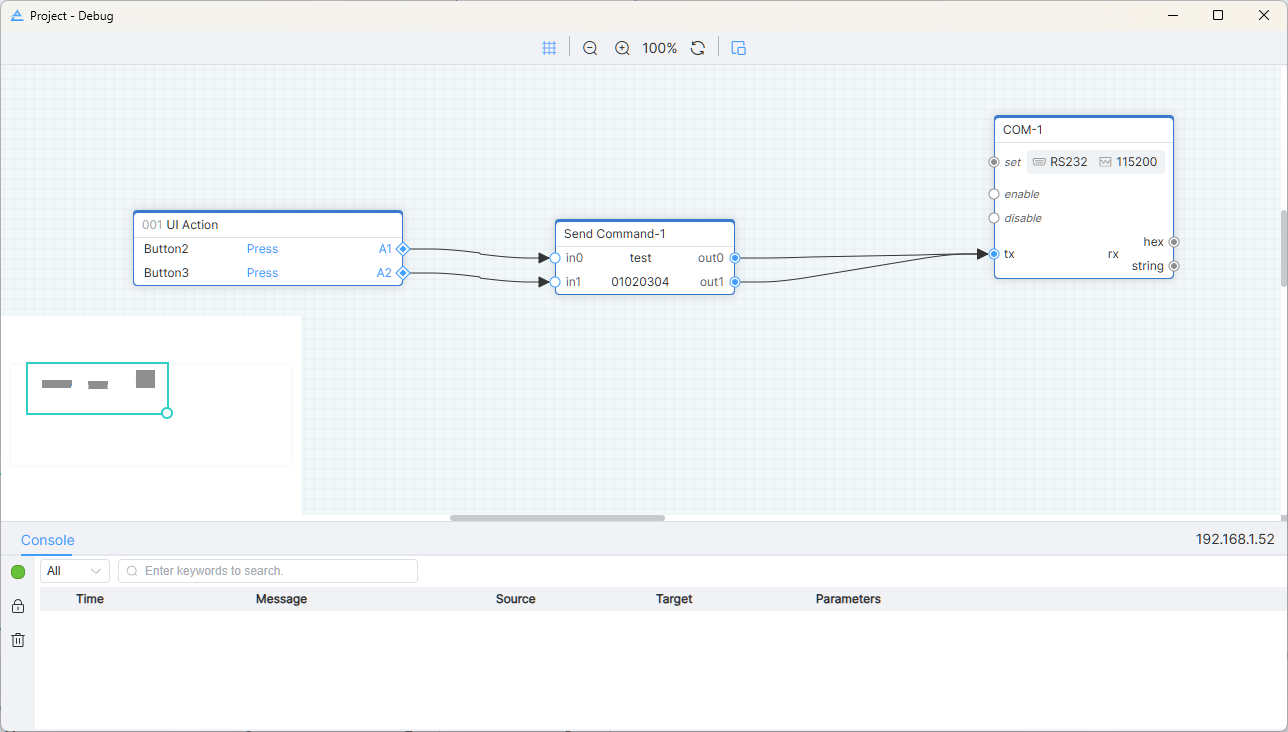
Loggområdet visar nödvändig information i realtid, såsom projektuppladdning, loggläsning och logiska moduler som skickar och tar emot data under drift. Felmeddelanden visas i rött, varningsmeddelanden i gult och normala meddelanden i svart.
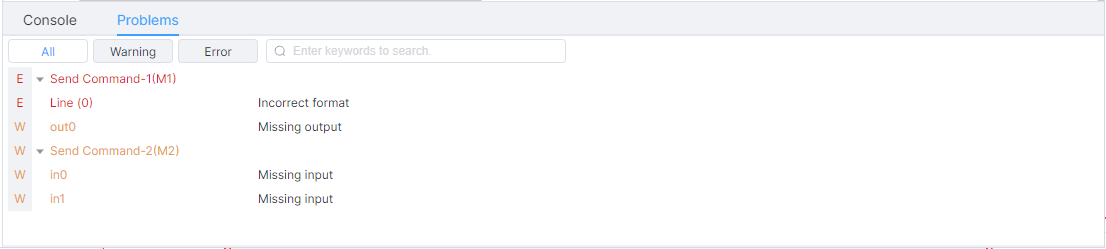
Problemlistan visar i tur och ordning fel- och varningsobjekt i logisk konfiguration. Du kan inte ladda upp projekt eller exportera projektpaket när projektet har felobjekt.
Dubbelklicka på fel- eller varningsindikatorn, så hoppar IDE till relevant logikmodul för att hjälpa ingenjörer att snabbt lokalisera felet.
Grundinställning
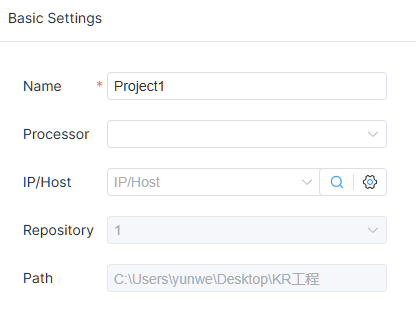
Projektnamn, enhetsmodell, IP/Host, projektsbibliotek och sökväg visas i projektkonfigurationen. Sökvägen kan inte ändras.
IP/Host kan anges, eller så kan du välja den sökta IP-adressen i rullgardinsmenyn. Klicka på länklikonen för att gå till motsvarande controllers bakgrundshanteringssida för den valda IP/Host.
UI-design
UI-designen är indelad i regioner för funktionell beskrivning, som visas i figuren:
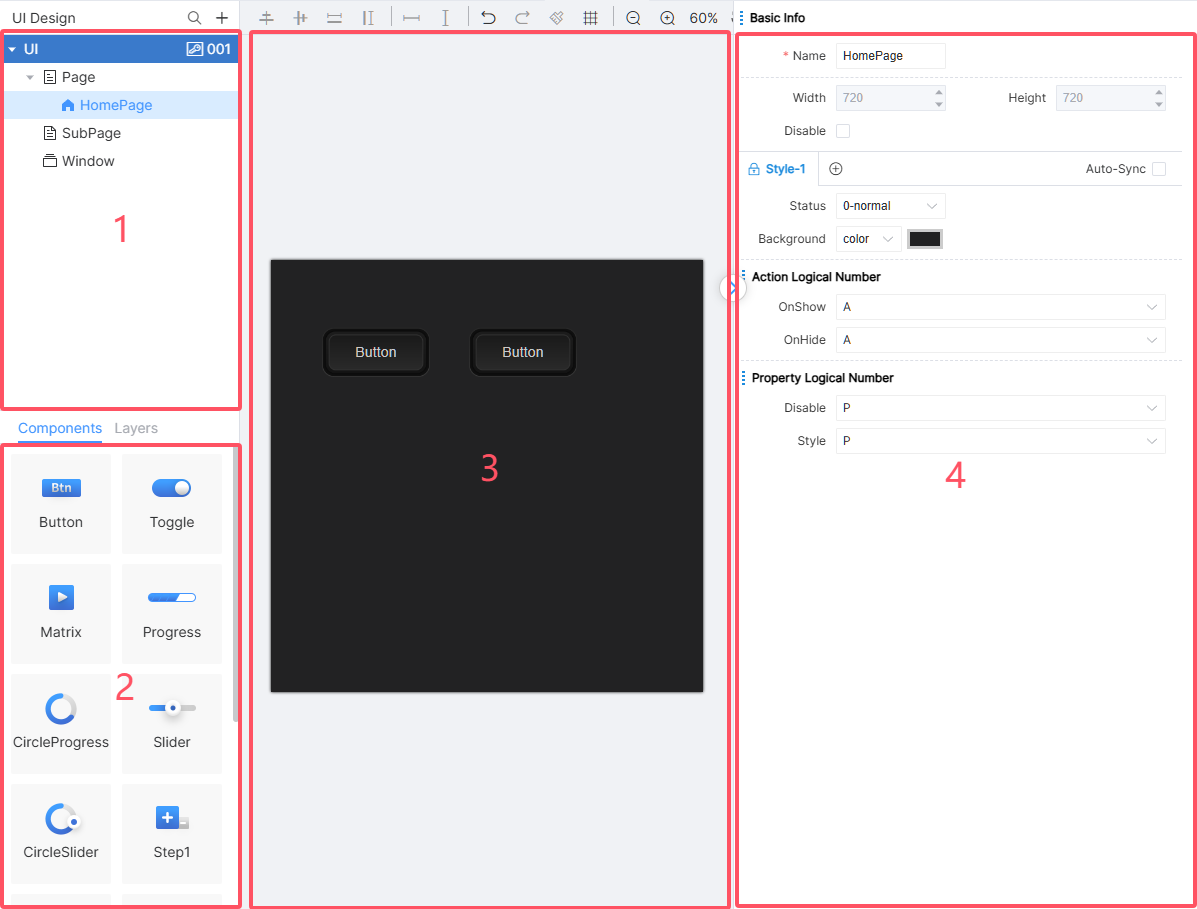
① [User Interface]-område; ② [Component]-område; ③ UI Design-område; ④ Gränssnitts-/Komponentegenskapsinställningsområde.
UI Designer är kärnmodulen för UI Design och inkluderar tillägg av gränssnitt och komponenter, stilformgivning, gränssnittsplacering och andra funktioner. Detta kapitel kommer att introducera dem en efter en.
Mjukvaran tillhandahåller WYSIWYG UI Designer, realtidsrendering, flexibla egenskapsinställningar och layoutfunktioner. Efter att användaren skapat en vanlig sida, undersida och fönster, kan han/hon dra önskad UI-komponent till sidan och justera visningseffekten genom att modifiera parametrarna för UI-komponenten. Genom att ställa in aktionslogiknummer och attributlogiknummer kopplas den till UI-relaterade logikmoduler.
Verktygsfält
I fönstret [UI Design] innehåller verktygsfältet huvudsakligen funktionikoner såsom justering, formateringspensel, rutnät med mera. Komponentjustering (se Snabbjustering), avståndsjustering, formateringspensel, rutnät och in-/utzoomning hjälper ingenjörer att snabbt layouta och styla komponenter i gränssnittet.
Snabballokering
Klicka på snabballokeringsikonen i verktygsfältet för att gå in i läget för batchallokering av logiska nummer.
I fönstret för tilldelning av logiska nummer är startnumret som standard det aktuella högsta logiska åtgärdsnumret eller attributnumret +1. Om exempelvis aktuellt maxnummer är 5, är startnumret i fönstret 6. Som visas i figuren:
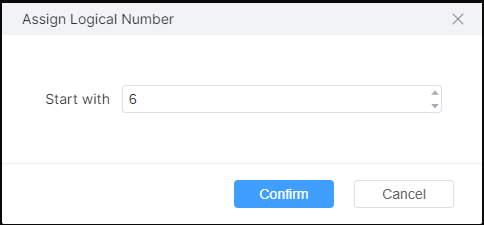
Klicka på motsvarande komponent för att slutföra tilldelningen av det logiska numret.
Visa Logiskt Nummer
Klicka på visningsikonen i verktygsfältet för att gå in i visningsläge för logiska nummer. Övre vänstra hörnet på komponenten visar tilldelat åtgärdslogiskt nummer och attributlogiskt nummer. Som visas i bilden:
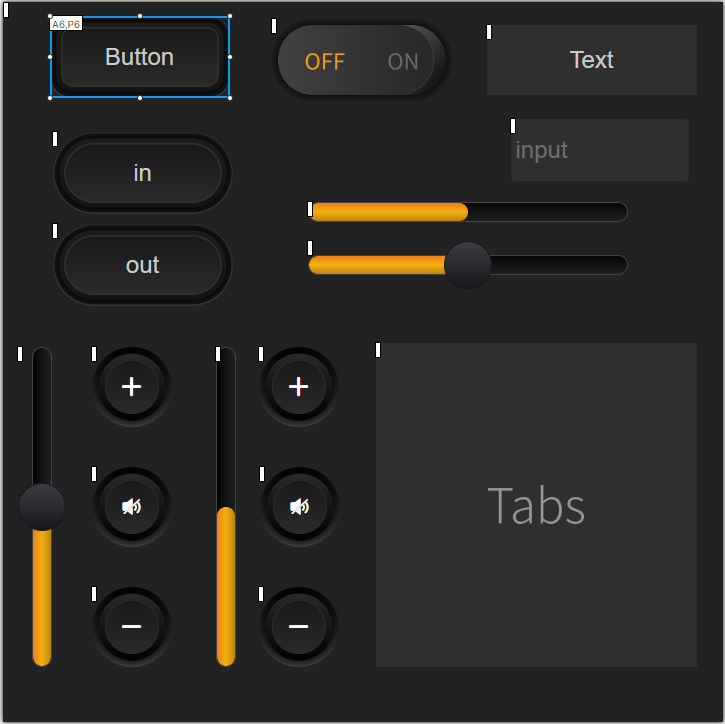
Klicka på ikonen igen för att avsluta visningsläget.
Sök logiskt nummer
Ingenjörer kan söka det logiska numret för att hitta sidan där motsvarande komponent finns. Följande är specifika steg:
Klicka på sökikonen och ange det logiska numret för komponenten eller sidan du vill hitta i sökrutan för att söka. Denna sökmetod använder en fuzzy matchningsteknik.
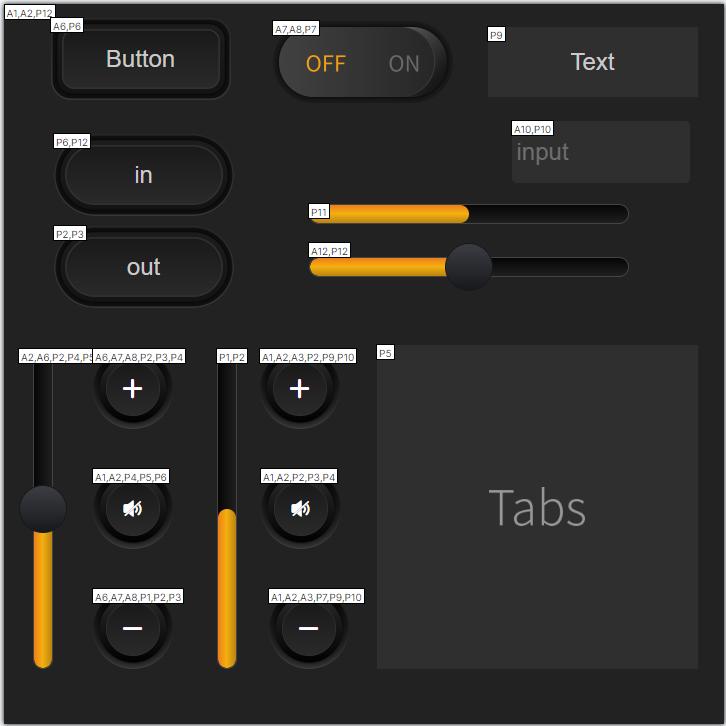
Sidans nod visar motsvarande sidas matchande kvantitet, och uppe i vänstra hörnet av den matchade komponenten på sidan visas motsvarande logiska nummer för åtgärd och logiska nummer för attribut. Rensa sökrutan, då avslutas sökningen automatiskt.
Sida
Högerklicka på motsvarande flik för [UI Design] för att öppna menyn. Du kan välja [New Page], [New Subpage], [New Window], som visas i bilderna nedan:
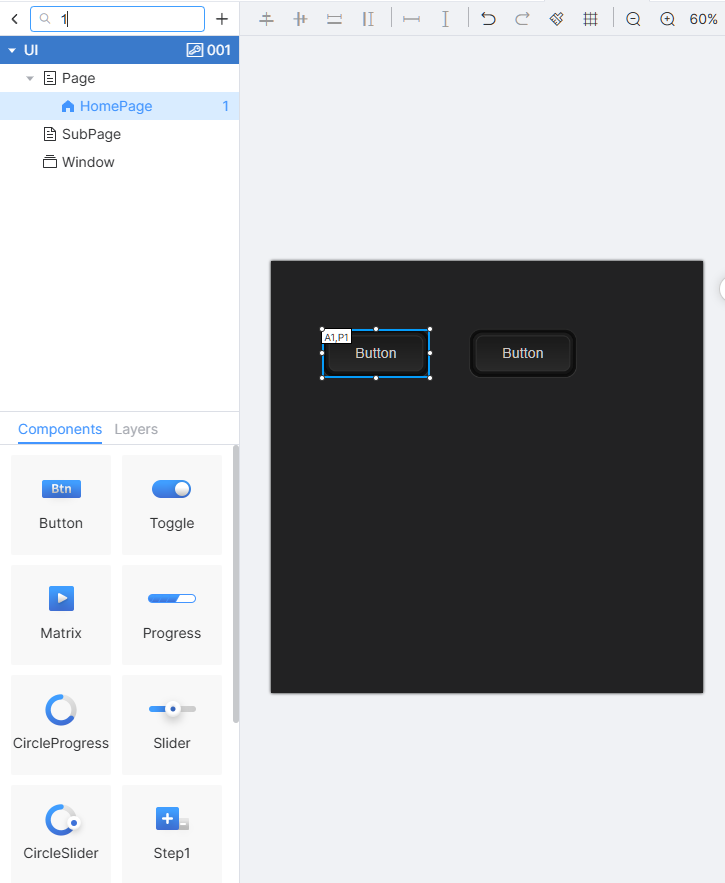
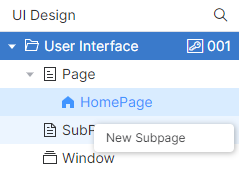
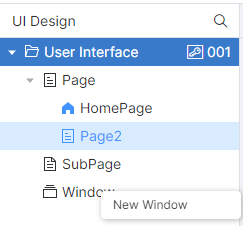
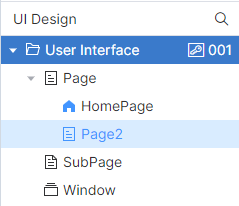
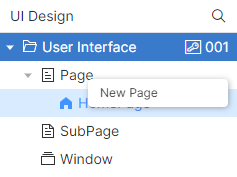
Sidor är indelade i tre typer: normala sidor, undersidor och fönster. IDE placerar olika typer av sidor under motsvarande sidnoder. Storleken på vanliga sidor bestäms av den kontroller Modell som ingenjörer konfigurerat. Till exempel, när PT-CON-TP40-HD väljs som enhetsmodell i projektet är storleken på alla vanliga sidor 720×720; storleken på undersidor och fönster behöver definieras av ingenjörer.
Observera att undersidor skiljer sig från normala sidor/fönster och endast kan visas via undersidbehållare. Undersidor kan bäddas in i två andra sidtyper via undersidbehållare.
Sidans hoppfunktion beskrivs under Knapp.
Sida
Klicka på [Ny sida], ange sidans namn i fönstret för Ny sida och klicka på [OK] för att skapa den. Den nya sidan sparas under [Sida]-noden i [Användargränssnitt]. Som visas på bilden:
När ett projekt skapas skapar IDE automatiskt hemsidan. Om du vill ange andra sidor som hemsida högerklickar du på sidan och väljer [Ställ in hemsida] för att ange aktuell sida som hemsida. Endast normala sidor kan ställas in som hemsida, och den är unik.
Dubbelklicka på en sida, IDE:s UI-designområde visar motsvarande sida och till höger visas sidans egenskaper. Som visas på bilden:
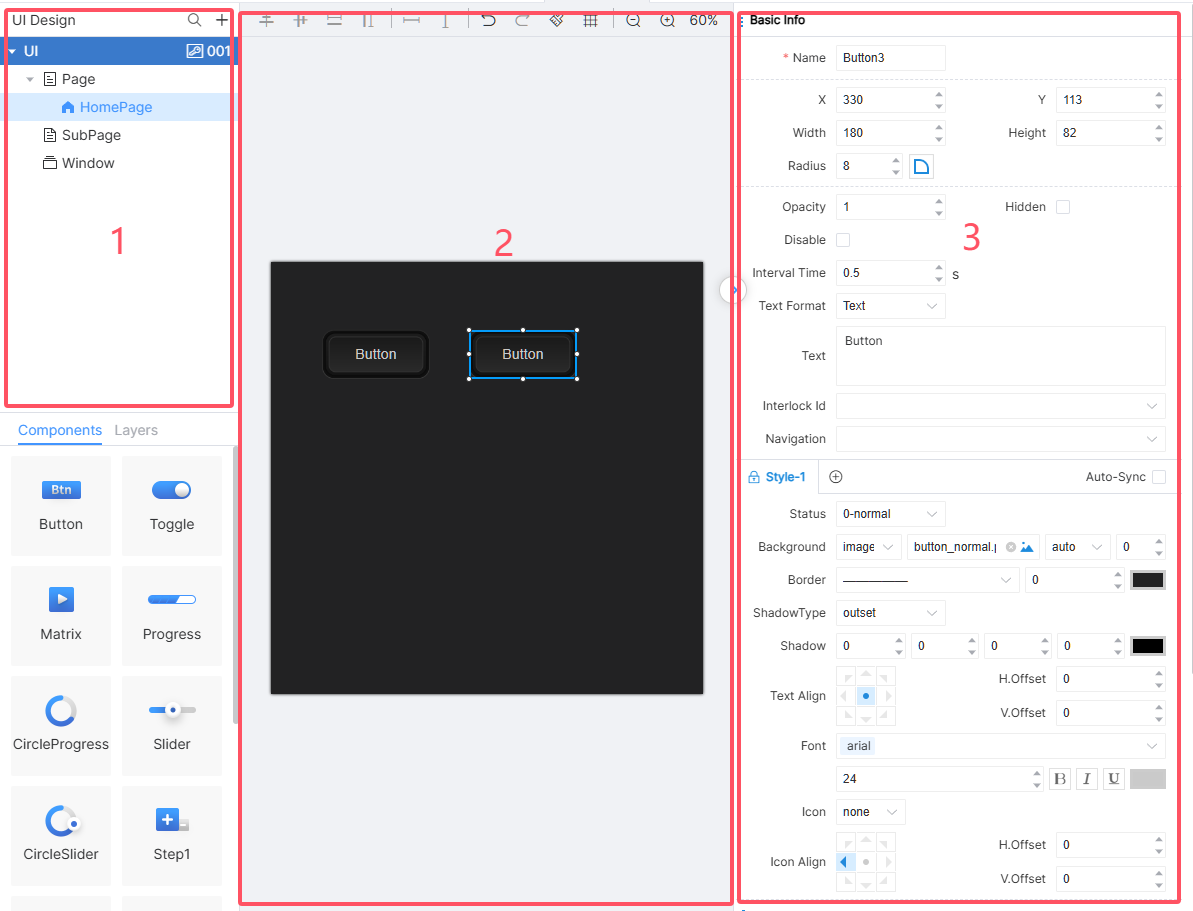
Dubbelklicka på sidan i ①, utför sidlayout i området ② och gör relevant attributinställning i område ③. Sidattribut inkluderar namn (obligatoriskt), bredd (skrivskyddad), höjd (skrivskyddad), inaktivera, stil, logiskt nummer för åtgärd, logiskt nummer för attribut. Namnen på normala sidor, undersidor och fönster får inte upprepas, däremot kan komponentnamn upprepas.
Obs: Om ingenjör väljer komponenten på aktuell sida visas attributen för den valda komponenten i område ③. För att redigera sidattribut, klicka på sidområdet eller tomt utrymme.
Undersida
Högerklicka på sidnavigeringsområdet och klicka på [New Subpage] i menyn. IDE:n öppnar ett nytt undersidefönster:
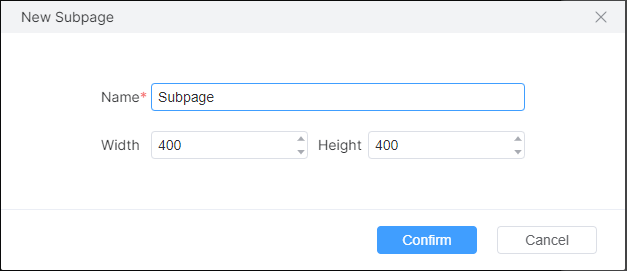
Ange namn, bredd och höjd och klicka på [OK] för att hitta undersidan under [Subpage]-noden i sidnavigeringsområdet. Relevant konfiguration kan då ändras i attributredigeringsområdet, och attributen är redigerbara, precis som för vanliga sidor.
Under förhandsvisning av sidan och projektets drift måste undersidor visas via undersidkontainrar, vilket innebär att olika undersidor kan växlas och visas genom att styra visningsgränssnittsegenskaperna för undersidkontainrarna.
Obs: Storleken på undersidan måste vara konsekvent med storleken på behållarområdet där den visas, annars kan rullningslister uppstå som påverkar den visuella upplevelsen eller endast delar av innehållet visas.
Fönster
Fönster används vanligtvis främst för informationsändamål. Högerklicka på navigeringsområdet på sidan och klicka på [New Window] i menyn. IDE kommer att öppna ett nytt fönster:
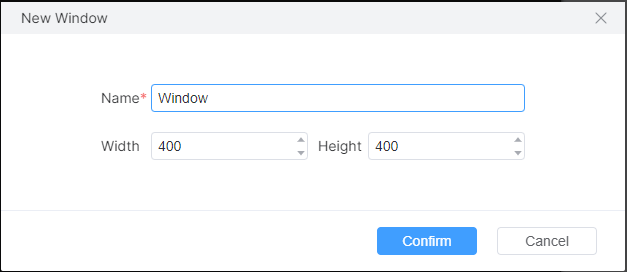
För närvarande stödjer inte IDE inställningar för popup-position, standard popup-position är mitt på skärmen. Dess egenskaper ställs in på samma sätt som för normala sidor.
Ta bort sidor
Högerklicka på sidan i sidnavigationsområdet och välj [Delete] i menyn för att ta bort sidan; borttagningsåtgärden kan inte ångras.
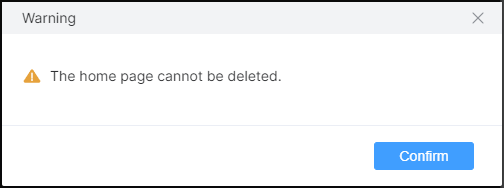
Obs: Startsidan kan inte tas bort.
Komponent
Komponent
UI-komponenten är en viktig del i användarens UI-design. Attributinställningarna för sidor och komponenter styr layout och stil för UI-gränssnittet. Kombinerat med komponenternas handlingslogiska nummer och attributlogiska nummer kan ingenjörer designa personligt anpassade användargränssnitt och interaktioner.
Komponenten innehåller knappar, strömbrytare, Matrix, progress, reglage, steg 1, steg 2, undersidesbehållare, text, inmatningsfält.
Komponentegenskapsinställningar
Klicka på vilken komponent som helst (inklusive sidan själv) på sidan, så visar IDE den valda ramen på motsvarande komponent och visar komponentens detaljerade egenskaper till höger, som visas i det röda ruta området nedan:
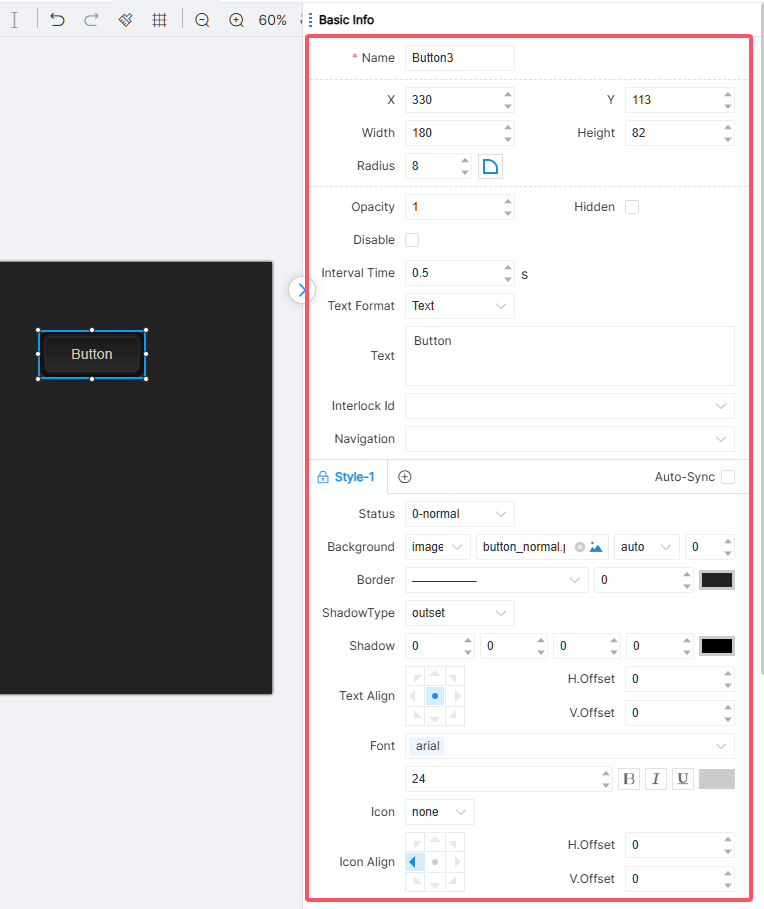
Grundläggande information, stil, handlingslogiknummer och attributlogiknummer visas i komponentens attributinställningsområde.
Ingenjören kan klicka på kollaps- och expandera-knappar för att dölja och återställa attributinställningsområdet respektive när sidlayouten designas.
Vanliga egenskapsinställningar
Egenskaper för UI-komponenter varierar beroende på komponenttyp. Men varje komponent har en uppsättning gemensamma attribut, även kallade vanliga egenskaper, vars namn och betydelse är exakt samma. Detaljer om grundläggande information visas i tabellen nedan:
Radieinställningar
Radien i hörnet på komponenten kan ställas in via egenskapen fillet.
Som standard, när du ställer in värdet på denna egenskap, visas en radie med motsvarande värde i varje hörn på komponenten. Klicka på sektorsikonen till höger om denna egenskap, och fyra redigeringsfält visas, vilket indikerar att du kan ställa in värdet för en eller flera rundade radier individuellt. De fyra rundade radierna på knappen kan ställas in oberoende, som visas i bilden:
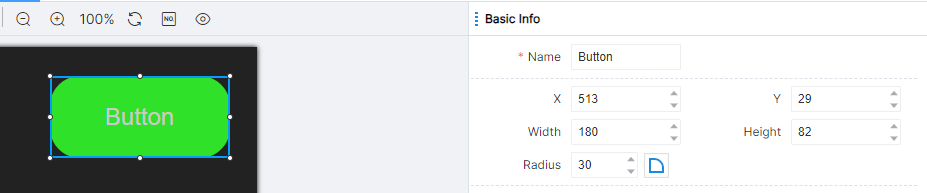
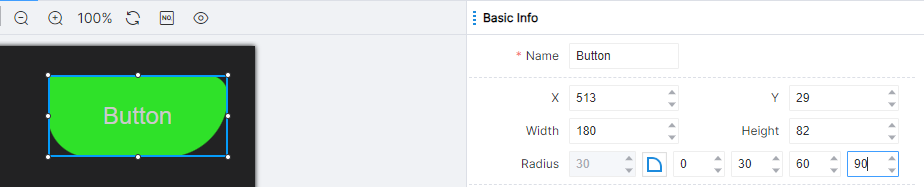
Obs: Efter att ha ställt in det övergripande värdet för rundningen (vänstra sidan av sektormärket), klicka på sektormärket för att utvidga redigeringsrutan för radianvärdet och ställ separat in radianen för varje vinkel. Vid detta tillfälle gäller det separat inställda värdet, och det övergripande värdet har ingen effekt.
Stilinställningar
En komponent kan ändra stil den visas med i gränssnittet genom att justera stil-egenskapens värde. Komponenter ändrar stil logiskt i vissa scenario. Till exempel har knappkomponenten tillstånden normal, aktiverad och inaktiverad, som visas i bilden:
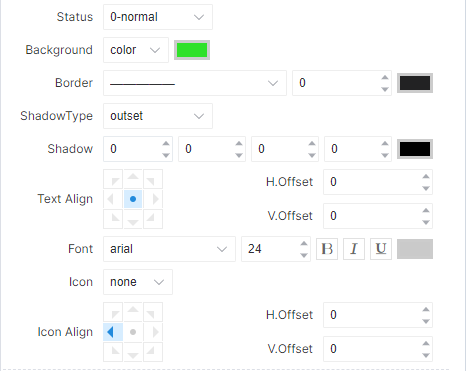
I varje tillstånd har komponenten en separat uppsättning stilinställningar. För olika tillstånd behöver ingenjörer konfigurera varje stil separat.
Ingenjörer kan klicka på lägg till-ikonen för att lägga till komponentstilar och klicka på lås-ikonen för att låsa standardkomponentstilarna.
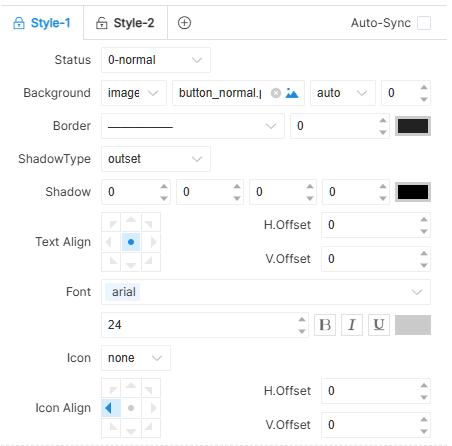
Vanliga stilattribut är följande:
Bakgrund
Egenskapen för bakgrund kan användas för att ändra bakgrunden för en komponent. I denna egenskap kan ingenjörer välja en lokal eller onlinebild som bakgrundsbild för komponenten:
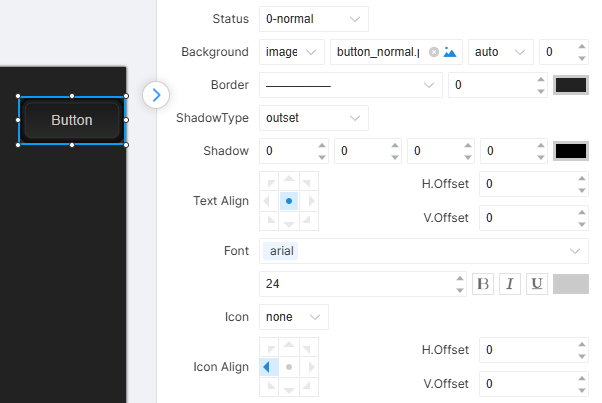
När det gäller fyllnadsregler för bild-egenskap erbjuder IDE tre alternativ: Auto, Hold och Repeat. Auto betyder adaptiv, det vill säga att bilden skalas utifrån komponentens längd och bredd oavsett storlek; Hold betyder att bilden behåller sin egen storlek. Om komponentens storlek inte motsvarar storleken på bakgrundsbilden kommer endast en del av bilden visas eller tomrum lämnas på komponentens bakgrund; Repeat innebär att när bilden är liten och inte räcker för att täcka komponentens bakgrund, uppnås utrymmesfyllnad genom att upprepa bilden. Bakgrunden i detta fall bildas genom upprepad sammansättning av samma bild.
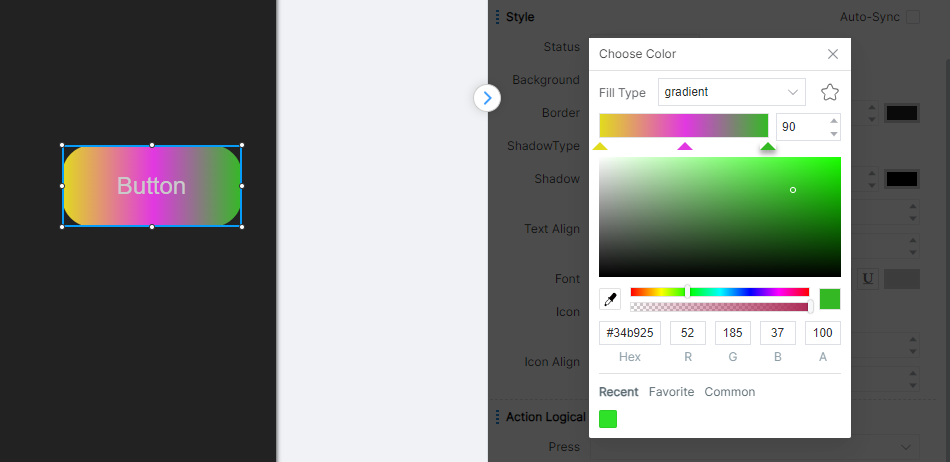
Du kan också ställa in bakgrunden till färg, klicka på färgikonen till höger, klicka på paletten för att ställa in komponentens bakgrundsfärg. Färgpaletten låter dig ställa in bakgrundsfärgen för komponenter till hel eller gradientfärg, vilket finns i sektionen Färg.
Ram
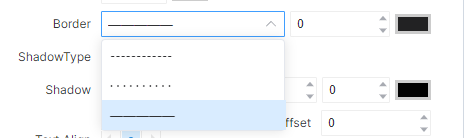
Ramegenskaper kan användas för att modifiera stil för komponenters ramlinjer, inklusive typer av ramlinjer (streckad linje, prickar, heldragen linje), bredd och färg på ramlinjerna.
Skugga
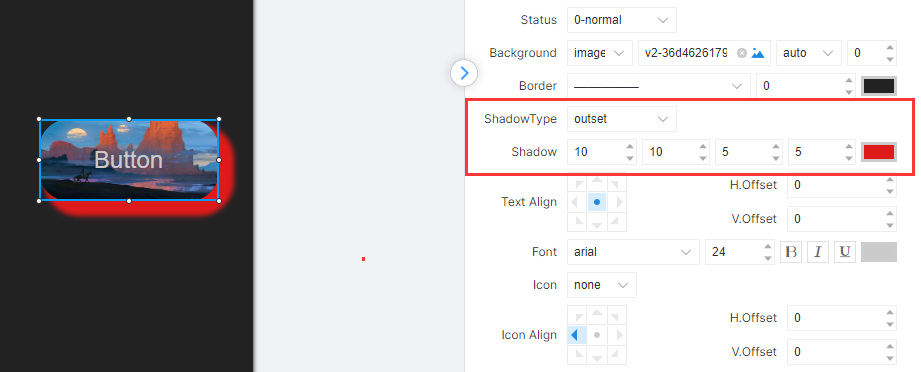
Skugga kan simulera projiceringseffekt för komponenter i faktiska scener. Skuggtyper delas in i yttre skugga och inre skugga. Skuggparametrar ställs huvudsakligen in från fyra aspekter: position, storlek, oskärpa och färg.
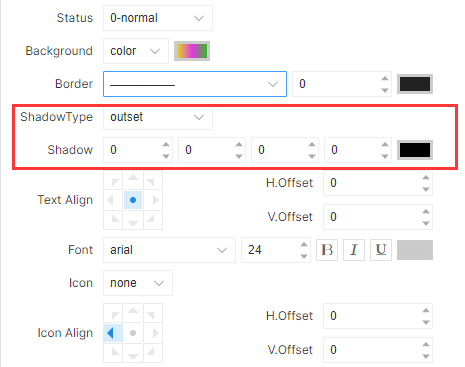
De första och andra redigeringsrutorna representerar X- respektive Y-förskjutningar. X-förskjutningen anger skuggans horisontella avstånd från komponenten, där skuggan är positiv på höger sida och negativ på vänster; Y-förskjutningen anger skuggans vertikala avstånd från komponenten, där skuggan är positiv på undersidan och negativ på översidan. Den tredje redigeringsrutan anger oskärpenivån, där lägre värden innebär skarpare skuggor och högre värden mer suddiga skuggor. Den fjärde redigeringsrutan representerar skuggans storlek. Värdet 0 innebär att skuggan är i överensstämmelse med den ursprungliga komponentens bredd och höjd. Om du vill öka skuggans bredd och höjd kan du öka detta värde. Som visas i figuren:
Textjustering
Textjustering justerar textens placering inom en komponent i komponentens område, som visas i figuren:
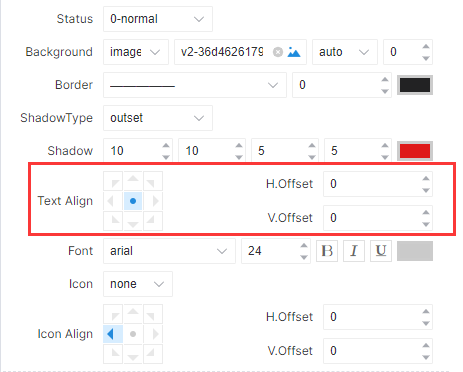
När justeringsegenskaperna är inställda kan du justera textens position genom att ändra horisontell och vertikal förskjutning så att innehållet kan placeras var som helst inom komponenten.
Teckensnitt
För text som visas på olika komponenter kan du styla den via skriftegenskaper, enligt bilden:
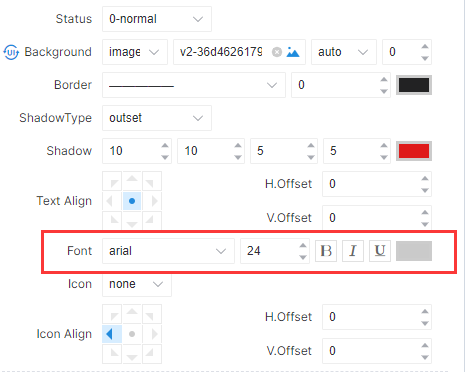
Den första rullgardinsmenyn kan ställa in fonten, den andra redigeringsrutan kan ställa in fontstorleken, B står för fetstil, I för kursiv stil, U för understruken, och färgrutan efter kan öppna paletten för att ställa in fontfärgen.
Ikon
Ikonattribut finns för knappar, strömbrytare, matriser, steppnings och text, och alternativ för none, ikon, bild och länk kan väljas. Som visas i bilden:
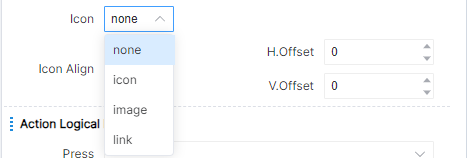
Ikonjustering kan justera ikonernas placeringsriktning inom komponentens område, med specifika inställningar som refererar till textjustering.
Färg
Under UI-designprocessen, när färgjustering krävs, kan du öppna färgpaletten genom att klicka på ikonen för färginställning. Ikonen för färginställning finns vanligtvis längst till höger på egenskapsinställningsfältet, som visas i bilden:
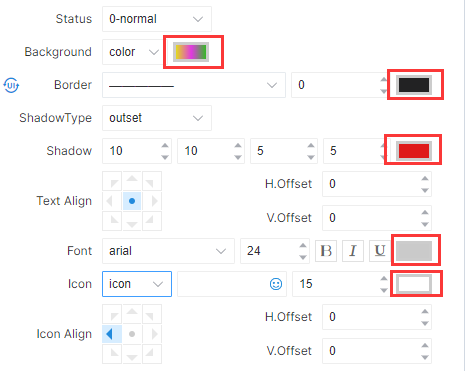
Klicka på färginställningsikonen så öppnas en färgpalett, enligt bilden:
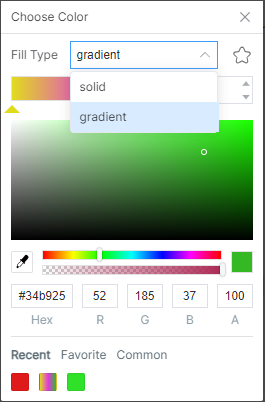
Fyllnadstypen stöder både enfärgad och gradientfärg.
Klicka på enfärg, och hela det ifyllda området kommer att få den färg som valts i paletten. Färgomfånget kan väljas genom färgvalslisten under färgpaletten. Ingenjörer kan bestämma det ungefärliga färgomfånget via färgvalslisten och sedan välja den specifika färg de behöver genom färgpaletten.
Under färglisten finns transparentvalslisten. Den vänstra änden indikerar fullständig transparens, i vilket tillstånd komponentens färg kommer att överensstämma med gränssnittet. Längst till höger representerar fullständig opacitet, och komponentens färg bestäms helt av färgen som valts i paletten. Alla intervall i mitten av valslisten representerar en viss grad av transparens, och komponentens bakgrundsfärg bestäms både av sidans bakgrundsfärg och färgen vald i paletten.
Klicka på gradientfärgen, och ett justeringsverktyg för gradientfärg kommer att visas under fyllnadstypen, som visas i bilden:
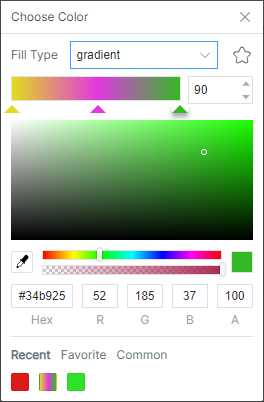
Den vänstra positionen som anges av triangeln representerar start, den högra representerar slut, och minst två färger måste anges för att representera början och slutet av färgen. Den mittersta positionen kan ställas in med en viss övergångsfärg genom att klicka fram (eller ta bort) triansymbolen, och flera triangelsymboler kan ställas in för att göra övergångsfärgen mer rik. Siffran till höger visar rotationsvinkeln i den riktningen. Som standard förändras gradientfärgen från botten till toppen. Vid inställning till 90 ändras riktningen från botten-till-topp till vänster-till-höger, som visas i bilden:
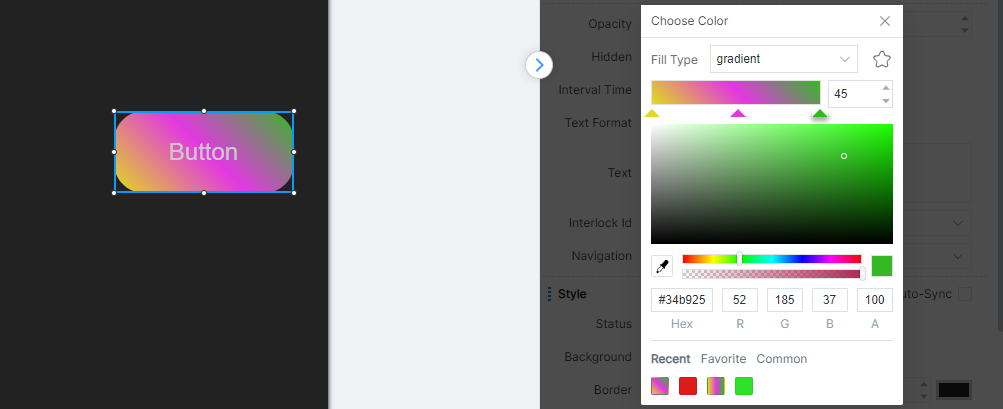
Dessutom kan ingenjörer också modifiera färger genom att direkt ändra värdena för RGB, där A representerar transparens och Hex är hexadecimal representation av RGB. Varje alternativ kan redigeras manuellt, men när den redigerade innehållet inte följer regler eller överstiger det rimliga intervallet för det alternativet, träder inte denna redigering i kraft och dess värde återställs till föregående tillstånd.
De nyligen använda, mina favoriter och universella färger nedan är färger som ingenjörer nyligen använt, favoritfärger samt rekommenderade färger som IDE tillhandahåller för ingenjörer baserat på vanliga scenarier, vilket gör det enkelt för ingenjörer att snabbt välja.
Obs: Endast paletter för vissa egenskaper kan ställa in färgtyper för fyllning, medan kantlinjer, typsnitt osv. inte kan ställa in fyllningstyper och endast stöder enfärg.
Åtgärdslogiskt nummer
En komponent kan utföra efterföljande logiska operationer genom att ställa in åtgärdens logiska nummer så att det motsvarar det logiska numret i UI-interaktionslogikmodulen. Det kan lämnas tomt. Om inget åtgärdslogiskt nummer är inställt, kommer komponentens åtgärd inte att trigga någon efterföljande logik.
Olika komponenter kan ha olika åtgärdslogiska nummer, till exempel har knappen tre åtgärdslogiska nummer: tryck, långtryck och släpp, som visas i bilden:
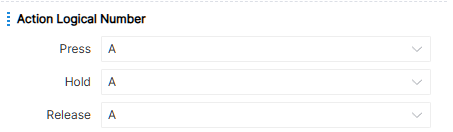
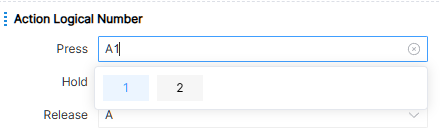
Välj det använda åtgärdslogiska numret genom rullgardinsmenyn eller skriv manuellt in det nya åtgärdslogiska numret, som visas i bilden nedan som exempel:
Attributlogiskt nummer
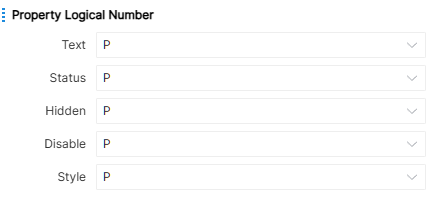
Komponenten kan ändra komponentens attributvärde eller lägga ut det aktuella attributvärdet för komponenten genom att ställa in attributets logiska nummer som motsvarar det logiska numret i UI-attributinställningsmodulen och UI-attribututmatningslogikmodulen. När attributets logiska nummer inte är inställt kommer inte komponentens attributvärde att ändras av UI-attributlogikmodulen och kommer inte att skickas ut via UI-attributlogikmodulen.
Olika komponenter kan ha olika attribut logiska nummer, till exempel har knappar fyra attribut logiska nummer: text, status, dold och inaktiverad, som visas i bilden:
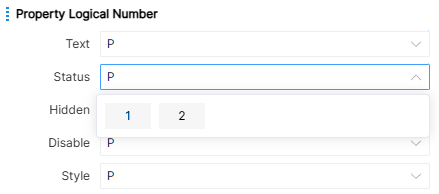
Välj det använda attribut logiska numret via rullgardinsmenyn, eller ange manuellt det nya attribut logiska numret, som visas i bilden nedan som exempel:
Komponentdetaljer
De flesta attribut har beskrivits i detalj under Komponentegenskapsinställningar. Här beskrivs unika attribut, handlingslogiska nummer och attributlogiska nummer för varje komponent enligt komponentens klassificering.
Knapp
Alla egenskaper som kan ställas in för knappen visas i figuren:
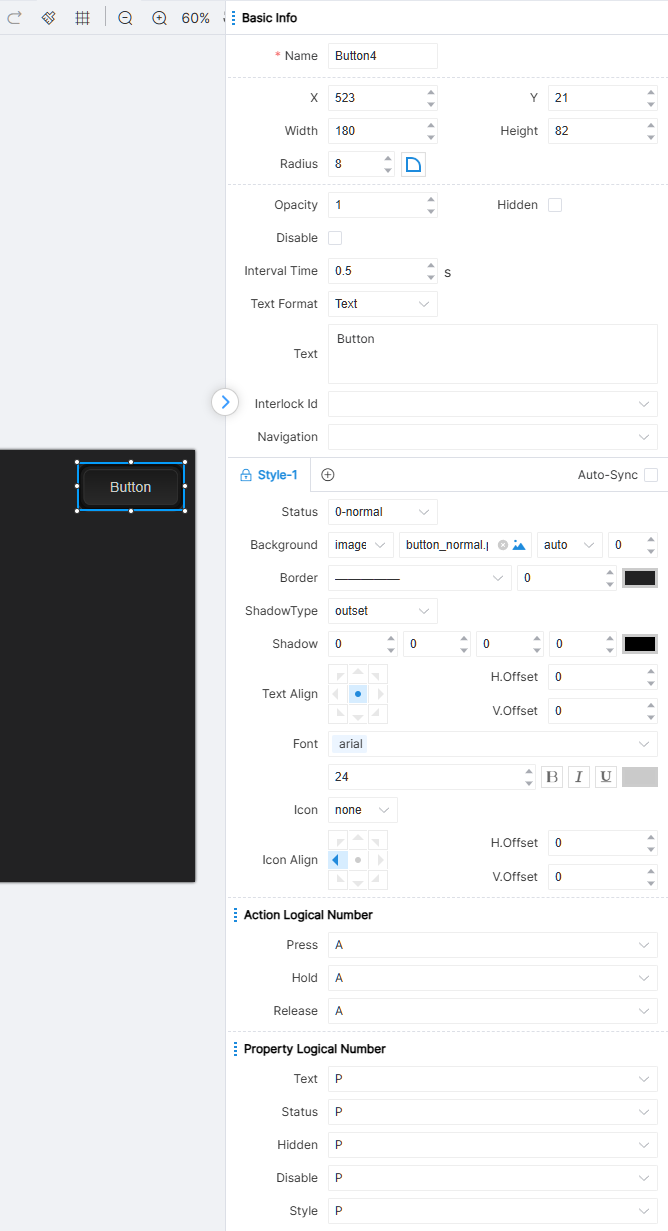
Knappen stöder inställning av interlocksnummer, en grupp knappar kan bindas i ett låsningsförhållande för att säkerställa att endast en knapp kan vara aktiv i alla driftssituationer samtidigt.
Sidhopp stöd: sida, undersida, fönster. Trigga sidhopp när knappen släpps.
IDE tillhandahåller tre statusattribut för knappkomponenter: 0-Allmän, 1-Aktiv och 2-Inaktiverad.
Logisk numrering av knappåtgärder: tryck, håll, släpp. Den första triggens långa trycktiden är fastställd till 1 sekund, och efterföljande körs enligt intervallet som är inställt av teknikern.
Knappens attribut logiska nummer: Text, Status, Döljd, Inaktiverad, Stil.
Växla
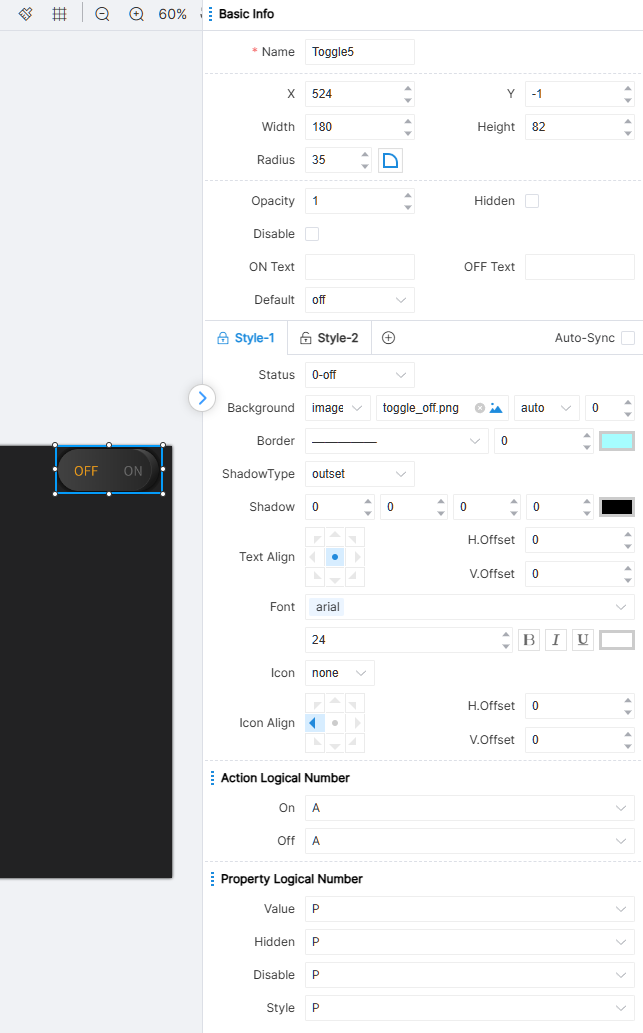
Alla egenskaper som kan ställas in via switchen visas i figuren nedan:
Toggle-specifika attribut inkluderar text-on/text-off, vilka anger texten som visas på komponenten vid på/av; standardvärdet anger standardläget för komponenten (på eller av).
IDE tillhandahåller två stilar för switch-komponenter, Stil-1 och Stil-2. Varje stil har tre statusattribut: 0-av, 1-på och 2-inaktiverad. Det bör noteras att genom att ställa in UI-attributmodulen för att ändra komponentens attributvärde (standardattributvärde konfigureras i attributfältet) kan du orsaka en statusändring. Switchar kan inte kontrollera sin status direkt via logikmoduler.
Switch åtgärdslogiskt nummer: PÅ, AV.
Switchs attribut logiska nummer: Värde, Döljd, Inaktiverad, Stil.
Matrix
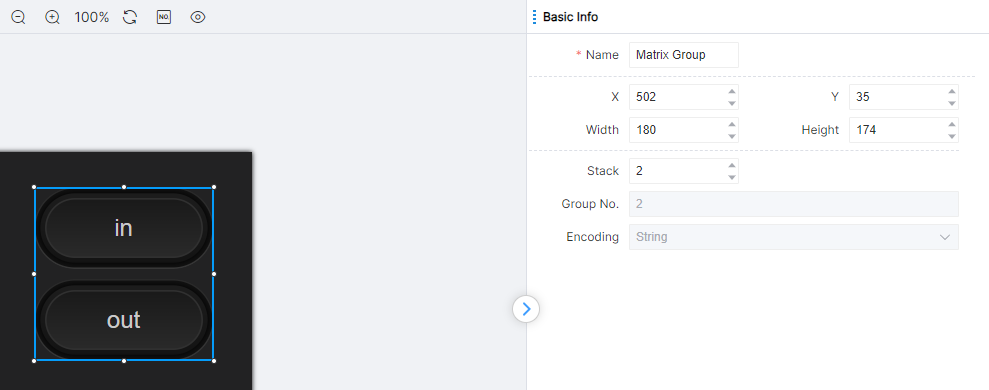
Matrix är en specialkomponent avsedd för matrixutrustning. Endast matrixkomponenter med samma matrixgruppnummer kan konfigureras för motsvarande styroperationer. Alla egenskaper som kan ställas in för en matrixgrupp visas i bilden nedan:
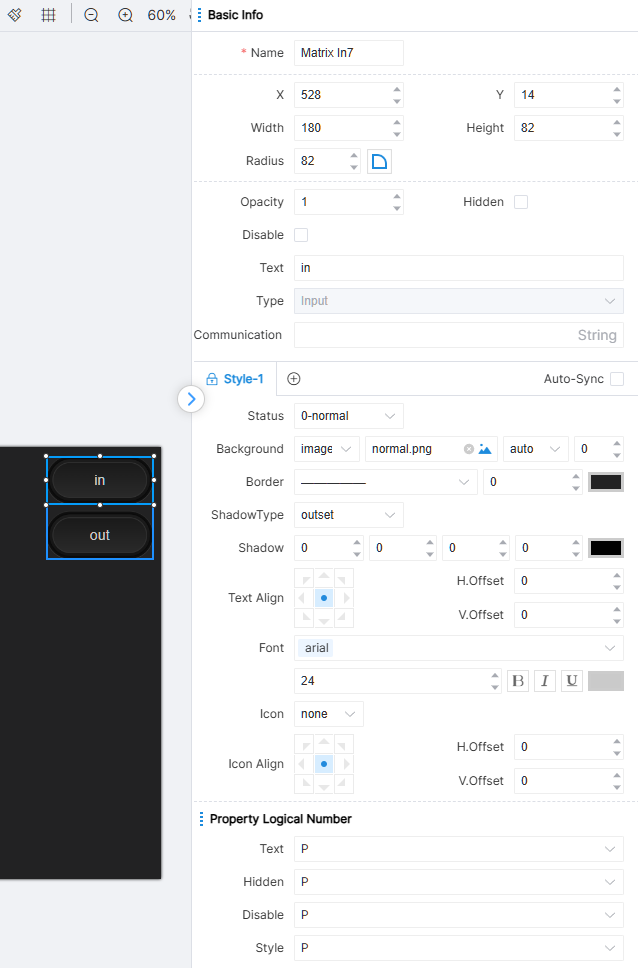
Ange typ Matrix, och alla egenskaper som kan ställas in visas enligt bilden:
Matrix kommunikationskoder används för att styra in- och utgångsmatriser.
IDE tillhandahåller tre statusattribut för matrixkomponenter: 0-Allmän, 1-Aktiv och 2-Inaktiverad.
Matrix har inget åtgärdslogiskt nummer.
Matrix-egenskaps logiska numrering: Text, Hidden, Disabled, Style.
Output-typ Matrix, alla egenskaper som kan ställas in hänvisar till output-typ Matrix.
Framsteg
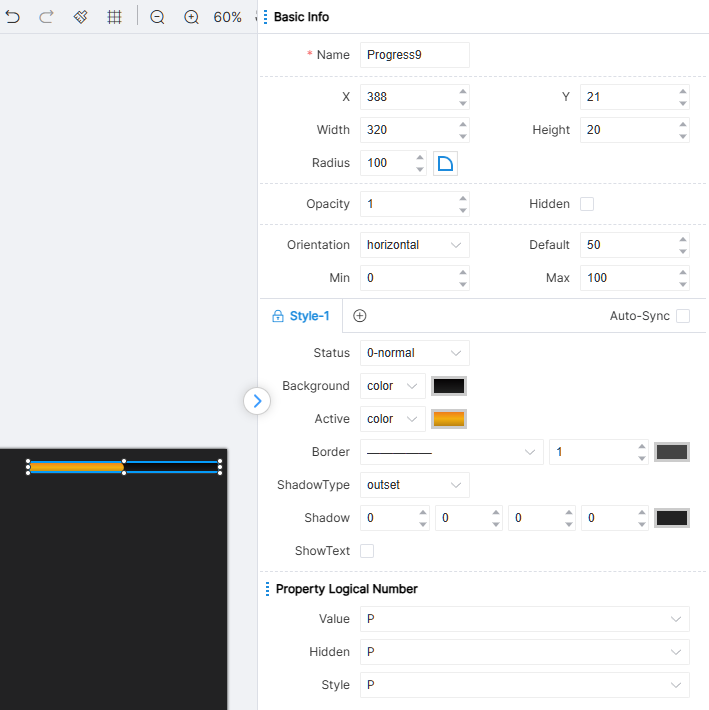
Alla egenskaper som kan ställas in i progress visas i figuren nedan:
Riktvärdena för progress inkluderar horisontell, vertikal, horisontell spegling och vertikal spegling, vilket anger layoutens riktning för progress på sidan. Standardvärdet indikerar positionen för den aktiva ytan på progressen i standardläge. Min- och maxvärdena representerar minimala respektive maximala värden för progressen.
IDE:n tillhandahåller 0-General, en statusegenskap för progress-komponenten.
Progress har inget åtgärdslogiskt nummer.
Progress attribut logisk numrering: Värde, Döljd, Stil.
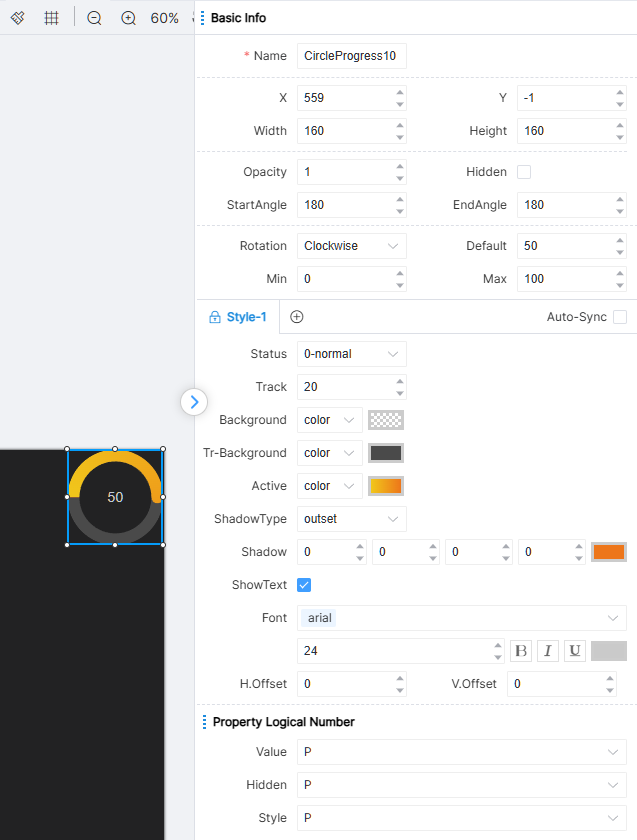
CirkelFramsteg
Egenskaperna som kan ställas in för CirkelFramsteg visas i bilden:
Rotationsriktningen för CircleProgress kan vara medurs eller moturs, vilket anger rotationsriktningen för progressbaren på sidan. Standardvärdet representerar positionen för den aktiva ytan på progressbaren under standardförhållanden. Min- och maxvärdena representerar respektive progressbarens minsta och högsta värde.
I IDE:n tillhandahåller progressbar-komponenten endast ett tillståndsattribut: 0-normal.
CircleProgress har inget åtgärdslogiskt nummer.
CircleProgress egenskapslogiska nummer inkluderar: Värde, Döljd, Stil.
Reglage
Slidern är uppbyggd av två delar: slide rail och slider. Egenskaperna och stilarna för dessa två delar är till viss del separerade i konfigurationen. Alla egenskaper som sliderbaren kan ställa in visas som i figuren:
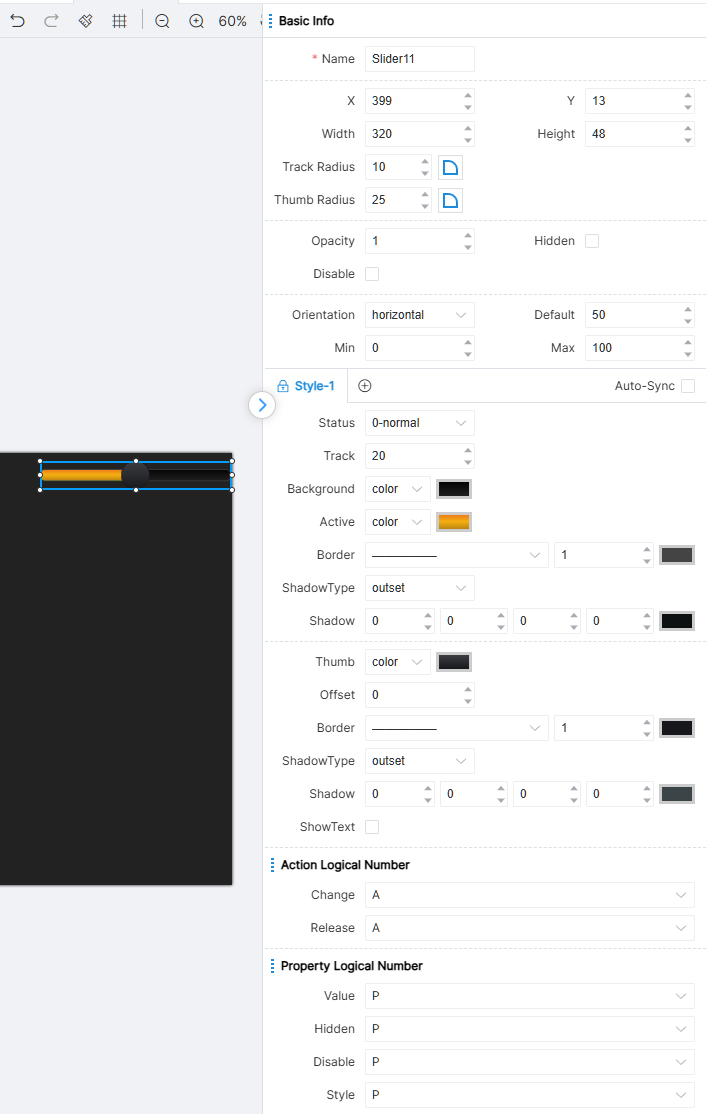
Skjutreglaget har några av samma attribut som progressbaren. Skillnaden är att progressbaren är passiv och ändras enligt UI-egenskapsinställningen, medan skjutreglaget är den position där användaren aktivt triggar ändringsdragknappen.
Vid inställning av rundningsegenskapen delas den in i två egenskapskonfigurationer: sliderrundning och reglagerrundning. Den specifika konfigurationsmetoden är densamma som för andra rundningskonfigurationer. I stilegenskaperna konfigureras spåret och det aktiva området separat. Beroende på tumhållets position kan spåret delas i två delar: den aktiva delens stil konfigureras genom egenskaperna för det aktiva området, medan den inaktiva delens stil konfigureras genom bakgrundsegenskaperna. Dessutom är betydelserna av riktning, standardvärde, minimumvärde och maximumvärde samma som för progressbaren.
IDE tillhandahåller två statusattribut för slider-komponenter: 0-Allmän och 1-Inaktiverad.
Slidebar åtgärdslogiska nummer: ändra, släpp.
Slider-egenskaps logiska numrering: Value, Hidden, Disabled, Style.
CirkelReglage
CirkelReglaget består av två delar: spåret och knappen. Egenskaperna och stilarna för dessa två delar är något separerade i konfigurationen. De konfigurerbara alternativen visas i bilden:
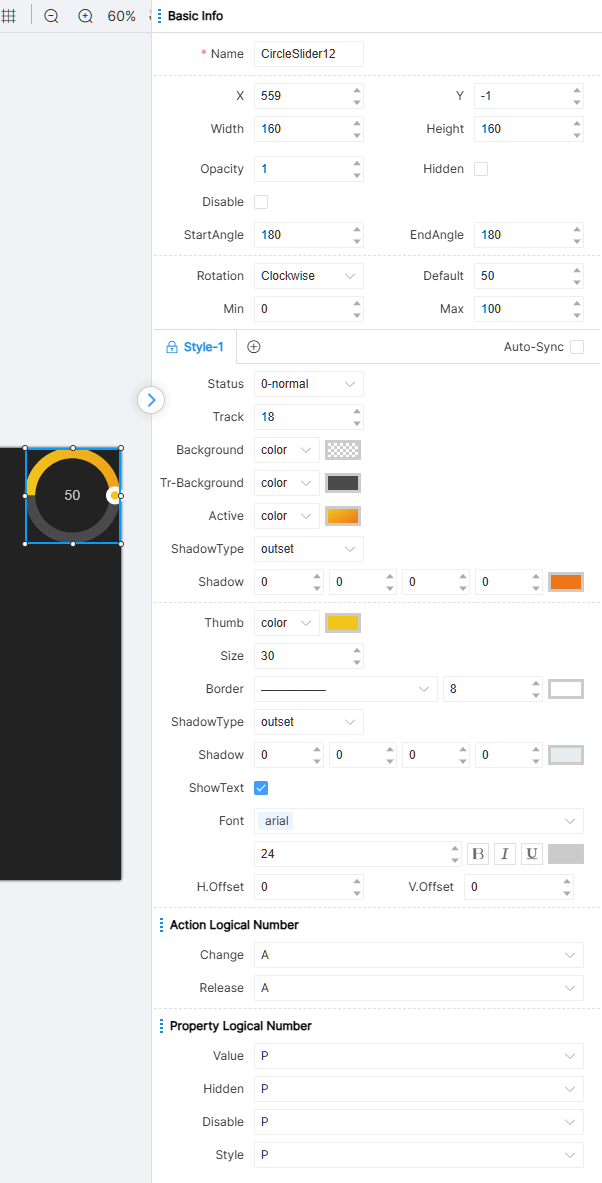
Egenskaperna för CircleSlider och Progress är delvis desamma. Skillnad: progressbaren följer inställningarna i UI-egenskapsmodulen, och dess värde ändras passivt; medan CircleSlider aktivt ändras av användaren genom att dra knoppen.
I stil-egenskaper konfigureras spåret och det aktiva området separat. Beroende på tummintervalets position kan spåret delas upp i två delar: den aktiva delens stil konfigureras via det aktiva område-egenskaperna, medan den inaktiva delens stil konfigureras via bakgrundsegenskaperna. Dessutom är betydelsen av riktning, standardvärde, minimivärde och maxvärde samma som i progressbaren.
IDE tillhandahåller CircleSlider-komponenten med två statusattribut: 0-normal och 1-inaktiverad.
CircleSlider åtgärdslogiska nummer: Ändra, Släpp.
CircleSlider-egenskapens logiska nummer: Value, Hidden, Disable, Style.
Steg 1
Stepping används tillsammans med slider bar för att öka eller minska sliderns värde med ett fast värde. Alla egenskaper som kan ställas in för Stepping 1 visas i figuren nedan:
Steg 1 består av 1 progressbar-komponent, 2 stegkomponenter och 1 switch-komponent. Komponenterna i Steg 1-gruppen kan varken tas bort eller kopieras separat. Alla egenskaper som kan ställas in för steg visas i bilden:
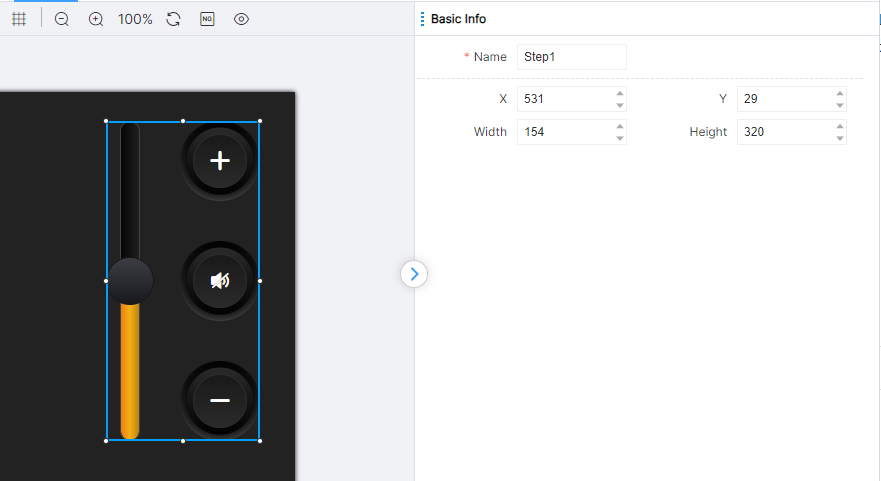
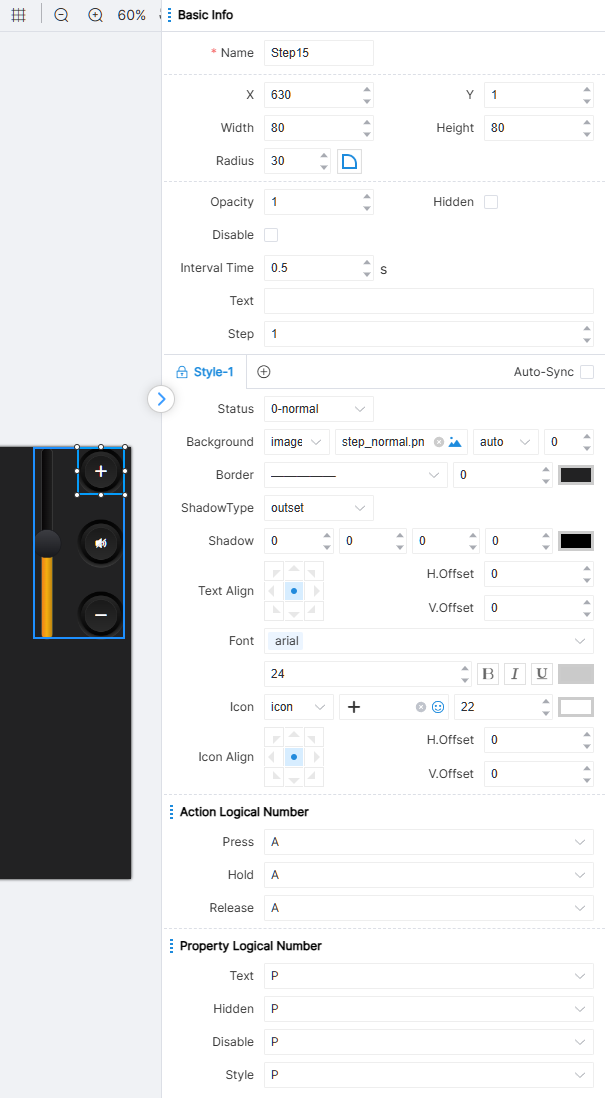
Textinnehållet visas i stegningen. + kan konfigureras för att indikera att stegningen är ett ökande värde, och − kan konfigureras för att indikera att stegningen är ett minskande värde. Det bör noteras att endast den visade texten indikeras här. Det specifika ökande eller minskande värdet måste anges i "stegningsfältet" (positivt eller negativt). Stegning anger hur mycket stegningen ökar eller minskar vid varje klick (genom att ställa in stegningen till ett positivt eller negativt nummer), eller att den kan triggas flera gånger med ett långt tryck.
IDE tillhandahåller tre tillståndsegenskaper för stegkomponenten: 0-Normal, 1-Active och 2-Disabled.
Stegaktionslogikens numrering: press, hold, release. Den första triggern för långt tryck är fastställd till 1 sekund, och efterföljande utförs enligt det intervall som ingenjören ställt in.
Steg-egenskaps logiska numrering: Text, Hidden, Disabled, Style.
Steg 2
Stepping används tillsammans med progress bar för att öka eller minska progress bars värde med ett fast värde. Alla egenskaper som kan ställas in för Stepping 2 visas i figuren nedan:
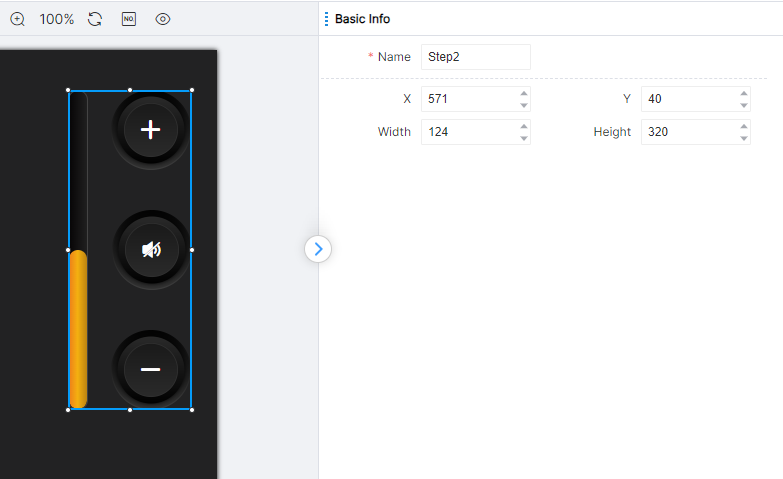
Steg 2 består av 1 progressbar-komponent, 2 stegkomponenter och 1 växlingskomponent. Komponenterna i Steg 2-gruppen kan inte tas bort eller kopieras separat. För alla egenskaper som kan ställas in för steg, se steg i Steg 1.
Flikar
Alla egenskaper som kan ställas in för underwebbsidan i containern visas i figuren nedan:
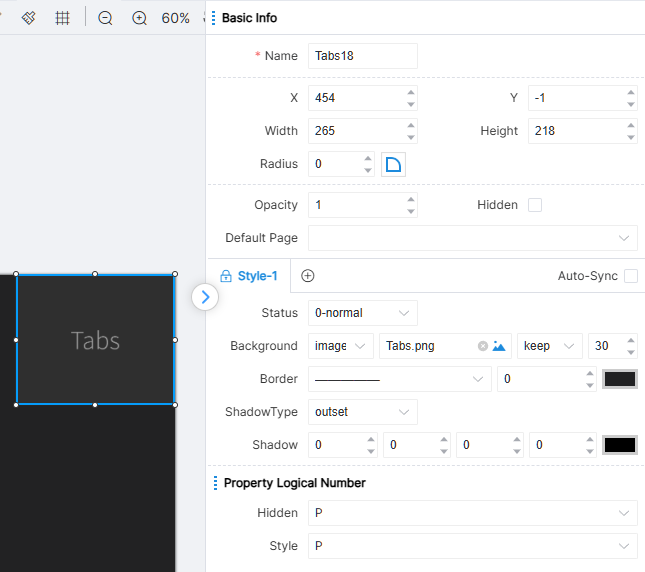
En undersidesbehållare laddar innehållet i en undersida, där standardsidan representerar den undersida som undersidesbehållaren som standard visar. Anpassa den visade undersidan i undersidesbehållaren enligt den faktiska scenen för att uppnå syftet med undersidisbyte. IDE erbjuder 0-General, en status-egenskap för komponenter i undersidesbehållaren.
Subsidkontainer har inget action-logiskt nummer. Ingenjörer kan använda pageskjutnings-egenskapen för knappen eller använda pageskjutningsmodulen för att styra subsidkontainern och därmed slutföra växling av visningsinnehåll.
Logisk numrering av undersidbehållarens attribut: Döljd, Stil.
Textvy
Alla egenskaper som text kan ställa in visas i bilden:
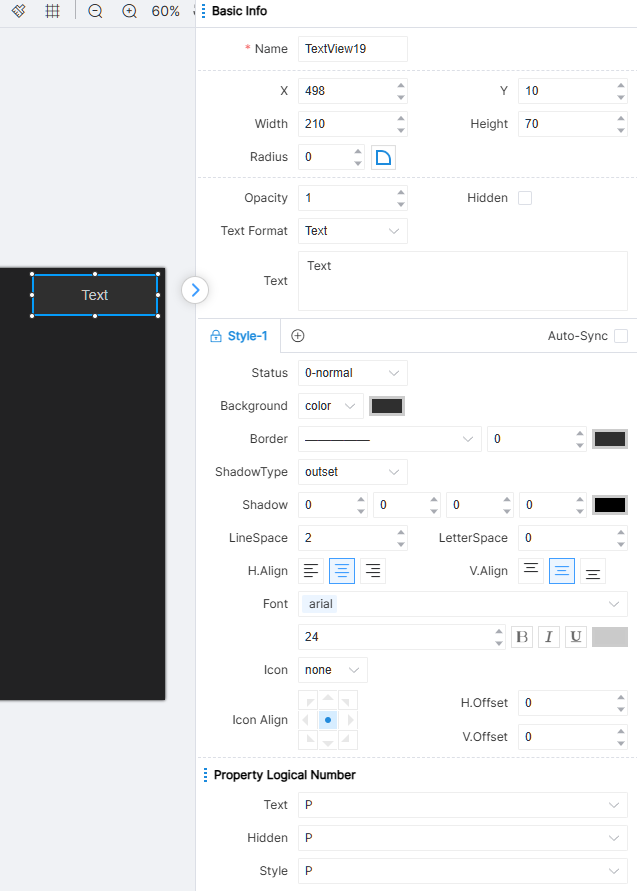
Innehållet i texten är det som visas av textkomponenten och stödjer insättning av radbrytningar för radmatning. IDE:n tillhandahåller 0-General, en statusegenskap för textkomponenter.
Text har ingen action-logik numrering.
Textattribut logisk numrering: Text, Döljd, Stil.
Input
Alla egenskaper som kan ställas in i inmatningsrutan visas i figuren:
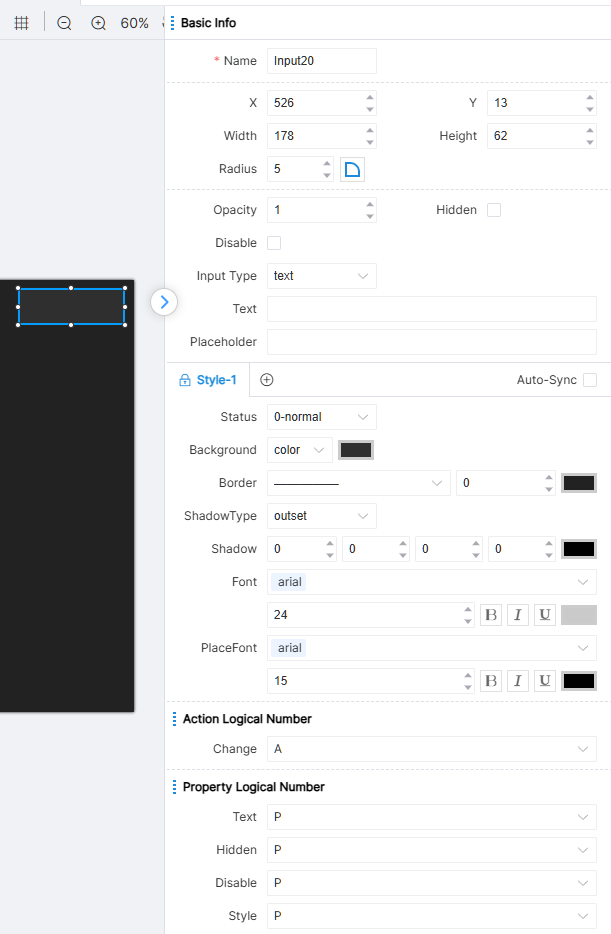
Input-typ egenskaper för inmatningsrutan är indelade i text, lösenord och textfält. Prompttext kan ställas in för alla tre typerna, och standardtext kan sättas för alla typer. Skillnaden är att inmatat innehåll i texttypen visas som klartext och stödjer inte radbrytning; inmatat innehåll i lösenordstyp ersätts av mörka prickar; textfältstypen stödjer radbrytning för radmatning.
IDE:n tillhandahåller två statusegenskaper för Input Box-komponenter: 0-General och 1-Disabled.
Inmatningsruta åtgärdslogiknummer: ändra. När användaren ändrar texten i inmatningsrutan, triggar både tillägg och borttagning av text ändringsåtgärden.
Inmatningsrutas attribut logiska nummer: Text, Döljd, Inaktiverad, Stil.
Välj
Alla konfigurerbara egenskaper för väljaren visas i bilden:
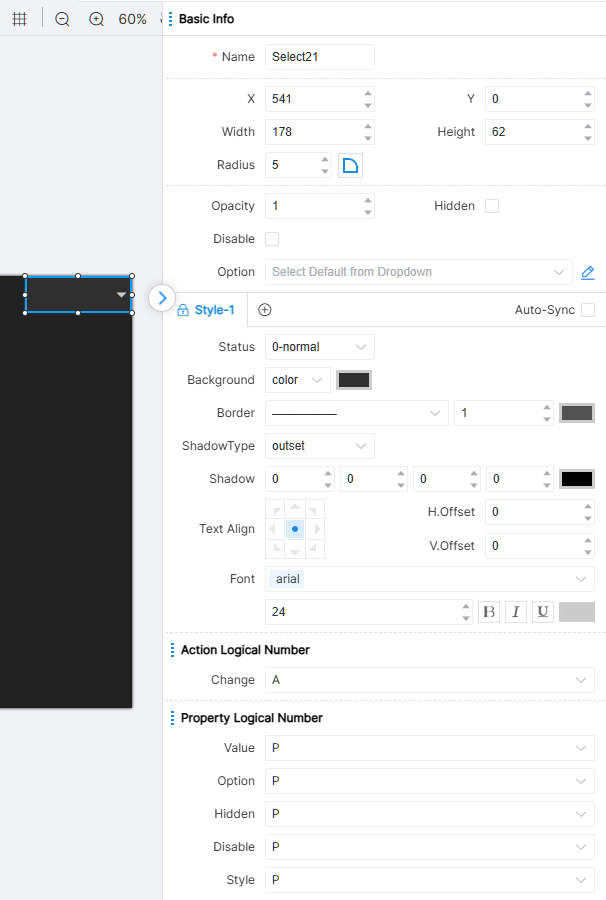
Under körning visar rullgardinsmenyn de fördefinierade alternativ som konfigurerats av ingenjören för användarval.
IDE:n tillhandahåller två tillståndsattribut för Select-komponenten: 0-normal och 1-disable.
Välj åtgärdslogiskt nummer: Ändra. När användaren väljer ett värde triggas ändringsåtgärden.
Välj egenskapslogiskt nummer: Värde, Alternativ, Döljd, Inaktiverad, Stil.
Bilder
Alla konfigurerbara egenskaper för Bilder visas i figuren:
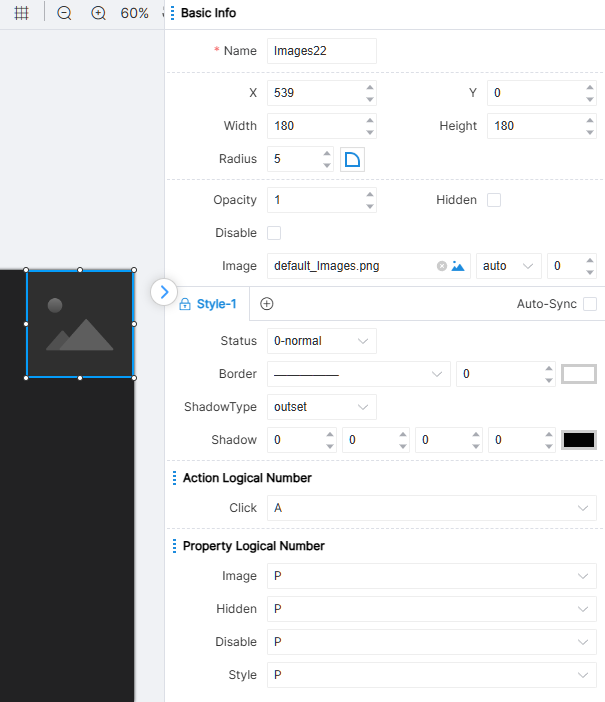
Bilder kan visa lokala eller onlinebilder som ingenjören har ställt in, vilket ger mer innehåll till sidan.
IDE:n tillhandahåller ett tillståndsattribut för Images-komponenten: 0-normal.
Bilders åtgärdslogiska nummer: Klick.
Bilders egenskapslogiska nummer: Bild, Döljd, Inaktiverad, Stil.
Sidlayout
Sidans bredd och höjd är relaterade till centralenhetsmodellen som valts vid projektets skapande. Till exempel är sidstorleken för PT-CON-TP40-HD 720×720. Efter inställning kan du se sidlayouten renderad på enheten via förhandsgranskningsikonen i verktygsfältet.
Om du behöver visa detaljer för en del eller se layouten av komponenter som helhet kan du zooma in och ut på sidan via zoomin-ikonen och zoomut-ikonen. Procentsatsen till höger anger aktuell zoomnivå. Du kan snabbt återställa sidans storlek till 100 % med [Återställ zoom]-ikonen.
När ingenjören drar varje komponent på sidan visas en hjälpguide för komponentjustering på sidan, och ingenjören kan även klicka på sidans rutnätsikon i verktygsfältet för mer precis hantering. Rutnätsfunktionen visas som i bilden:
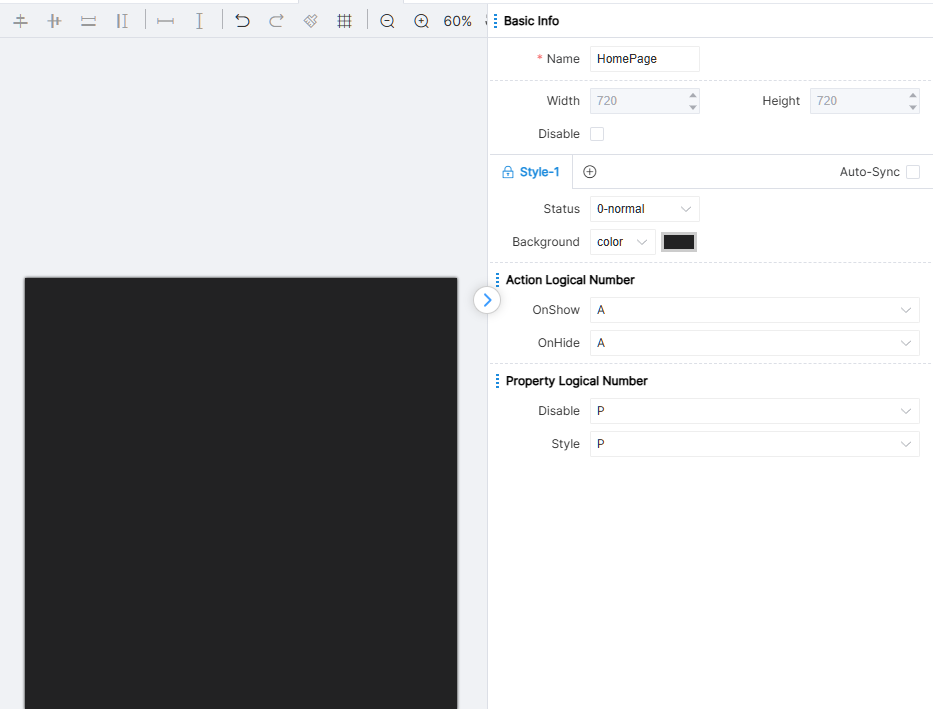
Nedan följer några grundläggande operationer för layout samt placering/tillägg/radering av komponenter på en sida.
Lägg till komponent
Använd musen för att välja en komponent i komponentbiblioteket, håll ned musen och dra den sedan till arbetsytan. När du hittar lämplig plats på arbetsytan, släpp musknappen för att lägga till komponenten.
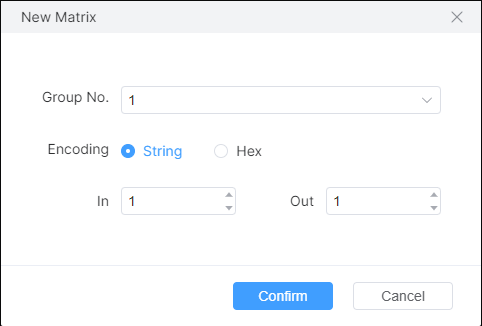
Tillägget av matriser är speciellt. Dra matrisen till arbetsytan så visas ett fönster för att bekräfta relevanta parametrar, som visas i figuren:
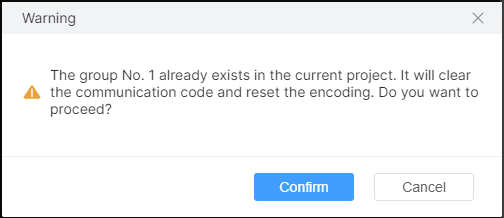
[Group Number]: Matrixen består av flera Input och Output, och detta nummer indikerar att de tillhör samma Matrix-grupp. [Communication Code]: Format för kommunikationskoden. [Input]: Antal Input i Matrixen. [Output]: Antal Output i Matrixen. Klicka på [OK] för att lägga till en Matrix-komponent. Om det valda gruppnumret redan finns, dyker en uppmaning upp och slår ihop med den befintliga Matrix-gruppnummer. Som visas i bilden:
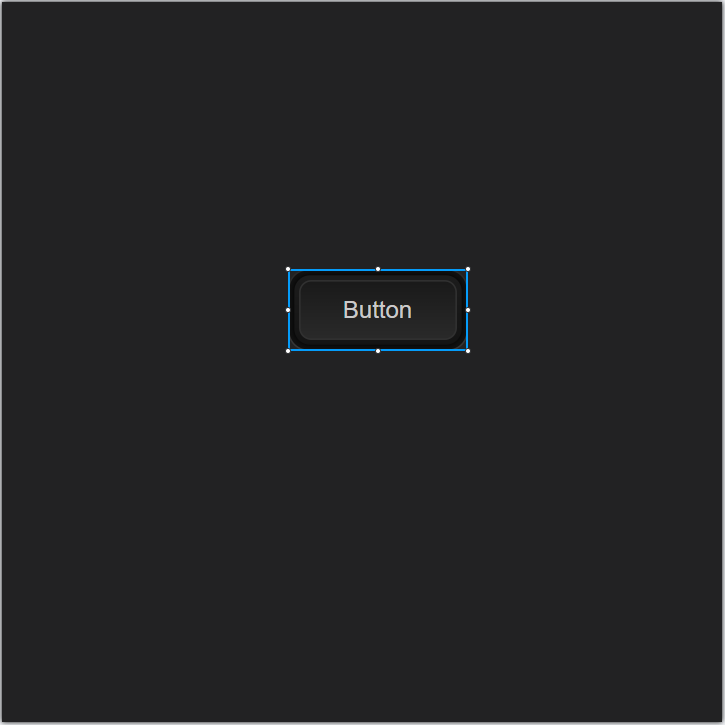
Den tillagda komponenten har en sträckbar ram som markeringsidentifierare, och de aktuella attributvärdena för komponenten visas i egenskapsfönstret till höger. Stilen kan justeras efter behov.
Komponentoperationer
Genom att klicka på en komponent på sidan kan ingenjörer justera komponentens storlek genom att dra i dess gränser. Välj komponenten och klicka på vänsterknappen utan att släppa. Då kan du dra komponenten till valfri position på sidan. Ingenjörer kan också välja komponenter och använda tangentbordets piltangenter för att flytta dem uppåt, nedåt, vänster och höger. Högerklicka på den valda komponenten och klicka på [Horizontal Center] och [Vertical Center] i snabbmenyn för att snabbt justera komponenten till horisontellt och vertikalt centrerade positioner på hela sidan.
Vid dragning, om flera komponenter överlappar bedöms om komponenten visas i översta eller nedersta lagret baserat på attributet [Hierarchy]s värde. Om hierarkivärdet är stort betyder det att komponenten ligger överst bland flera komponenter och ingenjörer kan direkt se komponenten via gränssnittet. Annars ligger den på det lägsta lagret av flera överlappande komponenter. Dessutom erbjuder IDE en snabb metod för att ändra denna hierarki. Högerklicka på den valda komponenten och i snabbmenyn kan du snabbt flytta hierarkin bland en grupp överlappande komponenter via alternativen [Top] och [Bottom]. Då ändras deras attributhierarkivärden automatiskt i enlighet därmed.
Välj komponenten, högerklicka i menyn, klicka på [Delete] eller använd snabbkommandona Ctrl+D / Delete för att ta bort vald komponent.
Välj en komponent och håll ner Shift-tangenten för att proportionalt skala flera valda komponenter.
Dessutom erbjuder IDE vanliga snabbkommandon: Ctrl+C för kopiera komponent, Ctrl+X för klippa ut komponent, Ctrl+V för klistra in komponent, och Ctrl+Z för ångra. Om du ångrar flera gånger kan du använda Ctrl+Y för att återställa tidigare ångrad åtgärd.
Gruppoperationer
Gruppoperationer representerar simultan hantering av flera komponenter.
Håll ner vänster musknapp i tomt område på sidan, dra musen nedåt till höger så visas en ljusfärgad rektangulär ruta:
Hitta lämplig plats, inkludera flera komponenter helt inom den rektangulära rutan, släpp vänster musknapp och välj de täckta komponenterna samtidigt. Då är de valda komponenterna inom en och samma operationsruta. Du kan också välja önskade komponenter en och en genom att hålla ned Ctrl-tangenten och använda vänster musknapp.
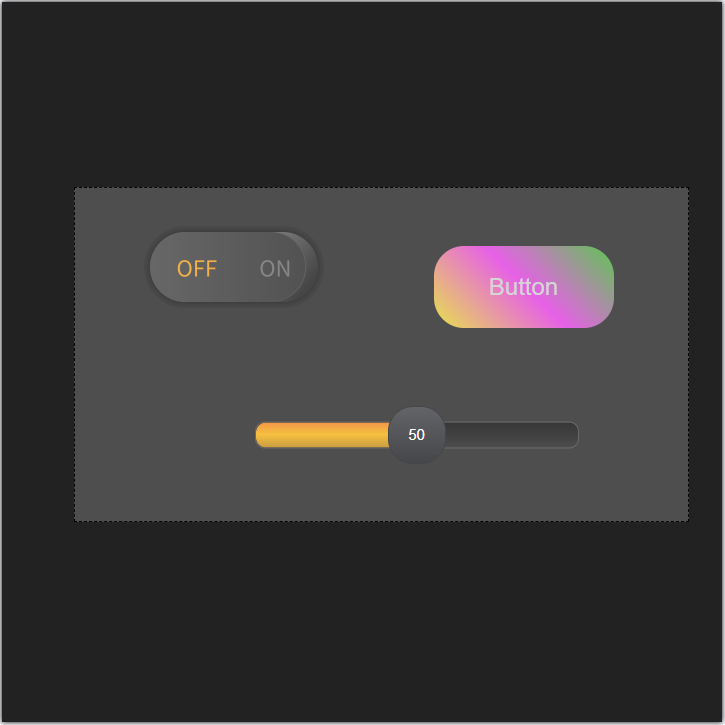
I operationsrutan högerklicka och välj [Kombination] i menyn eller använd kortkommandot Ctrl+G för att gruppera komponenter och utföra grupoperationer:
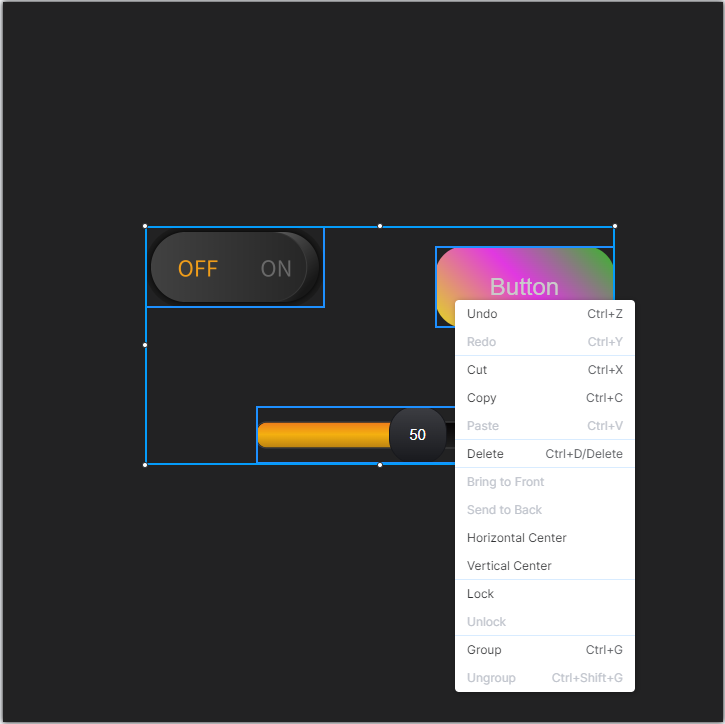
Du kan utföra grupoperationer som helhet, såsom sträckning, dragning, kopiering, klippning, inklistring, nivåjustering, centrering etc. Dessa operationer kan göras via högerklicksmenyn eller motsvarande kortkommandon.
Under gruppering, håll ner Shift-tangenten för att zooma in/ut på flera valda grupper/komponenter lika mycket.
Om du behöver avbryta denna gruppering kan du högerklicka i operationens rutområde och välja [Ta bort Grupp] i popupmenyn eller använda Ctrl+Shift+G för att genomföra det.
Snabbjustering
Verktygslisten tillhandahåller en uppsättning knappar för snabb positionsjustering, som visas i figuren:
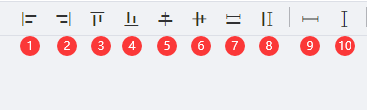
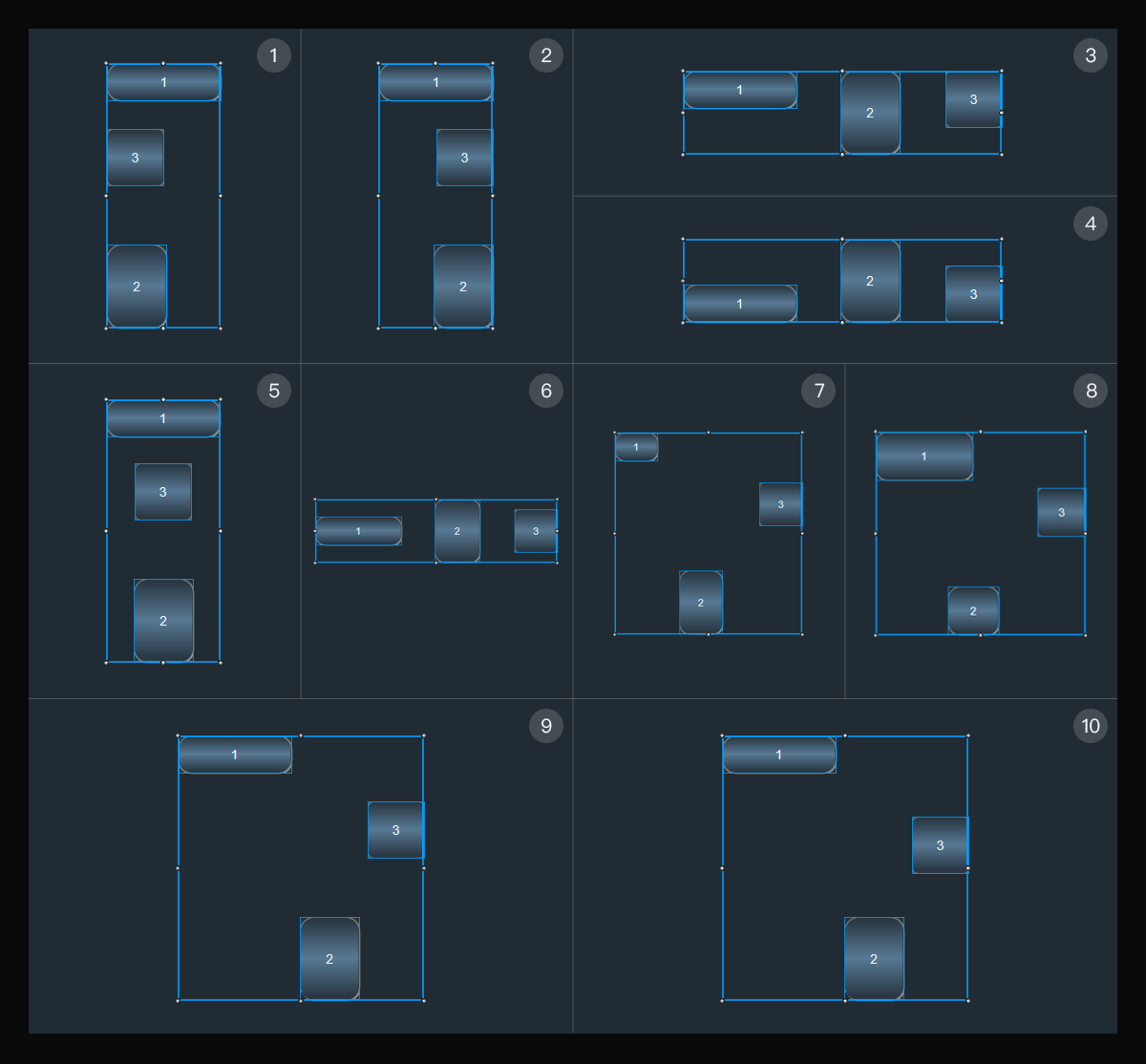
Obs: Snabbjustering som tillhandahålls av IDE är en gruppoperation baserad på den senast tillagda komponenten på sidan eller den senast valda komponenten.
- Knapp ① justeras mot den vänstra kanten av referenskomponenten.
- Knapp ② justeras mot den högra kanten av referenskomponenten.
- Knapp ③ justeras mot den övre kanten av referenskomponenten.
- Knapp ④ justeras mot den nedre kanten av referenskomponenten.
- Knapp ⑤ centrerar den vertikalt med referenskomponenten.
- Knapp ⑥ centrerar den horisontellt med referenskomponenten.
- Knapp ⑦ använder bredden av referenskomponenten som standard; alla andra komponenter i gruppen justeras till denna bredd.
- Knapp ⑧ använder höjden av referenskomponenten som standard; alla andra komponenter i gruppen justeras till denna höjd.
- Knapp ⑨ justerar det horisontella avståndet mellan komponenter så att det blir lika stort.
- Knapp ⑩ justerar det vertikala avståndet mellan komponenter så att det blir lika stort.
Knappsats
Detta avsnitt beskriver huvudsakligen PT-CON-TP60RE-panelknappar, inklusive knappar, ratt och rattbrytare.
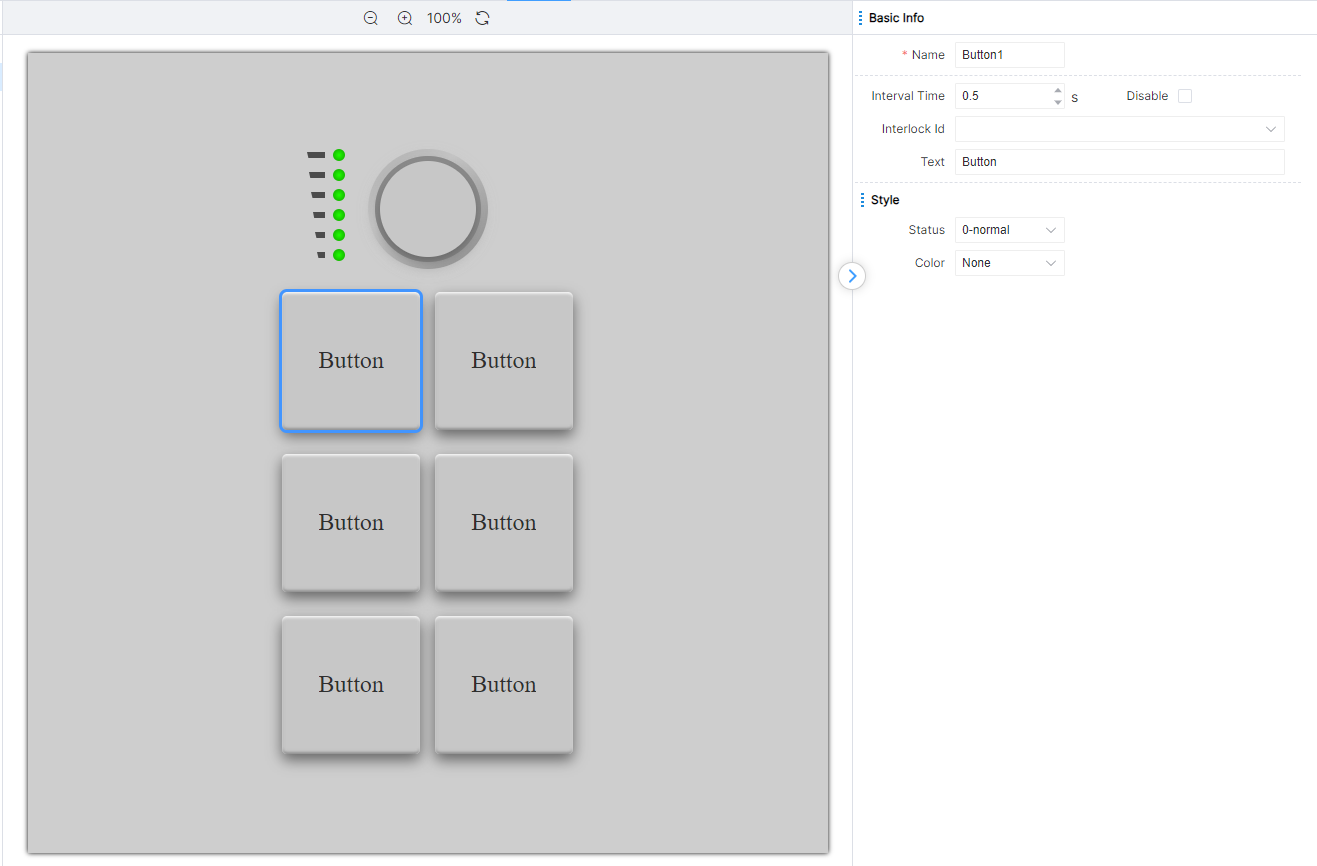
Panelgränssnittet följer kontrollenhetsmodellen, och nedan visas konfigurationsgränssnittet för PT-CON-TP60RE:
Knappens egenskapsinställningar
Öppna PT-CON-TP60RE Inställningssidan, den första knappen väljs automatiskt och komponentens egenskaper visas på höger sida, som i det röda rutaområdet i bilden.
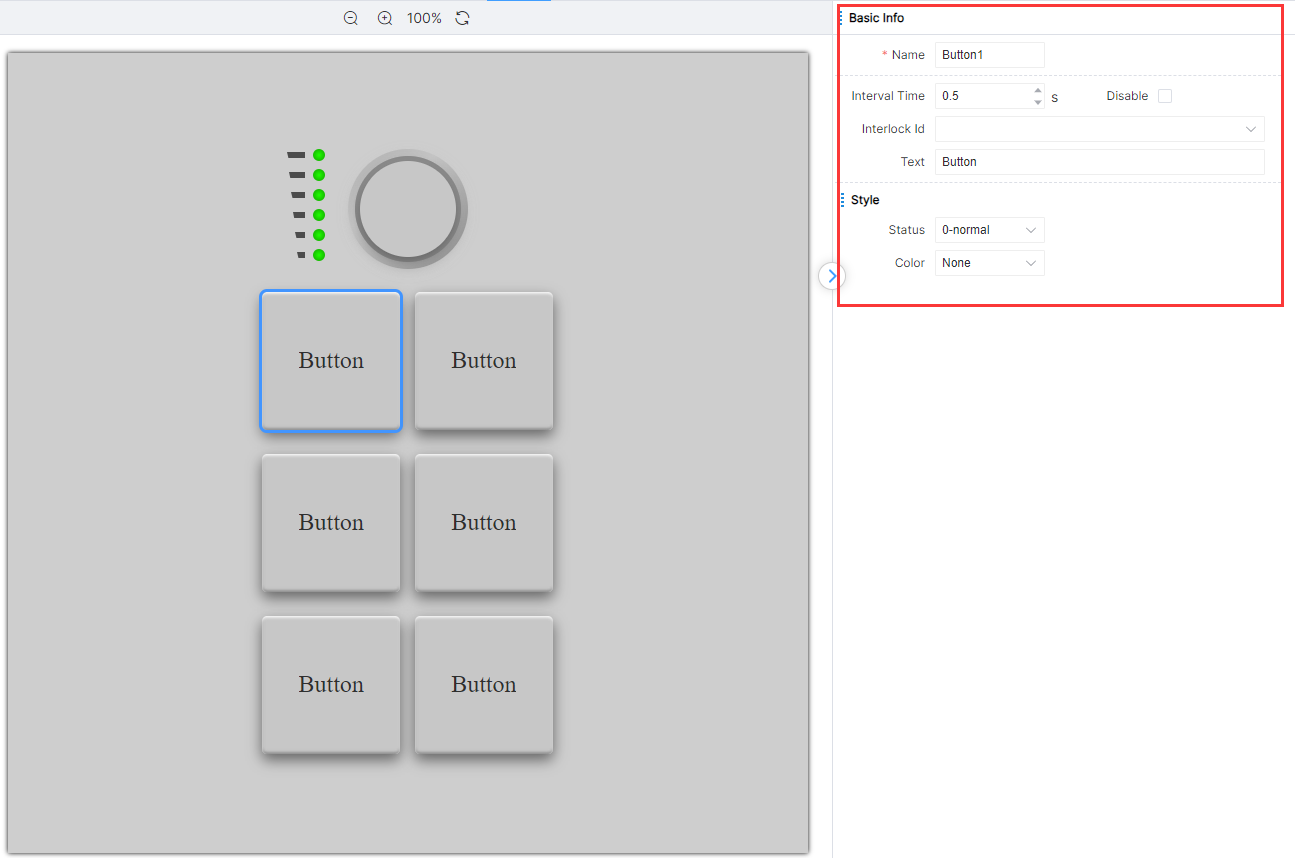
Grundläggande informationsinställningar
Knappens egenskaper skiljer sig åt beroende på knappens typ, men varje knapp innehåller en uppsättning egenskaper med samma namn och betydelse. Denna del av egenskaper tillhör grundläggande information. Den grundläggande informationen visas i tabellen nedan:
Stilinställningar
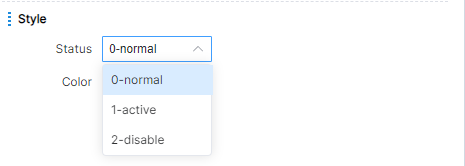
Knappen kan ändra sin belysningsfärg genom att justera värdet på stil-egenskapen. Knapparna ändrar belysningen enligt operationslogiken under drift, och dessa belysningar kan förändras via [Status]-egenskapen. Till exempel har knappkomponenten för knapp tre tillstånd: [Normal], [Aktiv] och [Inaktiverad], som visas i bilden:
Knapptyp
Det finns tre typer av knappar på knappanelen: knappar, ratt och rattväxlare. Den innehåller 6 knappar, 1 ratt och 1 rattväxlare.
Knapp
Knappkonfigurationerna i knappanelen är liknande de i UI Designer.
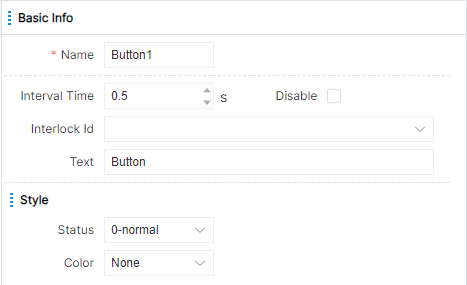
Intervallegenskapen används för att beskriva intervalltiden när systemet triggar långt tryck-åtgärden då knappen hålls nedtryckt länge. Det vill säga, när användaren klickar på knappen och systemet bedömer att det är ett långt tryck (håller ned mer än 1 sekund) triggas långt tryck-händelsen första gången, därefter utför systemet långt tryck-händelsen varje intervall. Standardintervallet är 0,5 sekunder.
IDE tillhandahåller tre tillståndsegenskaper för knappkomponenter: 0-Allmänt, 1-Aktivt och 2-Inaktiverat, var och en motsvarar en annan belysning.
Genom att använda knapparna på knappanelen kan du trigga efterföljande logik för tryck, långt tryck och släpp av motsvarande knappar i PT-CON-TP60RE-logikmodulen. Det är också möjligt att ställa in tillståndet för motsvarande knapp via PT-CON-TP60RE-logikmodulen, eller inaktivera egenskapen så att den ändras under drift.
Knopp
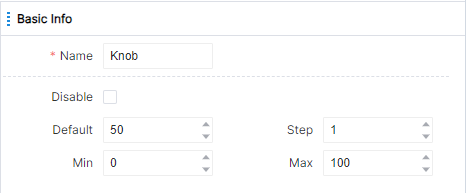
Knopkonfigurationen i knappanelen liknar reglaget i UI Designer. De egenskaper som kan ställas in visas i bilden:
Minimivärdet och maximivärdet representerar respektive vridknappens minsta och största värde. Stegning anger hur mycket en vridning medurs ökar värdet eller moturs minskar, och kontinuerlig rotation triggar flera förändringar.
När användaren vrider på knappen för att ändra värdet triggas efterföljande logik för knappändringsåtgärden i PT-CON-TP60RE logikmodul; när användaren slutar vrida i 2 sekunder triggas efterföljande logik för knappfrigeåtgärden i PT-CON-TP60RE logikmodul. Värdet på knappen kan ställas in via PT-CON-TP60RE logikmodul, eller så kan attributet inaktiveras.
Knoppomkopplare
Egenskaper som kan ställas in via knoppomkopplaren i knappanelen visas i bilden:
Att använda rattomkopplaren på knappanelen kan trigga efterföljande logik för PÅ/AV-handlingen för motsvarande rattomkopplare i PT-CON-TP60RE-logikmodulen. Det är också möjligt att ställa in värdet för rattomkopplaren och inaktivera attributet via PT-CON-TP60RE-logikmodulen.
Logikdesign
Lägg till olika typer av logikmoduler på arbetsytan, etablera anropsrelationen mellan moduler genom att dra linjer, och justera parameterinställningar för logikmoduler därefter.
Logikdesignen beskrivs i olika områden, som visas i bilden:
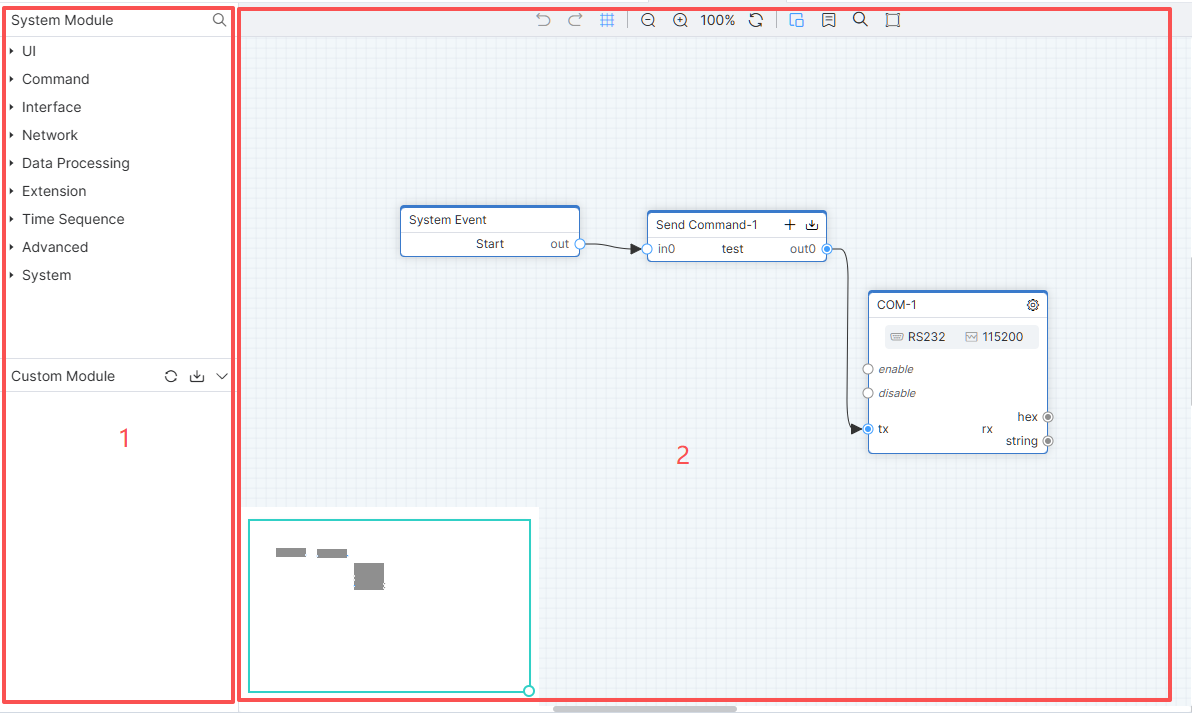
① [Module]-område; ② Moduldesignområde.
Verktygsfält
Klicka på Ångra-ikonen eller använd kortkommandot Ctrl+Z för att ångra modulens senaste åtgärd, klicka på Återställ-ikonen eller använd Ctrl+Y för att göra om den åtgärden.
När ingenjören drar varje modul på sidan kan denne klicka på sidans rutnätsikon i verktygsfältet för att utföra mer detaljerade operationer. Efter att rutnät lagts till ser arbetsytan ut som visas i figuren:
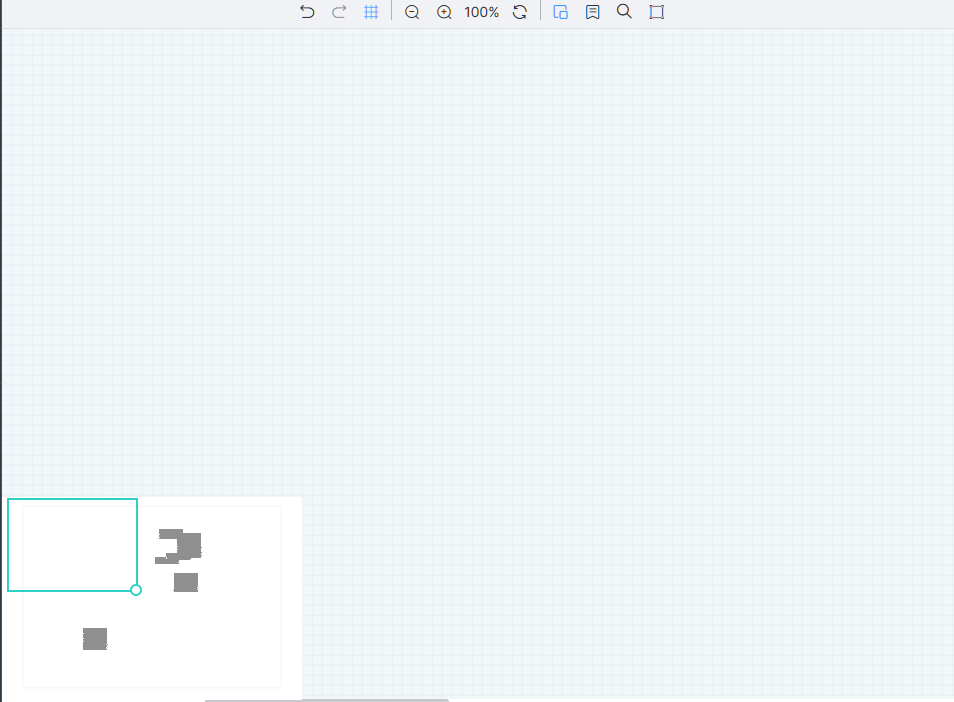
Klicka på minimapsikonen, och en liten karta visas i nedre vänstra hörnet av duken. Ingenjörer kan snabbt lokalisera det erforderliga modulfältet via den lilla kartan, som visas i bilden:
Klicka på den globala anslutningsetikettens växlingsikon, och alla moduler visar redigeringsrutan för anslutningsetiketter, som visas i bilden:
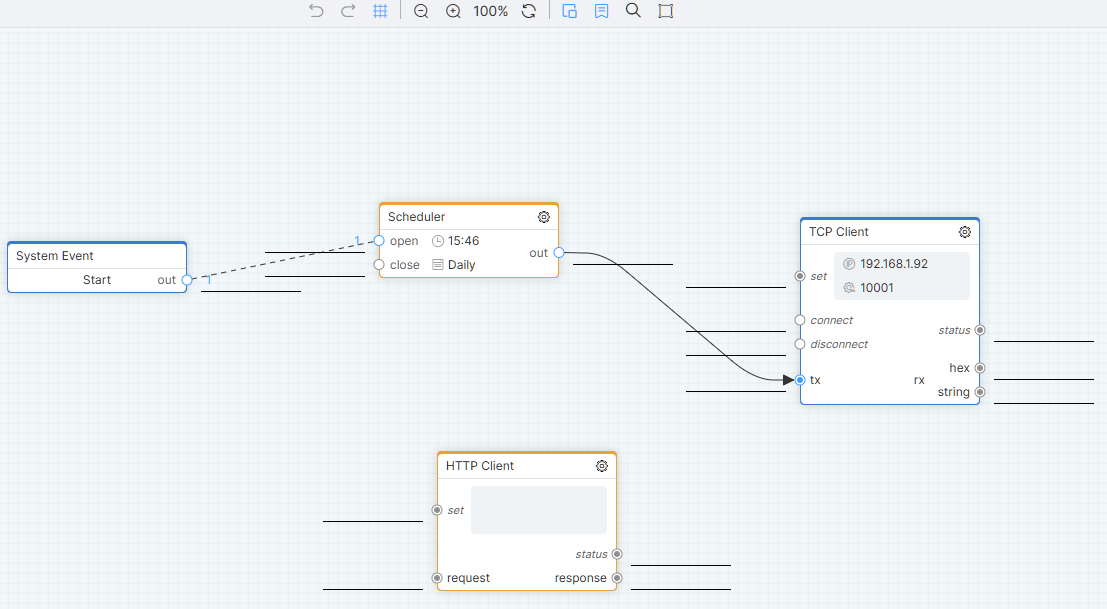
Klicka på sökikonen för att utföra en sökning på radetikett.
Logisk modul
Ställ in åtgärdslogiknummer och attributlogiknummer i egenskaper för sida och komponent, koppla till UI logisk modul och etablera anropsrelation mellan olika logiska moduler via anslutningslinjer eller redigering av anslutningsetiketter. Därmed kan efterföljande logik i den relaterade logiska modulen triggas när terminalen används, och egenskaper för sida eller komponent kan ändras genom logikmodulen under projektkörning.
Lägg till modul
Dra en komponent från modulbiblioteket med musen, hitta en lämplig plats i arbetsytan och släpp musen för att slutföra tillägget av modulen.
Anslutningsmetod
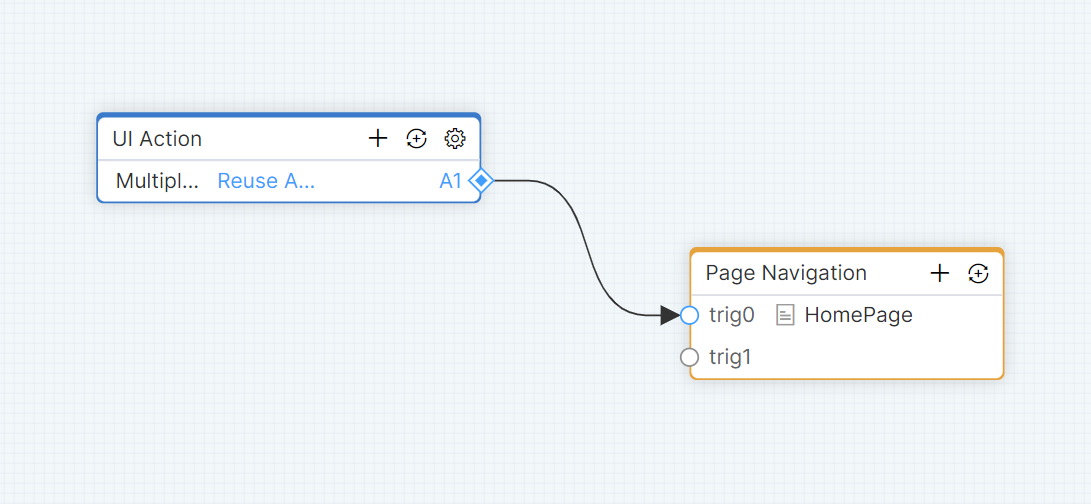
Anropsrelationer mellan moduler etableras via kablar. Flytta markören till utgångsnoden på modulen, tryck och dra för att ansluta, håll nere mellanslagstangenten länge för att ändra anslutningsriktningen, flytta pilen till ingångsnoden i målmodulen för att avsluta anslutningen, anslutningen lyckas, noden blir blå och anropsrelationen etableras.
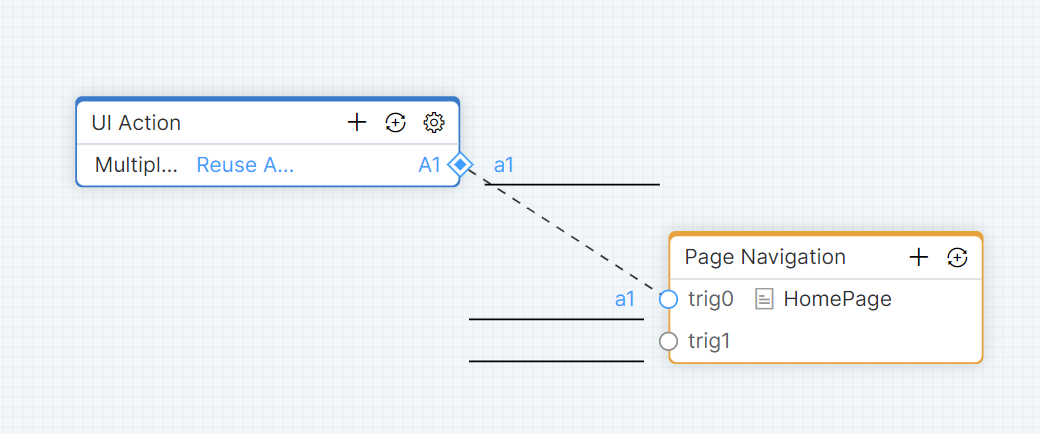
Anropsrelationer mellan moduler etableras genom att koppla etiketter. När modulnoder har samma etikett och matchningen lyckas, blir noden blå och anropsrelationen etableras.
Dela modul
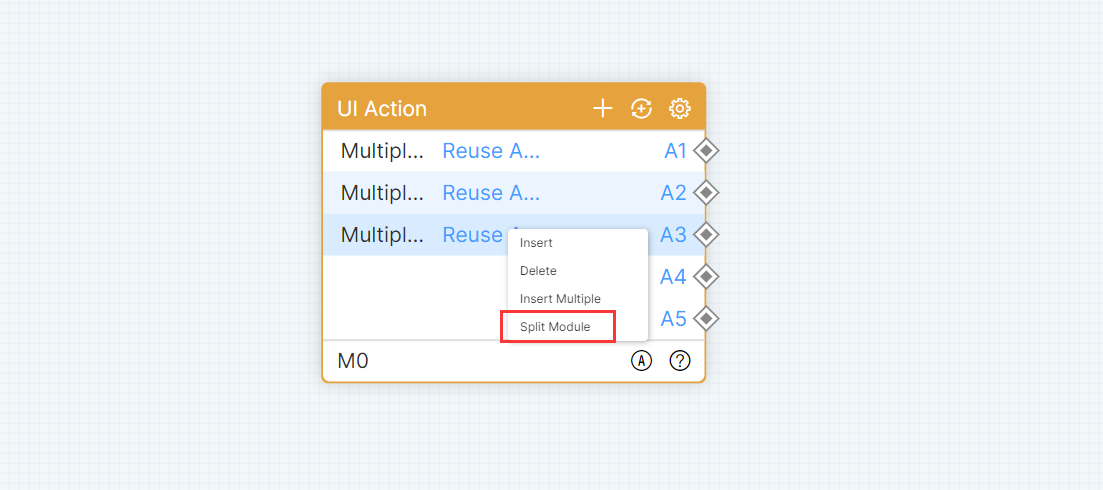
Välj en modulrad, högerklicka och välj [Dela modul]. Dela modulen efter att raden har valts. Kopplingar och kopplingsetiketter i den delade modulen måste behållas. Vid dra och släpp kan moduler med samma typ överlappa; sammanfogade moduler i raden och radetiketter måste behållas.
Skapa Spegel
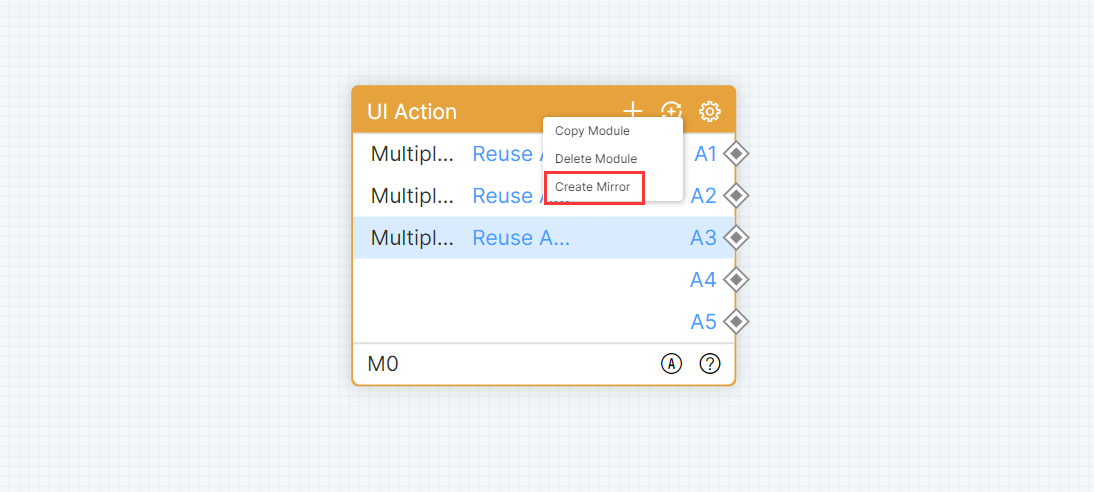
Välj övre eller nedre område i modulen, högerklicka och välj [Skapa Spegel] för att skapa en spegelmodul. Anslutningsetiketterna för varje spegelmodul bör synkroniseras.
Tvär-engineeringoperation
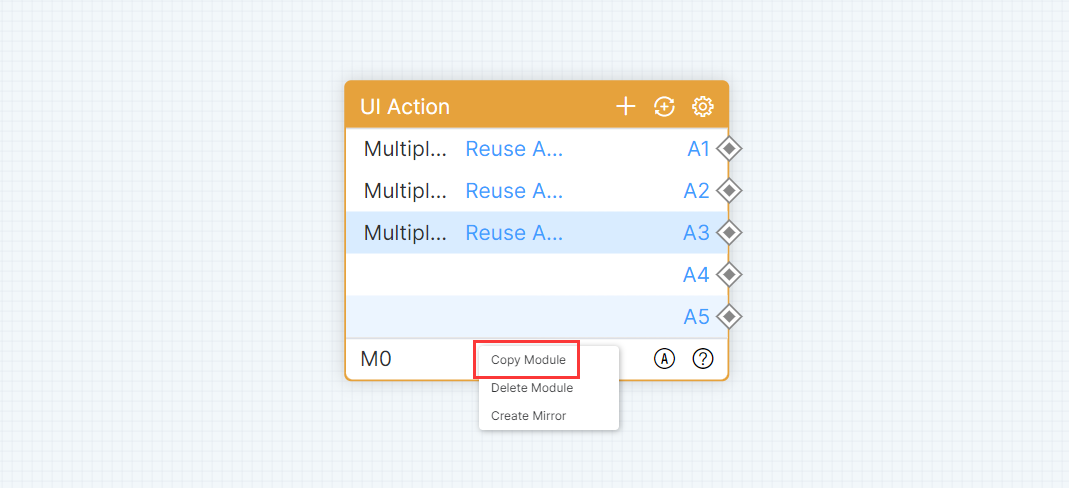
Kopiera och klipp ut stöder tvärfunktionella operationer. Välj en eller flera moduler, högerklicka på [Kopiera modul] eller Ctrl+C för att kopiera modulen i det övre eller nedre området av modulen. Ctrl+X betyder klipp ut modul, Ctrl+V betyder klistra in modul.
Välj en eller flera moduler och håll ned vänster musknapp för att dra modulen var som helst på arbetsytan. Modulens detaljlista och konfigurationsfönster kan flyttas fritt. En logisk introduktion till modulen finns i hjälpfönstret. Välj en modul, högerklicka på [Radera modul] eller använd Ctrl+D / Delete för att ta bort den valda modulen. Flytta muspekaren över arbetsytan, håll ned Ctrl-tangenten och rulla musen upp och ner för att zooma in/ut på arbetsytan och modulen.
Logikmoduler — UI
Obs: När utrustningsmodellen för centralenheten är PT-CON-TP60RE eller PT-CON-TP80 visas inte UI-logikmodulen i modullistan.
UI-handling
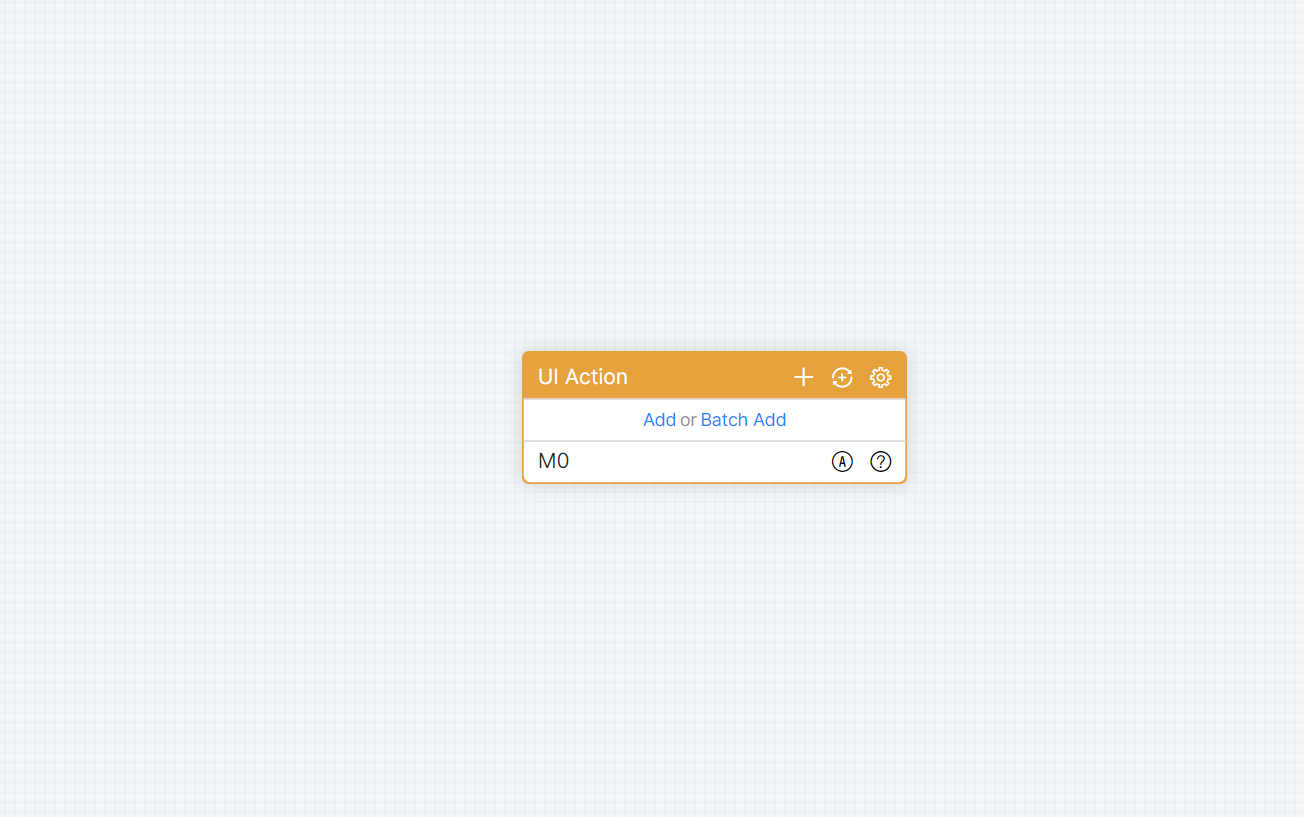
Modulnamnets standardvisning: UI action, kan ändras. Startläget visas som på bilden:
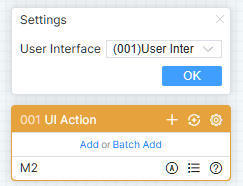
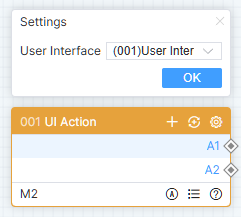
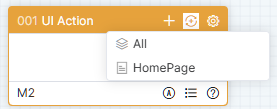
Klicka på [Add] eller [Batch Add] för att lägga till en eller flera dataposter. Klicka på lägg till-ikonen för att lägga till en datapost i slutet av modulen. Högerklicka i modulens radmeny, klicka på [Insert] eller [Insert Multiple Rows] för att infoga en eller flera dataposter under den valda raden.
Klicka på synkroniseringsikonen för att synkronisera alla sidor eller endast en sida. Efter val kommer de logiska numren för åtgärder som inte finns i denna modul att läggas till. Som visas i figuren:
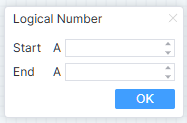
Klicka på konfigurationsikonen för att öppna konfigurationsfönstret, fyll i startnummer och slutnummer, klicka på [OK] för att uppdatera modulen. Som visas i figuren:
Dubbelklicka på raden för att öppna en detaljerad lista i ett flytande fönster för att ändra kommentarinformationen. Som visas i bilden:
Denna modul har endast utgångsnoder. När åtgärdslogiknumret som är inställt på sidan eller komponenten finns i UI-interaktionsmodulen, kommer terminaloperationer att trigga efterföljande logik i motsvarande utgångsnod för åtgärdslogiknumret.
Egenskapsinställare
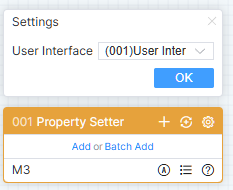
Modulnamnet visas som standard: Property Setter. Det initiala läget är som visas i bilden:
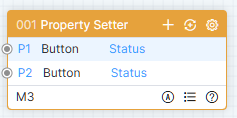
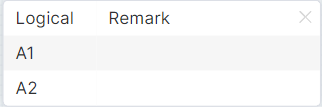
Klicka på [Add] eller [Batch Add] för att lägga till en eller flera data. Klicka på tilläggsikonen för att lägga till data i slutet av modulen. Högerklicka i modulsmenyn, klicka på [Insert] eller [Insert Multiple Rows] för att infoga en eller flera data under valda raden.
Vänligen se UI-interaktionsmodulen för synkronisering, konfiguration, detaljer och andra operationer av UI-egenskapsmodulen. Denna modul har endast ingångsnoder. När det logiska attributnumret som är inställt på sidan eller komponenten finns i denna modul kommer triggring av ingångsnoden via en anslutning eller etikett att ändra motsvarande egenskapsvärde.
Property Getter
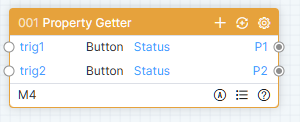
Modulnamnet visas som standard: Property Getter. Starttillståndet visas i bilden:
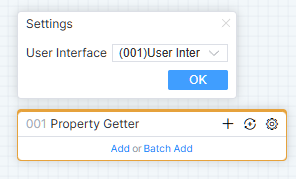
Klicka på [Add] eller [Batch Add] för att lägga till en eller flera dataelement. Klicka på lägg till-ikonen för att lägga till en data i slutet av modulen. Högerklicka på modulradens meny, klicka på [Insert] eller [Insert Multiple Rows] för att infoga en eller flera dataelement under den valda raden.
Se UI-interaktionsmodulen för synkronisering, konfiguration, detaljer och andra operationer av output UI-egenskapsmodulen. En ingångspunkt i modulen motsvarar en utgångspunkt. När det logiska attributnumret som anges på sidan eller i komponenten finns i denna modul, trigga ingångspunkten via en koppling eller kopplingsetikett, då kommer motsvarande utgångspunkt att leverera det aktuella egenskapsvärdet.
Sidnavigering
Modulnamnets standardvisning: Sidnavigering. Det initiala tillståndet öppnar automatiskt detaljerlistan, enligt bilden:
Om det inte finns några raddata, klicka på [Lägg till] eller [Batchlägg till] för att lägga till enskild eller multipel data. Klicka på lägg till-ikonen för att lägga till en datapost i slutet av modulen. Högerklicka på modulraden och klicka på [Infoga] eller [Infoga flera rader] för att infoga en eller flera dataposter under markerad rad.
Klicka på synkroniseringsikonen för att synkronisera allmänna sidor och popup-fönster i [UI Design]. Endast sidor och popup-fönster som inte synkroniserats ännu läggs till. Undersidor måste läggas till manuellt.
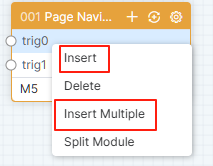
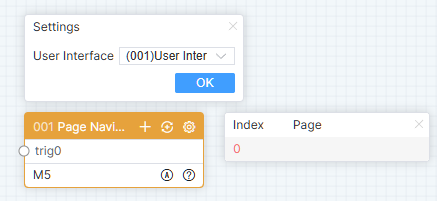
Dubbelklicka på raden för att öppna detaljlistans flytande fönster där du kan konfigurera sida, fönster, undersida. Som visas i figuren:
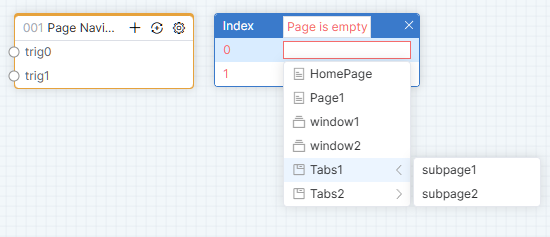
Denna modul har endast en ingångsnod som triggas av en koppling eller kopplingsetikett. När användaren interagerar kommer den hoppa till den konfigurerade sidan, fönstret eller undermodulcontainern kommer att växla till den konfigurerade undersidan.
Matrix
Modulnamnets standardvisning: Matrix. Initieringsläget öppnar automatiskt konfigurationsfönstret, som visas på bilden:
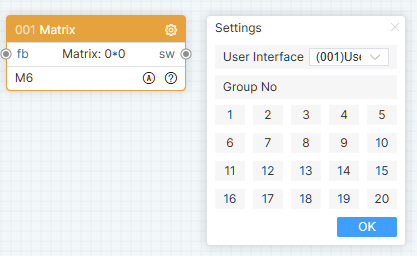
Klicka på konfigurationsikonen för att öppna konfigurationsfönstret, välj gruppnummer och klicka på [OK].
Återkopplingsinmatningen triggas av en anslutning eller en anslutningsetikett, datasettet tas emot (den första datan är kommunikationskoden för input Matrix, och den andra datan är kommunikationskoden för output Matrix), och den motsvarande relationen mellan input och output i Matrix-gruppen med samma gruppnummer uppdateras. När användaren hanterar Matrix-gruppen vid terminalen triggas omkopplingsutgången på Matrix-modulen med samma gruppnummer, och datasettet skickas ut (den första datan är kommunikationskoden för den aktuella operationens input Matrix, och den andra datan är kommunikationskoden för den aktuella operationens output Matrix).
Logikmoduler — Panel
När utrustningsmodellen för centralenheten är PT-CON-TP60RE eller PT-CON-TP80 visas paneltypen av logikmodulen i modullistan.
PT-CON-TP60RE
Modulnamnets standardvisning: PT-CON-TP60RE. Startläget visas som i bilden:
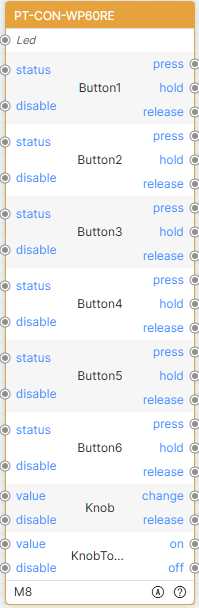
Modulstrukturen är fast och inkluderar information för 6 knappar, 1 rattinformation, 1 rattomkopplarinformation. Varje knapp har 2 ingångsnoder: status, disable, och 3 utgångsnoder: press, hold, release; Ratten har 2 ingångsnoder: value, disable, och 2 utgångsnoder: change, release; Rattomkopplaren har 2 ingångsnoder: value, disable, och 2 utgångsnoder: on, off. Trigga ingångsnoden genom en koppling eller kopplingsetikett för att ändra egenskapsvärdet för motsvarande knapp. Användaren opererar knappanelen för att trigga motsvarande utgångsnod i modulen, och därmed exekvera efterföljande logik.
PT-CON-TP80
Modulnamnets standardvisning: PT-CON-TP80. Startläget visas som i bilden:
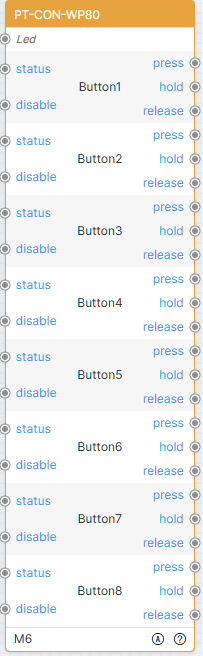
Modulens struktur är fast, med information om 8 knappar. Varje knappmeddelande har 2 ingångsnoder: status, inaktiverad, och 3 utgångsnoder: tryck, håll och släpp. Trigga ingångsnoden via en anslutning eller anslutningsetikett för att ändra egenskapsvärdet för motsvarande knapp. Användaren opererar knapppanelen för att trigga motsvarande utgångsnode i modulen, vilket utför efterföljande logik.
Logikmoduler — Kommando
Används huvudsakligen för att ta emot data, konstruera instruktioner och utfärda dem.
Kommando Send-1
Modulnamn standardvisning: Command Send-1. Startläget öppnar den detaljerade listan som visas i bilden:

Om det inte finns någon raddata, klicka på [Add] eller [Batch Add] för att lägga till en eller flera data. Klicka på lägg till-ikonen för att lägga till en rad i slutet av modulen. Högerklicka på modulradsmenyn, klicka på [Insert] eller [Insert Multiple Rows] för att infoga en eller flera rader under den valda raden.
Dubbelklicka på raden för att öppna detaljlistans flytande fönster, där du kan redigera kommandon och kommentarer. Som visas i bilden:
En ingångspunkt motsvarar en utgångspunkt i denna modul. Kommandot kan konfigureras som fast kommando (t.ex. hello) eller dynamiskt kommando (t.ex. how{0}you, där {0} representerar mottagen data). Används som konstant när en instruktion innehåller wildcard {*}. Håll ned Ctrl och klicka vänster musknapp för att ställa in matchningssymbolen {N} som konstant. När kommandoinnehållet är felaktigt kan det fortfarande sparas, men problemlistan kommer att visa ett fel- eller varningsmeddelande.
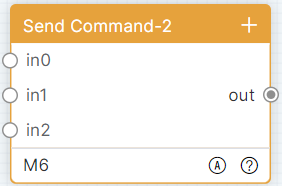
Kommandosändare-2
Modulnamnets standardvisning: Kommandosändare-2. Det initiala tillståndet öppnar detaljlistan som visas i figuren:

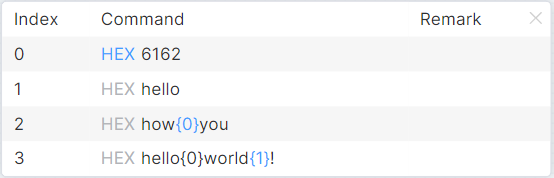
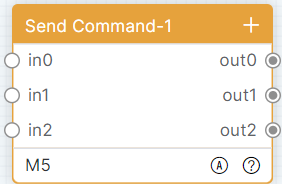
För Command Send-2 modulens tillägg av rader och listoperationer, se Command Send-1. Modulen har flera ingångsnoder och en utgångsnod från vilken alla kommandon skickas ut.
Seriell sändningskommando
Modulnamnet visas som standard: Serial Send Command. Det initiala läget öppnar detaljlistan som visas i bilden:


För Sequential Send Command Module som lägger till rader och kommandokonfigurationsoperationer, se Command Send-1. Dubbelklicka på raden för att visa detaljlistans flytande fönster där du kan ändra kommandon, fördröjning och kommentarer. Som visas i bilden:
Modulen har en ingångsnod och flera utgångsnoder. Efter mottagning av data konstrueras kommandot och skickas ut i sekvens uppifrån och ned. Om fördröjning är konfigurerad måste motsvarande fördröjning utföras innan fortsättning. Vid fel i ett kommando avbryts inte anropet utan efterföljande kommandon fortsätter att utföras.
Logikmoduler — Port
För olika modeller av kontrollenheter är typ och antal portmoduler också olika. Till exempel har PT-CON-TP40-HD endast en COM-1-modul; PT-CON-TP60RE har COM-1, COM-2, COM-3, COM-4, COM-5, IR-1, IR-2, IO-1, IO-2, relay-1 och relay-2 moduler.
COM
Modulnamnets standardsyn: COM-N. Startläget öppnar automatiskt konfigurationsfönstret, som visas i bilden:
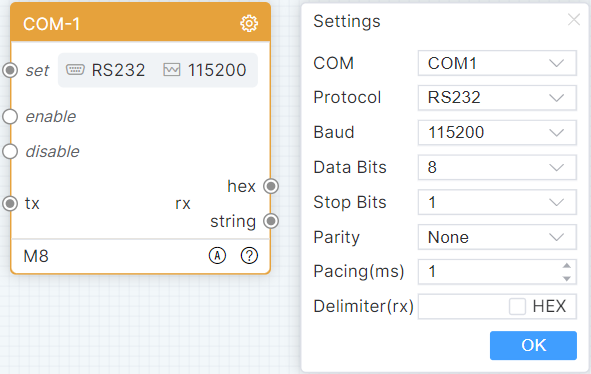
Klicka på konfigurationsikonen för att öppna konfigurationsfönstret, välj porttilldelning, seriellt protokoll, baudrate, databitar, stoppbitar, paritybitar, fyll i intervall och avskiljare, och klicka på [OK].
Trigga inställningsingången och ställ dynamiskt in COM-parametrar baserat på mottagen data. Denna modul är aktiverad som standard; vid inaktiverad triggaingång kan data varken tas emot eller skickas. Trigga skickaingång för att skicka data till den kontrollerade enheten. När modulen mottar data kan den skicka ut det i hexadecimalt eller strängformat.
IR
Modulnamnets standardvisning: IR-N. Det initiala tillståndet öppnar automatiskt konfigurationsfönstret, som visas i figuren:
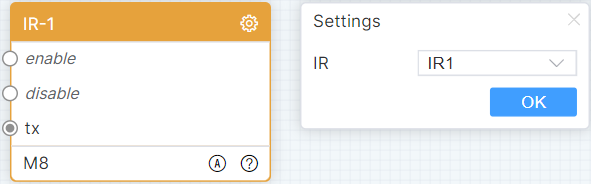
Klicka på konfigurationsikonen för att öppna konfigurationsfönstret, välj porttilldelning och klicka på [OK].
Denna modul är aktiverad som standard, triggar inaktiverad ingång och kan inte skicka data. Genom att trigga sändningsingången skickas infraröda data i CCF-kodformat till den kontrollerade enheten.
IO
Modulnamnet visas som standard: IO-N. Det initiala läget öppnar automatiskt konfigurationsflytfönstret som visas i bilden:
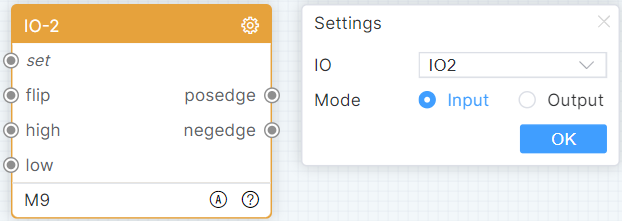
Klicka på konfigurationsikonen för att visa konfigurationsfönstret, välj porttilldelning och modul, och klicka sedan på [OK].
Trigga inställningsposten för att dynamiskt ställa in IO-läge enligt mottagna data. Trigga flip-posten och ändra nivå. Trigga high-posten för att ställa in till hög. Trigga low-posten för att ställa in till låg. Modulen tar emot en stigande flank och meddelandeutgång 1, och en fallande flank och meddelandeutgång 0.
Relä
Modulnamnets standardsvisning: Relay-N. Startsituationen öppnar automatiskt konfigurationsfönstret som visas i bilden:
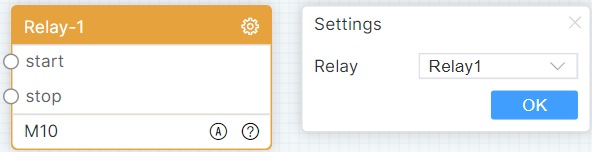
Klicka på konfigurationsikonen för att visa konfigurationsfönstret, välj porttilldelning och klicka på [OK].
Trigger för att öppna ingången och styra reläet att slå på. Trigger för att stänga ingången och styra reläet att slå av.
TCP-klient
Modulnamnets standardsyn: TCP Client. Startläget öppnar konfigurationsfönstret som visas i bilden:
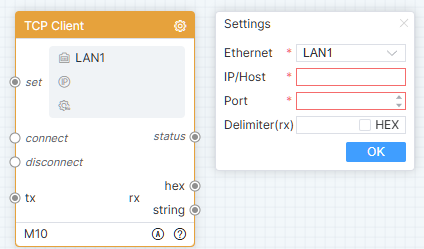
Klicka på konfigurationsikonen för att öppna konfigurationsfönstret, välj Ethernet, fyll i IP/Host, port och avskiljare och klicka sedan på [OK].
Triggla inställningsposten för att dynamiskt ställa in TCP-klientkommunikationsparametrar enligt mottagna data. Modulen etablerar automatiskt en anslutning som standard, trigga en frånkopplingspost för att koppla ner. Triggla sändningsposten för att skicka data till den styrda enheten. Utmatning av statusinformation vid anslutningsändringar. När modulen tar emot data kan den mata ut det i hexadecimalt eller strängformat.
TCP-server
Modulnamnets standardvisning: TCP Server. Det initiala läget öppnar automatiskt det flytande konfigurationsfönstret, som visas i figuren:
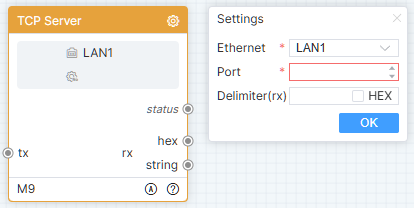
Klicka på konfigurationsikonen för att visa konfigurationsfönstret, välj Ethernet, fyll i port och avgränsare, och klicka sedan på [OK].
Trigga sändningsingången för att skicka data till den styrda enheten. Output statusinformation när anslutningen ändras. När modulen tar emot data kan den outputta detta i hexadecimalt eller strängformat.
UDP-klient
Modulnamnets standardvisning: UDP Client. Det initiala läget öppnar automatiskt det flytande konfigurationsfönstret, som visas i figuren:
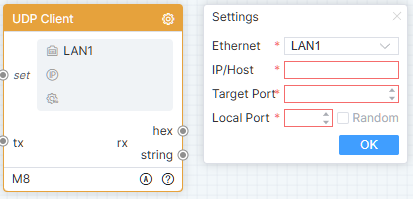
Klicka på konfigurationsikonen för att visa konfigurationsfönstret, välj Ethernet, fyll i IP/Host, målport och lokal port, och klicka sedan på [OK].
Trigga inställningsingången för att dynamiskt ställa in UDP-klientens kommunikationsparametrar enligt mottagna data. Trigga sändningsingången för att skicka data till den styrda enheten. När modulen tar emot data kan den outputta detta i hexadecimalt eller strängformat.
UDP-server
Modulnamnets standardvisning: UDP Server. Det initiala läget öppnar automatiskt det flytande konfigurationsfönstret, som visas i figuren:
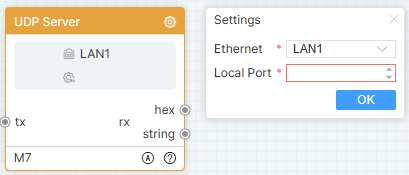
Klicka på konfigurationsikonen för att visa konfigurationsfönstret, välj Ethernet, fyll i lokal port och klicka sedan på [OK].
Innan data skickas för första gången behöver klienten skicka data en gång innan sändningsingången triggas för att skicka data till den styrda enheten. När modulen tar emot data kan den outputta detta i hexadecimalt eller strängformat.
Websocket-klient
Modulnamnets standardskärm: Websocket-klient. Startsituationen öppnar automatiskt konfigurationsflytfönstret, som visas i bilden:
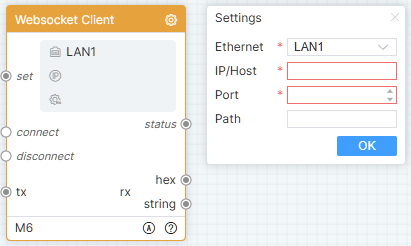
Klicka på konfigurationsikonen för att visa konfigurationsfönstret, välj Ethernet, fyll i IP/Host, port och lokal sökväg, och klicka sedan på [OK].
Trigga inställningsingången för att dynamiskt ställa in Websocket-klientens kommunikationsparametrar enligt mottagna data. Modulen etablerar automatiskt en anslutning som standard, trigga en frånkopplingsingång för att koppla från. Automatisk återanslutning vid onormalt frånkopplad anslutning. Trigga sändningsingången för att skicka data till den styrda enheten. Output statusinformation när anslutningen ändras. När modulen tar emot data kan den outputta detta i hexadecimalt eller strängformat.
Http-klient
Modulnamnets standardskärm: Http-klient. Startsituationen öppnar automatiskt konfigurationsflytfönstret, som visas i bilden:
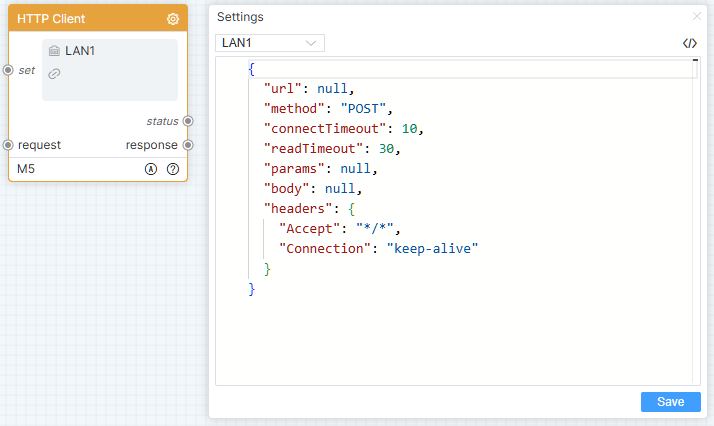
Klicka på konfigurationsikonen för att öppna konfigurationsfönstret, fyll i parametervärdena och klicka sedan på [Save].
Trigga inställningsingången för att dynamiskt ställa in Http-klientens kommunikationsparametrar baserat på mottagna data. Trigga förfrågningsingången för att skicka data till HTTP-servern. Output statuskod vid kommunikation. Output svarsdatan som sträng.
Telnet-klient
Modulnamnets standardskärm: Telnet-klient. Startsituationen öppnar konfigurationsflytfönstret som visas i bilden:
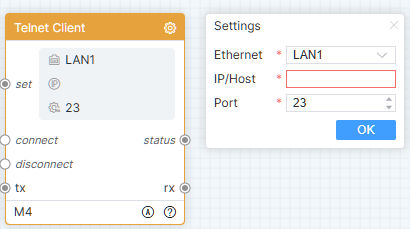
Klicka på konfigurationsikonen för att visa konfigurationsfönstret, välj Ethernet, fyll i IP/Host och port, och klicka sedan på [OK].
Trigga inställningsingången för att dynamiskt ställa in Telnet-klientens kommunikationsparametrar enligt mottagna data. Modulen etablerar automatiskt en anslutning som standard, trigga en frånkopplingsingång för att koppla från. Trigga sändningsingången för att skicka data till den styrda enheten. Output statusinformation när anslutningsändringar sker. När modulen tar emot data kan den outputta detta i strängformat.
SSH-klient
Modulnamnets standardskärm: SSH-klient. Startsituationen öppnar konfigurationsflytfönstret som visas i bilden:
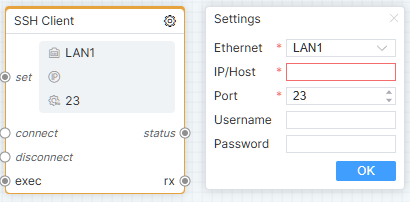
Klicka på konfigurationsikonen för att visa konfigurationsfönstret, välj Ethernet, fyll i IP/Host, port, användarnamn och lösenord och klicka sedan på [OK].
Trigga inställningsingången för att dynamiskt ställa in SSH-klientens kommunikationsparametrar enligt mottagna data. Modulen etablerar automatiskt en anslutning som standard, trigga en frånkopplingsingång för att koppla från. Trigga sändningsingången för att skicka data till den styrda enheten. Output statusinformation när anslutningsändringar sker. När modulen tar emot data kan den outputta detta i strängformat.
Ping
Standard modulnamn: Ping. I startsituationen öppnas konfigurationsfönstret automatiskt, som visas i bilden:
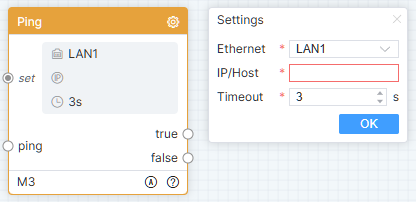
Klicka på konfigurationsikonen för att öppna konfigurationsfönstret. Välj Ethernet, fyll i IP/Host och Timeout, och klicka sedan på [OK].
Trigga set-input för att dynamiskt konfigurera Ping-kommunikationsparametrarna baserat på mottagna data. Trigga ping-input: om ping lyckas inom intervalltiden triggas True och efterföljande logik körs; om ping misslyckas inom intervalltiden triggas False och efterföljande logik körs.
Jämförelse
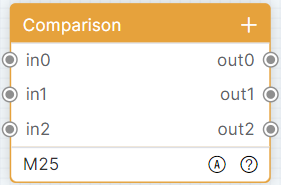
Modulnamnets standardsyn: Jämförelse. Startläget öppnar automatiskt konfigurationsfönstret, som visas i bilden:

Om det inte finns någon data, klicka på [Add] eller [Batch Add] för att lägga till en eller flera datarader. Klicka på lägg till-ikonen för att lägga till en rad i slutet av modulen. Högerklicka på modulradsmenyn, klicka på [Insert] eller [Insert Multiple Rows] för att infoga en eller flera rader data under den valda raden.
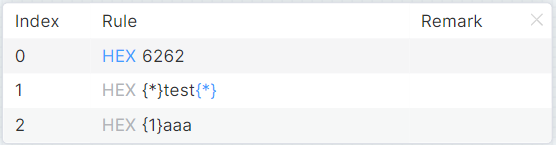
Dubbelklicka på raden för att öppna det detaljerade listfönstret, där du kan ändra matchningsregler och kommentarer. Som visas i bilden:
En ingångspunkt för denna modul motsvarar en utgångspunkt. Matchningsregeln kan vara ett fast värde (till exempel: hello) eller ett uttryck (till exempel: hello{*}). Endast wildcard-tecken kan användas i uttrycket. Att använda {N} betraktas endast som en konstant. Håll ned Ctrl och klicka vänster musknapp för att ställa in wildcard-tecken som konstanter. Matcha den mottagna datan med matchningsregeln; om matchningen lyckas kommer den mottagna datan att skickas ut, annars görs ingen utsignal.
Strängsammanfognare
Modulnamnets standardvisning: String Joiner. Det initiala läget öppnar automatiskt det flytande konfigurationsfönstret, som visas i figuren:

Den här modulen kommer att ha minst en rad med data. Klicka på ikonen för att lägga till en rad i slutet av modulen. Högerklicka på modulfältsmenyn, klicka på [Insert] eller [Insert Multiple Rows] för att infoga en eller flera rader med data under den markerade raden.
Dubbelklicka på raden för att öppna detaljlistans flytande fönster, där du kan ställa in parametertyp. När det är en parameter är konstantvärdet nedtonat och raden har en ingångs-nod; när det är en konstant kan konstantvärdet ändras och raden har ingen ingångs-nod.
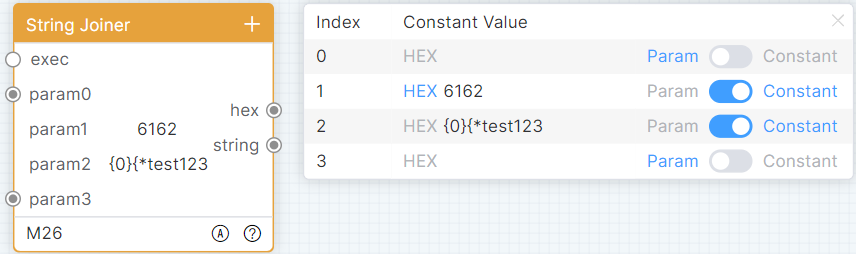
Konstanter används endast som konstanter när det finns matchande tecken i dem. När exekveringsinmatningen triggas, sätter modulen ihop parametrarna från topp till botten och skickar ut dem i hexadecimal- eller strängformat.
Buffert
Modulnamnets standardvisning: Buffer. Det initiala läget öppnar automatiskt det flytande konfigurationsfönstret, som visas i figuren:

Den här modulen kommer att ha minst en rad med data. Klicka på ikonen för att lägga till en rad i slutet av modulen. Högerklicka på modulfältsmenyn, klicka på [Insert] eller [Insert Multiple Rows] för att infoga en eller flera rader med data under den markerade raden.
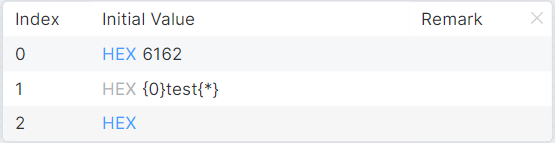
Dubbelklicka på raden för att öppna detaljlistans flytande fönster, där du kan ändra startvärdet och kommentarer.
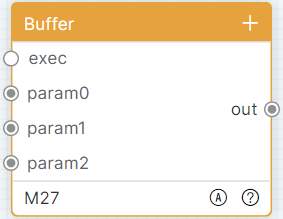
När det finns en match i startvärdet används det endast som en konstant. Vid triggat parameterinmatning, ta emot och uppdatera motsvarande cache-data. När ett exekveringsinmatning triggas, bygger modulen ihop en dataset från topp till botten och skickar ut datasetet.
Matcher-1
Modulnamnets standardskärm: Matcher-1. Startsituationen öppnar automatiskt konfigurationsflytfönstret, som visas i bilden:
Om det inte finns några data, klicka på [Add] eller [Batch Add] för att lägga till en eller flera rader med data. Klicka på ikonen för att lägga till en rad i slutet av modulen. Högerklicka på modulfältsmenyn, klicka på [Insert] eller [Insert Multiple Rows] för att infoga en eller flera rader med data under den markerade raden.
Dubbelklicka på raden för att öppna detaljlistans flytande fönster, där du kan ändra matchningsregler och kommentarer.
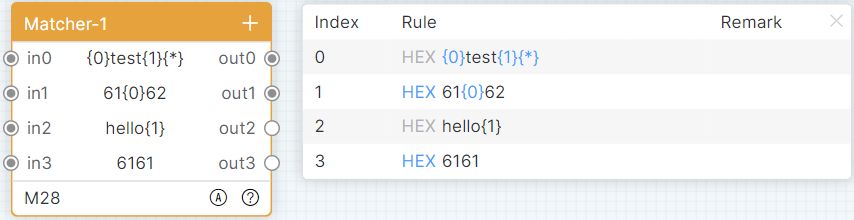

En ingångspunkt i denna modul motsvarar en utgångspunkt. Matchningsregeln kan vara ett fast värde (till exempel: hello) eller ett uttryck (till exempel: hello{0}). {N} i uttrycket måste börja från 0 och får inte upprepas. {*} kan upprepas. Trigg en ingång för att extrahera data från mottagen data enligt en matchningsregel och mata ut ingen data om ingen data extraheras; extrahera en datadel och mata ut datan; extrahera flera datadelar och mata ut ett datasett.
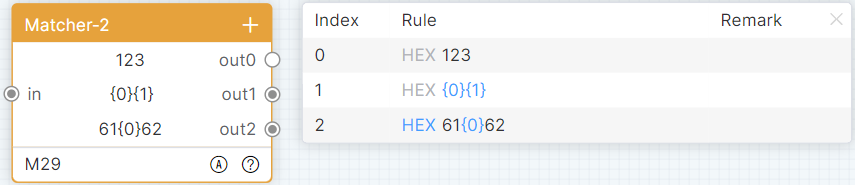
Matcher-2
Modulnamnets standardvisning: Matcher-2. Det initiala läget öppnar automatiskt det flytande konfigurationsfönstret, som visas i figuren:

Se Matcher-1 för att lägga till rader och detaljerade listor i Matcher-2-modulen.
Modulen har en ingångs-nod och flera utgångs-noder. Trigga en ingångsport för att extrahera mottagna data med flera matchningsregler och därigenom extrahera olika data.
Data Splitter
Modulnamnets standardvisning: Data Splitter. Det initiala läget visas som i figuren:
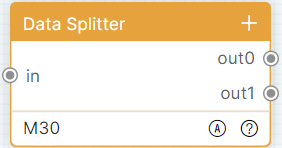
Se Matcher-1 för att lägga till rader i denna modul. Dubbelklicka på raden för att öppna detaljlistans flytande fönster, där du kan ändra anteckningarna.
Modulen har en indatanod och flera utgångsnoder. Trigga indataporten för att dela upp det mottagna datasetet i flera parametrar och skicka ut dem.
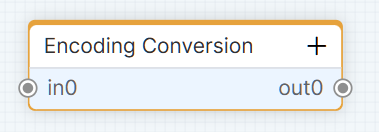
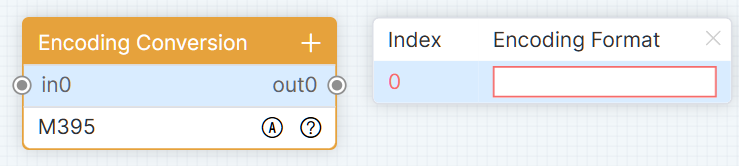
Kodningskonvertering
Modulnamnets standardvisning: Encoding Conversion. Det initiala läget visas som i figuren:
Se Matcher-1 för att lägga till rader i denna modul. Dubbelklicka på raden för att öppna det flytande fönstret med detaljerad lista, där du kan ändra kodningsformatet.
En ingångspunkt motsvarar en utgångspunkt för denna modul. När ingångspunkten triggas behandlas data till motsvarande kodning och skickas ut.
Logikmoduler — Extend
Interlock
Modulnamnets standardsyn: Interlock. Startläget är som visas i bilden:
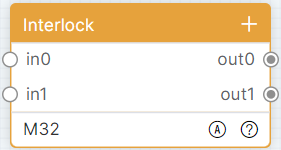
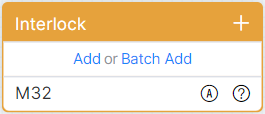
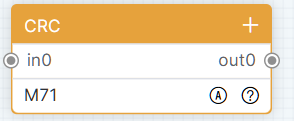
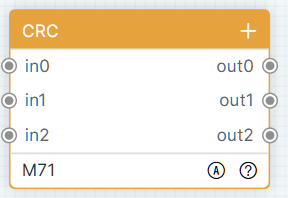
Om det inte finns någon data, klicka på [Add] eller [Batch Add] för att lägga till en eller flera rader data. Klicka på tilläggsikonen för att lägga till en rad i slutet av modulen. Högerklicka på modulradsmenyn, klicka på [Insert] eller [Insert Multiple Rows] för att infoga en eller flera rader data under den valda raden.
Dubbelklicka på raden för att visa detaljerad listflytfönster, där du kan ändra lagringsnamnet (stöder inmatning och val för att ställa in lagringsnamnet i lagringsmodulen). Som visas i bilden:
En inmatningsnod motsvarar en utgångsnod i denna modul. Trigga någon inmatningsnod, motsvarande utgång 1 på den nodens utgång, och utgång 0 på övriga utgångar.
Växla
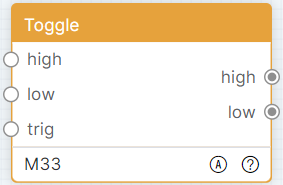
Modulnamnet visas som standard: Toggle. Starttillståndet visas i bilden:
Trigga hög ingång för att sätta tillståndet till högt och skicka ut 1. Trigga låg ingång för att sätta tillståndet till lågt och skicka ut 0. Trigga [Trigger]-ingången för att byta nuvarande tillstånd och utsignal. Exempel: modulens standardsstatus är låg, trigga direkt [trigger]-ingången för att ställa tillståndet till högt och skicka ut 1.
CRC
Modulnamnet visas som standard: CRC. Startläget öppnar detaljerad lista som visas i bilden:
Om det inte finns några data, klicka på [Add] eller [Batch Add] för att lägga till enskilda eller flera rader med data. Klicka på lägg till-ikonen för att lägga till en rad i slutet av modulen. Högerklicka på modulradens meny, klicka på [Insert] eller [Insert Multiple Rows] för att infoga en eller flera rader med data under den valda raden.
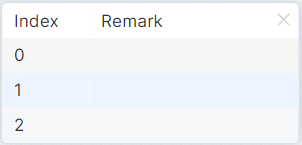
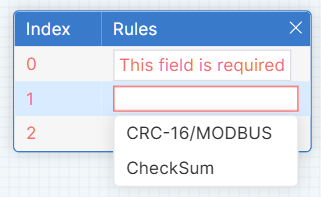
Dubbelklicka på raden för att öppna detaljerad lista i flytfönster, du kan ändra lagringsnamnet (stöder inmatning och val för att ställa in lagringsnamnet i lagringsmodulen). Som visas i bilden:
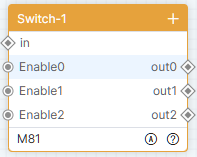
Switcher-1
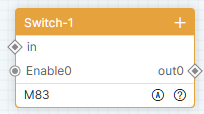
Modulnamnet visas som "Switcher-1" som standard, enligt bilden.
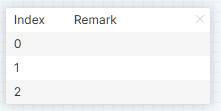
Denna modul ska innehålla minst en rad data. Klicka på lägg till-ikonen för att lägga till en ny rad i slutet av modulen. I modulradens kontextmeny, klicka på [Infoga] eller [Infoga flera rader] för att infoga en eller flera rader data under den markerade raden.
Dubbelklicka på en rad för att öppna detaljeringsfönstret, där du kan redigera anmärkningarna.
Alla noder i Switcher-1 är initialt inaktiverade. Modulen behandlar inte datan. Data går in via in-ingång och rådata skickas ut via alla aktiverade utgångsportar.
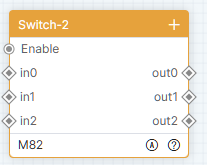
Switch-2
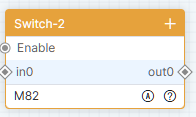
Modulnamnet visas som "Switcher-2" som standard, som visas i figuren.
Denna modul kommer att innehålla minst en datarad. Klicka på [lägg till]-ikonen för att lägga till en ny rad i slutet av modulen. I modulrads kontextmeny klickar du på [Infoga] eller [Infoga flera rader] för att infoga en eller flera rader med data under den markerade raden.
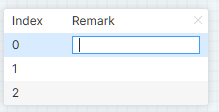
Dubbelklicka på en rad för att öppna detalj-popupfönstret, där du kan redigera anteckningarna.
Switcher-2 är initialt inaktiverad. Modulen utför ingen bearbetning på data. När den aktiveras skickar in-ingången ut rådata via motsvarande radutgångsport.
Logikmoduler — Tidsekvens
Fördröjning
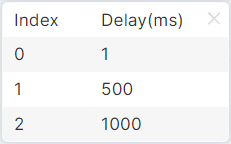
Modulnamnets standardsyn: Fördröjning. Startläget öppnar detaljerad lista som visas i bilden:
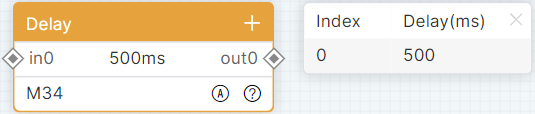
Om det inte finns någon data, klicka på [Add] eller [Batch Add] för att lägga till en eller flera datarader. Klicka på lägg till-ikonen för att lägga till en rad i slutet av modulen. Högerklicka i modulens radmeny, klicka på [Insert] eller [Insert Multiple Rows] för att infoga en eller flera rader under den valda raden.
Dubbelklicka på raden för att öppna detaljlistans flytande fönster, du kan ändra lagringsnamnet (stöder inmatning och val för att ställa in lagringsnamnet i lagringsmodulen). Som visas i figuren:
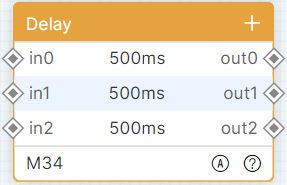
Modulen gör ingen bearbetning av data, triggar Input-porten, utför fördröjningen för motsvarande rad och skickar ut originaldata från motsvarande radutgång.
Timer
Modulnamnet visas som standard: Timer. Starttillståndet öppnar automatiskt konfigurationsfönstret, som visas i bilden:
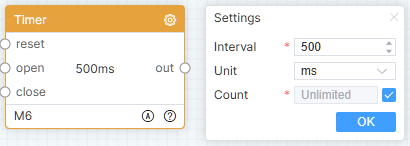
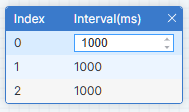
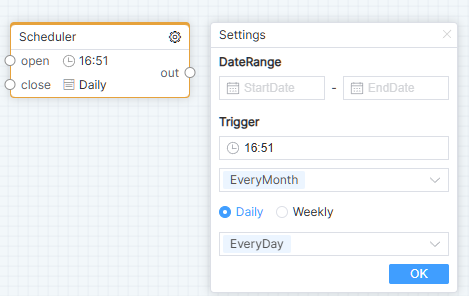
Klicka på konfigurationsikonen för att visa konfigurationsfönstret, fyll i intervalltiden, välj tidsenhet och klicka på [OK].
Modulen är som standard stängd, trigga för att öppna ingången, periodiskt utföra efterföljande logik vid utgången, trigga för att stänga ingången och stänga timern.
Schemaläggare
Modulnamnet visas som "Scheduler" som standard. Konfigurationspopupfönstret öppnas automatiskt i startläget, som visas i bilden:
Klicka på konfigurationsikonen för att öppna konfigurationspopupfönstret, fyll i inställningarna och klicka sedan på [OK].
Modulen är inaktiverad som standard. Att trigga öppna slutpunkten utför periodiskt efterföljande logik på utgången. Att trigga stänga slutpunkten inaktiverar schemaläggaren.
TriggerInterval
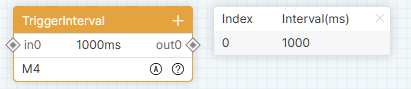
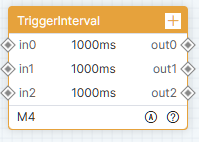
Standardmodulnamn: TriggerInterval. I initialt tillstånd öppnas detaljerlistan, enligt bilden:
När inga data finns, klicka på Lägg till eller Batchlägg till för att lägga till en eller flera data rader. Klicka på lägg till-ikonen för att lägga till en rad i modulens slut. I högerklicksmenyn på en modulrad klicka på Infoga eller Infoga flera för att infoga en eller flera rader under valda raden.
Dubbelklicka på en rad för att öppna detaljlistfönstret, där intervalltiden kan ändras.
Modulen behandlar inte datan på något sätt; den kontrollerar endast intervalltiden. När intervallet uppfylls skickas ursprungsdata ut från motsvarande utgångspunkt.
Operation
Modulnamnets standardsyn: Funktion. Startläget är som visas i bilden:
Denna modul kommer att ha minst en rad data. Klicka på lägg till-ikonen för att lägga till en rad i slutet av modulen. Högerklicka på modulradsmenyn, klicka på [Insert] eller [Insert Multiple Rows] för att infoga en eller flera rader data nedanför den valda raden.
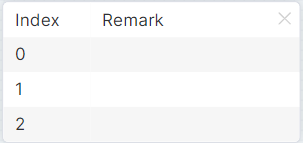
Dubbelklicka på raden för att öppna det detaljerade listfönstret, där du kan ändra lagringsnamnet (stöder inmatning och val för att ställa in lagringsnamnet i lagringsmodulen). Som visas i bilden:
Klicka på konfigurationsikonen för att öppna det flytande konfigurationsfönstret, välj driftläge, fyll i driftslogiken och klicka på [OK].
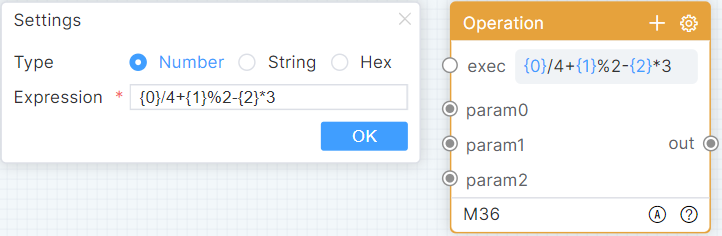
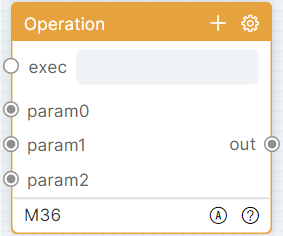
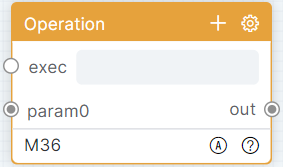
Modulen har flera inmatningsnoder och en utgångsnod. Trigga parameteringång för att ta emot och uppdatera cachedata. Trigga exekveringsingång, utför operation enligt operationens logiska uttryck och skicka ut resultatet av operationen.
Logiskt beslut
Modulnamnets standardvisning: Logical Decision. Det initiala läget visas som i figuren:
Denna modul kommer att ha minst en rad data. Klicka på tilläggsikonen för att lägga till en rad i slutet av modulen. Högerklicka på modulsradsmenyn, klicka på [Insert] eller [Insert Multiple Rows] för att infoga en eller flera rader data under den valda raden.
Se Operation för modulens detaljerade lista-åtgärder. Klicka på konfigurationsikonen för att visa konfigurationsfönstret, välj driftläge, fyll i driftlogiken och klicka på [OK].
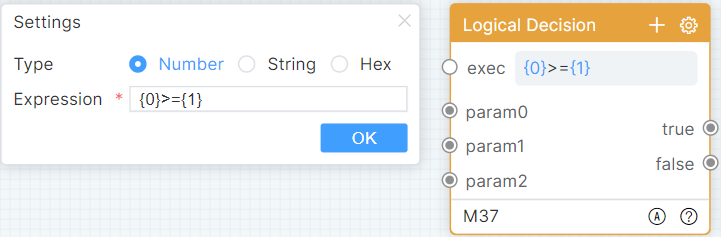
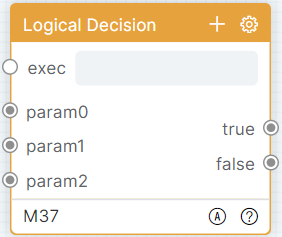
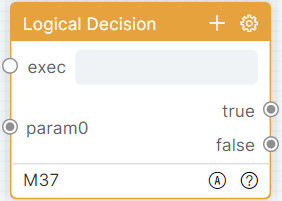
Trigg parameterns inmatning för att ta emot och uppdatera cachedata. Trigg exekveringsinmatningen, bedöm åtgärden enligt bedömningslogikens uttryck och mata ut datasettet (den första datan är uttryckets resultat, 1 är sant, 0 är falskt. Därefter parametrarna 0–N mottagna data).
Funktion
Modulnamnets standardvisning: Function. Det initiala läget visas som i figuren:
Om det inte finns några data, klicka på [Add] eller [Batch Add] för att lägga till en eller flera rader data. Klicka på tilläggsikonen för att lägga till en rad i slutet av modulen. Högerklicka på modulsradsmenyn, klicka på [Insert] eller [Insert Multiple Rows] för att infoga en eller flera rader data under den valda raden.
Se Operation för modulens detaljerade lista-åtgärder. Klicka på konfigurationsikonen för att visa konfigurationsfönstret, skriv anpassade funktioner i JavaScript-språket, och klicka sedan på [Save]-knappen.
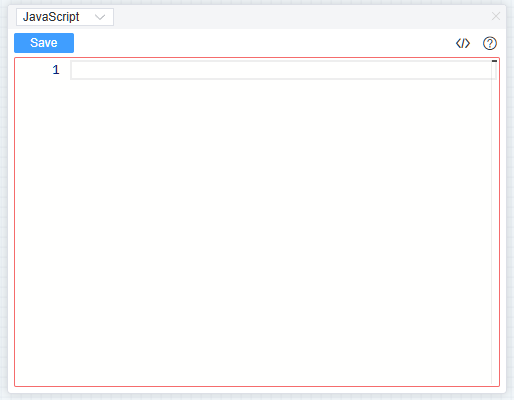
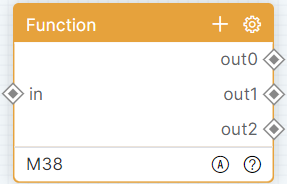
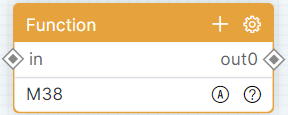
Modulen kan använda inbyggda funktioner: params är en strängarray av inparametrar, params[0] anger första parametern; $Log(message) skriver ut innehållet i konsolen; $TriggerOutString(int, string) matar ut data i strängformat, int anger [out]-sekvensnummer; $TriggerOutHex(int, string) matar ut data i hexadecimalt format. Modulen har en ingångspunkt och flera utgångspunkter. Trigg en ingångsport, ta emot data och kör en funktion, med utgång specificerad av funktionslogiken. Modulens utgång är kopplad, men använder inte $TriggerOutString eller $TriggerOutHex för att mata ut data, så utgången kommer inte att mata ut data och kommer inte att exekvera efterföljande logik.
Lagringsinställare
Modulnamnets standardvisning: Storage Setter. Det initiala läget öppnar den detaljerade listan som visas i figuren:

Om det inte finns några data, klicka på [Add] eller [Batch Add] för att lägga till en eller flera rader med data. Klicka på ikonen för att lägga till en rad i slutet av modulen. Högerklicka på modulfältsmenyn, klicka på [Insert] eller [Insert Multiple Rows] för att infoga en eller flera rader med data under den markerade raden.
Dubbelklicka på raden för att öppna detaljlistans flytande fönster, där du kan ändra lagringsnamn och startvärde. Som visas i bilden:
Lagringshämtare
Modulnamnets standardvisning: Storage Getter. Det initiala läget öppnar den detaljerade listan som visas i figuren:
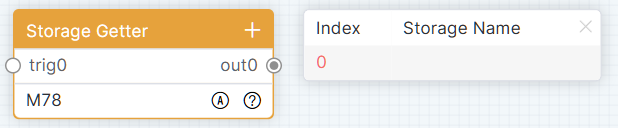
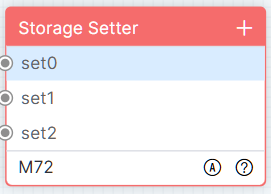
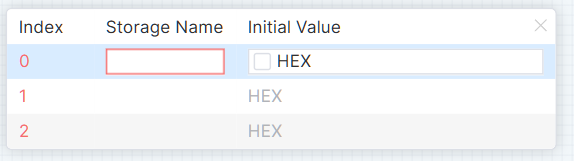
Om det inte finns någon data, klicka på [Lägg till] eller [Lägg till flera] för att lägga till en eller flera rader data. Klicka på lägg till-ikonen för att lägga till en rad i slutet av modulen. Högerklicka på modulradsmenyn, klicka på [Infoga] eller [Infoga flera rader] för att infoga en eller flera rader data under den valda raden.
Dubbelklicka på raden för att öppna detaljlistans flytande fönster, där du kan ändra lagringsnamnet (stöder inmatning och val för att ställa in lagringsnamnet i lagringsmodulen). Som visas i bilden:
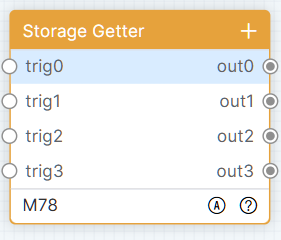
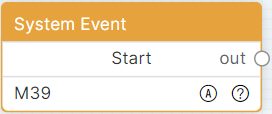
Logikmoduler — System
Systemhändelser
Modulnamnets standardsyn: Systemhändelser. Startläget visas som i figuren:
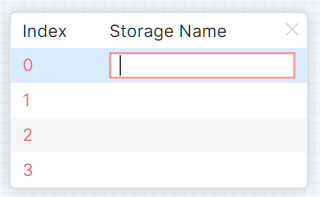
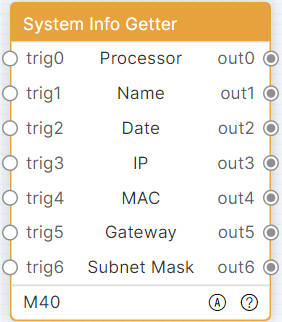
När systemet startar framgångsrikt, utförs omedelbart den efterföljande logiken för modulens utgång.
Systeminfohämtare
Modulnamnets standardvisning: System Info Getter. Startläget visas som i bilden:
Modulen har 7 ingångsnoder och 7 utgångsnoder. Utlösa [Trigger] 0–6 ingångar och [out] 0–6 utgångar för att mata ut aktuell systemmodell, enhetsalias, datum, IP, MAC-adress, gateway och subnetmask.
Juridik & efterlevnad
Produktidentifiering
Modell: PL-IDE-SW – manuell version V1
Garanti och ansvar
Tillverkaren ger full lagstadgad garanti på alla nya enheter. Eftersom tillverkaren inte har någon påverkan på installationen gäller garantin endast produkten i sig. Om du upptäcker ett fel eller skada, vänligen kontakta din återförsäljare och visa ditt kvitto eller faktura som inköpsbevis.
Tillverkaren ansvarar inte för person- eller sakskador som orsakas av felaktig installation, drift eller underhåll som inte beskrivs i denna handbok. Modifiera inte produkten eller dess tillbehör. All annan användning än den som beskrivs i denna handbok är inte tillåten och upphäver garanti och ansvar.
Varumärken och ansvarsfriskrivning
Produktmodeller och logotyper är varumärken. Alla andra företags- och produktnamn som nämns är varumärken för sina respektive ägare. Alla rättigheter förbehållna. Ingen del av denna publikation får kopieras eller reproduceras utan föregående skriftligt tillstånd. Vi förbehåller oss rätten att göra ändringar i enheten, förpackningen eller manualen och ansvarar ej för tryckfel.
Förpackning
Kassera förpackningar separat efter material (papper/kartong, plast) via lokala insamlingssystem. Håll förpackningsmaterial utom räckhåll för barn – risk för kvävning. Förpackningsregister LUCID: DE5958616449295.