
Säkerhetsföreskrifter
För att säkerställa bästa möjliga användning av produkten, vänligen läs alla instruktioner noggrant innan du använder enheten. Spara denna manual för framtida referens. Packa upp utrustningen försiktigt och spara originalförpackningen och packmaterialet för eventuell framtida försändelse. Följ grundläggande säkerhetsåtgärder för att minska risken för brand, elektriska stötar och personskador.
- Demontera inte höljet eller modifiera modulen. Det kan resultera i elektriska stötar eller brännskador.
- Användning av förnödenheter eller delar som inte uppfyller produktens specifikationer kan orsaka skador, försämring eller funktionsfel.
- För att förebygga brand- eller stötfara, utsätt inte enheten för regn eller fukt och installera produkten inte nära vatten.
- Ta inte bort enhetens hölje då öppnande eller borttagning kan utsätta dig för farlig spänning eller andra risker.
- Utsläpp på höljet kan orsaka brand, elektriska stötar eller utrustningsskador. Om ett föremål eller vätska faller på höljet, koppla ur modulen omedelbart.
- Vrid eller dra inte hårt i ändarna på den optiska kabeln. Det kan orsaka funktionsfel.
- Använd inte flytande eller aerosolrengörare på enheten. Koppla alltid ur strömmen till enheten innan rengöring.
- Information för kassering av kasserade enheter: bränn inte eller blanda med hushållsavfall, behandla dem som vanligt elavfall.
- Koppla ur strömkabeln när enheten inte används under lång tid.
- Håll modulen borta från vätskor.
- Installera enheten på en plats med god ventilation för att undvika skador orsakade av överhettning.
- Lägg inga tunga föremål på extensionskabeln för att undvika klämning.
- All service ska utföras av kvalificerad servicepersonal.
Produktintroduktion
Introduktion
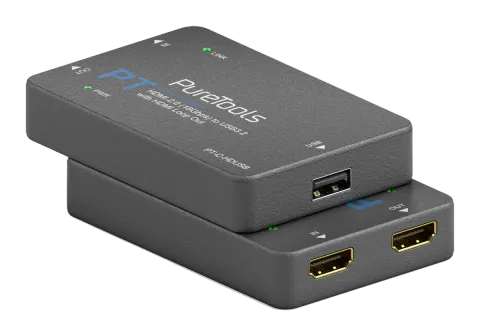
Denna HDMI till USB video capture-dongel har 1 HDMI Input, 1 HDMI LOOP OUT och 1 USB Output. HDMI Input stödjer upplösningar upp till 4K60. USB Output kan användas för att driva enheten och spela in video med upplösning upp till 1080P60. Den kan användas flitigt i videokonferenser, multimedia-sändningar och andra HDMI video capture-tillfällen.
Funktioner
- Kompatibel med HDMI 2.0b, HDCP 2.2, USB 2.0 och USB 3.0
- 18Gbps HDMI videobandbredd, 5Gbps USB videobandbredd
- Stöd för nedskalning av 4K2K@60Hz till 1080p60Hz
- Stöd för 4K60 4:4:4 HDMI loop out
- Fungerar i Windows, Linux och OS X
- USB-överföringshastighet upp till 300~350Mb/s
- Kompakt design, plug and play
- Kompatibel med VLC, OBS, XSPLIT, AMCAP och annan videoinspelningsprogramvara.
- HDMI IN videoupplösning når upp till 4K2K@60Hz; USB OUT videoupplösning varierar mellan 480i till 1080p60Hz
Paketinnehåll
- 1 × HDMI till USB Video Capture Dongle
- 1 × USB 3.0 Typ-A-kabel (0,5m, blå)
- 1 × Användarmanual
Panelbeskrivning
| Nr. | Namn | Funktionbeskrivning |
|---|---|---|
| 1 | HDMI IN | HDMI-ingångsport, ansluten till en källa via HDMI-kabel. |
| 2 | HDMI OUT | HDMI loop-out port, ansluten till en skärmenhet såsom TV via HDMI-kabel. |
| 3 | PWR LED (Grön) | Ström-LED lyser i grönt när enheten är påslagen. |
| 4 | USB | USB typ-A utgångsport, ansluten till en PC med USB-kabel. |
| 5 | LINK LED (Grön) | Link-LED lyser i grönt när USB-porten sänder signaler till ansluten PC. |
Specifikation
| Teknisk | |
|---|---|
| HDMI-kompatibilitet | HDMI 2.0b |
| HDCP-kompatibilitet | HDCP 2.2 |
| Videobandbredd | HDMI: 18Gbps; USB: 5Gbps |
| Videoupplösning | Upp till 4K2K@60Hz 4:4:4 |
| Videokomprimeringsstandarder | Video kommer att vara i YUV2 utan komprimering vid utgång via USB 3.0-port; video komprimeras i MJPEG vid utgång via USB 2.0-port |
| USB OUTPUT-upplösning | Stödjer 4K24/25/30/50/60 IN-nedskalning till 1080P UT; för upplösningar lägre än 1080P behåller IN samma som UT |
| Färgdjup | 8/10/12-bit |
| Färgrymd | RGB, YCbCr_4:4:4, YCbCr_4:2:2, YCbCr_4:2:0 |
| HDMI Ljudformat | PCM 2.0 |
| USB Ljudformat | PCM 2.0 |
| USB-version | USB 3.2 GEN 1 |
| ESD-skydd | Human body model — ±8kV (lufurladdning) & ±4kV (kontakurladdning) |
| Anslutning | |
| Input | 1 × HDMI Type A [19-pin hon] |
| Outputs | 1 × HDMI Type A [19-pin hon] 1 × USB Type A [hon] |
| Mekanisk | |
|---|---|
| Hölje | Plastenhet |
| Färg | Svart |
| Mått | 90mm(B) × 60mm(D) × 16mm(H) |
| Vikt | 47g |
| Strömförsörjning | USB 5V / 900mA |
| Effektförbrukning | 3.5W (Max) |
| Driftstemperatur | 32 ~ 104°F / 0 ~ 40°C |
| Lagringstemperatur | -4 ~ 140°F / -20 ~ 60°C |
| Relativ fuktighet | 20 ~ 90% RH (ingen kondensation) |
OBS-bruksanvisning
OBS (Open Broadcaster Software) Studio-programvaran måste först installeras på din PC innan videoinspelning. Efter anslutning av enheten kan du följa stegen nedan för att konfigurera OBS-inställningarna.
- Ladda först ner “OBS”-programmet till din dator.
- Dubbelklicka på genvägen för OBS för att öppna programmet.
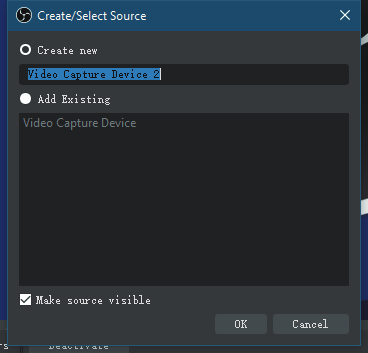
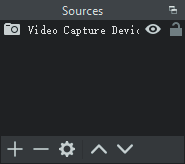
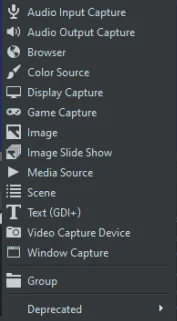
- Klicka på “+” i det nedre högra hörnet i fönstret [Source], välj “Video Capture Device” och klicka sedan på “OK” för att välja en källa som visas i bilden.
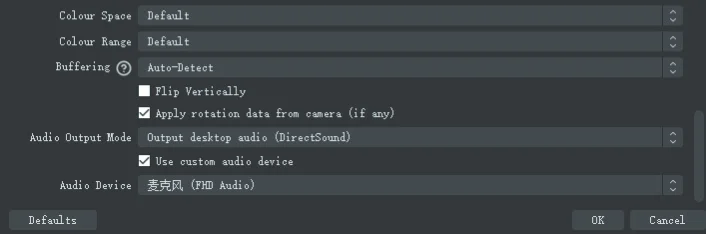
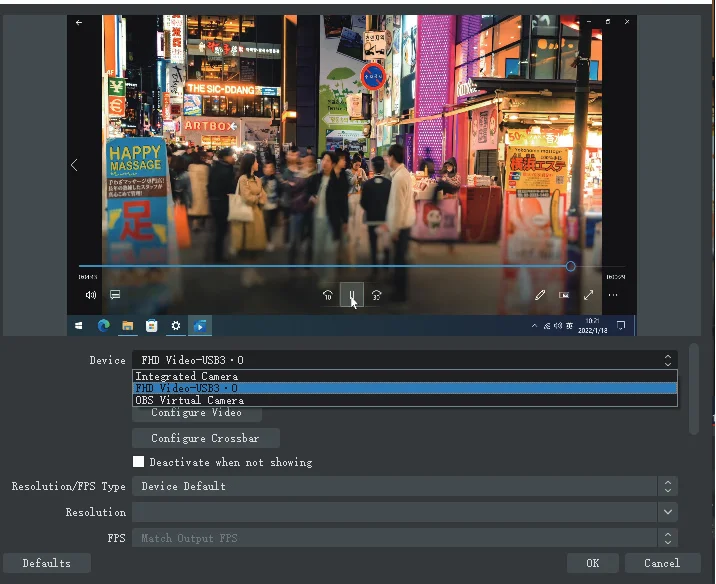
- Välj “FHD Video-USB3.0” från rullgardinsmenyn [Device] i början av pop-up-fönstret [Properties], markera sedan “Use custom audio device” och välj “FHD Audio” längst ner på sidan. Klicka därefter på “OK” för att spara egenskapsinställningarna.
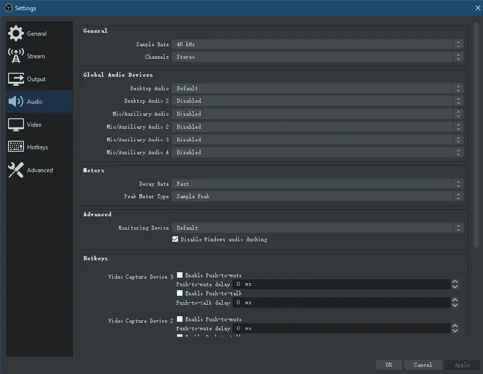
- När du kommer in på inställningssidan, klicka på fliken [Audio], välj sedan “48Khz” som provtagningsfrekvens och “USB3.0 Capture Digital Audio” för “Mic/Auxiliary Audio Device”. Klicka därefter på “Apply” och “OK” i tur och ordning för att spara ljudinställningarna.
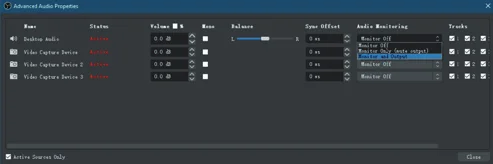
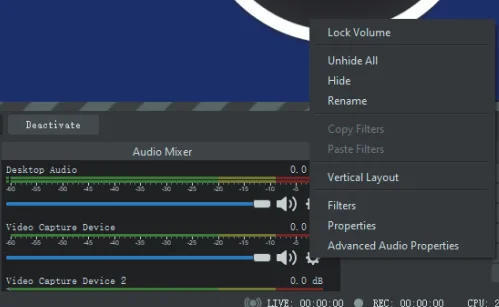
- Klicka på inställningsikonen i fönstret [Audio Mixer] och välj “Advanced Audio Properties”. När en ruta dyker upp kan du välja “Monitor and Output” och sedan klicka på “Close” för att avsluta avancerade ljudinställningar.
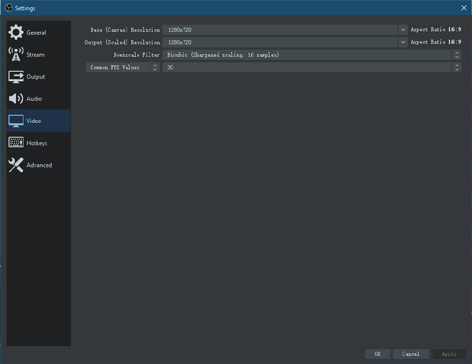
- När du kommer in på inställningssidan, klicka på fliken [Video], sedan kan du ställa in “Base Resolution” och “OUT Resolution”. Klicka därefter på “Apply” och “OK” i tur och ordning för att spara videoinställningarna.
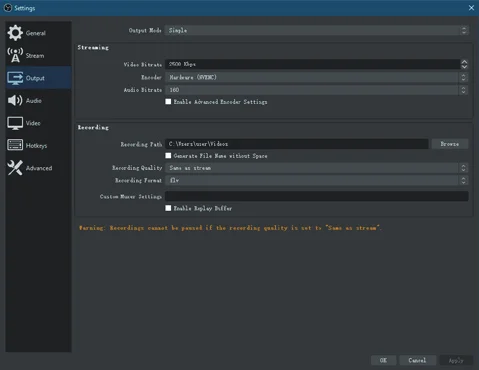
- När du kommer in på inställningssidan, klicka på fliken [OUT], välj sedan en “Recording Path”, ställ in “Recording Quality”, “Recording Format” med mera. Klicka sedan på “Apply” och “OK” för att spara inställningarna för Output.
- När alla inställningar är klara, klicka på “Start Recording” för att börja spela in video. Klicka igen för att stoppa videoinspelningen.
- När videon är inspelad, klicka på “Exit” så stängs programvaran.

Systemdiagram
Följande diagram visar typiska IN- och UT-anslutningar som kan användas med denna enhet:
Obs: Termerna HDMI och HDMI High-Definition Multimedia Interface, samt HDMI-logotypen är varumärken eller registrerade varumärken av HDMI Licensing LLC i USA och andra länder.
- HDTV
- PC
- DVD- eller Blu-ray-spelare
- PWR
- LINK
- IN
- USB
- OUT
HDMI till USB3.0 Video Capture Dongle
Användningsvarning
- Se till att alla komponenter och tillbehör är inkluderade före installation.
- Systemet bör installeras i en ren miljö med lämplig temperatur och luftfuktighet.
- Alla strömbrytare, kontakter, uttag och strömkablar ska vara isolerade och säkra.
- Alla enheter ska vara anslutna innan strömmen sätts på.
Efterförsäljningsservice
Om problem uppstår vid användning av produkten, var god kontrollera och åtgärda problemen med hjälp av denna användarmanual. Eventuella transportkostnader bärs av användare under garantitiden.
- Begränsad produktgaranti: Denna produkt är fri från material- och tillverkningsfel i tre år (Kvittoavgift gäller).
- Vad garantin inte täcker (service finns tillgänglig mot avgift):
- Teknisk support: Vid frågor eller problem, kontakta din distributör eller återförsäljare och ange produkternas namn och version, detaljerad felrapport samt omständigheterna för fallet.
Kvitto i form av köpebevis eller kvitterad faktura som bevisar att enheten är inom garantitiden måste uppvisas för att få garantiservice.
- Garantin har gått ut.
- Fabriksapplikerat serienummer har ändrats eller tagits bort från produkten.
- Skada, försämring eller fel som orsakats av:
- Normalt slitage.
- Användning av förbrukningsvaror eller delar som ej motsvarar våra specifikationer.
- Inget intyg eller faktura som garantiintyg.
- Produktmodellen som anges på garantikortet stämmer inte överens med produkten för reparation eller har ändrats.
- Skada orsakad av force majeure.
- Service som inte är godkänd av distributören.
- Andra orsaker som inte är relaterade till ett produktfel.
- Kostnader för leverans, installation eller arbetskostnader vid installation eller uppsättning av produkten.
Begär assistance
Teknisk support
Supporttider
- 8:30 till 17:00 måndag till torsdag
- 8:30 till 16:00 fredag
Skriv till
PureLink GmbH
Von-Liebig-Straße 10
D - 48432 Rheine
Telefon: +49 5971 800299 - 0
Fax: +49 5971 800299 – 99
www.purelink.de
info@purelink.de
Juridiskt & efterlevnad
Produktidentifiering
Modell: PT-C-HDUSB – manual version 1.0
Varumärken och ansvarsfriskrivning
Produktmodell och logotyp är varumärken. Alla andra företags- och produktnamn som nämns är varumärken för respektive ägare. Alla rättigheter förbehållna. Ingen del av denna publikation får kopieras eller reproduceras utan föregående skriftligt tillstånd. Vi förbehåller oss rätten att göra ändringar i enheten, förpackningen eller manualen och tar inget ansvar för felskrivningar.
EU-överensstämmelse
PureLink förklarar härmed att denna produkt PureTools PT-C-HDUSB uppfyller direktiv 1907/2006/EU och 2011/65/EU. PureLink GmbH förklarar härmed att denna produkt PureTools PT-C-HDUSB uppfyller direktiven 2014/30/EU och 2014/35/EU.
| Direktiv / Förordning |
|---|
| 1907/2006/EU |
| 2011/65/EU |
| 2014/30/EU |
| 2014/35/EU |
Den fullständiga texten till EU-förenlighetserklaringen finns på: www.purelink.de
FCC
FCC FCC FCC FCC Uttalande Det har testats och bedömts uppfylla gränserna för en klass B digital enhet enligt avsnitt 15 i FCC:s regler.
Bortforsling av elektrisk och elektronisk utrustning
WEEE reg.nr.: DE 93847290
Den överkorsade soptunna-symbolen på produkten, förpackningen eller i denna manual innebär att elektrisk och elektronisk utrustning inte får kastas i hushållsavfallet vid slutet av dess livslängd. Lämna in gamla enheter kostnadsfritt vid en offentlig insamlingspunkt eller returnera dem till en distributör som är skyldig att ta emot dem. Ta bort batterier och lampor som kan tas bort utan att förstöra enheten innan inlämning och radera alla personuppgifter som är lagrade på enheten. Detaljer regleras av nationell lagstiftning. Genom att returnera gamla enheter hjälper du till att skydda miljön.
Förpackning
Kassera förpackningen separat efter material (papper/kartong, plast) via lokala insamlingssystem. Håll förpackningsmaterialet borta från barn – risk för kvävning. Förpackningsregister LUCID: DE5958616449295.