
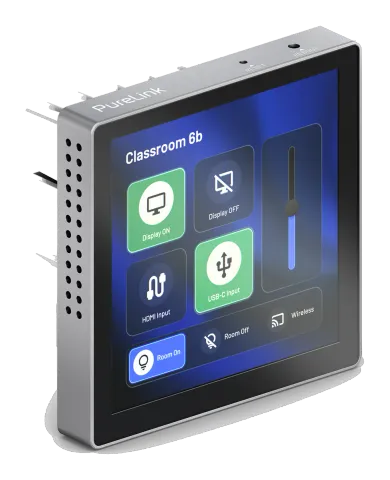
Allmänna anmärkningar
Läs denna bruksanvisning noggrant och i sin helhet. Den utgör en del av produkten och innehåller viktiga anmärkningar för användning och förvaring. Vänligen behåll detta dokument på en säker plats för andra användare eller för personligt bruk.
Denna produkt är avsedd för inomhusbruk endast. Använd den inte i några utomhusmiljöer. All kontakt med vatten och fukt måste undvikas under alla omständigheter.
För produktens säkerhet och överensstämmelse (CE) gäller att produkten inte får byggas om och/eller modifieras. Observera att om produkten används för andra ändamål än de ovan beskrivna kan produkten skadas. Felaktig användning kan dessutom orsaka faror som kortslutning, brand, elektrisk stöt med mera.
Säkerhetsinstruktioner
Hantering och allmän säkerhet
Packa upp utrustningen försiktigt och spara originalkartongen och förpackningsmaterialet för eventuell framtida transport. Följ alltid grundläggande säkerhetsföreskrifter vid användning av produkten för att minska risken för brand, elektriska stötar, personskador eller skador på utrustningen. Använd endast tillbehör, förbrukningsvaror och komponenter som uppfyller produktens specifikationer, eftersom olämpliga delar kan orsaka skador, försämring eller funktionsfel.
Hölje och underhåll
Öppna inte, demontera eller modifiera höljet. Produkten innehåller inga delar som användaren kan underhålla. Obehörig modifiering kan försämra produktsäkerhet, elektromagnetisk kompatibilitet eller korrekt funktion. Reparationer och underhåll får endast utföras av kvalificerad servicepersonal.
Fukt och ventilation
Håll enheten borta från regn, fukt, vatten och andra vätskor. Om vätska eller ett främmande föremål kommer in i höljet, koppla omedelbart bort alla kablar och strömkällor och sluta använda enheten. Täck inte över ventilationsöppningarna. Installera och använd enheten endast på en väl ventilerad plats och inom angivet temperaturområde och fuktighetsintervall.
Säkerhet för ström och kablar
Enheten kan drivas från den anslutna USB-C-källan och/eller från en extern USB-C Power Delivery-strömkälla. Använd endast kompatibla USB-C Power Delivery-strömkällor och kablar som är lämpliga för den erforderliga effekten och strömmen. Använd inte skadade kablar, kontakter eller strömkällor. Undvik att klämma, böja skarpt, vrida, dra eller på annat sätt utsätta kablar och kontakter för överdriven kraft.
Rengöring och perioder av icke-användning
Koppla bort alla kablar och strömkällor innan rengöring. Rengör endast produkten med en mjuk, torr trasa. Använd inte vätske- eller aerosolrengöringsmedel. Om produkten inte ska användas under en längre tid, koppla bort alla kablar.
Avfallshantering
Bränn inte enheten och släng den inte tillsammans med hushållsavfall när den har tjänat ut. Produkten måste behandlas som elektriskt och elektroniskt avfall och hanteras enligt gällande avfallsföreskrifter.
Leveransomfattning
- 1 x PT-CON-TP40-SD
- 1 x 3-pin Phoenix-kontakter 3,81 mm (hona)
- 1 x 2-pin Phoenix-kontakter 3,81 mm (hona)
- 1 x väggmonteringsfäste
- 2 x skruvar för fäste
- 1 x manual
Produktbeskrivning
PT-CON-TP40-SD är en programmerbar touchpanel, designad för användning inom sektorer som automatiserade kontorssystem, multimedierum och smarta hem. Med ett programmerbart, interaktivt användargränssnitt via konfigurationsprotokoll, erbjuder det integrerade systemet intelligent nätverkstjänst. Den infällda touchpanelen, med standard 86-boxdesign, är utrustad med en kapacitiv pekskärm med upplösningen 480*480 och stöder en LAN-port samt en RS232 seriell port. Den används i en rad olika installationer och applikationer inom branscher, inklusive multikonferensrum, multifunktionella hallar, utbildningscenter, showroom, produktionsstudior och industriell automation.
Funktioner
- ARM Cortex-A55-arkitektur med 1,8 GHz huvudfrekvens.
- Android 11.0-system, 4GB DDR4 RAM, 32GB EMMC Flash.
- 4-tums 480*480 (1:1) upplösning, kapacitiv pekskärm, standard 86 infälld väggboxdesign.
- En enhet med två lägen, kan användas som pekskärmscentral eller användarterminal.
- Stöder en RS232 seriell kommunikationsport med kapacitet att konfigurera 8 baudhastigheter i intervallet 2400–115200 bps.
- Stöder åtkomst till värdsystemets administrationswebb med lösenord.
- Gränssnittsdesign och programmering via Control DS designverktyg.
- Kompatibel med industristandard kommunikationsprotokoll (TCP/IP, Http, UDP, Websocket).
- Utrustad med 1 Gigabit nätverksport, högsta hastighet upp till 1G/bps.
- Dubbel strömförsörjningsläge, stöder PoE eller DC-strömförsörjning.
- Stöder fabriksåterställning.
Panelbeskrivning
FRAM
- Touchskärm: Kapacitiv touchskärm. Användargränssnittet kan konfigureras via IDE-verktyget.
TOP
- RESET-knapp: Omstart: Efter att enheten har startat, tryck och håll RESET-knappen intryckt i mer än 1 sekund men mindre än 5 sekunder, släpp sedan. Enheten startar om. Enheten laddar inte upp användarprojekt efter omstart. Återställning: Efter att enheten har startat, tryck och håll RESET-knappen intryckt i mer än 5 sekunder, släpp sedan. Enheten återställer användarkonfigurationsinformationen, IP återställs till standardinställningar (IP-adress: 192.168.0.101, nätmask: 255.255.0.0), inloggningslösenordet för administrationssidan återställs till "admin", enhetens tid återställs till automatisk hämtning, men användarprojekt tas inte bort vid fabriksåterställning.
- REBOOT-knapp: Används för att släcka eller väcka skärmen.
Specifikationer
BAK
- USB-port: Micro USB-port. Reserverad port för systemavlusning.
- LAN/PoE-port: Standard 10M/100M/1000M Ethernet RJ45-port med standard, autonegotiated hastighet för enhetsanslutning, projektuppladdning och nedladdning, nätverkskommunikation och avlusning. Som standard är DHCP-funktionen på kontrollpanelen inaktiverad och IP-inställningarna är: IP-adress: 192.168.0.101, nätmask: 255.255.0.0
- POWER-port: Strömingångsport (2-pin phoenix-kontakter), används för anslutning till extern 24V DC strömförsörjning.
- RS232-port: Programmerbar RS232-kommunikationskontakt (hane), förenlig med RS232-protokoll och kan konfigureras med 8 baudrates i intervallet 2400–115200 bps. PIN-outs för RS232-porten är PIN1 för TX, PIN2 för GND och PIN3 för RX.
| Teknisk | |
|---|---|
| CPU | ARM Cortex-A55 1.8GHz |
| Operativsystem | Android 11 |
| RAM | 4GB DDR4 RAM |
| Flashminne | 32GB EMMC Flash |
| Upplösning | 480*480 |
| Touch-typ | Kapacitiv TouchScreen |
| ESD-skydd | IEC 61000-4-2: ±8kV (Lufturladdning) & ±4kV (Kontakturladdning) |
| Anslutning | 1x 3-pin Phoenix-kontakter, för seriell datakommunikation |
| LAN/PoE | 1x standard 10M/100M/1000M Ethernet RJ45-port, med stöd för PoE-funktion |
| POWER | 1x 2-pin Phoenix-kontakter, för strömförsörjning |
| DEBUG | 1x Micro USB, port för systemavlusning |
| RS232 | RS232 seriell port, som är en 3-pin Phoenix RS232-kommunikationskontakt (hane), förenlig med RS232-protokoll och kan konfigureras för 8 baudrates i intervallet 2400–115200 bps. PIN-outs för RS232-porten är PIN1 för TX, PIN2 för GND och PIN3 för RX. |
Monteringsinstruktion
Denna infällda touchpanel kan monteras i en standard 86 väggbox, monteringsstegen är följande.
- Montera den medföljande väggfästet på 86-väggdosan och fäst det med 2 skruvar.
- Justera baksidan av pekpanelen med spåren på väggfästet och tryck in den. Tryck på pekpanelens aluminiumedg för att försäkra att låsningarna sitter på plats, installationen är klar.
Väggfäste
86-väggdosa
44,5 mm
För att ta bort den monterade pekpanelen, för in en skruvmejsel i de två hålen som pilarna pekar på och bänd försiktigt ut enheten ur bottenboxen.
Allmänt
| Hölje | |
|---|---|
| Frontpanel: | Touchskärm |
| Ram: | Plast |
| Bakre hölje: | Plast |
| Färg | |
| Frontpanel: | Svart |
| Ram: | Svart |
| Bakre hölje: | Vit |
| Mått (B x H x D) | 86 x 86 x |
| Nettovikt | 165 g |
| Strömförsörjning | 24V DC/1A eller PoE |
| Strömförbrukning | 5W (Full belastning) |
| Arbetstemperatur | 0 till +40°C (32° till +104°F) |
| Förvaringstemperatur | -20 till +60°C (-4° till +140°F) |
| Arbetsfuktighet | 20% till 80% (relativ luftfuktighet, ej kondenserande) |
| Förvaringsfuktighet | 10% till 90% (relativ luftfuktighet, ej kondenserande) |
Monteringsanvisning
Den här inbyggda touchpanelen kan monteras på en standard 86-väggdosa. Monteringsstegen är följande.
- Montera den medföljande väggmonteringsfästet på 86-väggdosan och fäst det med 2 skruvar.
- Justera baksidan av touchpanelen med spåren på väggfästet och tryck in den. Tryck på touchpanelens aluminiumkant för att säkerställa att låsen är på plats och att monteringen är klar.
Väggmonteringsfäste
86-väggdosa
44,5 mm
Användarguide för Touch Panel
Startsida och [Main Menu]
När touchpanelen har strömförsörjning visas startskärmen enligt bild 1. Svep från skärmens vänstra kant mot höger för att öppna [Main Menu] enligt bild 2.
Effekt efter installation
Pekpanel 86-väggdosa
Fig. 1 — Startskärmen vid påslagning
Huvudmenyn ger åtkomst till följande funktioner:
- Nätverk — Konfigurera nätverksinformation, inklusive pekpanelens IP-adress, nätmask, gateway och DNS-inställningar.
- Inställningar — Konfigurera skärmens ljusstyrka, datum och tid, språk, driftläge och andra systeminställningar.
- Kontroll — Öppna kontrollgränssnittet som har designats och laddats upp till pekpanelen.
- Om — Visa grundläggande information om pekpanelen.
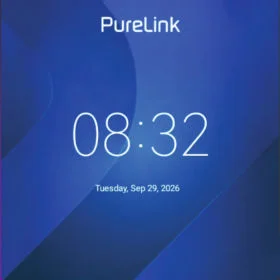
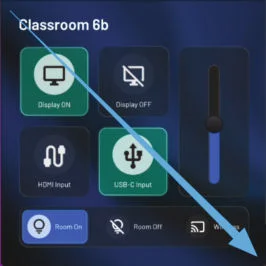
Fig. 2 — Huvudmeny
Öppna menyn från kontrollgränssnittet
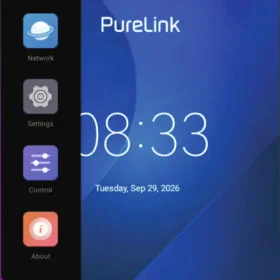
När kontrollgränssnittet visas, svep diagonalt från skärmens övre vänstra hörn till nedre högra hörn, som visas i Fig. 3. En pil som pekar åt höger visas vid skärmens vänstra sida. Tryck på denna prompt för att öppna huvudmenyn.
Fig. 3 — Svepgest som används för att öppna menyn från kontrollgränssnittet
Driftsläge och lösenord
Touchpanelens driftsläge kan ändras under Inställningar > Driftsläge, som visas i Fig. 4. Innan driftsläget kan ändras efterfrågas teknikerlösenordet. Ange Admin som teknikerlösenord.
Fig. 4 — Inställning för driftsläge
När användarläge väljs måste ett användarlösenord definieras. När touchpanelen används i användarläge krävs detta användarlösenord för att öppna nätverksinställningar och för att avsluta kontrollgränssnittet, som visas i Fig. 5.
Fig. 5 — Prompt för användarlösenord
Slave-läge
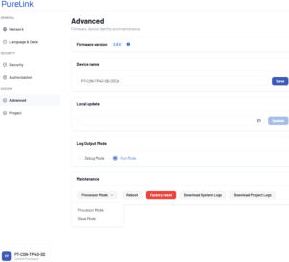
Öppna en webbläsare och ange IP/home med touchpanelens IP-adress. På sidan Avancerat öppnas lägesvalet under Underhåll och välj Slave-läge, som visas i Fig. 6. I Slave-läge kan touchpanelen fungera som en terminal för åtkomst till kontrollgränssnitten för andra kontrollenheter.
Fig. 6 — Avancerad sida och val av Slave-läge
Firmwareuppgradering
Tillgång till administrationswebbsidan
Använd en webbläsare och ange IP/home för att komma åt webbsidan för hantering av pekpanelen. Till exempel: 192.168.0.101/home. Standardlösenordet för inloggning är admin.
Vid första inloggning måste standardlösenordet ändras. Efter inloggning, öppna sidan [Advanced] som visas i Fig. 6.
Lokal firmwareuppdatering
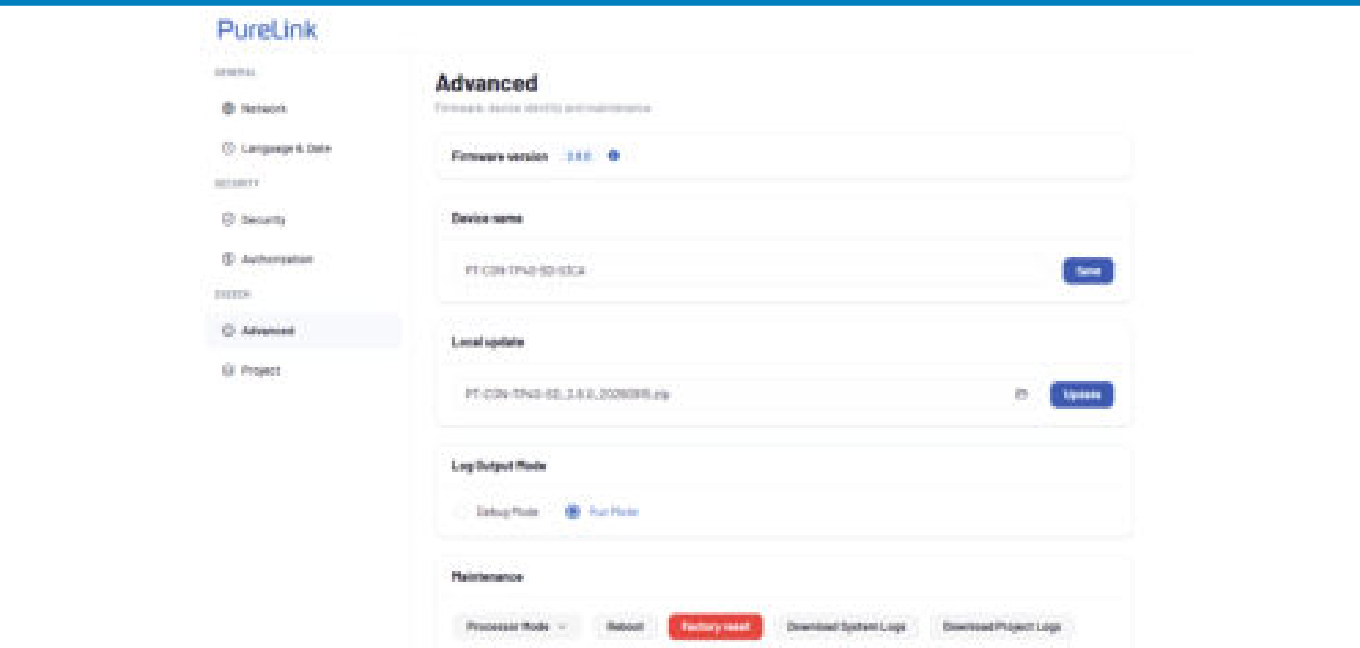
På sidan [Advanced], hitta Lokal uppdatering enligt Fig. 7. Välj det medföljande firmware-uppgraderingspaketet och klicka på [Update] för att ladda upp paketet. När uppladdningen är klar startar systemet om automatiskt. När omstarten är klar är firmwareuppgraderingen färdig. Den installerade firmwareversionen kan kontrolleras både på pekpanelen och på administrationswebbsidan.
Fig. 7 — Lokal uppdatering med valt firmware-paket
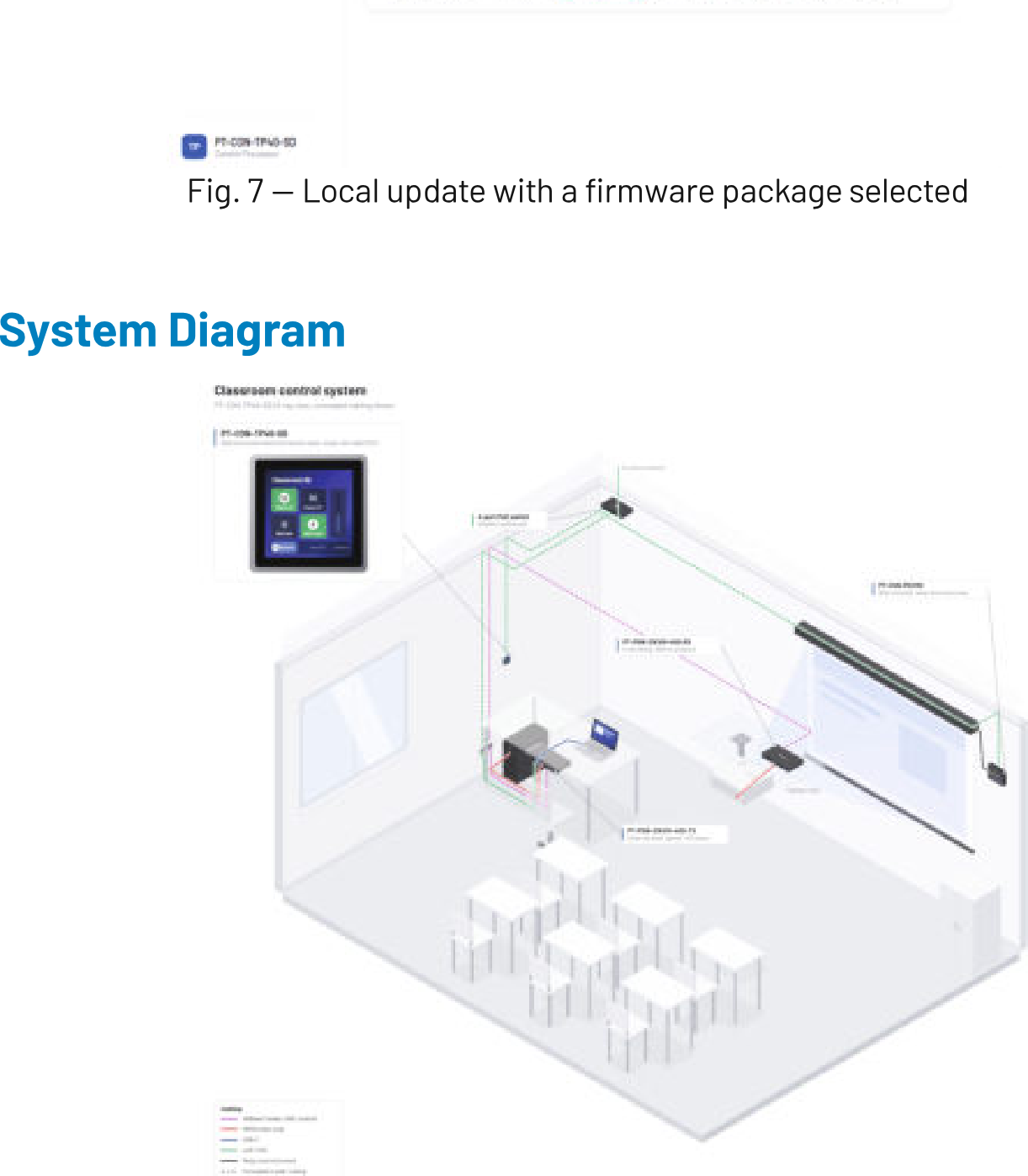
Systemdiagram
Överensstämmelse
PureLink GmbH förklarar härmed att denna produkt uppfyller de väsentliga kraven och andra relevanta bestämmelser i Direktiv 2011/65/EU (RoHS), i dess ändrade form, inklusive Kommissionens delegerade direktiv (EU) 2015/863, samt EMC-direktivet (2014/30/EU).
EU-försäkran om överensstämmelse finns tillgänglig här:
www.purelink.com
Utsmustning av enheten
WEEE-reg.nr. DE 93847290
Enligt det europeiska WEEE-direktivet får elektrisk och elektronisk utrustning inte kastas som hushållsavfall. Som konsument är du skyldig att lämna tillbaka elektrisk och elektronisk utrustning kostnadsfritt i slutet av dess livslängd till offentliga insamlingsställen eller försäljningsställen. Detaljer regleras av respektive nationell lag.
Symbolen på produkten, i bruksanvisningen eller förpackningen hänvisar till dessa regler. Återvinning av gamla apparater på detta sätt är ett viktigt bidrag till skyddet av vår miljö.
Service, garanti och lagstadgade rättigheter
Om fel eller skada uppstår, vänligen kontakta din återförsäljare eller PureLink support. Ange produktens modell, en detaljerad beskrivning av felet samt, om rimligt krävt, inköpsbevis.
Eventuell tilläggsgaranti omfattas av givna garantivillkor. Lagarade rättigheter påverkas inte.
Ansvar
Använd produkten endast som beskrivs i denna manual. Felaktig installation, otillåten modifiering eller användning i strid med dessa instruktioner kan orsaka skador och påverka garantitillämplighet. Ingenting i denna manual utesluter eller begränsar ansvar där sådan uteslutning eller begränsning är förbjuden enligt gällande lag.
Varumärken och upphovsrätt
PureLink och PureLink-logotypen är varumärken för PureLink GmbH. Alla andra varumärken som nämns i denna manual är egendom tillhörande respektive ägare.
© 2026 PureLink GmbH. Alla rättigheter förbehållna. Ingen del av denna manual får reproduceras utan skriftligt tillstånd från PureLink GmbH, förutom där det är tillåtet enligt gällande lag.
För ytterligare support eller frågor vänligen kontakta oss på
www.purelink.com
eller skanna QR-koden nedan

Juridik och efterlevnad
Produktidentifiering
Modell: PT-CON-TP40-SD – manual version 1.0
Förpackning
Omhändertag förpackningar enligt material (papper/kartong, plast) via lokala insamlingssystem. Håll förpackningsmaterial borta från barn – risk för kvävning. Förpackningsregister LUCID: DE5958616449295.