
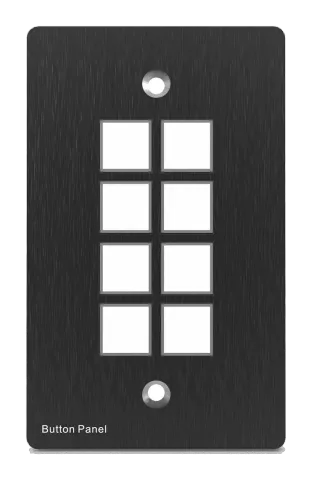
Säkerhetsföreskrifter
- Packa upp utrustningen försiktigt och spara den ursprungliga förpackningen och emballaget för eventuell framtida frakt.
- Följ grundläggande säkerhetsföreskrifter för att minska risken för brand, elektrisk stöt och personskador.
- Demontera inte höljet och modifiera inte modulen. Det kan leda till elektrisk stöt eller brännskada.
- Användning av förnödenheter eller delar som inte uppfyller produktens specifikationer kan orsaka skada, försämring eller funktionsfel.
- Överlämna all service till kvalificerad servicepersonal.
- För att förhindra brand- eller stötrisk, utsätt inte enheten för regn eller fukt och installera inte produkten i närheten av vatten.
- Lägg inga tunga föremål på förlängningskabeln då det kan orsaka extrudering.
- Ta inte bort höljet på enheten eftersom öppning eller borttagning av höljet kan utsätta dig för farlig spänning eller andra risker.
- Installera enheten på en plats med god ventilation för att undvika skador orsakade av överhettning.
- Håll modulen borta från vätskor.
- Olycksspill i höljet kan orsaka brand, elektrisk stöt eller utrustningsskada. Om ett föremål eller vätska faller eller spills på höljet, koppla omedelbart ur modulen.
- Vrid eller dra inte kraftfullt i ändarna på den optiska kabeln. Det kan orsaka funktionsfel.
- Använd inte flytande eller aerosolsprayer för att rengöra enheten. Koppla alltid ur strömmen till enheten innan rengöring.
- Koppla ur nätkabeln när enheten inte används under lång tid.
- Information om avfallshantering för utrangerade enheter: bränn inte och blanda inte med hushållsavfall; behandla dem som vanligt elektroniskt avfall.
Produktintroduktion
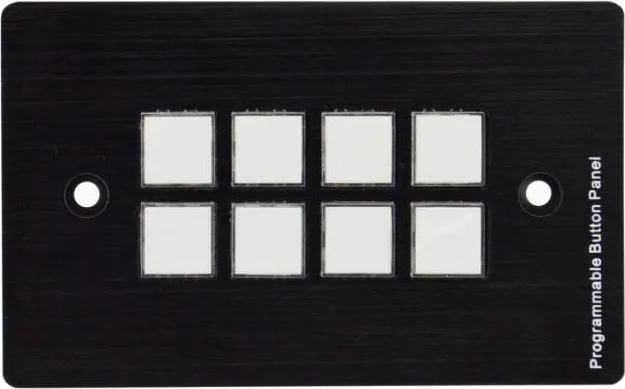
Den programmerbara kontrollpanelen är en väggkontrollpanel. Varje knapp är programmerbar och fungerar antingen individuellt eller tillsammans. Den programmerbara kontrollpanelen är utrustad med programmerbara 3 RS232, 1 RS485, 3 infraröda & 2 reläer samt 1 mini USB för programmering.
Observera att RS232 (1) och IR2 delar samma port och kan inte användas samtidigt. Även RS232 (2) och IR3 delar samma port och kan inte användas samtidigt.
Den kan fullständigt kontrollera våra produkter samt tredjepartsenheter som projektorer, skärmar etc. Det är en lättanvänd kontrollenhet för presentationsrum, klassrum och styrelserum.
Funktioner
- Varje knapp kan programmeras för att skicka bi-riktade RS232 och RS485-kommandon samtidigt för att styra tredjepartsenheter.
- Varje knapp kan programmeras för att skicka infraröd kod, styra reläet så att de arbetar samtidigt för att kontrollera tredjepartsenheter.
- Varje knapp har inbyggd funktion för inlärning av infraröd kod och RS232-kod samt inställning av baudrate.
- ID-loopningsfunktion. 99 programmerbara kontrollpaneler kan kopplas i loop och styras tillsammans genom ID-identifiering.
- Programmeras via USB eller RS232, i samverkan med PC-mjukvaran (PS-WP).
- Kristallklara och bakbelysta knappar med lättanvändbara, anpassningsbara och utbytbara etiketter.
- Ljusstyrkan på bakgrundsbelysningen kan styras.
- Dimensioner: 11,4 cm lång och 7 cm bred.
Paketlista
- 1 x Programmerbar kontrollpanel
- 1 x Strömadapter (12V DC)
- 3 x 2-pins låsskruvskontakt
- 2 x IR-sändare
- 8 x Knappkåpor
- 1 x Knappetikett
- 1 x USB-omvandlingskabel
- 1 x Användarmanual
Obs: Vänligen kontakta din distributör omedelbart om några skador eller defekter på komponenterna upptäcks.
Installation
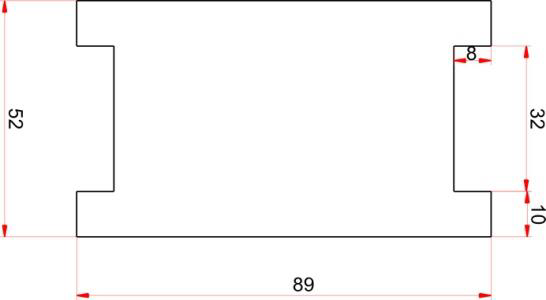
- Först, gör ett hål i skrivbordet enligt storleken som är markerad på borrmallen (se Figur 1-1).
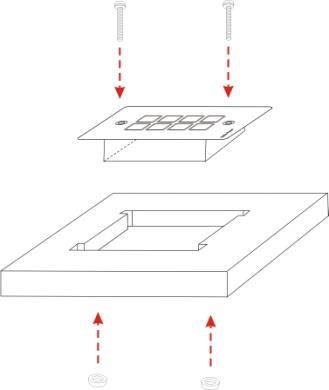
- För det andra, placera enheten i hålet och justera så att den är i nivå med bordet (se Figur 1-2).
- Sätt sedan i en låsskruv i monteringsfästet och skruva åt muttrarna ordentligt.
Figur 1- 1 Borrmall
Figur 1- 2 Installationsguide
Frampanel
Kristallklara och lysande, programmerbara knappar:
Varje knapp kan programmeras med programvaran PS-WP.
Anslut PC:n via USB eller RS232.
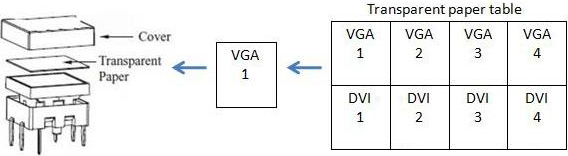
Och varje etikett inuti knappen kan ändras. Du kan välja den etikett du behöver och enkelt byta den enligt nedan:
(För det specifika transparenta pappersbladet, vänligen kontakta lokal distributör eller återförsäljare)
Sidopanel
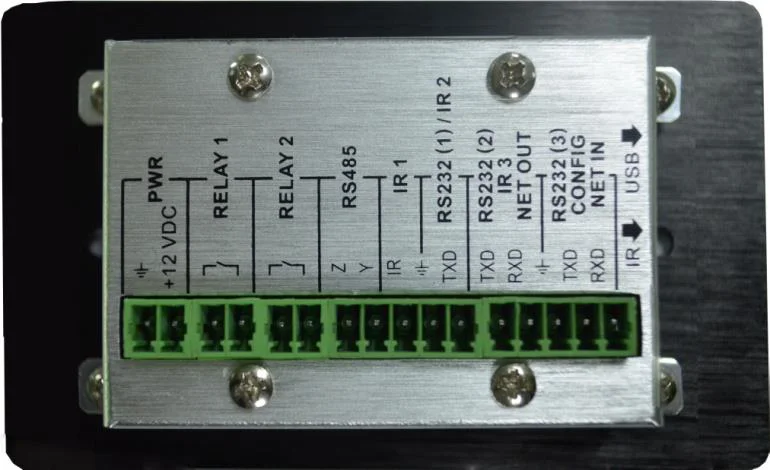
Bakpanel
Den programmerbara kontrollpanelen har olika portar på bakpanelen, inklusive loopningsport, RS232-port, RS485-port, IR-port, reläport och strömport. Nedan följer en introduktion:
Obs: När du använder denna USB-port för att programmera kontrollpanelens knappar bör det tillgängliga COM-portnumret inte överstiga 10.
Mini USB-kontakt:
1. Kommunicerar med PC som använder PS-WP för att programmera knapparna.
2. Överför infraröda data vid IR-inlärning (valfritt).
Infraröd sensorport:
mottar och lär in IR-koden för att bygga IR-databasen.
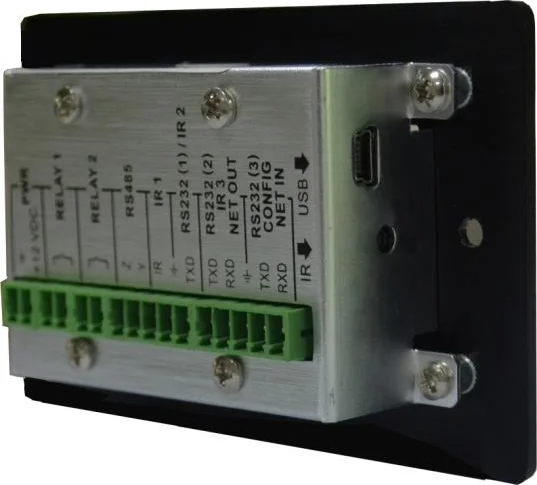
① Strömkontakt: 12V DC. Se till att “+” och “-” aldrig förväxlas eller kopplas fel.
② Lågspänningsreläportar: styr relä på/av via mjukvaran PS-WP.
③ Denna port inkluderar: RS232 (1)/IR2, IR1 och RS485.
• RS232 (1)/IR2: delar samma port, detaljerad användning beror på PS-WP-inställningen. När den används som RS232 är det ensriktad överföring, sänder data men tar inte emot.
• IR1: för styrning av andra enheter, kan programmeras via PS-WP.
• RS485: RS485 kan programmeras med olika kommandon och styra enheter med RS485-port. Kommando för RS485 är samma som RS232 (1).
④ Denna port består av två delar:
• En del är RS232 (2)/IR3, den kan användas för att styra andra enheter eller som loopningsutgång. RS232 (2) och IR3 delar samma port, detaljerad användning beror på PS-WP-inställningen.
• Den andra delen är RS232 (3), den kan användas för att styra andra enheter eller som loopningsutgång eller anslutas till PC.
Båda delarna delar samma jordning.
Systemdiagram
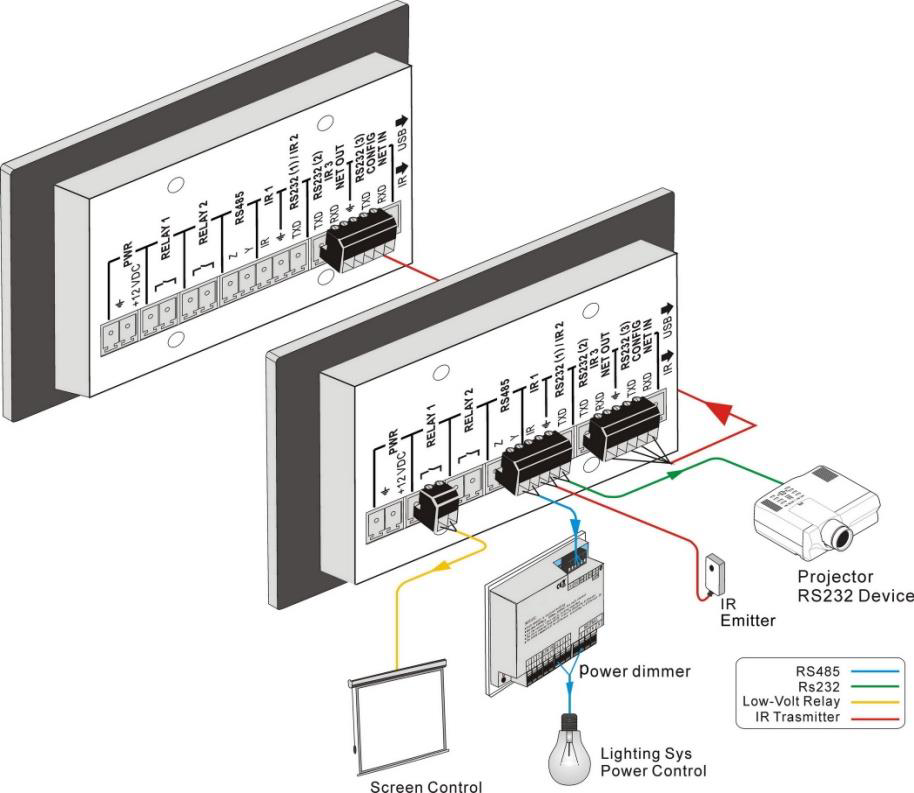
Den programmerbara kontrollpanelen kan aktivera flera portar samtidigt. Det innebär att varje knapp kan skicka RS232- och RS485-kommandon, IR-kod och styra reläer samtidigt. Exempelsystemdiagrammet visas nedan:
Anslutning för programmering och loopning
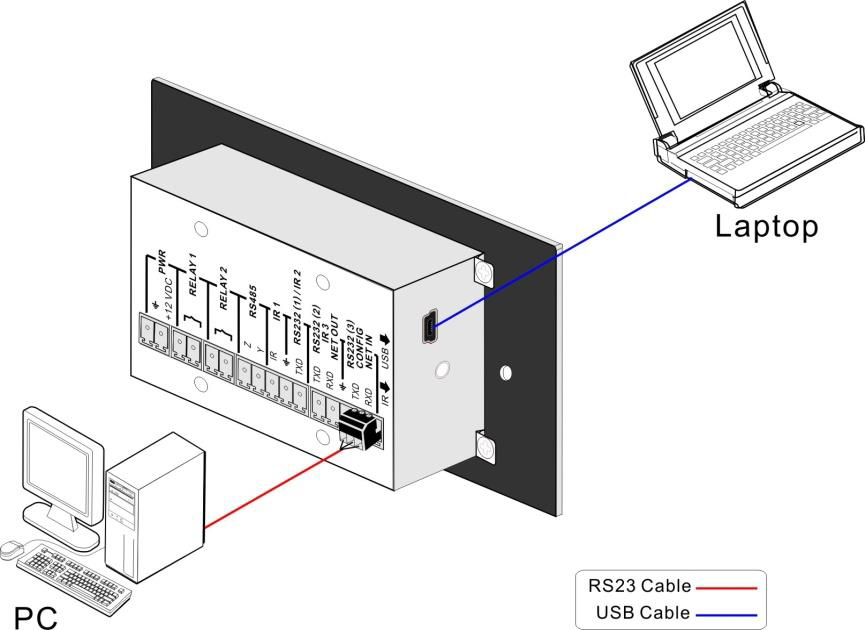
Den programmerbara kontrollpanelen kan anslutas till datorn för programmering för att standardinställa funktionerna för varje knapp. Den kan anslutas via USB eller RS232 och samverkar med PS-WP mjukvaran. Det visas enligt nedan:
Programmeringsanslutning
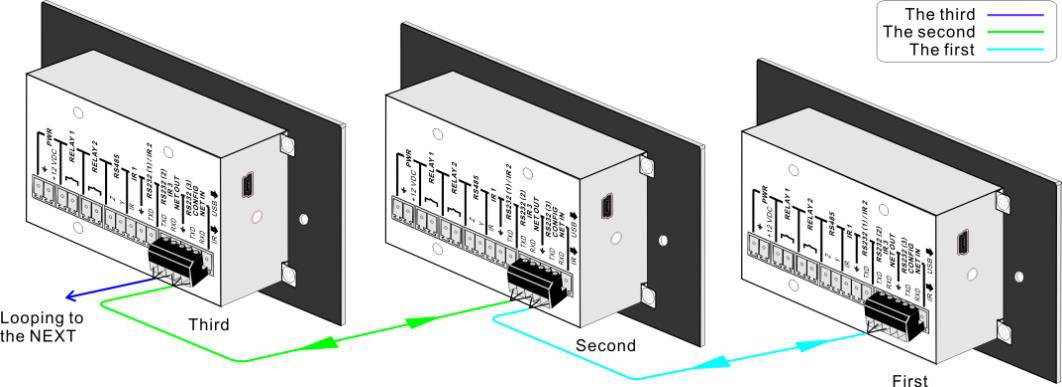
Flera programmerbara kontrollpaneler kan även kopplas i loop för att bilda ett system för att kontrollera fler enheter. Loopningen sker via den interna RS232-inställningen. Se demonstrationsbilden nedan:
Flera programmerbara kontrollpaneler kopplade i loop
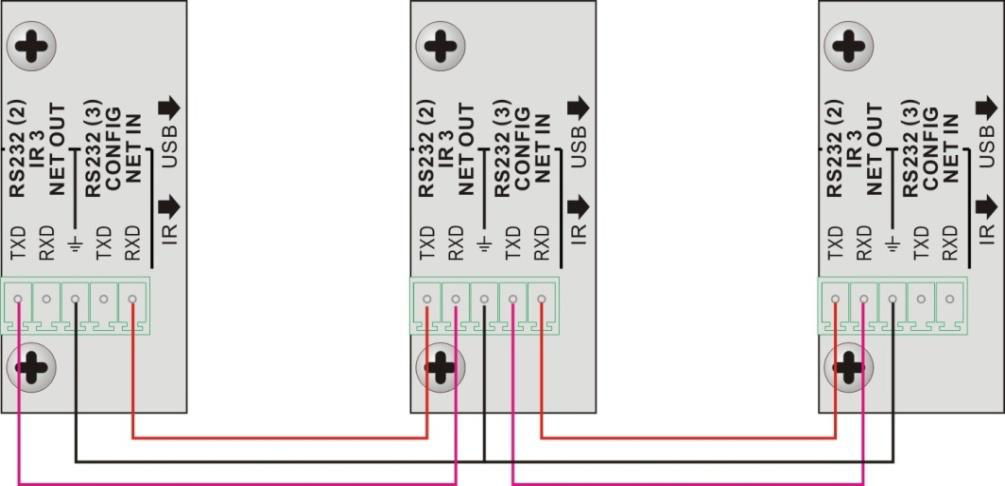
Efter att ha anslutit de programmerbara kontrollpanelerna enligt ovan ska vi sedan ställa in ID för varje kontrollpanel via PS-WP. ID-numret är från 01 till 99 och är klassen för den programmerbara kontrollpanelen i loopen, olika kontrollpaneler ska ha olika ID. Efter anslutningen kan vi ställa in kontrolllägen med PS-WP. För detaljerad anslutning, se bilden nedan:
Detaljerad loopkoppling
Obs: Upp till 99 programmerbara kontrollpaneler kan kopplas i loop inom ett system. För normal interaktion bör dock färre kontrollpaneler loopas i systemet (max 10).
Andra klassSista klass …
USB-drivrutinsinstallation
Det finns USB-drivrutinsfil och PS-WP-programvara på skivan. PS-WP kan köras direkt utan installation. Men när den programmerbara kontrollpanelen ansluts till PC via USB kan det krävas installation av USB-drivrutinen. Använd drivrutinsfilen för att installera USB-drivrutinen så att USB kan användas för att programmera den programmerbara kontrollpanelen.
Programmeringsmjukvara
Du kan använda programvaran PS-WP för att enkelt ställa in varje knapp på den programmerbara kontrollpanelen.
Efter att ha anslutit den programmerbara kontrollpanelen till PC:n via USB eller RS232 kan vi öppna PS-WP för att programmera knapparna för styrning.
Huvudfönstret i PS-WP har fem delar: huvudmeny, panel (knapp) inställning, händelseinställning, åtgärdslista och händelselista. I denna manual använder vi den programmerbara kontrollpanelen -V som exempel för att visa alla funktioners användning.
Huvudfönstret i PS-WP visas nedan:
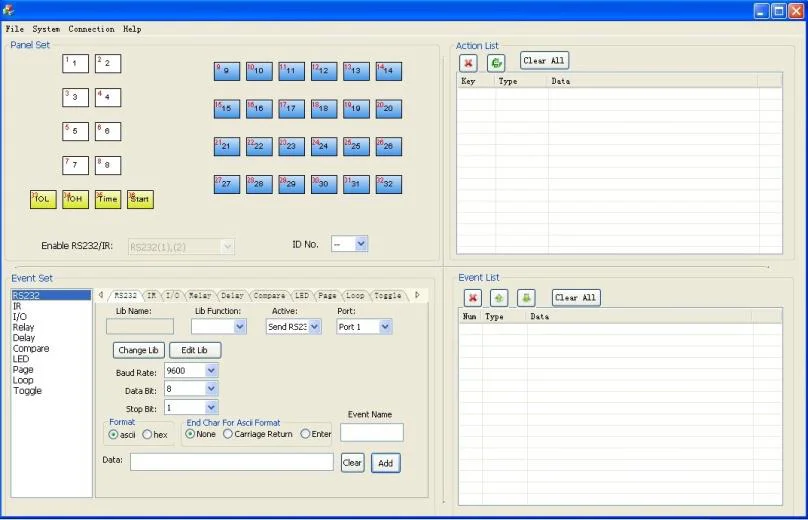
Vi kommer att gå igenom alla konfigurationer en efter en.
Huvudmeny
Huvudmenyn inkluderar filhantering, systemmodell, anslutningstyp och hjälp.
- Filhantering: Öppna/Spara/Spara som konfiguration. Efter programmering kan användaren spara konfigurationen till en fil, så att samma konfiguration kan användas nästa gång.
- Systemmodell: inkluderar programmerbara kontrollpaneler-H, programmerbara kontrollpaneler-V, WP19R etc., och knappgränssnittet ser olika ut beroende på modell. Bilderna nedan visar skillnaderna mellan programmerbara kontrollpaneler-V och programmerbara kontrollpaneler-H.
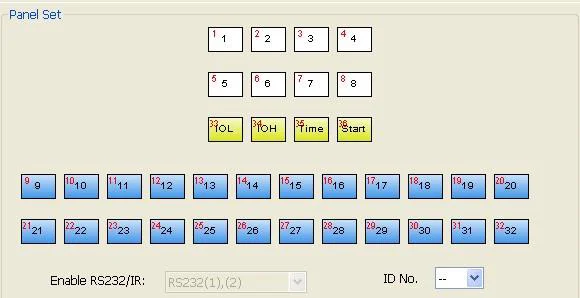
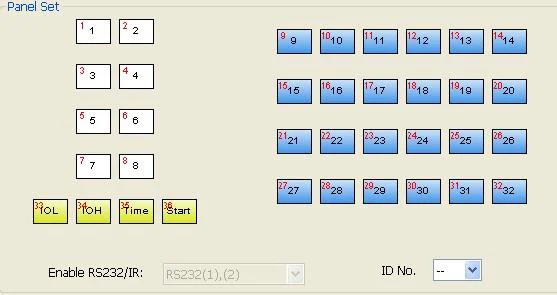
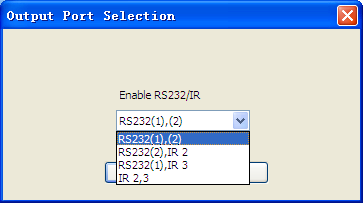
Obs: När modellen väljs visas en dialogruta för [Output Port Selection], där användaren kan välja olika RS- och IR-typer beroende på användningen av de två delade portarna. Dialogrutan visas som på bilden nedan:
| Utgångsport på panelen | Utgångsläge för PS-WP | IR1 | RS232(1) | IR2 | RS232(2) |
|---|---|---|---|---|---|
| RS232(1)(2) | √ | √ | √ | √ | √ |
| RS232(2),IR2 | √ | √ | √ | √ | |
| RS232(1),IR3 | √ | √ | √ | √ | √ |
| IR2,3 | √ | √ | √ | √ | |
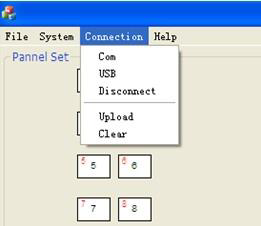
- Anslutningstyp: instruktionerna finns i bilden nedan:
Funktionerna för de programmerbara kontrollpanelens knappar är tillgängliga först efter
1:Com, ansluten via seriell port.
2:USB, ansluten via mini USB.
3:Koppla från, koppla bort anslutningen.
4:Ladda upp: laddar upp den programmerade datan till den programmerbara kontrollpanelen. Detta kommer att radera all gammal data i den programmerbara kontrollpanelen.
5:Rensa, rensar datan i den programmerbara kontrollpanelen.
Den programmerade datan laddas upp framgångsrikt.
- Hjälp: Visa information om PS-WP.
Panel-/knappsinställning
Det finns tre olika färger på knapparna i paneluppsättningen för PS-WP. Lägg till en knappåtgärd i åtgärdslistan, och lägg sedan till händelser till denna åtgärd, så kommer denna åtgärd att utföra händelserna.
Här tas de programmerbara kontrollpanelerna-V som exempel för att introducera användningen av olika knappar:
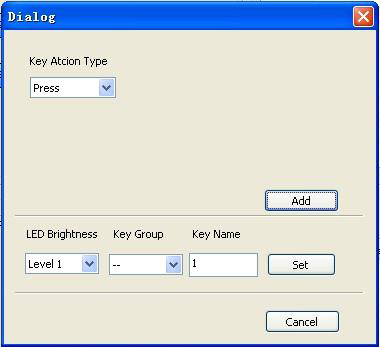
- Vita knappar: knappar 1-8, motsvarar knapparna på den programmerbara kontrollpanelen. Klicka på knappen, dialogrutan nedan visas:
När typen ”Toggle” väljs, är inställningsgränssnittet som nedan:
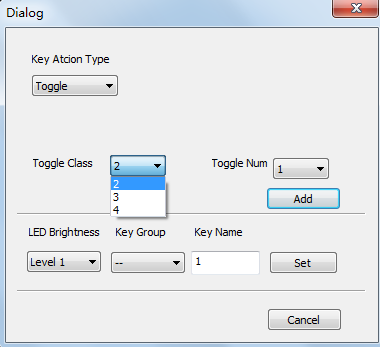
Toggle-klassen är en loop-åtgärdsklass och beror på antalet loopade åtgärder. När klassen är 2 finns två åtgärder i togglen. Och så vidare.
- Knappåtgärdstyp:
- Tryck: Utför händelser när knappen trycks.
- Släpp: Utför händelser när knappen släpps.
- Sida: Inbyggt med upp till 4 åtgärder, åtgärder måste växlas med andra knappar, tryck för att utföra.
- Toggle: Inbyggt med upp till 4 åtgärder, åtgärder körs i loop när knappen trycks. Åtgärder kan också växlas med andra knappar, tryck för att utföra.
- Blå knappar: knappar 9-32, alla är virtuella knappar, används i loopfunktionen. När loop-funktionen används måste ID sättas, ID kan vara 1 till 99. Tryck på ”lägg till” för att lägga till knappen i åtgärdslistan.
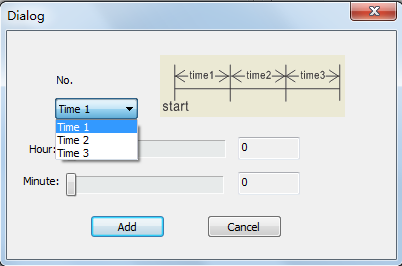
- Gula knappar: knappar 33-36, alla är virtuella knappar. Knapp 33 och 34 är för I/O-kontroll, vilket inte stöds med den programmerbara kontrollpanelen. Knapp 36 är en startåtgärd, om händelser läggs till denna åtgärd, kommer den programmerbara kontrollpanelen att utföra dessa händelser när den slås på. Knapp 35 är en fördröjningsknapp, där tre tidsluckor kan ställas in. Se bilden nedan:
Tiden räknas från den programmerbara kontrollpanelens start. När tiden når tid1 kommer den programmerbara kontrollpanelen att utföra händelserna i tid1. Sedan räknas om från tid2 och sedan tid3.
Exempel: Ställ in tid1 till 5 minuter och tid2 till 3 minuter, lägg till händelse1 till tid1 och händelse2 till tid2. När enheten startar kommer den att utföra händelse1 efter 5 minuter, och sedan utföra händelse2 efter 8 minuter.
Åtgärdslista
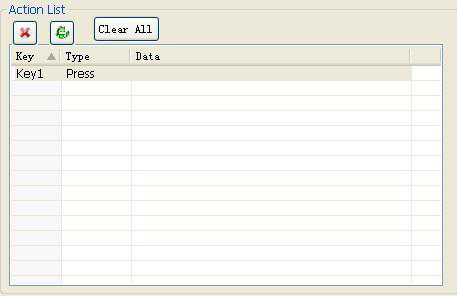
Åtgärdslistan visar alla inställda åtgärder. En tillgänglig åtgärd måste läggas till i listan. Åtgärdslistan ser ut som i bilden nedan:
Händelseinställning
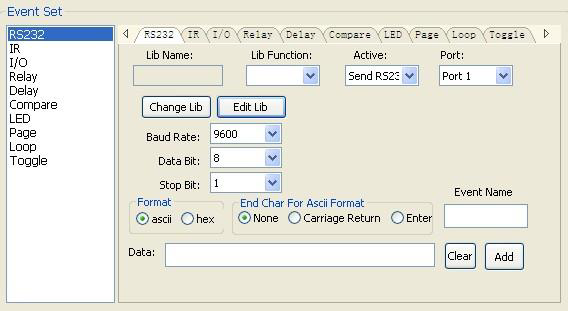
Händelseinställningar inkluderar RS232, IR, I/O, Relä, Fördröjning, Jämförelse, LED, Sida, Loop och Toggle-inställning. Innan händelser kan ställas in måste en åtgärd läggas till först. Följande introduktion visar inställningen för varje händelse:
RS232-inställning
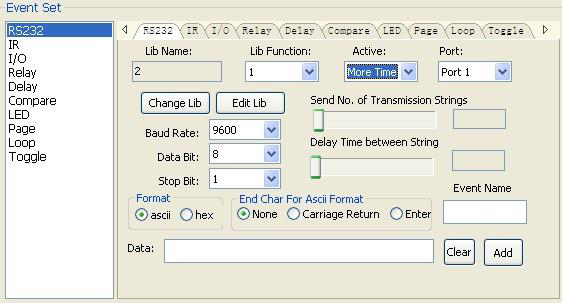
Denna punkt används för att ställa in parametrarna för den programmerbara kontrollpanelens seriella portar. Klicka på ”RS232”, det visas som nedan:
- Skicka
- Typ
- Skicka
- Port
- Radera en vald åtgärd.
- Uppdatera, ta bort alla åtgärder utan händelse.
- Radera alla åtgärder.
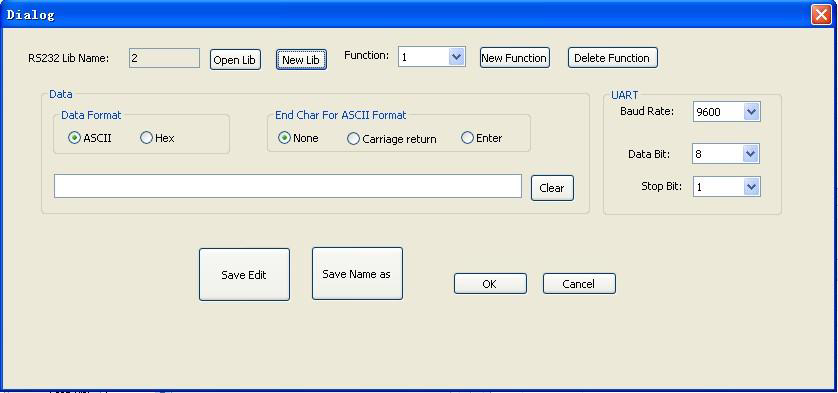
- RS232-datan kan matas in direkt eller väljas från bibliotek. Klicka på ”Byt bibliotek” för att välja en biblioteksfil och öppna den. Klicka på ”Redigera bibliotek” för att skapa eller redigera en biblioteksfil som nedan:
Obs: När redigeringen är klar, kom ihåg att spara och sedan trycka på ”OK”.
- Det finns två skicketyper: skicka en gång och skicka flera gånger. När ”flera gånger” väljs kan antal skickningar och fördröjningen mellan skickningarna ställas in. Se bilden nedan:
- Sändporten måste väljas samma som i modellinställningen, annars kan händelsen inte läggas till.
- Ange det seriella kommandot för enhetskontroll.
- Skapa/radera funktionsnamnet för kommandot
- Skapa/öppna ett bibliotek
- Användaren kan ställa in händelsens namn. Detta är en valfri funktion och inte nödvändig.
IR-inställning
Denna punkt används för att ställa in parametrarna för den programmerbara kontrollpanelens IR-portar. Klicka på ”IR”, det visas som nedan:
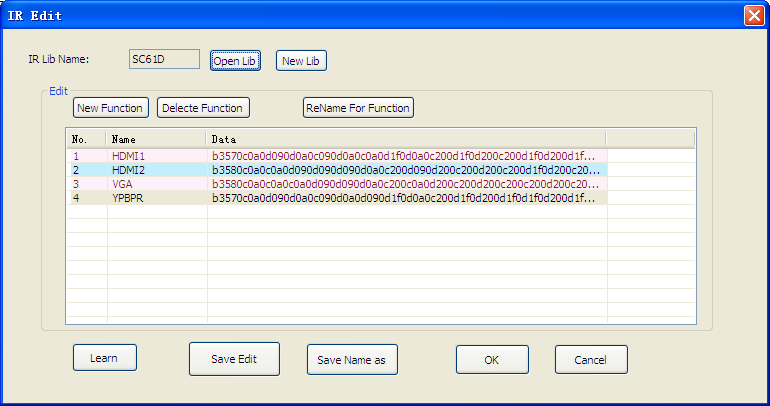
- IR-datan måste väljas från biblioteket. Klicka på ”Byt bibliotek” för att välja en biblioteksfil och öppna den. Klicka på ”Redigera bibliotek” för att skapa eller redigera en biblioteksfil som nedan:
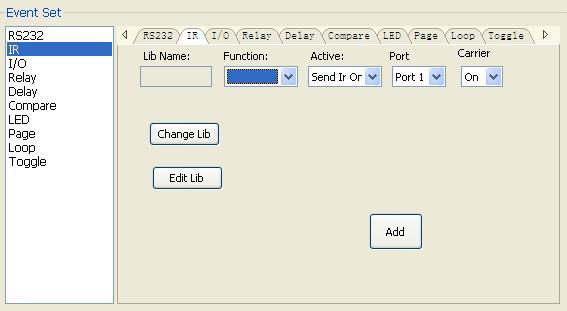
Välj en funktion och klicka sedan på ”lär in”, tryck på IR-fjärrkontrollens knapp för att skicka IR-koden till infrarödsensorporten, den uppdaterar IR-datan. Följ samma steg för att lära in vilken funktion som helst från fjärrkontrollens knappar.
- Skapa/radera/byt namn på funktionsnamnet för IR-datan
- Skapa/öppna ett bibliotek
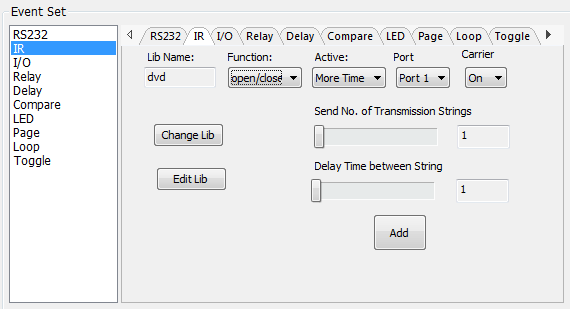
- Det finns två skicketyper: skicka en gång och skicka flera gånger. När ”flera gånger” väljs kan antal skickningar och fördröjningen mellan skickningarna ställas in. Se bilden nedan:
- Sändporten måste väljas samma som i modellinställningen, annars kan händelsen inte läggas till.
- IR kan ställa in bärare på/av för att slå på/stänga av IR-sändning.
I/O-inställning
Obs: Det finns ingen I/O-port i den programmerbara kontrollpanelen, därför beskrivs inte denna inställning i denna manual.
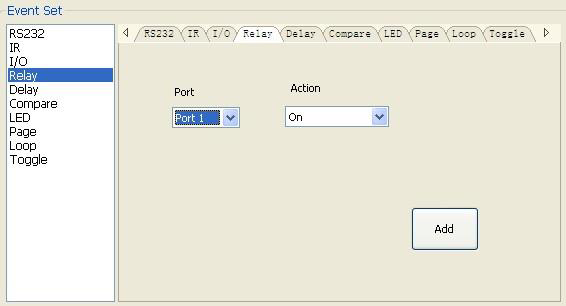
Reläinställning
Denna punkt är för inställning av reläportar. Inställningen är som bilden nedan:
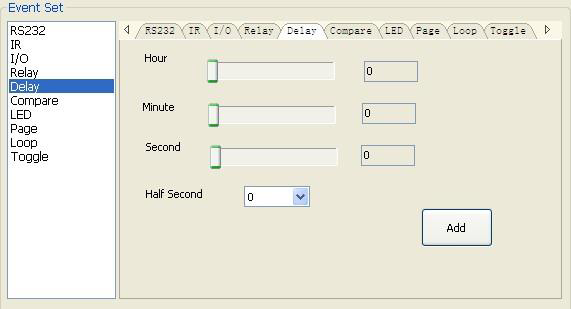
Fördröjningsinställning
Denna punkt är för att ställa in en fördröjningstid. Användaren kan lägga till en fördröjning mellan två händelser; så när en händelse är klar kommer den att vänta en viss tid innan nästa händelse startar. Fördröjningsinställningen är som bilden nedan:
Jämförelseinställning
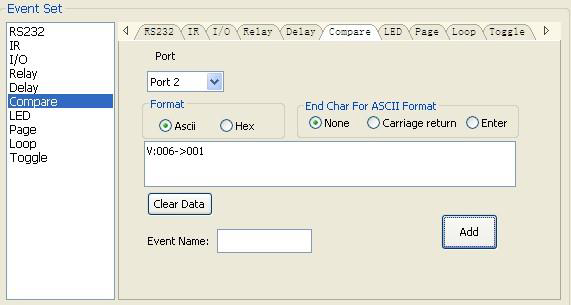
Det här objektet används för att jämföra återkopplingen av RS232-kommandon. När den programmerbara kontrollpanelen skickar ett RS232-kommando till den kontrollerade enheten, skickar enheten tillbaka en återkoppling. Om vi lägger till rätt återkoppling i datat kommer den programmerbara kontrollpanelen att jämföra den med återkopplingen från den kontrollerade enheten för att verifiera om kommandot fungerar eller inte. Jämförelseinställningen är som i bilden nedan:
1) Sändningsporten måste väljas samma som i modellinställningen, annars kan inte händelsen läggas till. Port 1 kan inte användas för jämförelse eftersom det inte finns någon mottagningspinne på denna port.
2) Användaren kan ange händelsens namn; det är en valfri funktion, inte nödvändig.
3) Händelser i en händelselista har prioritet uppifrån och ned, så att jämförelsefunktionen kan användas i en åtgärd med tre eller fler händelser. När ett seriellt kommando skickas kan vi lägga till en jämförelse och sedan andra händelser. Om jämförelsen är felaktig kommer händelsen bakom jämförelsen inte att utföras.
Ange jämförelsekommandona, missa inga tecken.
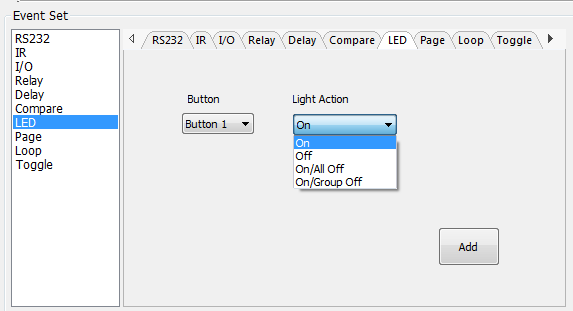
LED-inställning
Det här objektet används för att ställa in knapp-LED:arna i den programmerbara kontrollpanelen att tändas/släckas. Inställningen är enligt nedan:
Sidsinställning
Vita knappar kan ställas in som typ ”sida” som inkluderar fyra åtgärder. För att byta till olika åtgärder behövs andra vita knappar för att aktivera sidans åtgärdsnummer. Här ges ett exempel för att visa användningen av denna funktion:
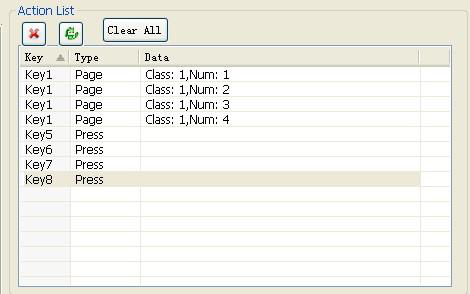
1) Ta knapp1 som exempel: klicka på knapp1 och välj åtgärdstypen ”sida”, lägg till de fyra åtgärderna i åtgärdslistan. Lägg sedan till fyra andra knappars ”tryck” åtgärd i listan (här används knapparna 5–8 som exempel):
2) I händelseinställningen lägger vi till fyra olika händelser för de fyra sida-åtgärderna på knapp1, och de fyra andra knapparna får läggas till sida-händelsen för var och en enligt nedan:
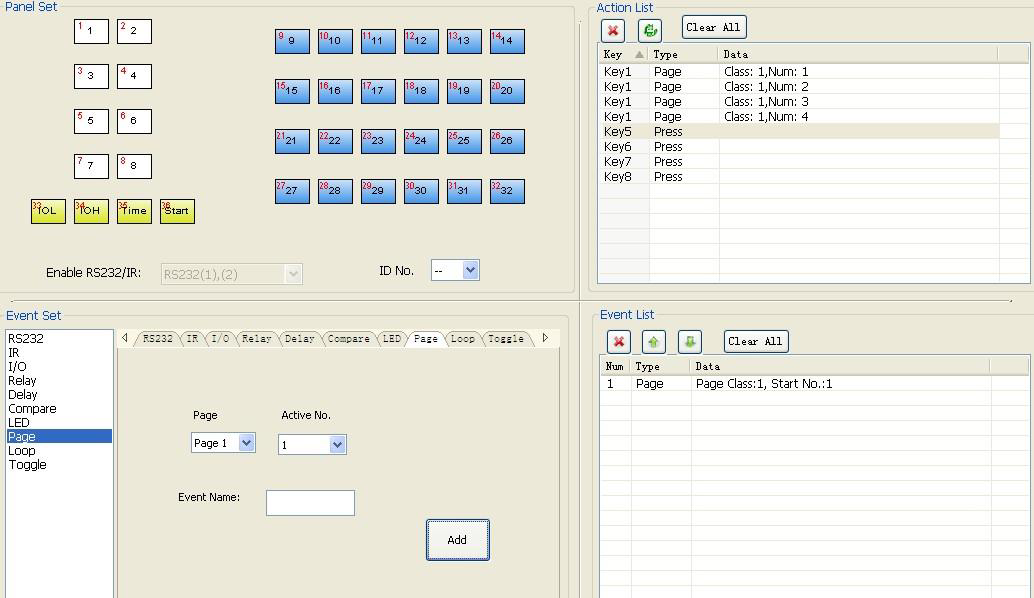
Sedan ställs ’sida’-händelsen in för att göra fyra ’tryck’-åtgärder för att aktivera de fyra sidnumren: knapp5-num1, knapp6-num2, knapp7-num3 och knapp8-num4. Det kommer att fungera så här:
- När knapp5 trycks och sedan knapp1, kommer knapp1 att utföra händelsen för num1, tryck fler gånger på knapp1 för att utföra num1 fler gånger;
- När knapp6 trycks och sedan knapp1, kommer knapp1 att utföra händelsen för num2, tryck fler gånger på knapp1 för att utföra num2 fler gånger;
- När knapp7 trycks och sedan knapp1, kommer knapp1 att utföra händelsen för num3, tryck fler gånger på knapp1 för att utföra num3 fler gånger;
- När knapp8 trycks och sedan knapp1, kommer knapp1 att utföra händelsen för num4, tryck fler gånger på knapp1 för att utföra num4 fler gånger.
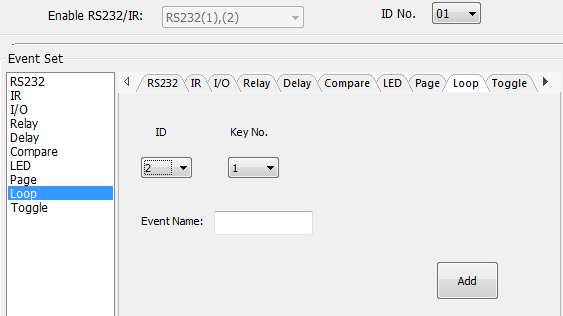
Loop-inställning
Det här objektet används för att loopa den programmerbara kontrollpanelen. När loopfunktionen används måste ID för varje programmerbar kontrollpanel ställas in.
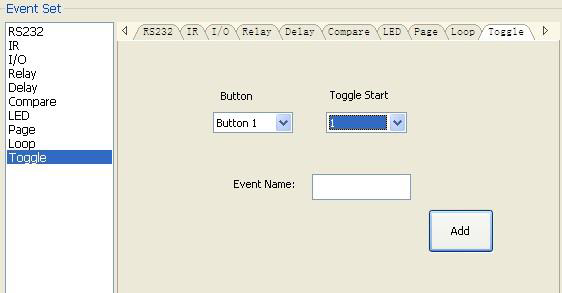
Växling (Toggle) inställning
Växlingsinställningen är som bilden nedan:
Händelselista
Inställningsstegen för växling är liknande sidinställningen. Men växling fungerar annorlunda eftersom åtgärderna i den körs i loop och utför som nedan (använder samma exempel som för sida-funktionen):
- När knapp5 trycks och sedan knapp1, kommer knapp1 att utföra händelsen för num1, tryck fler gånger på knapp1 för att utföra num2, sedan num3→num4→num1 och så vidare.
- När knapp6 trycks och sedan knapp1, kommer knapp1 att utföra händelsen för num2, tryck fler gånger på knapp1 för att utföra num3, sedan num4→num1→num2 och så vidare.
- När knapp7 trycks och sedan knapp1, kommer knapp1 att utföra händelsen för num3, tryck fler gånger på knapp1 för att utföra num4, sedan num1→num2→num3 och så vidare.
- När knapp8 trycks och sedan knapp1, kommer knapp1 att utföra händelsen för num4, tryck fler gånger på knapp1 för att utföra num1, sedan num2→num3→num4 och så vidare.
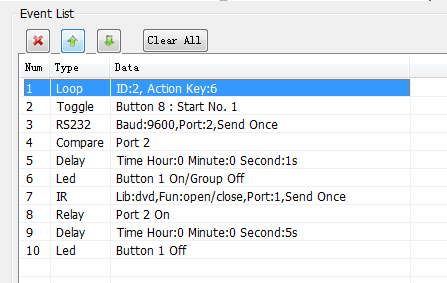
Händelselist visar alla händelser för vald åtgärd. Utförandeprioriteten följer ordningsnumret, se bilden nedan. Om en händelse utförs felaktigt kommer inga av händelserna efter den att utföras.
Specifikation
| Parametrar | Specifikation |
|---|---|
| Programport | USB eller RS232 |
| Utgångsport | (3) RS232, (1) RS485, (3) IR, (2) Relä |
| Seriell kontrollport | RS232 |
| Baudrate och Protokoll | 9600 baud, 8 databitar, 1 stopbit, ingen paritet |
| Mjukvara | PS-WP |
| Frekvensrespons | 20Hz ~20KHz |
| Driftstemperatur | -10 ~ +55℃ |
| Lagringstemperatur | -25 ~ +70℃ |
| Relativ Fuktighet | 10%-90% |
| Strömförsörjning | Ingång: 100VAC~240VAC, 50/60 Hz; Utgång: 12V DC 2A |
| Maximal strömförbrukning | 1W |
| Dimension (B*H*D) | 114mm x 70mm x 28mm |
| Nettovikt | 150g |
Panelritning
+12 VDC
PWR
RS232 3( )
NET IN
RS485
RS232 2( )
NET OUT
CONFIG
IR USB
IR 3
RS232 1( ) / IR 2
IR 1
RELAY 1
RELAY 2
114 mm
70 mm
28 mm
25mm
Felsökning och Underhåll
- Om kontrollpanelen inte fungerar, kontrollera och se till att strömkabelns anslutning är korrekt, att kontakterna inte är omkastade eller felanslutna. Starta sedan om enheten, och om den fortfarande inte fungerar kan kontrollpanelen vara trasig. Skicka den i så fall till återförsäljaren för reparation.
- Om USB inte öppnas eller inte svarar, kontrollera att USB-drivrutinen är korrekt installerad och koppla sedan in USB-kabeln igen.
- Om USB inte kan hittas vid uppladdning, starta om mjukvaran eller panelen.
- Om LED för en knapp inte tänds, kontrollera om det finns ett jämförelsehändelse för den knappen. Om ja, ta bort jämförelsen och försök igen. Om det fortfarande inte fungerar kan LED:en vara trasig. Skicka enheten till återförsäljaren för reparation.
- Om seriella kommandon skickas utan funktion, kontrollera baudrate och se till att den är korrekt samt att den seriella anslutningen är ordentligt kopplad.
- Om köordningen för styrningen blir förvirrad vid användning av loopfunktion, starta om den programmerbara kontrollpanelen.
Kundservice
Retur av en produkt till vår Kundservice innebär fullt samtycke till villkoren nedan. Dessa villkor kan ändras utan föregående meddelande.
- Garanti Den begränsade garantitiden för produkten är fastställd till tre år.
- Omfattning Dessa villkor för kundservice gäller endast den kundservice som tillhandahålls för produkter eller andra artiklar som säljs av auktoriserad distributör.
- Garantiexklusioner:
- • Garantiperiodens utgång.
- • Fabriksapplikations- eller serienummer har ändrats eller tagits bort från produkten.
- • Skada, försämring eller funktionsfel orsakad av:
- Normalt slitage.
- Användning av förbrukningsmaterial eller delar som inte uppfyller våra specifikationer.
- Ingen certifikat eller faktura som bevis på garanti.
- Produktmodell som visas på garantisedeln stämmer inte överens med modellen på produkten för reparation eller har ändrats.
- Skada orsakad av force majeure.
- Service som inte auktoriserats av distributören.
- Andra orsaker som inte är relaterade till ett produktfel.
- • Fraktkostnader, installations- eller arbetskostnader för installation eller uppsättning av produkten.
- Dokumentation: Kundservice accepterar defekta produkter inom garantins omfattning endast under förutsättning att felet är tydligt definierat och efter mottagande av dokument eller kopia av faktura som anger inköpsdatum, produkttyp, serienummer och namn på distributör.
Anmärkningar: För ytterligare hjälp eller lösningar, vänligen kontakta din lokala distributör.
Juridik och Efterlevnad
Produktidentifiering
Modell: PT-CON-WP8B – manual version 1.0
Varumärken och ansvarsfriskrivning
Produktmodell och logotyp är varumärken. Alla andra företags- och produktnamn som nämns är varumärken som tillhör sina respektive ägare. Alla rättigheter förbehålls. Ingen del av denna publikation får kopieras eller reproduceras utan föregående skriftligt tillstånd. Vi förbehåller oss rätten att göra ändringar i enheten, förpackningen eller manualen och tar inget ansvar för tryckfel.
FCC
FCC FCC FCC FCC-uttalande Det har testats och visat sig uppfylla gränserna för en digital enhet av klass B enligt del 15 i FCC-reglerna.
Bortskaffande av elektrisk och elektronisk utrustning
WEEE reg. nr.: DE 93847290
Den överkorsade soptunnan-symbolen på produkten, förpackningen eller i denna manual betyder att elektrisk och elektronisk utrustning inte får kastas bland hushållsavfall vid slutet av dess livslängd. Lämna in gamla enheter kostnadsfritt till en offentlig insamlingsplats eller återlämna dem till en återförsäljare som är skyldig att ta emot dem. Ta ut batterier och lampor som kan tas bort utan att förstöra enheten innan inlämning och radera personliga uppgifter som lagrats på enheten. Detaljer regleras av nationell lagstiftning. Genom att returnera gamla enheter hjälper du till att skydda miljön.
Förpackning
Kassera förpackning separat efter material (papper/kartong, plast) via lokala insamlingssystem. Håll förpackningsmaterial borta från barn – kvävningsrisk. Förpackningsregister LUCID: DE5958616449295.